Prodotti Atlassian in Italiano
Annuntio Vobis Gaudium Magnum…
Habemus lingua italianaaaa

Questa è sicuramente una grande notizia 🙂
Annuntio Vobis Gaudium Magnum…
Habemus lingua italianaaaa
Questa è sicuramente una grande notizia 🙂
La famiglia Atlassian si allarga su mobile
In questo post andremo ad esaminare una app mobile che si interfaccia con la nostra installazione JIRA e che ci permette di poter lavorare agevolmente con tablet e cellulari

Di cosa si tratta
Si tratta di una app, Android o iOS, che ci permette di poter connettere sia alla nostra installazione Server, che alla istanza cloud di JIRA e ci permette di poter lavorare agevolmente

Come possiamo vedere dalla figura precedente, abbiamo una grafica abbastanza piacevole e di facile fruizione

Abbiamo a disposizione anche uno Story map abbastanza carino e a prima vista abbastanza chiaro.

Le Board sono molto simili alla visualizzazione web classica, con il vantaggio di avere a disposizione una app nativa.
Conclusioni
La famiglia si allarga ogni giorno sempre di più con nuove app e nuove sorprese. Anche, se a mio giudizio, la visualizzazione su cellulare non è proprio il massimo e conviene usare almeno un tablet, questa app sembra essere migliore anche di quella ufficiale. La proveremo e cercheremo di capire come si comporta.
Reference
Maggiori informazioni alla pagina del marketplace.
Ultime novità
In questo post andremo a curiosare nelle ultime novità della MORESIMP. In passato abbiamo già recensito JEXCEL e IMPEXP, due addon molto interessanti. Ma la MORESIMP non si è fermata solo a questi addons.

Quali altri addons?
Molta acqua è passata sotto i ponti e nuovi addon sono adesso disponibili. Vediamo questi prodotti:

Si tratta di editor per le nostre issuees, incentrato nello sviluppo con metodologia Agile.

Questo addpon mette a disposizione una interfaccia in cui tutte le informazioni sono sotto i nostri occhi. Come conseguenza non dobbiamo saltare da una pagina all’altra ma semplicemente ci posizioniamo nella board per tutte le operazioni che dobbiamo eseguire.

Copy & Paste di intere strutture sono supportate. Come possiamo vedere, e come la MORESIMP ci ha già abituati con JExcel PRO abbiamo tutti gli strumenti per poter gestire il tutto.

Shortcuts e Drag ‘n’ Drop sono perfettamente supportati :-). Abbiamo tutti gli strumenti per poter lavorare senza problemi ed il tutto integrato con JIRA:


Report Fix for JIRA Agile. Usa questo addon quando hai dei problemi sulla reportistica dovuti alle seguenti cause:
Se ci si trova in una di queste situazioni, allora il risultato che si può ottenere dalla reportistica potrebbe essere simile a quanto riportato nella sgeunete immagine:

basta allora un click del mouse…

per ripristinare la situazione corretta.

Piccole cose che semplificano la vita 🙂
Conclusioni
Abbiamo a disposizione degli strumenti non indifferenti. Nei prossimi posyt cercheremo di analizzarli nel dettaglio e li proveremo :-). Sono sicuro ceh non ci deluderanno.
Ancora novità
Abbiamo già annunciato l’acquisto di Trello da parte della Atlassian, ma questa non è rimasta con le mani in mano. Sono già disponibili le prime integrazion con i prodotti della Atlassian. In questo post andremo a visionarle e dare una prima valutazione.


Subito al dunque
Da Trello è possibile accedere a Confluence, che si conferma essere il repository naturale per le nostre informazioni.

Abbiamo la possibilità di:
La seguente GIF mostra alcune operazioni che possono essere eseguite in quest afase della integrazione:

Nel dettaglio queste sono le operqzioni che possono essere eseguite:

Attraverso Trello integration for HipChat, abbiamo la possibilità di:
Ultimo ma non ultimo, abbiamo la possibilità di riportare nelle card di Trello le indicazioni delle nostre build di BitBucket Cloud

Come possiamo osservare nella seguente immagine:

abbiamo evidenza direttamente dalle Card di Trello, del nostro codice sorgente.
Conclusioni
Si tratta di una prima integrazione tra Trello ed i vari prodotti della Atlassian. Un primo passo verso una intyegrazione più forte di Trello verso gli altri prodotti.
Reference
Maggiori informazioni sono presenti nel blog di Trello.
Un approfondimento
In questo post andremo ad approfondire alcuni aspetti di collaborazione tra utenti, agenti di JIRA Service Desk e sviluppatori.

Un piccolo recap….
In precedenti post abbiamo visto come si è evoluto JIRA Service Desk, che adesso andiamo a riassumere:
Questo ultimo è la nostra arma segreta, perchè ci permette di aggiungere persone alla segnalazione, in modo da consentirgli di poter leggere la segnalazione e di consentirgli di partecipare attivamente alla segnalazione.

Tenete sempre presente che tutti i prodotti della Atlassian si basano sempre sulla collaboration ed in questo articolo andremo a vedere come un Agente può richiedere l’aiuto di più soggetti per arrivare a risolvere la segnalazione dell’utente
Un caso di uso
Proseguiamo nella nostra esplorazione, analizzando e spiegando meglio questa situazione.
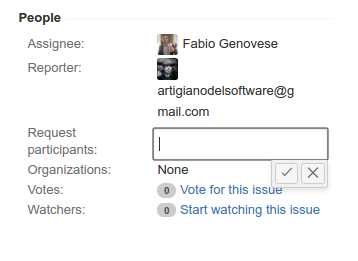
L’agente, quando riceve una segnalazione, può chiedere il supporto di uno sviluppatore o di un altro utente JIRA e una prima operazione che può eseguire è quella di inserire un nuovo partecipant, ovvero coinvolgere un utente nella risoluzione chiedendo delle informazioni particolari. Questo si può realizzare semplicemente con un click, direttamente dal task jira, quando si entra nel dettaglio della segnalazione.
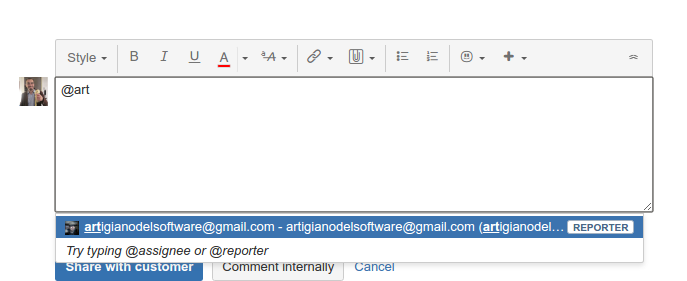
Oppure possiamo anche inserire direttamente un commento interno, in cui andiamo a referenziare un utente, nel nostro caso potrebbe essere uno sviluppatore, cui chiediamo un supplemento di spiegazioni. le mentions ci aiutano tantissimo 😀
Un’altra possibilità è quella di aprire una segnalazione direttamente al progetto di manutenzione/sviluppo utilizzando l’apposita funzione, che permette di creare una issue collegata alla nostra di Service Desk..
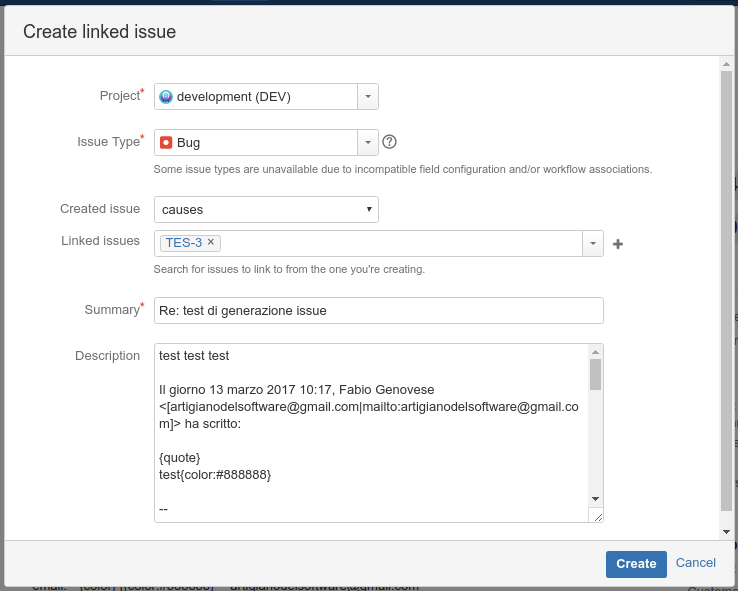
In questo modo lo sviluppatore dispone già della segnalazione originaria, da cui ricava tutto ciò che gli serve, e può già lavorare alla risoluzione della stessa.
Conclusioni
Vediamo come nei prodotti Atlassian la collaborazione è sempre al centro di tutto. Non averemo mai persone sole contro gli utenti cattivi, ma delle squadre, dei team che si occupano di gestire le situazioni.
Reference
Maggiori informazioni sono presenti nel seguente articolo su JIRA Service Desk, da cui ho preso spunto per costruire questo articolo.
Analizziamo alcuni addon per Confluence
In questo post andiamo ad analizzare alcuni addon per Confluence che risultano interessanti. Cerchiamo di analizzarli e proviamo ad immaginarne un possibile utilizzo che ne possiamo fare 🙂

Vediamoli in dettaglio
Partiamo da Atlas CRM for Confluence, che permette di poter organizzare le informazioni dei clienti di una azienda attraverso le pagine di Confluence. Avevo già esaminato la possibilità di poter realizzare questa funzione, sfruttando le funzioni standard che Confluence mette a disposizione. In questo caso, l’addon permette di automaticcare e meglio organizzare tali informazioni. Lavorabndo a stretto contatto con JIRA, sfruttando le potenzialità di Confluence, abbiamo la possibilità di poter disporre delle informazioni in maniera più agevole, come mostrato in figura:

Usandolo con JIRA ci permette di poter gestire il nostro parco clienti, mettendo a disposizione una serie di interfaccie predisposte e ben congegnate :-). Non male 😀
Proseguiamo con Agile Retrospectives for Confluence, che permette di creare delle retrospettive su Confluence relativamente a Sprint concluse.

Addon utile nel caso di gruppi di lavoro particolarmente distribuiti nel mondo.
Continuiamo parlando di Refined Theme for Confluence Cloud, ovvero la possibilità di poter modificare lo stile e la grafica del nostro Confluence Cloud, in maniera semplice e veloce

consentendo di avere la possibilità di poter facilmente personalizzare il layout:

Abbiamo adesso la possibilità di poter personalizzare il nostro Confluence Cloud. Possiamo quindi arrivare a condividere delle sezioni della nostra documentazione fornendo una grafica differente :-).
Proseguiamo visionando Responsive Tabs, ovvero un addon che permette di poter inserire dei tab nelle nostre pagine confluence:

sfruttando delle macro molto semplici, come già abituati da Confluence.

Possiamo, con questo addon, arrivare a gestire delle sezioni dedicate ed organizzare meglio lo spazio della pagina. Non male come addon e ci possono essere tantissimi ambiti in cui possiamo applicare queste macro 😀
Terminiamo con Knowledge Pathways for Confluence. Si tratta di un addon creato per scopi didattici e che permette di creare un percorso che può essere utilizzato per descrivere una sequenza di passi, connessi a pagine confluence, ben precisa ed organica. Un esempio è sicuramente la fase di onboarding di un nuovo dipendente, in cui sono specificate quali informazioni deve conoscere, descrivere i ruoli aziendali, etc.

Conclusioni
Abbiamo visto una panoramica di alcuni addon per Confluence. Per alcuni di questi ho già in mente un utilizzo particolare, dove possiamo impostare delle pagine molto interessanti e utiuli per la vita di tutti i giorni. Nei prossimi post andremo ad esaminare come possiamo usare questi addon e cercheremo di esaminarne di nuovi.
Citazioni
Lo spunto per scrivere questo post mi è stato fornito da questo articolo in inglese, scritto molto bene, e che mi ha dato diverse idee.
Ultime novità
In questo post andremo ad esaminare le ultime novità che sono state rilasciate su Kanoah versione 3.3.0 e 3.3.1, il primo che viene eseguito dopo l’acquisizione da parte della Adaptavist. Da segnalate che sono stati ben ascoltati i feedback degli utenti.

Subito al dunque
Andiamo subito al sodo, andando ad esaminare le ultime news.
Il layout è stato ridisegnato ascoltando tutti i feedback che sono stati forniti.

Le API REST sono state estese con nuove funzioni, sempre ascoltando il feedback degli utenti. Un nuovo endpoint è disponibile per gestire test case/run custom fields, alla creazione e nei metothi di ricerca.

Aggiunto il supporto per le ricerche JQL avanzate per l’aggiunta delle issue JIRA ai Test Coverage. Si posso usare sia filtri salvati che generare JQL custom

Possibile adesso eseguire lo scarico dei Test Case in formato XLS.

Adesso è possibile eseguire l’editing dei Test Cases usando il bulk edit.

Conclusioni
Sempre sempre sempre ottime notizie dal fronte Kanoah. Rimaniamo in attesa delle ultime novità.
Test addon
In questo post completiamo quanto iniziato nel precedente post, andando a testare materialmente l’addon.

Dove eravamo rimasti?
Eravamo arrivati alla Dashboard che l’addon ci mette a disposizione. Da qui riprendiamo il nostro test, definendo i nostri primi obbiettivi :-D.
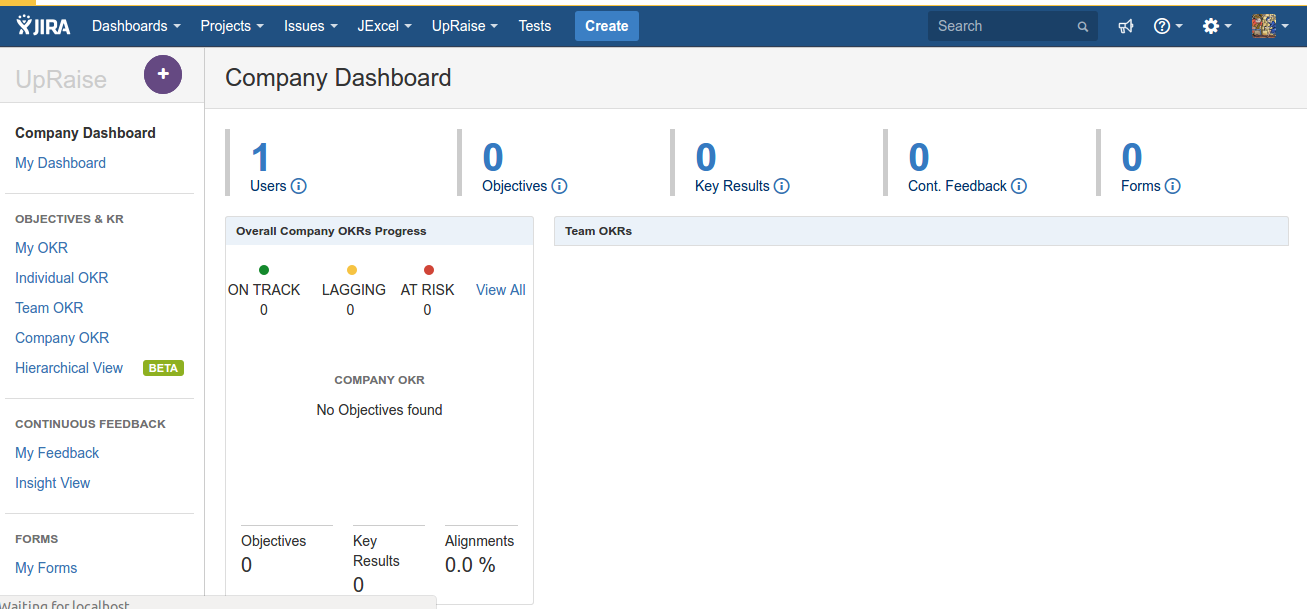
Eravamo rimasti alle definizioni, che a prima vista sembrano molto complicate, ma adesso andiamo a vedere come applicarli 🙂
Primo passo
Come primo passo andiamo a definire i nostri Objective. Andiamo prima a selezionarli dal menù a sinistra: 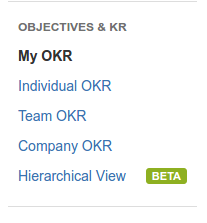
Da qui possiamo selezionare le funzionalità, ma anche dalla dashboard:

dove abbiamo una apposita bottoniera da cui possiamo scegliere i nostri Objective. Quando andiamo a creare il nostro Objective, andiamo a specificare diversi parametri.
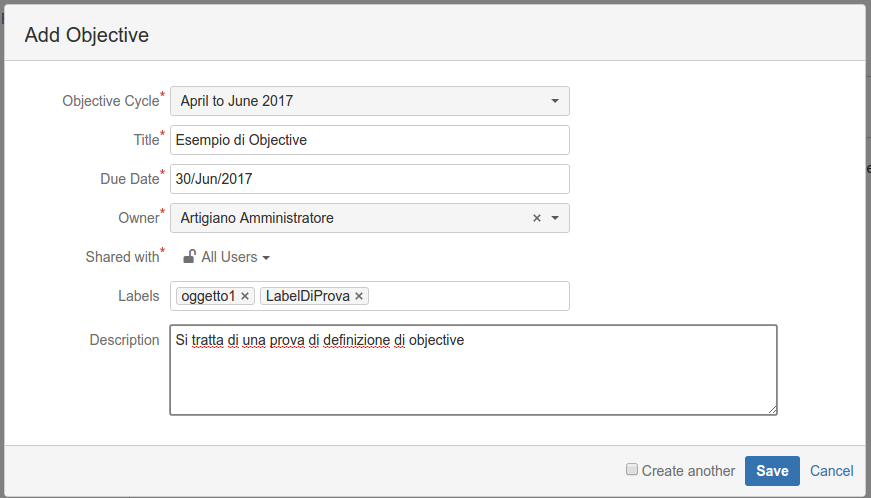
Nella precedente immagine abbiamo specificato alcuni parametri di test :-P. Il risultato della operazione è il seguente:
dove andiamo subito a gestire il nostro Objective. Il menù presente nella riga ci mette a disposizione le seguenti funzionalità:
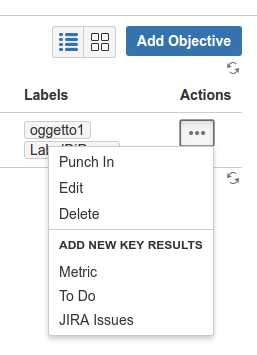
Da qui possiamo subito aggiungere le metriche e possiamo subito inserire i risultati/avanzamenti attraverso il menù Punch In. Da li impostiamo la percentuale di avanzamento.
In alternativa possiamo definire dei TASK JIRA o dei TO DO ed usarli per definire dei veri e propri task da assegnare alle persone per poi …. raggiungere i nostri obbiettivi 🙂
Ok. Semplice…. e poi??
Possiamo definire i vari obbiettivi su vari livelli:
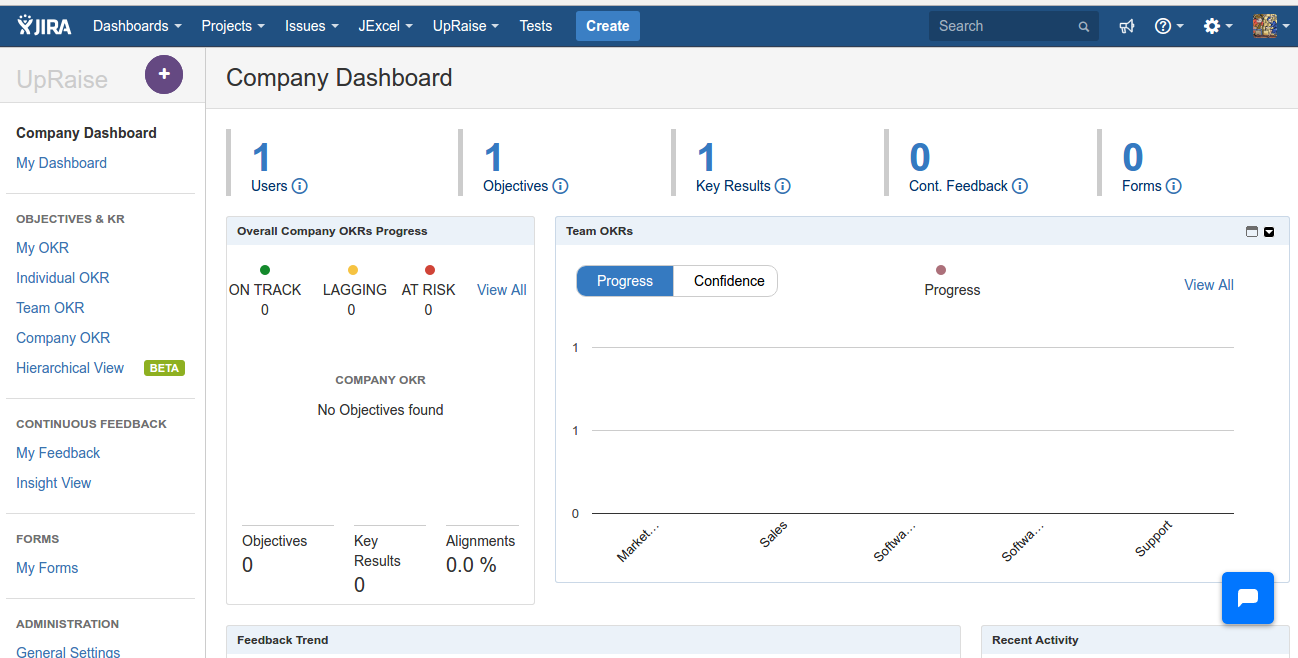
e arrivare a perseguirli e per arrivare a raggiungerli. La Dashboard ci aiuta nel tenere sotto controllo il tutto
Conclusioni
Abbiamo la gestione dei nostri obbiettivi unita alla potenza di JIRA 😀 . Questo addon permette di definire degli obbiettivi e, attraverso l’uso di JIRA, ci aiuta a tenerli sotto controllo ed a gestirli.
Test addon
In questo post andremo a completare quanto riportato nella parte di presentazione dell’addon, cercando come sempre di arrivare a identificare quali caratteristiche mette a disposizione e come ci può aiutare nel lavoro di tutti i giorni.
Installazione
Partiamo sempre dalla procedura di installazione, in cui indichiamo se sono presenti eventiali punti di attenzione da tenere sempre presenti. In questo caso andremo ad esaminare la installazione per JIRA Server, dato che l’addon è anche disponibile per Cloud. Come sempre andiamo a ricercare il nostro addon da installare nella relativa sezione, come mostrato nella figura:

Selezioniamo Free trial per iniziare la procedura cui siamo oramai abituati:
La procedura inizia con la fase di download ….
… quindi installa il tutto fino a completare l’operazione ….
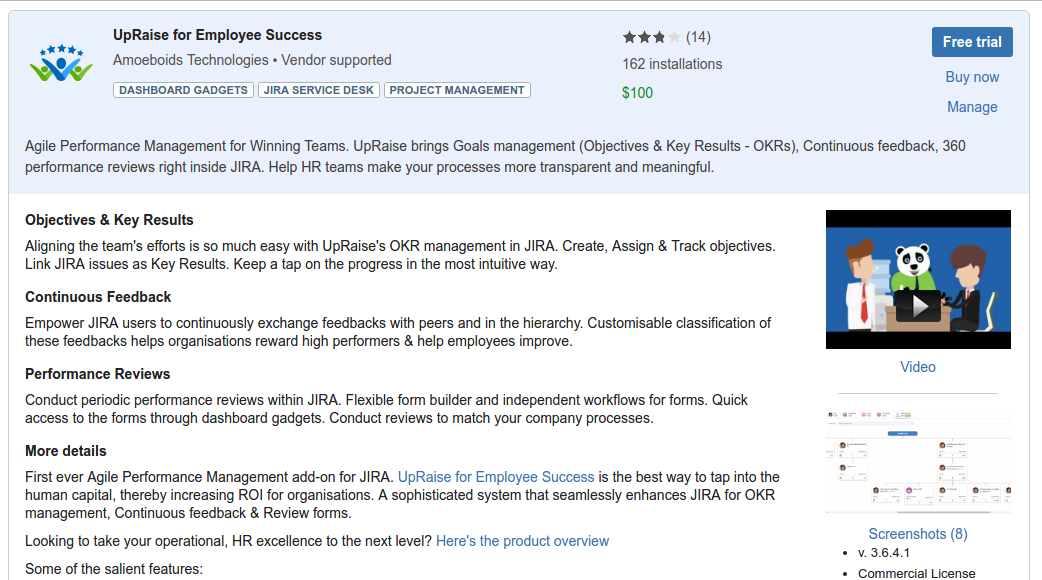
… al termine, la procedura viene visualizzato un quadro riassuntivo delle caratteristicje dell’addon …
… e successivamente viene richiesto di connettersi ad internet per generare la chiave di licenza trial. Basta fornire l’account di cui si dispone …..
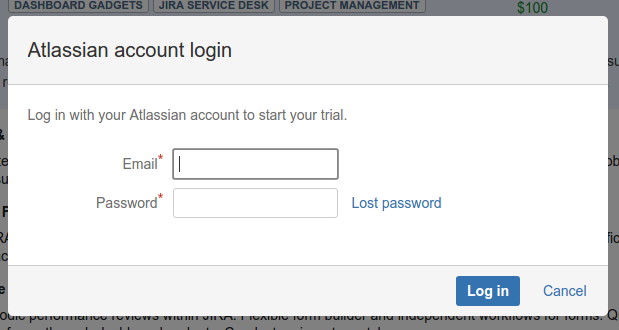
… per innescare il meccanismo di generazione chiave ….
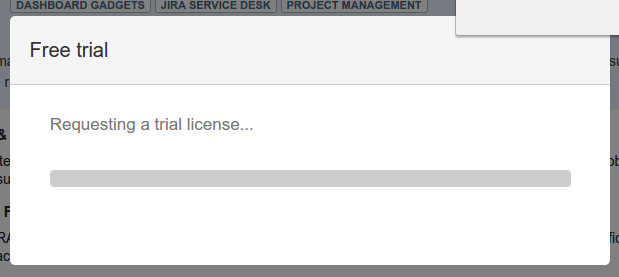
… fino a rendere finalmente disponibile l’addon per i nostri obbiettivi :-).
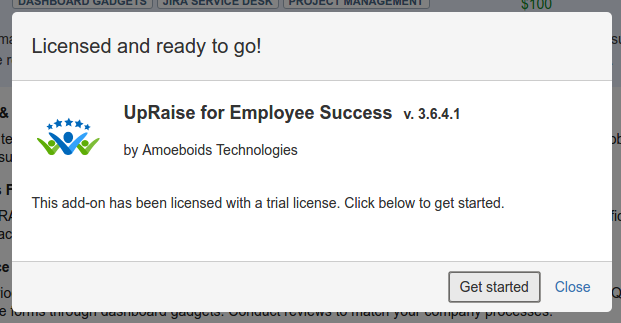
Configurazione
Proseguiamo nella fase di configurazione dell’addon. In questo caso abbiamo una piacevole sorpresa. Al termine della fase di installazione, l’addon richiede un semplice e chiaro setup iniziale, in cui andare a impostare la configurazione. Per altri addon, solitamente, si doveva andare a gestire manualmente la configurazione posizionandosi nella sezione Addons e da li procedere ci conseguenza. Questo lo rende molto interessante. Vediamo di esaminare questa parte.
Siamo subito indirizzati alla pagina di welcome …
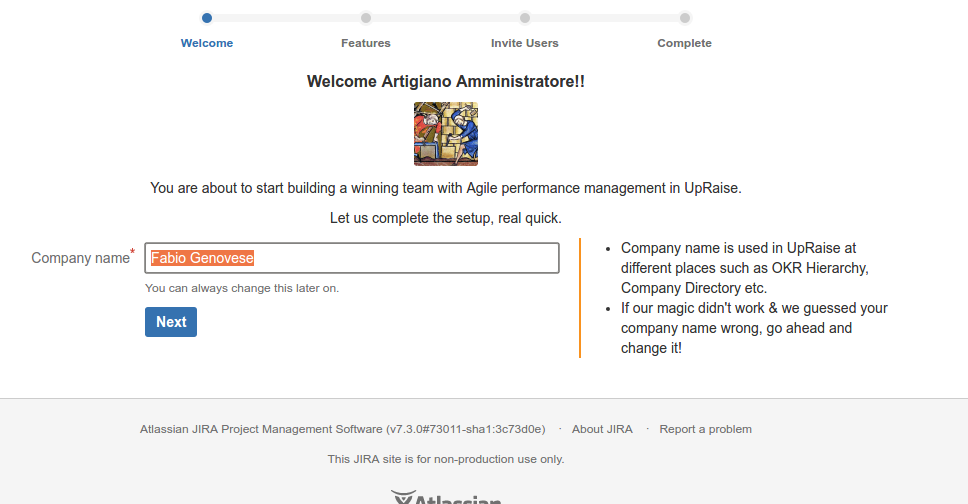
… dove ci viene richiesto di inserire il nome dell’azienda. Nel nostro caso sarà molto semplice :-). Il passo successivo, come indicato nella seguente immagine, abbiamo le caratteristiche che l’addon appena installato mette a disposizione.
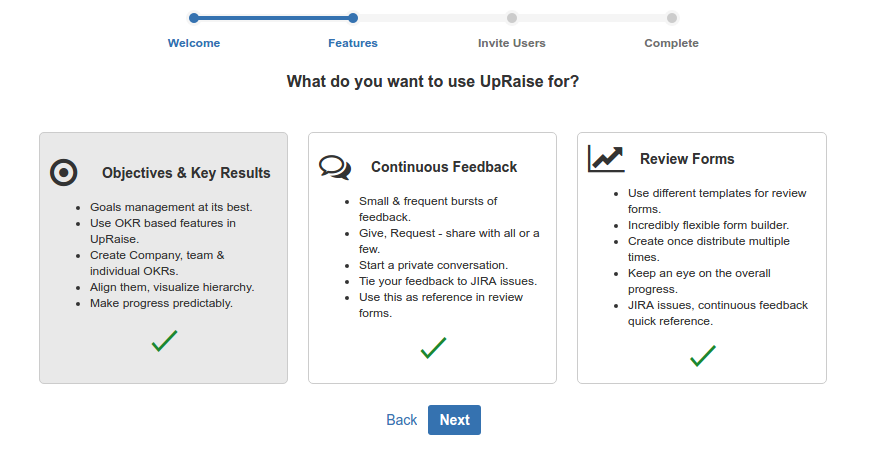
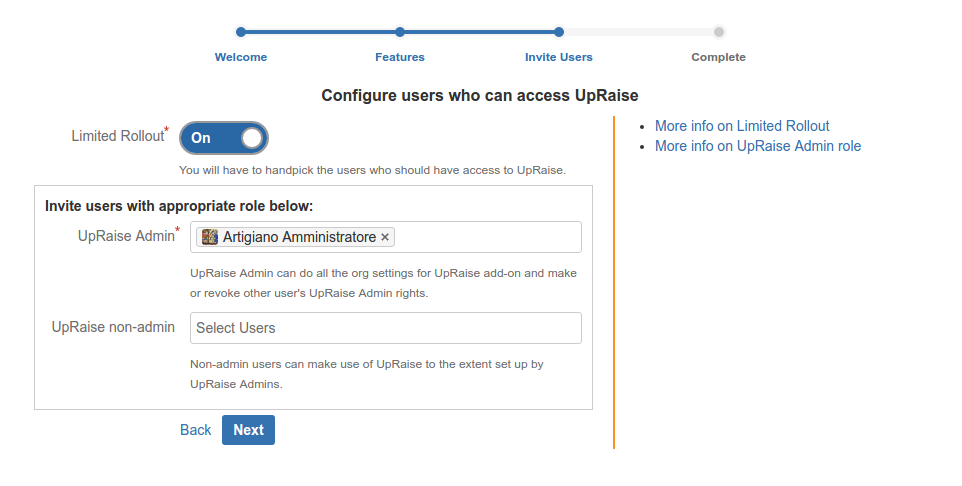
Selezionand Next passiamo alla schermata successiva, dove andiamo a configurare il nostro addon, specificando l’amministratore ed i vari utenti.
Una volta eseguito ciò, abbiamo concluso questa fase di setup e siamo pronti per poter agire di conseguenza. La schermata finale che ci viene proposta, ci indica che cosa possiamo fare.
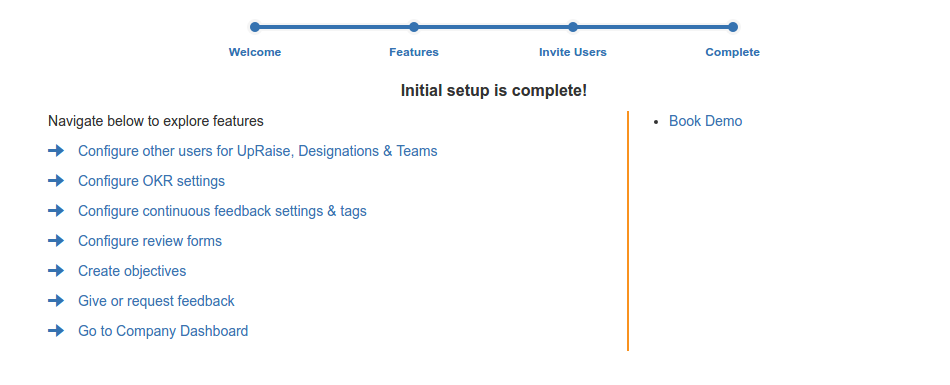
Nel nostro caso scgliamo di andare alla Dashboard, per poterla subito esaminare.
Questa ci mette a disposizione una serie di informazioni che andremo ad usare
Prima di iniziare il test ….
Una volta concluso il setup iniziale, possiamo procedere con l’utilizzo vero e proprio. Prima di iniziare partiamo da alcune definizioni, che ci serviranno per eseguire la nostra operazione. In questa parte andremo a definirli.
Objectives (oppure anche Goals) definisce il risultato che si vuole raggiungere, a seguito di una serie di passi in un determinato periodo di tempo.
Key results (oppure anche sub-objectives) sono i risultati misurabili.
Punch è l’azione affinché objective produce progresso.
Alignment deve essere visto come una gerarchizzazione, in ambito top-down o bottom-up, dei differenti Objectives, in modo da dargli una sorta di livello.
Weightage è un numero associato a key result oppure alignment. Determina la grandezza dell’impatto che l’associazione sta per avere sullo stato di avanzamento di obiettivo che è al livello più alto.
Grading è la capacità di valutare gli sforzi e progressi su un determinato risultato objective/key result.
UpRaise permette di associare delle etichette (Labels) ad un objective. L’obbiettivo è di permettere di classificare i vari objectives in categorie.
Conclusioni
Concludiamo questo post con le definizioni e proseguiamo il test con il prossimo post :-).
Un pò di manualistica
In questo post andremo a vedere un pò di manualistica, che non fa mai male. In questo caso andiamo a spulciare nella manualista per capire come possiamo eseguire una BULK edit in JIRA 🙂

In cosa consiste
JIRA permette di eseguire una operazione di modifica/editazione multipla (Bulk edit appunto) delle issues. Questa operazione è sicuramente ottima quando si deve eseguire delle operazione che impatta più issue. Se le dovessimo eseguire singolarmente…. aiuto

Ma prima di tutto
occorre sapere che questa opzione deve essere attivata. Andare quindi nelle permissions del progetto e … attivarle. L’attivazione è comandata dalle Global Permission (le trovate sotto le pagine di amministrazione, sezione System). Da li andiamo a trovare la nostra bella opzione e…. forniamo le grant necessarie per poter avere l’opzione disponibile.
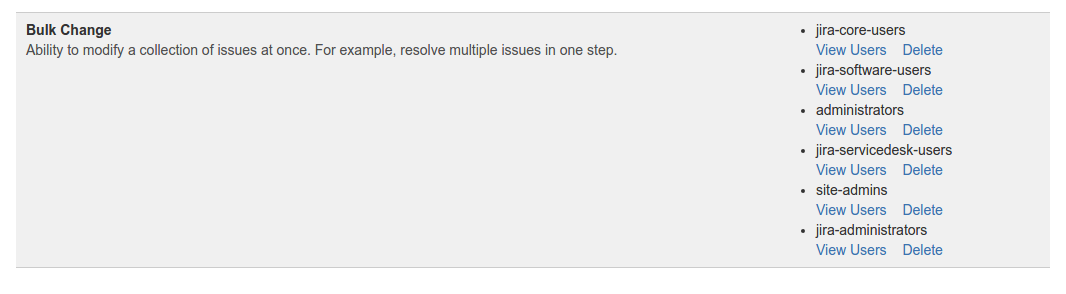
Dalla figura vediamo come possiamo settare chi può usufruire della funzionalità.
Una volta configurata?
Possiamo fare tante bellissime cose 🙂

che adesso andiamo ad esaminare in dettaglio:
Operazioni che, se eseguite una per volta, ci fanno invecchiare istantaneamente.
Come usiamo il tutto?
Bellissima domanda. Prima dobbiamo cercare il nostro insieme di issues da … trattare. Quindi andiamo ad applicare l’opzione che vogliamo :-), come mostrato nella seguente figura.
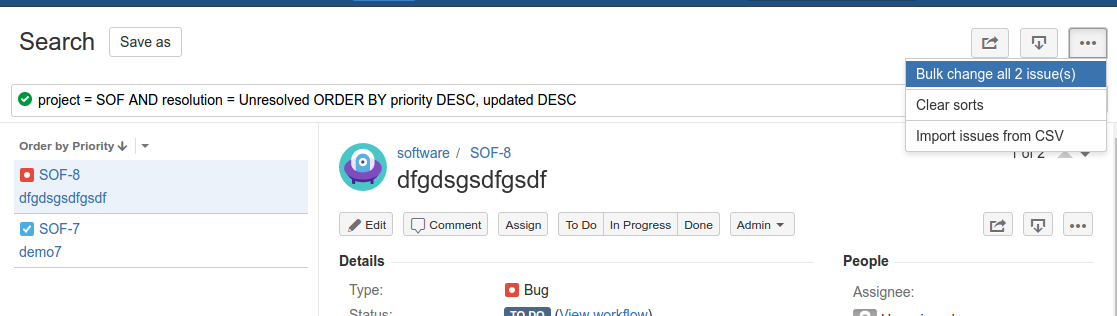
Una volta selezionata, passiamo al wizard che ci guiderà nella operazione che vogliamo fare. La prima operazione del wizard, come mostrato dalla seguente figura:
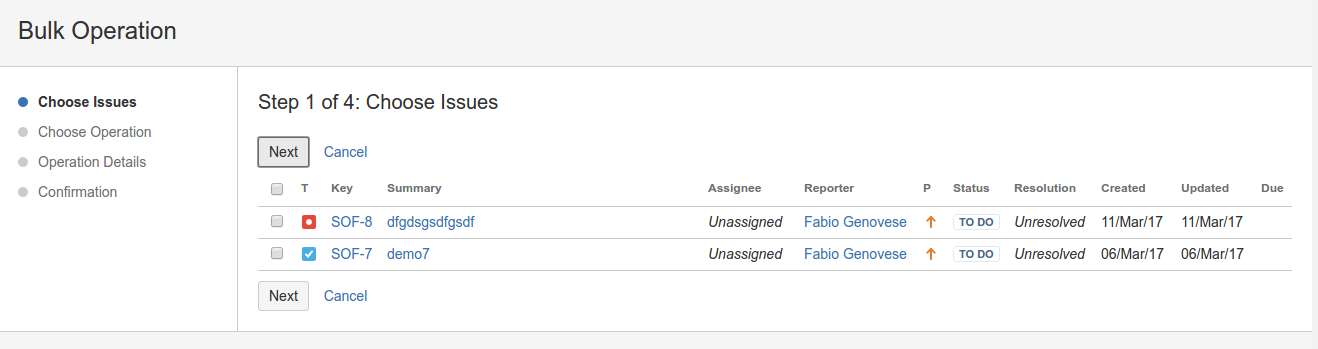
scegliamo quali issues andiamo a trattare. Il secondo passo è il seguente:
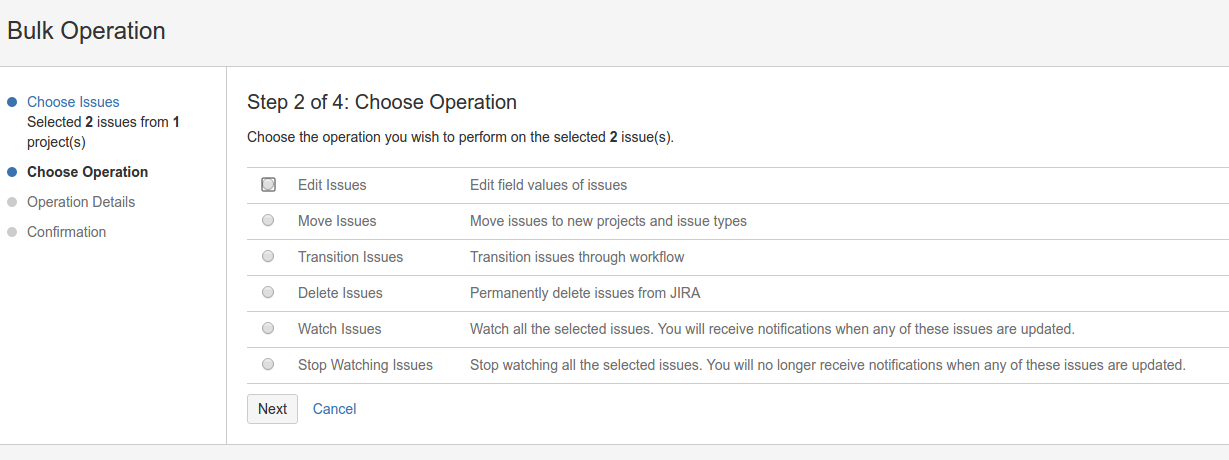
scegliamo l’operazione da eseguire. Supponendo di selezionare Edit Issues , viene proposta una nuova form che richiede quali modifiche operare :-), come mostrato della seguente figura.
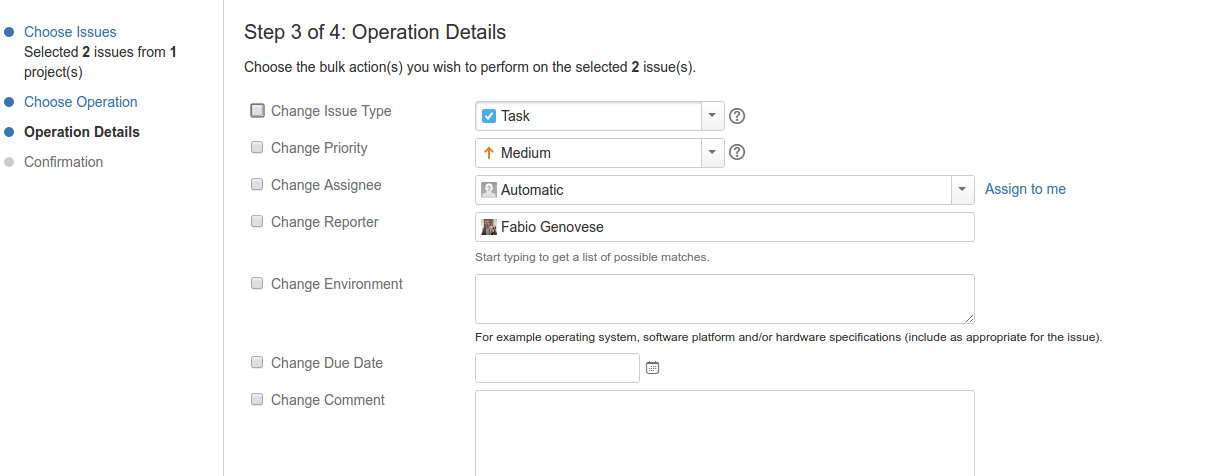
Una volta inserite le informazioni necessarie, confermiamo e operiamo le modifiche.
Conclusioni
Abbiamo visto un esempio di come poterci semplificare la vita grazie alle funzionalità di JIRA. Continueremo sempre a pubblicare articoli didattici e di aiuto per gli utenti.
Reference
Per qualsiasi altre informazioni, in inglese, fate riferimento alla pagina del manuale.