Issue Organizer – Prova su strada 2

Prosegue la prova

In questo post proseguiamo il test dell’addon  Issue Organizer, andando a completare quanto iniziato nel precedente post.

Prova

Dopo aver visionato la configurazione dell’addon, proseguiamo con le operazioni di test vero e proprio. La prima cosa che notiamo è che nella toolbar laterale della schermata del progetto si presenta una nuova opzione: Structure.
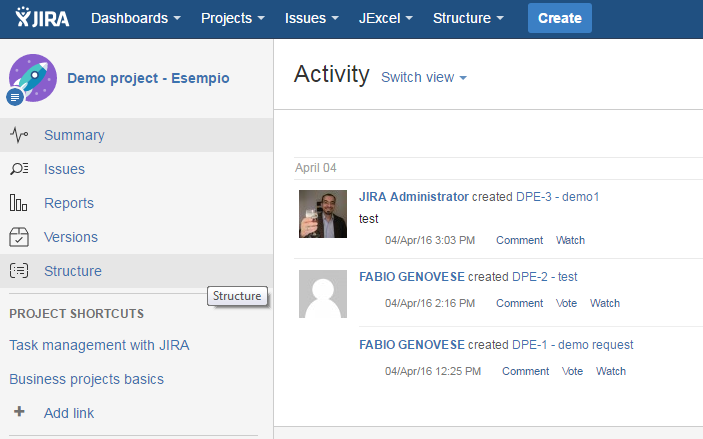
issue-03-02

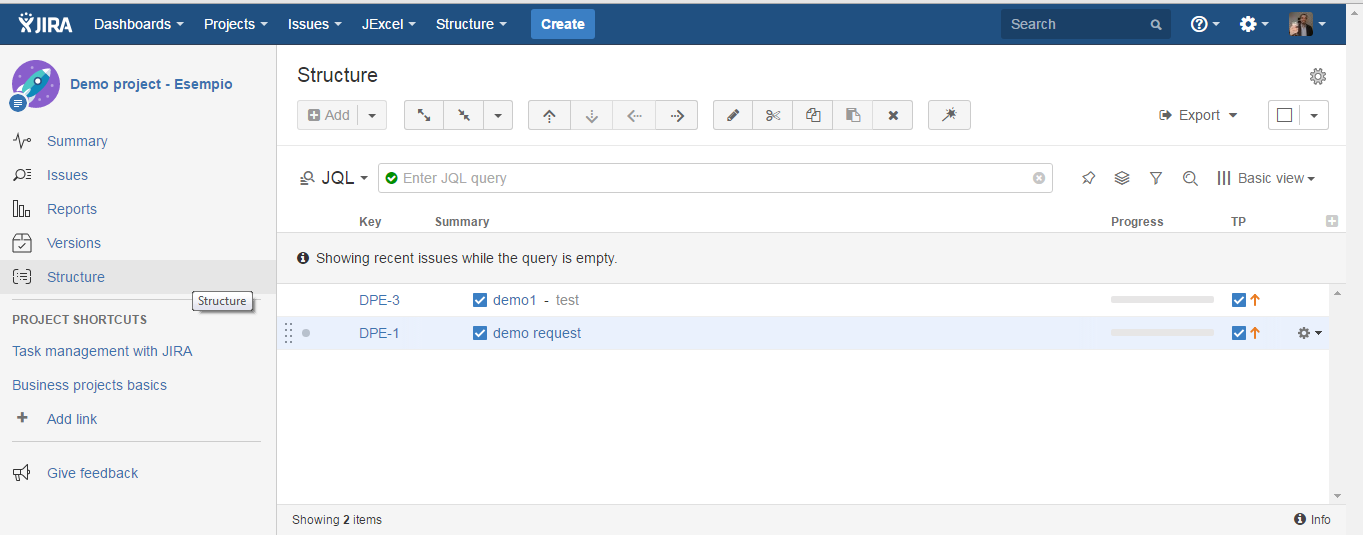
Se la andiamo a selezionare questo è quello che andiamo a scoprire 🙂
issue-03-01

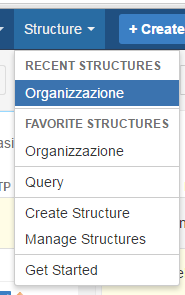
ovvero entriamo nella gestione delle issues. Attraverso questa schermata è possibile selezionare le issue, utilizzando JQL per la ricerca, per comporre la nostra gerarchia. Adesso proviamo ad usarla. Come prima cosa andiamo a selezionare l’opzione Create Structure del nuovo menù Structure.
issue-03-03

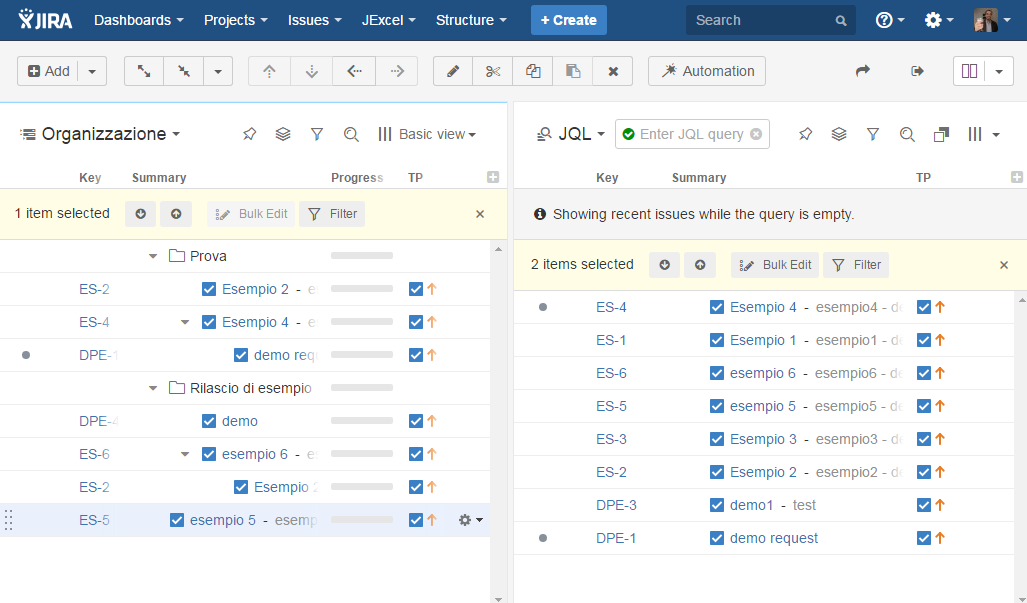
a questo punto possiamo iniziare a gestire la nostra struttura gerarchica:
issue-03-04

dalla immagine precedente vediamo che possiamo, con un semplice drag & drop, andare a comporre la nostra struttura gerarchica, selezionando le varie issue e costruendo la nostra struttura.

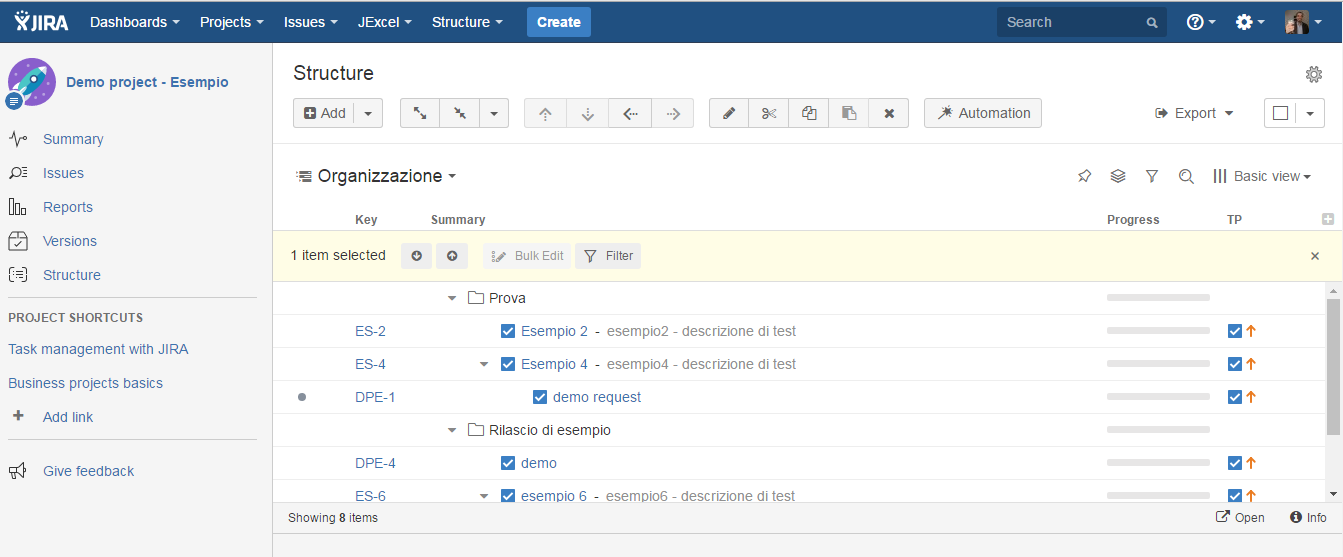
Al termine, sempre dalla sezione Structure della pagina principale di gestione progetti, possiamo andare a gestire il tutto.
issue-03-05

Conclusioni

Abbiamo visto da vicino questo addon. Possiamo creare in maniera molto semplice una struttura gerarchica che, come struttura di supporto, ci permette di superare la limitazione di task/subtask andando a comporre quanto ci serve. Possiamo anche utilizzare issue di progetti differenti, componendo anche situazioni che richiedono la sincronizzazione di più progetti.



Issue organizer – prova su strada

Test su strada

In questo post andremo ad eseguire il test dell’addon Issue Organizer, in modo da verificarne e saggiarne le capacità.

Installiamo l’addon

Come sempre, partiamo dalla fase di installazione. Per questo test utilizzeremo una installazione di JIRA CORE, già precedentemente utilizzata per svolgere altri test 🙂

Accediamo alla sezione di amministrazione degli addon e selezioniamo il nostro addon.

issue-02-01

Selezioniamo Free trial e successivamente ….

issue-02-02

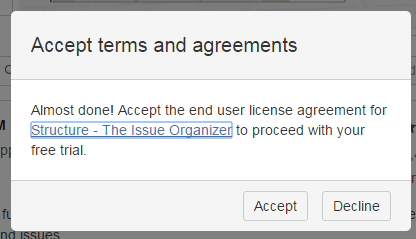
… quindi accettiamo i termini della licenza e procediamo con l’installazione

issue-02-03

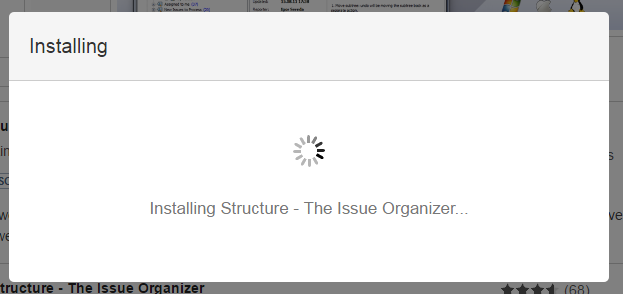
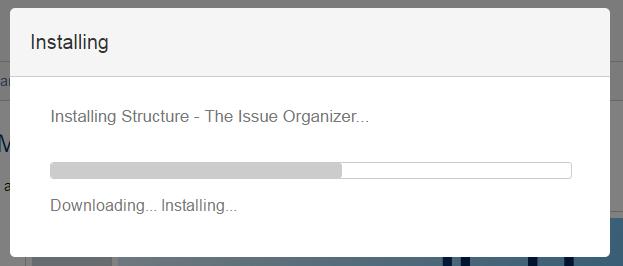
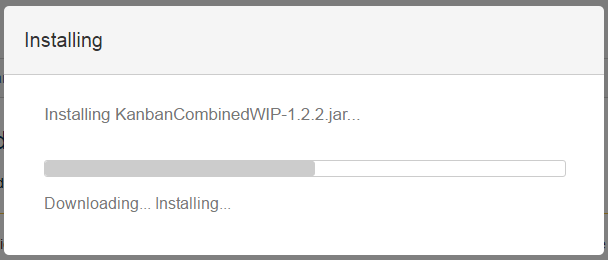
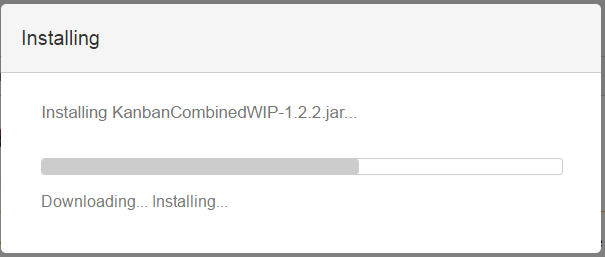
Procediamo con il download automatico dell’addon, come siamo già abituati, quindi procediamo con l’installazione vera e propria.

issue-02-04

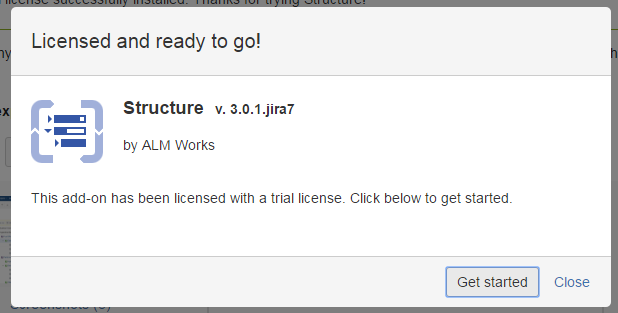
Al termine, dato che abbiamo richiesto una installazione trial, procediamo con ottenere la licenza vera e propria

issue-02-06

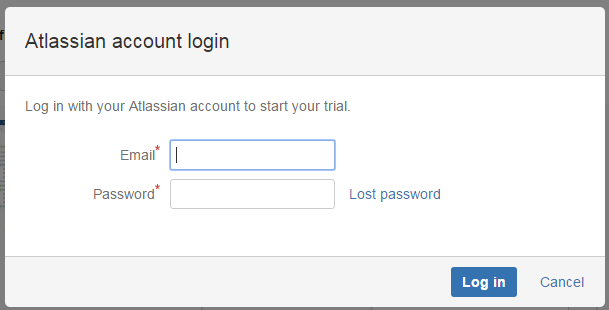
forniamo quindi le nostre credenziali ….

issue-02-07

… quindi terminiamo la fase di installazione. Siamo adesso pronti a gestire il tutto.

issue-02-08

Configurazione

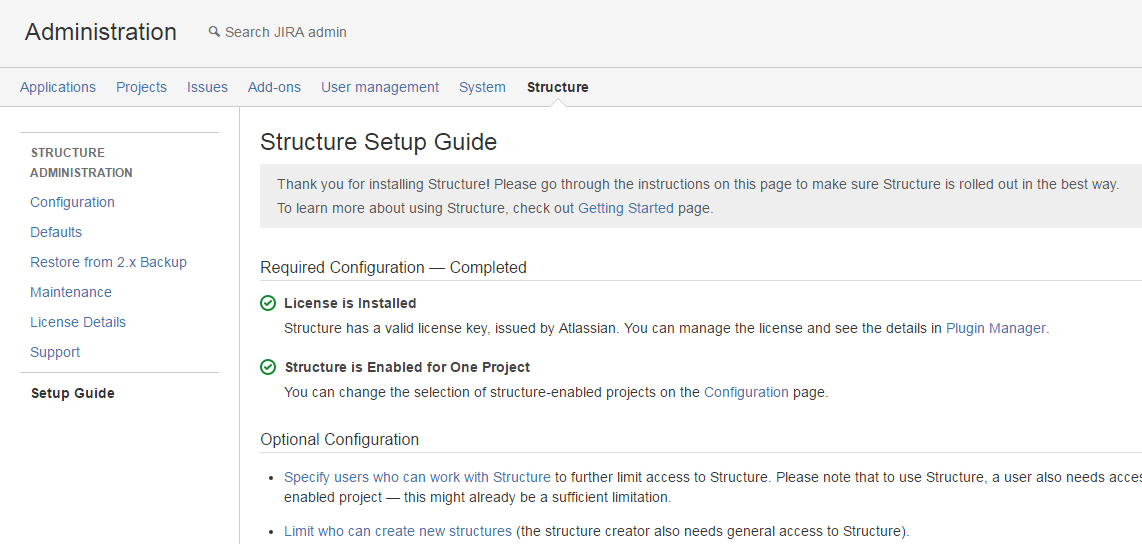
Terminata la fase di installazione, viene subito presentata la parte di configurazione, come mostrato in figura.

issue-02-09

Una piccola annotazione: Notiamo che è stato aggiunto un nuovo TAB, Structure, da cui accedere alla configurazione particolare. Questo significa che NON TUTTI gli addon aggiungono le proprie configurazioni nella sezione di Addons.

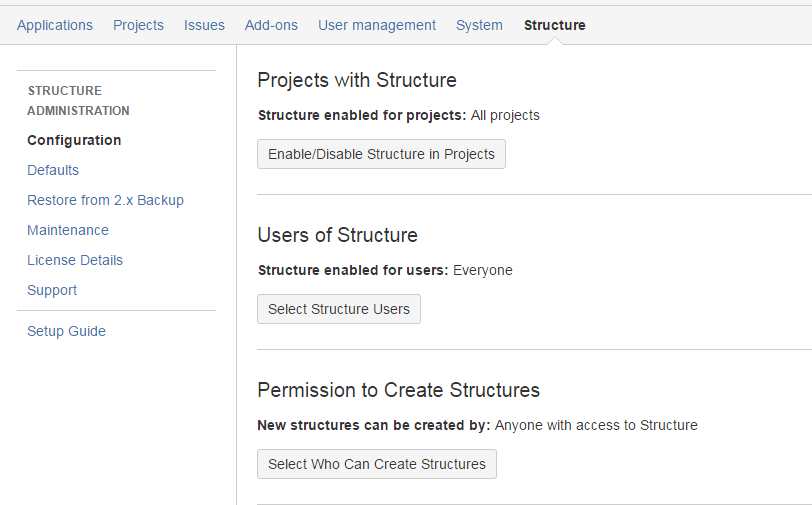
Esaminiamo le varie opzioni della configurazione.

issue-02-10

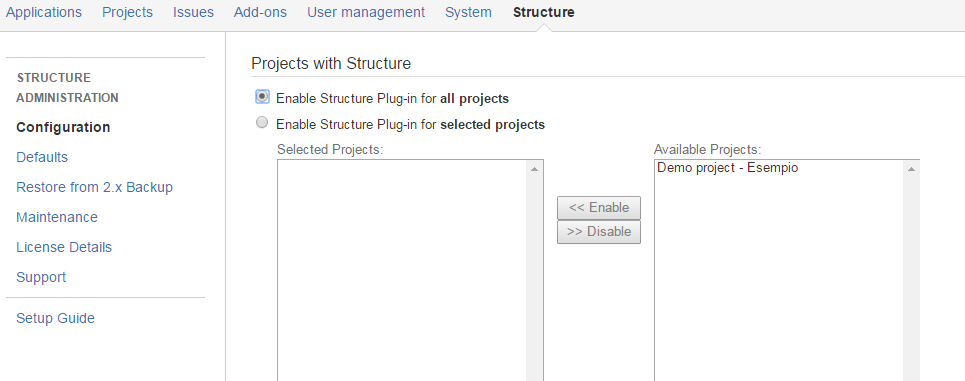
L’opzione Configuration , permette di settare quali progetti possono usare l’addon, quali utenti e quali permission, come mostrato nella figura precedente. Nella figura successiva abbiamo il dettaglio per comprendere come si settano le varie opzioni.

issue-02-11

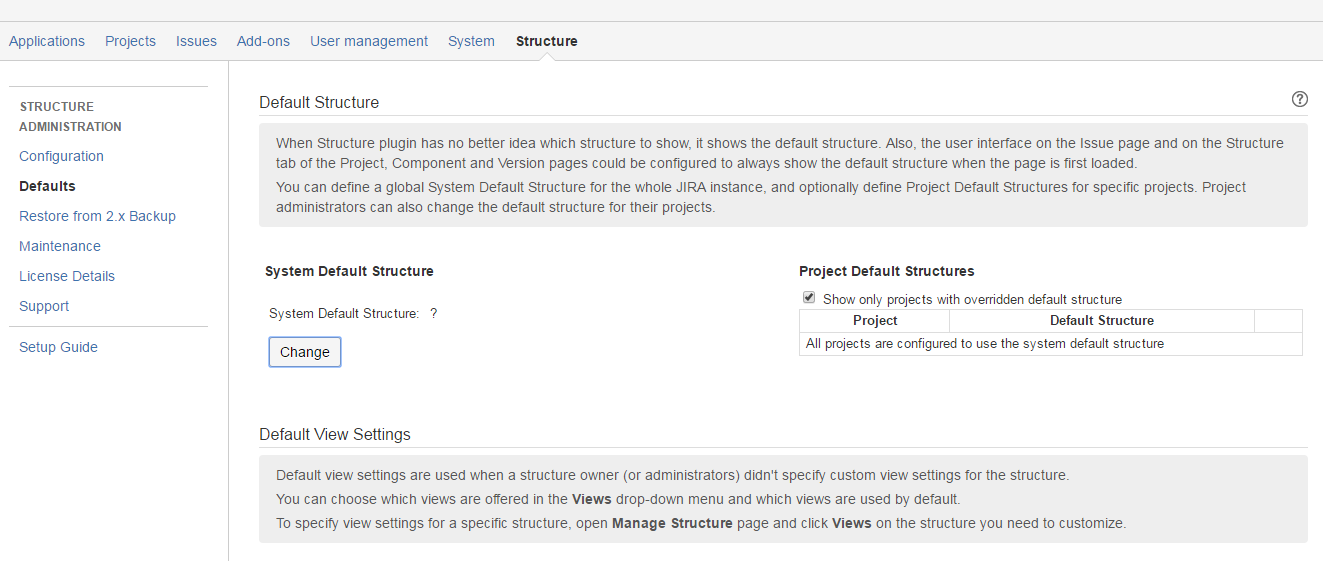
Selezionando l’opzione Defaults, abbiamo le indicazioni di che cosa sarà visualizzato dall’addon.

issue-02-12

Come mostrato in figura precedente, abbiamo la possibilità di poter modificare la struttura da mostrare e la view di default da mostrare. Se non viene specificato nulla, allora l’addon propone una sua view standard, che potrebbe anche rispondere alle esigenze di molti.

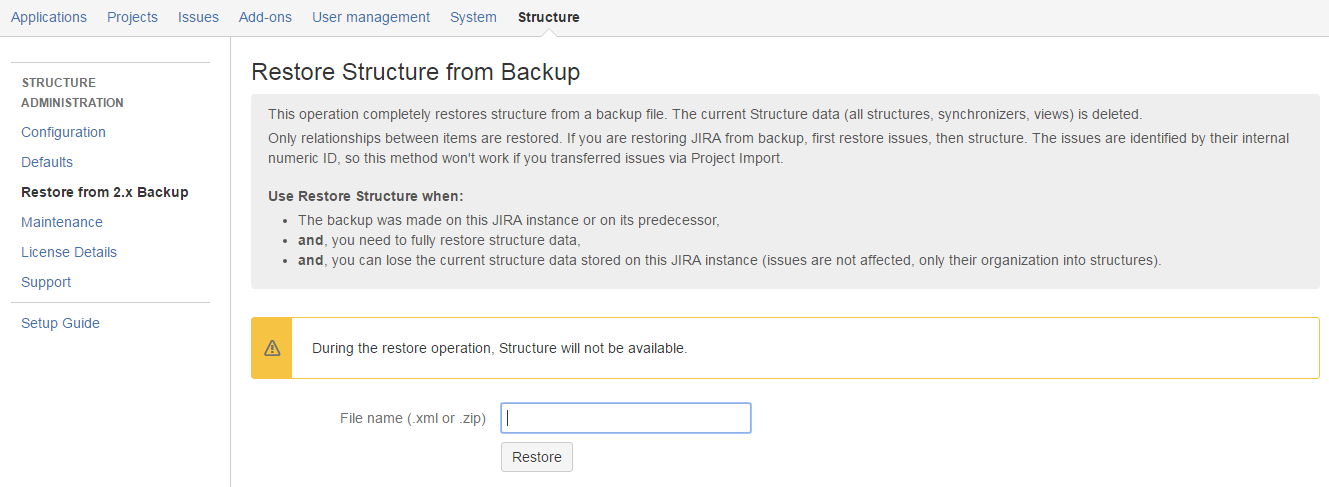
Selezionando l’opzione Restore from backup 2.X…, viene messa a disposizione una opzione per poter importare tutte le configurazioni che sono state esportate da una precedente versione dell’addon.

issue-02-13

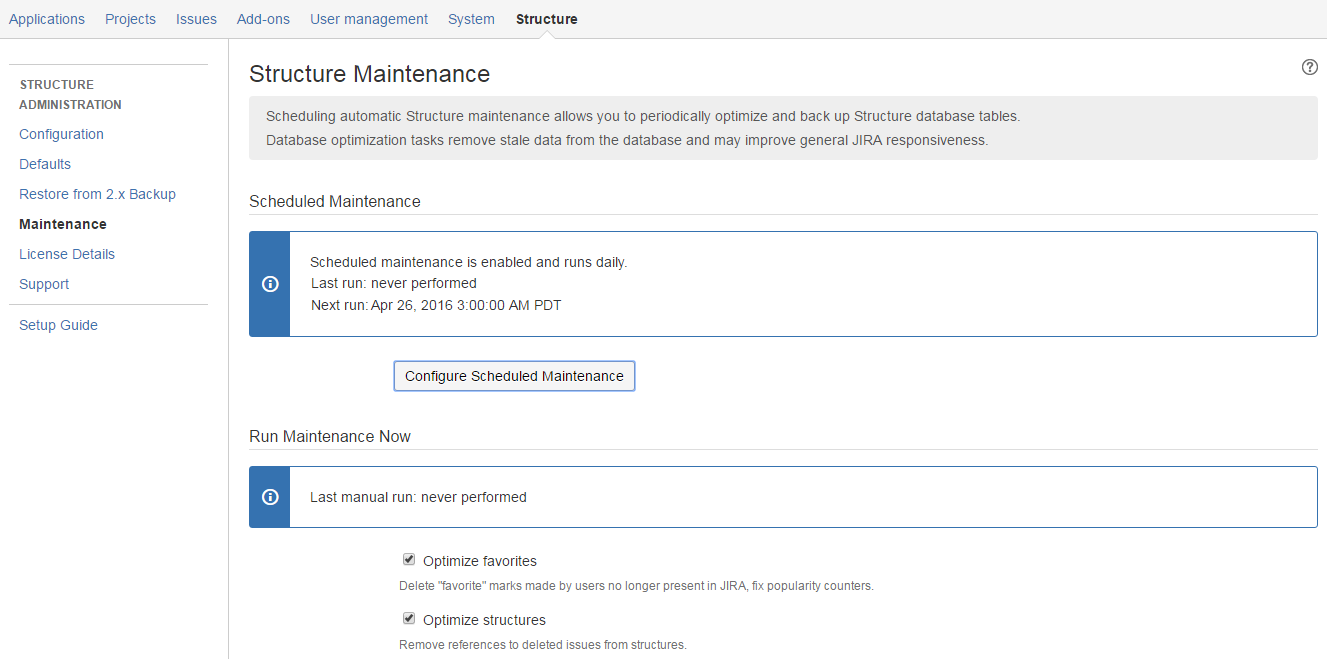
Selezionando l’opzione Mantainanceaccediamo al pannello di controllo di manutenzione dell’addon, da dove è possibile eseguire delle operazioni di ottimizzazione e sistemazione dei dati dell’addon.

issue-02-14

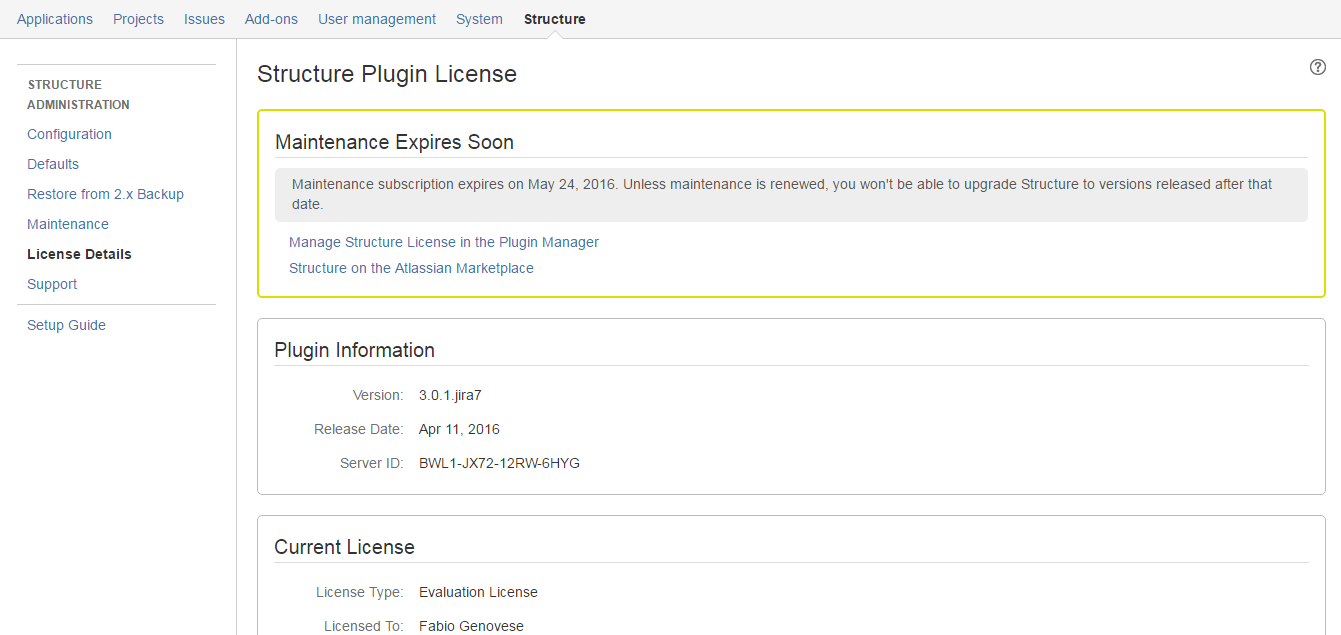
Se selezioniamo l’opzione Licence Details, saranno mostrate le informazioni di licenza dell’addon, come mostrato in figura.

issue-02-15

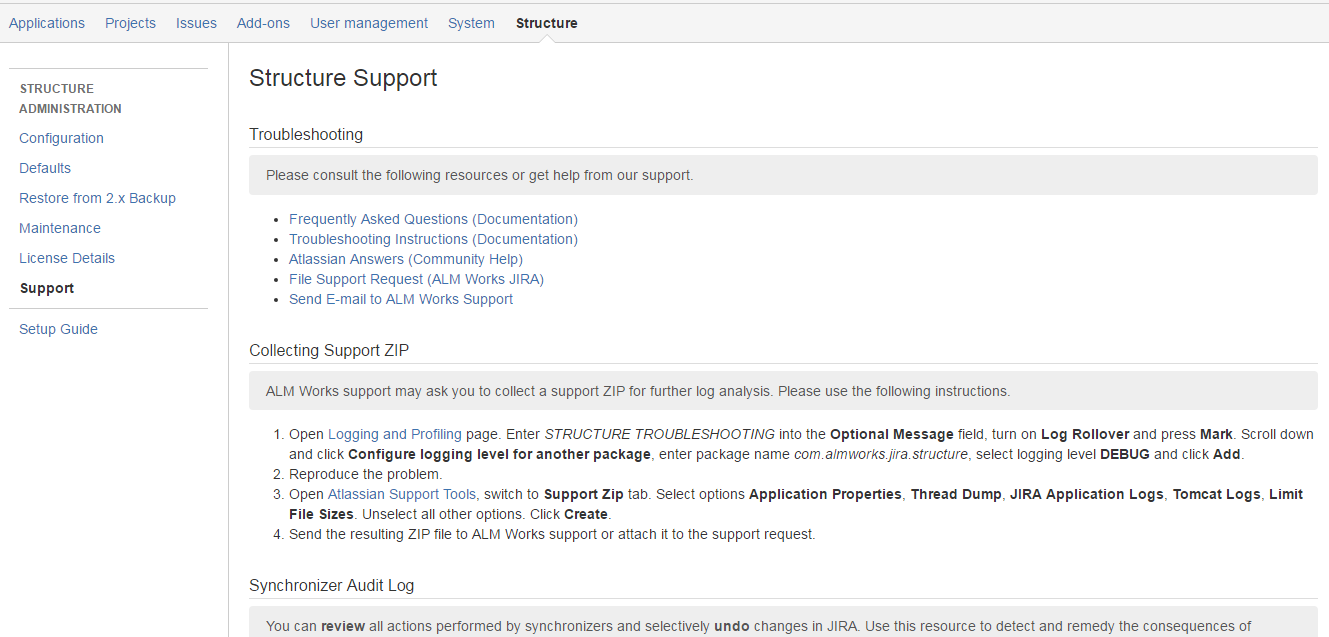
Selezionando l’opzione Structure Support, si accede ad una pagina che fornisce tutte le indicazioni per richiedere il supporto 🙂

issue-02-16

Selezionando l’opzione Setup Guide, mostriamo nuovamente questa pagina:

issue-02-09

Conclusione

Terminiamo qui questo post. Abbiamo visto la fase di installazione e abbiamo descritto le opzioni di configurazione, che sono abbastanza complesse. Proseguiamo il test nel prossimo post.

Reference

Maggiori informazioni sull’addon sono presenti qui.


Issue organizer – First look

Esplorazione continua su JIRA

In questo post andremo ad esaminare un addon che introduce una caratteristica molto interessante su JIRA, ovvero la possibilità di poter introdurre un sistema multilivello per le issues, superando il limite di task/sub task attualmente presente nelle funzionalità standard.

Logo addon
logo addon

Structure Issue Organizer

Si tratta di un addon, rilasciato dalla almworks, che consente di poter introdurre un multilivello tra e varie issue.

Dalla immagine sopra riportata, vediamo che l’addon mette a disposizione la possibilità di poter creare, anche su più progetti, delle gerarchie costruendole in modo opportuno.

Tra le altre funzionalità, segnaliamo la possibilità di inserire il progress delle varie issues oltre che eseguire un bilanciamento del carico di lavoro tra i vari componenti del team.

Conclusioni

L’addon presenta delle funzionalità molto interessanti. Nei prossimi post andremo ad esaminare su strada questo addon, saggiandone le prestazioni.

Reference

Maggiori informazioni sull’addon sono presenti qui.


Test su strada – Kanban Combined WIP extension

Prova su strada

In questo post andremo a testare questo addon, precedentemente descritto. Andiamo a vedere come si comporta alla prova. Prima di eseguire il test, andiamo a rivedere le variazioni dell’addon.

Piccola review

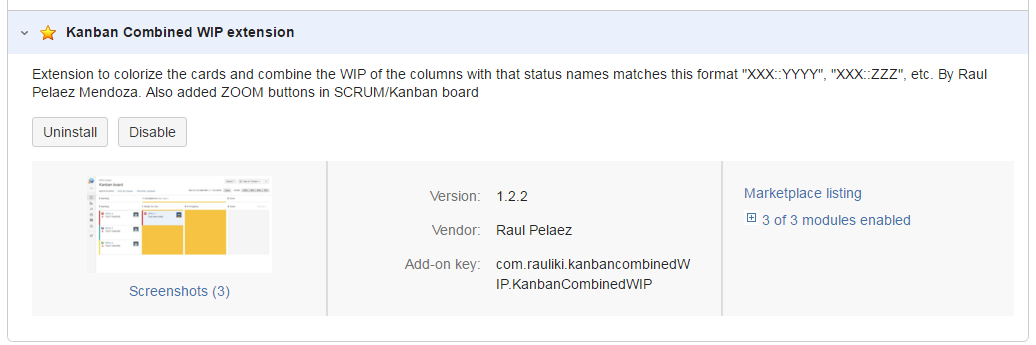
L’addon, adesso compatibile con JIRA 7, permette di estendere le caratteristiche della Board Agile (quindi disponbile per JIRA Software) dandoci la possibilità di poter aggiungere delle note di colore e alcune caratteristiche che possono tornare sempre utili.

Risulta possibile anche combinare le colonne in modo da … raggrupparle

Non indugiamo oltre ed andiamo a testare immediatamente questo addon 🙂

Vediamo l’installazione

Procediamo con l’installazione, come siamo già ben abituati dalle procedure di amministrazione. Se passiamo dalle procedure di amministrazione, andiamo a selezionare il nostro addon e procediamo con l’installazione:

wip-02-01

lasciamo che la procedura completi il suo iter…

wip-02-02

Dato che si tratta di un addon free (al momento in cui viene redatto il post), non viene richiesta alcuna registrazione.

wip-02-03

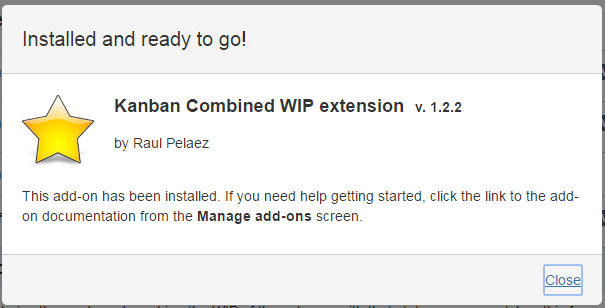
Completato il tutto, il nostro addon è pronto, come possiamo vedere nella immagine successiva.

wip-02-04

Configurazione

Non abbiamo alcuna sezione dedicata alla configurazione dell’addon. Quindi procediamo con il nostro test.

Test test test test test

Andiamo a testare l’addon, andando a creare un progetto di prova, creando a relativa board.

wip-02-05

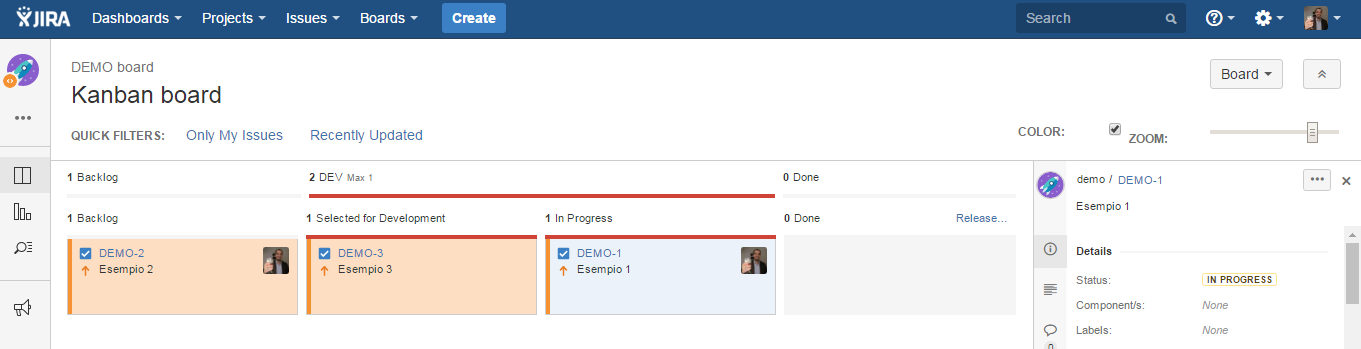
Come possiamo vedere dalla precedente immagine, abbiamo l’aggiunta dei seguenti elementi

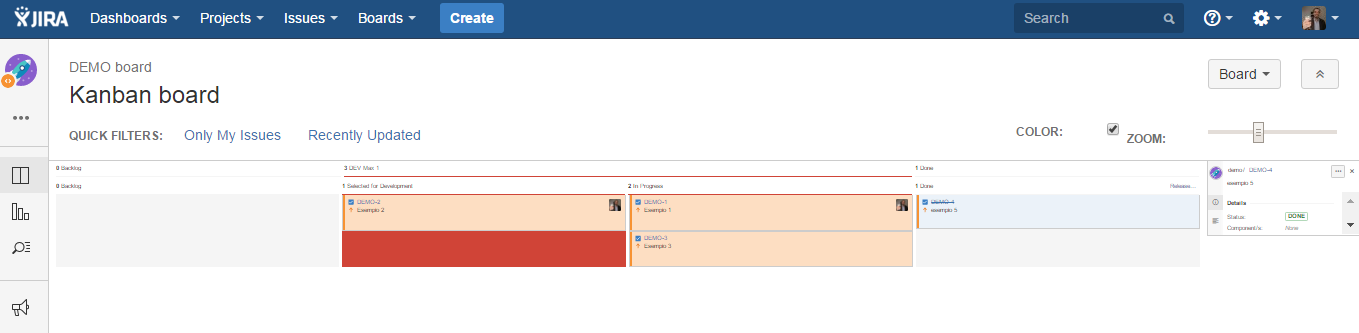
  • Possibilità di eseguire uno ZOOM della Board, utile quando abbiamo a disposizione un numero molto alto di colonne, come mostrato in figurawip-02-07
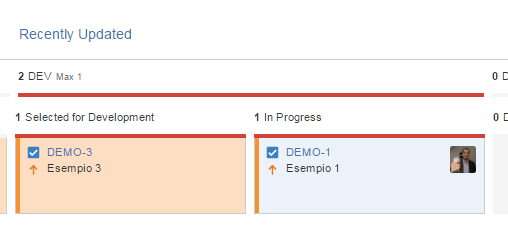
  • Possibilità di raggruppare le colonne. Questo è sicuramente utile nel caso in cui si voglia evidenziare una macrofase all’interno del workflow, come mostrato in seguito. Basta semplicemente indicare le colonne come <nome_macrofase>::<nome_colonna>, ed il gioco è fatto.wip-02-06
  • Possibilità di aggiungere dei colori. Un codice di colori è sicuramente utile per poterci facilitare la lettura delle colonne.wip-02-08

Conclusione

Si tratta di un addon che presenta caratteristiche interessanti. La possibilità di poter raggruppare le colonne risulta sicuramente utile per evidenziare delle macrofasi, mentre lo zoom aiuta in quelle situazioni in cui necessitiamo di un numero di fasi molto alto.

Reference


Script Runner – Prova su strada #2

Prova su strada #2

Proseguiamo la prova su strada. Nella prima parte abbiamo visto installazione e configurazione dell’addon. Passiamo adesso all’utilizzo.

Utilizzo addon

Vediamo come utilizzare questo addon. Nel post precedente abbiamo visto come installarlo e che cosa offre come configurazione. Passiamo all’utilizzo vero e proprio :-).

Come prima cosa, generiamo un progetto ad hoc, da usare come banco di prova e capire come su utilizza questo addon. Con molta fantasia, andiamo a chiamare il progetto Script Runner Demo 😛

script-02-01

Questo progetto presenta un Workflow molto semplice. A tale scopo, prima di proseguire, consigliamo la lettura del miei post, dedicati al Workflow ed alla loro spiegazione. Il nostro progetto di test presenta un workflow molto semplice, come mostrato in figura:

script-02-02

A questo punto, introduciamo lo scriptrunner. Supponiamo di voler eseguire una riassegnazione automatica della Issue, quando si apre nuovamente la stessa. Vediamo come configurarla. Selezioniamo la transazione che ci interessa:

script-02-03

Aggiungiamo una Post Functions. Selezioniamo Script Post-Function, come tipo di funzione, come mostrato in figura:

script-02-04

Confermiamo ed andiamo a selezionare il tipo di script che vogliamo attivare:

script-02-05

selezioniamo Assign to first member of role, andando avanti nel wizard ….

script-02-06

… selezionaimo il ruolo che ci interessa (nel nostro caso va benissimo anche Administrator). Selezioniamo Add, confermando a questo punto anche la nostra Post Function 🙂

script-02-07

Come mostrato dalla precedente immagine, abbiamo il tutto. Procediamo con una semplice demo. A tale scopo mi servirò di un semplice applicativo che registra delle GIF animate e che mostra il risultato 🙂

script-02-08

Come possiamo osservare, abbiamo che la Issue, in fase di riapertura, viene riassegnata nuovamente ad Administrator.

Conclusioni

Chiudiamo, con questo post, abbiamo visto qui come è possibile utilizzare lo Script Runner per poter gestire delle nuove situazioni e poter inserire delle funzioni aggiuntive, non presenti nello standard. Questo è, al momento, disponibile solo per le versioni SERVER di JIRA, ma non mettiamo mai limiti. Sono sicuro che la Adaptavist ci stupirà nel prossimo futuro 🙂

Ovviamente questo post non esaurisce l’argomento: Ci saranno ulteriori post con aggiornamenti.

Reference


JIRA Software – Prova su strada

JIRA Software

In questo post, come per i casi prececenti, andremo ad esaminare come eseguire l’installazione di JIRA Software, esaminandone tutti gli aspetti.

Premessa

Come per quanto riportato in questo post, e successivi, le indicazioni da seguire sono le medesime. Occorre sempre tenere d’acconto le stesse considerazioni. Unica variante, rispetto a quanto indicato nel post, consiste nel fatto che installiamo questa versione solo se abbiamo la necessità di un JIRA che ci supporti nello sviluppo di software. Infatti, questa installazione ci mette a disposizione una serie di strumenti dedicati allo sviluppo software.

A differenza della installazione JIRA CORE, abbiamo a disposizione fin da subito le BOARD AGILE, per agevolare lo sviluppo software, tutto già incluso nella installazione, oltre che tutta una serie di strumentazioni che ci agevolano in questo obbiettivo.

Installazione & Configurazione

Che cosa cambia rispetto a quanto descritto per JIRA CORE? Assolutamente nulla :-). L’installazione viene eseguita seguendo gli stessi passi e avendo a disposizione le stesse accortezze già descritte nel post. Di conseguenza, vi rimando al post di installazione su JIRA CORE per qualsiasi dettaglio, ovvero ai seguenti post:


Conclusioni

Concludiamo questo post, dove abbiamo specificato una prima parte. Suggerisco ai lettori di ripassare quanto riportato nei post citati, dedicati a JIRA CORE, prima di passare alle fasi successive.