Page branching per Confluence – Analizziamo come realizzarlo

Page Branching per Confluence

In questo post andremo ad introdurre un addon che permette di avere a disposizione degli utenti Confluence, la possibilità di poter creare delle modifiche a pagine e successivamente di poterle confermare. Sarebbe come avere un GIT della documentazione direttamente su Confluence… il tutto gratuitamente :-D. Curiosiamo un attimo 🙂

Curiosiamo

Come mostrato dalla seguente figura:

possiamo generare un branch della pagina, come siamo già abituati con BitBucket e, se li abbiamo collegati, direttamente dalle issue JIRA. Se esaminate la seguente figura:

questo è quello che avremo a disposizione. Questo addon (anzi, dai prossimi post inizieremo a chiamarle APPS :-P) permette di avere gli stessi effetti anche su Confluence. La creazione risulta molto semplice eil merge non è da meno, come mostrato di seguito:

Conclusioni

Abbiamo una miniera d’oro. Possiamo fare tantissime cose con questo addon e ….. le idee fluiscono copiose nella testa. Non vedo l’ora di collaudare questo addon 😀

Reference

Maggiori informazioni sono presenti nella pagina del Marketplace, e nel blog della Scandio. In aggiunta, il seguente video su Youtube aiuta ulteriormente a capire come funziona.


Curiosando qua e la per il Marketplace – InVision

InVision per i prodotti Atlassian

IN questo post andremo ad esaminare come sia possibile eseguire l’integrazione dei prodotti Atlassian con InVision, uno dei più importanti e famosi programmi di propotyping, collaboration e workflow del mondo.

Una prima doverosa presentazione

Prima di tutto credo sia doverosa una prima presentazione di InVision, un prodotto che è molto diffuso nel mondo e che forse è poco consciuto qui in Italia.

InVision è uno die più importanti prodotti per la realizzazione di prototipi, per la collaboration e per il workflow. Permette di poter realizzare dei prototipi di software con pochi click e in maniera molto semplice, di poterli condividere e navigare.

il tutto sia su PC che su disponitivo mobile.

Come li usiamo con i prodotti Atlassian?

Attraverso due addon, uno per JIRA ed uno per Confluence (entrambi disponibili sia per Cloud che per Server), che permettono di poter integrare questo prodotto all’interno di Confluence e Jira.

il tutto in maniera molto semplice. Su Jira abbiamo l’aggiunta di una nuova sezione tra le informazioni della issue, dove poter interagire verso InVision

Lo stesso viene operato attraverso Confluence, dove attraverso le macro riusciamo ad interagire direttamente con il prototipo dalla nostra pagina, semplificandoci il tutto.


Conclusioni

Abbiamo l’unione di due strumenti potenti nelle nostre mani. Non vedo l’ora di provarli e di metterli alla prova 🙂


Reference

Maggiori informazioni sono reperibili ai seguenti link:


https://marketplace.atlassian.com/plugins/confluence-invisionapp-addon/cloud/overview


Sincronizziamo due Confluence

Sincronizzazione

In questo post andremo ad analizzare un argomento molto delicato: La sincronizzazione. Lo abbiamo visto per JIRA ed in questo post lo andiamo ad affrontare su Confluence.

Su cosa possiamo contare

Abbiamo a disposizione un addon che ci permette di eseguire questa operazione. Si tratta del Comala Workflows – Remote Publishing della Comalatech che permette di realizzare questa operazione.

Permette di sincronizzare un intero space con un equivalete di una istanza remota.

Mette a disposizione una configurazione molto semplice, come vediamo dalla precedente immagine.


Conclusione

Interessante funzionalità. Si tratta di un addon gratuito (al momento in cui viene redatto il post) che richiede (come indicato nella stessa pagina del marketplace) il Comala Workflows per funzionare. Nei prossimi post lo andremo ad esaminare.


Reference

Maggiori informazioni alla pagina del marketplace.


Custom User Profile 2.1 – Organizziamo i contatti su Confluence

Organizziamo i contatti su Confluence

In questo post andremo a riprendere un altro argomento, che abbiamo trattato in passato su questo blog: Organizzazione dei contatti di Confluence. Vedremo come questo addon ci consente di poterli gestire al meglio.


Subito al dunque

L’addon permette di creare dei profili utenti, permettendo di inserire delle ulteriori informazioni, come mostrato dalla seguente figura:

Gli amministratori di Confluence possono personalizzare il profilo utente attraverso opportune maschere, come mostrato di seguito:

in maniera molto semplice, da quanto si vede. Abbiamo anche la possibilità di connetterci ad un server LDAP

per poter leggere direttamente da li le varie informazioni che ci servono. Abbiamo la possibilità di creare delle liste di utenti

per raggrupparli e gestirli in maniera più agevole. Abbiamo anche la possibilità di creare delle vCard molto interessanti e ricche di informazioni


Conclusioni

Non posso che usare la seguente parola per definire questo addon: S P E T T A C O L O :-D. Abbiamo la possibilità di estendere il profilo utente e di fare tantissime cose. Non vedo l’ora di testare questo addon e saggiarne le potenzialità. Mi immagino fin da adesso quali utilizzi siano possibili per questo addon 😀


Reference

Maggiori informazioni sono presenti nella pagina del marketplace. Si suggerisce di visionare anche il seguente video di youtube, in inglese, dove sono riportate informazioni, esempi ed altro.

Custom User Profile 2.1 – Organize your contacts in Confluence


Atlassian si rifà il look

Nuovi Logo per Atlassian

In questo post segnaliamo che la Atlassian ha da poco rivisto il proprio logo ed il logo dei vari prodotti.

Tutte le informazioni sono riportate in questo link, dove sono anche presenti i nuovi loghi. Segnalo anche questo post dal Blog Atlassian, a firma dei uno dei cofondatori di Atlassian: Mike Cannon-brooks, che da ulteriori indicazioni. Chi dispone di una istanza cloud, ha già avuto modo di vedere sia il nuovo layout che i nuovi loghi 🙂

Come possiamo vedere dalle seguenti immagini:

I prodotti Atlassian adesso presentano i seguenti loghi:

Rimaniamo in attesa di ulteriori novità dal mondo Atlassian.


Benvenuto Stride

La famiglia si arricchisce

In questo post andremo a presentare un nuovo componente della famiglia Atlassian. Presentiamo Stride

Piacere di conoscerti, Stride

C’è un nuovo componente della banda in città. Si chiama Stride e ci mette a disposizione tutto ciò di cui abbiamo bisogno, in un unico posto, senza dover andare a cercare da altra parte.

Si tratta di un nuovo strumento che combina, senza dover avere più strumenti, Chat (video e instant) e strumenti di collaborazione. Si tratta del risultato della esperienza accumulata da Atlassian che ha prodotto questo strumento. L’annuncio è stato dato ieri

Sicuramente uno strumento che permetterà di colmare tante lacune che ancora adesso le aziende hanno con gli attuali strumenti

Cosa più importante, disponibile per diverse piattaforme, anche mobile.

L’annuncio è stato corredato anche da un video di presentazione:

https://www.youtube.com/watch?v=Zw-zdR_wzEs

Per tutte le informazioni del caso, fate riferimento al sito ufficiale del prodotto, dove sono riportate tutte le informazioni. Nei prossimi post andremo a compilare delle dei test del prodotto e andremo a spulciare per capire quali caratteristiche dispone il prodotto.


Dai produttori di Upraise, un nuovo addon – Test addon

Test nuovo addon cloud

In questo post andremo a testare questo un nuovo addon, per cloud, rilasciato dai produttori di Upraise. Si tratta di Embedder for Confluence.

Installazione

Partiamo sempre dalla installazione dell’addon. Ricordiamoci che si tratta di un addon Cloud.

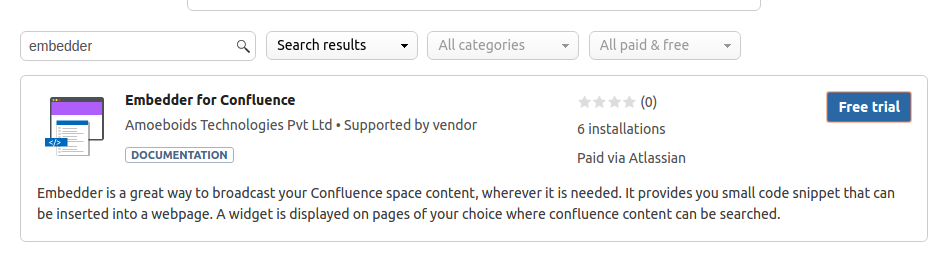
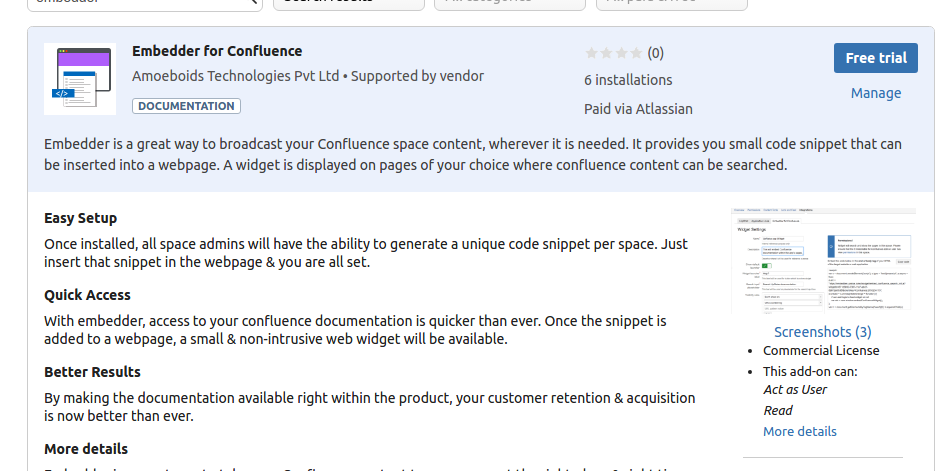
Partiamo sempre dal ricercare il nostro addon nella apposita sezione.

Selezioniamo Free Trial, per iniziare il tutto ….

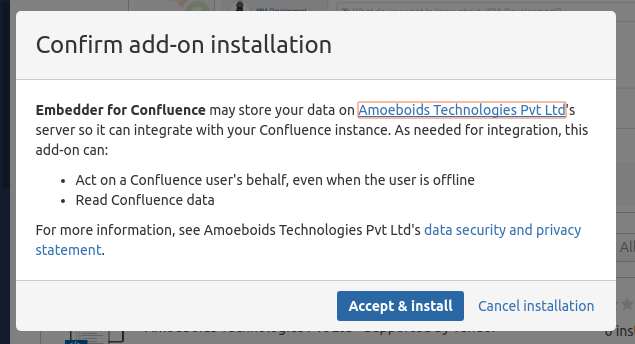
… quindi selezioniamo Accept & Install per far partire l’installazione …

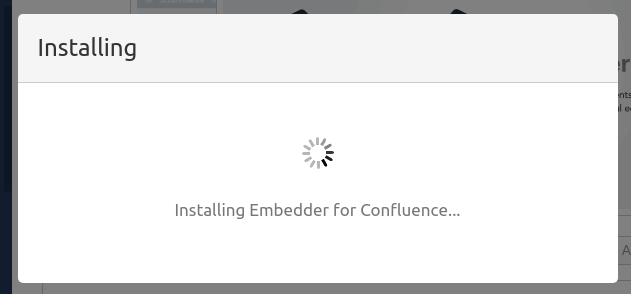
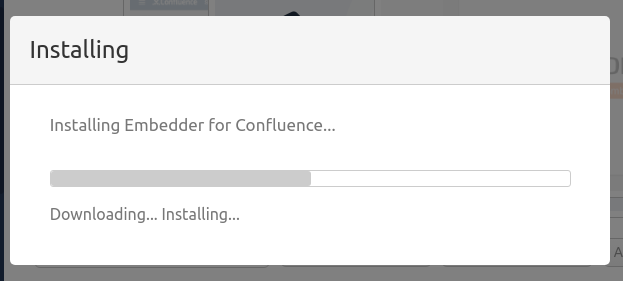
… attendiamo che si completi la fase di download …

… come siamo sempre stati abituati dalle procedure di installazione …

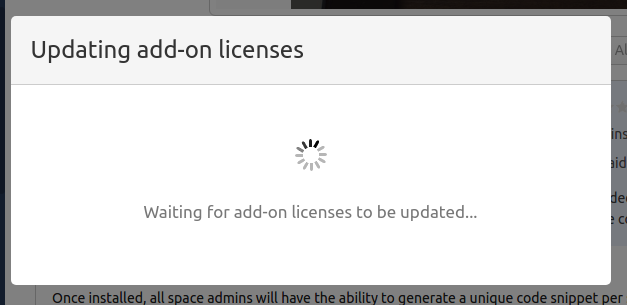
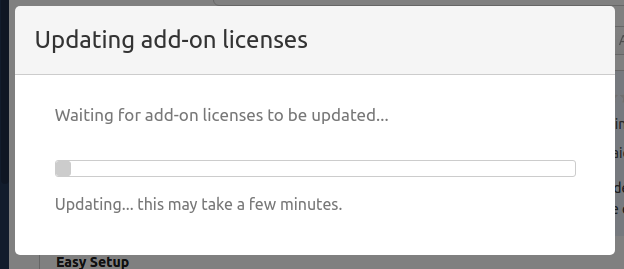
… al termine del quale, attendiamo che si attivi la gestione delle sottoscrizioni/licenza …

… lasciando che si completi anche questa fase …

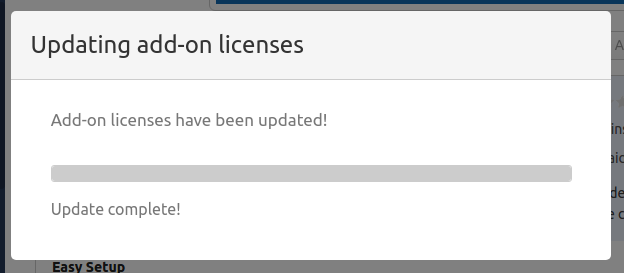
… richiede qualche minuto 🙂 ….

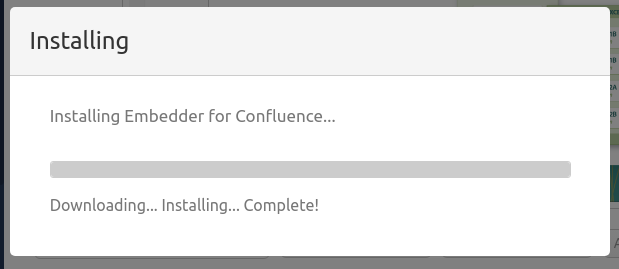
… una volta completata …

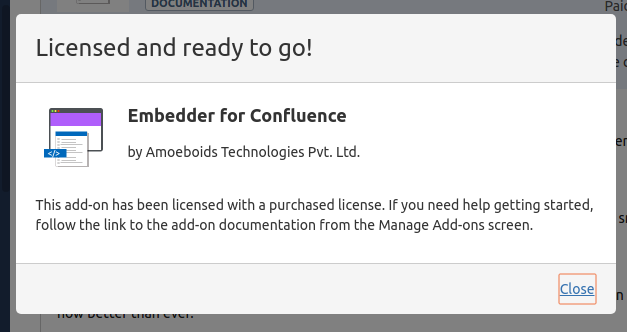
…. arriviamo al termine delle operazioni.

Possiamo quindi passare alla fase successiva.

Configurazione

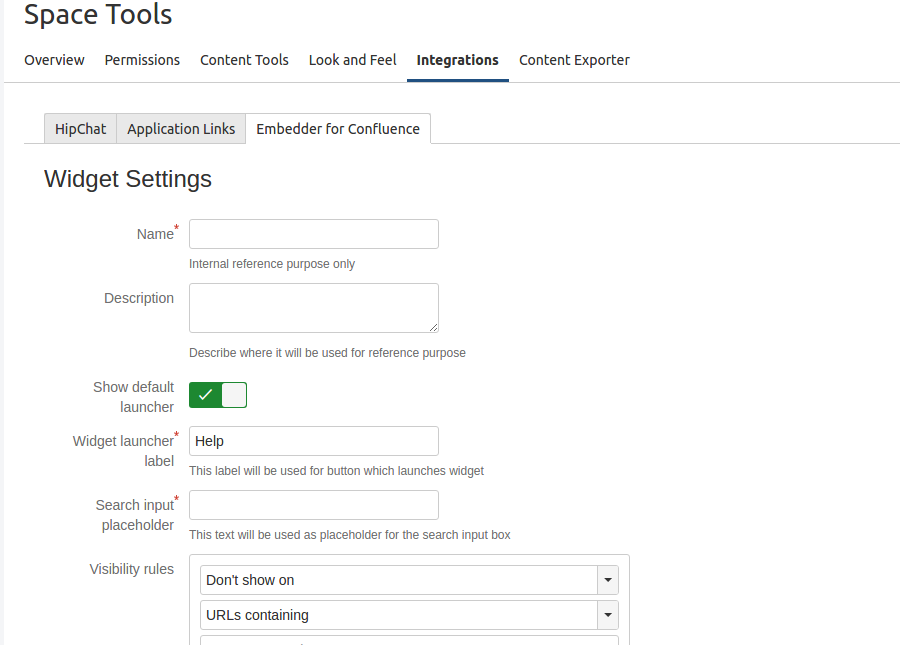
Proseguiamo con la configurazione. Questa viene eseguita a livello di Space, dove troviamo la procedura per poter eseguire la condivisione. Sotto il menù Integration  troviamo quanto ci serve 🙂

quando confermiamo i parametri, quello che otteniamo è il seguente risultato:

ovvero abbiamo il codice che si deve inserire nella pagina HTML dove vogliamo condividere i dati del nostro Confluence.


Test vero e proprio

Andiamo ad eseguire il test e monitoriamo come lavora. Riportiamo il codice, che abbiamo ricavato nella configurazione, in modo da attivare il tutto. Creiamo una pagina molto semplice, senza ghirigori, con il solo codice ed il risultato è il seguente:


ovvero abbiamo l’introduzione del tasto in basso a destra. Se lo selezioniamo, possiamo iniziare a fare le ricerche nello space, dove abbiamo eseguito le operazioni in precedenza, del nostro Confluence Cloud, come mostrato nella seguente figura.


Conclusioni

Con questo addon abbiamo la possibilità di poter condividere il contenuto del nostro Confluence Cloud e di poterlo integrare con un nostro sito. Il risultato è notevole. Sarebbe molto interessante se riusciamo a condividere direttamente il contenuto di una pagina e di …. incollarlo direttamente su di una nostra pagina. Sono sicuro che le prossime versioni ci sorprenderanno con ulteriori novità.


Reference

Maggiori informazioni sono presenti nella pagina del marketplace.


Confluence News – Rilasciata la versione 6.4 BETA

News da Confluence

In questo post andiamo ad esaminare le ultime novità di confluence 6.4 Beta.

Che news??

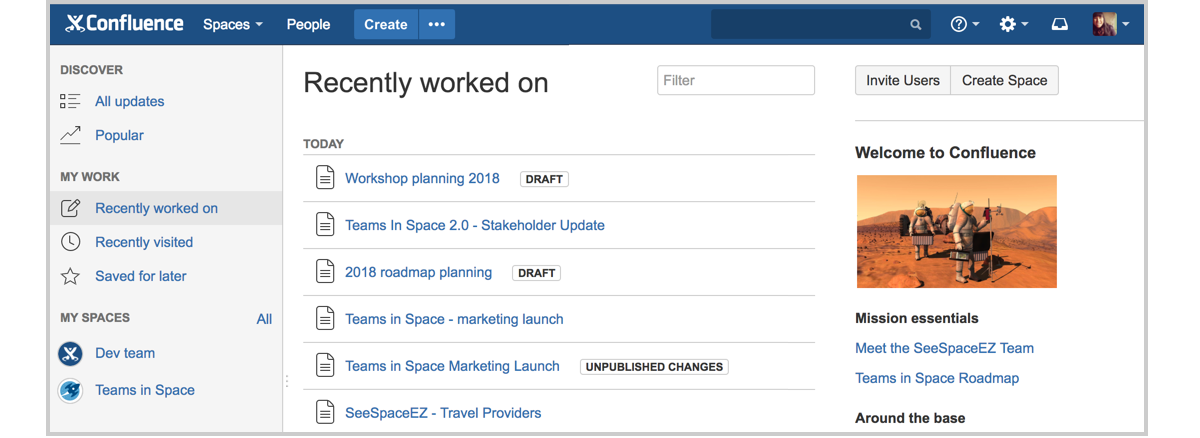
Partiamo segnalando che è stato migliorato l’accesso ai Draft, direttamente dalla barra laterale:

dove possiamo accedere direttamente alla lista dei nostri draft, ma non solo: Notiamo già la seconda novità (che gli utenti di Confluence cloud sono già abituati 😛 ). Riusciamo a vedere anche quali pagine esistenti presentano delle variazioni che non sono state pubblicate. Prima avevamo un attimo di difficoltà mentre adesso riusciamo a … vederle a colpo d’occhio:

Una etichetta in alto, a lato alle icone di permission  e di allegati presenti, ci segnala che ci sono delle modifiche non pubblicate.

Ci sono anche altre variazioni:

  • Possiamo vedere l’avatar ed il nome delle persone che hanno eseguito l’editing della pagina, nella page history
  • (Per i sistemisti e chi installa Confluence) – Il driver JDBC per SQL Server è adesso già presente nelle procedure di installazione di Confluence. Le installazioni preesistenti continuano ad usare il driver Open Sourcew jTDS. Quindi occhio quando si esegue un upgrade.
  • (Per i sistemisti e chi installa Confluence) – Nella procedura di setup sono stati implementati dei miglioramenti, che ci permettono di avere la vita …. leggermente semplificata. Ovviamente attendo di vedere il tutto sul campo per valutare quanto ci aiuterà il setup 🙂

Conclusioni

Molto interessante: Ci sono miglioramenti sia per l’utente finale che per chi amministra ed installa confluence. Continuiamo a monitorare il tutto ed ad aggiornare i lettori del blog :-D.


Macro Github per Confluence – Prova sul campo

Prova sul campo

In questo post andiamo a mostrare la prova sul campo dell’addon Github.

Installazione

Partiamo sempre dalla installazione dell’addon. In questo caso, dato che abbiamo già visto diverse installazioni cloud e dato che è un pò che non vediamo installazioni server, per questo addon (disponibile in entrambe le versioni) andiamo ad affrontare l’addon SERVER. Partiamo come sempre dalla ricerca dell’addon nella apposita sezione 🙂

 

Selezioniamo Free trial e ….
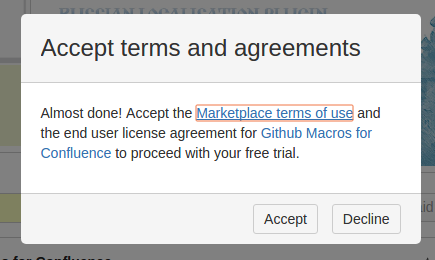
… accettuamo i termini di licenza ….
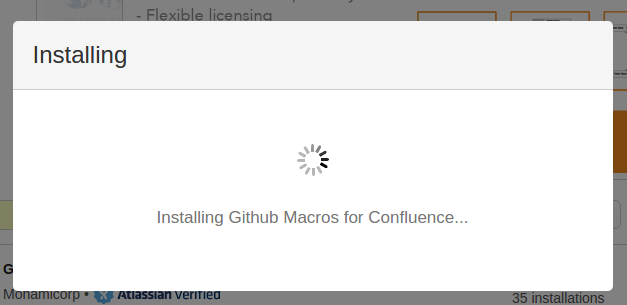
… e lanciamo l’installazione.
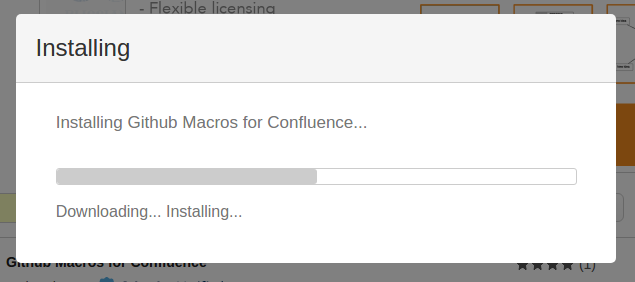
Lasciamo che proceda fino al suo completamento …
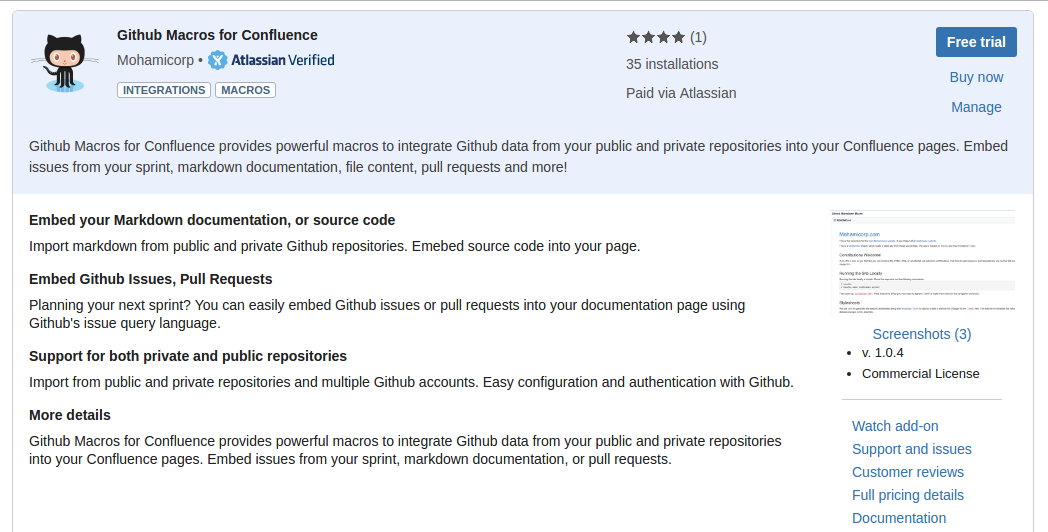
Quindi, dato che abbiamo selezionato una licenza trial, andiamo a selezionare Get licence per andare a generarla ….
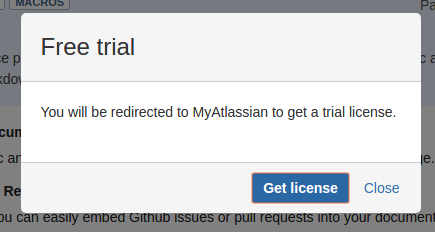
Una volta generata, andiamo ad applicarla nel nostro nuovo server di laboratorio ….
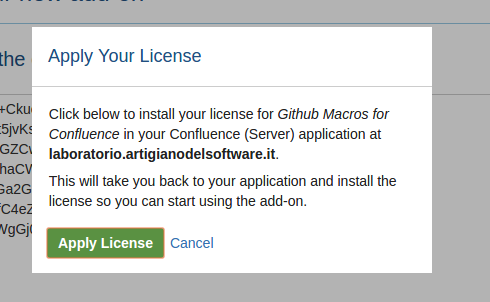
… quindi attendiamo il messaggio che conclude questa fase.
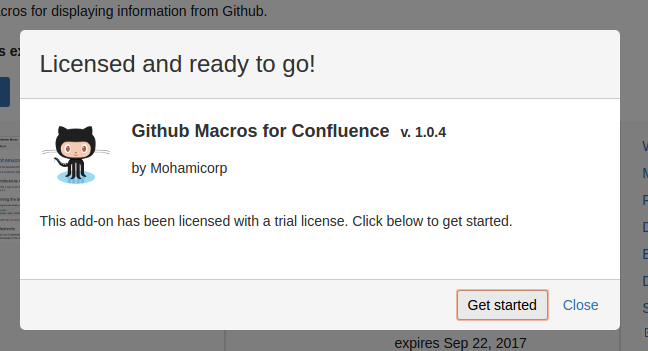
A questo punto siamo in grado di iniziare la fase successiva.

Configurazione

Proseguiamo con la parte di configurazione, importantissima, in questo caso che richiede diverse cose. Andiamo ad esaminarle tutte .

La prima cosa da fare e accedere al nostro repository Github per farci rilasciare il Personal access tockens, chiave necessaria per far accedere il nostro addon al repository . In questo caso mi sono appoggiato ad un repository personale di test su GitHub.
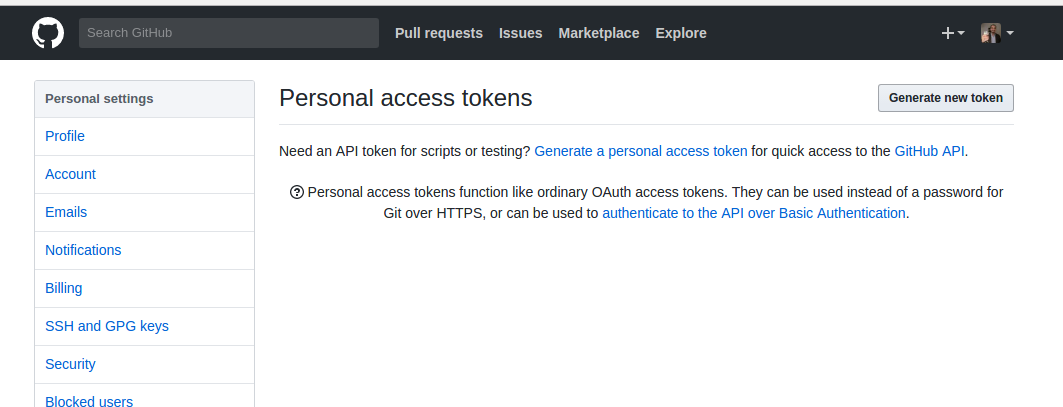
Seguiamo la procedura, che è molto semplice e arriviamo alla generazione del token.
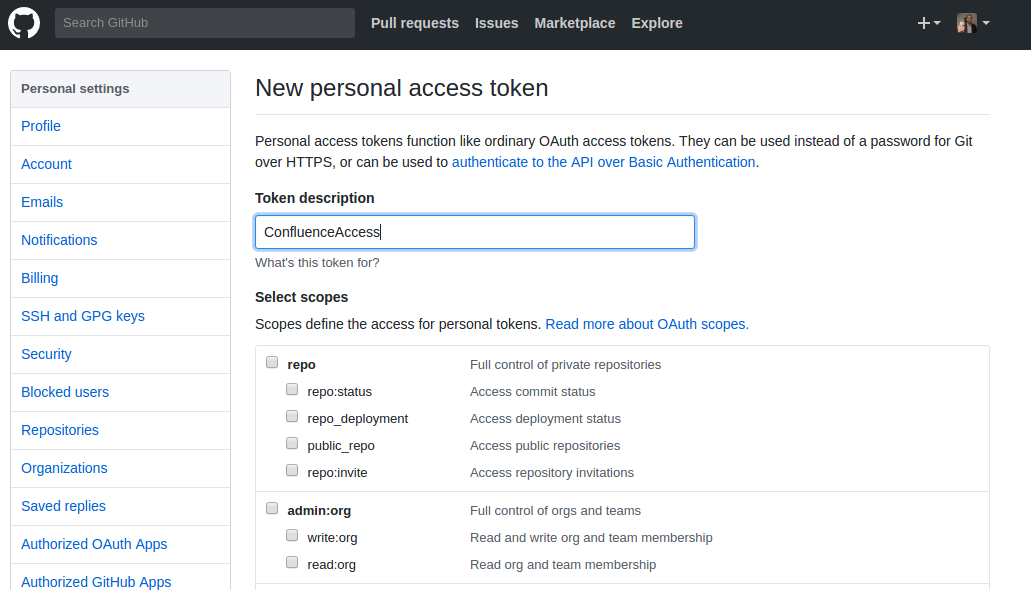
Una volta generato, lo andiamo a salvare e riportare nella configurazione del nostro addon.

Andiamo nella sezione di configurazione dell’addon e …. eseguiamo la registrazione.
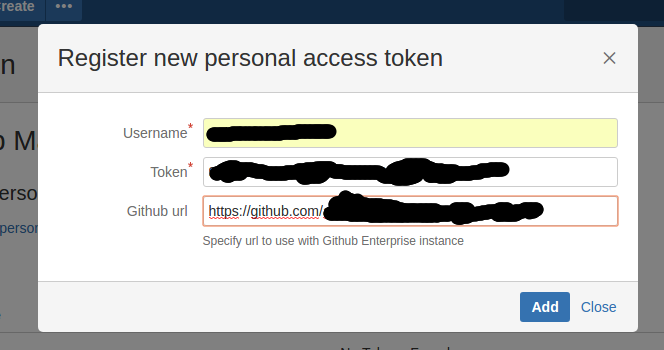
Il tutto è molto semplice. Adesso siamo pronti a provare le macro che l’addon mette a disposizione.


Prova vera e propria

Passiamo al test vero e proprio.

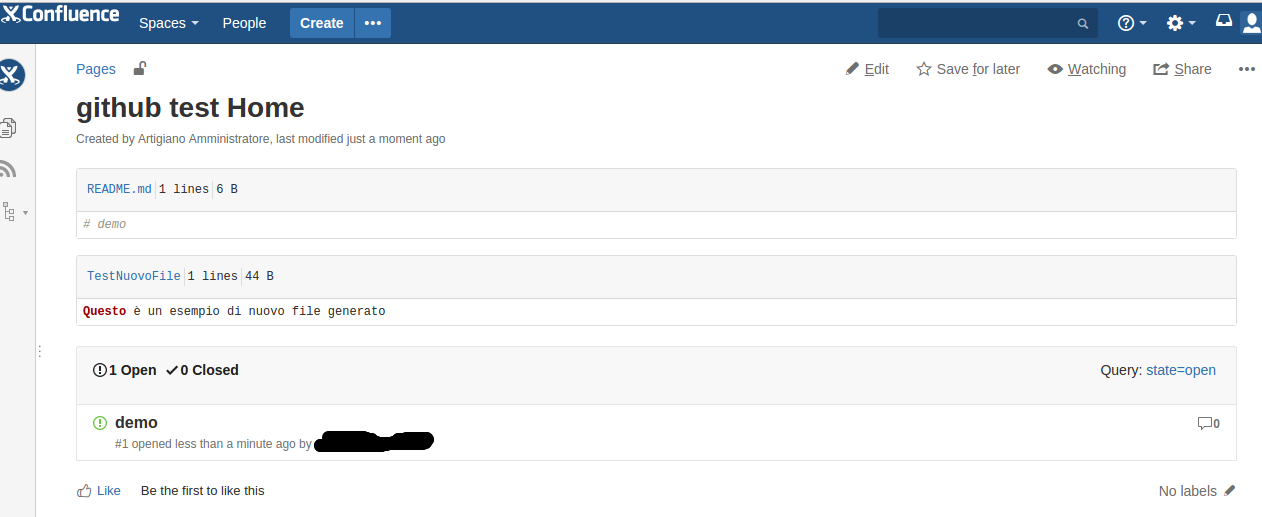
Creiamo uno space di prova, dedicato a Github, dove andiamo ad usare le macro che l’addon mette a disposizione. Andiamo ad usare il primo per vedere i file di Github direttamente sotto Confluence. Applicando i parametri richiesti, abbiamo questo risultato 🙂
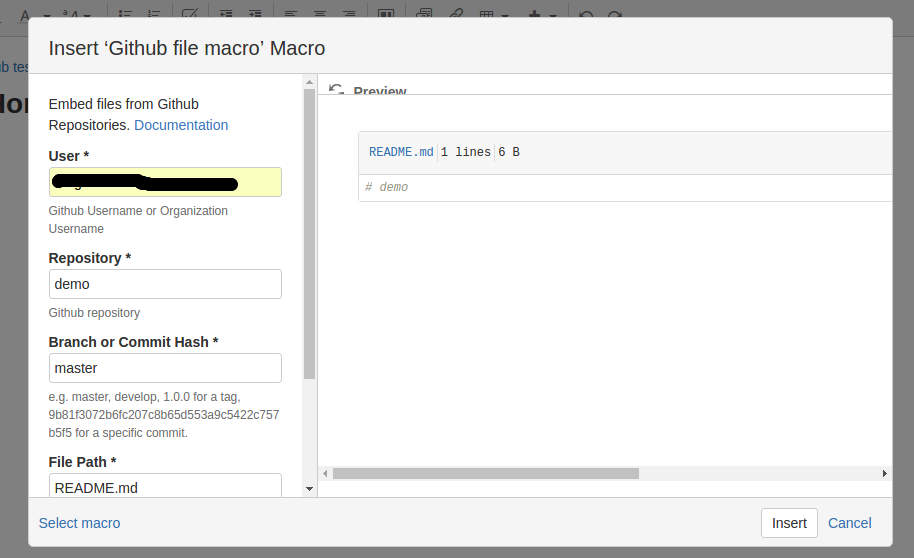
Non paghi, andiamo ad aggiungere un nuovo file … :
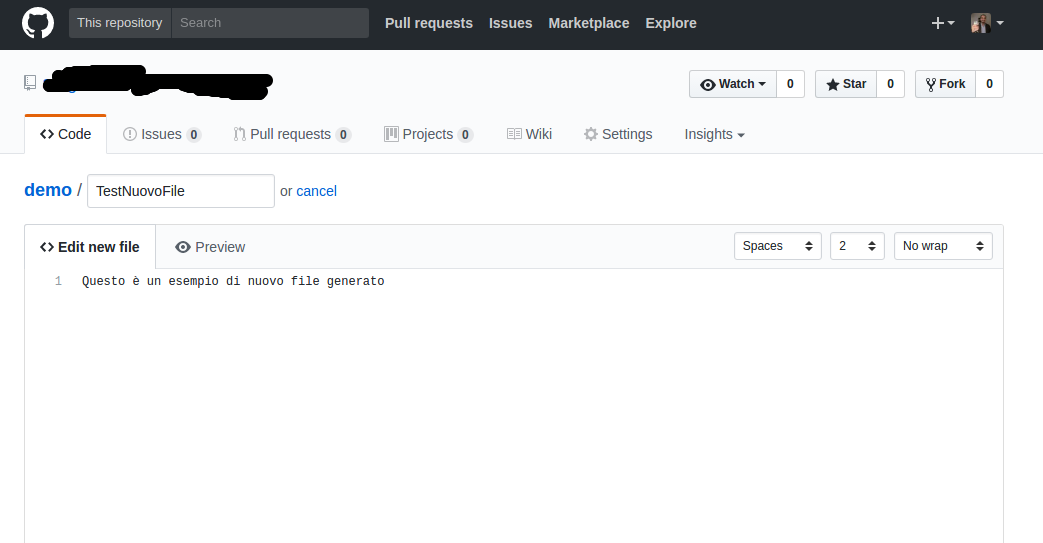
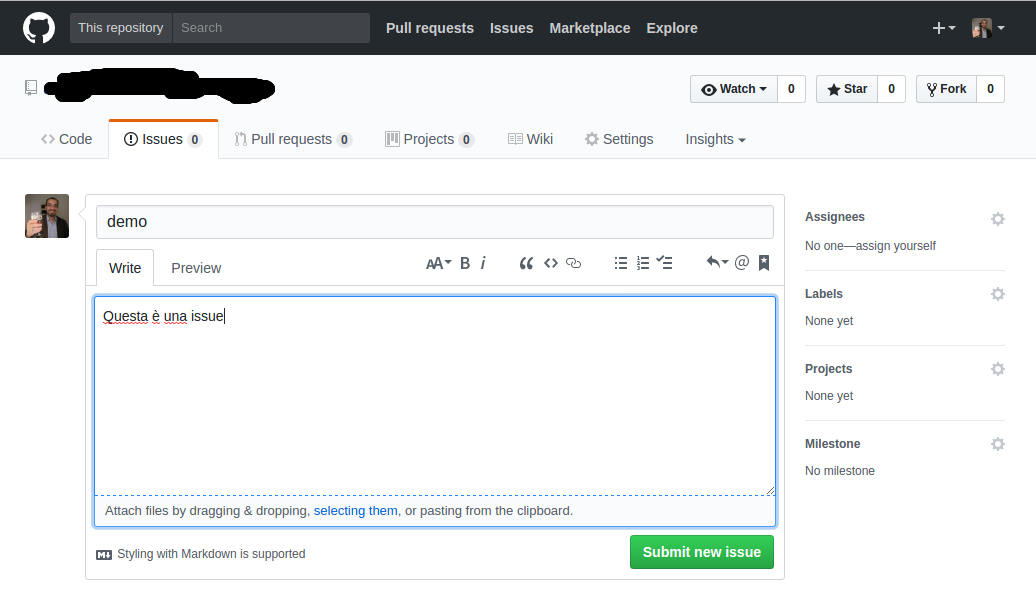
… ed una issue, sul nostro repository di Github …
… ottenendo il seguente risultato 😀
 

Conclusioni

Abbiamo visto come questo addon ci può aiutare ad integrare Confluence e Github, sfruttando Confluence come supporto al nostro repository GitHub. Non ho notato solo una cosa: la possibilità di poter vedere gruppi di file non è permessa. Ammetto di essere ancora acerbo su GIT, anche se passo delle … nottate a studiarlo e assimilarlo in modo da poterlo usare con più scioltezza, ma sono sicuro che questo addon ci può aiutare.


Reference

Maggiori informazioni sono reperibili nella pagina del marketplace.


Dai produttori di Upraise, un nuovo addon

Un nuovo addon cloud

In questo post andremo a presentare un nuovo addon, per cloud, rilasciato dai produttori di Upraise. Si tratta di Embedder for Confluence.
Di cosa si tratta

Si tratta di un addon che permette di poter collegare il contenuto di pagine di space ad un nostro sito web, mostrando il contenuto della pagina di Conflunce …. dove vogliamo.

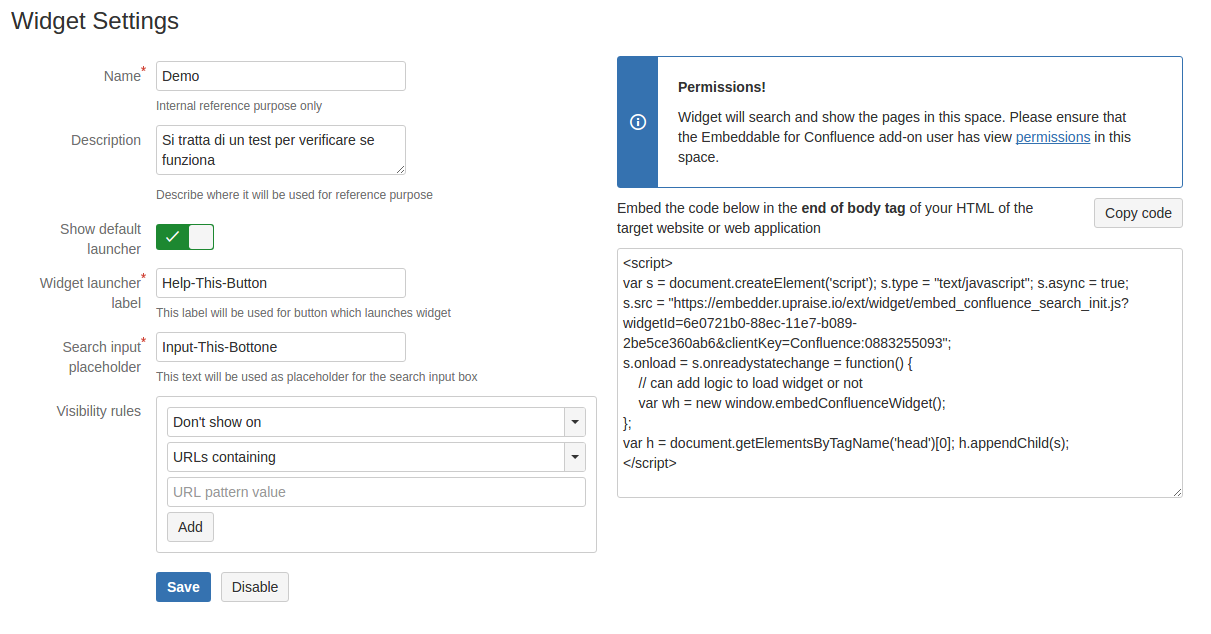
Il tutto viene eseguito grazie a questo addon che, generando un apposito codice, permette di eseguire il collegamento del contenuto delle pagine di Confluence.

come mostrato dalla precedente figura.
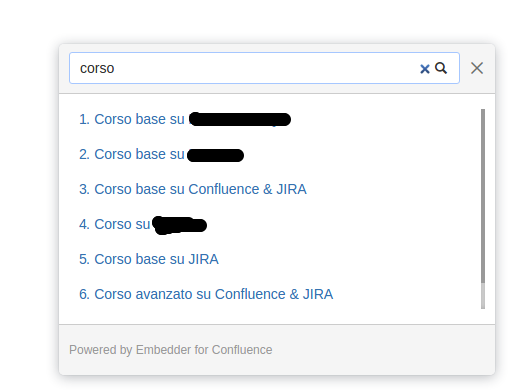
I risultati mostrati sono molto incoraggianti. Possiamo eseguire l’aggiunta di contenuti in modo semplice.

Il tutto mettendo anche a disposizione un sistema di Help.

Conclusioni

Interessante. Anche in questo caso abbiamo diverse idee su come possiamo usare questo addon. In più non possiamo che notare che la famiglia degli addon per cloud si incrementa ogni giorno sempre di più con nuove interessanti scoperte.

Reference

Maggiori informazioni sono presenti nella pagina del marketplace.