In questo post andremo a presentare un nuovo addon per Jira, che ci permette di poter impostare degli automatismi e delle piccole procedure all’interno di Jira. Si tratta di AutoBlocks. Curiosiamo.
Blocchi pronti all’uso
Questo addon permette di poter sfruttare dei blocchi prefediniti/preimpostati che permettono di poter costruire, come una sorta di LEGO,
Come possiamo osservare dalle seguenti immagini:
Non scriviamo alcuna riga di codice, ma semplicemente attacchiamo i blocchi come dei pezzi di un puzzle.
In aggiunta, possiamo anche selezionare quali blocchi attivare e quali no. IN questo modo abbiamo il controllo completo.
Conclusione
Interessante. Un addon interessante. Diamo agli utenti generici, che di programmazione non hanno esperienza, ma che sanno quello che vogliono, Questo strumento è sicuramente utile. Non vedo l’ora di collaudarlo.
In questo post andremo a testare questo addon della Communardo, che permette di poter personalizzare il layout di Jira. Procediamo 🙂
Installazione
Partiamo, come sempre, dalla fase di installazione. Cerchiamo l’addon dalla lista degli addon disponibili
Selezioniamo Free trial per attivare la fase di installazione ….
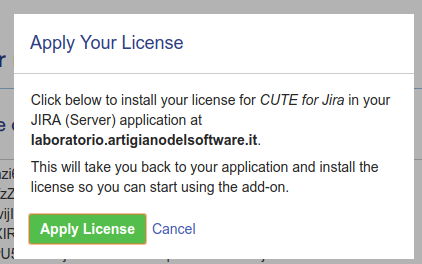
Procediamo con la generazione della chiave Trial, per poter essere in condizione di poter utilizzare l’addon
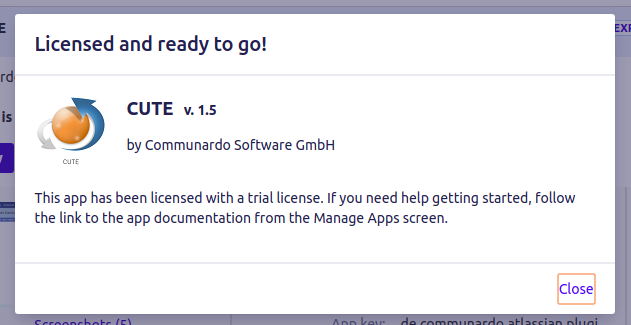
Abbiamo così completato l’installazione.
Configurazione
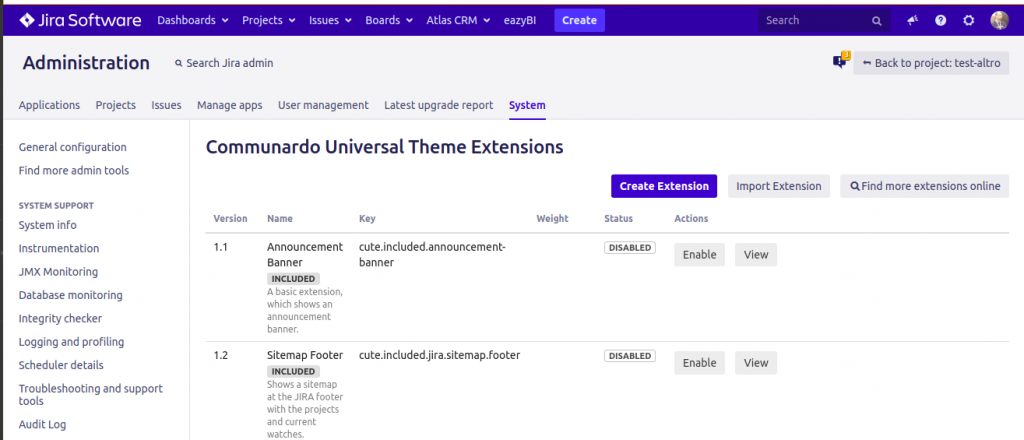
Procediamo con la configurazione generale dell’addon. Accediamo alla sezione generale di configurazione.
Se andiamo ad esaminare, notiamo che:
Possiamo definire i vari elementi che andremo ad aggiungere alla visualizzazione di Jira
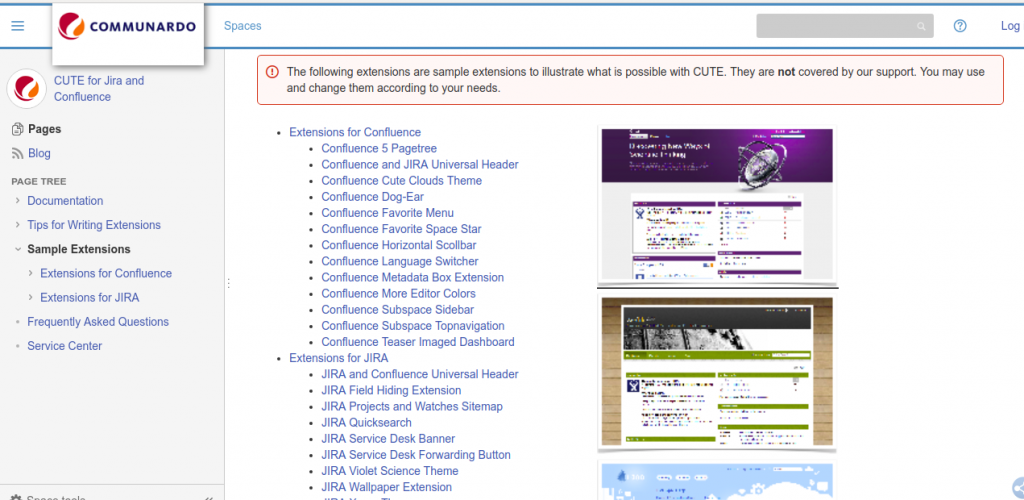
Questi elementi li possiamo anche andare a prendere da internet. La Communardo mette a disposizione delle librerire vere e proprie.
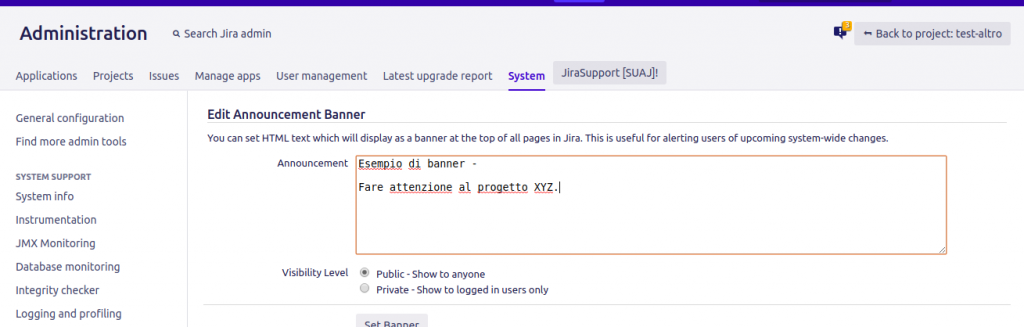
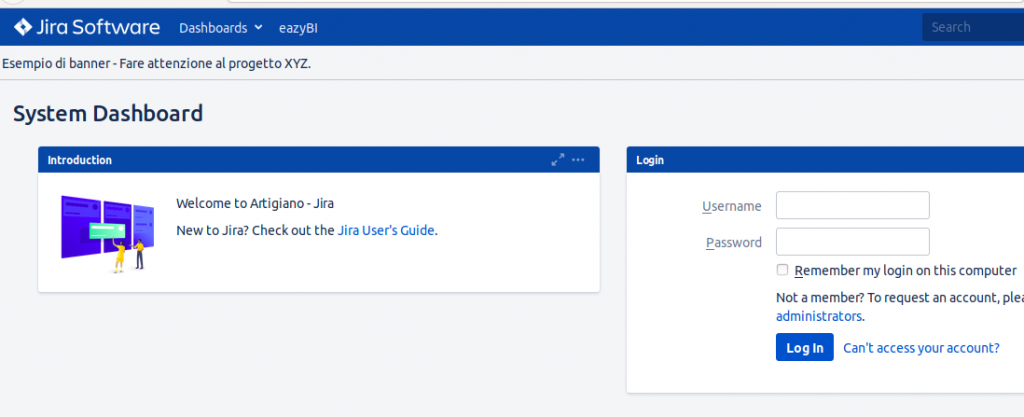
Passiamo a configurare il primo elemento: Il banner iniziale. Vediamo come. Selezioniamo la sezione Announcement Banner della sezione Look and Feel, e da li andiamo ad inserire un nostro annuncio.
ll risultato è il seguente:
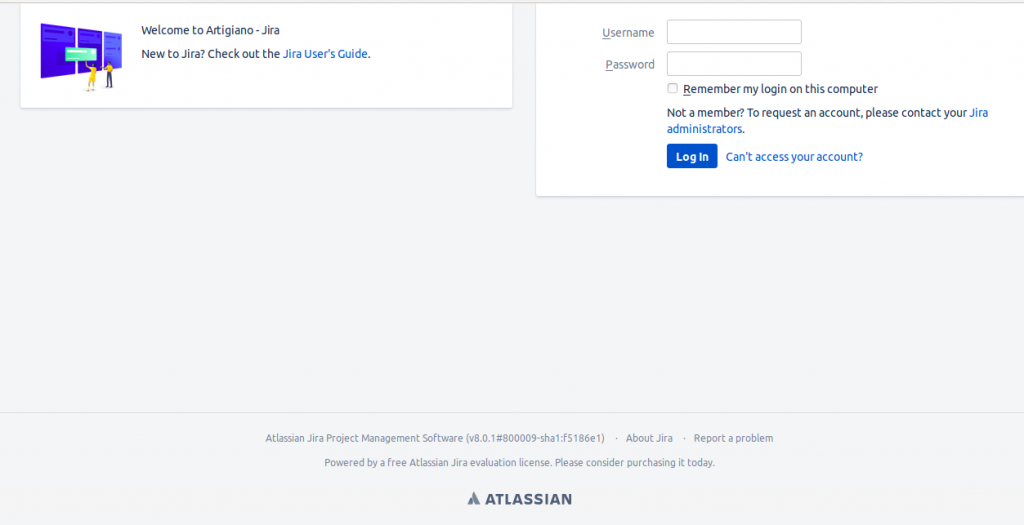
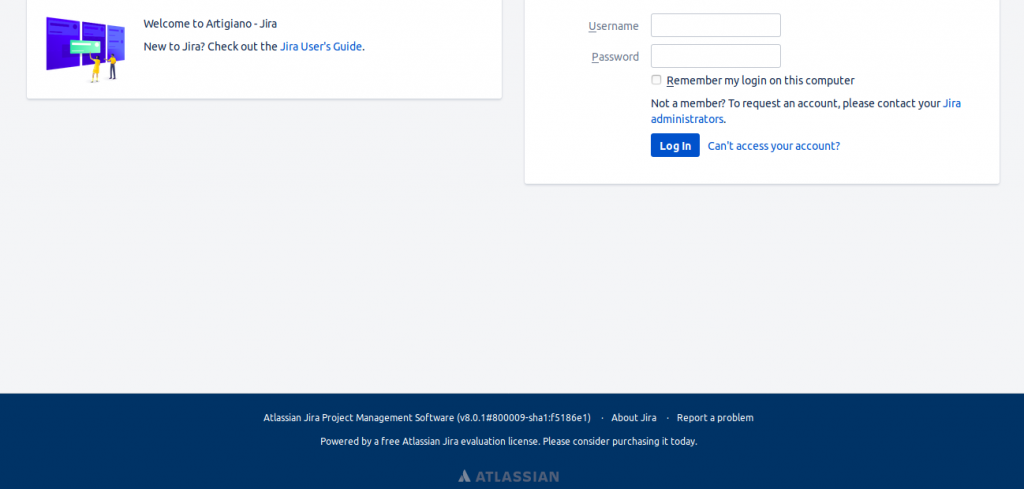
Proviamo a modificare il secondo elemento. Andiamo a modificare il footer del nostro Jira:
Una volta che andiamo ad attivare il secondo elemento, questo è il risultato:
Test
Completiamo il test dell’addon, andando ad inserire un nuovo elemento e verificanod il risultato. Cerchiamo, in questo modo, di capire come possiamo personalizzare la visualizzazione del nostro Jira.
Come esempio, ho identificato questo piccolo esercizio. Nella documentazione della Communardo, ho identificato una estensione che permette di poter …… Modificare il layout. Ovvero uno degli obbiettivi che ci eravamo posti 😀
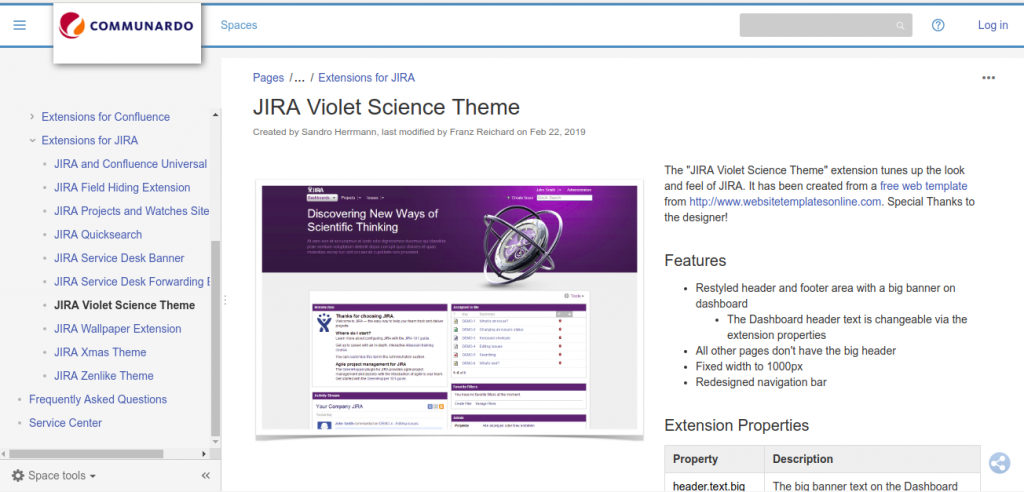
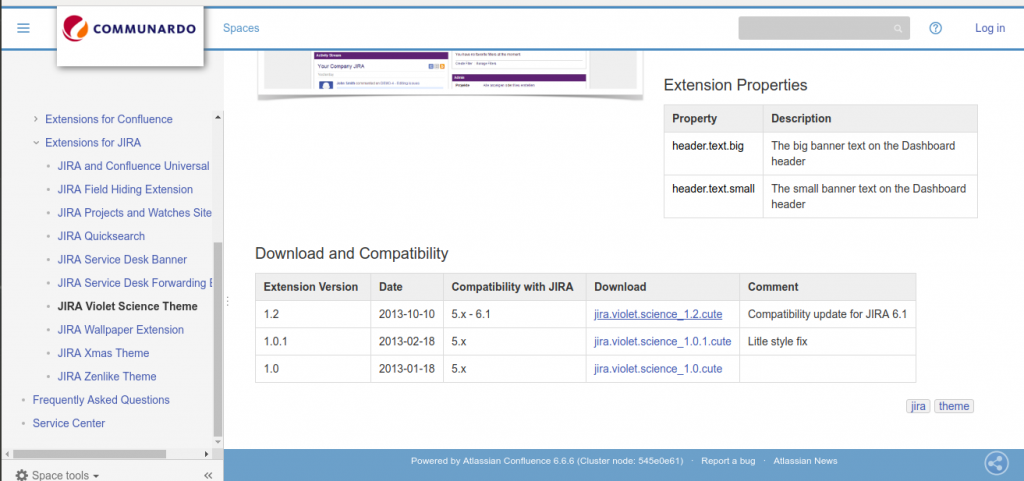
Scarichiamo il file (basta scorrere la schermata sottostante
Una volta scaricato, abbiamo un bel pò di materiale su cui possiamo lavorare 🙂
dove possiamo vedere anche come possiamo personalizzare le informazioni come riteniamo più opportuno.
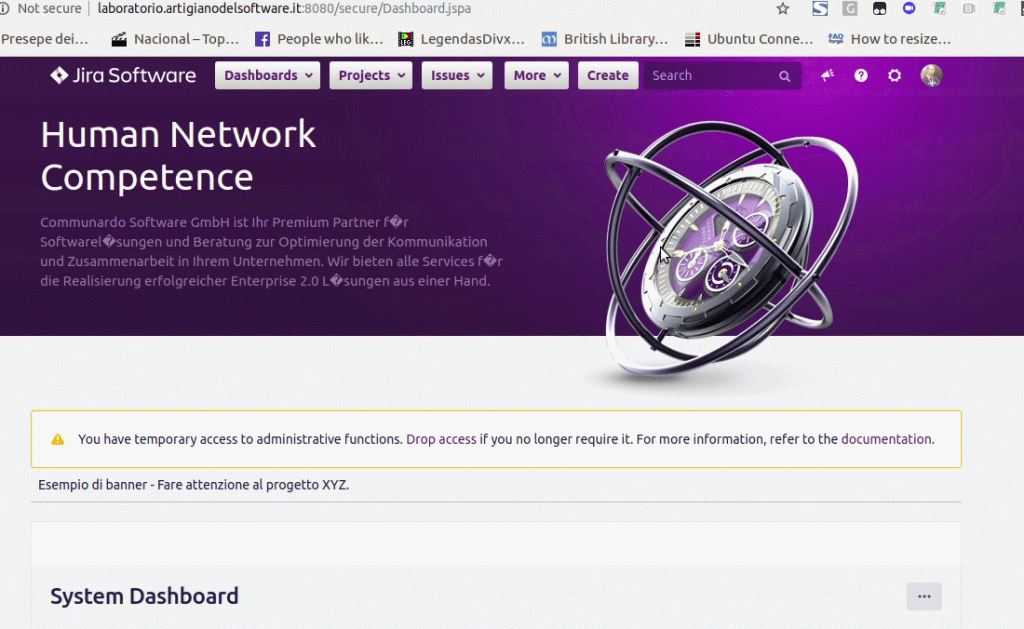
Il risultato è il seguente:
Questa semplice animazione ci permette di poter visionare i cambiamenti che l’addon ci permette di impostare.
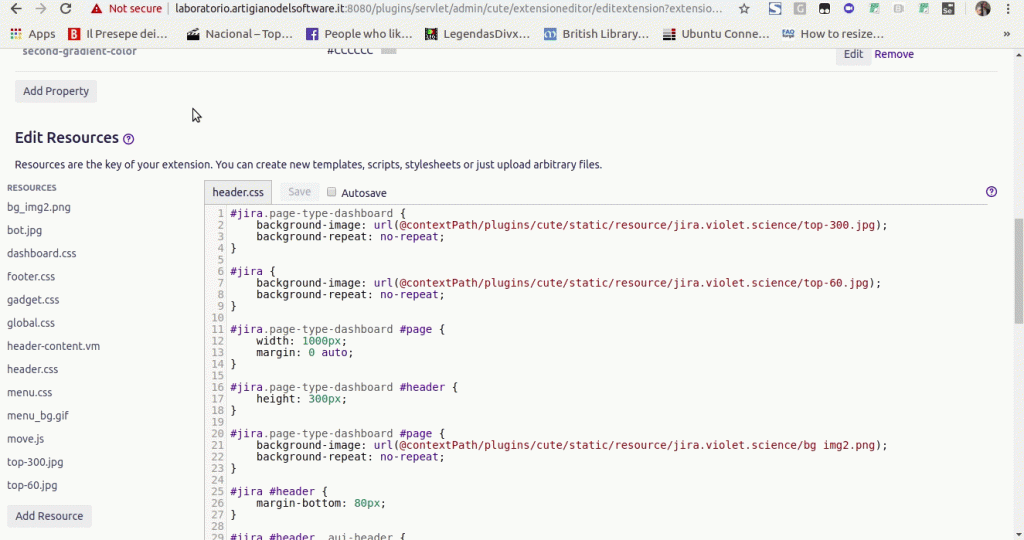
Lavorando semplicemente con le caratteristiche e sulle risorse della estensione aggiunta.
Conclusione
Abbiamo testato un addon molto interessante. Questo addon ci permette di poter specializzare la visualizzazione del layout grafico della nostra istanza di Jira server. Abbiamo bisogno di poche e semplici conoscenze e, come abbiamo visto, possiamo trasformare il leyout in maniera abbastanza completa e complessa.
Andiamo ad esaminare, in questo post, in argomento croce e delizia di tutti noi. Uso combinato di Confluence e Microsoft Word. Esploriamo
Situazione attuale
Faccio un breve riassunto delle funzioni standard, che Confluence mette a disposizione.
Confluence dispone di poche funzioni di integrazione. Possiamo esportare ed importare da e per Word.
Per esperienza acquisita, vi posso dire che queste funzioni non sono proprio il massimo: il risultato da e per Confluence non sempre rispetta il layout e molto spesso è frustrante. Occorre riprendere il lavoro esportato/importato e riordinarlo come serve. Una faticaccia.
Sempre per esperienza acquisita vi posso dire che le aziende hanno bisogno di questa intergrazione, perchè leggono e scrivono file Word. Quindi è una necessità reale.
Cosa possiamo avere a disposizione?
Diversi produttori di Addon hanno messo a disposizone diverse soluzioni, fortunatamente, permettendo chi più e chi meno, di avere a disposizione una possibilità.
Si tratta di un addon che mette a disposizione una nuova funzionalità (non si sovrappone a quelle preesistenti) per eseguire una esportazione del testo verso Word, come mostrato in figura:
Agevoli autocomposizioni ci permettono di eseguire le operazioni di importazione/esportazione
Il risultato lo possiamo esaminare nella prossima immagine 😉
Molto interessante, ma ….
… questa è l’unica soluzione? Ovviamente no 😉 Altre soluzioni sono sempre disponibili e non abbiamo che l’imbarazzo della scelta. Per alcuni di essi sto anche facendo da cavia 😛
Oltre al già citato XPorter della Portoghese XPand, dove ho già mostrato il funzionamento in vari post di questo blog, possiamo anche citare:
Per questo ultimo (gratuito al momento in cui scrivo questo articolo) permette di poter eseguire l’editazione di un file Word, direttamente da Confluence.
e lo andremo ad esaminare in un altro post
Conclusioni
Ho indicato alcune possibili soluzioni che sono disponibili. Ogniuna di esse mette a disposizione una serie di funzionalità dedicate alla interazione con Word. Avere a disposizione questa diversità ci permette di poter scegliere quella che meglio si adatta alle nostre necessità.
CUTE per Jira – Abbelliamo Jira
In questo post andiamo ad esaminare un addon che permette di poter personalizzare il layout grafico di Jira.
Personalizzazione
Questo addon della Communardo permette di poter personalizzare il layout di Jira. Abbiamo già esaminato un addon, per Jira Cloud, che ci permette di poter eseguire questa personalizzazione.
Questo nuovo addon permette di poter eseguire delle personalizzazioni del layout di Jira Server, permettendo:
Aggiungere personalizzazioni nella Dashboard, come mostrato in figura:
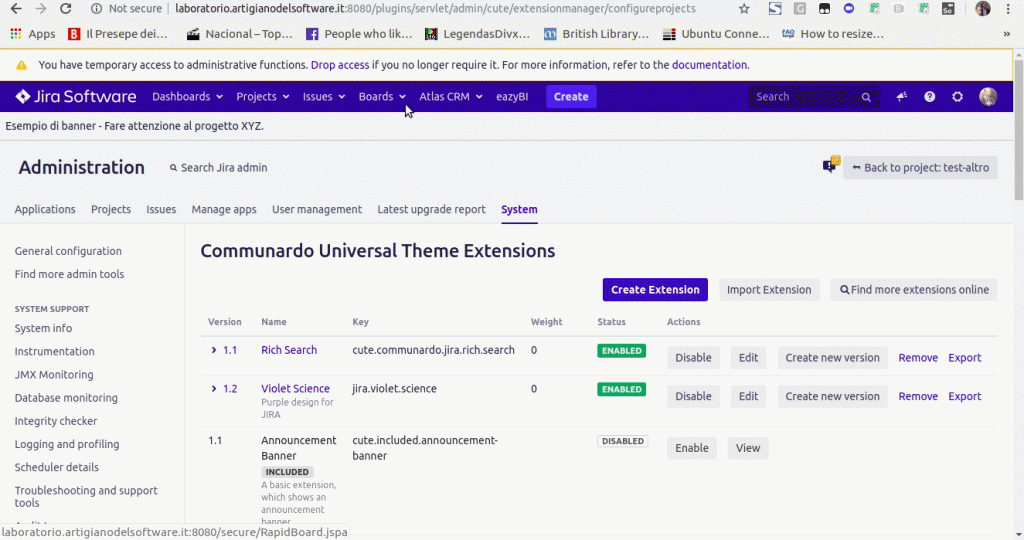
Abbiamo delle pagine di configurazioni molto semplici
Possiamo disporre delle varie versioni dell’addon. Questo aiuta la vita degli amministratori di Jira
Conclusioni
Abbiamo un addon molto interessante. Non vedo l’ora di esaminarlo, anche perchè soddisfa la richiesta di molte aziende, ovvero quello di adeguare la grafica dei prodotti Atlassian alla grafica aziendale.
In questo post andremo ad esamianre questo addon particolre, che ci da una marcia in più: permetterci di poter gestire al meglio la collaborazione con i nostri collaboratori esterni.
Questo addon estende le funzioni di Confluence permettendo di poter creare degli ‘Space’ particolari, che permettono di:
gestire la protezione dei dati (rispettando la recente GDPR)
gestire le possibili permission e restrizioni alle pagine di questi space
gestire utenti ‘esterni’ alla nostra istanza di Confluence
Questa ultima caratteristica è interessantissima 😀
Come Cosa Chi?
Esattamente. Questo addon fornisce la risposta a diverse esigenze di tanti ma tanti clienti che sempre chiedono di poter gestire al meglio le pagine di Confluence, gestendo le permission/restrizioni al meglio.
Come mostrato dalla precedente immagine, vediamo una nuova tipologia di Space.
La configurazione sembra molto molto semplice. Così come la gestione dei ruoli/permission per questa nuova tipologia di Space
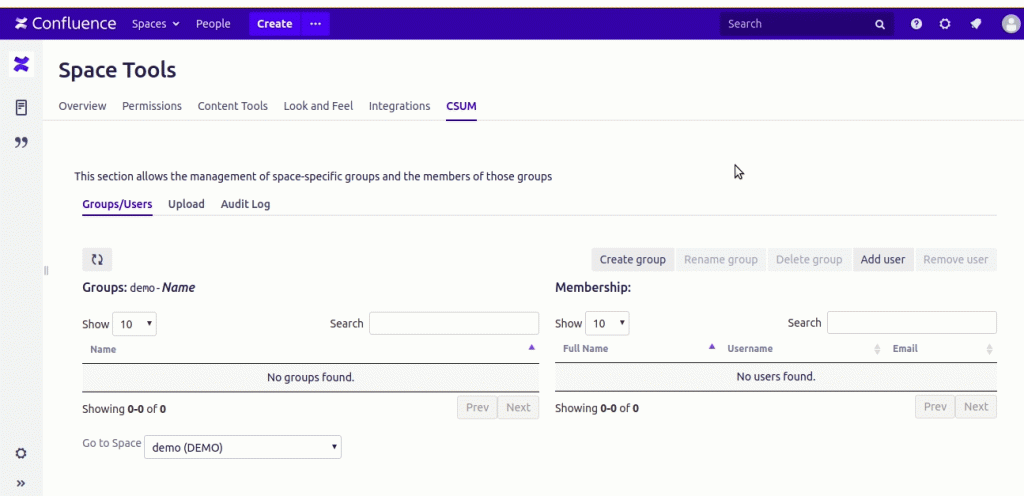
La stessa sezione di amministrazione dello space viene estesa con queste nuove funzionalità
La gestione degli utenti che possono accedere a questo nuovo Space viene anche gestita all’interno della sezione di amministrazione dello Space
Caratteristica anche questa MOLTO MOLTO IMPORTANTE, perchè permette di delegare determinate operazioni direttamente all’amministratore dello Space.
Solo un commento finale
S P E T T A C O L O 🙂 Non abbiamo altro da aggiungere se non che non vediamo l’ora di analizzare e testare questo addon.
Aggiunta di campi calcolati su Jira – Ultime novità – Test Addon
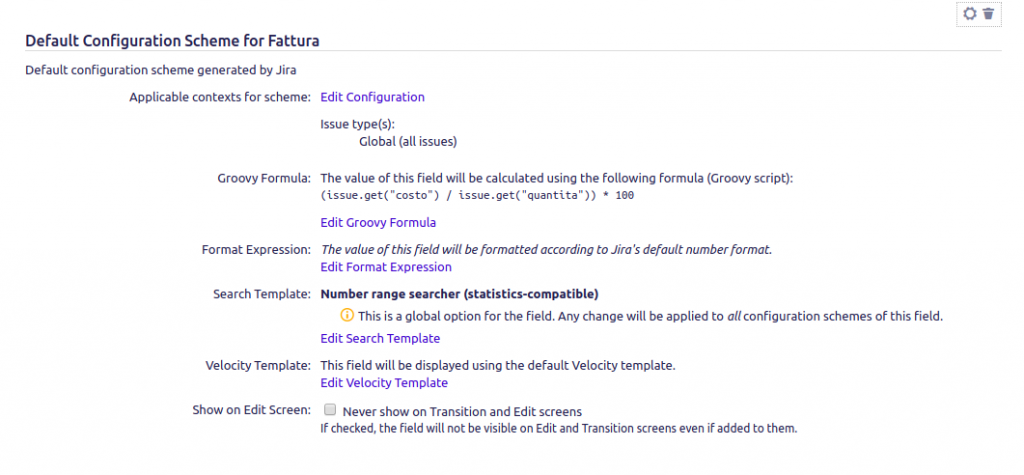
In questo post andremo a testare un addon che ci permette di poter aggiungere delle formule su appositi campi delle nostre issue.
Installazione
Partiamo come sempre dalla installazione del nostro addon, come abbiamo già fatto in altri post. Andiamo a cercare questo addon dalla sezione dedicata di Jira
Selezioniamo Free trial per attivare la procedura di installazione
Accettiamo i termini di utilizzo dell’addon….
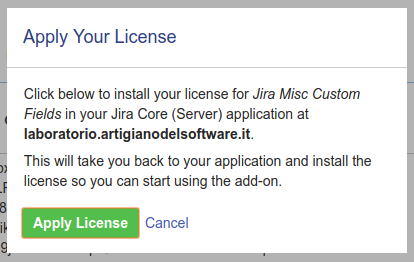
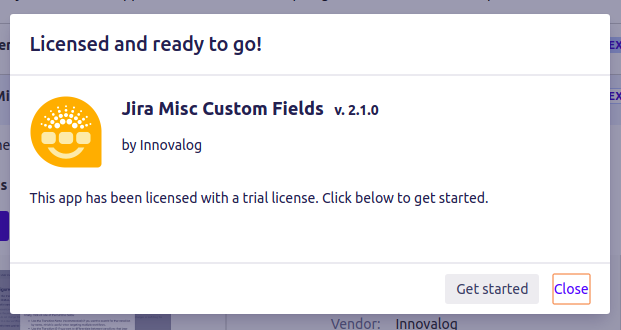
Otteniamo la licenza
Siamo adesso pronti per gestire l’addon . Procediamo con la configurazione generale.
Configurazione
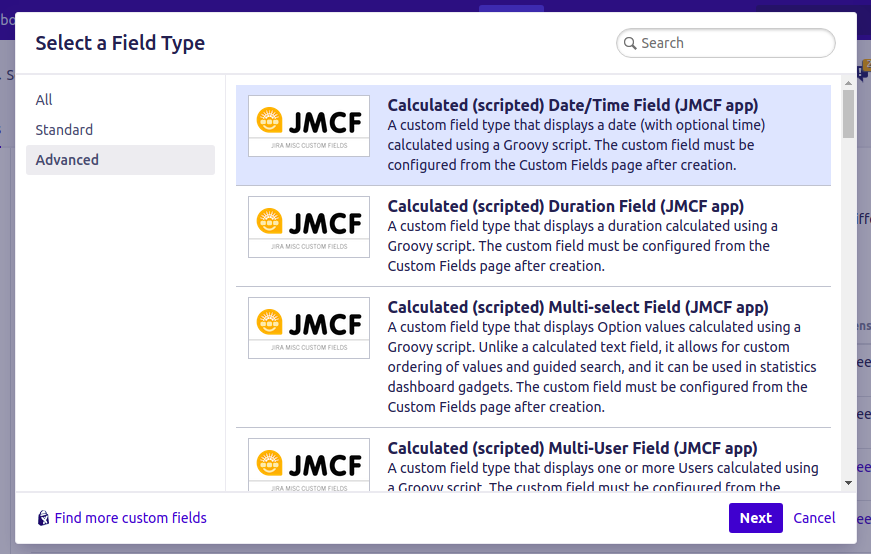
Questo addon mette a disposizione una serie di nuovi campi custom.
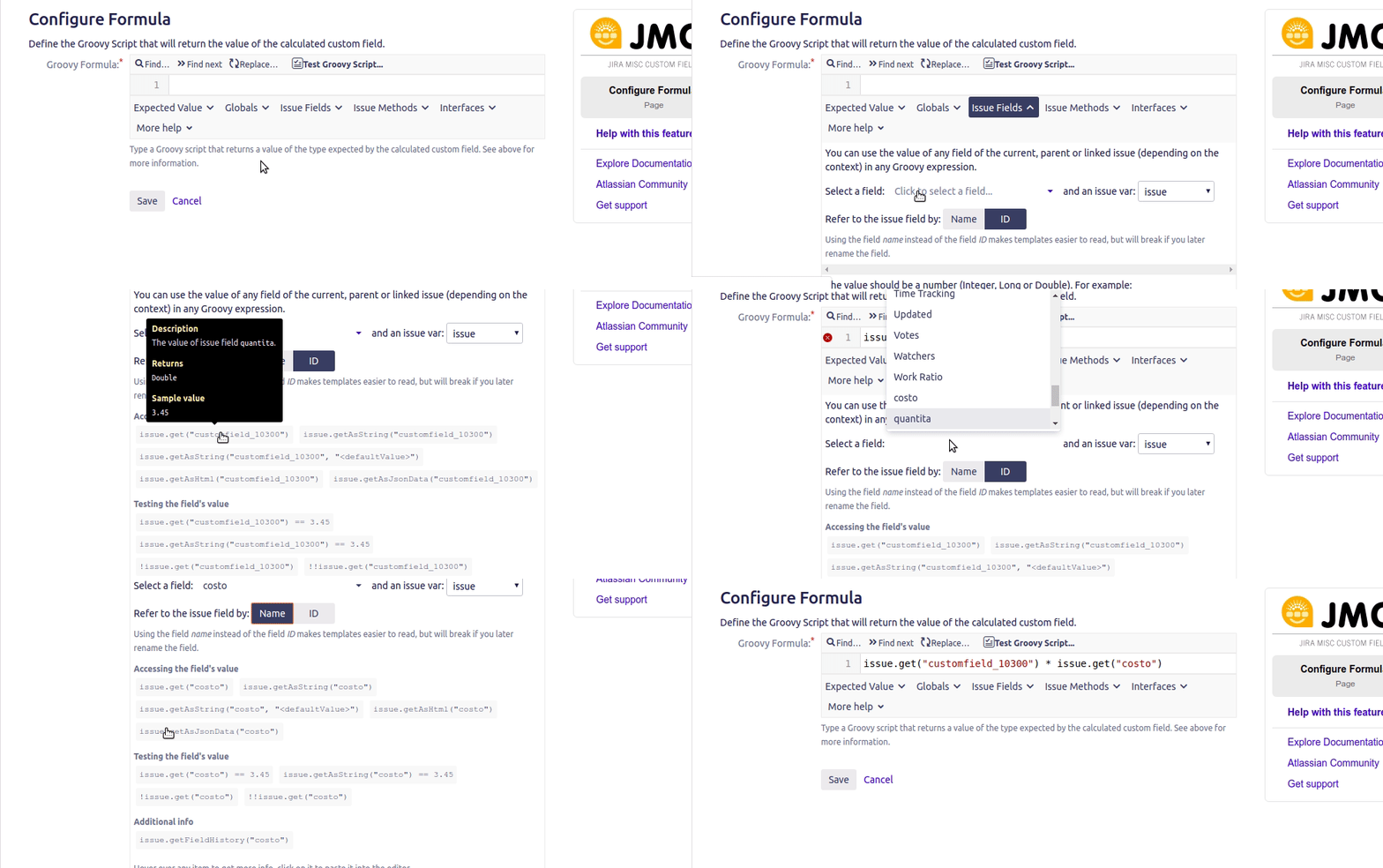
Una volta aggiunto il nuovo campo, possiamo configurare questo nuovo campo utilizzando delle agevoli autocomposizioni, come mostrato dalla seguente GIF
Come possiamo vedere, abbiamo a disposizione un metodo semplice per ricavarci le nostre formule, lasciandoci guidare. Il tutto con pochi semplici click.
Passiamo al test.
Test
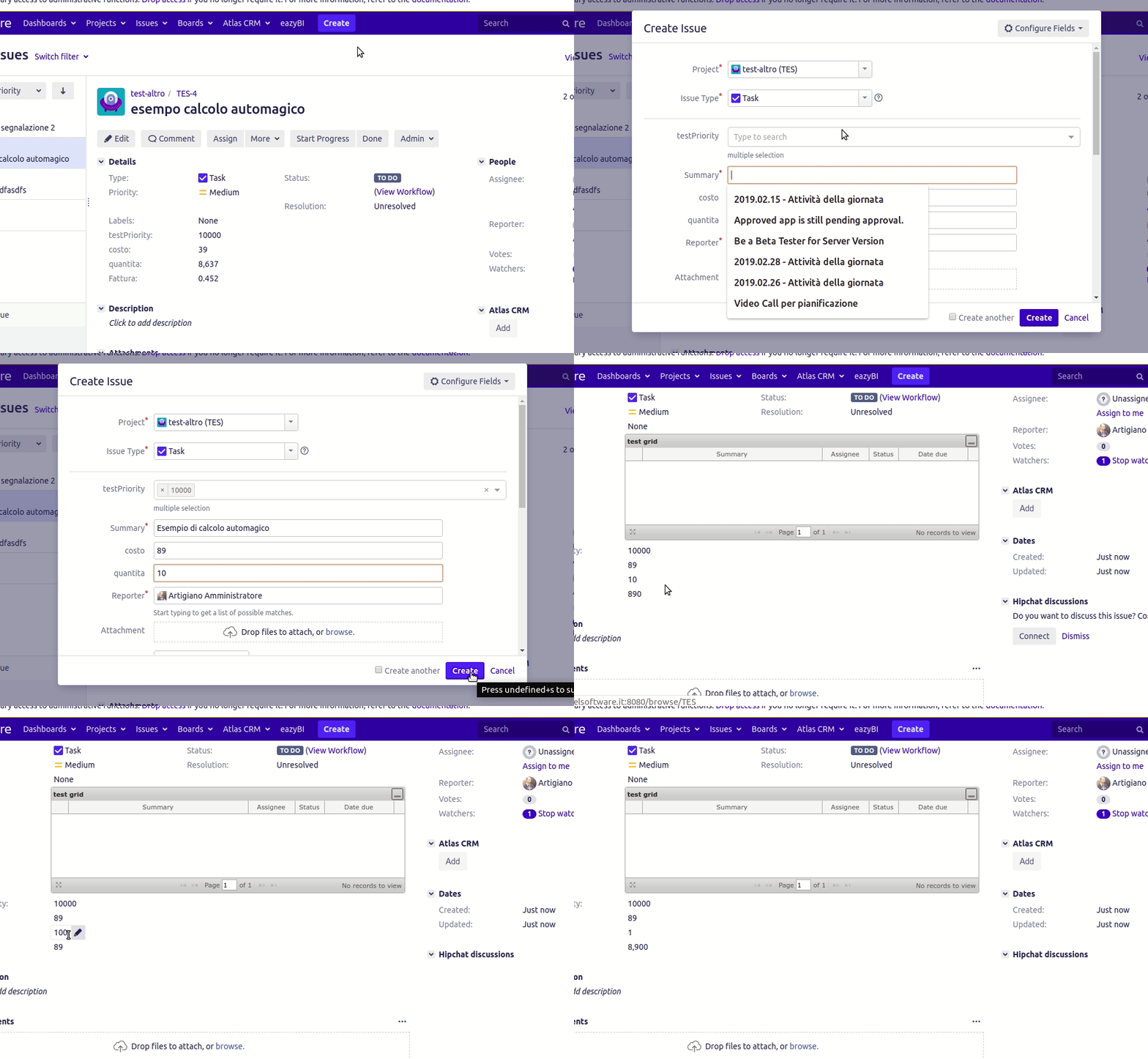
Completiamo il nostro tour con il test vero e proprio. Abbiamo definito un esempio di calcolo, dove calcoliamo la moltiplicazione di due semplici campi numerici:
A questo punto, il seguemte GIF mostra il funzionamento. Creiamo una segnalazione, impostando i due campi, dopo di che andiamo a vedere il risultato.
Conclusioni
Abbiamo testato un addon non indifferente. Possiamo definire dei campi calcolati ed utilizzarli in qualsiasi ambito. Immaginate un calcolo del costo del lavoro e di quanto possiamo fatturare per questo lavoro. Ma questo è solo l’inizio. Possiamo scatenare la fantasia per calcolare qualsiasi cosa. Ho in mente tantissimi scenari di possibili utilizzi.
La famiglia addon per cloud si allarga ulteriormente
In questo post andiamo ad analizzare un addon per Cloud, anche disponibile per Server, che riguarda Elastic Log. Esploriamo
Un pò di storia
Prima di iniziare, cerchiamo di introdurre l’argomento. A tale scopo, ho rintracciato il seguente sito, dove ho trovato una spiegazione molto semplice e diretta, che permette di capire meglio l’argomento Elastic Log 🙂
Che cosa offre questo addon?
Questo addon permette di eseguire delle ricerche sull’Elastic Log della nostra istanza Cloud.
con apposito strumento di configurazione.
Interessante
Non avendo molta esperienza su questo argomento di Big Data, non vedo l’ora di collaudare questo addon,
Reference
Maggiori in informazioni sono reperibili alla pagina del Marketplace.
Centralizziamo la gestione delle permission
IN questo post andremo ad esaminare un semplice addon che ci aiuta nella gestione delle permission. Curiosiamo
Un piccolo aiuto ….
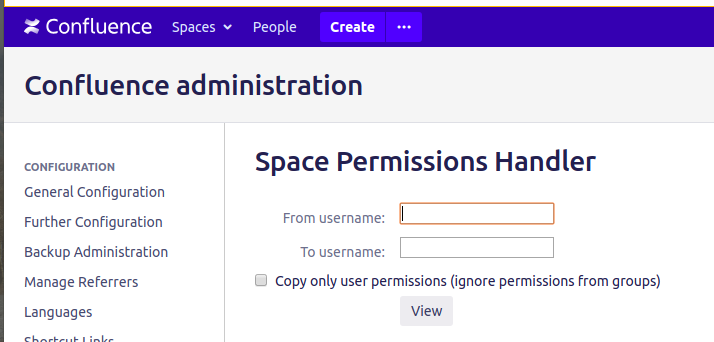
… ma un grande risultato, in quanto possiamo vedere le permission dei singoli utenti
oltre che eseguire la clonazione degli stessi
Interessante
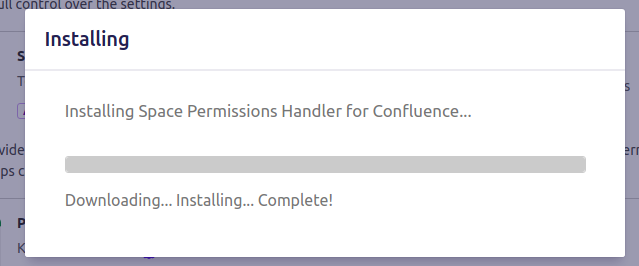
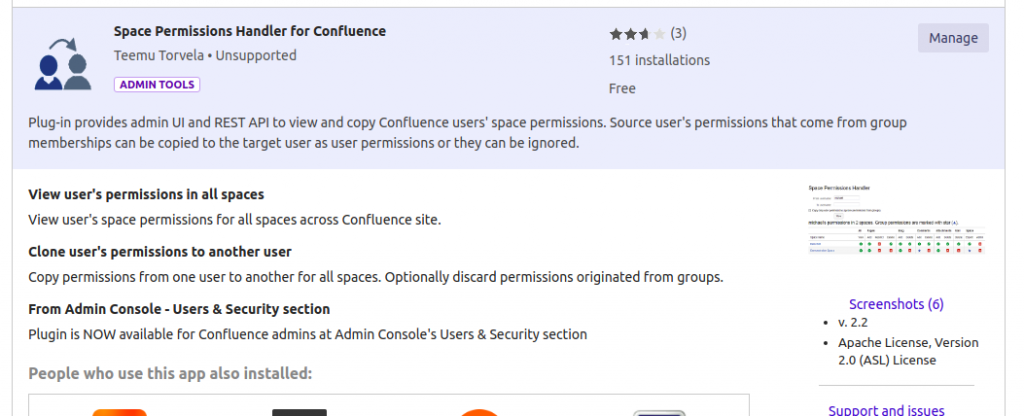
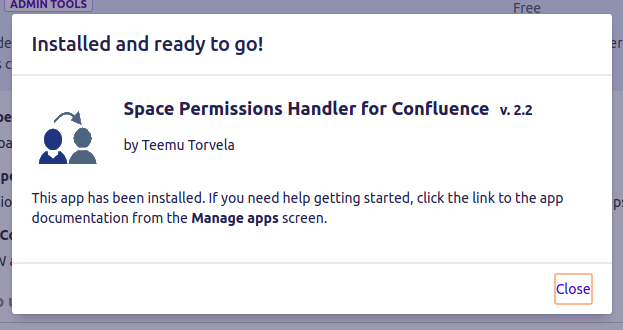
Lo proviamo subito, procedendo senza indugio :). CI colleghiamo al nostro ambiente di test e cerchiamo immediatamente il nostro addon 🙂
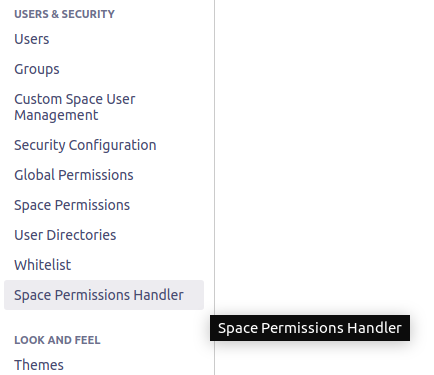
Passiamo subito ad esaminare la configurazione generale, che andiamo a reperire dall’apposito menù 🙂
Una volta selezionato, questo è il risultato 🙂
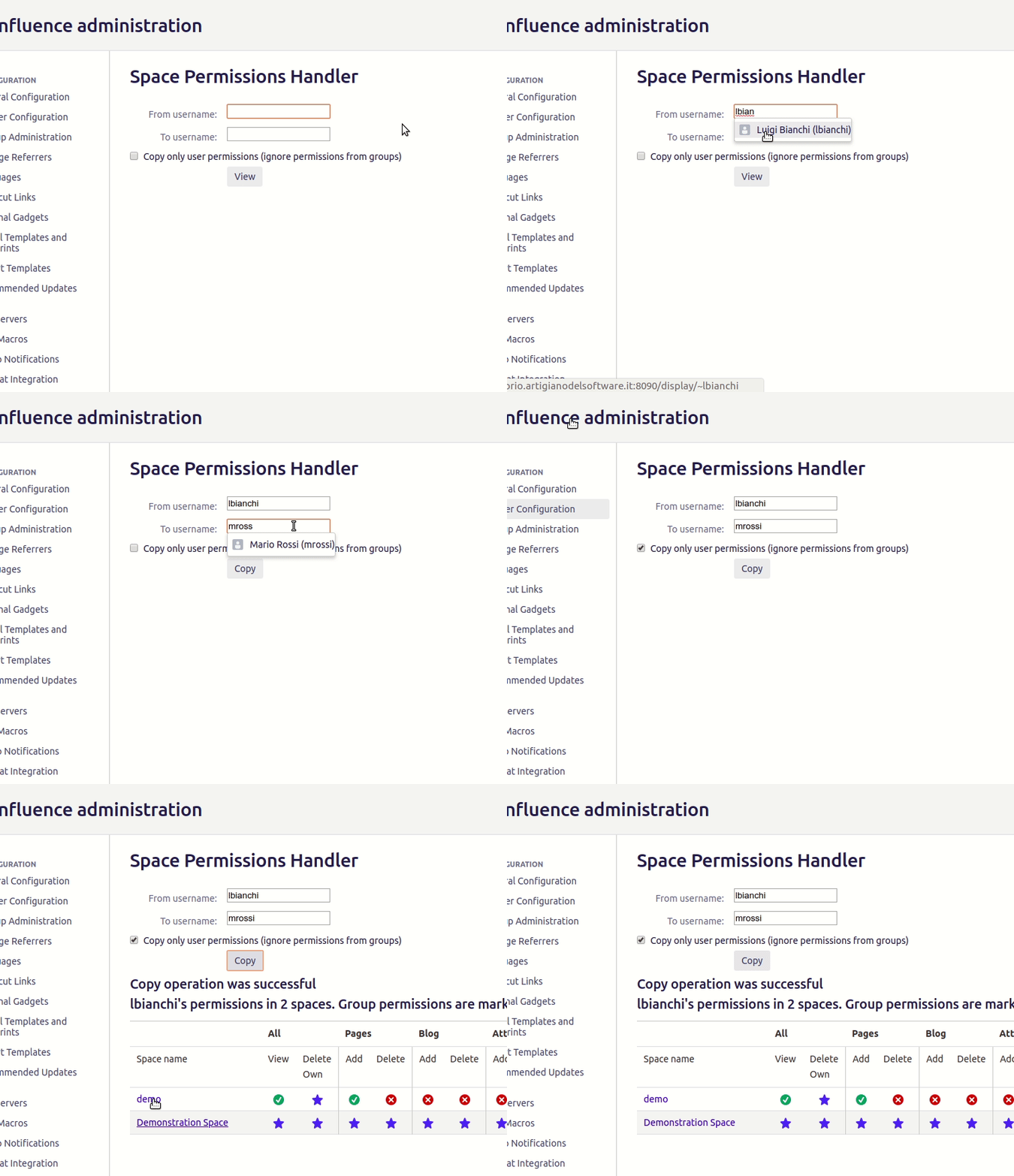
Da qui possiamo accedere alle funzioni dell’addon e possiamo eseguire la visualizzazione dei permission degli utenti o copiare le permission da un utente ad un’altro.
Test
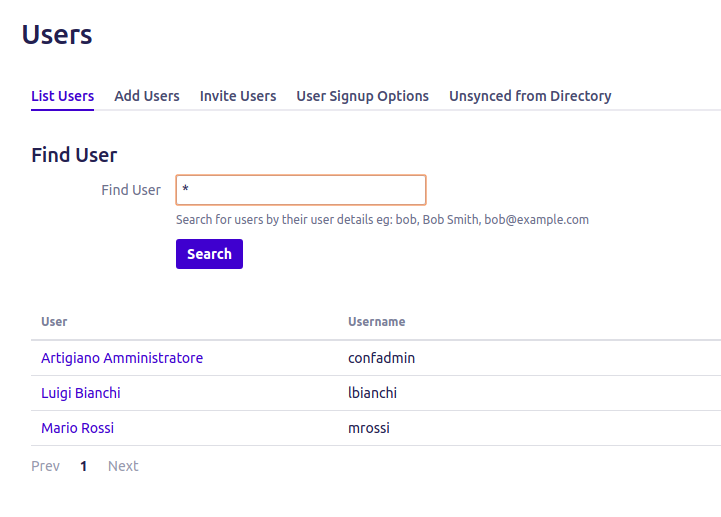
Procediamo con i test utilizzando i nostri utenti di prova
La seguente GIF, ci fornisce il risultato della esecuzione dell’addon.
Conclusioni
Abbiamo a disposizione uno strumento che ci mette a disposizione una funzione importante, in quanto ci permette di poter gestire in maniera centralizzata le permission di un utente nonchè clonarle . UN addon da tenere sotto controllo.
Reference
Maggiori informazioni sono presenti nella pagina del Marketplace.
Controlliamo quello che scriviamo su Confluence – Test addon
In questo post andremo a testare questo interessante Addon. Cercheremo di saggiarne le potenzialità 🙂
Installazione
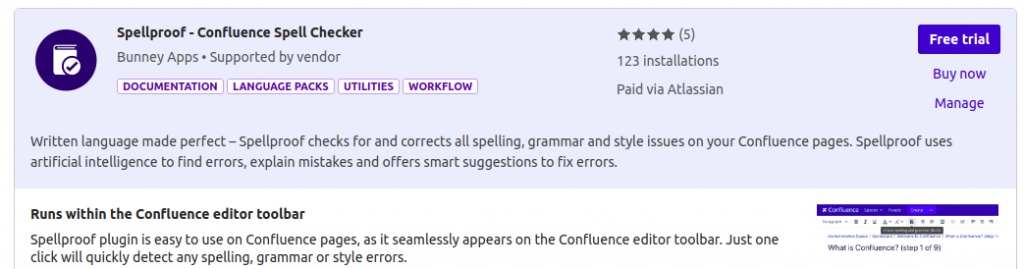
Partiamo come sempre dalla installazione. Cerchiamo l’addon nella sezione degli addon e cerchiamo l’addon da testare.
Selezioniamo Free Trial
Accettiamo le condizioni e procediamo con l’installazione
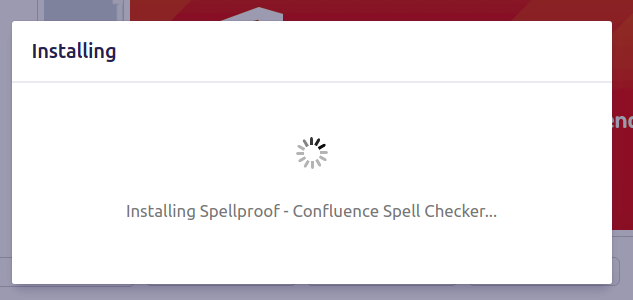
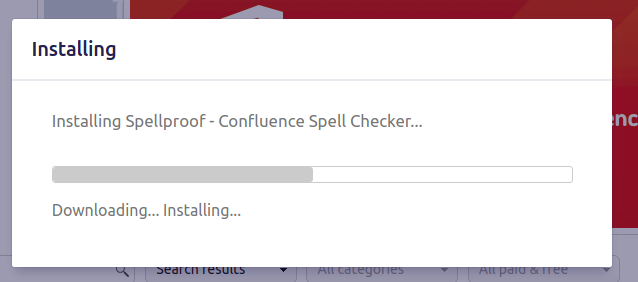
Lasciamo che la installazione si completi
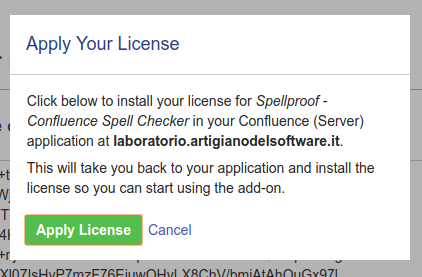
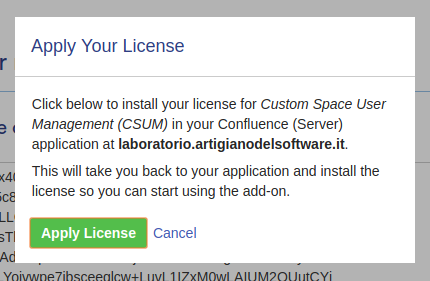
Applichiamo la licenza
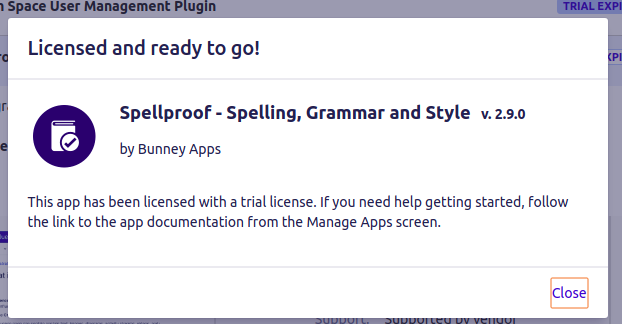
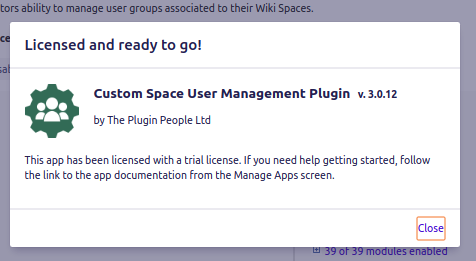
Siamo pronti ad usare l’addon
Configurazione
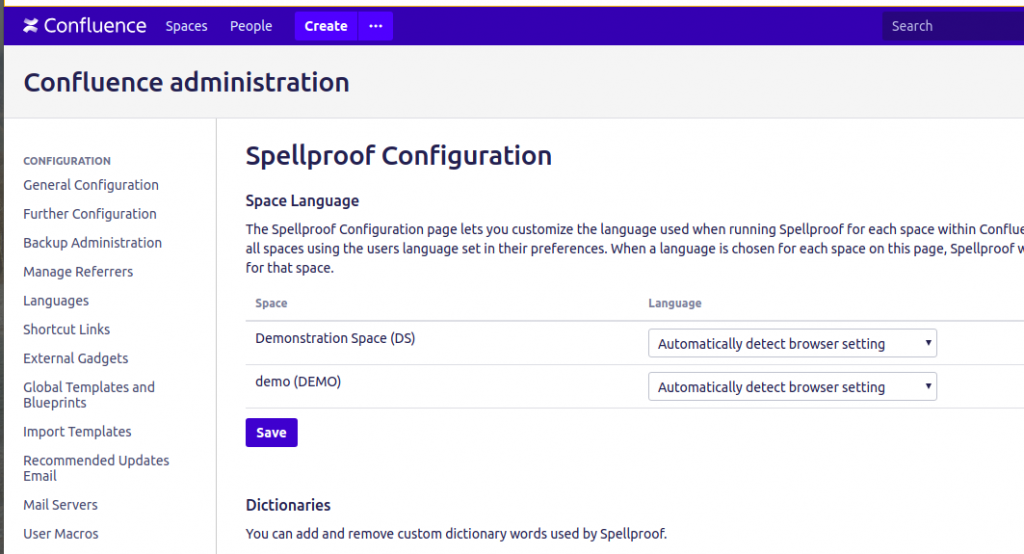
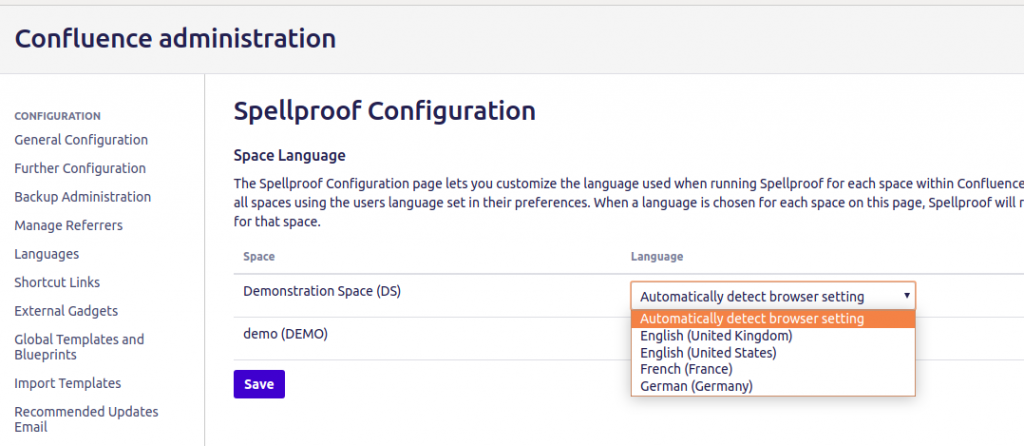
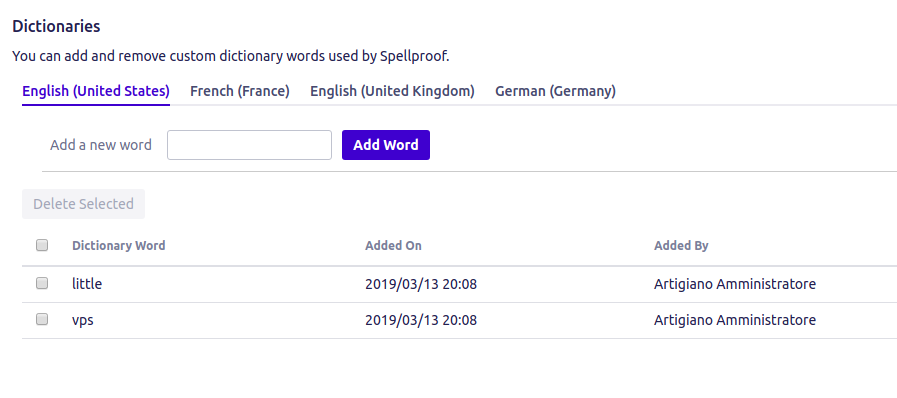
Continuiamo con la configurazione generale dell’addon. Questa ci consente di scegliere il dizionario che possiamo utilizzare e, tra le altre cose, aggiungere i termini che non sono contenuti nel dizionario che l’addon mette a disposizione.
Dalla precedente immagine possiamo vedere che :
possiamo scegliere quale dizionario applicare allo Space interessato, anche se al momento non possiamo selezionare un numero molto alto dei dizionari
Aggiungere nuovi termini ai dizionari disponibili
dizionari disponibiliHo aggiunto alcuni termini di test 🙂
Test
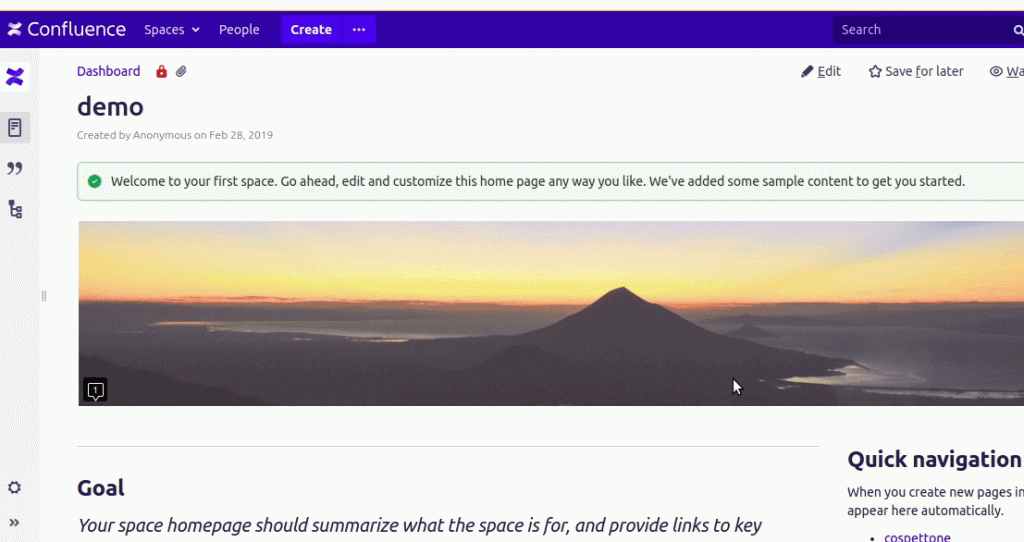
Procediamo con il test. Per facilitare la comprensione, ho registrato un semplice GIF, che potete vedere di seguito:
Conclusione
Abbiamo esaminato un addon molto interessante e che ci aiuta nella redazione della nostra documentazione. Per le lingue disponibili abbiamo uno strumento aggiuntivo. Non so se sarà esteso a breve con altri dizionari, ma sono abbastanza sicuro che prossimamente vedremo delle belle novità.
Gestiamo Gruppi e utenti in Confluence – Test Addon
In questo post andremo a collaudare questo addon per saggiarne le potenzialità.
Installazione
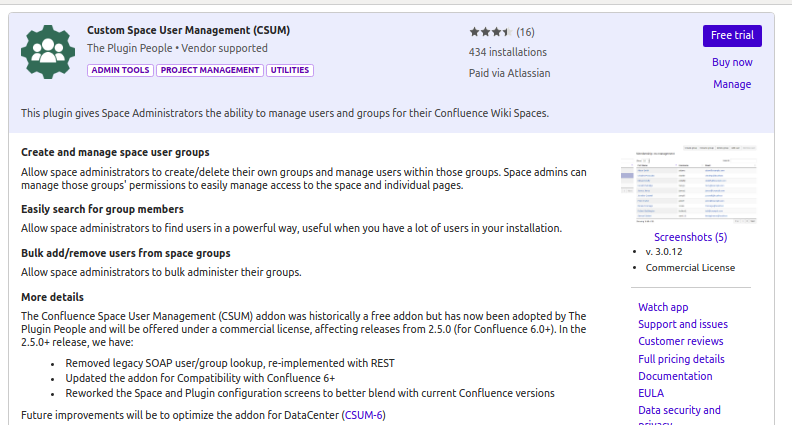
Partiamdo come sempre dalla installazione di questo addon, andando a cercarlo nella apposita sezione che gestisce gli addon
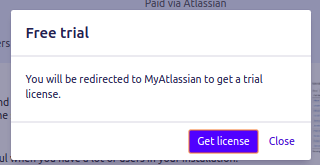
Selezioniamo Free Trial …
Procediamo con la configurazione generale
Configurazione
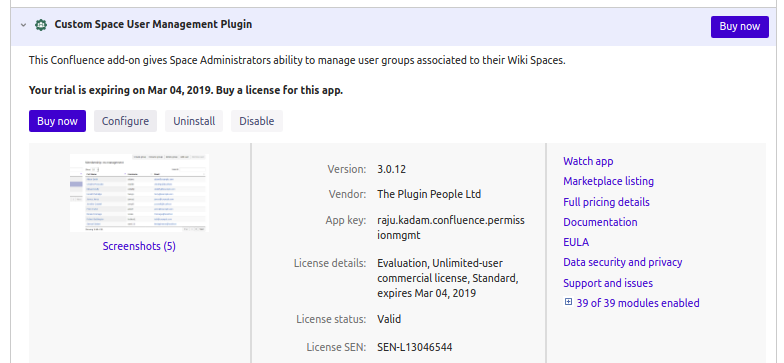
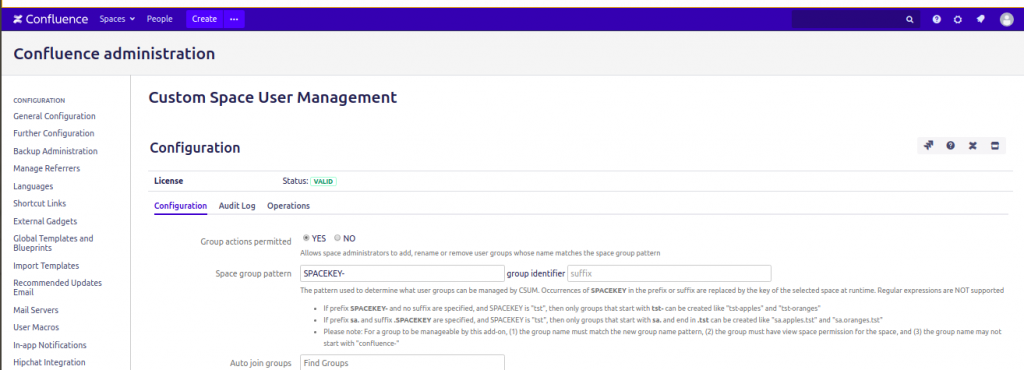
Abbiamo una sezione di configurazione generale, a cui possiamo accedere direttamente sia dalla sezione di gestione degli addon:
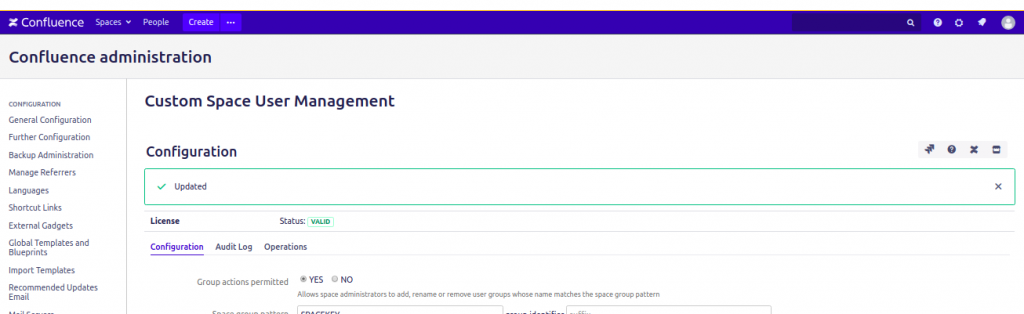
Se vi accediamo, possiamo vedere le seguenti schermate.
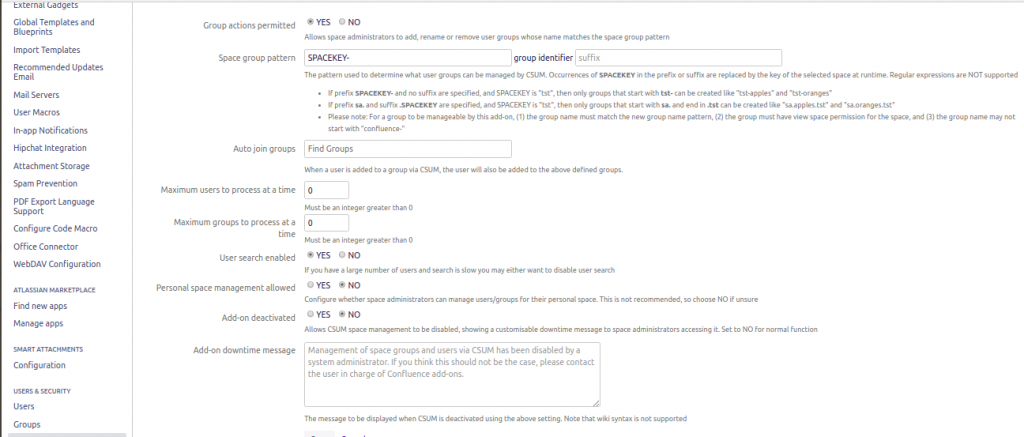
Vediamo di analizzarle nel dettaglio.
Possiamo specificare quali parametri usare nella generazione dei gruppi specifici per lo Space. Di default possiamo sfruttare la KEY dello Space, in modo da identificarli meglio, oltre che ndicare dei suffissi particolari.
Possiamo o meno abilitare la ricerca degli utenti oltre che disabilitare l’addon, mostrando un apposito messaggio per gli utenti. Adesso li elenchiamo 🙂
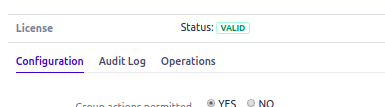
Disponiamo di tre TAB:
Configuration, dove abbiamo il numero maggiore di opzioni
Audit Log, dove possiamo vedere il log delle operazioni che gli amministratori degli Space hanno eseguito
Operations: Questa sezione è dedicata per il fix, tra una versione particolare che presentava un bug.
Nella sezione Configuration, abbiamo le seguenti opzioni:
Group actions permitted – Attivazione delle funzioni dell’addon per gli Amministratori di Space
Space group pattern – Specifica quale pattern usare nella definizione dei gruppi attraverso l’addon
Auto Join Group – Permette anche di aggiungere gli utenti che aggiungiamo ai nostri gruppo, ad un ulteriore gruppo.
Maximum user/group process at any time – Numero di utenti/gruppo che possiamo processare
User search enabled – Abilita la ricerca degli utenti
Personal space management allowed – Estende le funzioni dell’addon anche per i personal Space
Addon deactivated – Serve per attivare/disattivare
Addon downtime message – Messaggio che viene mostrato quando l’addon è disattivato.
Nel nostro test, abbiamo impostato alcune opzioni molto semplici, lasciando il default. Abbiamo lasciato la possibilità di identfiicare i gruppi dello Space usando, come prefisso, la SPACEKEY.
Test
Passiamo al test. Come prima azione andiamo nella sezione di amministrazione dello Space. Da li accediamo alla sezione dedicata all’addon 🙂
Il seguente GIF permette di descrivere meglio il funzionamento dell’addon.
In questa piccola animazione, vediamo come aggiungere il nostro utente Luigi Bianchi, ad un nuovo gruppo, appositamente creato.
Conclusioni
Si tratta di un piccolo esempio, che ci mette a disposizione una grande funzione. Gli amministratori degli Space POSSONO (e lo scrivo in maiuscolo) finalmente gestire chi accede o meno ai propri dati, senza ammattire o far ammattire il povero amministratore di Jira. Diamo le funzioni alle persone che servono.
Reference
Maggiori informazioni sono reperibili sulla pagina del marketplace.