In questo post approfondiamo i concetti espressi in precedenza su questo post, e proveremo a configurare il nostro Confluence in modo da renderlo operativo nella gestione dei nostri …. contenuti.
Tutto al suo posto
Affrontiamo il primo passo: vediamo di quali strumenti abbiamo bisogno, per trasformare il nostro Confluence nello strumento di cui abbiamo bisogno, che andremo a prelevare a piene mani dal marketplace.
Di cosa abbiamo bisogno?
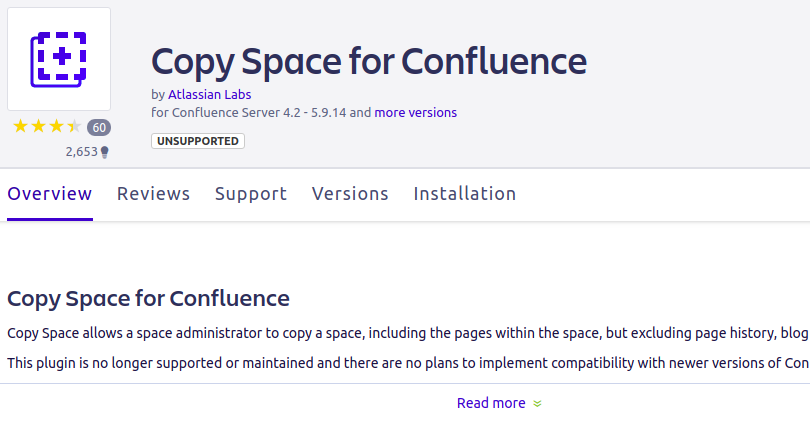
Per avere sempre a disposizione la stessa alberatura di pagine, un primo suggerimento che fornisco è quello di utilizzare il Copy Space, per le nostre istanze server, che permette di copiare una alberatura completa in modo da …. replicarla.
Questo addon permette di replicare, copiando, una alberatura. Un piccolo commento: Anche se non è supportato, è tra i più usati :).
Di conseguenza, per rispettare l’obbiettivo di creare degli space che presentano delle particolari alberature, a seconda della situazione, che possiamo tenere solo per gli amministratori dei contenuti, e poi da li generiamo i vari Space di cui abbiamo bisogno.
Per il cloud …
… possiamo utilizzare degli altri addons che ci mettono a disposizione la stessa operazione. Ne cito due per fare degli ulteriori esempi:
Attraverso questo addon abbiamo la possibilità di creare dei template e da li arrivare a generare degli Space come meglio desideriamo .
Ma siamo sicuri che non abbiamo altre alternative?
Ovviamente no. Mi permetto anche di citare un altro addon, di cui abbiamo parlato, che permette, oltre alla operazione di copia degli Space, di amministrare facilmente il nostro Confluence Server. Sto parlando di Space Admin della Decadis.
Questa è la maschera di gestione del contenuto degli Space
Questo addon permette di poter gestire ed amministrare facilmente le nostre istanze di Confluence con pochi click. Infatti mette a disposizione una interfaccia semplice e completa per gestire ogni singola funzione.
Conclusioni
Abbiamo elencato alcuni esempi di come possiamo creare i nostri Space in modo da poter mettere le informazioni tutto in ordine. Nei prossimi post andremo a vedere come organzzare le pagine e come gestire al meglio i template.
Creiamo il nostro workflow…. in Confluence
In questo post vedremo le ultime evoluzioni di un addon che abbiamo già analizzato in passato. Curiosiamo insieme 🙂
Ultime novità
Conosciamo il prodotto e le sue potenzialità. Conosciamo perfettamente le sue potenzialità e adesso, con le ultime novità, abbiamo una funzionalità che rende questo prodotto …. unico 🙂 Un editor grafico WYSIWYG
Questo editor ci permette di disegnare il Workflow di cui abbiamo bisogno, esattamente come avviene con Jira.
Questo rende più semplice la costruzione di un workflow nonchè la sua gestione.
Conclusioni
Abbiamo delle grandi novità su questo fronte. Non vedo l’ora di provarlo dal vivo :). Nei prossimi post cercheremo di collaudarlo.
Monitoriamo le nostre pagine Confluence Cloud – Test Addon
In questo post andremo ad testare questo addon, che permette di poter monitorare le nostre pagine Confluence Cloud. Andiamo a curiosare 😛
Installazione
Partiamo dalla lista degli addon per installare questo addon. Partiamo come sempre dalla ricerca dell’addon
Selezioniamo Free trial, per attivare la procedura di installazione, come siamo già abituati
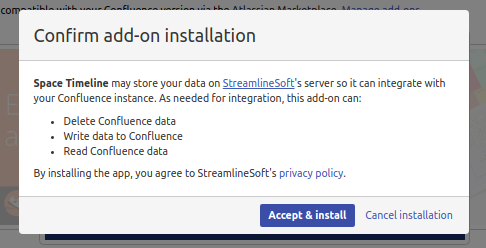
Selezioniamo Accept & install, quindi ….
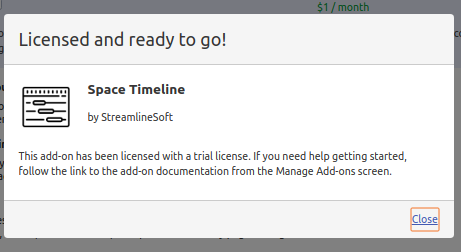
Una volta completata l’installazione, dato che si tratta di un addon cloud, in questo caso, procediamo con le procedure per la sottoscrizione dell’abbonamento 🙂
A questo punto abbiamo completato le operazioni e procediamo con la fase successiva.
Configurazione
Con somma gioia, scopriamo che questo addon non dispone di alcuna form di configurazione 🙂
Passiamo alla fase di test
Test
La prima cosa che notiamo, andando a sbirciare nelle pagine, è la presenza di una sezione Space Timeline
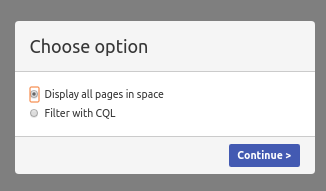
Se lo andiamo a selezionare, andiamo ad attivare l’addon. La prima cosa che ci appare è una richiesta, sempre dell’addon, che ci richiede quali informazioni vogliamo andare a visualizzare:
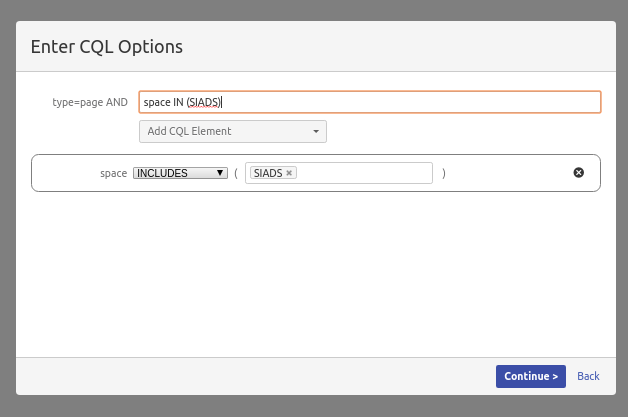
Se selezioniamo la seconda opzione, andiamo ad attivare una sezione in cui possiamo eseguire una query CQL per richiedere delle pagine particolari
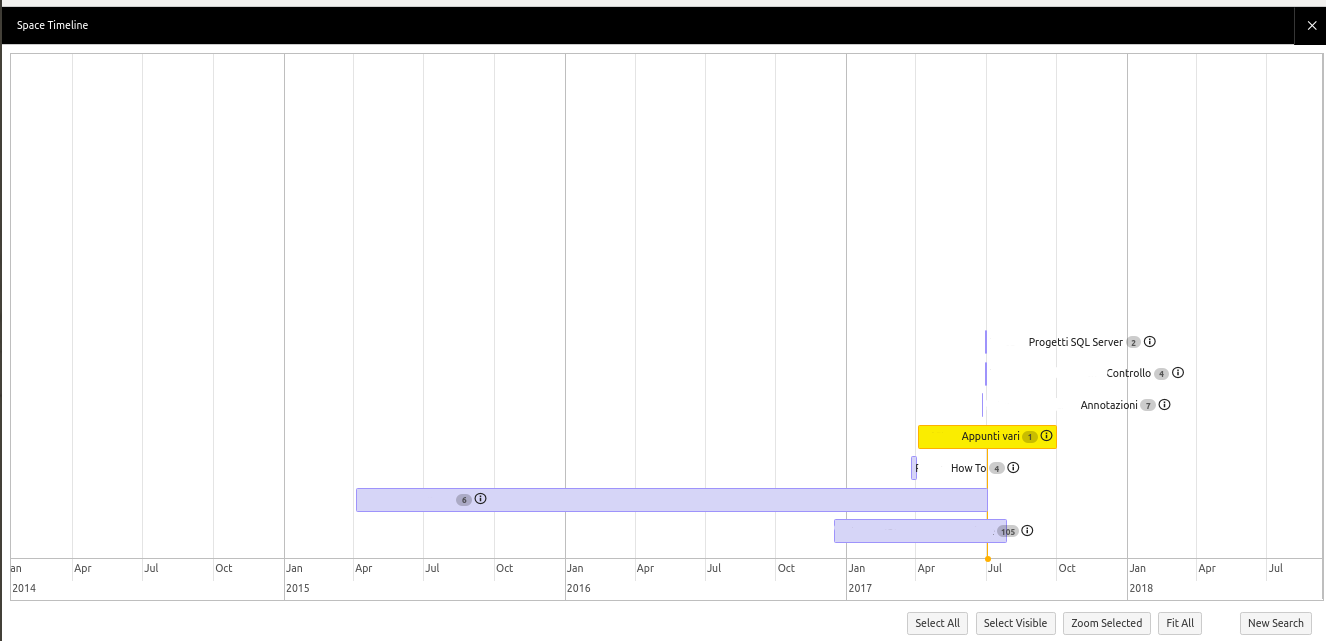
Una volta selezionato l’insieme delle pagine da analizzare, il risultato è il seguente:
Risultato dove ho depurato i miei dati
Come possiamo vedere, ci viene proposto un diagramma in cui abbiamo rappresentate le nostre pagine e come si sono evolute.
Conclusioni
Questo addon ci permette di eseguire un controllo sulle pagine. Possiamo usarlo per verificare le modifiche che sono state eseguite in determinate pagine, al fine di determinare se modificarle o rimuoverle in quanto non più utili o monitorare il lavoro di un gruppo di lavoro, per verificare se è in difficoltà o meno nella redazione dei documenti.
Torniamo ad affrontare un tema molto importante per Confluence e per la documentazione. SI tratta di una serie di post in cui parleremo di come gestire Confluence al meglio e di come questo può essere visto come un ECM – Enterprise Content Management.
Cosa significa ECM?
Al di la della semplice sigla, quello che vogliamo esprimere in questo post è quello che sta dietro questa sigla, i concetti che stanno dietro. Partiamo con un piccolo aiuto al sito di Atlassian, che ci fornisce una prima definizione di ECM, come mostrato nella immagine seguente:
Cosa riportato nel sito Atlassian
Adesso cerchiamo di esprimere gli stessi concetti in italiano, aiutando meglio la comprensione del lettore 🙂
Sotto il cappello di ECM abbiamo un sistema di gestione documentale che supporta i processi aziendali e decisionali. I software ECM sono organizzati in maniera tale che tutte le informazioni siano facilmente accessibili. Non vi ricorda qualosa?? 🙂 In aggiunta sono presenti una serie di strumenti che permettono di organizzare meglio le informazioni al fine di renderle meglio fruibili :D. RIPETO: Non vi ricorda qualcosa?
Percorso di lettura
Si tratta di un concetto che ho espresso in diversi post di questo blog, in particolare in questo post, oltre che in questo altro post, dove ho espresso questo concetto di Percorso di lettura, importante nella organizzazione della informazione. Come ricordo sempre, ‘buttare’ l’informazione in pagine alla rinfusa non risolve il problema, ma ne crea sicuramente di nuovi. Le informazioni devono essere sempre collegate. Questo significa che non dobbiamo inserire delle informazioni dove capita, ma occorre dare un ordine, rispettarlo e cercare sempre di posizionare le medesime informazioni nello stesso posto.
Se impostiamo le pagine seguendo il percorso di lettura, saremmo sempre in grado di trovare sempre la nostra informazione. Vediamo come arrivarci e, nei prossimi post, proveremo a dare un esempio pratico.
Tutto in ordine: sempre!
Un ECM ci mette a disposizione anche gli strumenti per avere sempre tutto in perfetto ordine. A tale scopo mi rifaccio alla storia, in particolare ad una conferenza di un noto storico italiano, durante la quale citò alcune curiosità che mi permettono di chiarire meglio. Questo esempio lo uso sempre quando spiego sempre Confluence ai miei studenti :).
Testugine romana
Parliamo dei legionari romani. Potevano prestare servizio in qualsiasi parte del territorio dell’Impero Romano, ma potevano contare su di una cosa molto importante. Tutto era sempre nello stesso posto.
Legionario Romano
L’organizzazione era tutto nell’esercito romano. Proprio questo, con un preciso addestramento, rendeva il legionario un combattente perfetto. In qualsiasi situazione sapeva sempre dove si trovavano le armi, dove doveva dormire, dove si mangiava, dove recarsi per i turni di guardia e …. cosa fare per costruire il castrum. Anche se non ricordiamo le lezioni di storia, sappiamo che proprio grazie a questa caratteristica, i Romani hanno dominato il mondo allora conosciuto.
Resti di un Accampamento Romano a Masada
Applichiamo l’esempio
Applichiamo l’esempio ad ECM usando gli strumenti Atlassian e, ovviamente, andiamo a vedere come Confluence e i vari addons ci permettono di avere il nostro ECM.
Se poniamo le informazioni nello stesso ordine, posizione e organizzazione, abbiamo l’innegabile vantaggio di non impazzire quando si cercano le informazioni.
Per dare un ordine occorre decidere i seguenti punti:
Le pagine devono essere organizzate allo stesso modo:
Titolo parlante;
Un sommario in cima, per dare subito indicazioni al lettore delle informazioni della pagina
Delle sezioni ben definite, dove il lettore può trovare subito ciò che interessa;
Usare in maniera quasi maniacale dei Template, per avere sempre le pagine organizzate allo stesso modo;
Fare in modo che le pagine non contengono TROPPE informazioni: Non dobbiamo scrivere un trattato in 20 volumi, ma trattare solo le informazioni che servono.
Dare sempre la medesima gerarchia alle pagine. Punto importantissimo. Se diamo la stessa gerarchia, mettiamo le informazioni nello stesso punto e … suspense, troviamo tutto. 🙂
Aggiungiamo un ultimo concetto. Se l’informazione è comune, allora questa deve essere organizzata a se stante, affinchè possa essere referenziata dove serve. Vantaggio? abbiamo questa informazione solo una volta e non l’abbiamo replicata all’infinito. Deve essere aggiornata una sola volta e…. suspense, viene subito recepita nelle varie parti. Svantaggio? se la pagina viene rimossa, abbiamo diversi link da correggere, ma questo accade con una frequenza molto più bassa.
Vedremo nei prossimi post ulteriori consigli in merito.
Che risultato otteniamo?
Quando leggeremo una pagina qualsiasi del nostro Confluence, sapremo sempre dove reperire le informazioni subito.
Se abbiamo una gerarchia di pagine, sappiamo ancora una volta, dove leggere le informazioni e sopratutto sappiamo dove andare a posizionare le nuove informazioni.
L’immagine rappresenta come, se abbiamo tutto in ordine, le cose le troviamo in un attimo.
Se abbiamo una informazione comune, non la replichiamo in 123456789,80 versioni differenti, ma una sola versione da referenziare. La modifica è subito disponibile per tutti.
In un sistema ECM, le informazioni sono liberamente fruibili, ma questo non significa che lo stesso sistema permetta di poter impostare delle limitazioni, per gruppi o utenti singoli. IN questo modo possiamo anche regolare chi legge cosa 🙂
Conclusioni
Abbiamo dato una prima spolverata a questi concetti. Nei prossimi post andremo ad esaminarli meglio, con esempi e tenteremo anche di descrivere dei casi di uso. Stay tuned. 🙂
Diamo della formattazione alle nostre pagine Confluence Cloud
In questo post andiamo ad esaminare un addon per Confluence Cloud, che ci permette di poter manipolare meglio la formattazione delle nostre pagine, mettendo a disposizione una serie di macro per poterci aiutare in questo compito.
Mettere a disposizione opportune macro di Expand/collapse
Interessante…. lo provo subito
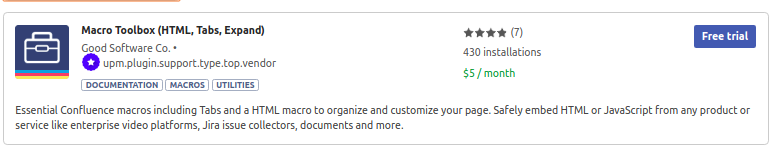
Possiamo dare una discreta formattazione alle nostre pagine del nostro Confluence Cloud e non voglio lasciarmi scappare questa opportunità. Andiamo a cercare subito questo addon ed installiamolo 🙂
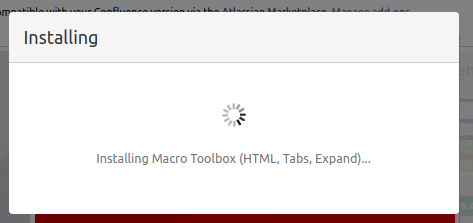
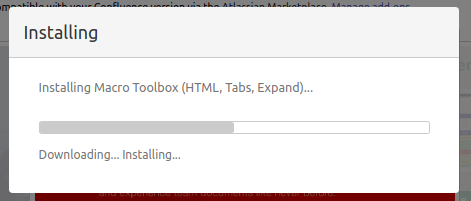
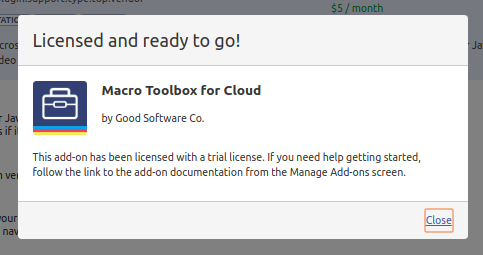
Procediamo con l’installazione,selezionando Free trial …
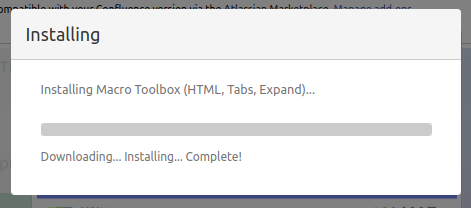
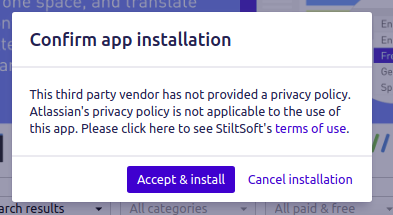
…. accettiamo il fatto che i dati saranno memorizzati nel server del produttore dell’addon, e di conseguenza, andiamo a proseguire selezionando Accept & install.
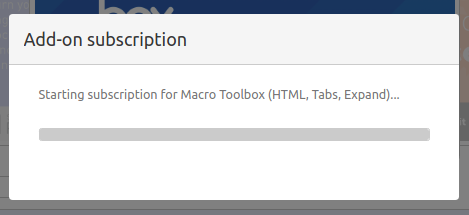
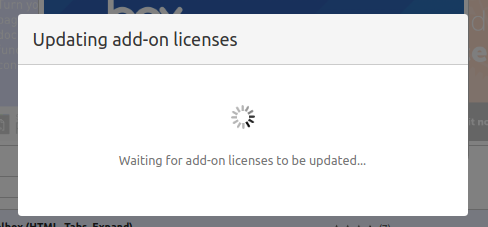
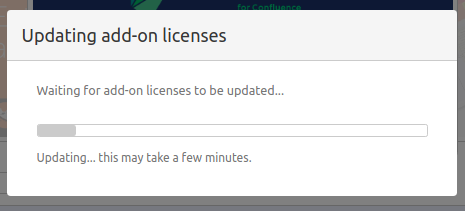
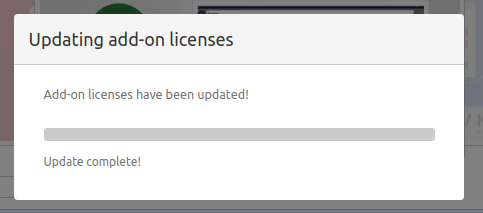
Attendiamo che si aggiorni la sottoscrizione dell’abbonamento, aggiungendo il pagamento di questo nuovo addon ….
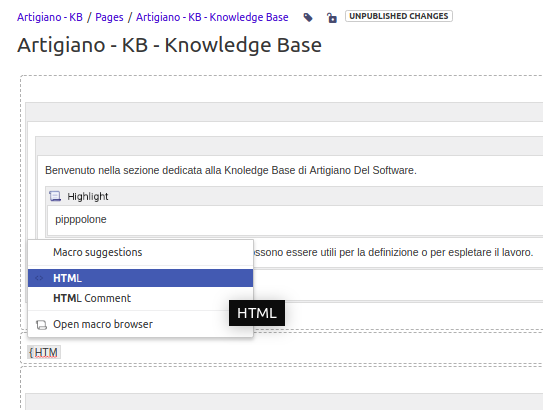
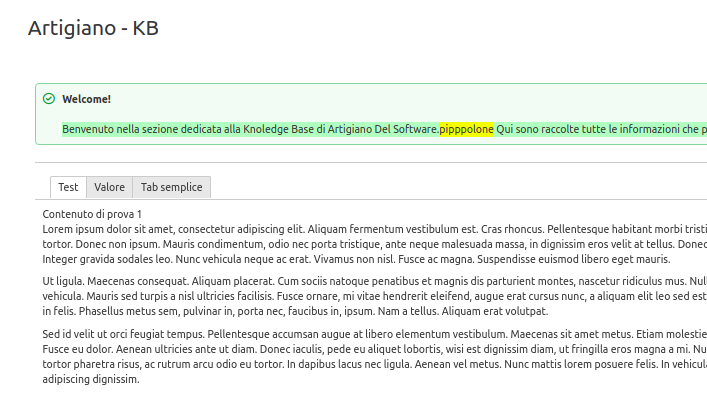
Procediamo subito con il test 🙂 Modifico una delle mie pagine :), quella relativa ai miei KB, andando ad inserire codice HTML:
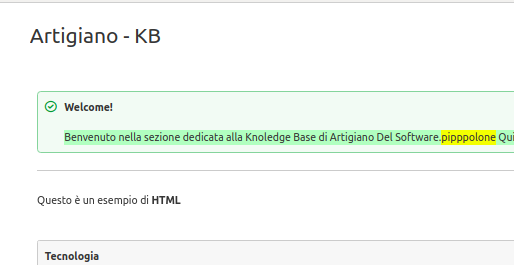
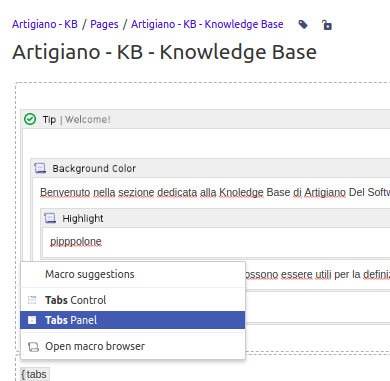
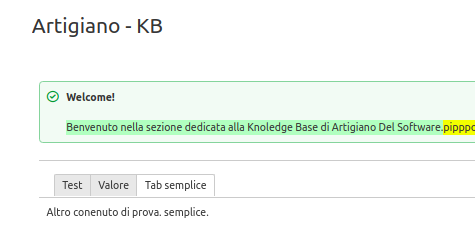
Come possiamo vedere, abbiamo un’altra possibilità di poter inserire del codice HTML all’interno delle nostre pagine Confluence. Ma non è la sola cosa che possiamo fare. Come mostrato dalle seguenti figure:
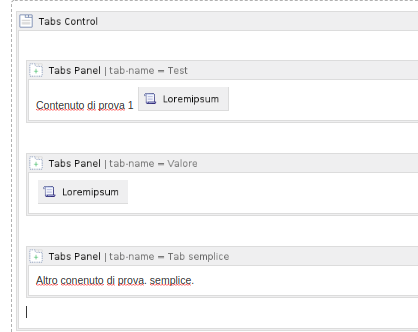
Con due semplici macro, possiamo organizzare il contenuto di una pagina con dei TAB molo carini e semplici. Notevole come risultato.
Conclusione
Abbiamo scoperto un addon molto interessante, semplice e importante, in quanto ci permette di poter aggiungere della formattazione anche alla nostra istanza cloud, che come sappiamo sono sempre molto più limitate rispetto alle versioni server. Sono sicuro che le prossime versioni saranno cariche di interessanti novità.
In questo post andremo ad analizzare un addon della Communardo, addon per Confluence, che abbiamo avuto modo di analizzare e che ci ha fornito spunti per vari utilizzi. In questo caso descrivo nella italica lingua quello che è espresso nell’articolo in inglese, aggiungendo alcune considerazioni.
Ispirazione
Questo post è stato ispirato da questo articolo della Communardo, dove viene descritto come realizzare un newsfeed personalizzato in Confluence.
Subito al Dunque
Nell’articolo, Christina Schantin della Communardo spiega come l’utilizzo di due addon della stessa azienda possono concorrere a realizzare un newsfeed e di integrarlo su Confluence.
In particolare come l’addon User Profile ed il Metadata possono concorrere a far si che utenti diversi possano vedere, nella pagina di overview, le informazioni che servono a loro in base ai loro uffici di competenza.
Uffici di competenza evidenziati per profilo
Questa informazione viene inserita estendendo il profilo utente di Confluence, tramite l’addon User Profile .
La nuova informazione inserita nel profilo.
A questo punto andiamo a definire un link tra il profilo utente e i metadati, aggiungendo un metadato che è in qualche modo legato al nuovo campo del profilo.
I due addon sono stati ovviamente realizzati per far si che questa infomazione sia veicoalta dal profilo alle pagine.
A questo punto viene definito dove gli utenti vanno a reperire le informazioni personalizzate, sfruttando sempre l’addon Metadata:
Dettaglio della macro da utilizzare.
Conclusioni
Questo articolo della Communardo fornisce un esempio pratico molto molto interessante. Si tratta di una situazione reale in cui gli utenti accedono, in prima battuta, alle informazioni di cui abbisognano.
Così facendo, gli utenti vanno subito a controllare le informazioni principali, senza essere affogati dalle informazioni di tutti gli utenti. Abbiamo un miglioramento nelle comunicazioni non indifferente.
Esprimiamo al meglio le nostre sensazioni su Confluence
IN questo post andremo ad analizzare questo addon per Confluence che estende una delle funzionalità standard, permettendo di avere a disposizione molte più emoicons. Andiamo a curiosare.
Esprimiamo meglio le reazioni
Come esposto nel proprio blog, questo addon estende lo standard permettendo di poter esprimere meglio e proprie sensazioni nelle pagine di COnfluence
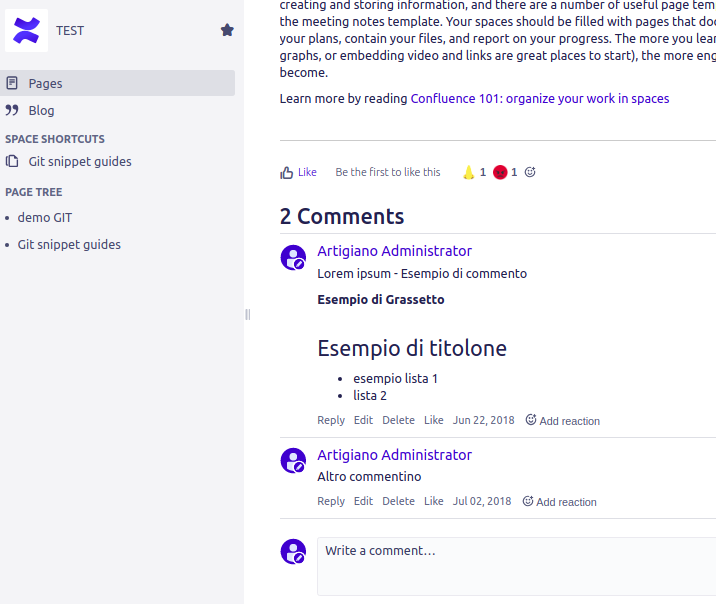
Queste trovano posto in basso alla pagina:
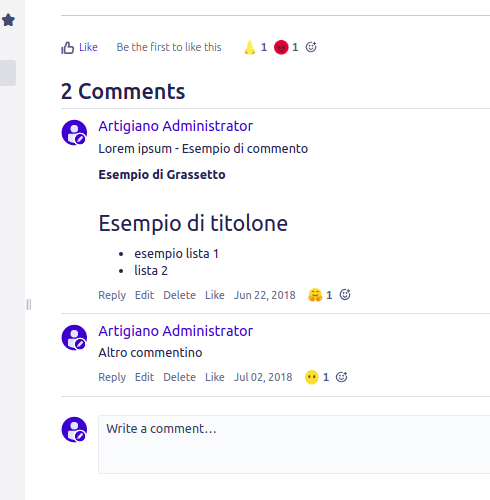
ma anche nei commenti
e sopratutto, questo addon è gratuito (al momento in cui riporto questo post, l’addon è gratuito).
Lo proviamo
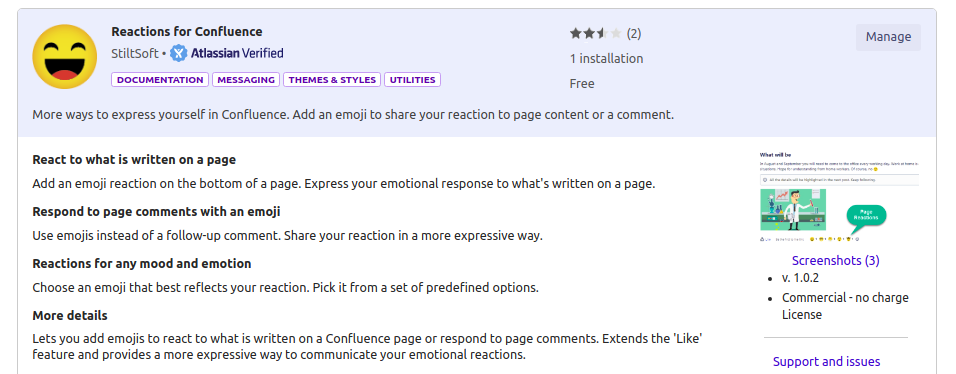
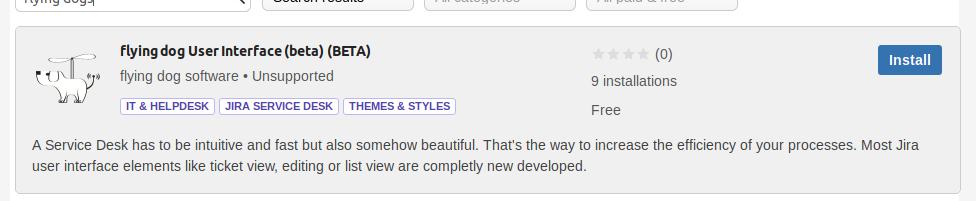
Partiamo subito dalla installazione dell’addon e verifichiamo subito come funziona. Cerchiamo l’addon tra quelli disponibili
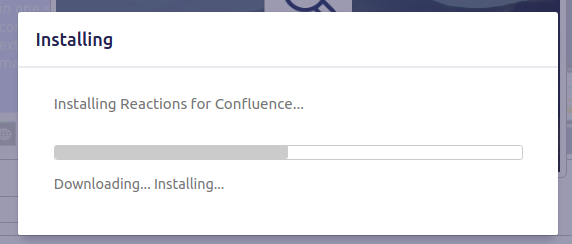
Selezioniam Install per procedere con l’installazione ….
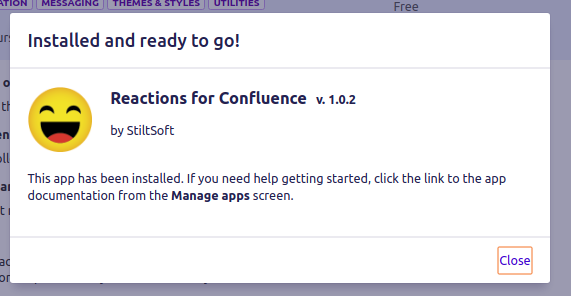
Accettiamo i termini di licenza …
Non abbiamo alcuna configurazione generale da gestire e di conseguenza procediamo subito all’uso 😀
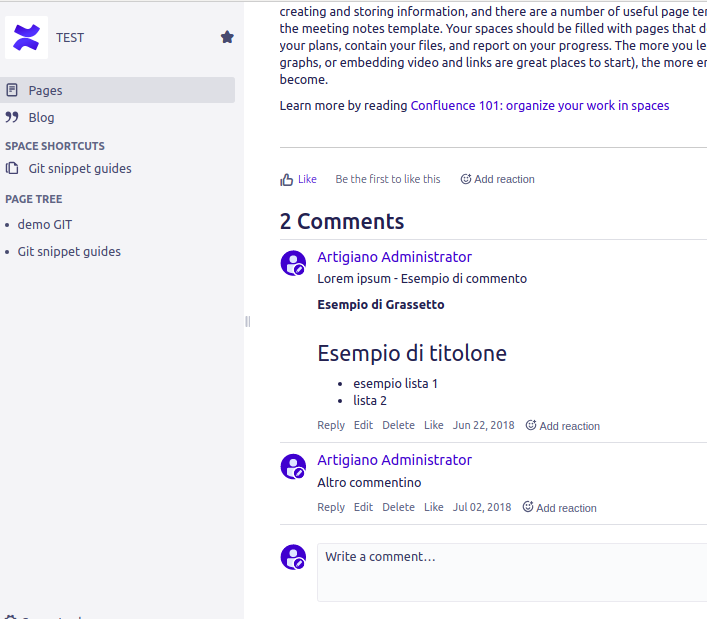
Dalla precedente immagine viene evidenzata la presenza dei tasti Add Reactionsche permette di poter aggiungere le nostre reazioni. I risultati sono i seguenti
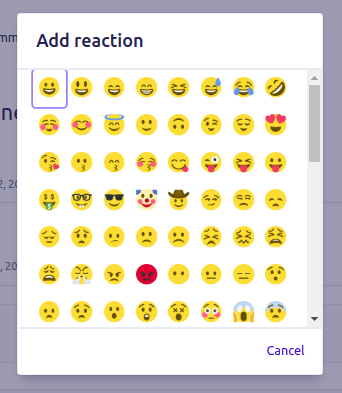
Possiamo quindi aggiungere delle emoicons differenti, come mostrato dalla figura successiva:
Conclusioni
Abbiamo un addon free che aggiunge un aspetto social e che permette di poter esprimere meglio quanto riportato nelle pagine. SI tratta di un aspetto social che ci aiuta ad ingentilire le pagine, che non devono essere considerate come mere e semplici pagine di documentazioni, ma le rende anche più appetibili.
In questo post andremo a testare questo addon e vedremo dal vivo questa nuova grafica di Jira Cloud. A tale scopo andremo ad usare le nostre istanze di test cloud.
Installazione
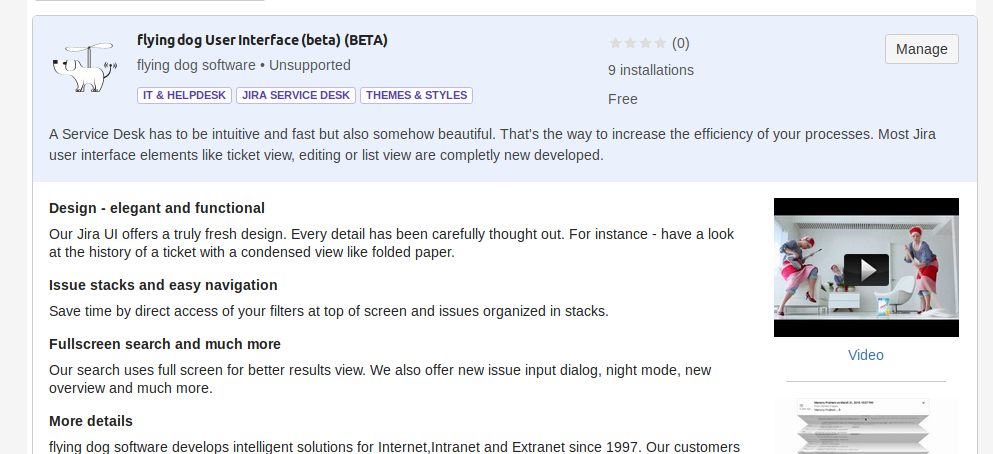
Partiamo come sempre dalla installazione, cercando il nostro addon da installare. Rispetto alle altre installazioni, teniamo presente che sarà più semplice dato che l’addon è ancora in beta ed è free (al momento in cui viene redatto il post, questo è lo stato dell’addon).
Selezioniamo il tasto Install e procediamo ….
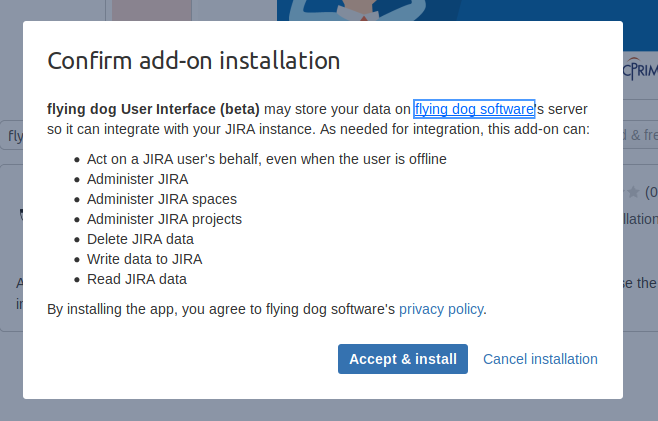
Accettiamo le condizioni ….
Configurazione
Proseguiamo con la configurazione che,al momento, non è necessaria: Non abbiamo alcuna configurazione globale 🙂
Passiamo al test
Test
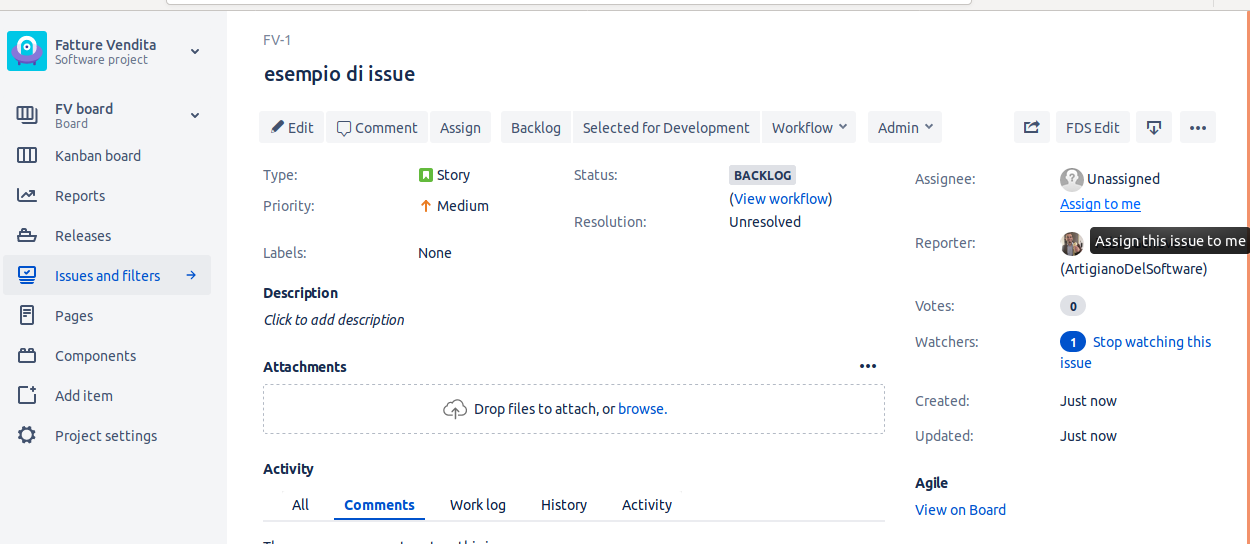
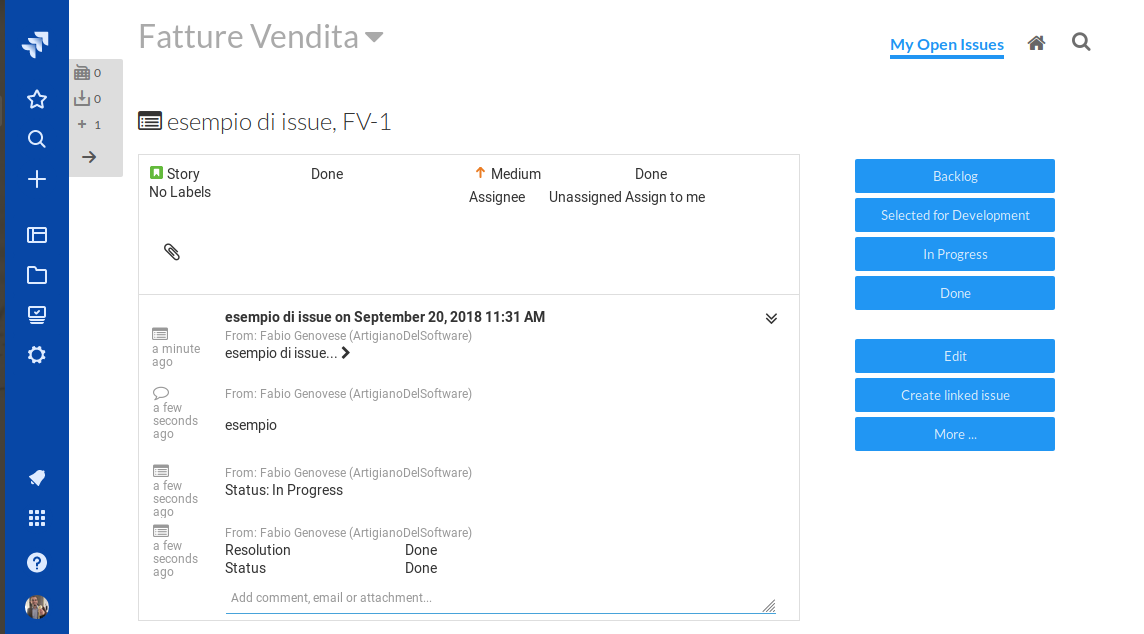
Iniziamo la nostra sessione di test andando a verificare come viene modificata la visualizzazione delle issue. Ci posizioniamo su di una issue qualsiasi:
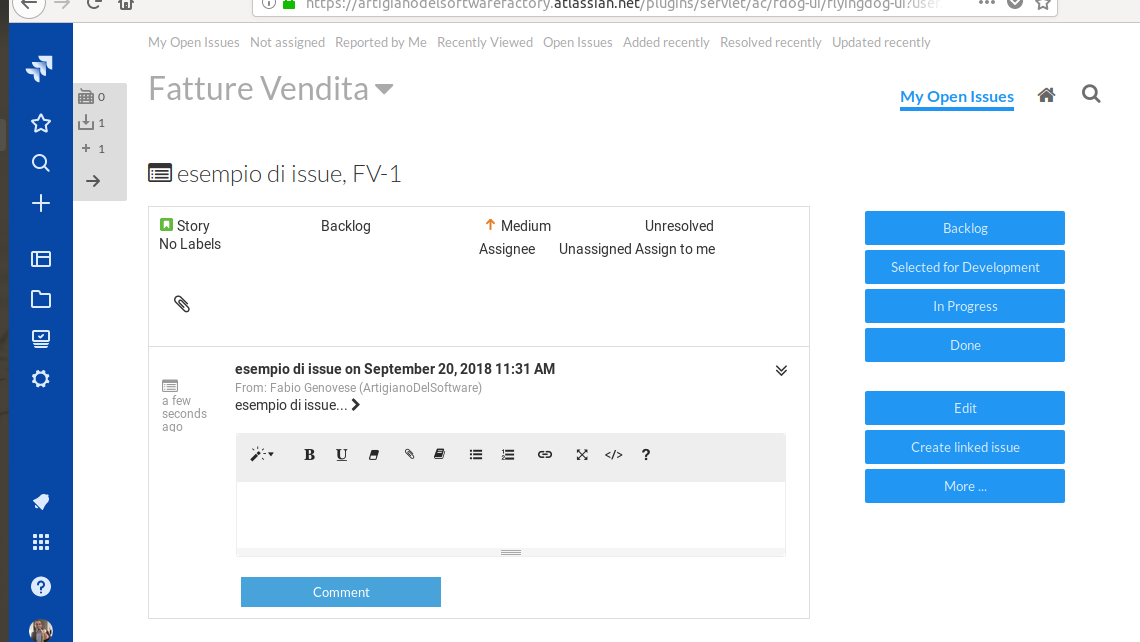
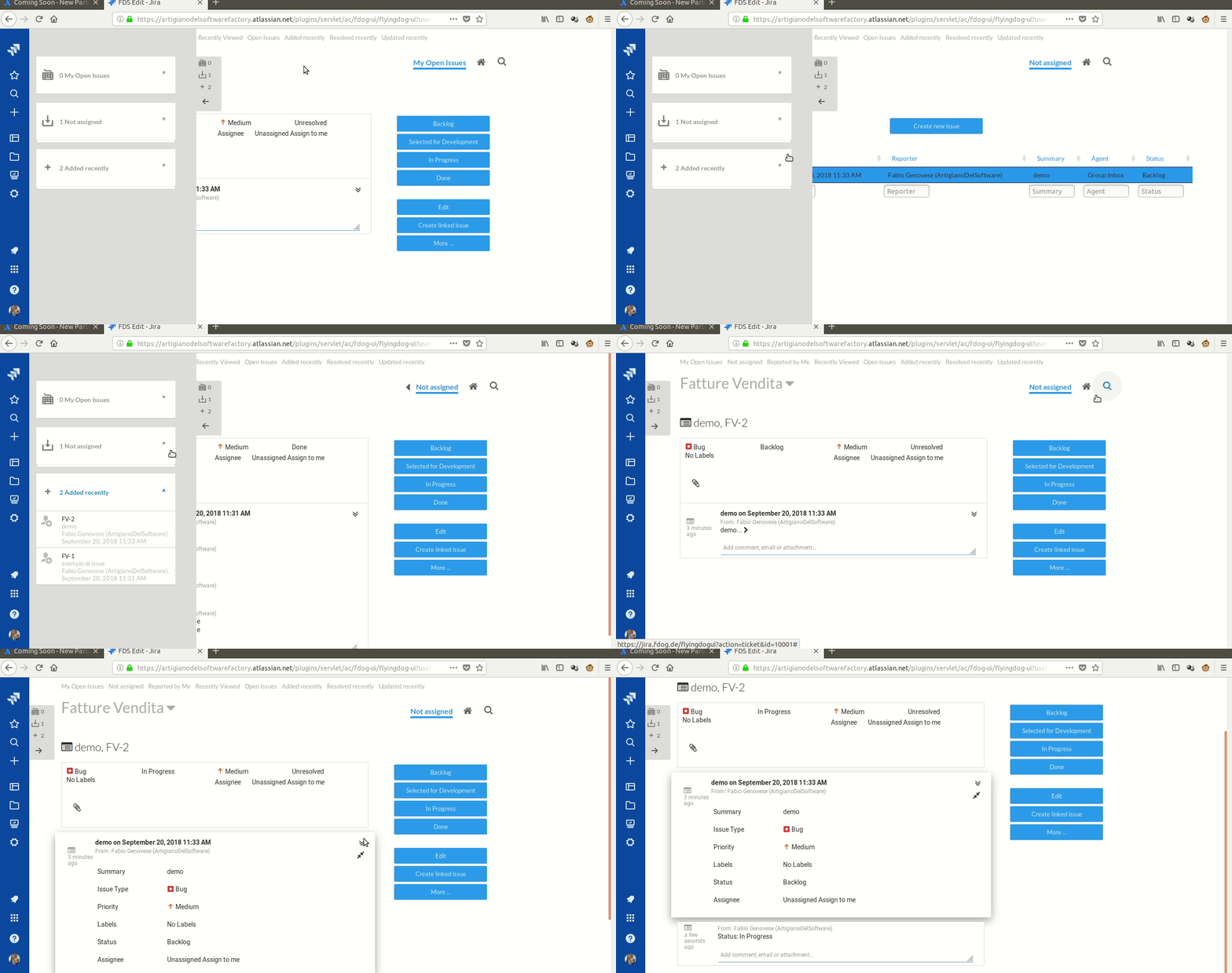
Notiamo la presenza, in alto a destra, di un tasto FDS Edit, che ci permette di attivare la nuova visualizzazione. Questo è il risultato:
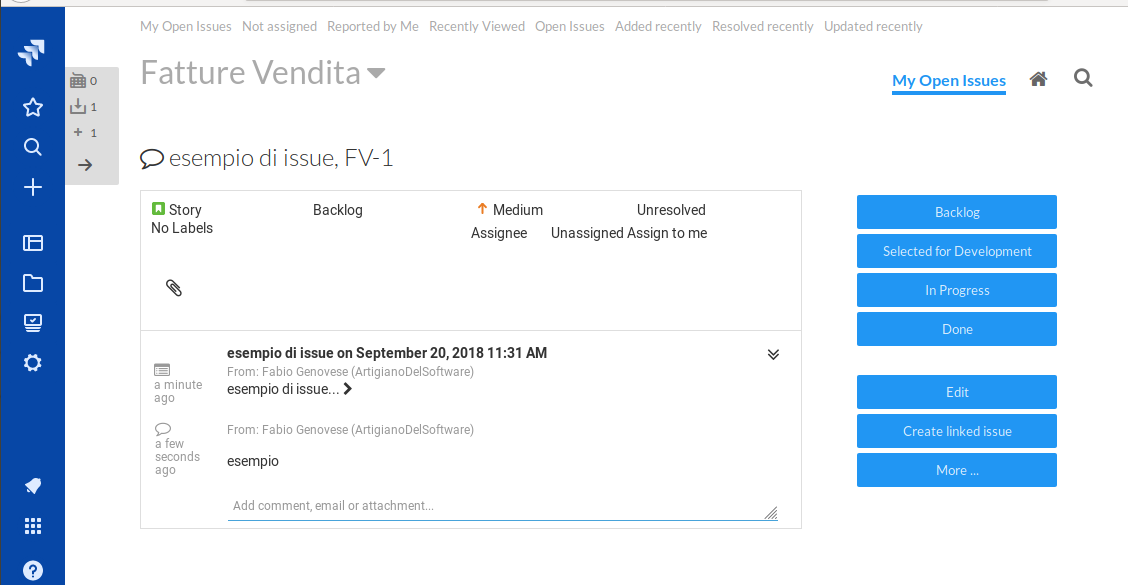
Per meglio chiarire il funzionamento, ho prepatato questa GIF che ci da un ulteriore aiuto:
Conclusione
UN primo passo ma un primo grande risultato. Abbiamo un addon che ci permette di poter personalizzare la visualizzazione e permette di semplificare anche le informazioni mostrando solo l’essenziale. Il primo giudizio è assolutamente POSITIVO. Attendo i prossimi sviluppi e sono molto sicuro che i prossimi rilasci produrranno dei risultati non indifferenti.
Questo addon procuce dei backup di singoli space e permette di poter eseguire diverse varianti di copia. Mi spiego meglio:
Possiamo eseguire un back dello space e successivamente eseguire un ripristino dove vogliamo:
Stessa instanza Confluence, specificando una KEY differente
Nuova instanza Confluence, con la possibilità di poter importare i dati della nostra istanza Cloud sulla nuova istanza Server 🙂
Non notiamo complicazioni nelle sezioni di importazione
Abbiamo la possibilità di usarlo come copia Space, per il nostro ConfluenceAbbiamo la possibilità di poter copiare diversi elementi dello space separatamente
Come evidenziato dalla ultima immagine, vediamo che possiamo importare anche elementi di uno Space separatamente. In particolare riusciamo ad arrivare a livello di :
pagine
template
blogpost
history
Conclusioni
Da questo primo sguardo vediamo delle caratteristiche interessanti. Nei prossimi post andremo ad saggiare le caratteristiche di questo addon 🙂







.jpg?w=640&h=334)