Aggiungiamo un Forum al nostro Confluence – Test addon

Forum interno a Confluence

IN questo post vediamo come possiamo estendere le funzioni di Confluence al fine di aggiungere un Forum interno. Vediamo come.

Installazione

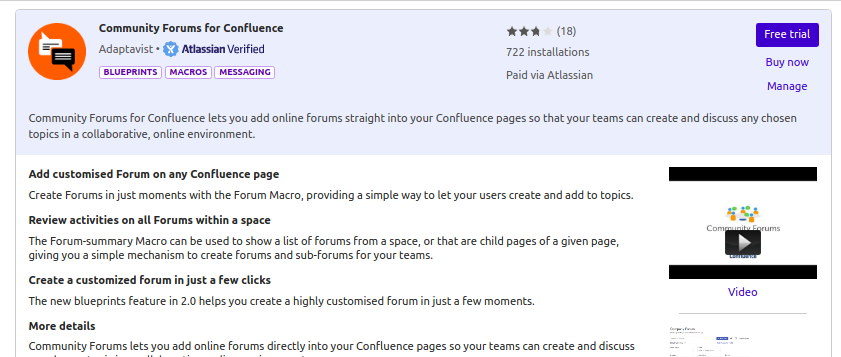
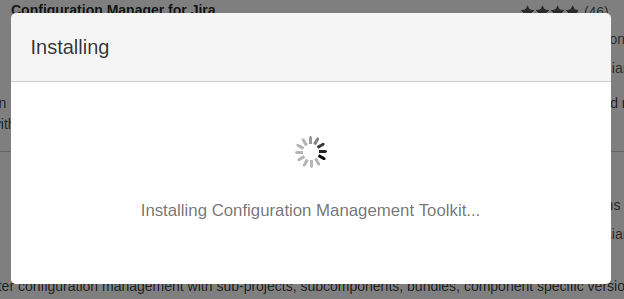
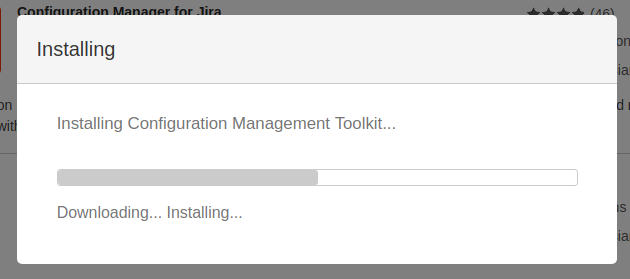
Partiamo come sempre dalla installazione, andando a cercare il nostro addon dalla lista degli addon disponibili (ricordiamoci che Confluence ci propone sempr egli addon che sono …. installabili).

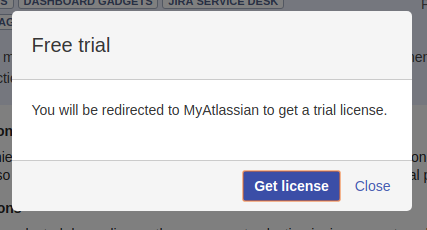
Selezioniamo Free trial come sempre per atttivare la procedura di installazione….
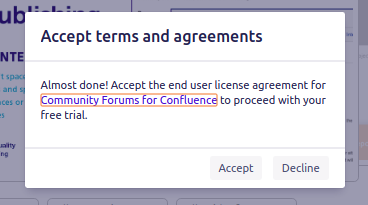
… accettiamo i termini di licenza …
Generiamo la licenza trial ….
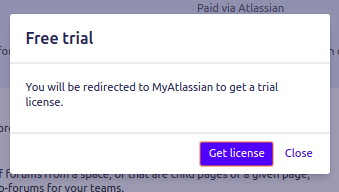
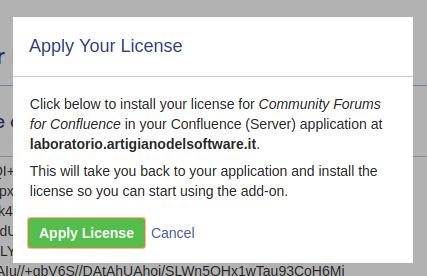
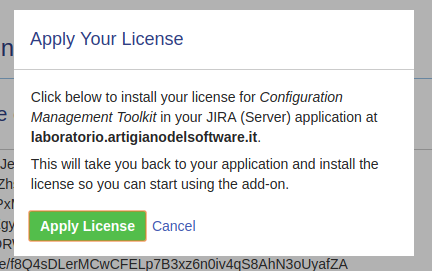
… quindi applichiamola ….
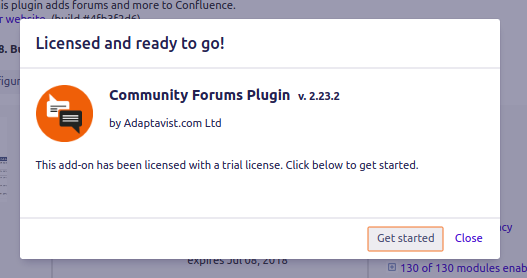
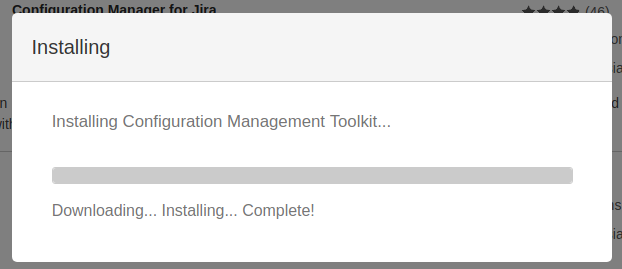
… fino alla conclusione. Al termine della installazione viene proposta una prima documentazione, dove viene spiegato come creare un Forum 😉
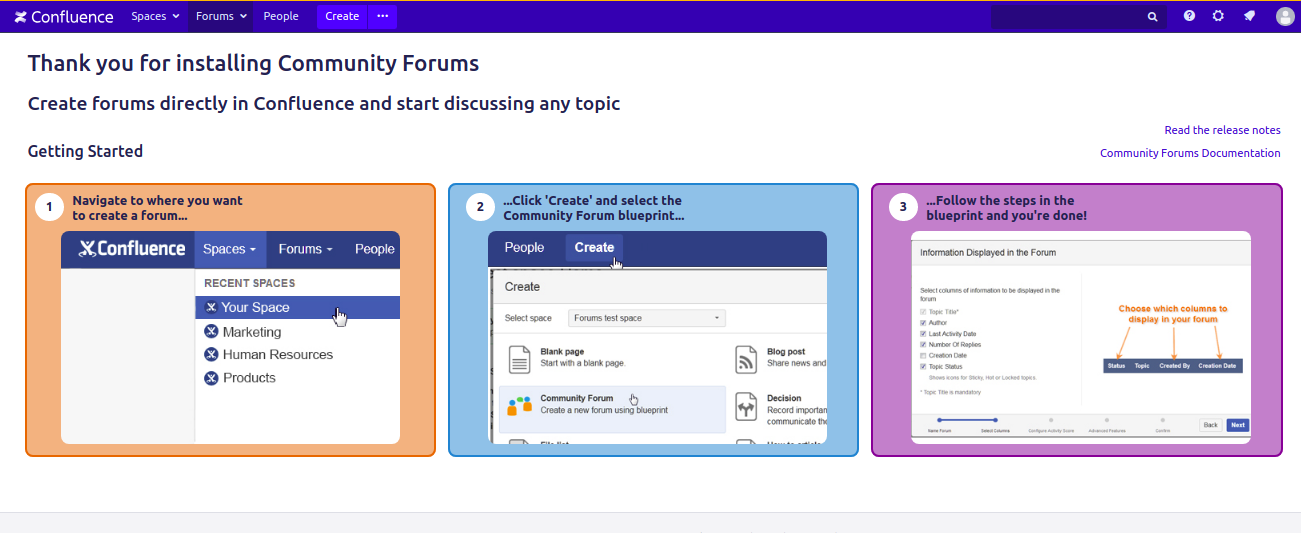
 

Configurazione

Proseguiamo con la configurazione generale. Abbiamo diverse opzioni, che riguardano la visualizzazione e di permessi di editazione e scrittura.
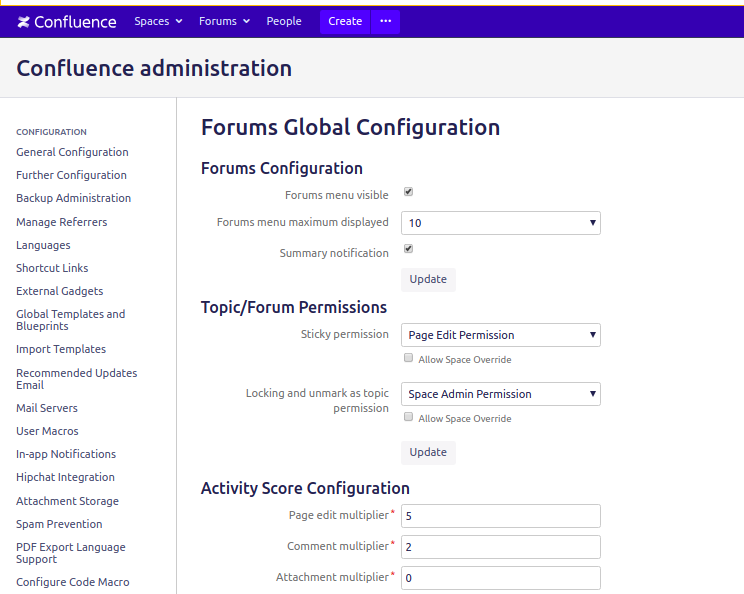
Una volta configurati, possiamo procedere di conseguenza.


Test

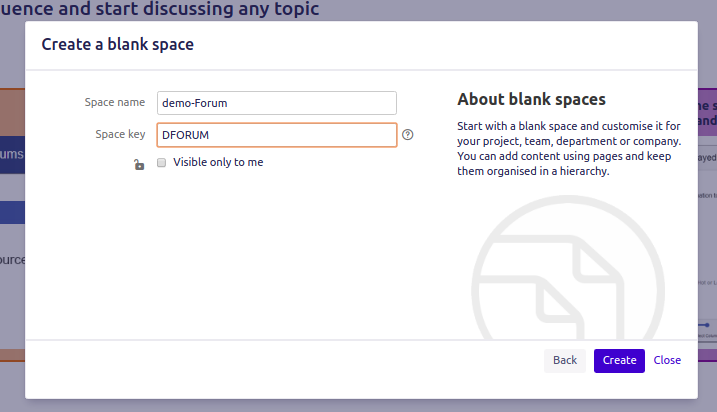
Proseguiamo con il test. Creiamo in nostro FORUM, e per questa ragione, creiamo uno Space ad hoc
L’addon mette a disposizione un insieme di macro che ci permettono di creare e gestire il nostro/i forum, come possiamo vedere dalla seguente immagine.
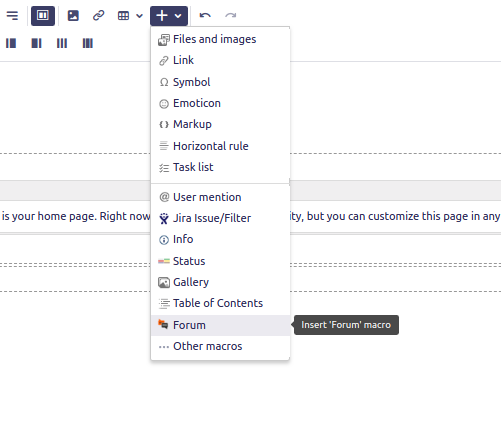
Se lo selezioniamo abbiamo una autocomposizione molto semplice e con pochi parametri.
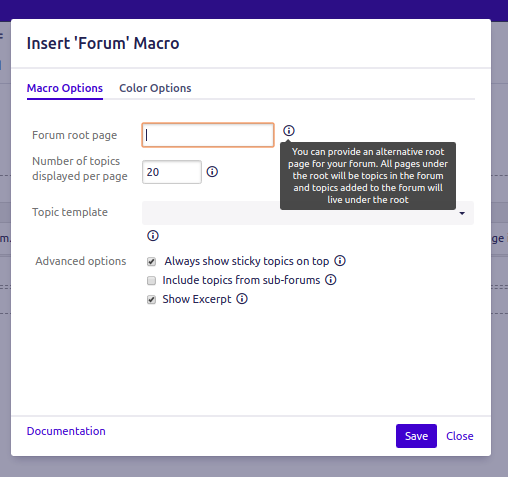
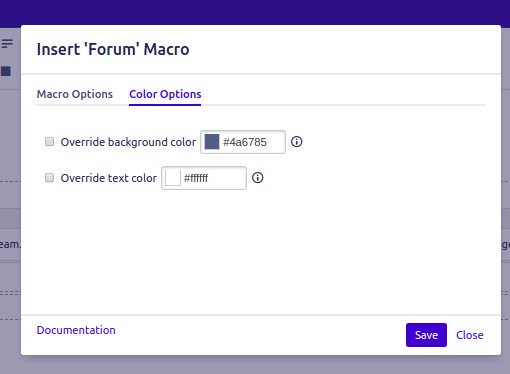
che presenta anche una sezione per inserire i colori del forum.
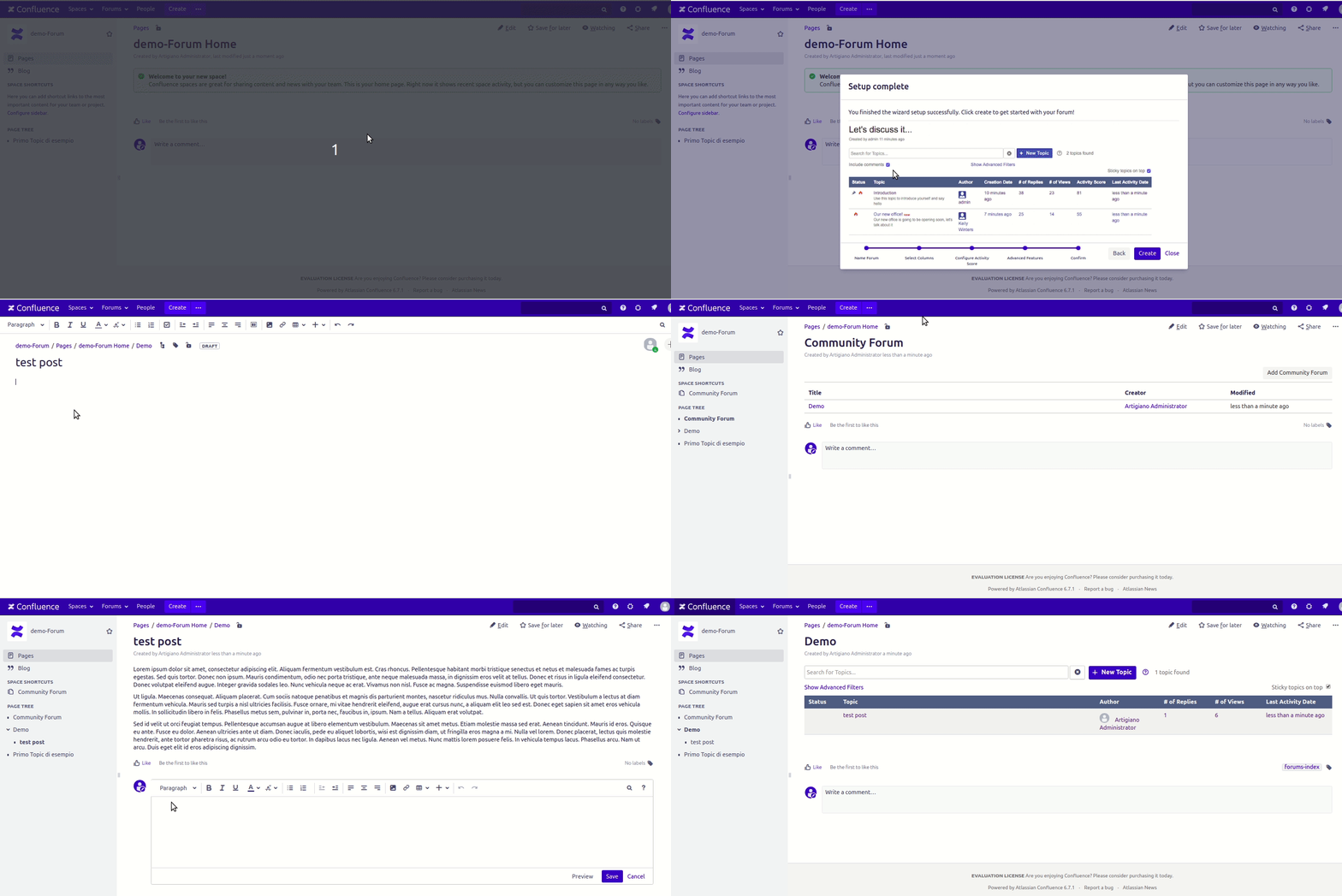
Ma non è il solo sistema. Abbiamo anche dei template, che ci aiutano a generare il forum. La seguente GIF ci aiuta nell’apprendere come 😛
 

Conclusioni

Abbiamo visto l’addon in azione ed abbiamo una sola parola. S P E T T A C O L O :D. Abbiamo la possibilità di poter aggiungere delle nuove funzionalità che ci permette di centralizzare sempre di più la attività di una azienda, rimarcando il concetto che Confluence è il punto unico delle informazioni ;).


Reference

Maggiori informazioni sono presenti nella pagina del marketplace.



Gestiamo meglio i nostri Space – Test Addon

Vita più facile per gli amministratori

In questo post andremo a testare un addon che permette di semplificare la vita degli amministratori di Space.

Installazione

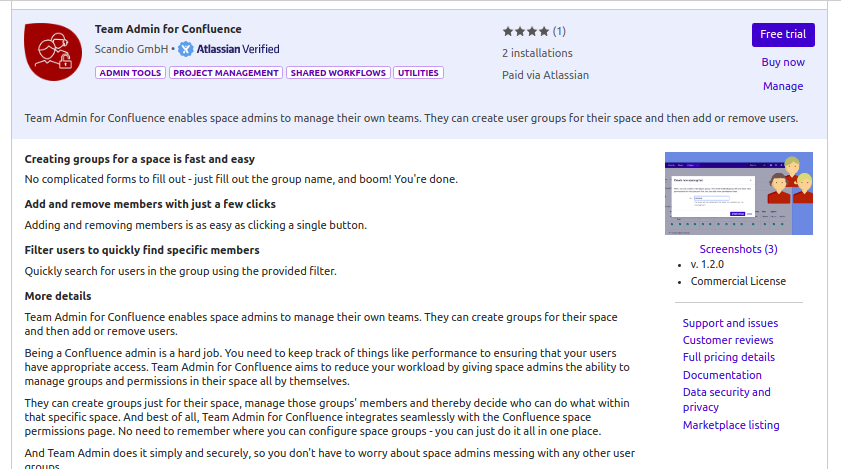
Partiamo come sempre dalla installazione dell’addon, andando a cercarlo nella lista degli addon disponibili.

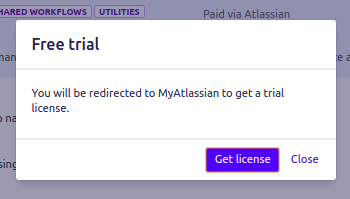
Selezioniamo Free trial  per attivare l’installazione ….

… attendiamo che si attivi la generazione della licenza trial …

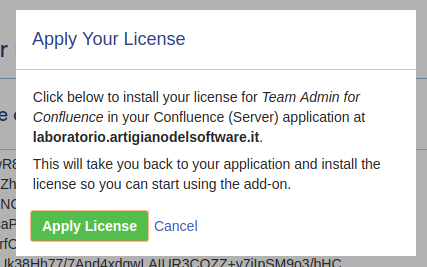
… quindi la applichiamo ….

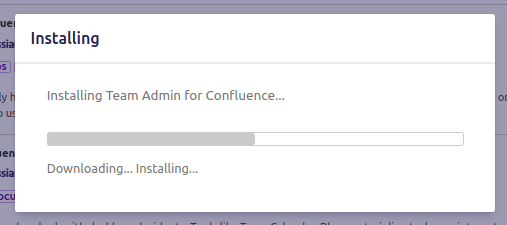
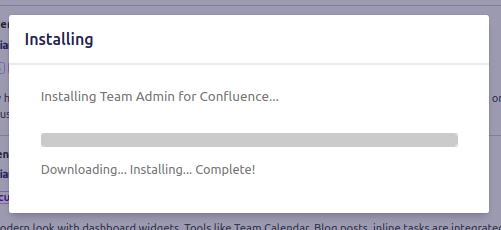
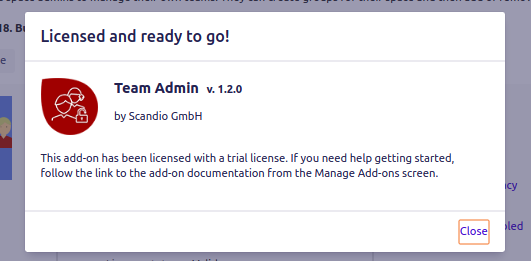
… fino alla conclusione della installazione.


Configurazione

Non abbiamo alcuna configurazione generale.


Test

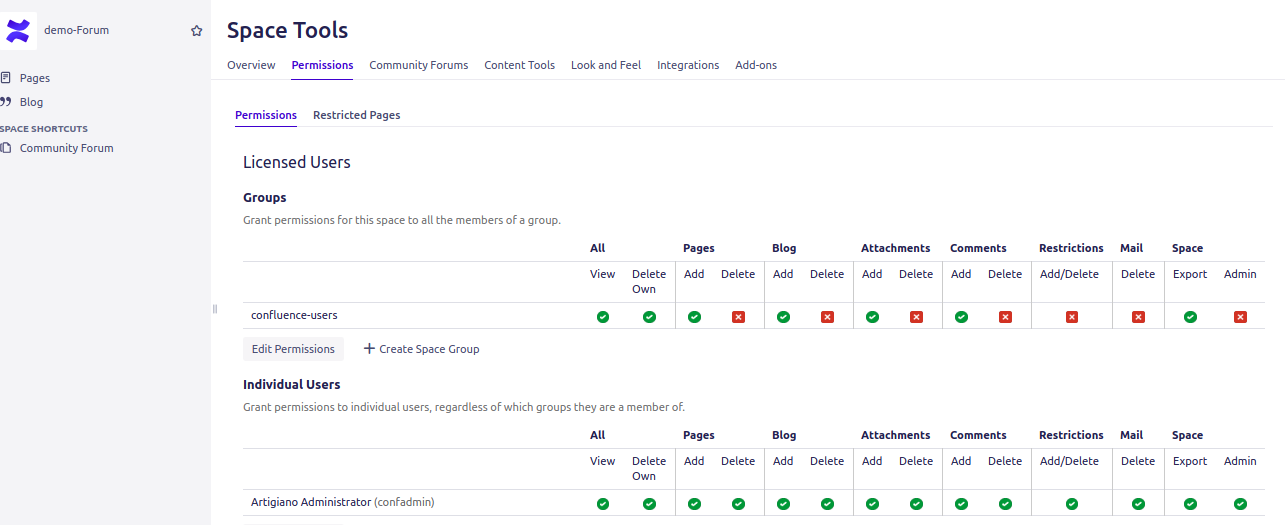
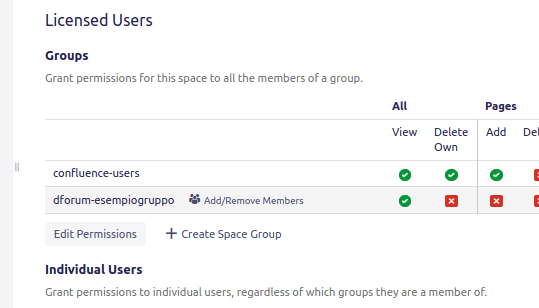
Andiamo a testare le nuove funzionalità. Ci posizionamo nella gestione dei permission dello space ….

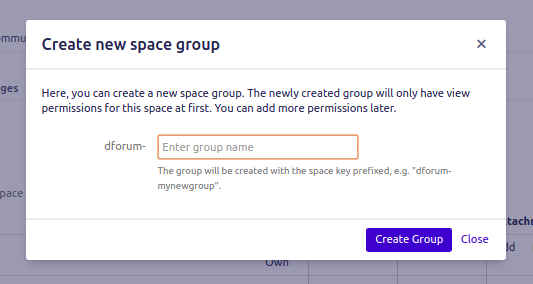
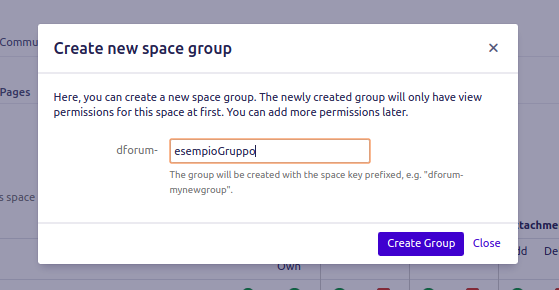
Notiamo la presenza di un nuovo tasto: Create Space Group. Se lo selezioniamo, l’addon ci propone una autocomposizione per generare un nuovo gruppo (senza passare dalla pagina dedicata), come mostrato di seguito:

…. impostiamo il nome …

… confermiamo e questo è il risultato …

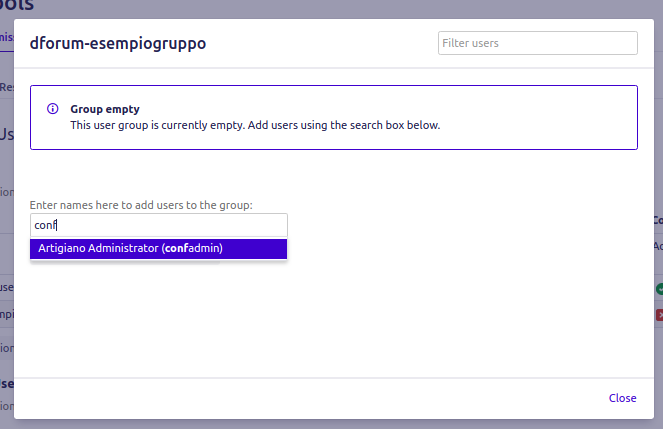
… possiamo aggiungere membri al gruppo selezionando Add/Remove Members ….


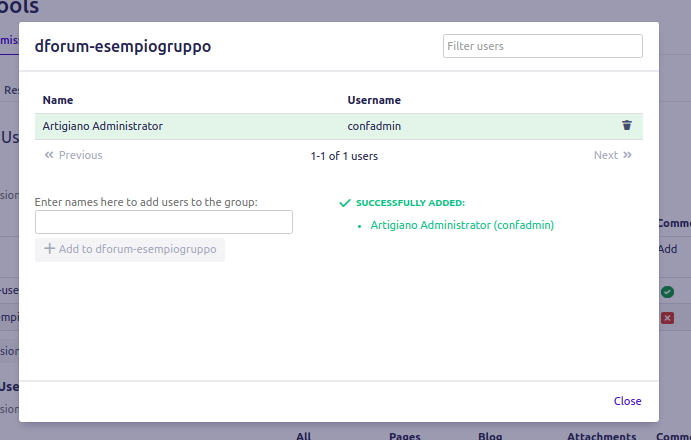
e da li andiamo ad aggiungere.


Conclusioni

Abbiamo una funzionalità che ci aiuta nella gestione dei gruppi al fine di centralizzarla. Si tratta di una funzinalità molto importante, dato che i prodotti Atlassian non presentano, out-of-the-box intendo, delle funzioni centralizzate. Molte sono sparse su diverse schermate e non è sempre semplice arrivare in fondo. Questi addon sono importanti perchè mirano a migliorare la vita degli amministratori.


Reference

Maggiori informazioni alla pagina del marketplace.


Un addon da approfondire …. Parliamo di GDPR…. – Test Addon

Argomento spinoso

IN questo post andiamo a trattare un argomento spinoso, difficile e abbastanza complicato, che rigarda il GDPR. Passiamo al test dell’addon.

Installazione

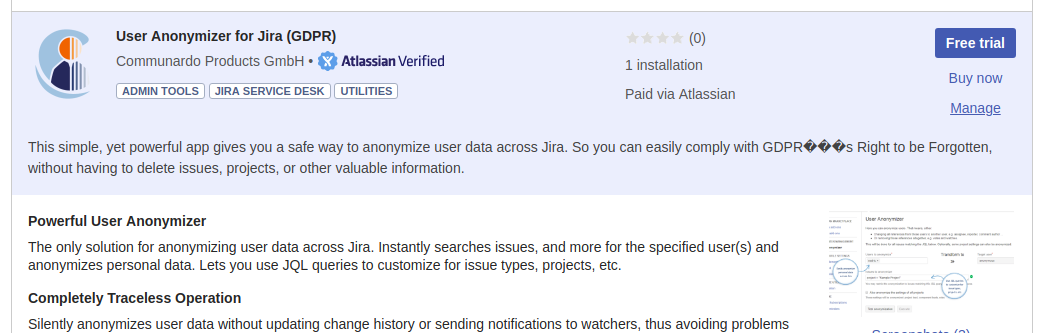
Partiamo sempre dalla installazione, andando a cercare il nostro addon.

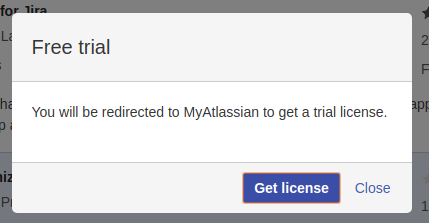
selezioniamo Free trial per installare l’addon …

attendiamo la fase di generazione della licenza Trial …

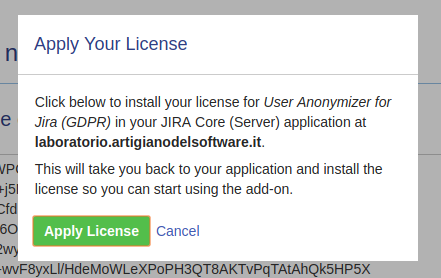
… quindi applichiamola ….

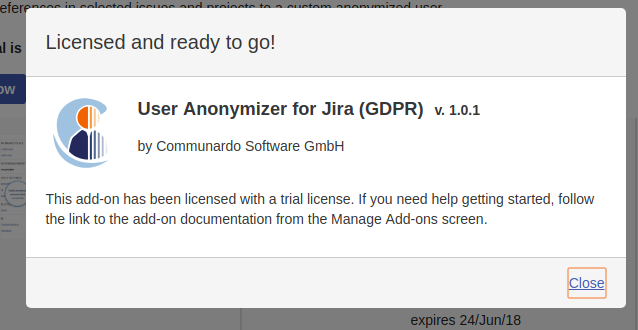
… fino alla conclusione della installazione.

Configurazione & Test

Passiamo alla configurazione generale. Dato che si tratta anche della fase di applicazione e test, questa fase sarà unica.

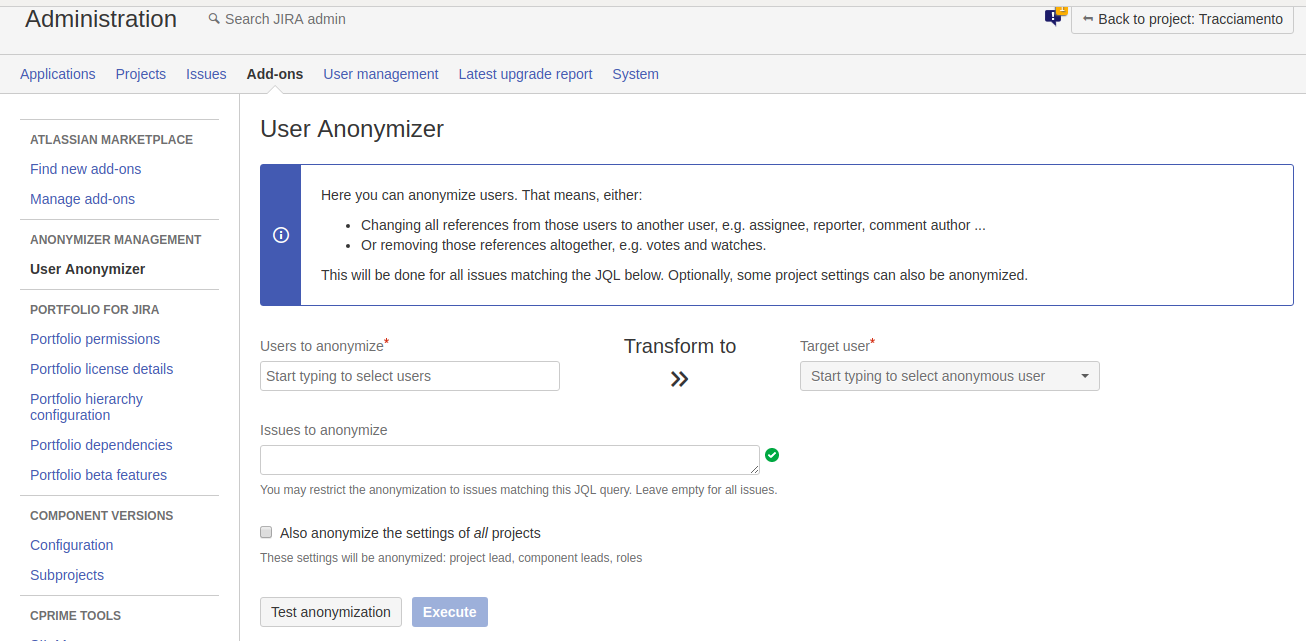
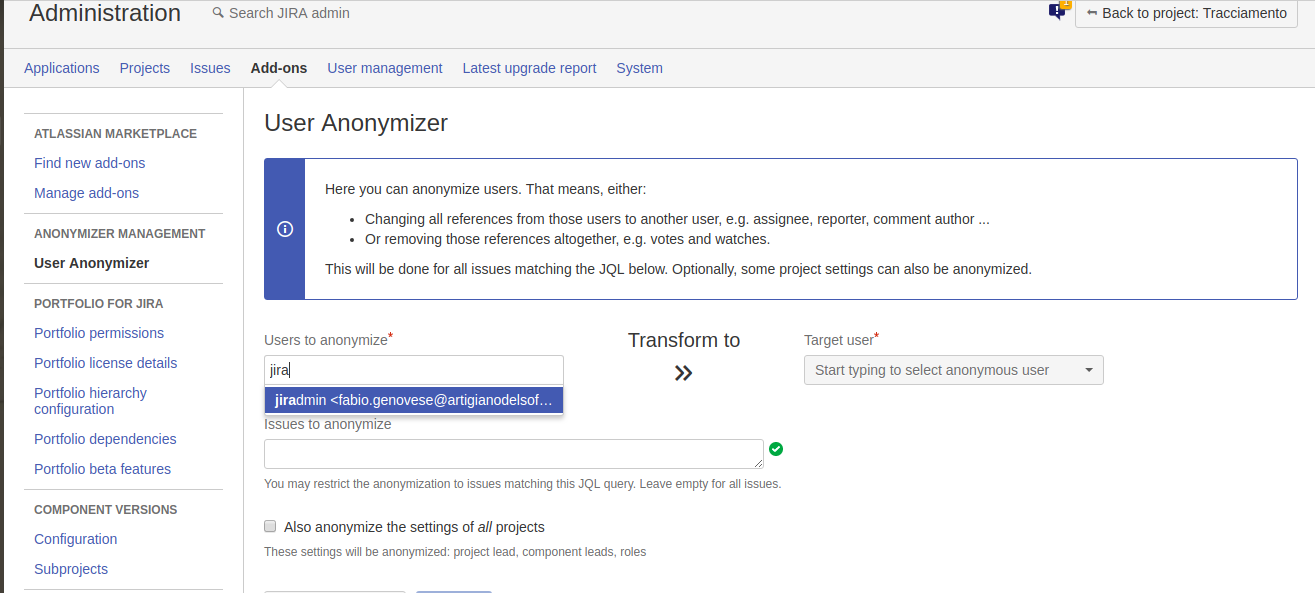
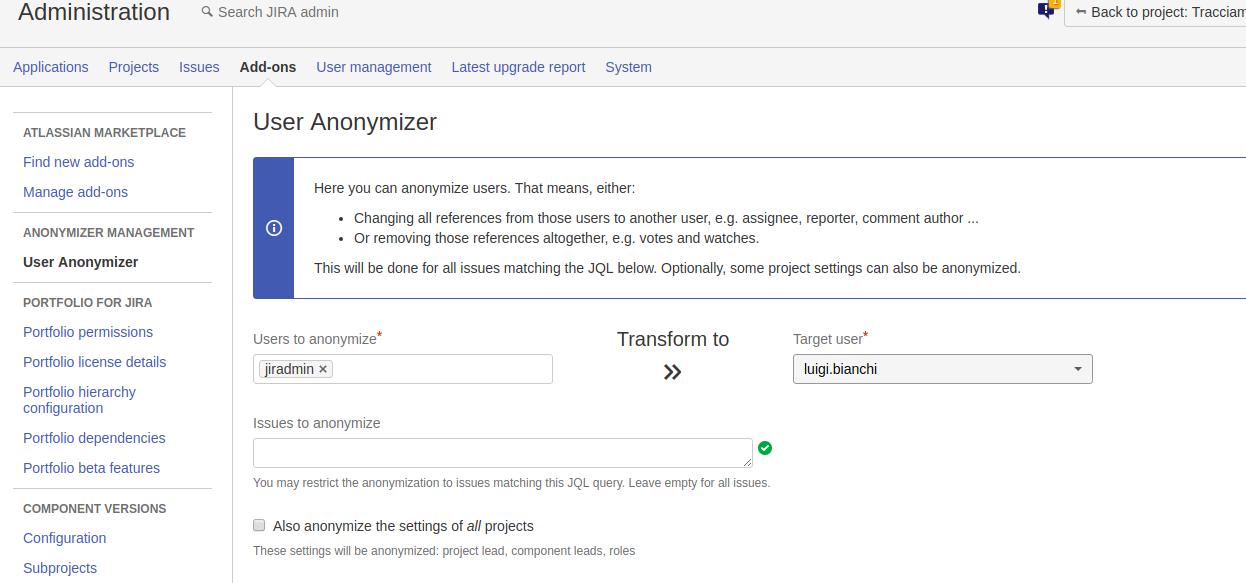
Nella sezione degli addon abbiamo un nuovo menù per richiamare la configurazione, come mostrato nella figura seguente.

Da questa form abbiamo la possibilità di impostare quale/i utente/i modificare  e trasformare in una nuova utenza.

Una volta impostato il tutto ….

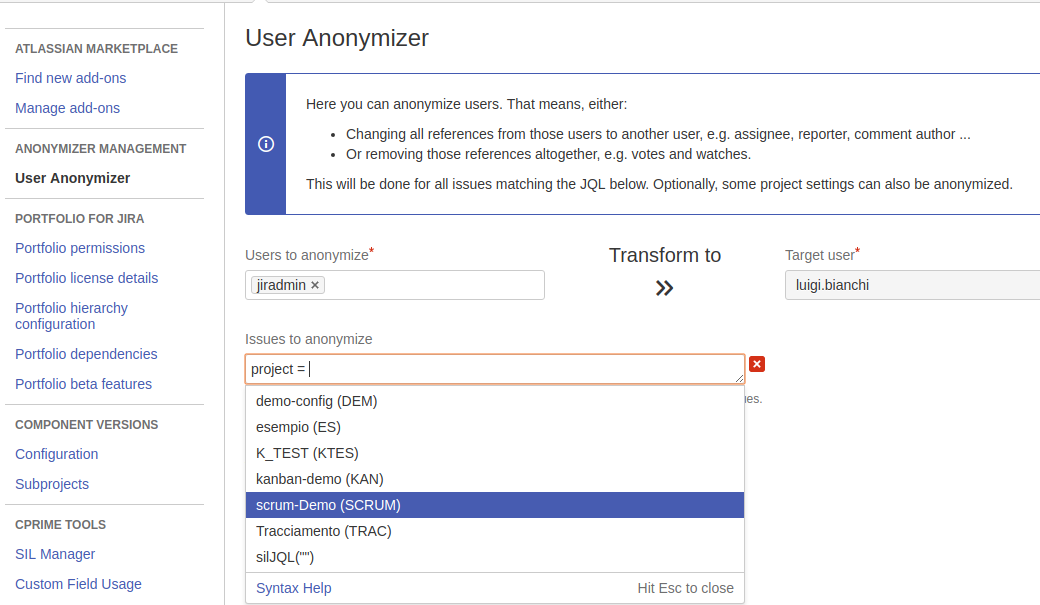
… andiamo ad impostare quali issue andare a … trattare e lo andiamo a fare attraverso una query JQL, come mostrato in figura:

Possiamo anche andare a simulare il risultato finale, come possiamo vedere dalla seguente immagine. 

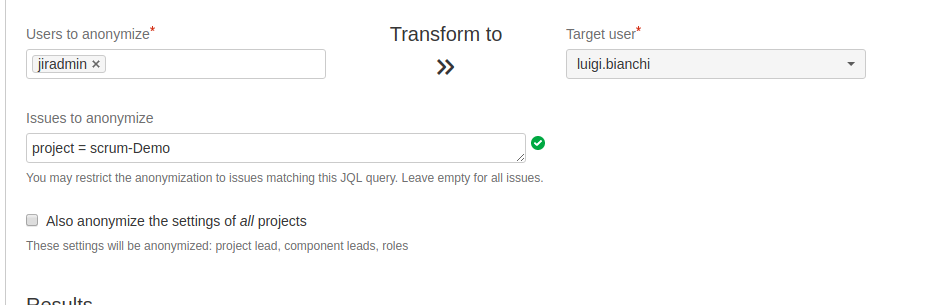
Passiamo all’utilizzo dell’addon. Impostando questi parametri:

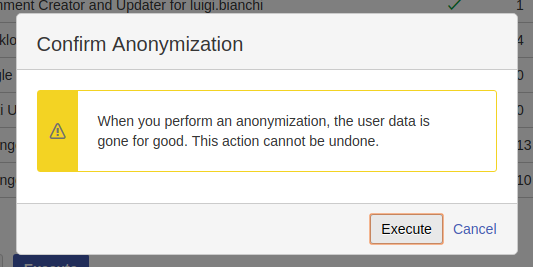
andiamo a confermare il tutto e, come mostrato dalla seguente figura:

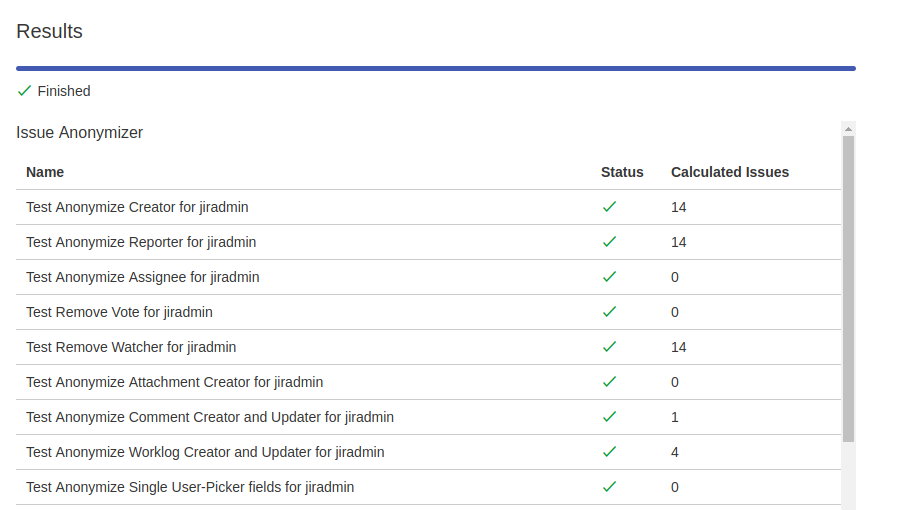
l’esecuzione di questa operazione MODIFICA IN MANIERA PERMANENTE le issue selezionate e, di conseguenza, non POSSIAMO TORNARE INDIETRO. Dobbiamo reimpostare il tutto per ripristinare la configurazione iniziale. Il risultato è il seguente:

Conclusioni

Non male, non male. Abbiamo un addon che ci permette di rimappare in maniera massiva le issue, fornendo una interfaccia dedicata. Questa stessa operazione possiamo eseguirla anche attraverso le BUlk Operation, ma in questo caso abbiamo una interfaccia più semplice e diretta. Attendiamo di esaminare le prossime release dell’addon :).

Reference

Questa volta abbiamo diverse referenze. Ve le cito tutte:


Un addon da approfondire …. Parliamo di GDPR….

Argomento spinoso

IN questo post andiamo a trattare un argomento spinoso, difficile e abbastanza complicato, che rigarda il GDPR.

Andiamo subito al dunque

Come tutti gli europei, sono stato omaggiato da uno tsunami di email per avvisarmi di questo nuovo tormentone pre-estivo. GDPR….. Ci siamo capiti. Vediamo come nella famiglia Atlassian ci si è adeguati con questo tormentone 🙂

Andiamo ad analizzare un addon della Communardo, un produttore che abbiamo già analizzato e che prontamente ci propone un nuovo addon. Iniziamo ad esaminarlo, tenendo conto di un concetto che, come sempre ripeto nei miei corsi, i prodotti Atlassian tracciano tutte le informazioni e di conseguenza collezionano diverse infomazioni degli utenti. La sfida è iniziata.


Attraverso User Anonymizer for Jira (GDPR) è possibile gestire queste situazioni. In particolare abbiamo la possibilità …

Anonymize user data across Jira to comply with the GDPR’s "Right to be Forgotten" with ease

ovvero di rendere anonimi i dati degli utenti su Jira, rispettando la regola del GDPR Diritto ad essere dimenticato.

Come vediamo, possiamo scegliere l’utente da (piccola licenza poetica) anonimizzare, e su quali situazioni. FAcile no?

In aggiunta ci permette di testare la configurazione prima di confermarla 😉

Carino ….

Possiamo anche utilizzarli in tantissime altre situazioni e scenari. Supponiamo di dover ‘nascondere’ degli utenti per esigenze di lavoro (utenti da non fare vedere all’esterno ad alcuni clienti).

Conclusioni

S P E T T A C O L O . 😀 Non vedo l’ora di provarlo. 😀

Reference

Questa volta abbiamo diverse referenze. Ve le cito tutte:


Atlassian Team Tour…. in Italia – Seconda Tappa Firenze

Firenze …

In questo post andremo a raccontare questa prima giornata dell’Atlassian Team Tour .


Arrivato a Firenze ….

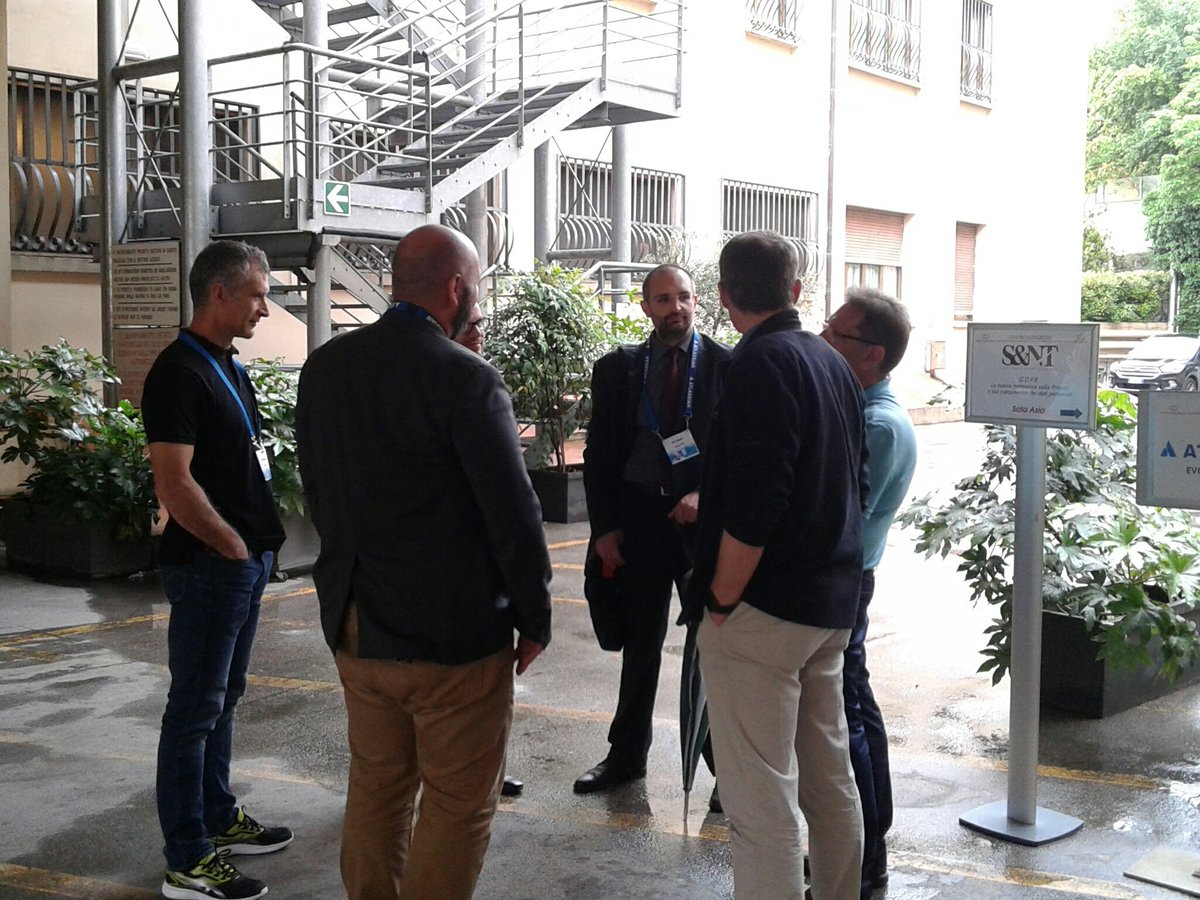
… mi sono subito unito alla squadra di esperti per gli ultimi ritocchi finali all’evento…

Un attimo di pausa prima dell’arrivo degli ospiti, dove ci si rilassa prima dell’inizio dell’evento 😀

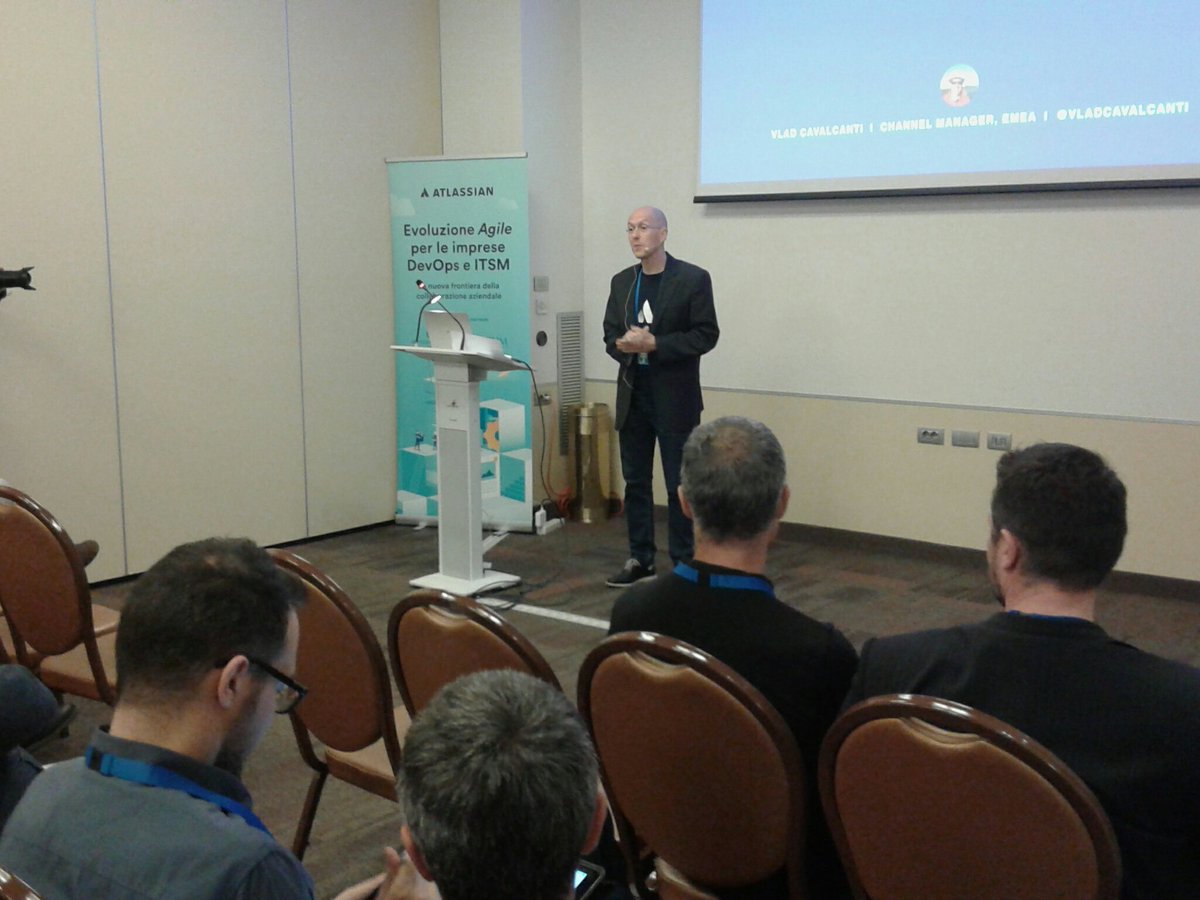
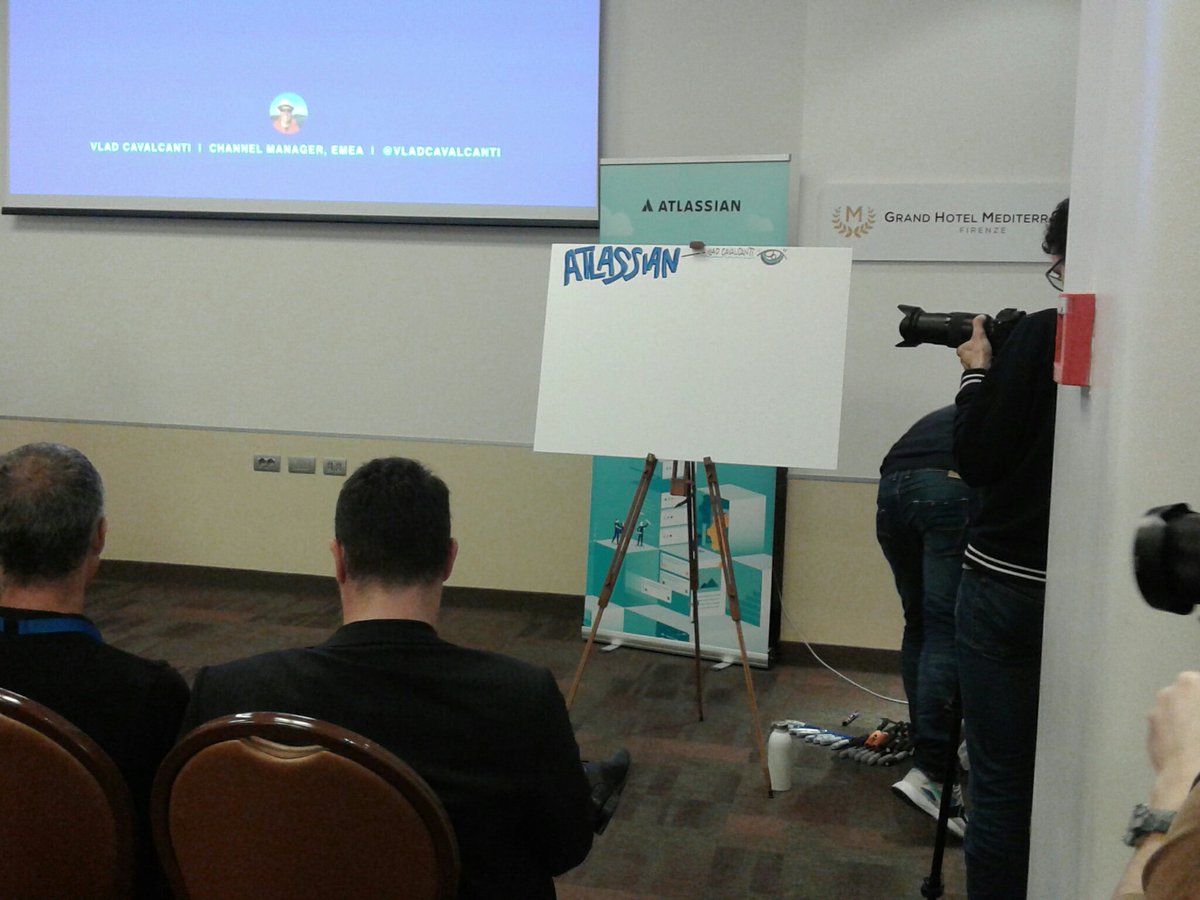
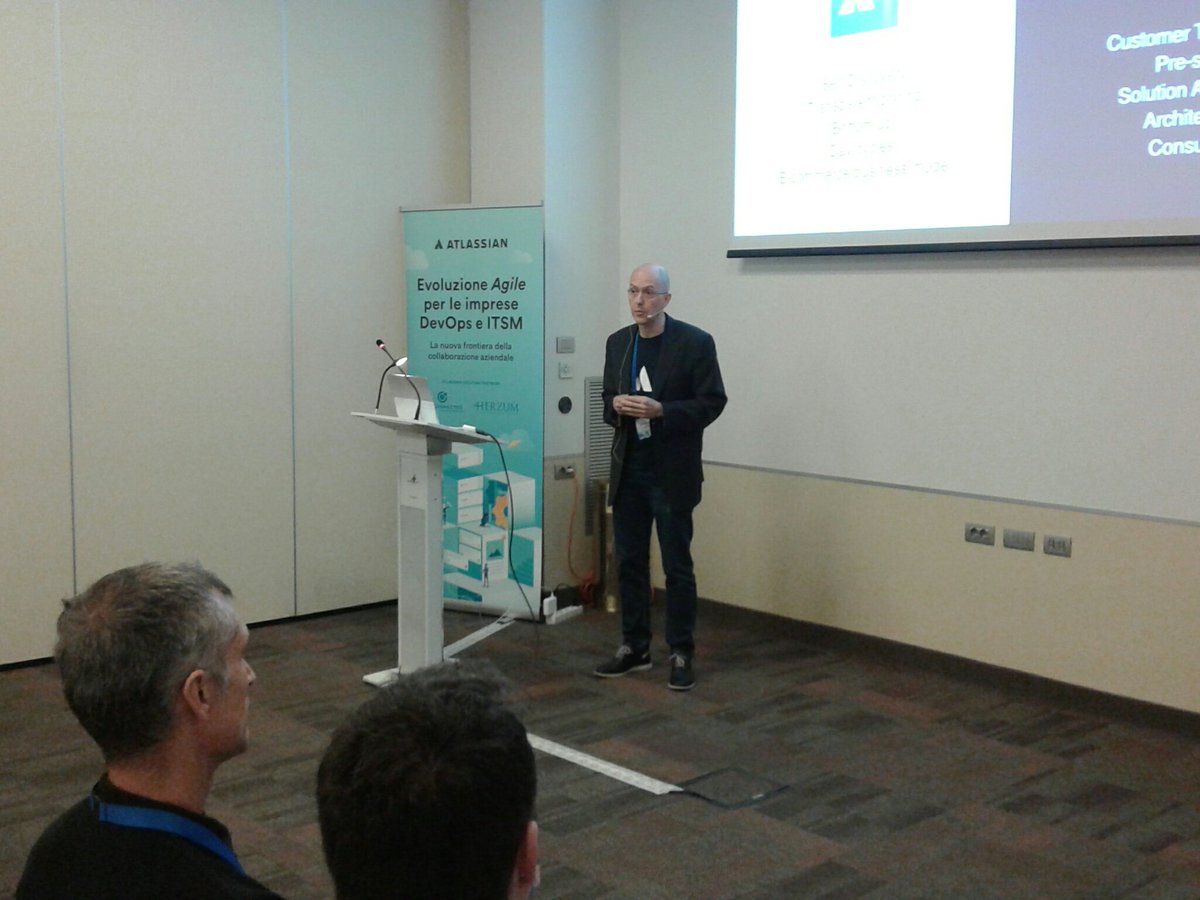
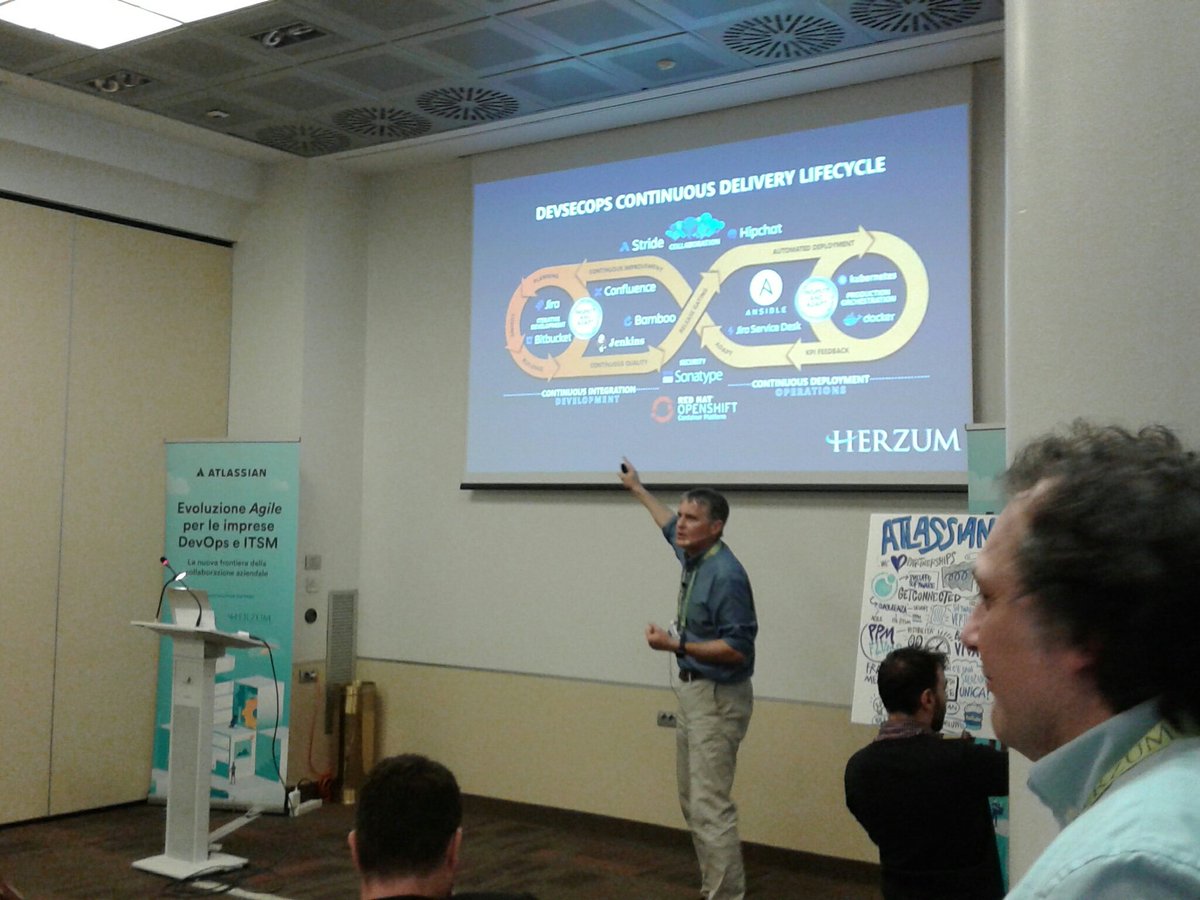
Si parte subito con l’intervento di apertura di Vlad Cavalcanti.

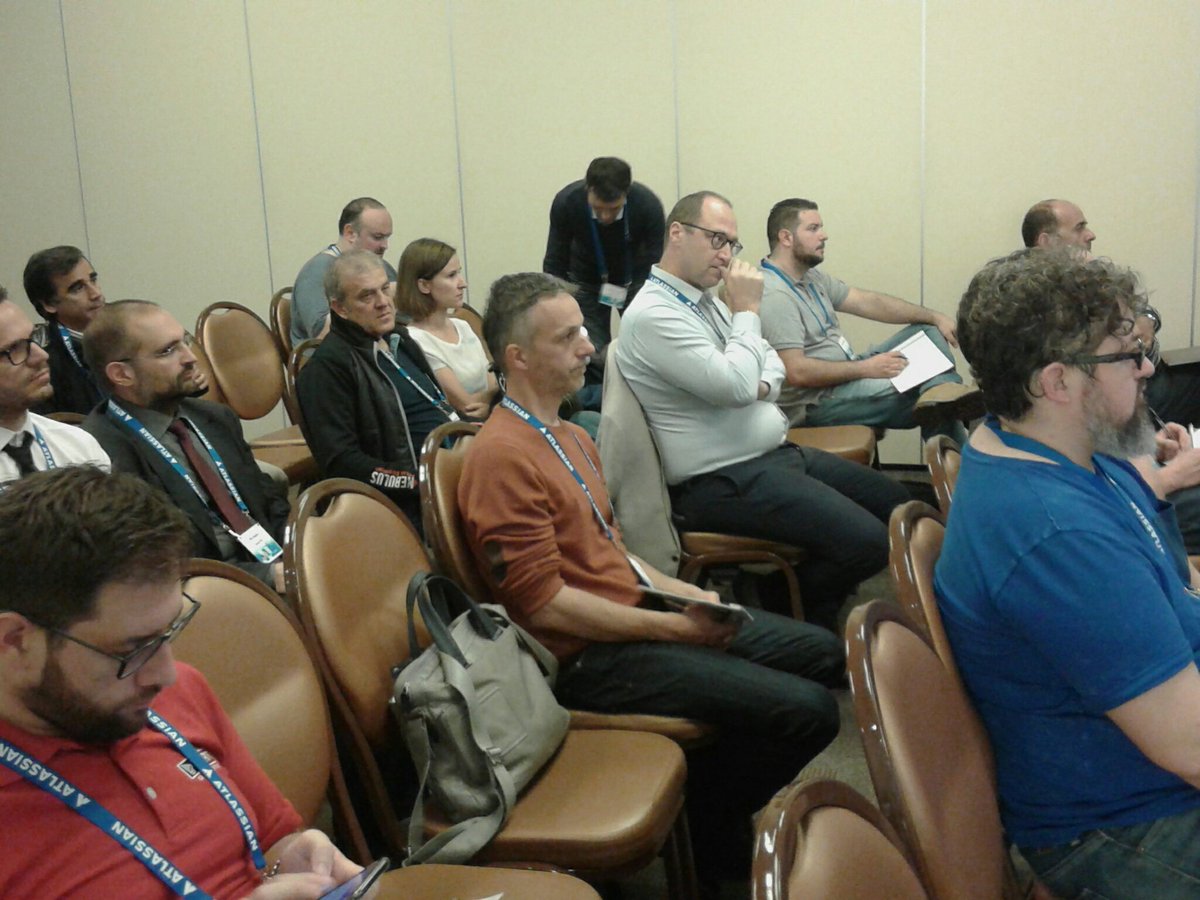
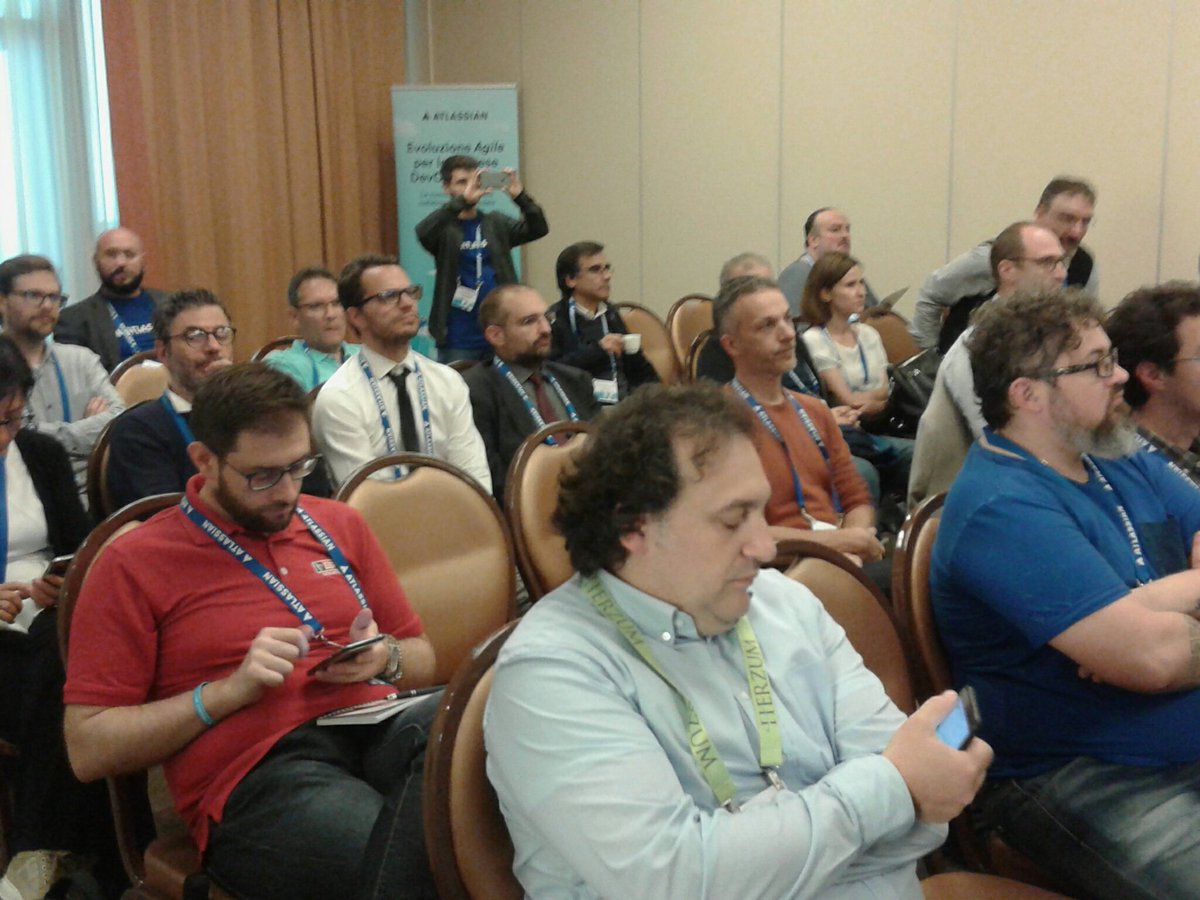
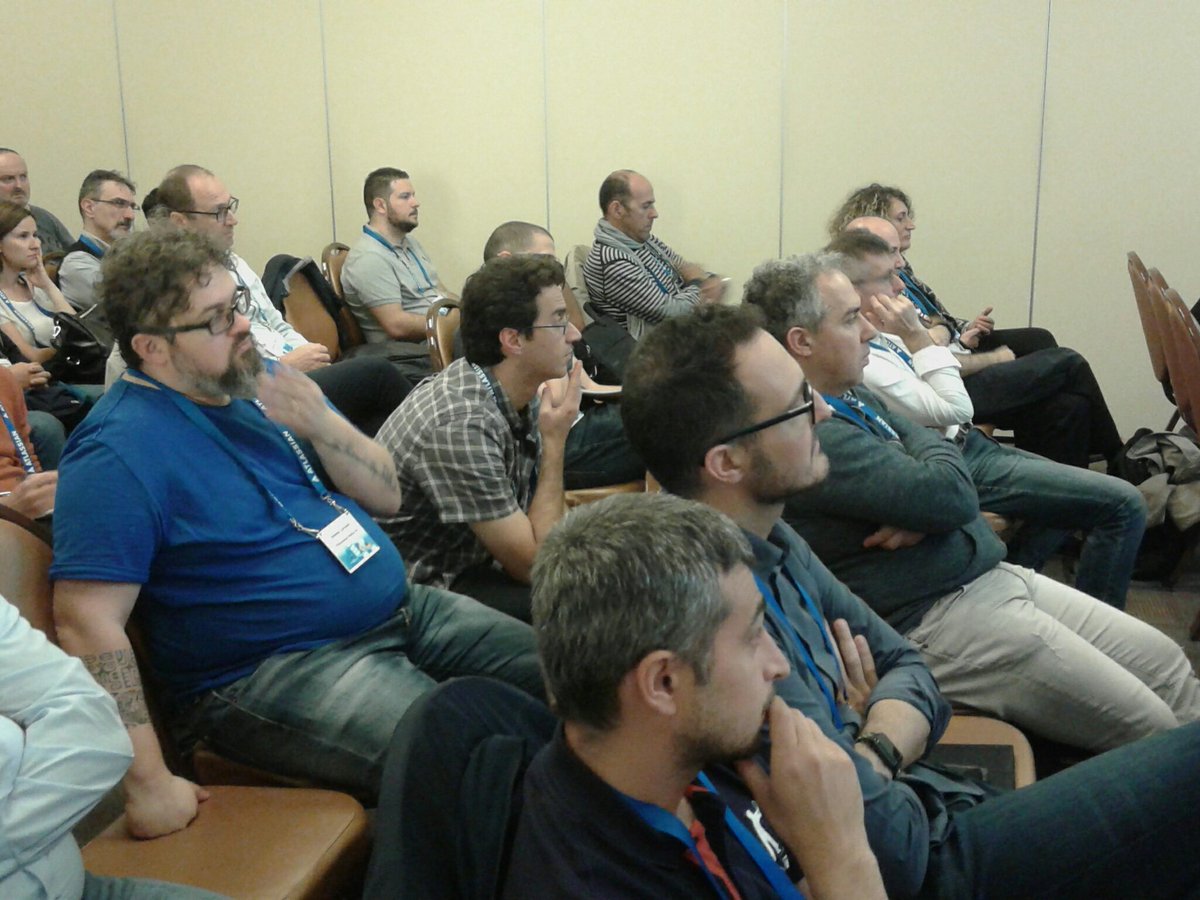
sotto gli occhi di un pubblico attento

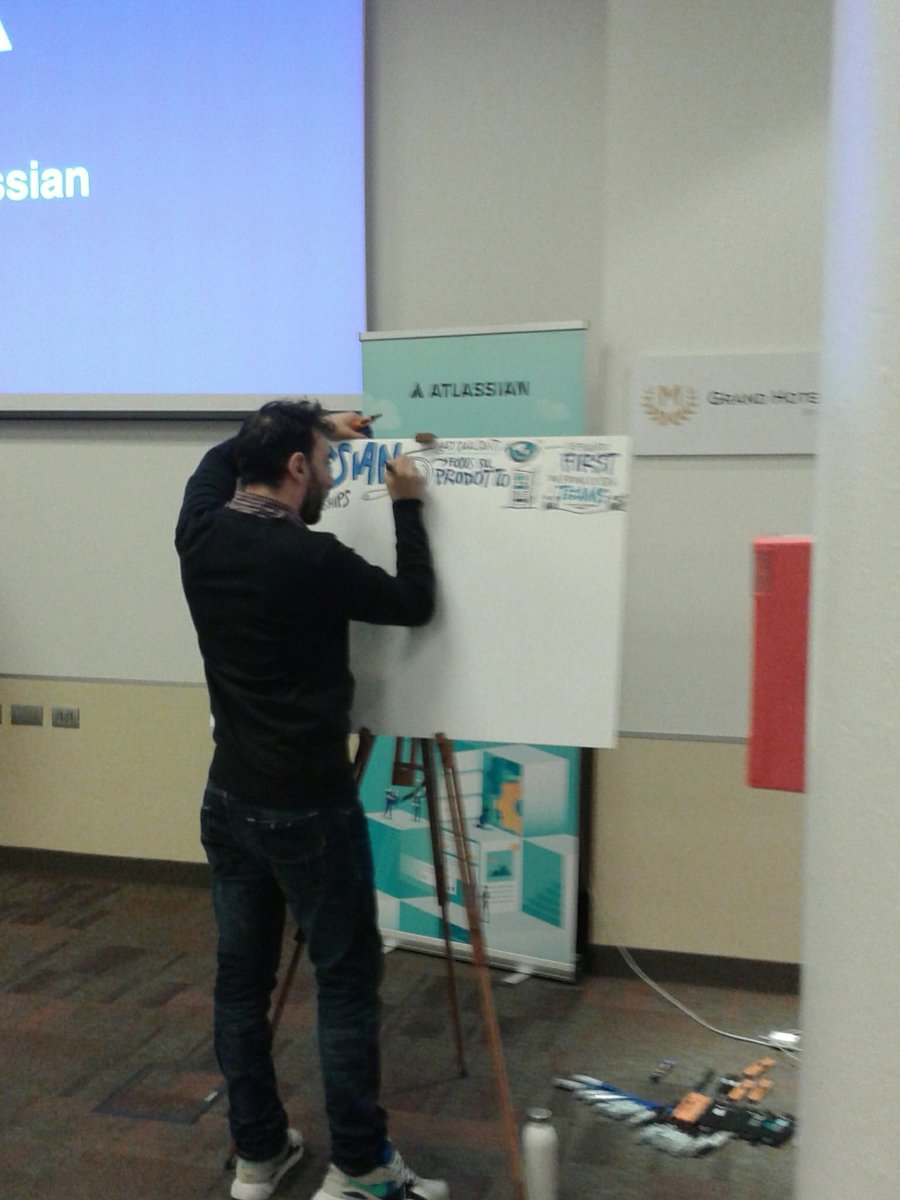
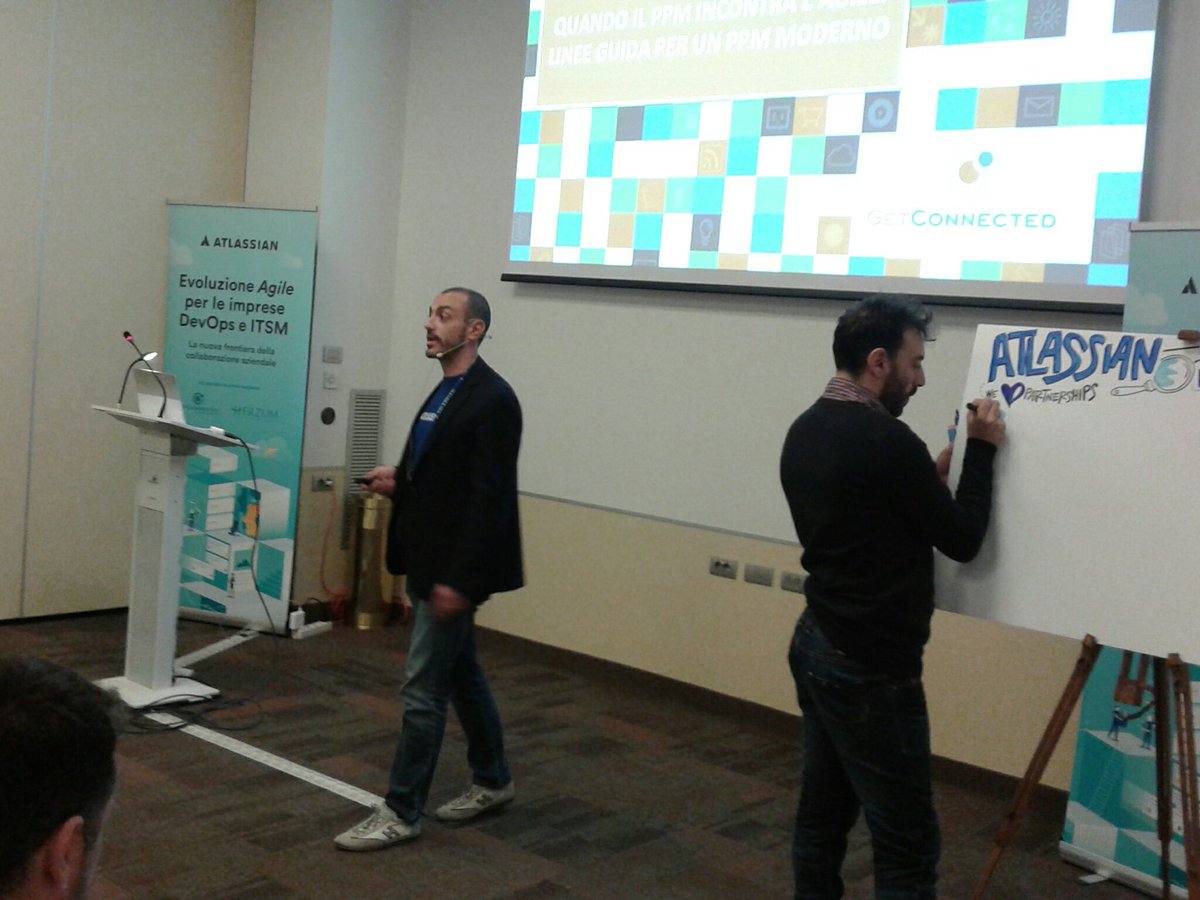
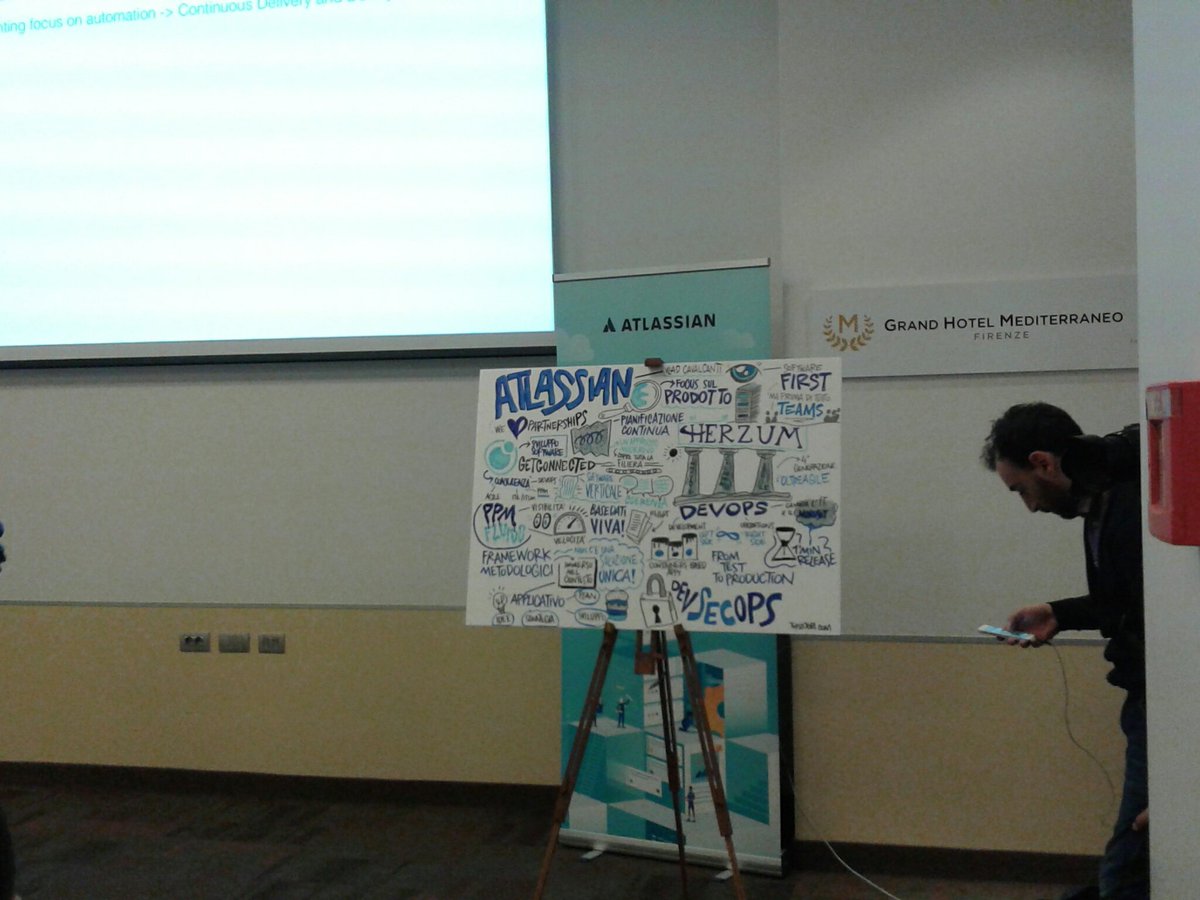
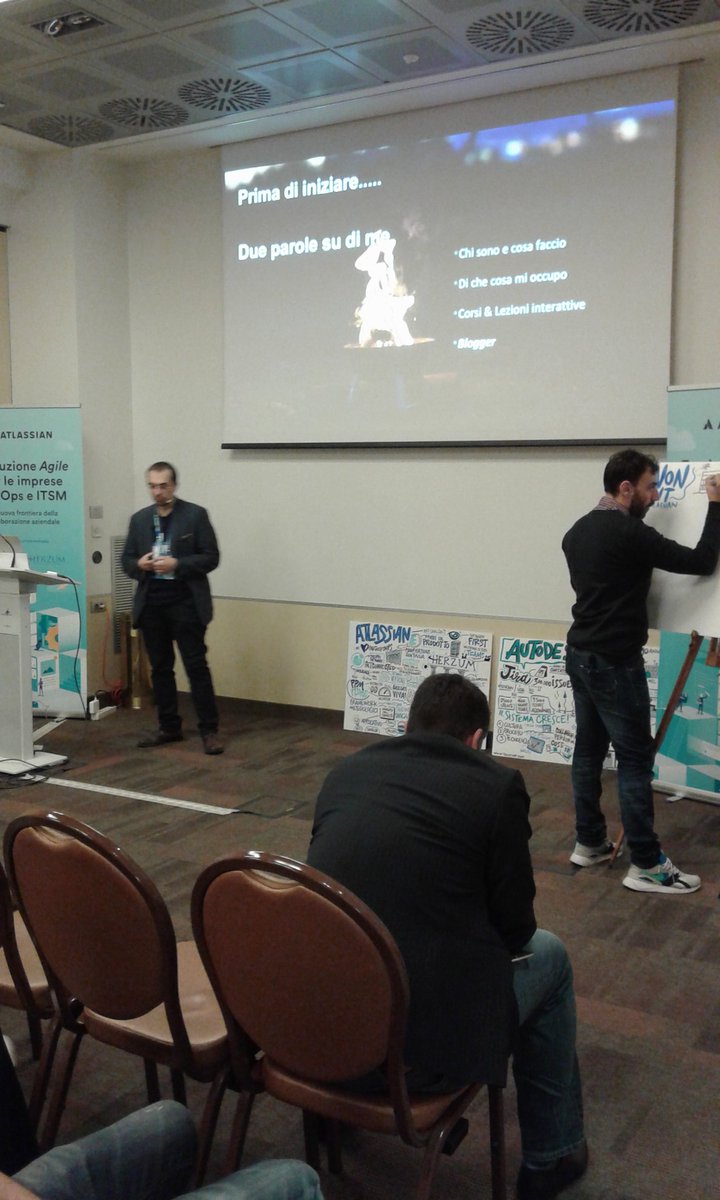
Una novità di questo evento è la presenza di un disegnatore che, su canvas, racconta e descrive quanto viene raccontato dai vari speaker

Abbiamo seguito attentamente quanto viene disegnato. Il disegnatore è stato bravissimo nel descrivere i punti chiave di ogni discussione.

Il disegno prende forma 😀

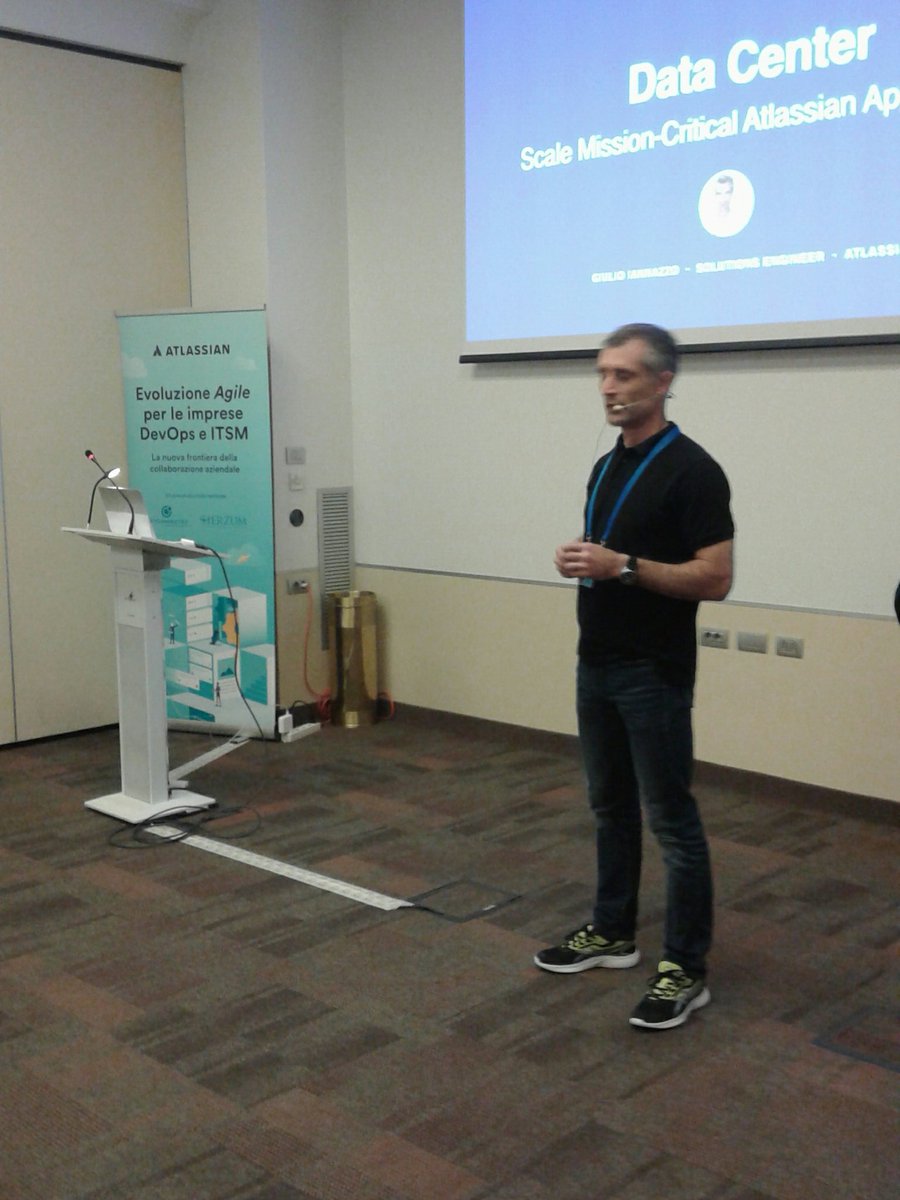
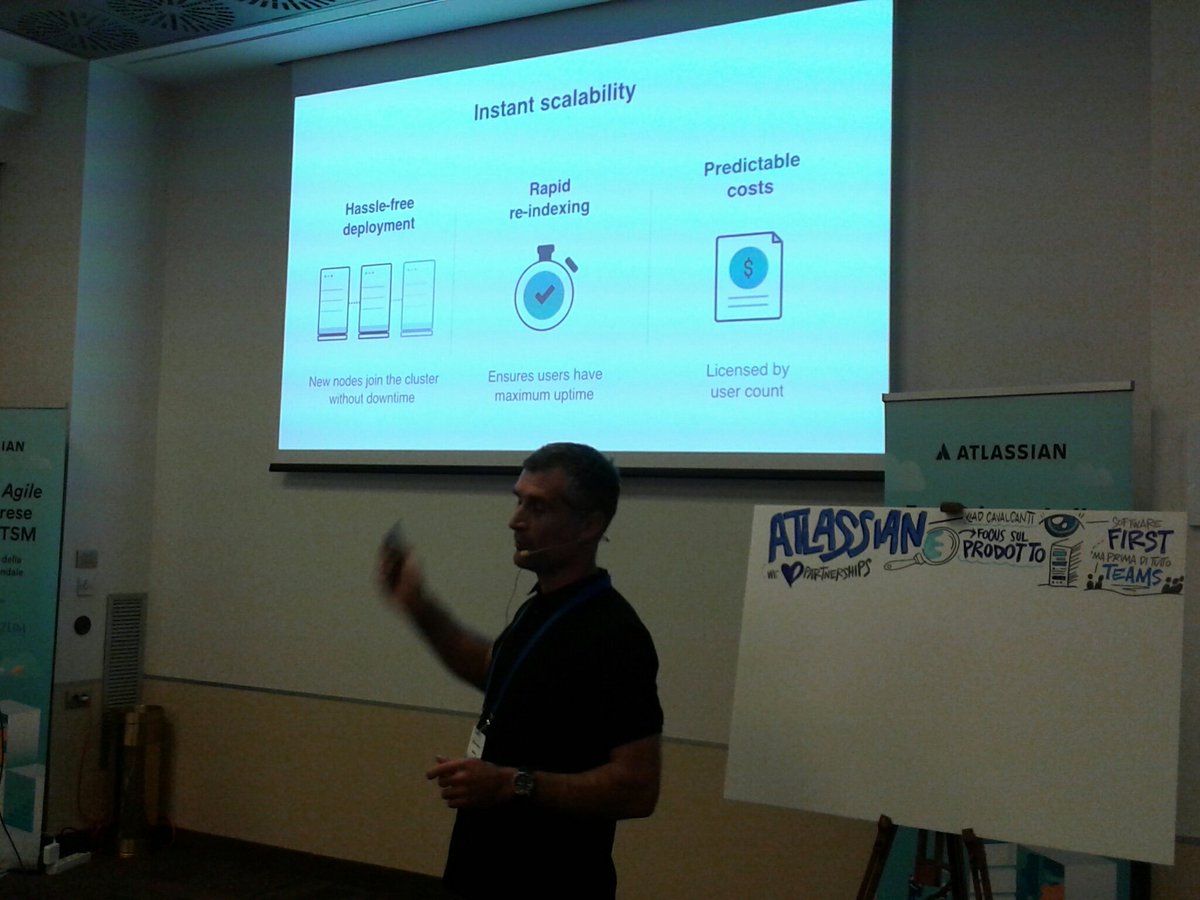
Segue l’intervento di Giulio Iannazzo, sulle infrastrutture Enterprise

che subito cattura l’attenzione degli ospiti

Il testimone passa a Cristian Berardi, di GetConnectes: Sponsor dell’evento.

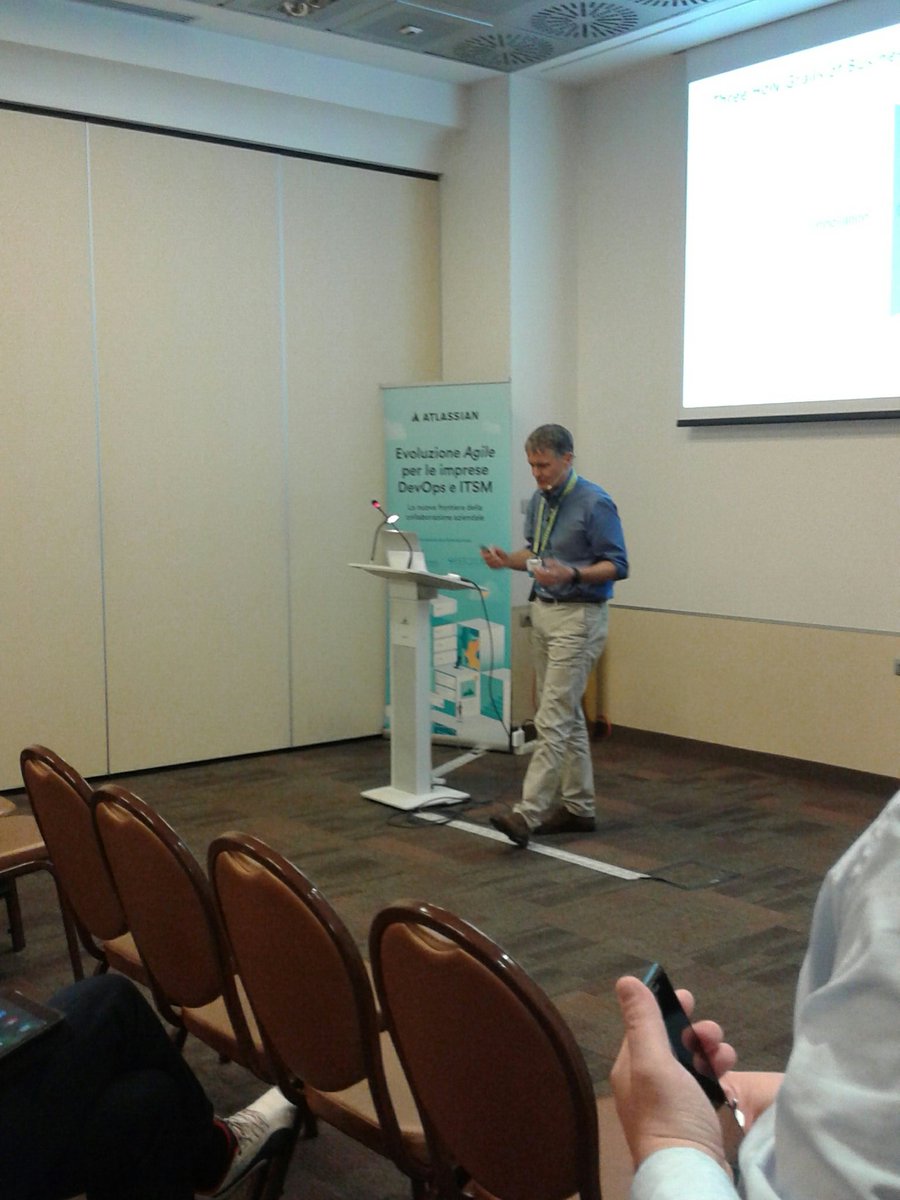
Segue a ruota l’intervento di Paolo Serra …

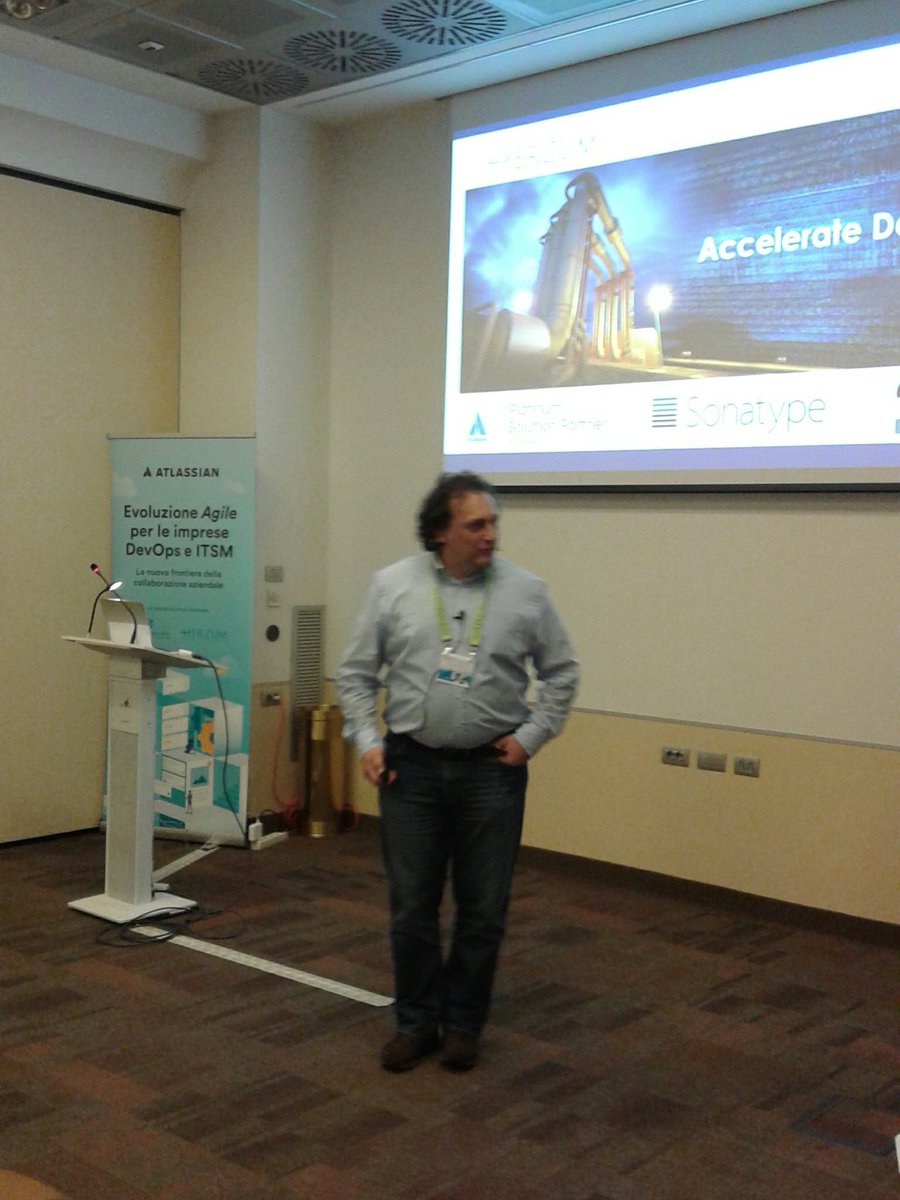
… e di Peter Herzum di Herzum, il secondo sponsor dell’evento.

Ed ecco il risultato del disegnatore. Fantastico 😀

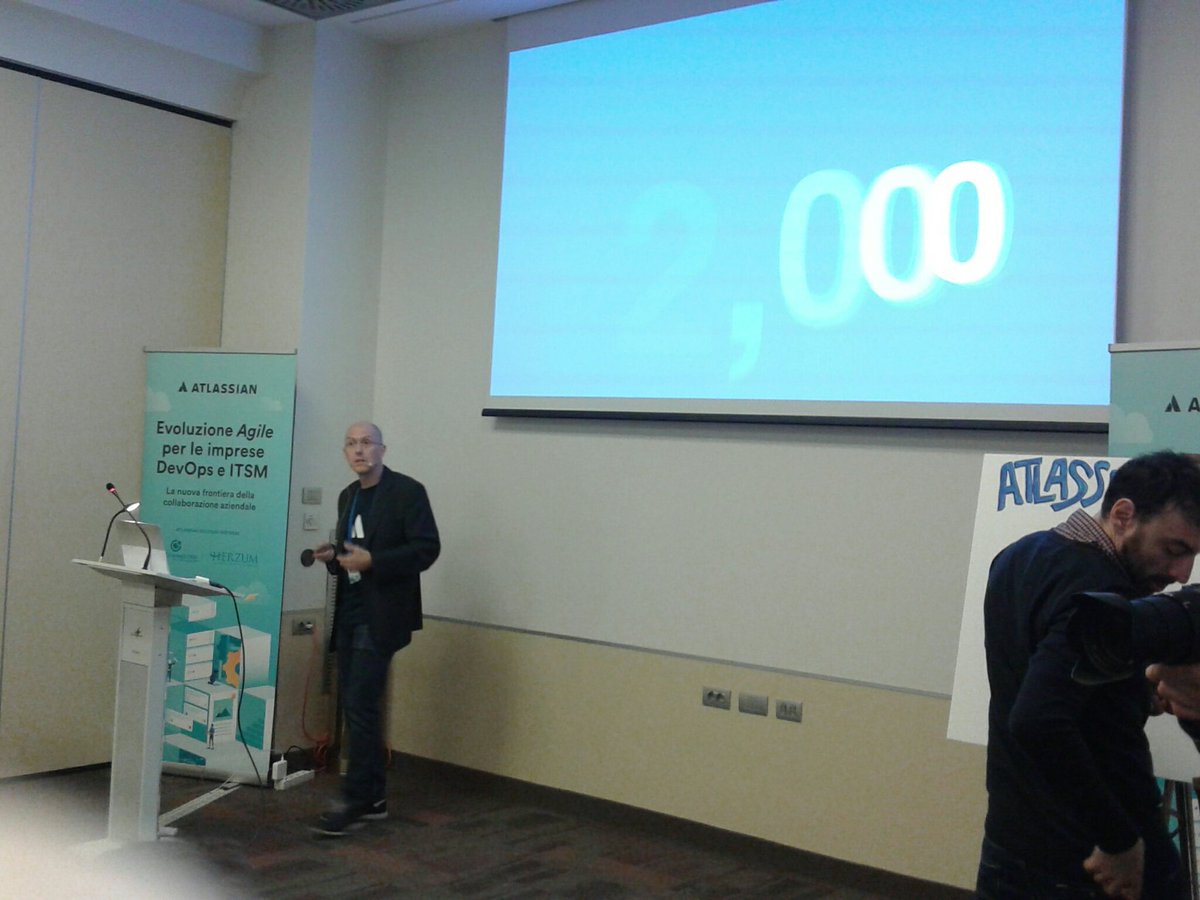
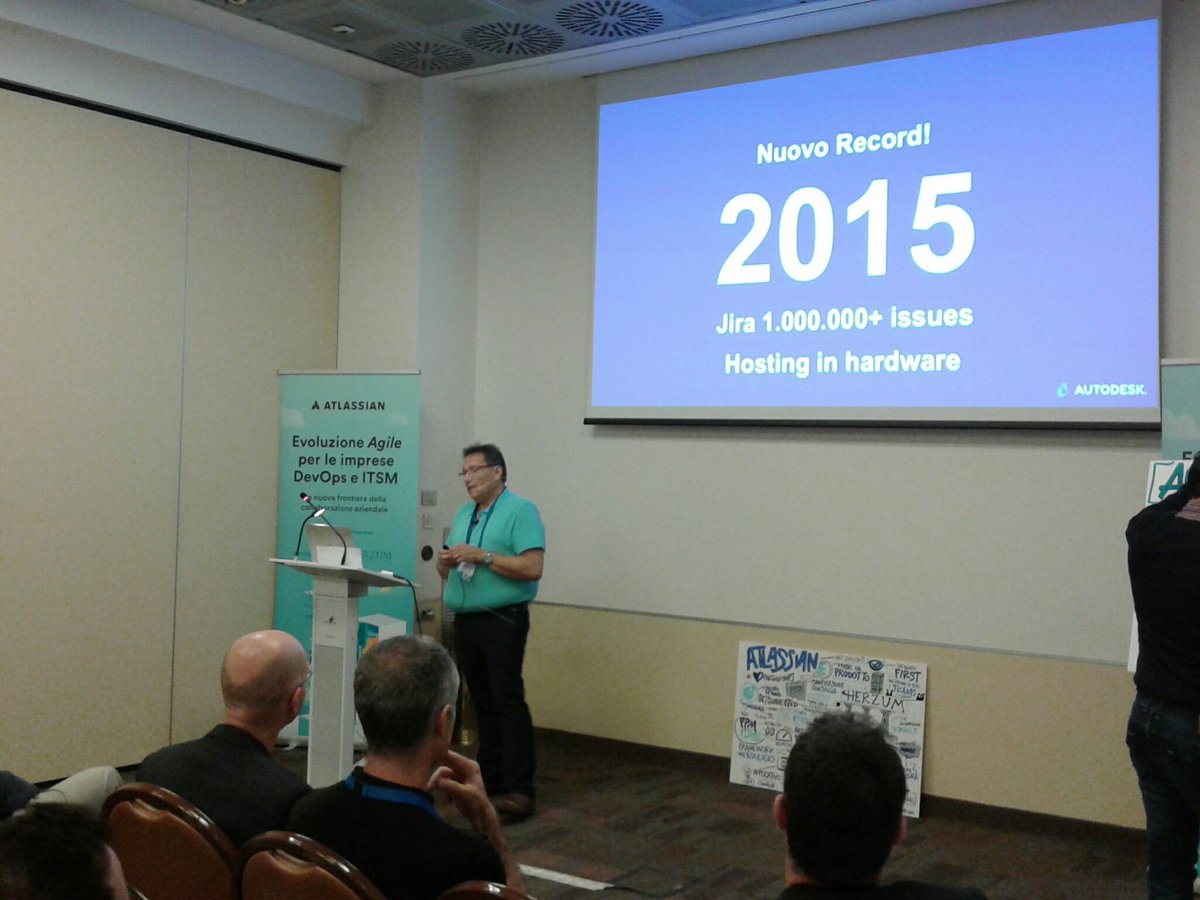
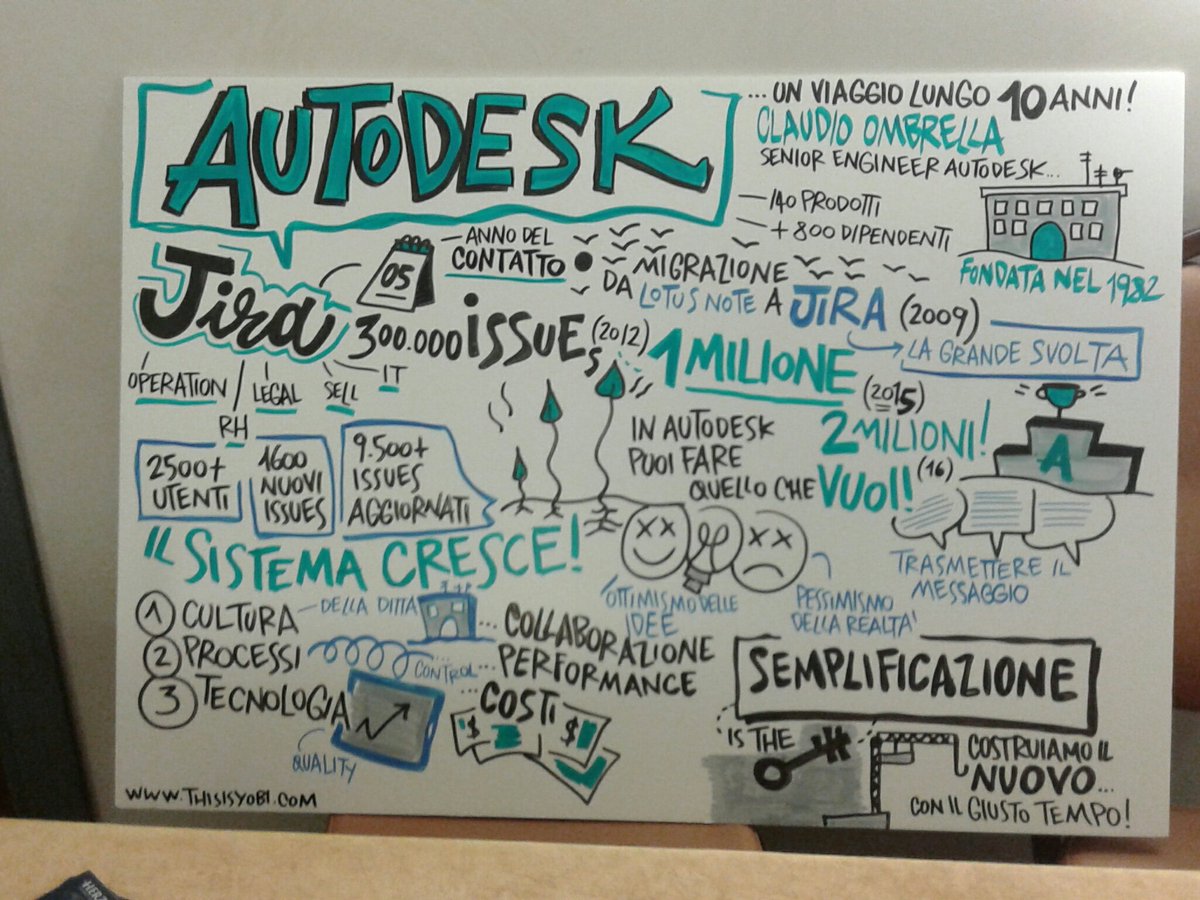
Segue l’intervento di Claudio Ombrella, che con grande professionalità racconta Jira a 0 a 10 anni in Autodesk.

raccontanto i record ed i risultati raggiunti da Autodesk quando ha adottato Jira 🙂

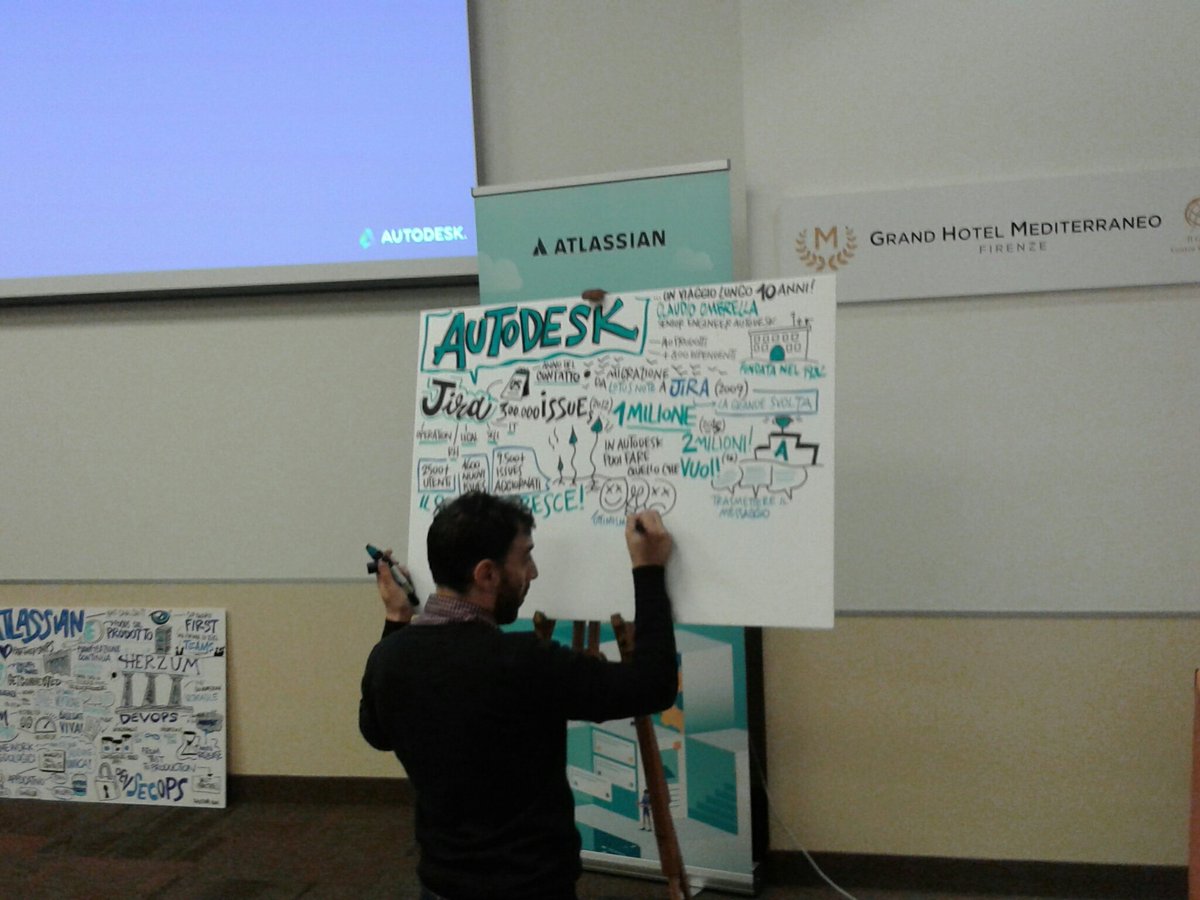
Lo stesso disegnatore fa molta fatica a riassumere i concetti espressi da Claudio 😛

ma il risultato è unico 😀

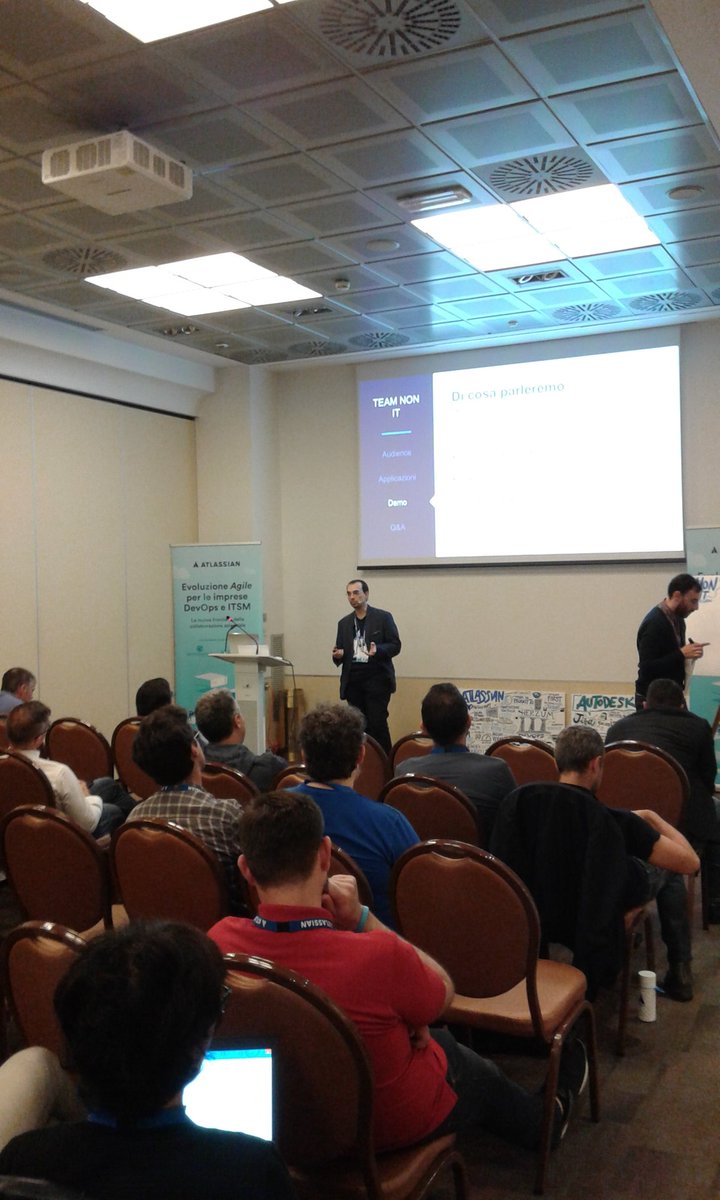
Intervento successivo è il mio: dedicato ai Team NON IT, ovvero a tutti coloro che hanno bisogno di prodotti Atlassian ma non sviluppano software

Non posso esimermi dal fotografare il risultato del disegnatore.

Conclusioni

Anche l’evento di Firenze è stato F E N O M E N A L E. Un grande pubblico ha seguito con molta attenzione e nella sezione finale, dove tutti gli speaker hanno risposto alle domande, non ha risparmiato frecciate e domande.

Si conclude questa esperienza fantastica e spero di ripeterla a breve.


Custom field pack per Jira – Test Addon

Estendiamo i campi custom di Jira

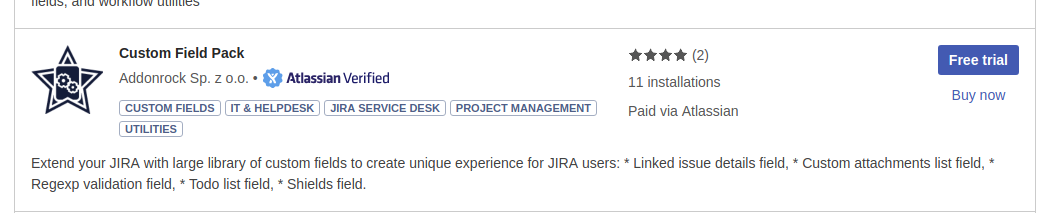
In questo post andiamo ad testare questo addon, che ci permette di creare nuovi tipi di campi custom nella nostra istanza di Jira. Andiamo a curiosare.


Installazione

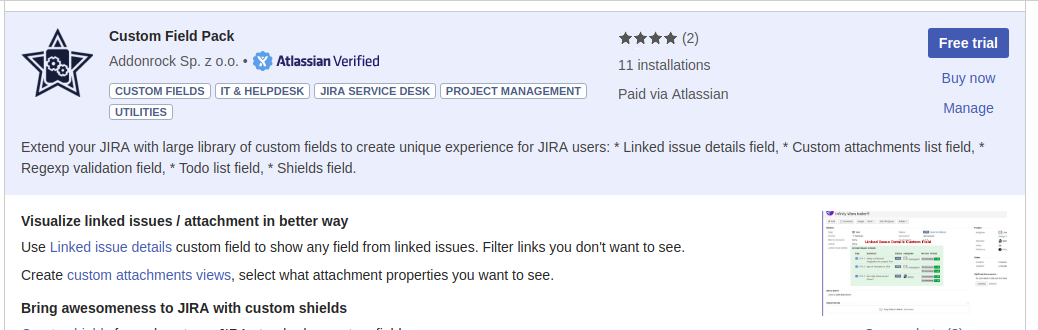
Partiamo come sempre dalla fase di installazione, andando a ricercare il nostro addon dalla lista degli addon installabili

Selezionamo Free trial ….

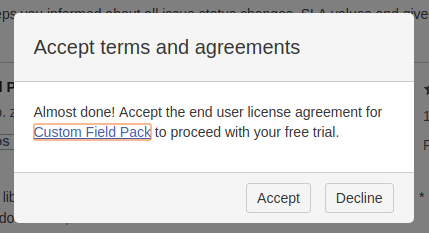
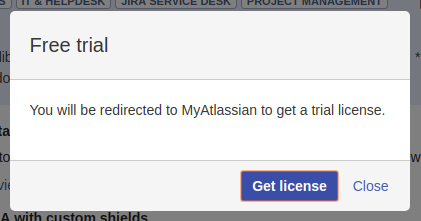
… Accettiamo i termini della licenza ….

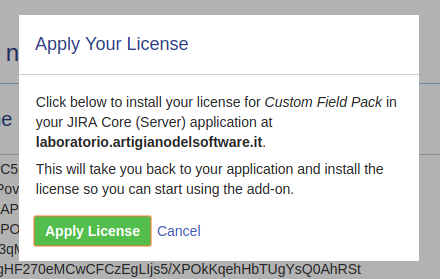
… procediamo con la generazione della licenza trial …

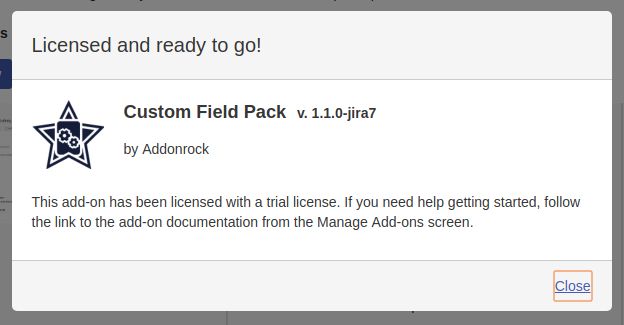
… quindi la applichiamo fino alla conclusione della installazione.


Configurazione

Non abbiamo opzioni di configurazione generale. Questo ci semplifica la vita 😀


Test

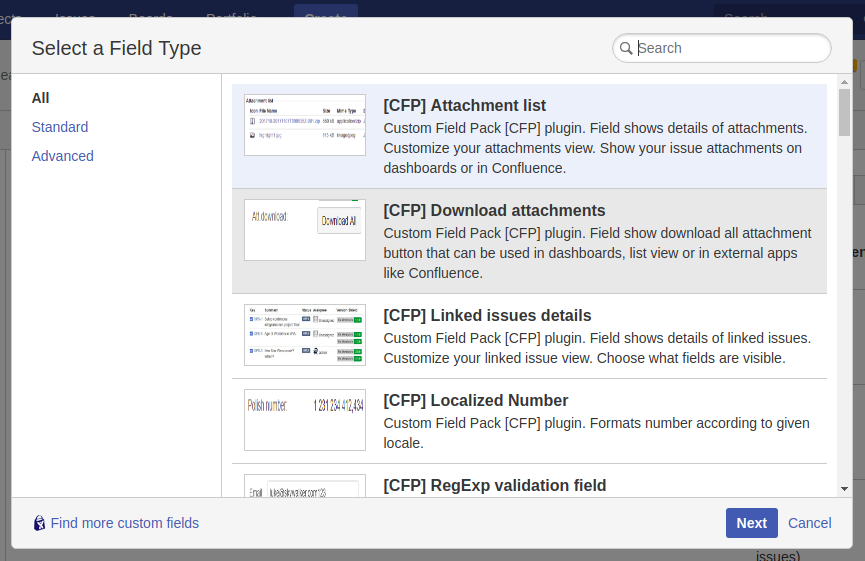
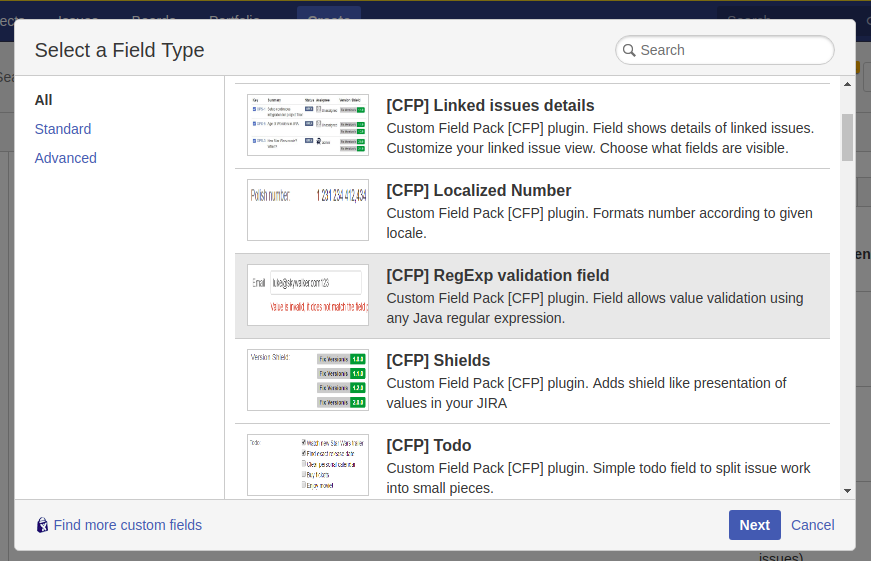
Andiamo a provare questo addon. Aggiungiamo alcuni campi custom e vediamo come si comportano. Aggiungendo un nuovo campo, questo è ciò che vedremo 🙂

Proviamo ad aggiungere un nuovo campo custom Localizated Number, e cerchiamo di vedere come si comporta :).

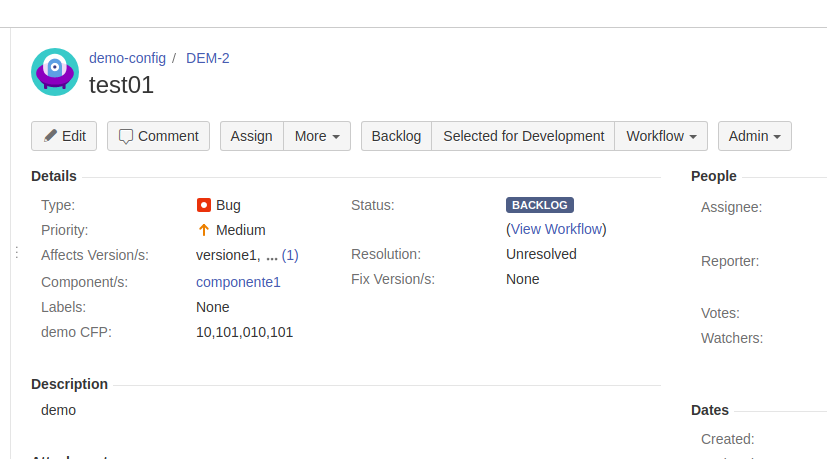
Una volta aggiunto, dato ceh abbiamo impostato il profilo in inglese, se inseriamo il nunmero questo risulterà come mostrato in figura.

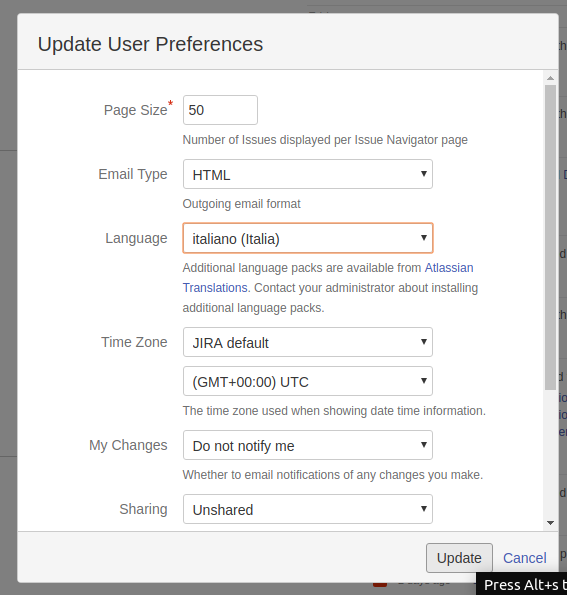
se modifichiamo il profilo…

… passando all’Italiano, avremo il seguente risultato 🙂


Conclusione

Ottimissimo. Ho esaminato alcuni dei nuovi tipi e tenterò di implementare delle soluzioni particolari :). Stay tuned.


Reference

Maggiori informazioni sono reperibili alla pagina del marketplace.


Aggiungiamo un Forum al nostro Confluence

Forum interno a Confluence

IN questo post vediamo come possiamo estendere le funzioni di Confluence al fine di aggiungere un Forum interno. Vediamo come.

Subito al sodo

L’addon aggiunge le funzioni di Forum a Confluence, come possiamo vedere dalla seguente immagine:

integrandosi perfettamente con Confluence.

Possiamo vedere il numero di Risposte ai vari post e possiamo anche eseguire delle ricerche.

Conclusione

Interessante e non vedo l’ora di provarlo per vedere in azione per capire che cosa si può fare.


Reference

Maggiori informazioni sono presenti nella pagina del marketplace.



Possiamo aggiungere una immagine nella Dashboard Jira?

Domande & Risposte

In questo post proviamo a riprendere una vecchia abitudine: Tentare di rispondere ad una domanda.


Come possiamo aggiungere una immagine

nella Dashboard Jira?

La domanda è molto interessante. Magari l’obbiettivo è quello di arrivare ad avere una Dashboard di sistema con il logo aziendale, e questa necessità è molto sentita (mi ricordo di un cliente cui sono andato a lavorare che richiese esplicitamente di applicare un particolare colore perchèl logo dell’azienda).


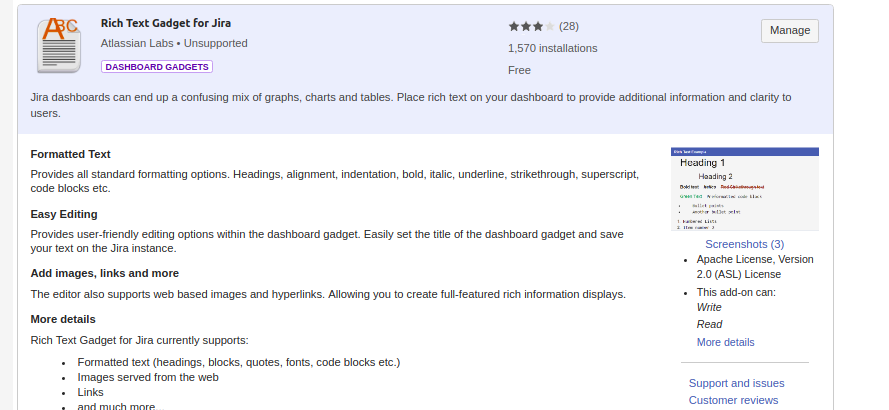
La risposta è molto più semplice del previsto. Occorre utilizzare Rich Text Gadget for Jira, che per le nostre istanze cloud, ci aiuta a risolvere il problema.

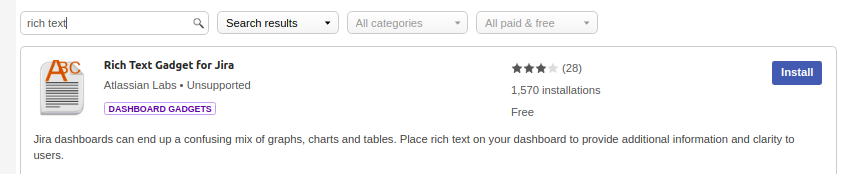
Lo installiamo subito

Procediamo subito con installarlo per verificare come funziona

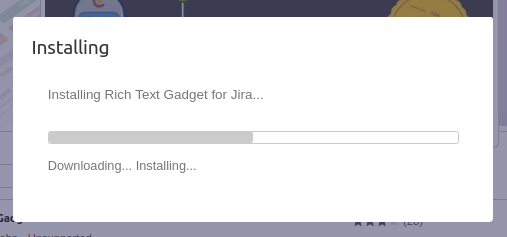
Selezioniamo Install per installarlo (come potete vedere l’addon è gratuito) ….

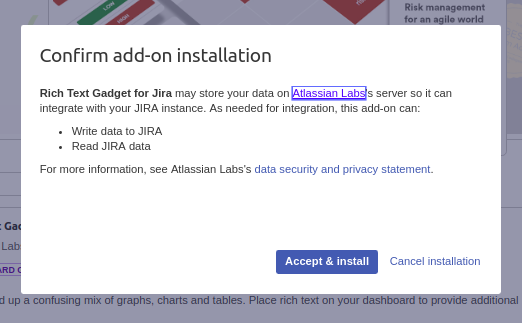
…. accettiamo i termini di licenza e procediamo con l’installazione ….

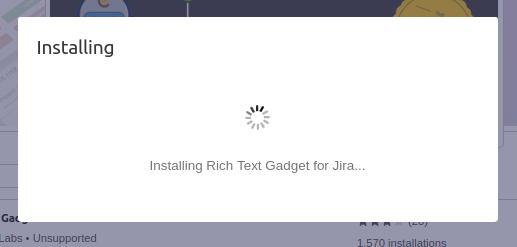
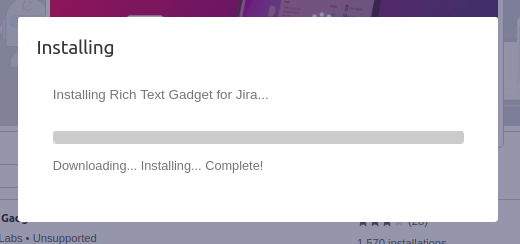
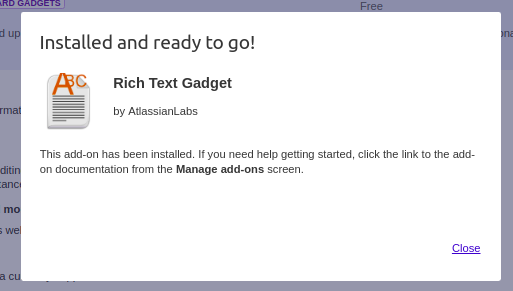
… fino alla conclusione della procedura di installazione.

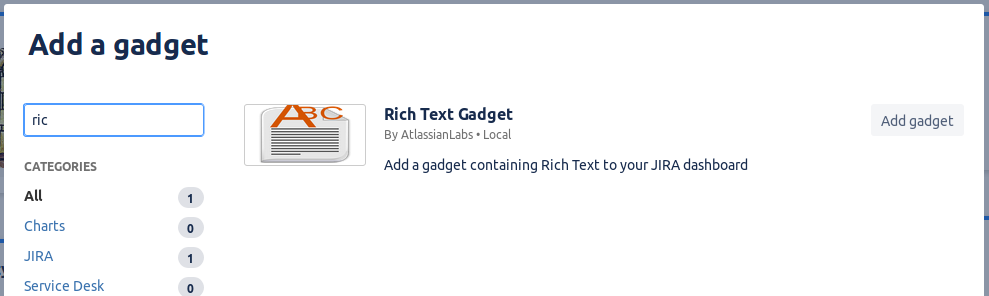
A questo punto aggiungiamo un gadget alla nostra Dashboard …

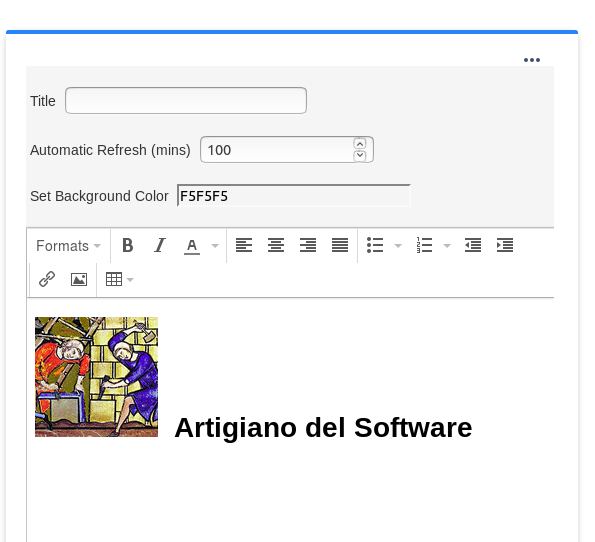
Fatto ciò, procediamo con la scrittura dell’RTF inserendo il nostro logo con una scritta …

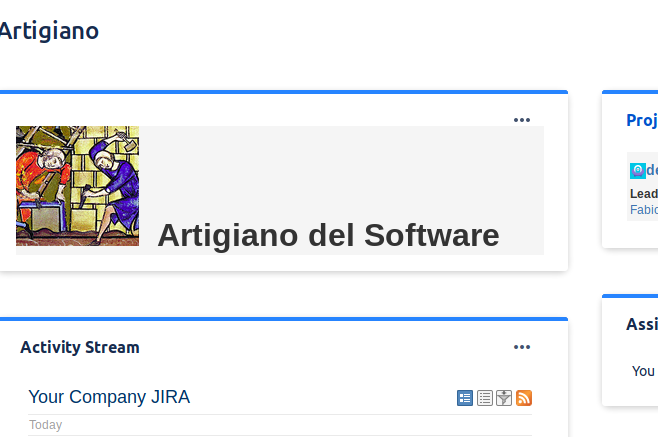
… e questo è il risultato.

Conclusione

Abbiamo un addon molto interessante, per chi come me utilizza delle istanze cloud. Possiamo aggiungere delle informazioni alla nostra Dashboard come immagini ed altro ancora. Ho diverse idee su come utilizzarlo 🙂


Reference

Maggiori informazioni sono reperibili alla pagina del marketplace. Vi segnalo anche la seguente discussione di Atlassian community, per maggiori dettagli e suggerimenti.


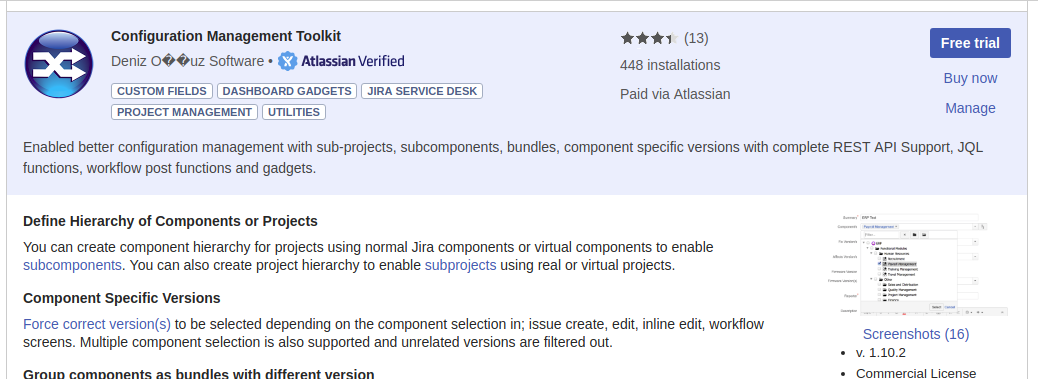
Configurazione avanzata dei progetti JIRA – Test Addon

Configurazione avanzata di Jira

In questo post andremo a testare un addon che ci permette di gestire, in maniera molto più avanzata, i nostri progetti Jira.

Installazione

Partiamo come sempre dalla installazione. Andiamo a cercare il nostro addon dall’elenco di quelli disponibili

Selezioniamo Free trial  e …

… accettiamo i termini della licenza ….

… generiamo la licenza trial …

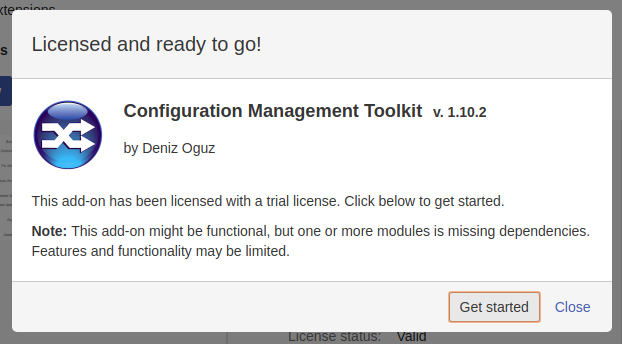
Una volta applicata la licenza trial, l’addon è disponibile ad essere utilizzato.

Passiamo alla configurazione generale.


Configurazione

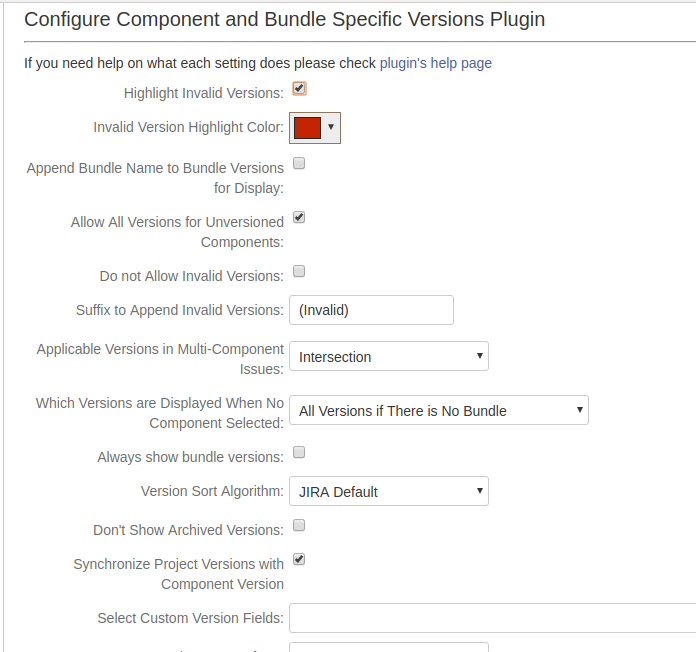
Proseguiamo con la configurazione generale. L’addon mette a disposizione un apposito menù, come mostrato in figura:

che ci permette di configurare diverse opzioni, tra le quali: come evidenziare le versioni non valide ed il colore con cui evidenziarle, il suffisso che viene agganciato alla versione non valida, etc.

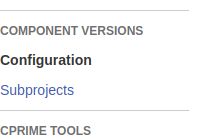
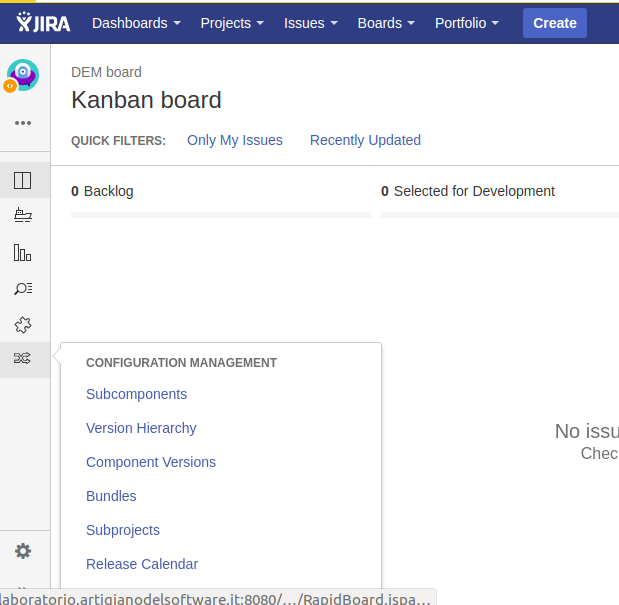
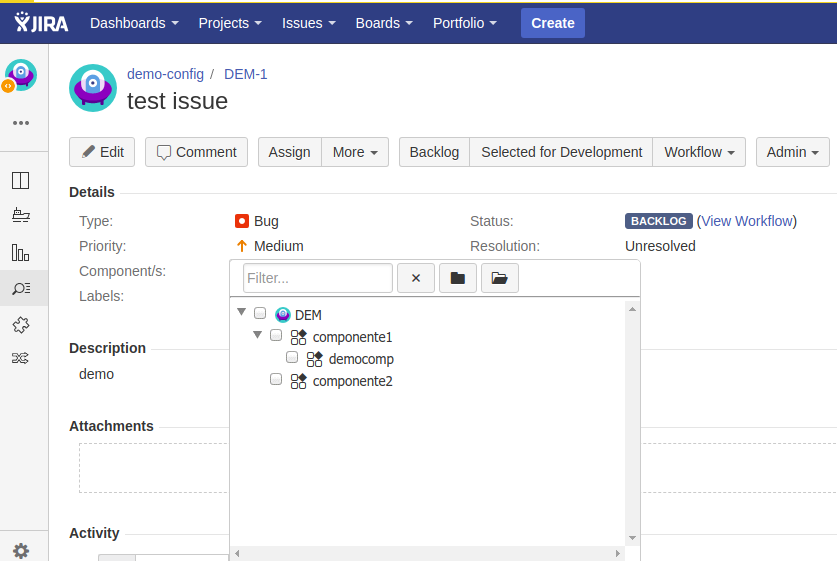
mentre nella dashboard del progetto (nel nostro caso ne abbiamo creato uno ad hoc per il test), abbiamo un nuovo menù dedicato, come mostrato in figura:

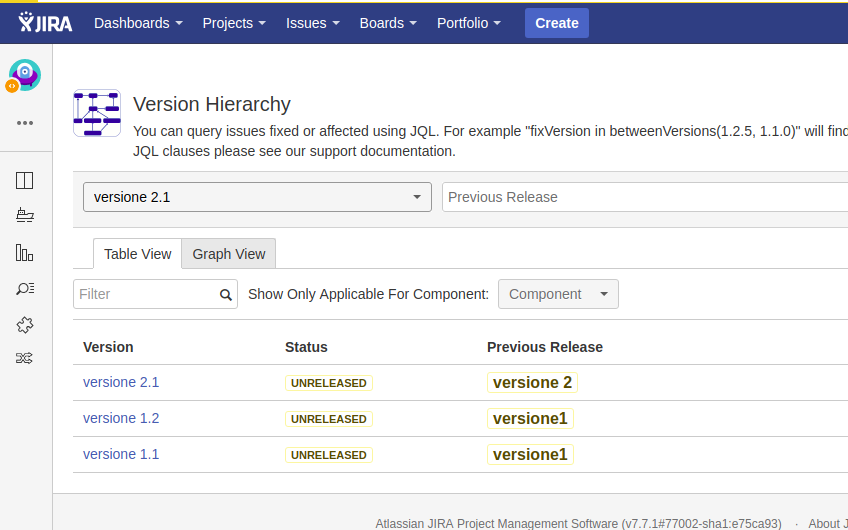
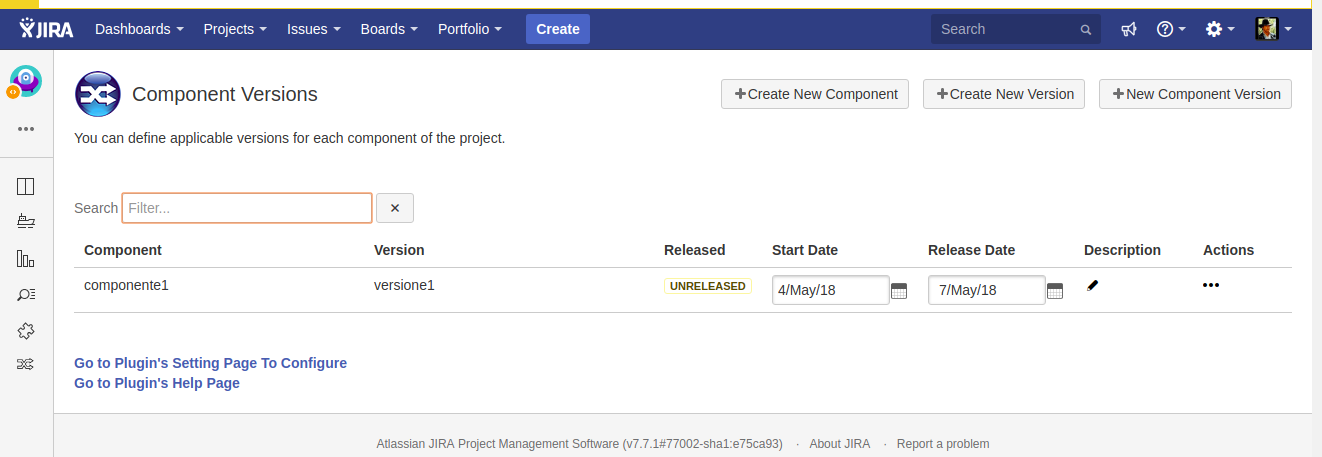
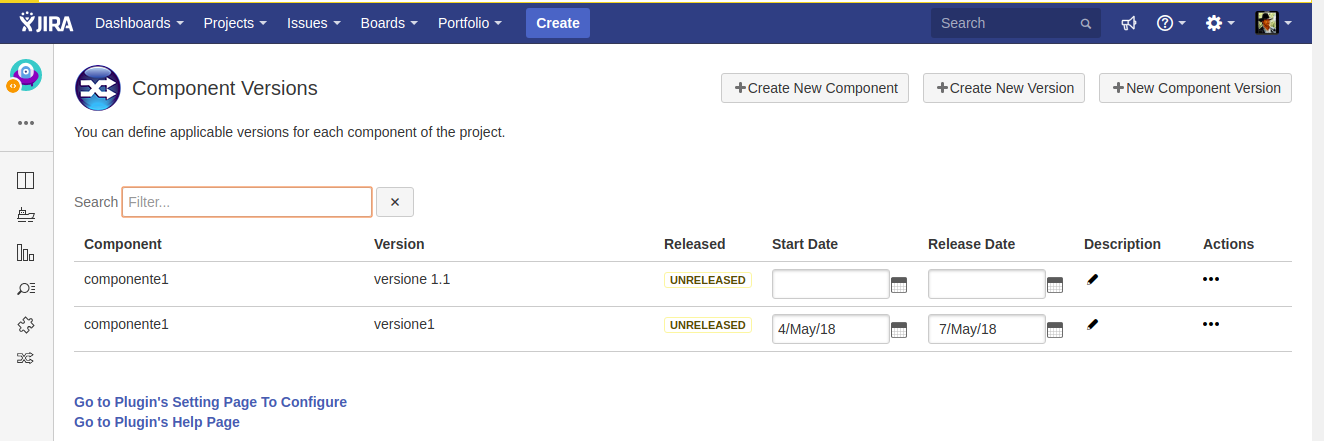
Attraverso questo menù andiamo a configurare le varie opzioni per questo progetto, ovvero le componenti/sottocomponenti, versioni e le relazioni tra i vari attori 🙂

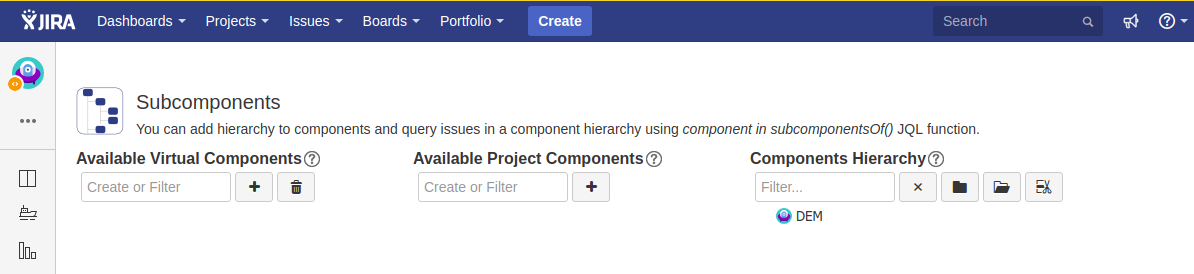
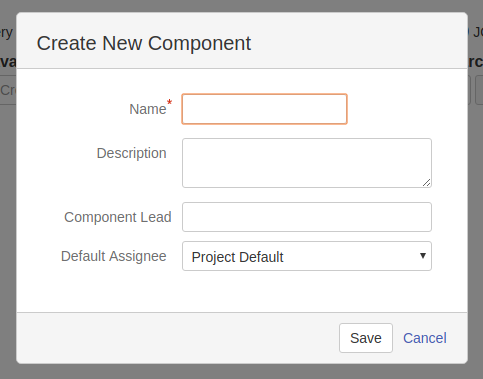
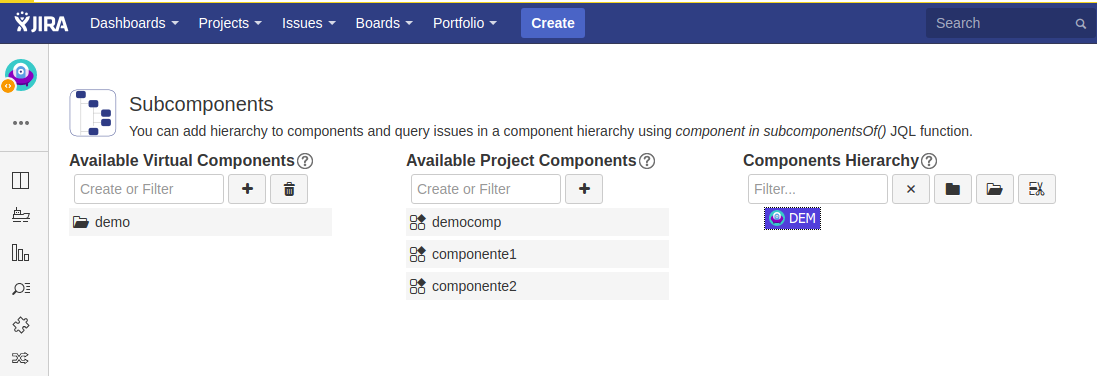
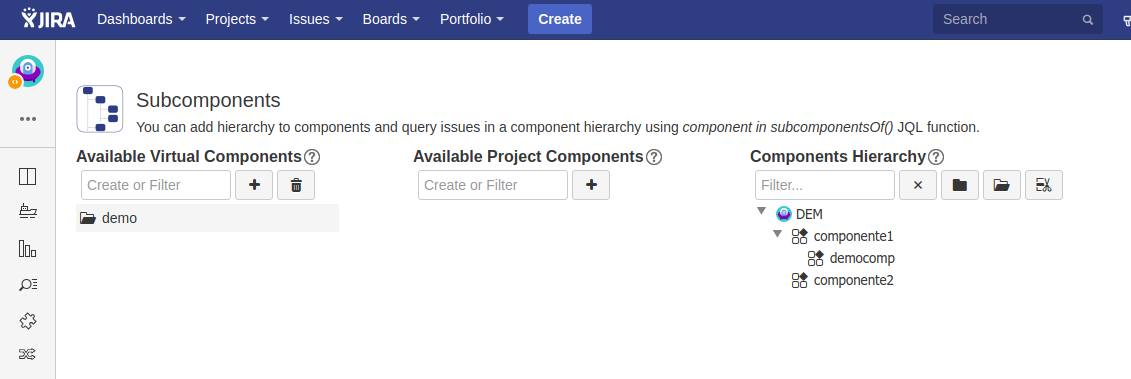
Possiamo anche lavorare direttamente sulel componenti direttamente da queste opzioni.

Da li possiamo definire, con drag ‘n’ drop la gerarchia delle componenti. 

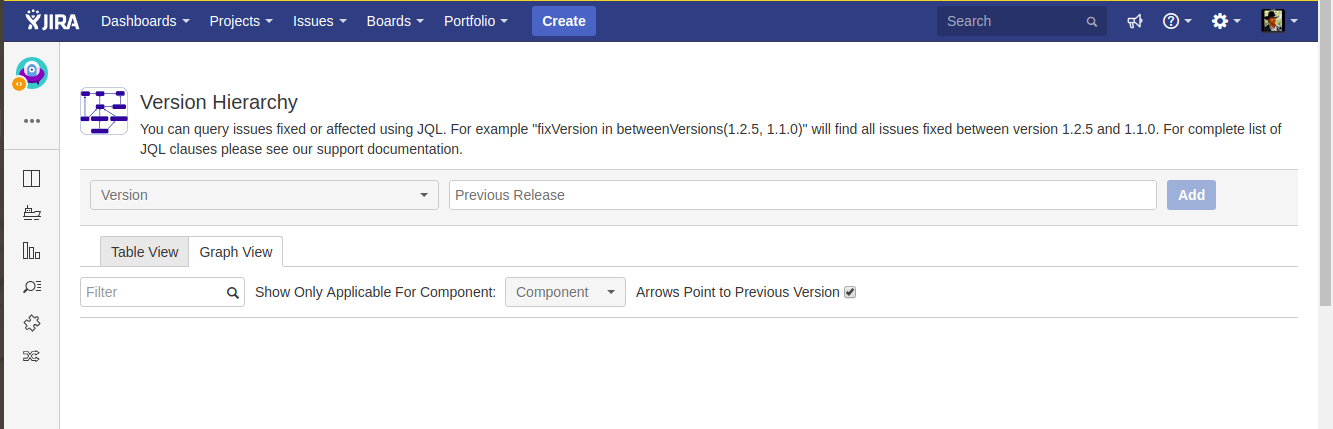
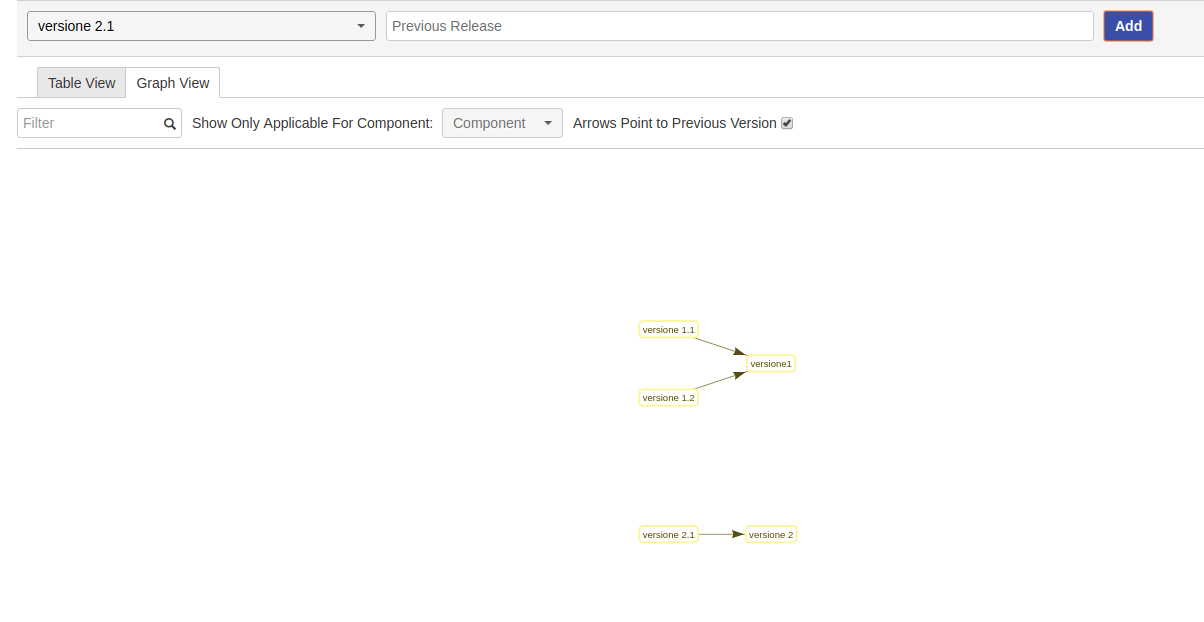
Possiamo definire la gerarchia delle versioni

Possiamo anche definire l’associazione tra componenti e versioni

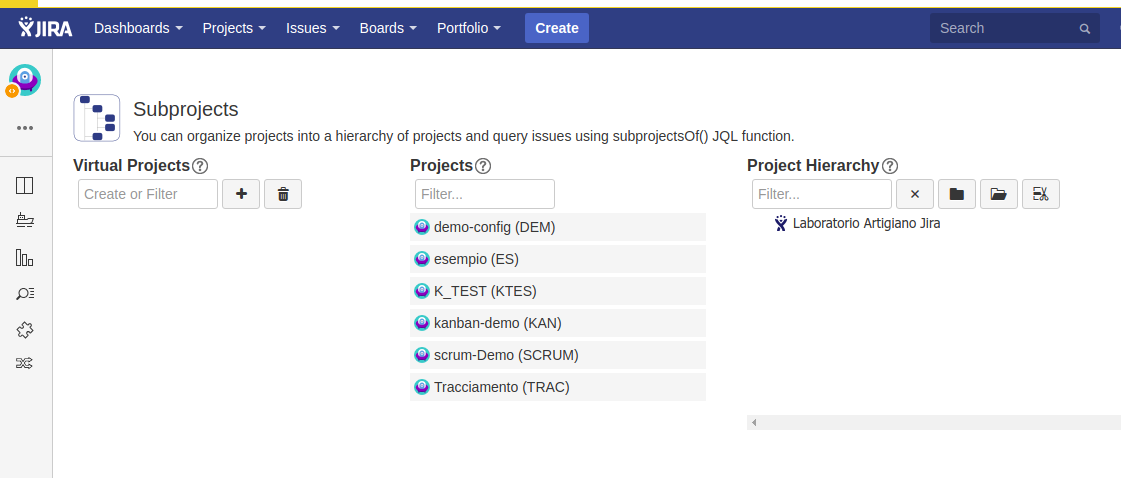
Possiamo anche definire una gerarchia tra i vari progetti.

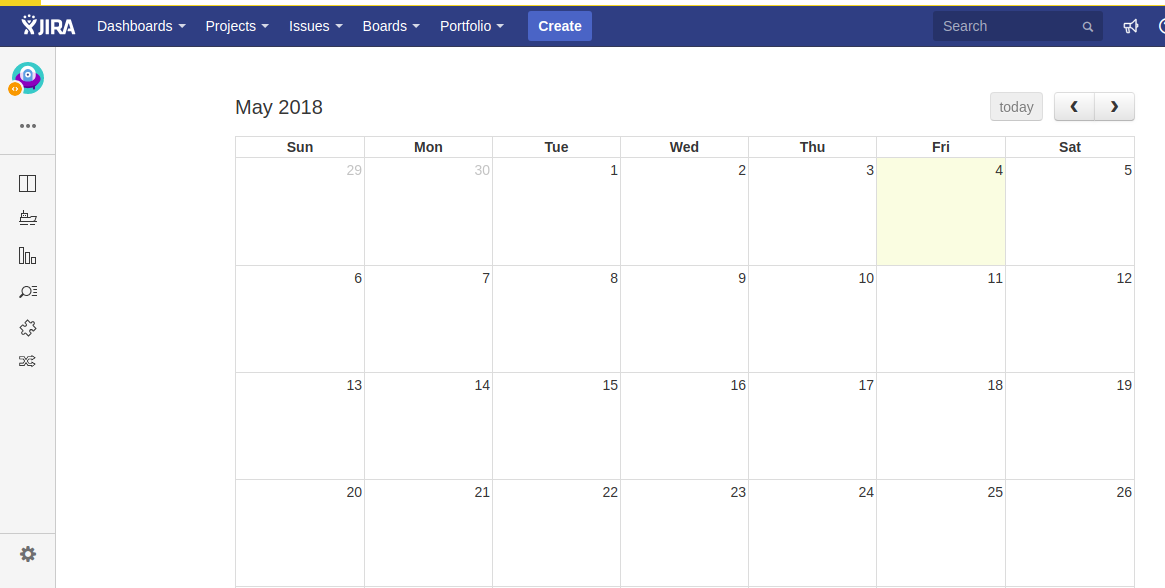
e visionare anche il calendario dei rilasci

Test

Proseguiamo con il test. ABbiamo configurato il nostro progetto di prova come indicato nelle seguente figura:


Creiamo delle issue di prova e usiamole per collaudare l’addon.

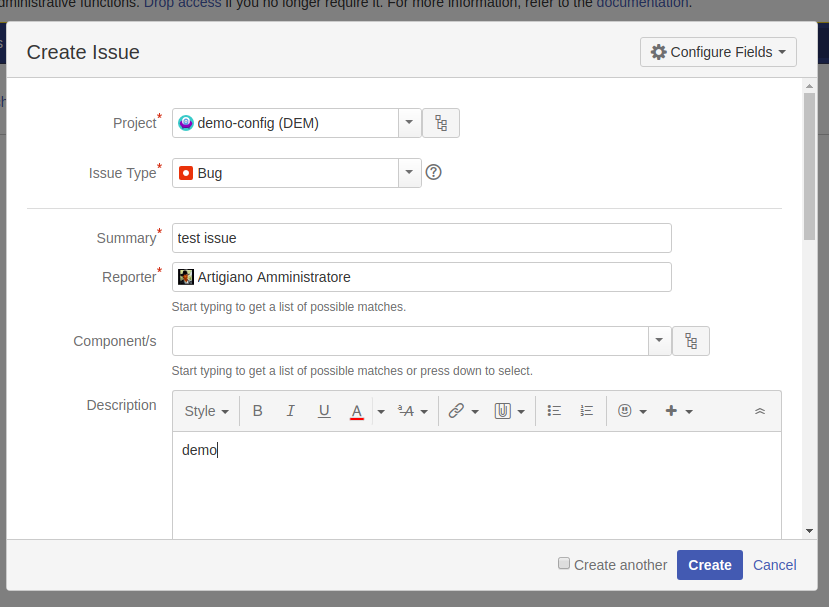
Un avolta generata la issue, possiamo definire in maniera semplice quali componenti possiamo assegnare alla issue:

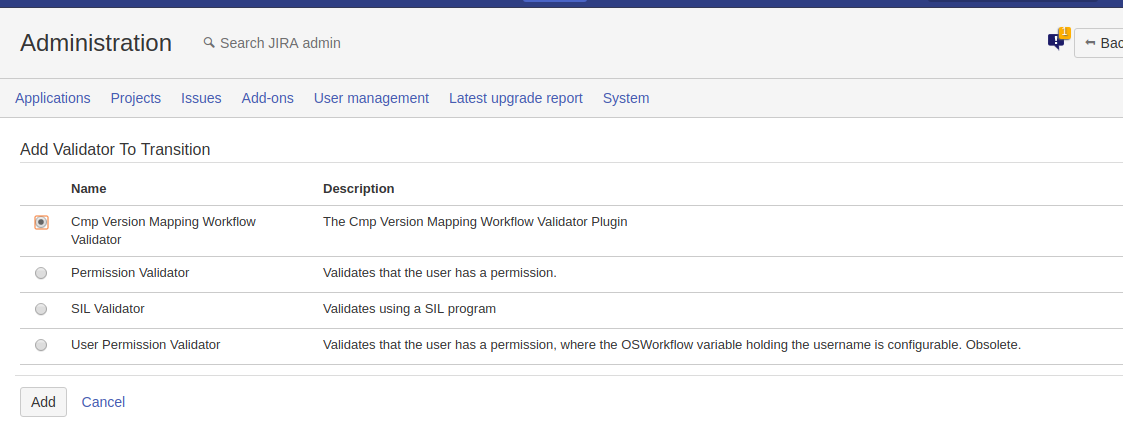
Possiamo anche configurare delle validazioni a livello di Workflow per impedire che una versione errata si assegnata ad una determinata transazione.

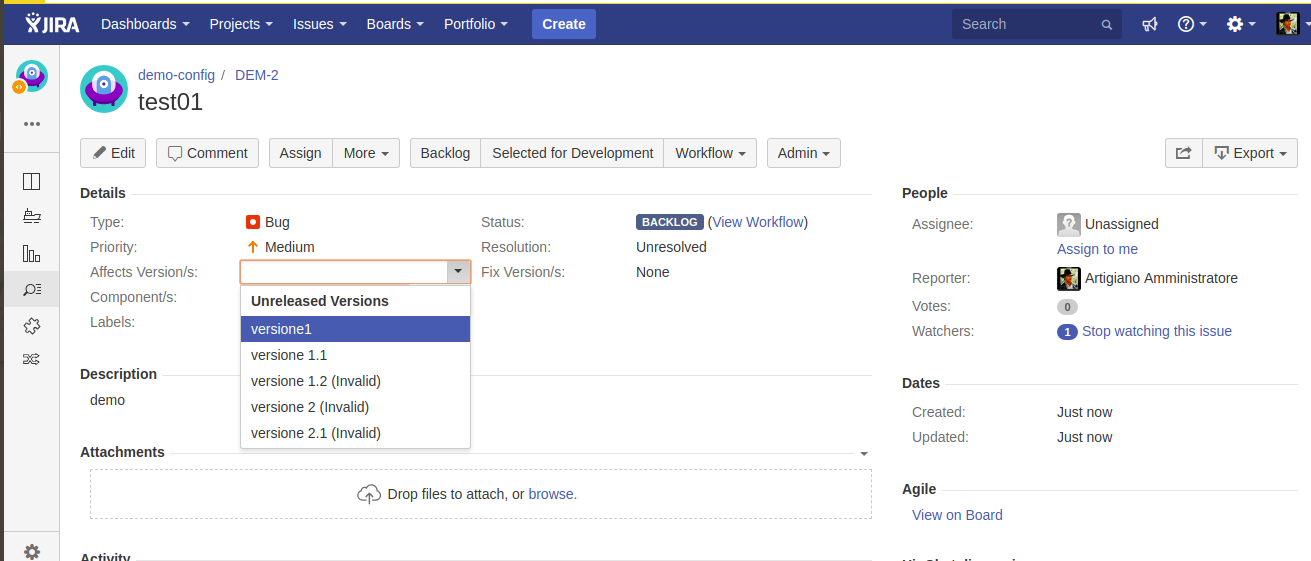
Quando andiamo ad assegnare la versione alla issue abbiamo già una indicazione di quali versioni possiamo assegnare alla issue

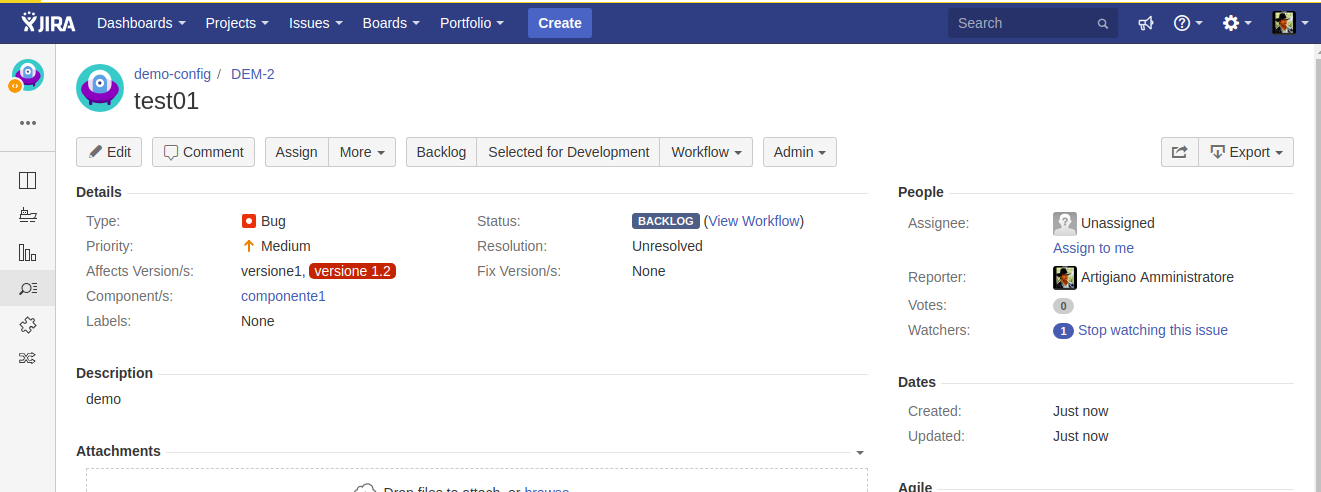
e se ne assegnamo una errata, questa viene evidenzata come indicato nella configurazione 🙂

Conclusione

Abbiamo un addon che introduce una infrastrttura ulteriore che ci permette di poter gestire in maniera molto interessante le componenti e le versioni. Possiamo introdurre anche una gerarchia di progetti/sottoprogetti. Lo consiglio.


Reference

Maggiori informazioni sono reperibili alla pagina del Marketplace.


Git & Confluence – Alcune novità

Approfondiamo l’argomento

In questo post andiamo a riprendere come sia possibile eseguire l’integrazoone tra GIT e Confluence.


Dove eravamo rimasti?

Avevamo esaminato un addon per Confluence che permetteva di eseguire l’integrazione tra Github e Confluence. In particolare abbiamo esaminato e poi testato Github Macros for Confluence.

Abbiamo visto come fosse possibile eseguire quetsa operazione.
 

Che novità?

Abbiamo una novità: La tedesca Scandio ha rilasciato un addon che permette di poter eseguire una integrazione tra Confluence e un sistema GIT

In particolare, questo addon permette la comunicazione tra BitBucket Server e Github.
L’obbiettivo è quello di poter inserire il codice e di averlo…. sempre aggiornato. Infatti, se lo andiamo a leggere il repository GIT, andiamo sempre a leggere l’ultima versione aggiornata.

Abbiamo anche un blueprint per agganciare il codice

Conclusioni

Interessante :). Il bello dell’ecosistema Atlassian e che riserva sempre belle sorprese. Nei prossimi post andremo ad esaminare l’addon e proveremo a confrontare i due addon per capire …. come usarli al meglio.

Reference

Maggiori informazioni alla pagina del Marketplace.