Come usare Jira Service Desk per gestire un sito di recruitment

Uno spunto interessante

In questo post andremo a proporre una idea di come JIRA e JIRA SERVICE DESK siano usabili come strumenti per gestire il recruitment.


Parleremo di ….

… come Jira Service Desk può essere utilizzato per tracciare meglio il processo di reclutamento di un nuovo dipendente.  In questo modo si sfruttano le potenzialità di Jira, del suo Workflow e del sistema di notifica, combinato con il Jira Service Desk per realizzare una cosa F O N D A M E N T A L E: La comunicazione con i candidati.

Infatti uno dei problemi maggiori che tutti lamentano sono, da una parte e dall’altra, e proprio la comunicazione tra chi cerca lavoro e chi cerca candidati.

I primi lamentano di non sapere nulla da chi li ha cercati. I secondi lamentano di non avere tempo di poter comunicare con tutti coloro che si sono candidati. Il tempo di solito non aiuta nessuno dei due.

Premesso che siamo umani, da ambo le parti, credo che sarebbe utile per coloro che cercano candidati di disporre di uno strumento che permetta di poter gestire la comunicazione in maniera semplice, ordinata ed efficiente. Questo in modo da poter ridurre al minimo i disagi.

Come Jira Service Desk può aiutare?

Jira Service Desk aiuta sicuramente attraverso la sua maturata esperienza. Il disporre di un portale, PORTAL appunto, che permette di poter gestire in maniera efficiente la comunicazione con i clienti di una azienda, permette di poter gestire anche la comunicazione verso i candidati.

In questo modo le candidature sono riconducibili a delle issue Jira e, di conseguenza, possiamo gestirle con opportuni workflow. In aggiunta, si mette a disposizione dei recruiter uno strumento che permette di poter meglio visionare e selezionare le informazioni degli utenti, e di contattarli al meglio.

Opportuni messaggi automatici possono essere impostati per rispondere in maniera opportuna ai candidati e, di conseguenza, possiamo meglio gestire il tutto, ricercare le Candidature/issue migliori e, cosa importante, ricostruire la storia di una selezione per una specifica ricerca, dato che Jira, come tutti i prodotti Atlassian, si salva tutta la storia 🙂

Come configuriamo il tutto?

Potremmo definire dei progetti Jira per area specifica, un tipo Issue Candidatura e delle opportune parametrizzazioni che ci possono aiutare nel definire meglio una candidatura.

Specifici campi personalizzati, ci possono aiutare a classificare meglio una candidatura. Si potrebbe pensare di definire delle issue type particolari anche per candidatura:

  • IT: Candidatura per sviluppatore Java/PlSQL/C++ etc
  • Legal: Candidatura per avvocati/legali e personale esperto in legge
  • Finance: Candidatura per responsabili di amministrazione/ufficio paghe etc.

Qui la nostra fantasia è il solo limite.

Potremmo anche definire dei progetti specifici in base alle aree o alle aziende clienti o ad altra caratteristica di cui necessitiamo.

In aggiunta, abbiamo a disposizione tutta la reportistica di cui abbiamo bisogno.

grazie proprio a Service Desk ed a tutti gli addon di cui dispone :-), riuscendo a tracciare un singolo percorso di selezione e verificando come lo si può migliorare.

Conclusione

Jira Service Desk può essere utilizzato senza problemi nella gestione di una selezione di personale. I vantaggi sono molteplici. Abbiamo uno strumento che ci semplifica la comunicazione e di conseguenza:

  • chi si candida dispone dei mezzi per comunicare con i recruiter
  • i recruiter hanno i mezzi per rispondere in maniera più agevole
  • Esiste un mezzo per comunicare e quindi le scuse per non avere risposte sono assai più ridotte.


Gestione particolare delle mail su JIRA

Gestione delle email su JIRA

IN questo post andremo a visionare una app (faccio ancora fatica ad abituarmi: Per me sono ancora addon) che ci aiuta nella gestione delle email.

Che cosa offre questa app?

Questa App permette di estendere la gestione delle mail di Jira e consente di poter gestire meglio il flusso delle stesse.

Permette di avere una gestione molto più agevole anche degli utenti NON Jira e consente di definire dei template di email per meglio gestire il tutto

template che sono gestiti in maniera molto semplice con apposita procedura integrata

In aggiunta permette anche di intercettare degli eventi a livello di listener di workflow e permette di integrare delle ulteriori operazioni


Conclusioni

Una App per Jira che permette di semplificare la vita e permette di poter gerstire meglio la situazione. Non vedo l’ora di provarlo e verificare sul campo che cosa permette effettivamente di fare.

Segnalo che questo addon è disponibile sia per Cloud che per Server e, di conseguenza, cercherò di testare entrambe le versioni 🙂


Reference

Maggiori informazioni sono reperibili alla pagina del marletplace.


Lucidchart & Atlassian – Una sinergia interessante

Esplorazione continua

In questo post andremo ad esplorare una sinergia esistente tra Atlassian e Lucidchart. Vedremo cosa è possibile realizzare attraverso questi due prodotti e dove possiamo spingerci.


Le presentazioni, prima di tutto

Come sempre, prima di iniziare qualsiasi elucubrazione, occorre fare le presentazioni del caso.

Lucidchart è un servizio web che permette ai gruppi di utenti di lavorare e collaborare insieme e di realizzare dei diagrammi di flusso, schemi e grafi. Come riportato nella pagina wikipedia (in inglese), Lucidchart è l’arternativa online di Visio di Microsoft.

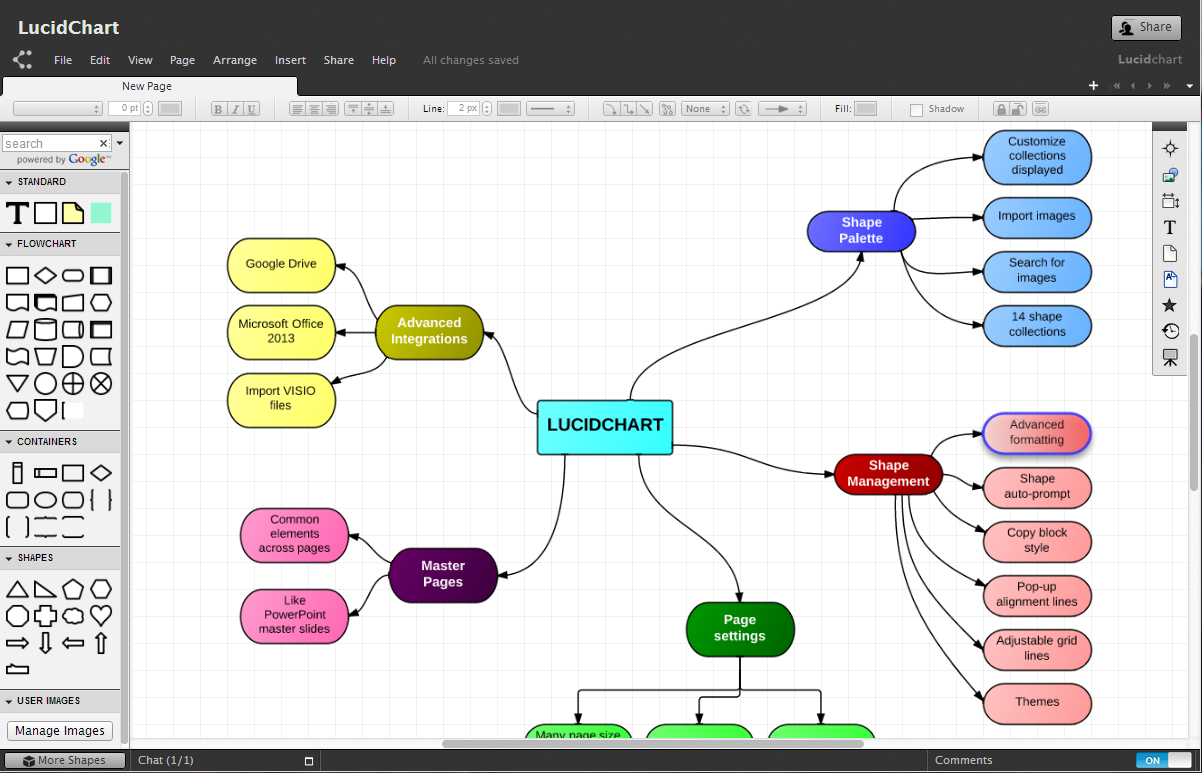
Lo strumento è molto versatile è permette di disegnare qualsiasi grafico:

e il tutto via web e direttamente sul nostro browser, come possiamo v edere dalla seguente GIF animata:

Interessante ma ….

…. come lo andiamo ad integrare con i prodotti Atlassian? Mi allaccio al seguente articolo di Lucidchart, dove abbiamo una descrizione, in inglese, di come avviene questa integrazione.

Attraverso opportune apps (ex addons) è possibile utilizzare il servizio on line ed integrare direttamente i grafici generati su Confluence, Jira , Hipchat e BItbucket.

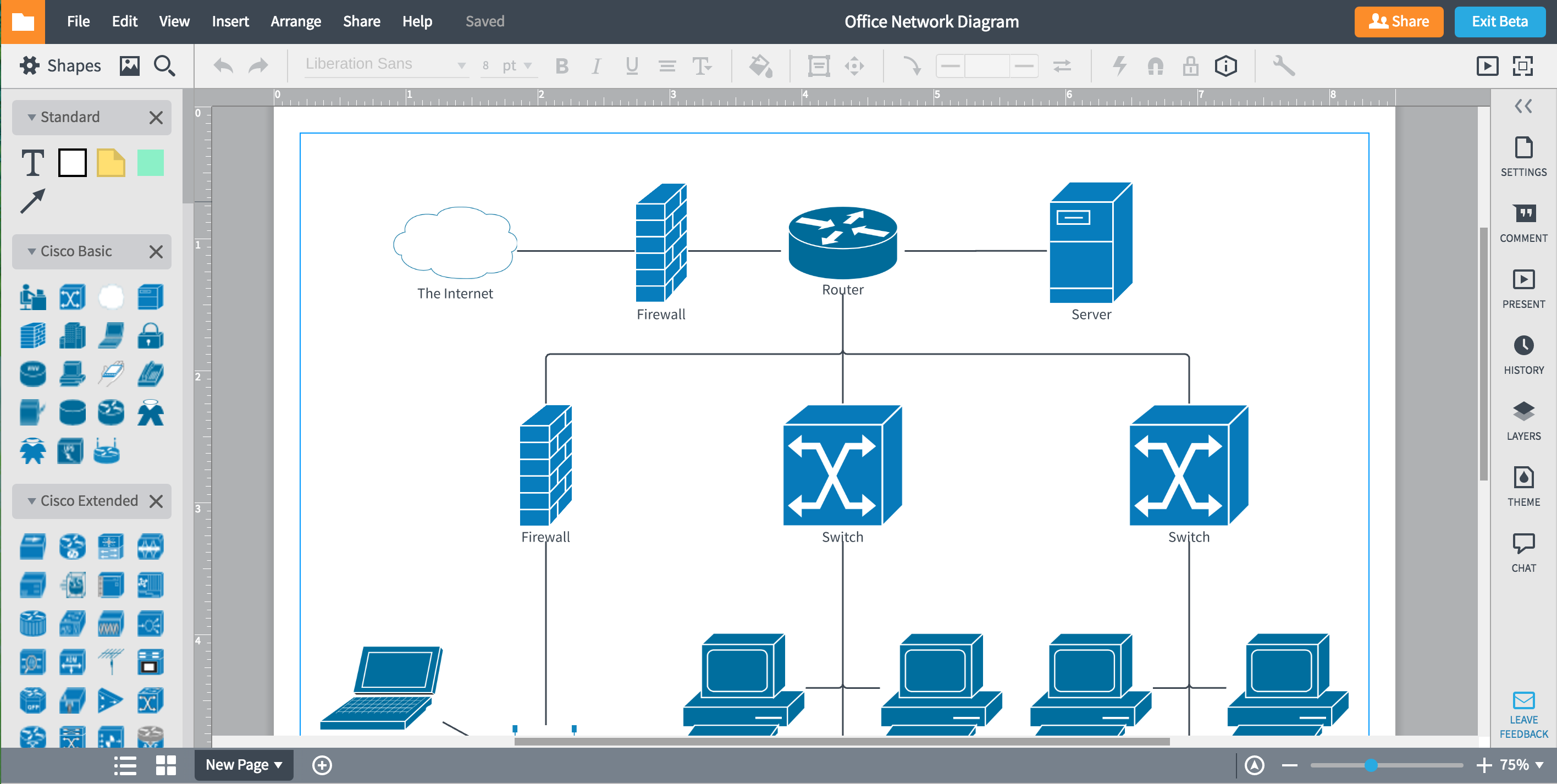
Per BitBucket (al momento solo la versione cloud), possiamo generare diagrammi UML, come mostrato in figura:

mentre per Confluence e JIRA abbiamo a disposizione sia la versione cloud che la versione Server.

Su Hipchatr, al momento, abbiamo a disposizione la versione Cloud. Includo il seguente video per meglio capire (audio in inglese) come funziona il tutto:

https://youtu.be/e49GEM27C-s


Conclusioni

Abbiamo sbirciato solamente in questo argomento. Nei prossimi post approfondiremo il tutto e cercheremo di capire che altro offre il marketplace, confrontando e analizzando quali possibilità offrono.


Estendiamo ancora il JQL

Possiamo ancora estendere il JQL ….

… con ulteriori funzioni. In questo post andremo ad esaminare quale possibilità ci offre questo addon 🙂


Che cosa permette questa app?

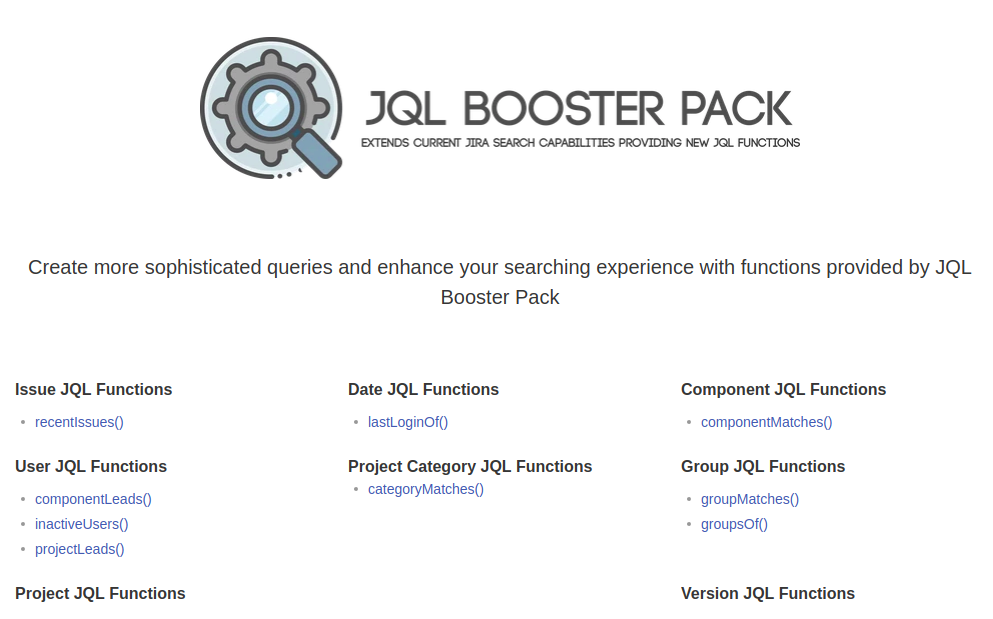
Questa app aggiunge nuove funzioni al JQL per eseguire interrogazioni molto più fini e precise.

Come mostrato dalla precedente figura, l’addon mette a disposizione una serie di nuove funzioni che ci permettono di colmare quello che lo standard non ci permette di fare, soprendendoci con effetti speciali non indifferenti 🙂

Che cosa significa?

Semplicemente si etsende la possibilità di poter eseguire le interrogazioni via JQL permettendoci di poter identificare le issue che ci interessano.

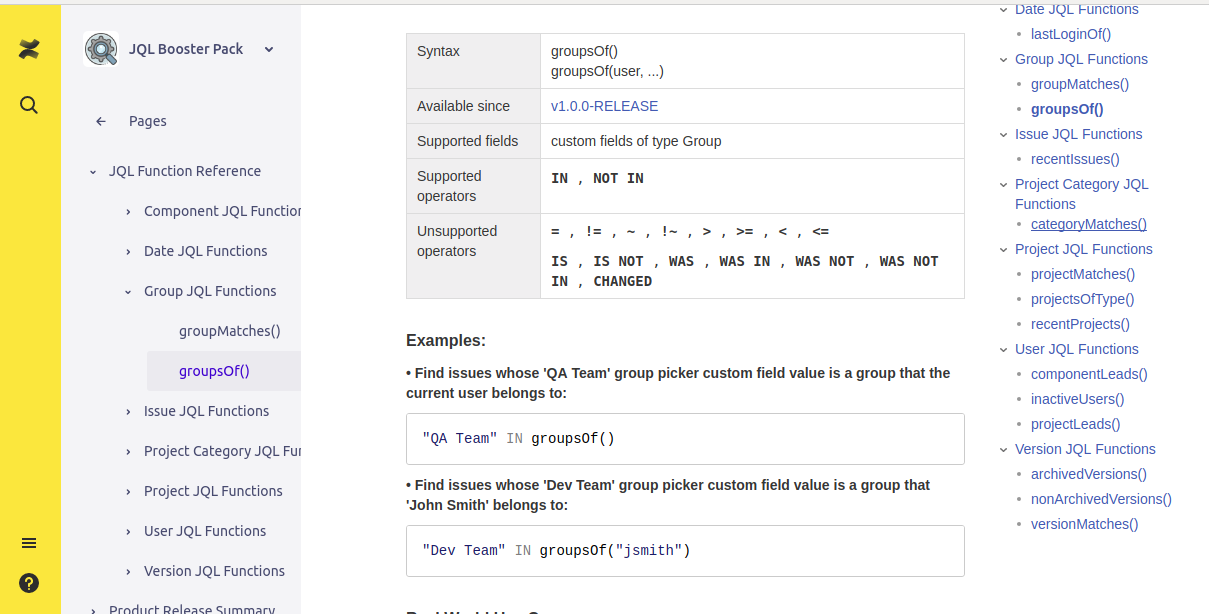
La documentazione è ottima e ben fatta :-), come possiamo vedere dalla seguente figura:


Conclusioni

Un addon da non prendere sotto gamba. Non vedo l’ora di testarlo :-).


Reference

Maggiori informazioni sono reperibili alla pagina del marketplace. Suggerisco anche di visionare la pagina della documentazione online.


Webnair XRay – Un riassunto delle ultime novità

Ci riproviamo nuovamente ….

In questo post cercheremo di riassumere un Webnair della Portoghese XPand-IT, in cui viene descritto XRay ed Xpand, due prodotti indispensabili per il lavoro.


Parleremo di ….

….. XRay usando quanto visto durante il webnair e da li cercheremo di descriverlo raccontando quanto descritto ed i punti salienti. Poi non vi lamentate se vi faccio venire la voglia di registrarvi e vedere il prossimo :-P.

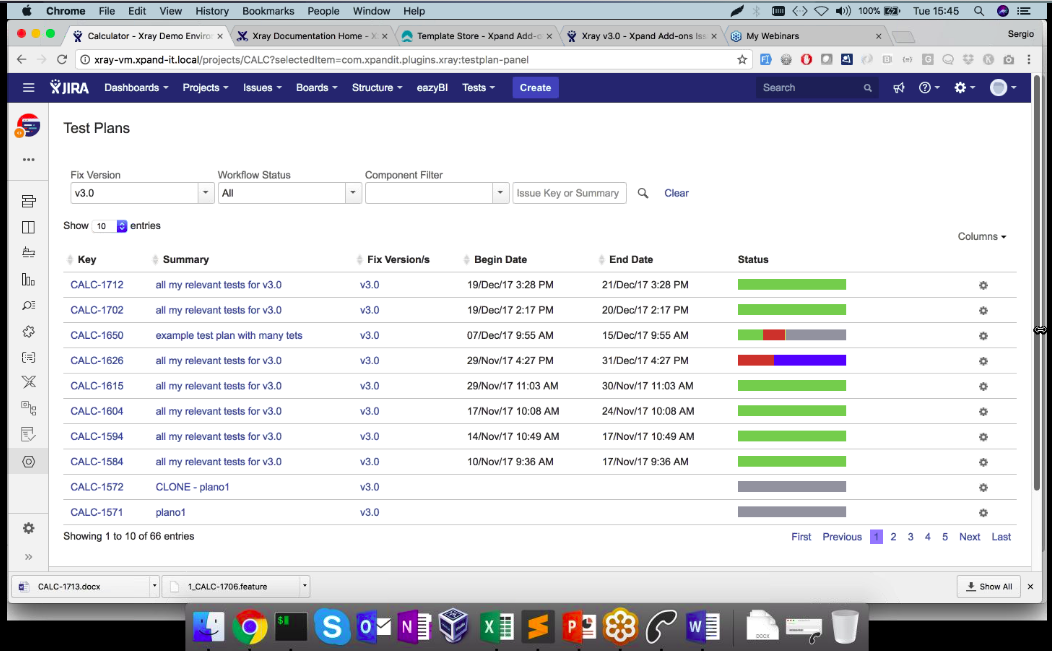
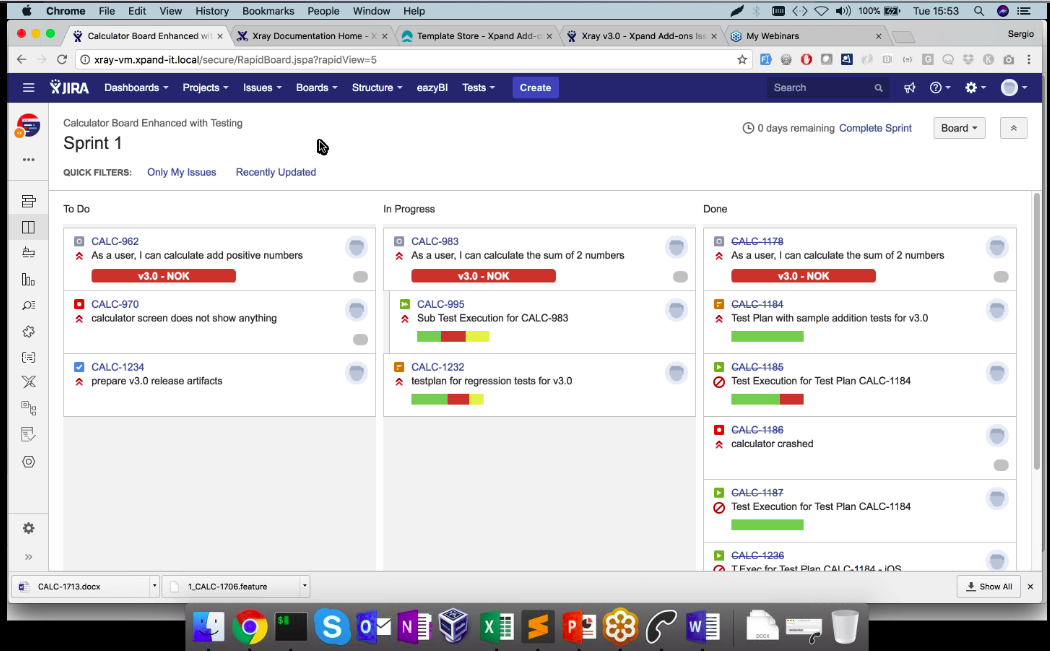
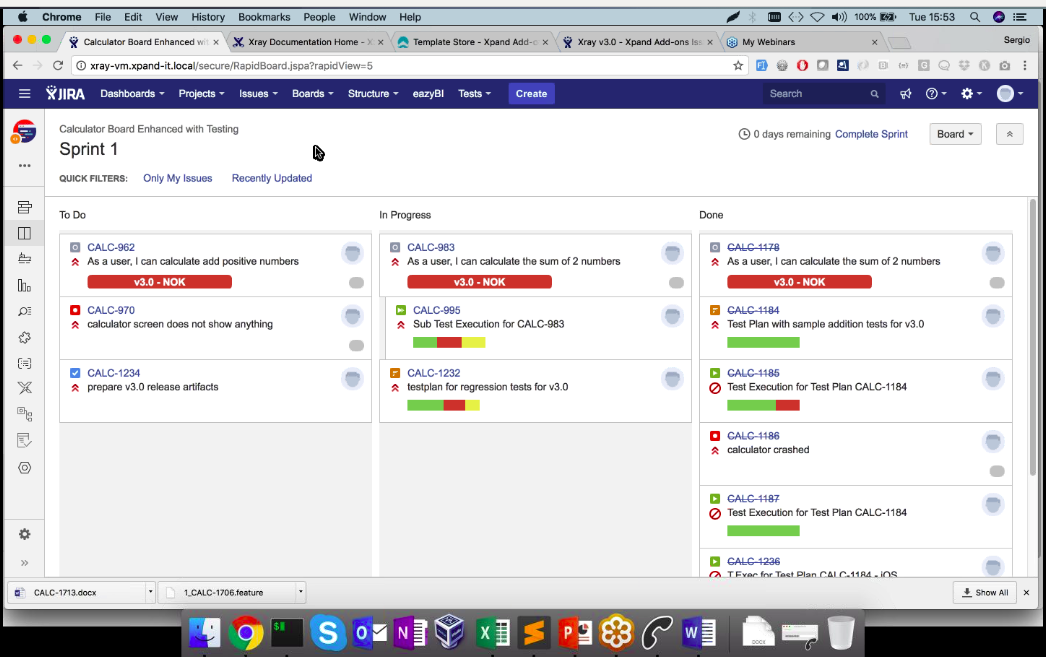
Mi servirò delle slide e delle schermate che sono state usate durante il webnair, oltre ai post che ho già pubblicato. Creeremo un percorso virtuale che descrive funzionalità salienti ed i punti interessanti.


Partiamo

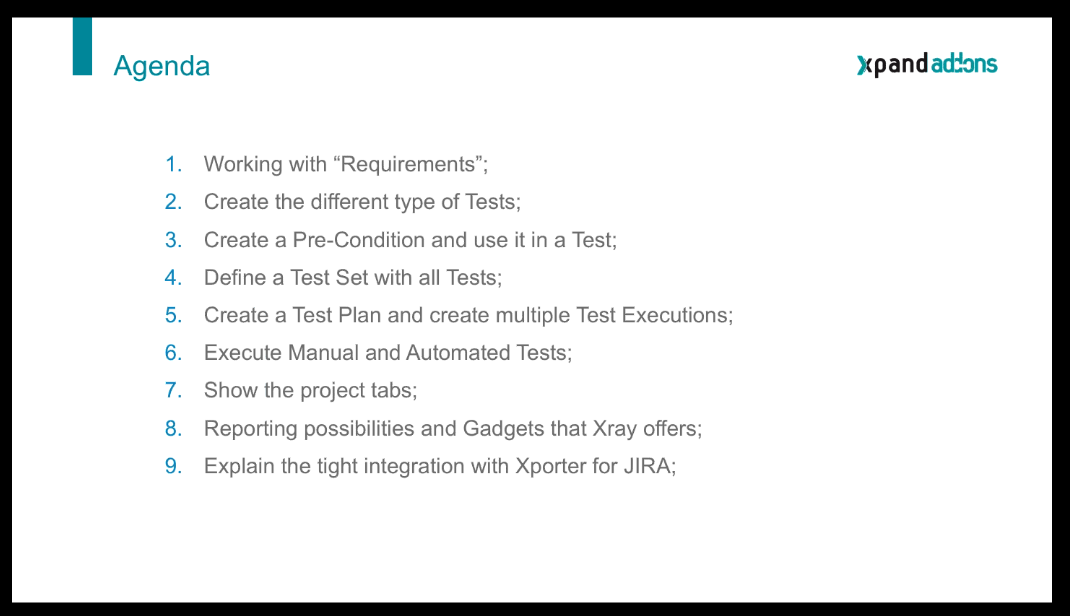
Partiamo con questo cammino virtuale con la slide di presentazione.

dove lo speaker presenta gli argomenti del webnair. Gli argomenti trattati sono molto interessanti emi permetto di citare ance il punto 6…..

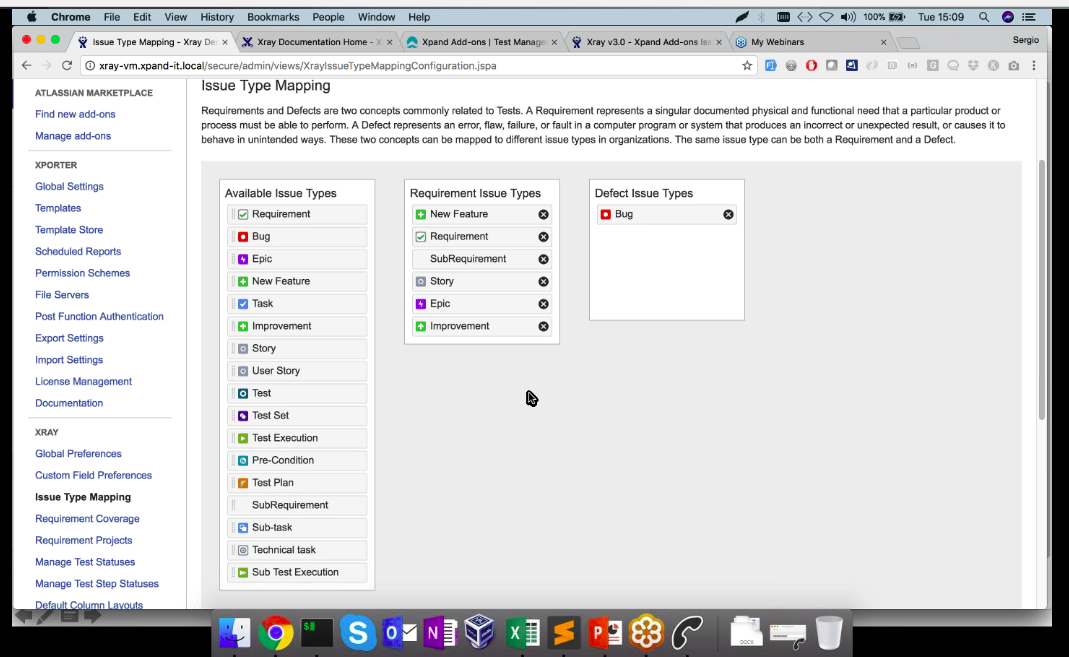
…. dove viene descritto un argomento molto a cuore di coloro che eseguono i test 🙂 . Il Webnair ha descritto in maniera esaustiva e completa tutti gli aspetti dell’addon, partendo dalla configurazione (attraverso la quale l’App si adatta alle nostre esigenze) ….

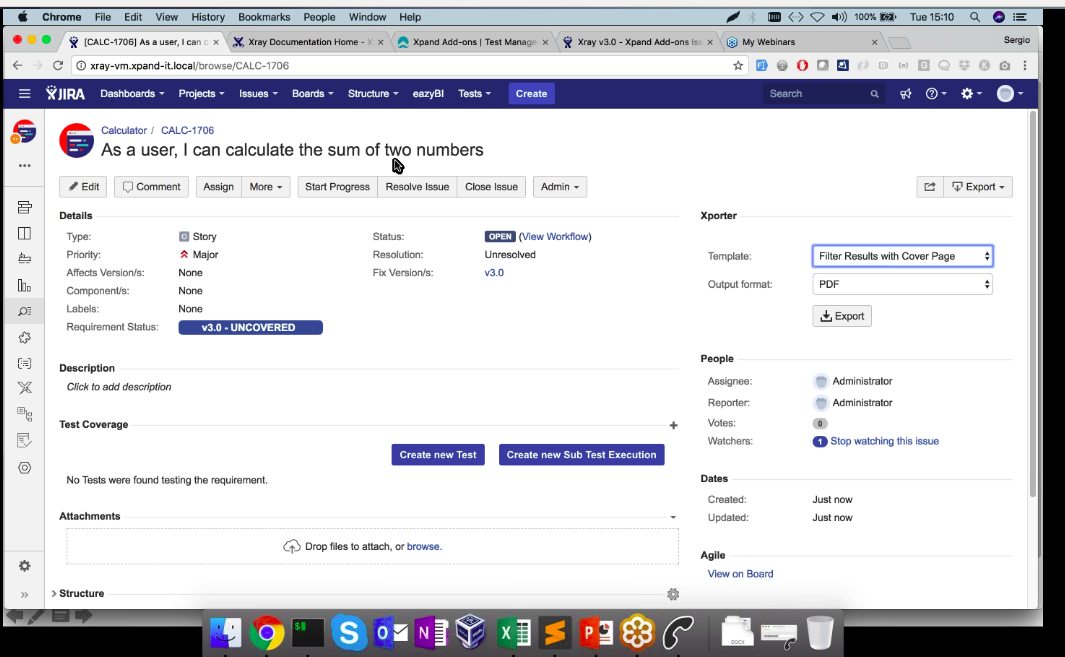
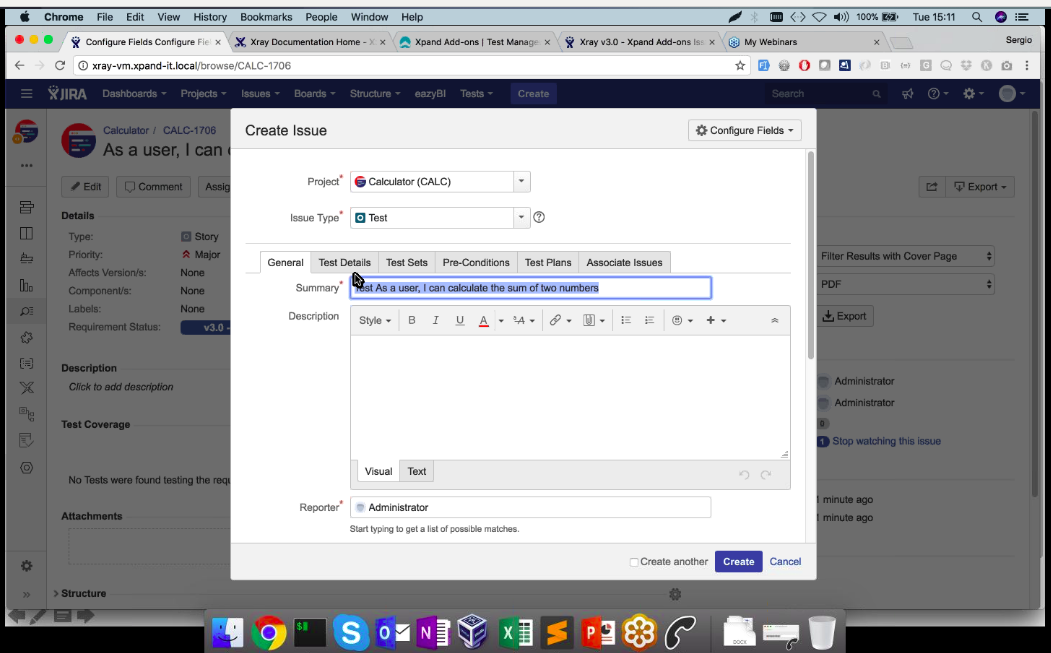
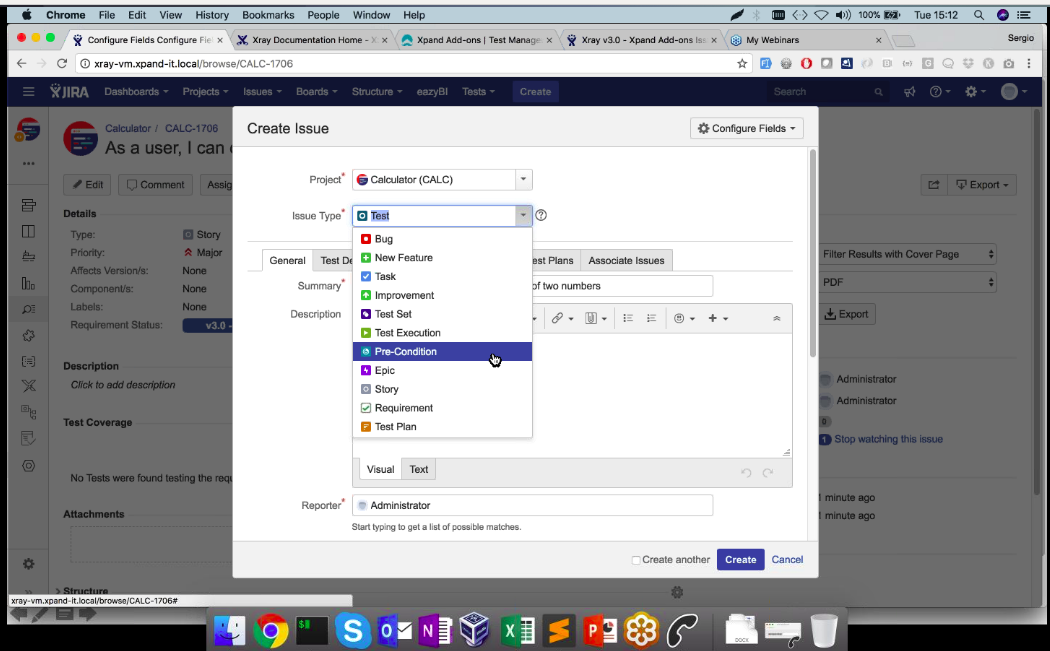
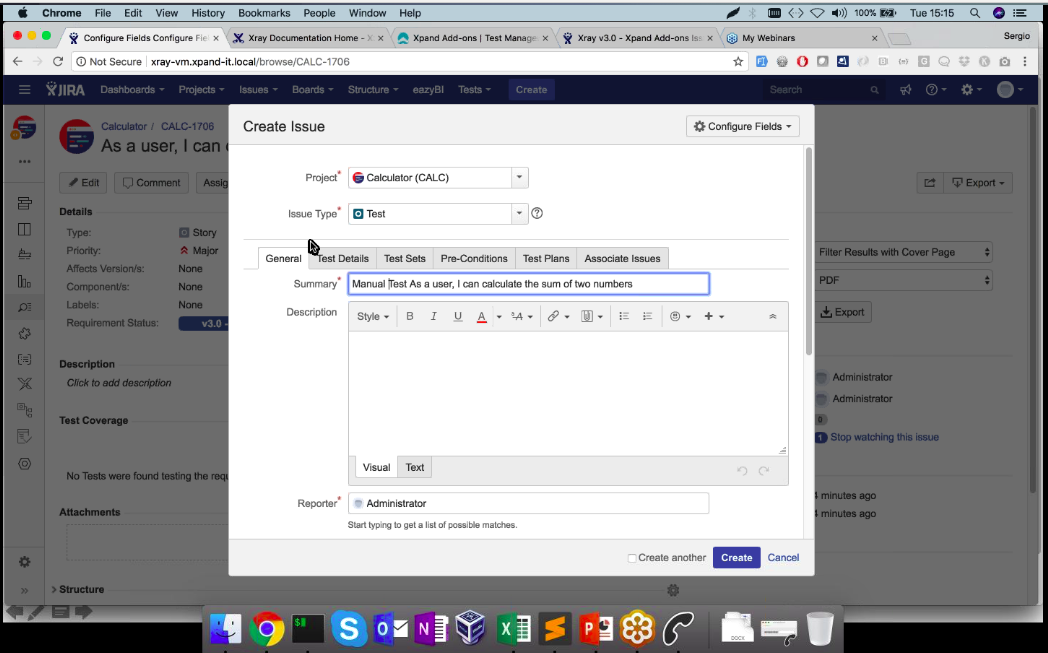
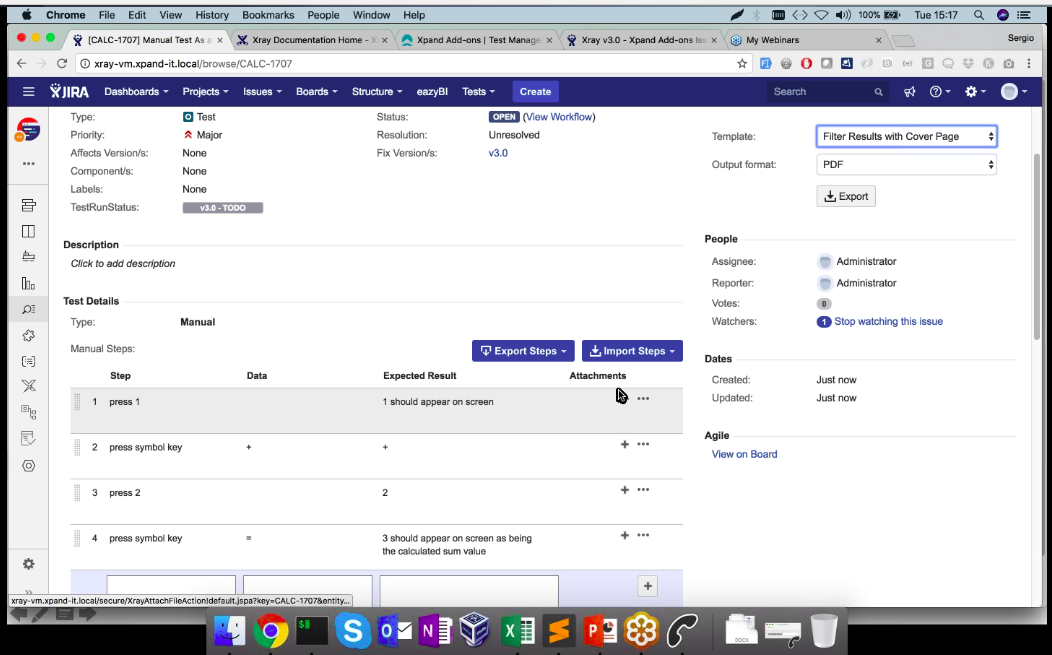
E’ stata mostrata la facilità di creare i task di test e le varie parti coinvolte nella generazione/gestione dei test.

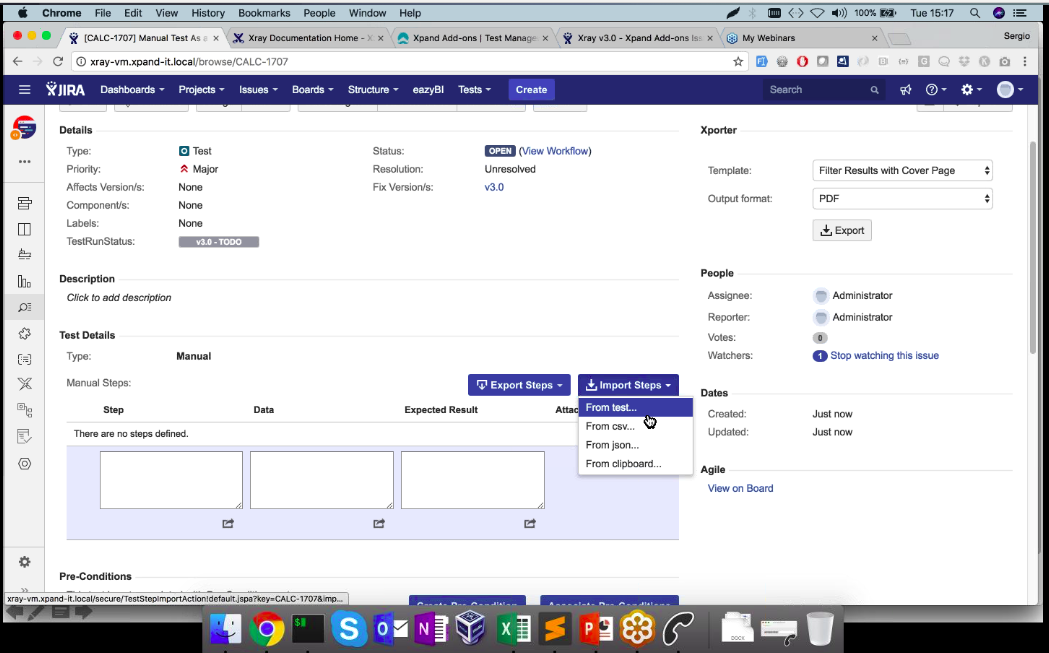
Particolare attenzione agli step dei test, che possiamo importare anche da altre fonti in maniera mooooooooooooooooooooooooooooooolto più agevole (se ci semplifichiamo la vita siamo sempre molto più contenti).

che come abbiamo visto il tutto si è stato importato velocemente e bene 🙂

Grande, ma vediamo qualcosa di interessante?

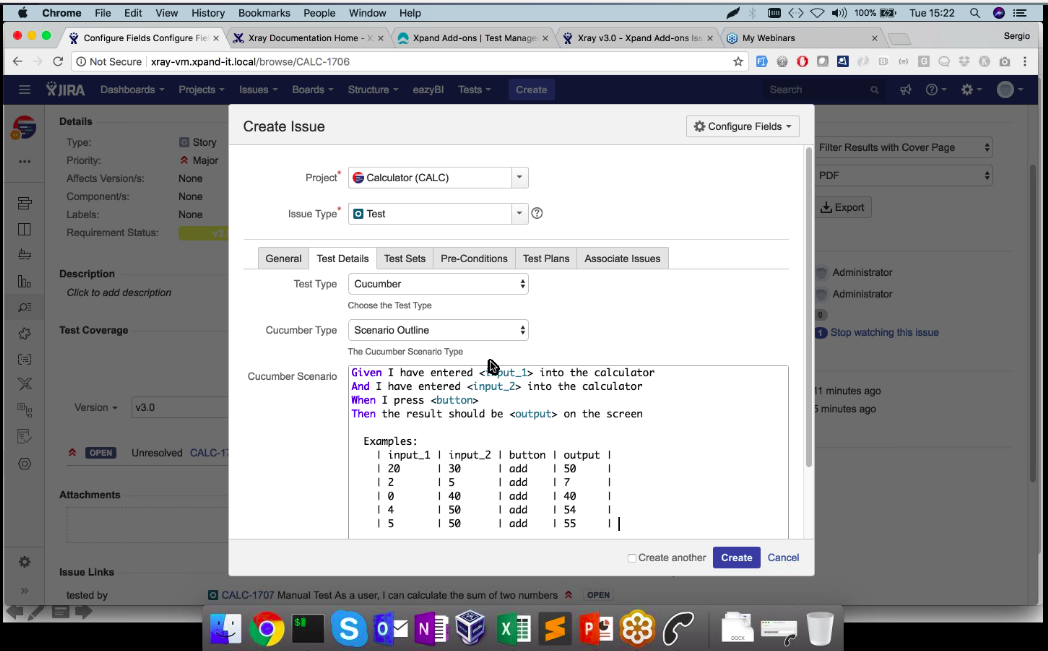
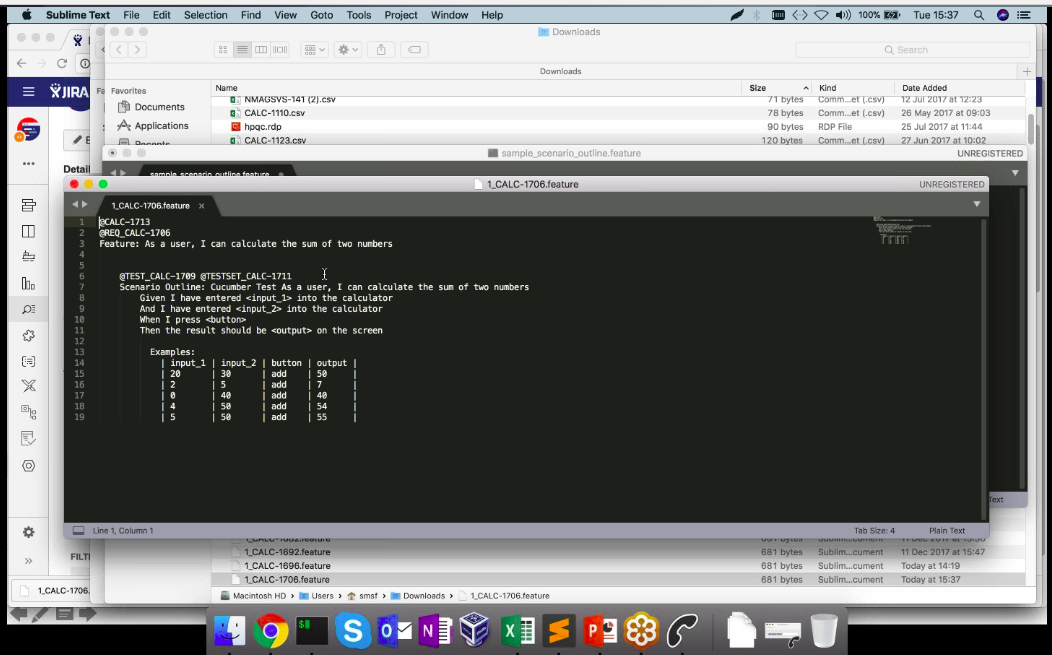
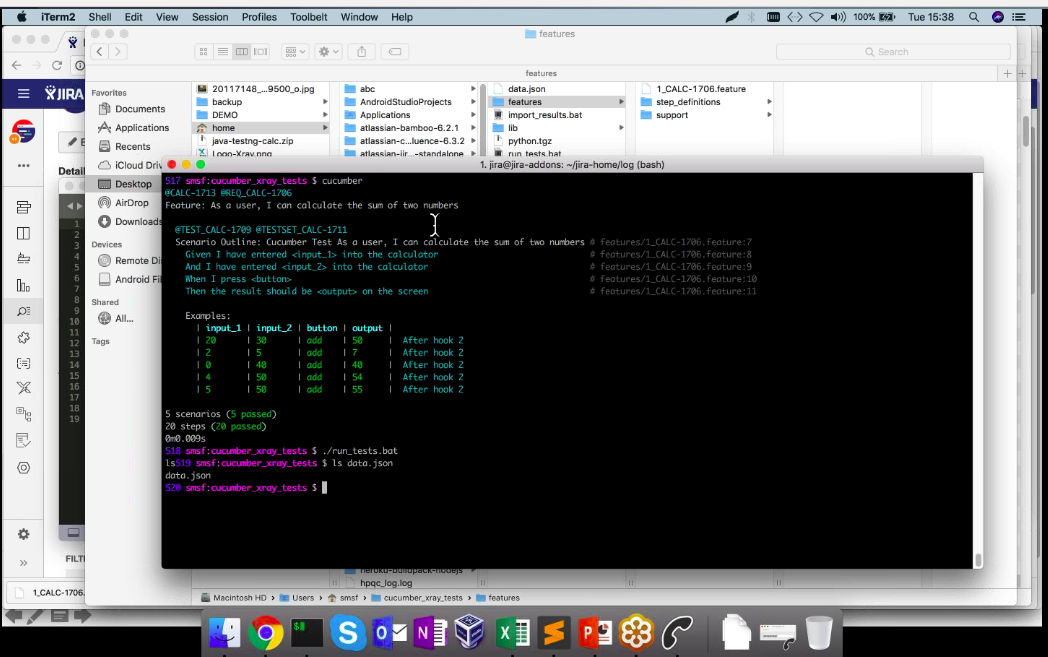
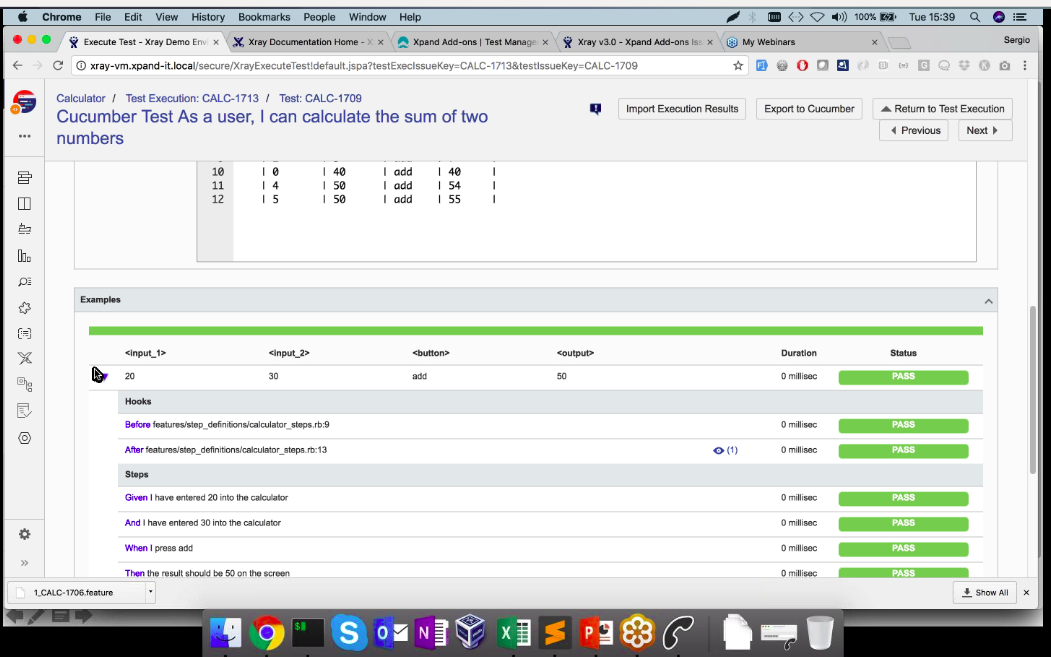
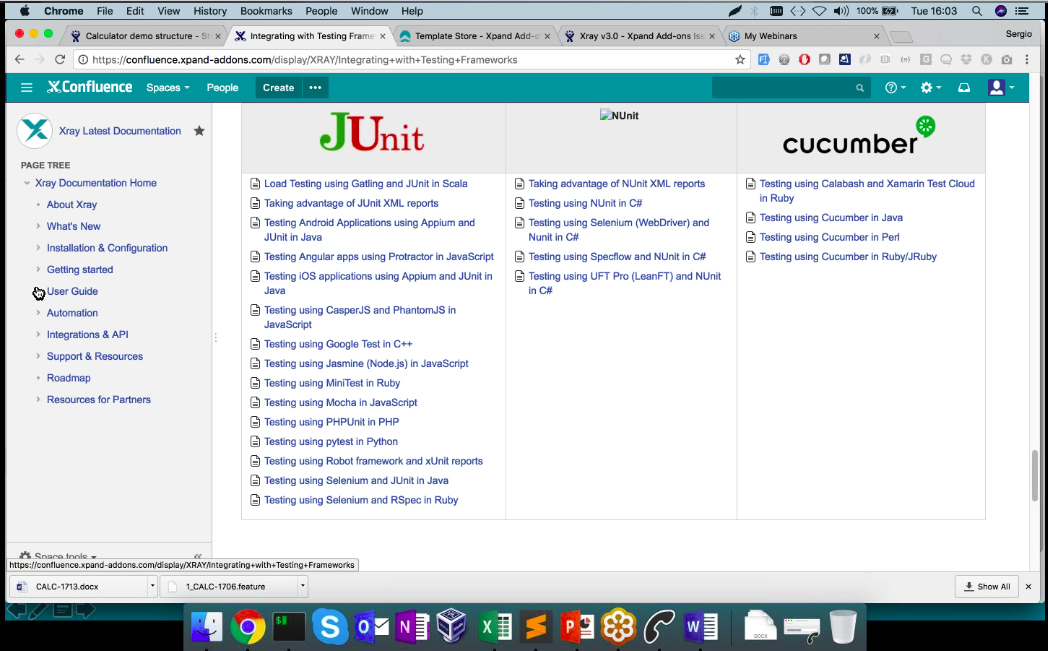
Certamente 🙂 . Durante il Webnair è stato presentato anche come utilizzare i test automatici attraverso Cucumber.

Durante il webnair è stato mostrato il funzionamento, con un semplice esempio ma efficace, sfruttando cucumber.

E la versione 3.0? che sorprese?

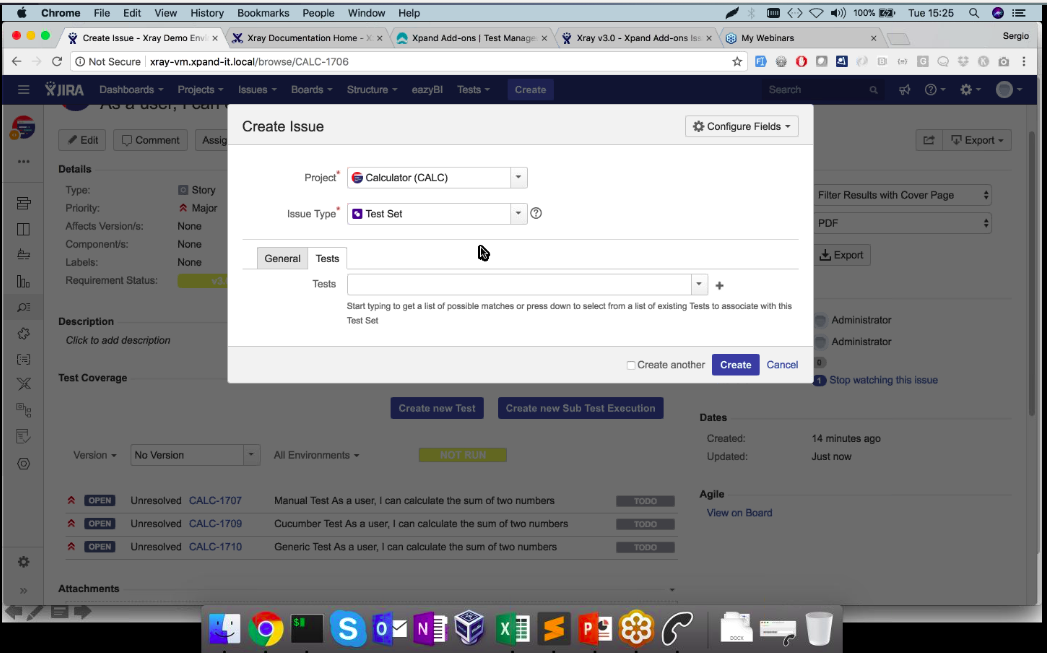
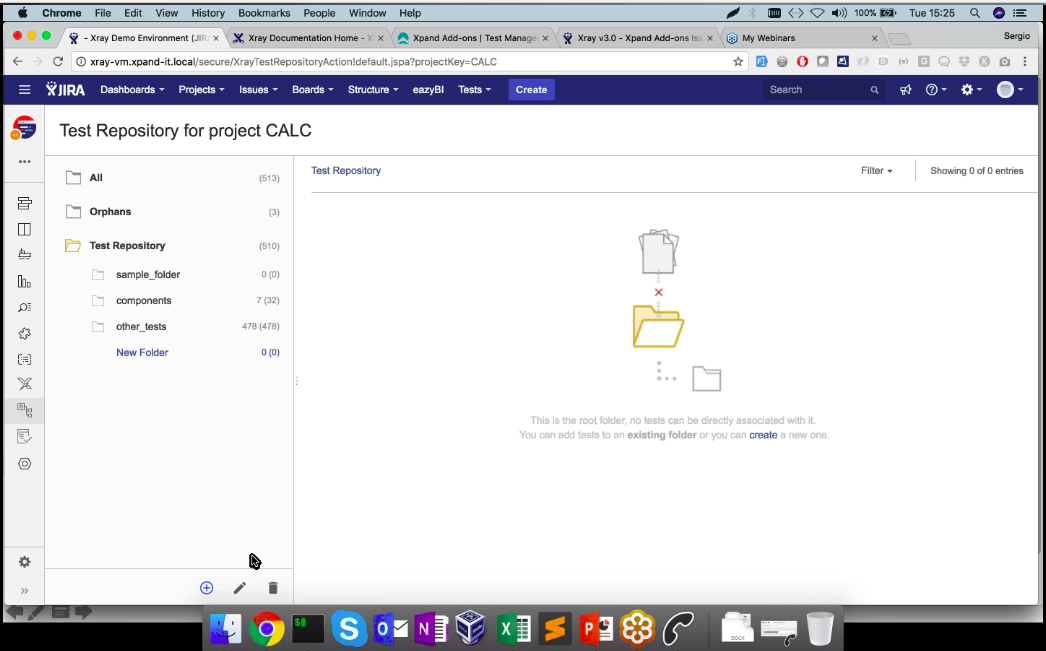
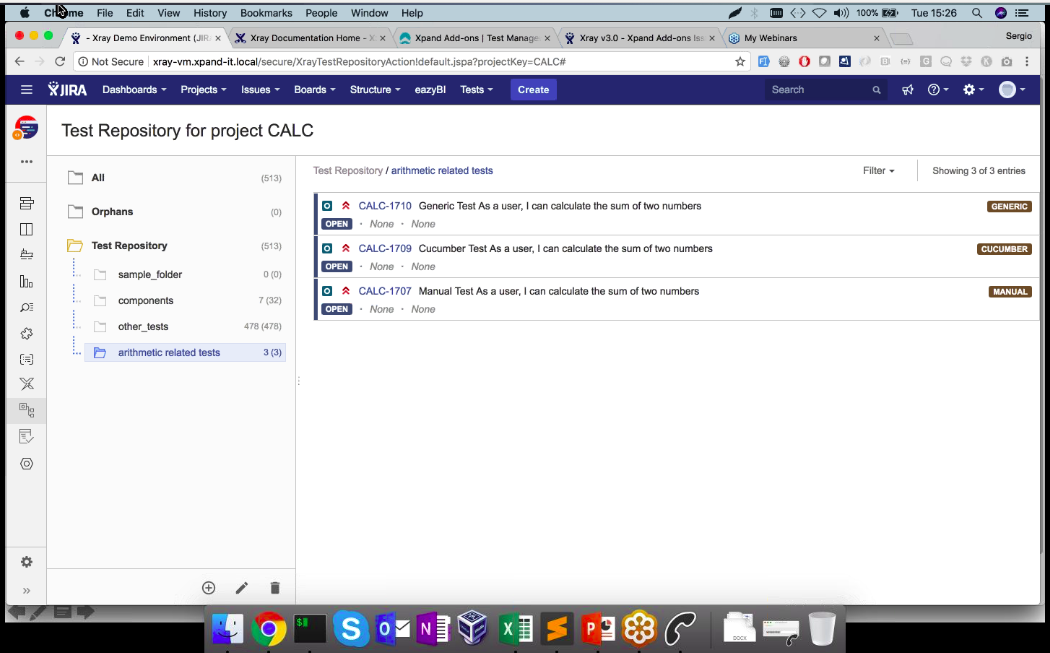
Una delle novità riguarda il Test Repository per il progetto

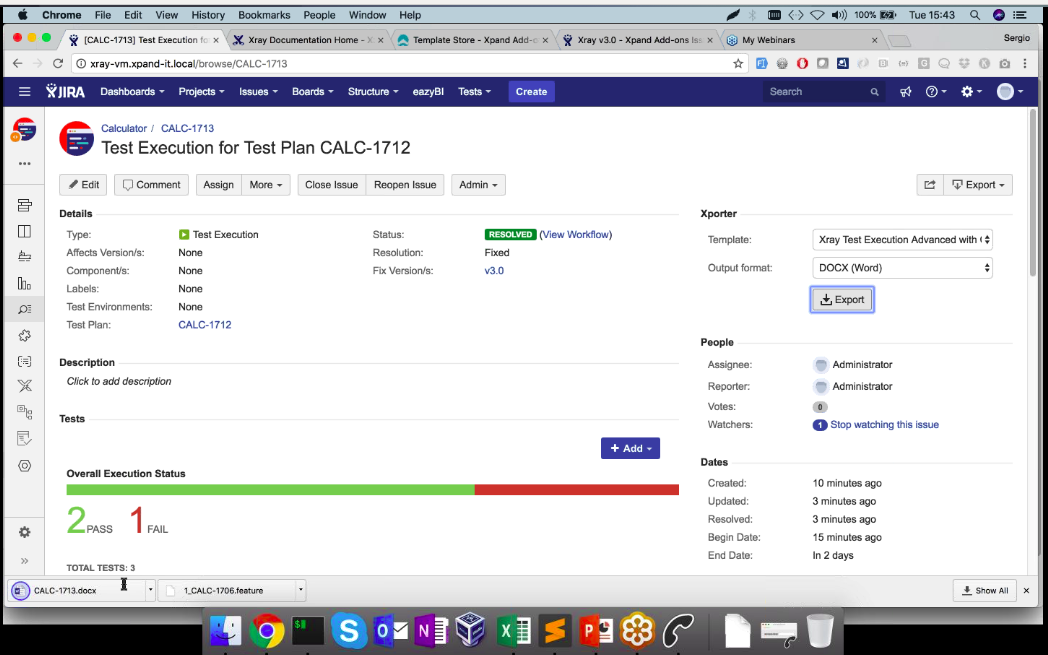
Sono stati anche introdotti degli strumenti ulteriori, per semplificare/automatizzare la vita degli sviluppatori. A tale proposito è stato mostrato come Xport introduce ulteriore valore aggiunto:

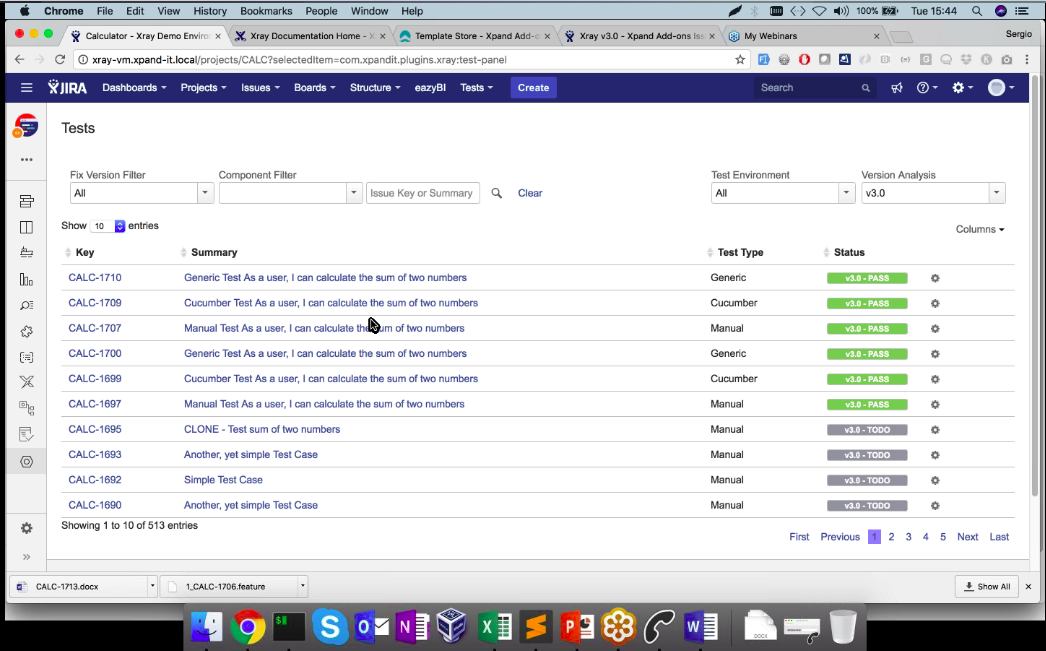
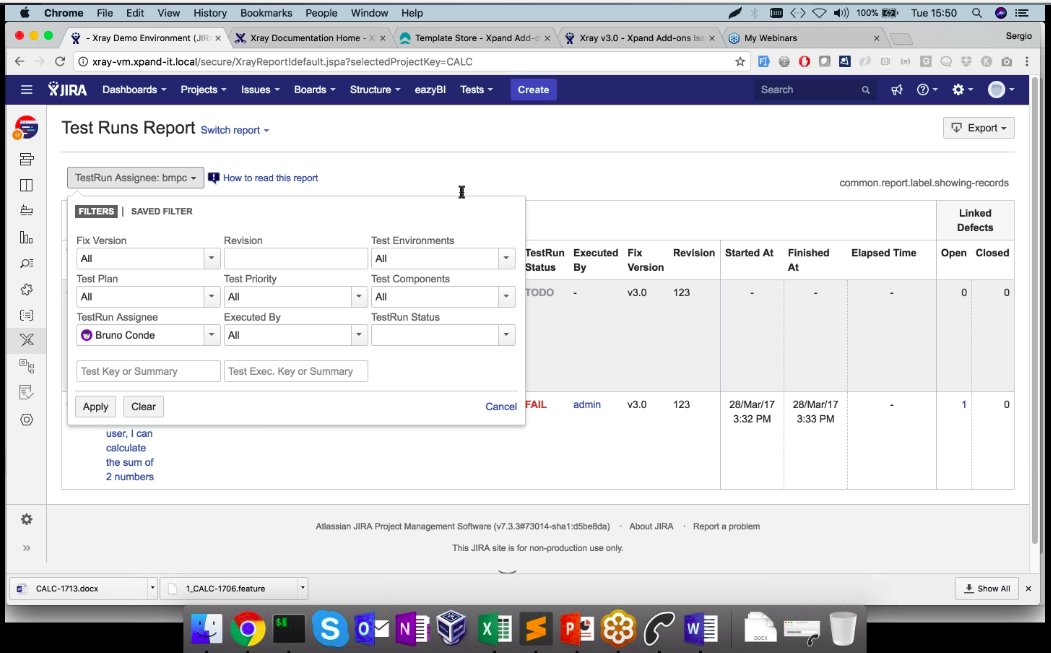
Abbiamo anche la possibilità di eseguire delle ricerche

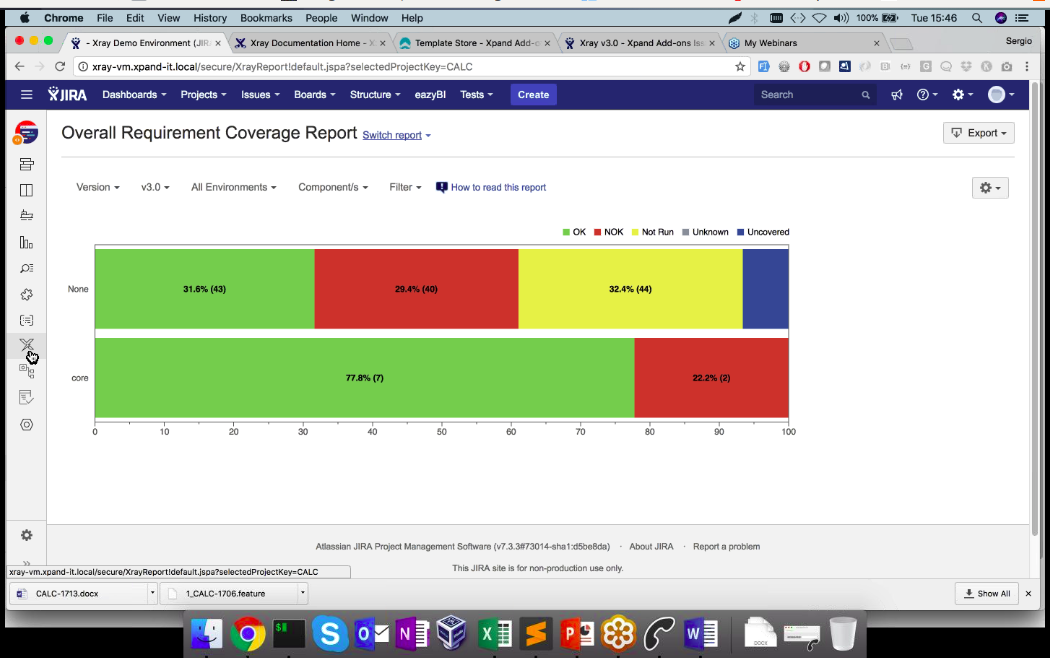
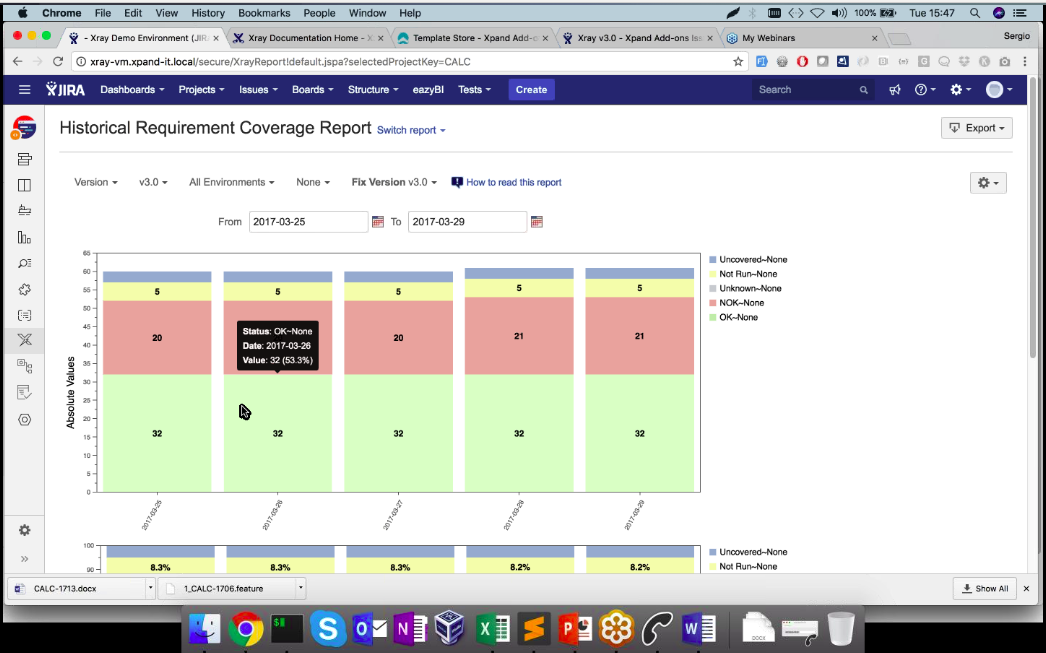
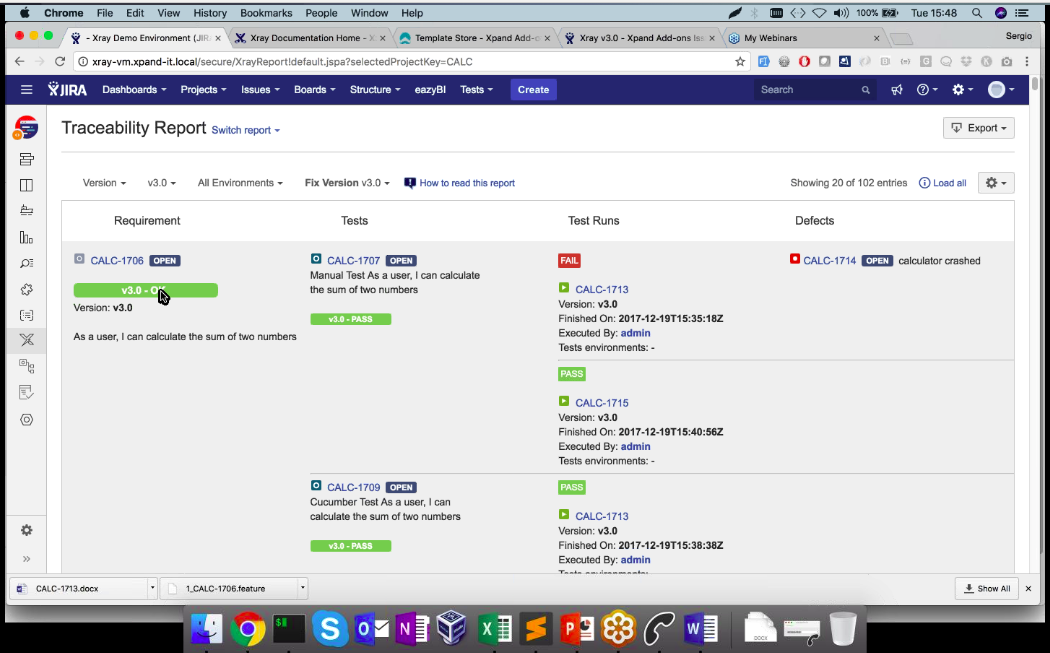
Reports?

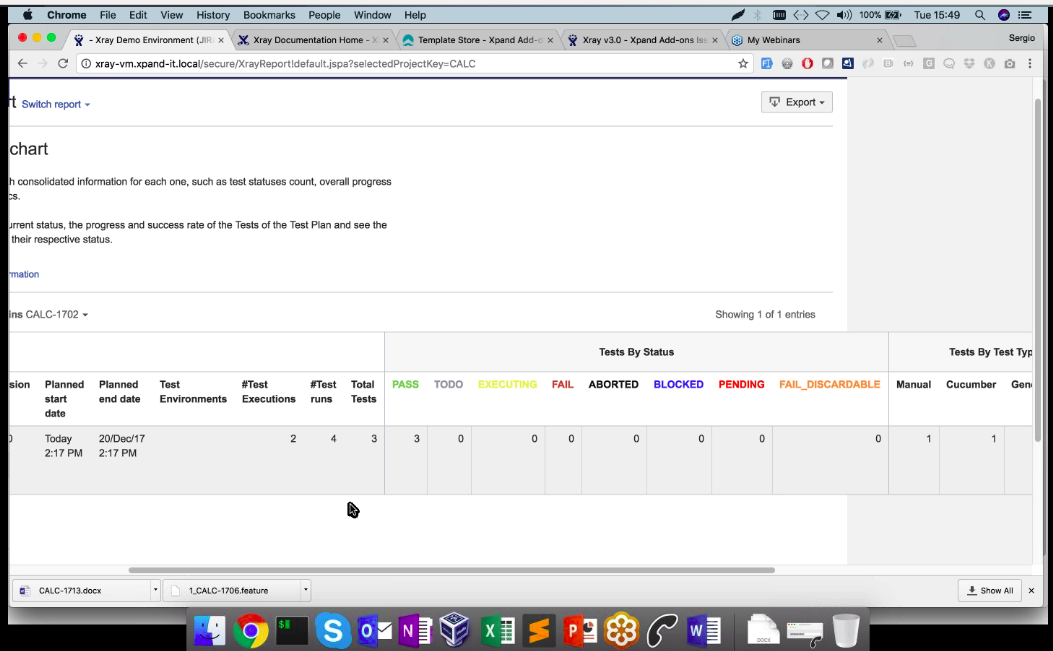
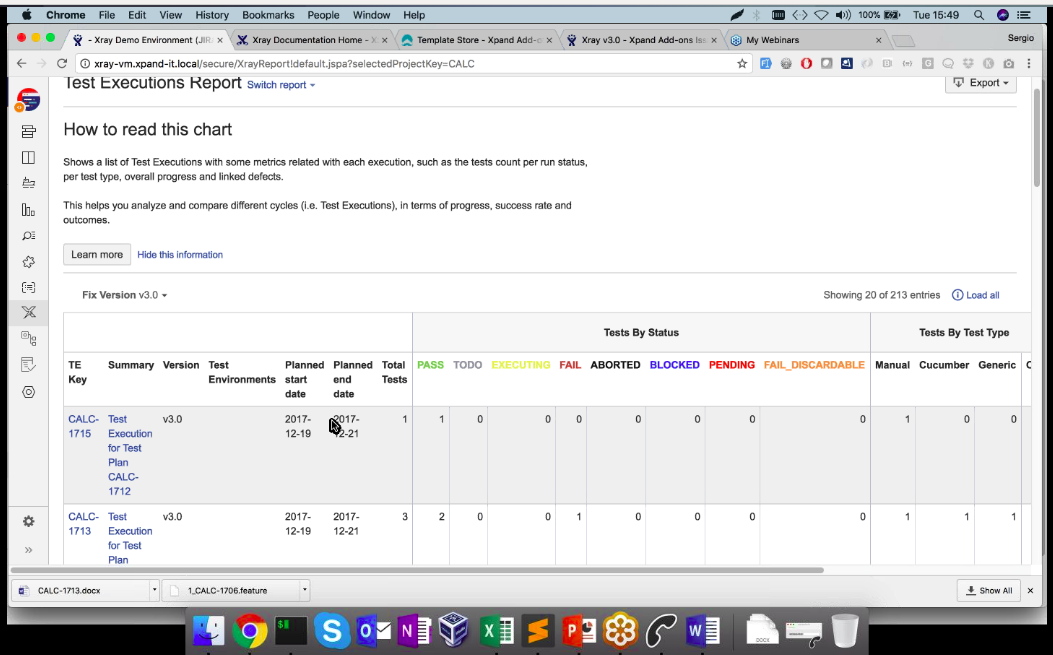
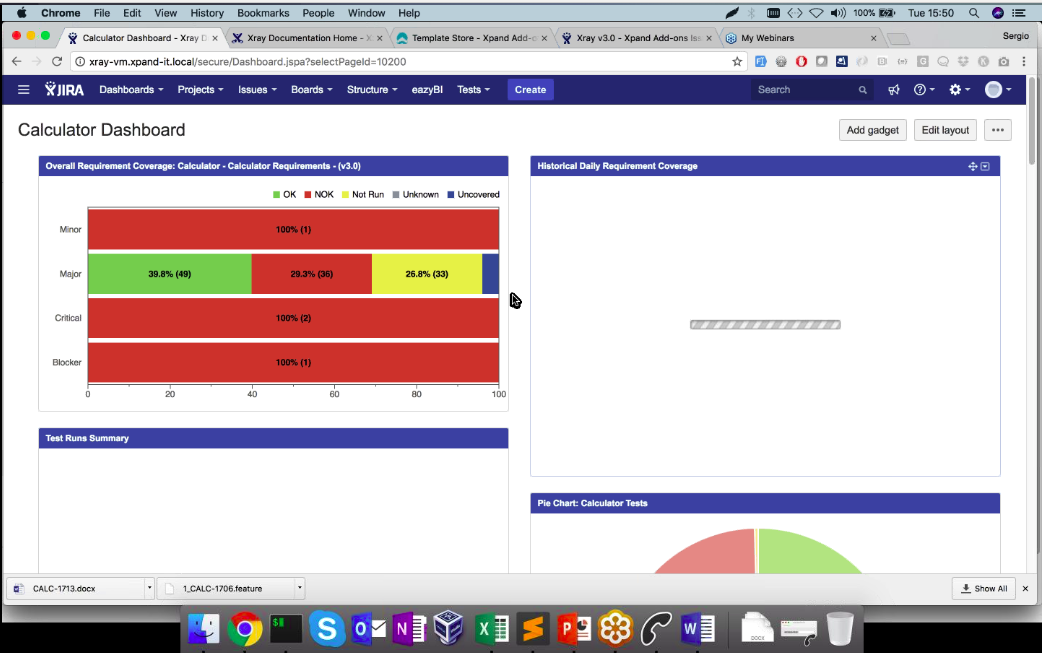
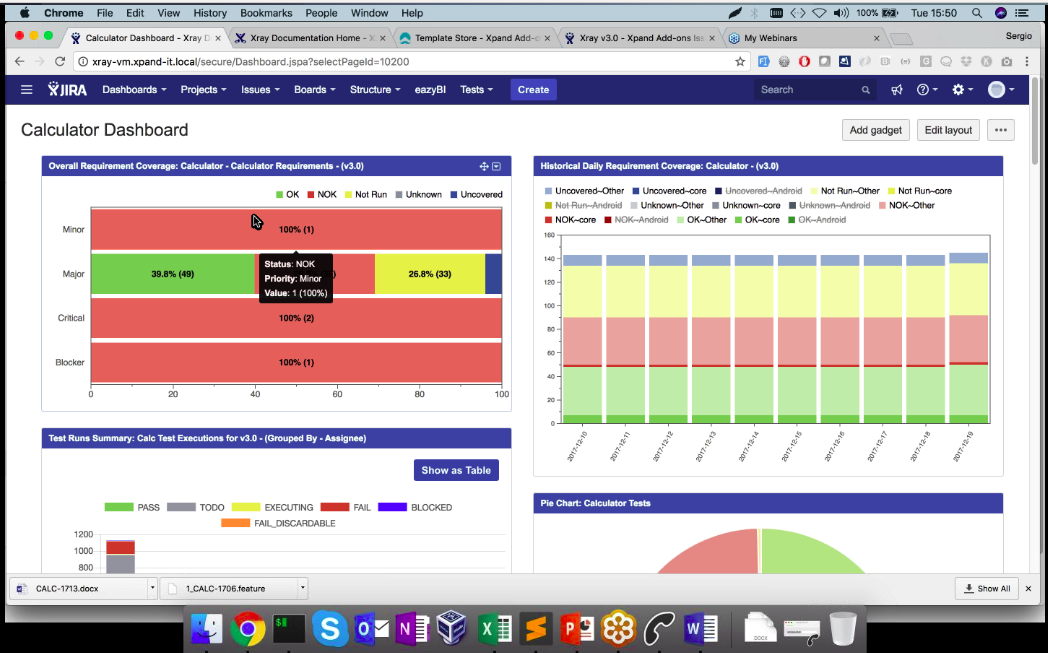
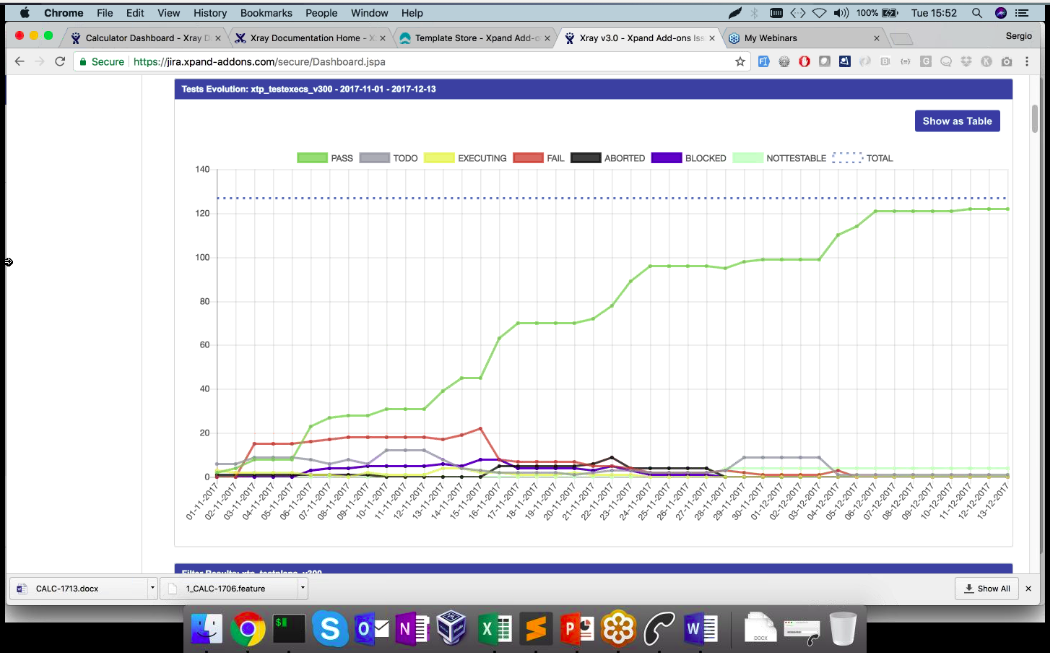
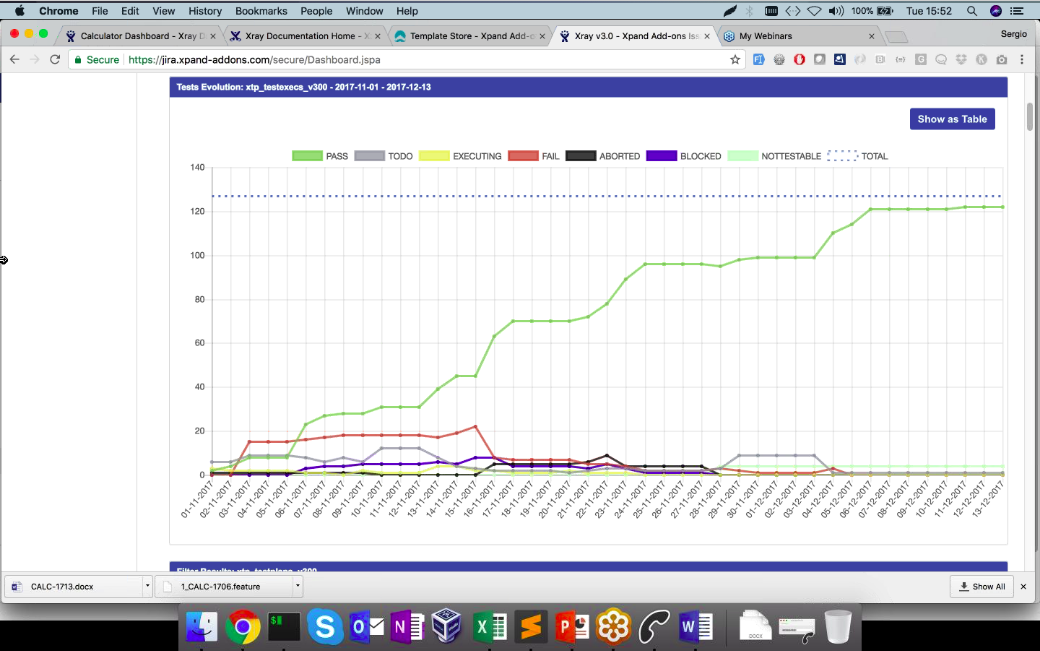
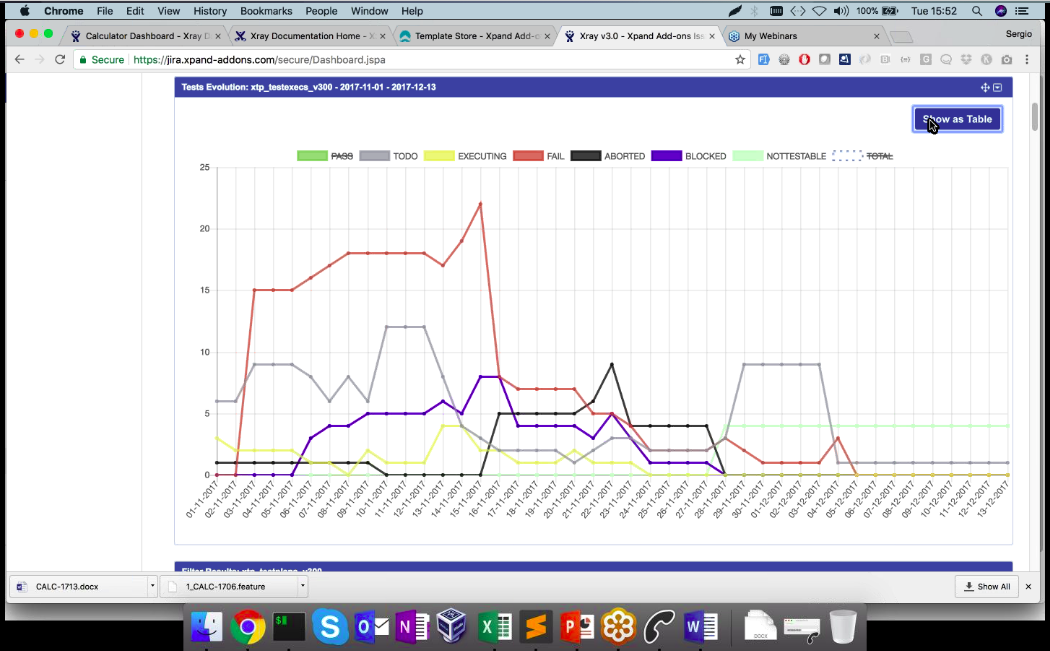
Possiamo rispondere solo come segue: Quanti ne vogliamo :-D.

E la integrazione con AGILE?

La abbiamo :-D.

Al termine del webnair, una esaustiva sessione delle Q&A, dove i tecnici Xpand hanno risposto a tutte le domande.

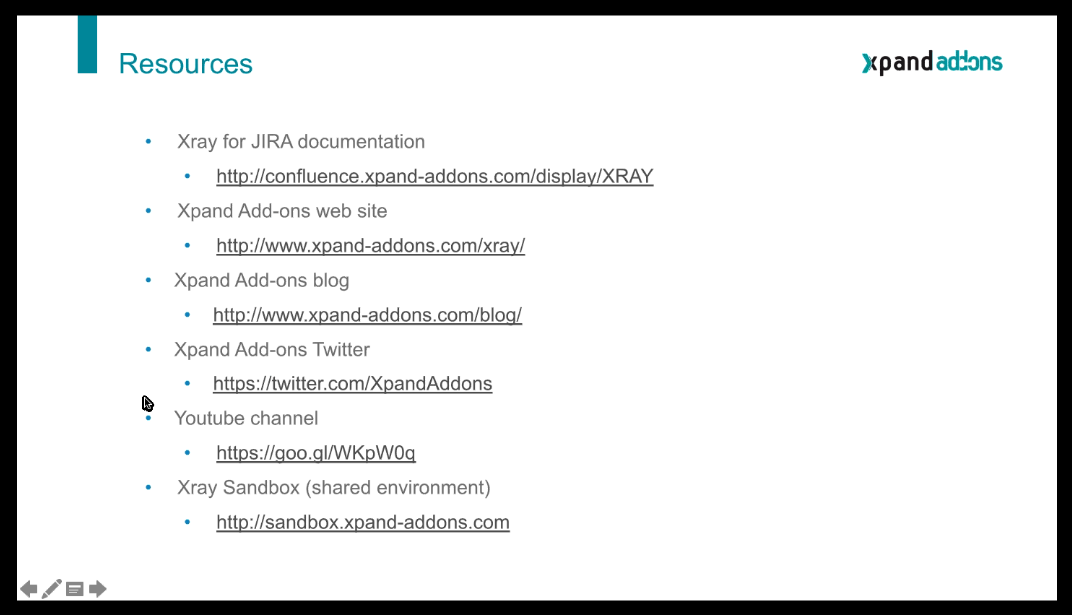
terminando il tutto con la indicazione della documentazione/esempi di uso


Conclusioni

Sono eventi molto ben fatti ed organizzati (si lo so: sono in inglese, ma datemi tempo e presto saranno in Italiano) e il mio suggerimento e di parteciparvi. Sono gratuiti e li potete visionare direttamente da casa vostra/ufficio. La possibilità di intervenire è garantita dal mezzo utilizzato per il webnair. Se poi potete solo vederli in parte (tutti lavoriamo e tutti sappiamo come funziona il mondo), non vi preoccupate. Il webnair viene registrato e vi arriva il link alla registrazione. Potete rivederli e riesaminarli, anche se volete ricontrollare/riesaminare una sezione particolare.


Archiving plugin for Confluence – test addon #2

Utile strumento per Confluence

In questo post andremo ad testare un nuovo addon per Confluence, che ci riserva delle belle sorprese.

Aggiornamento

Questo articolo è stato sottoposto a revisione, in base alla segnalazione della Midori stessa, che mi ha fatto una segnalazione in merito a questo articolo e, personalmente, riconosco di aver inserito una GIF sbagliata per descrivere il funzionamento:

Provvedo a sostituirlo con le indicazioni corrette. Ringrazio Levente Szabo per le indicazioni che mi ha fornito.


Dove eravamo rimasti?

Avevamo concluso la spiegazione della configurazione. Passiamo adesso alla fase di test dell’addon. Passiamo adesso al test vero e proprio dell’addon 🙂


Test

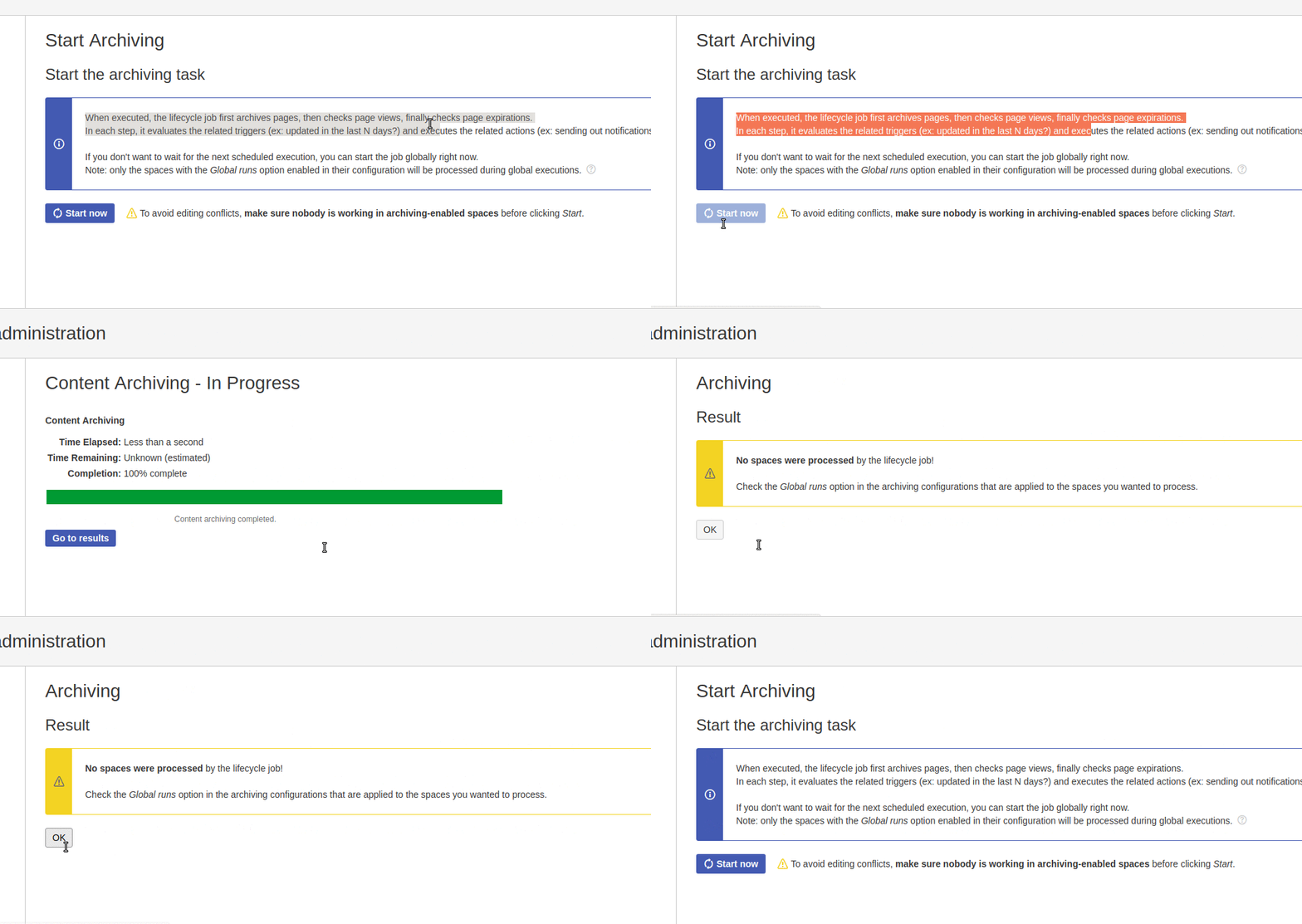
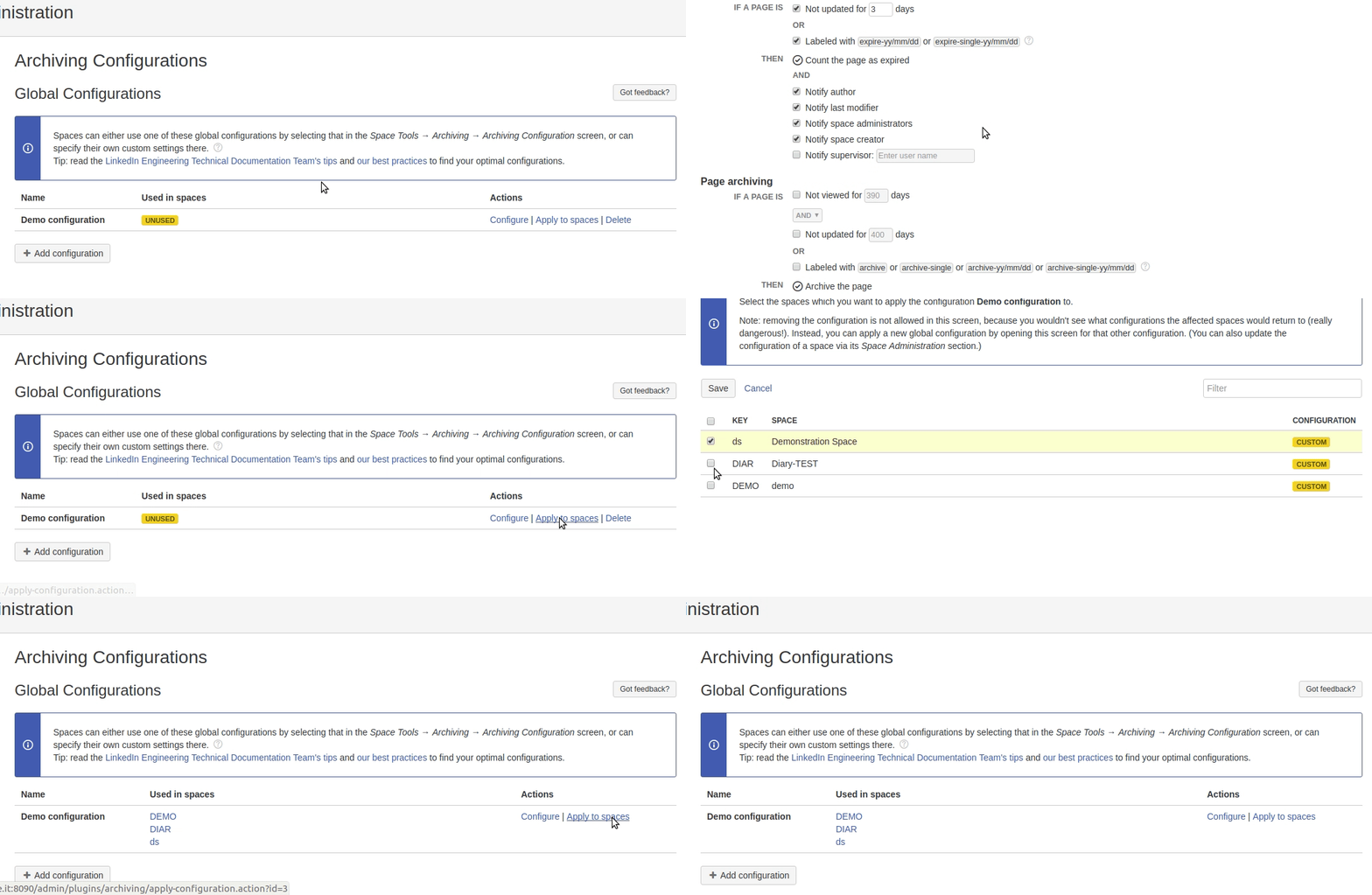
Data la complessità del test, credo sia necessario utilizzare delle GIF animate…

Come prima cosa abbiamo impostato una configurazione, in cui abbiamo indicato all’addon come identificare le pagine da archiviare/segnalare ai vari utenti.

Si è impostato una configurazione di test, che vada ad indentificare più facilmente le pagine da  elaborare, nell’ambiente di test che ho utilizzato.

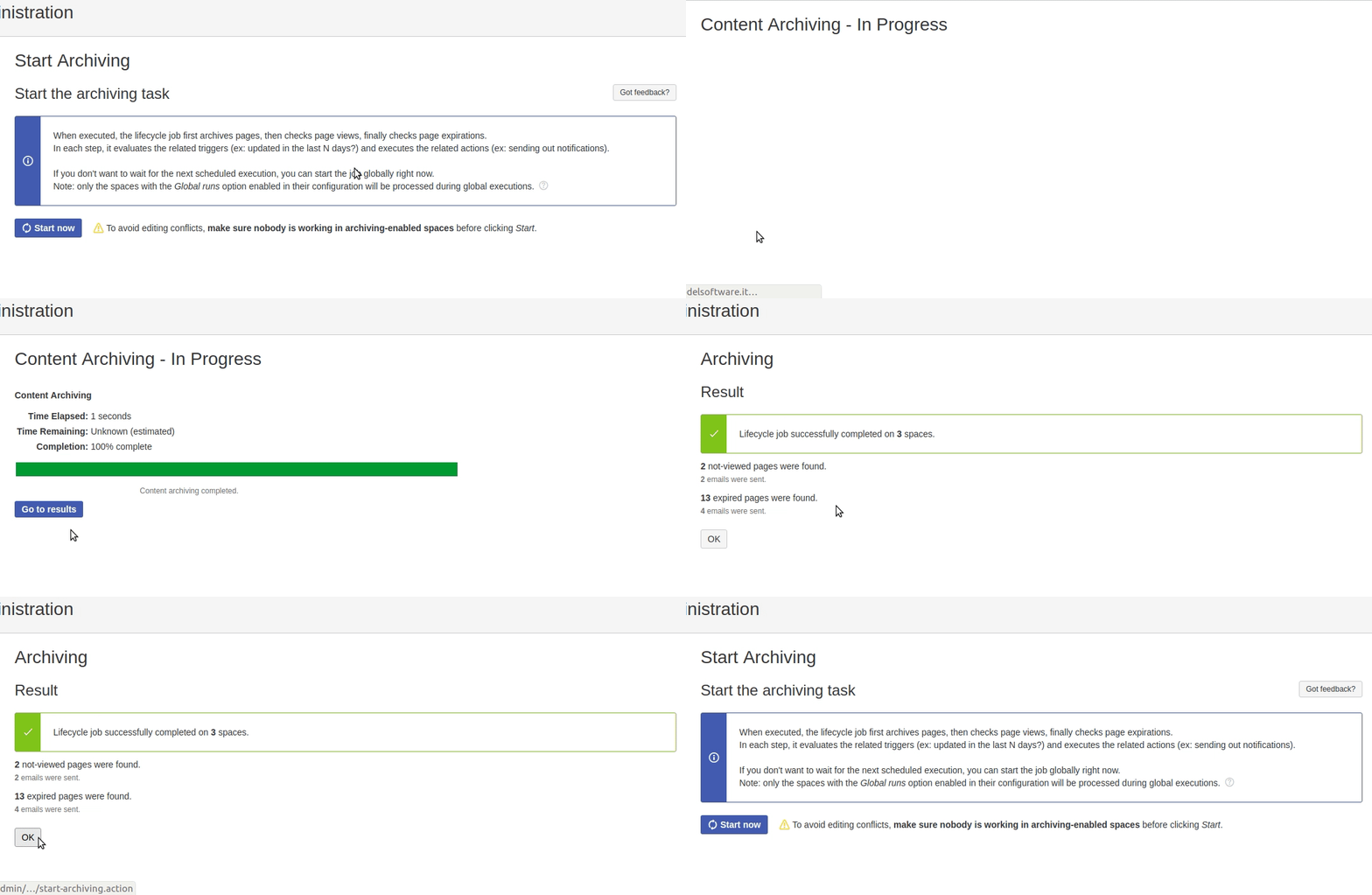
Adesso andiamo ad eseguire il test verso e proprio 😛

… e come potete vedere l’utilizzo è molto complicato 😛 . Le operazioni sono molto semplici :D. L’addon legge la configurazione e procede con l’archiviazione e come potete vedere identifica le pagine che ho inserito e le …. archivia.


Conclusioni

Abbiamo finalmente concluso il test di questo addon. Data la sua complessità, ha richiesto uno spazio maggiore, ma i risultati non sono da sottovalutare: Abbiamo a disposizione uno strumento che ci aiuta nella gestione dei contenuti e che ci permette di automatizzare facilmente delle operazioni manuali. Non sottovalutiamo questo aspetto.


Reference

Maggiori informazioni sono presenti alla pagina del marketplace.


Mockup per JIRA & Confluence – Test Addon

Mockups per JIRA & Confluence

In questo post andremo a testare questi nuovi addon


Installazione

Partiamo come sempre dalla ricerca del nostro addon dalla apposita maschera di ricerca degli addon:

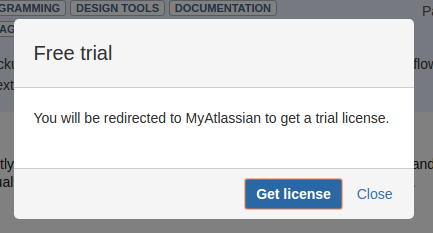
Selezioniamo Free trial per iniziare la procedura di installazione ….

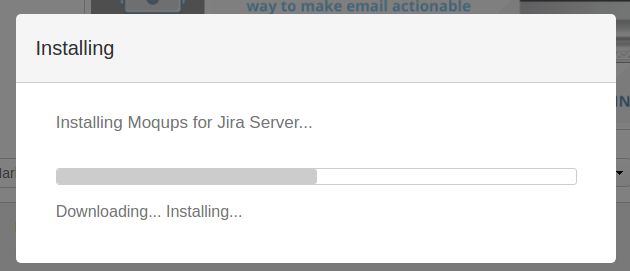
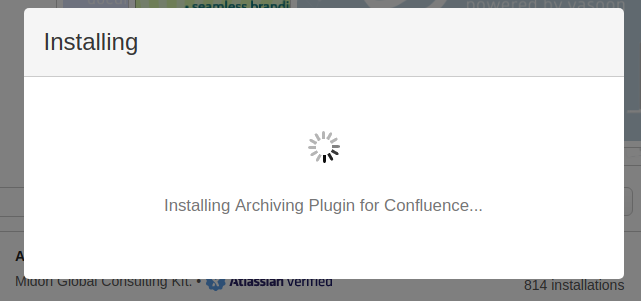
… e diamole il proprio tempo ….

… attendiamo che attivi la procedura di generazione di generazione della licenza trial.

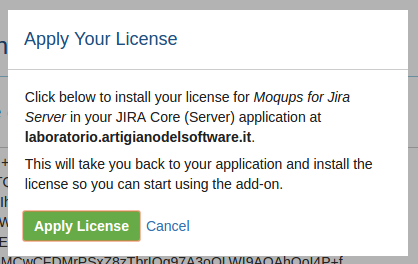
… seguiamo tutta la procedura fino a quando non dobbiamo applicare la licenza al nostro server 🙂 …

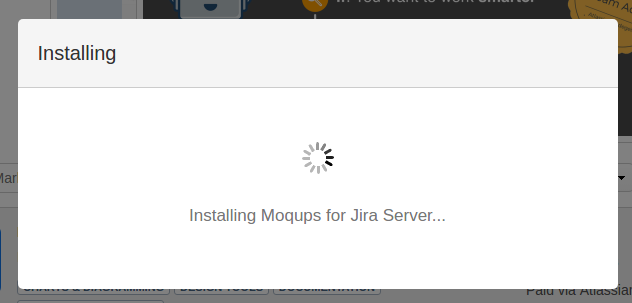
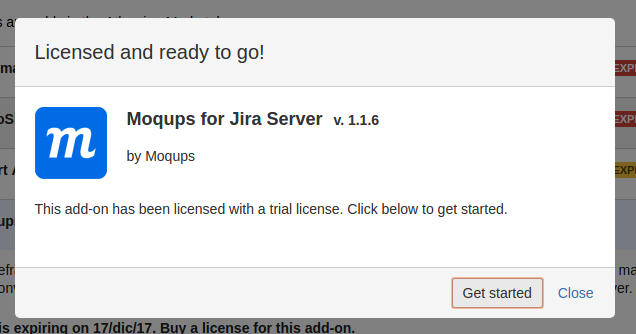
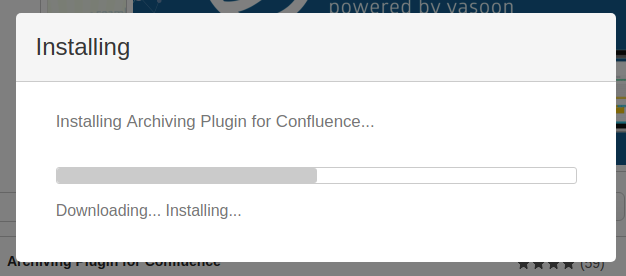
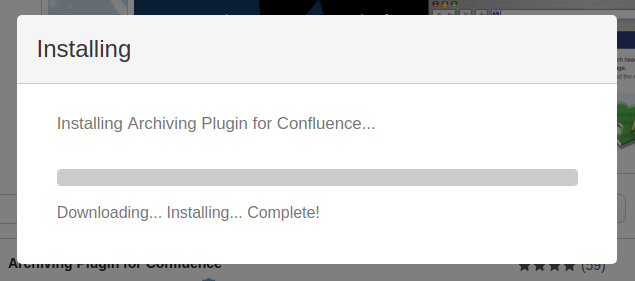
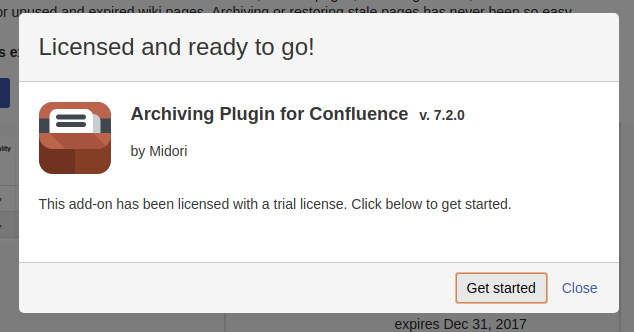
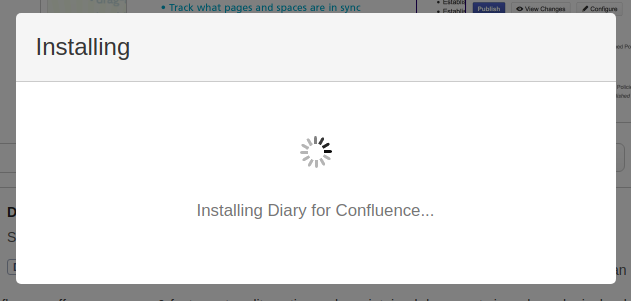
…. attendiamo quindi qualche minuto per arrivare al termine della installazione, ovvero fino alla comparsa del seguente messaggio.

Passiamo quindi alla fase successiva di configurazione dell’addon.


Configurazione

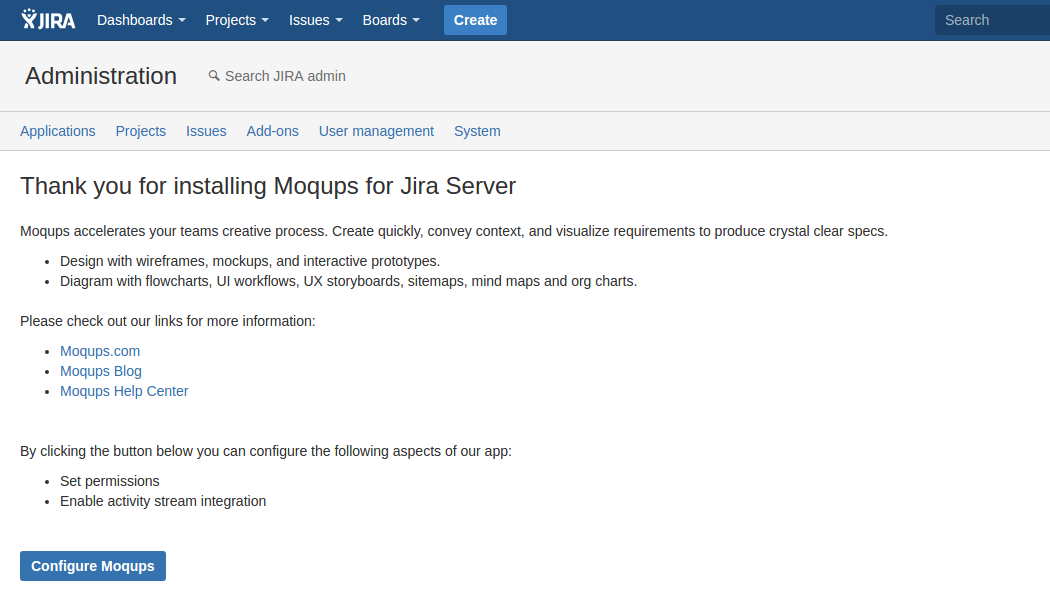
Passiamo alla configurazione generale. Partiamo dalla prima maschera che viene visualizzata, che è la seguente:

e la seguente:

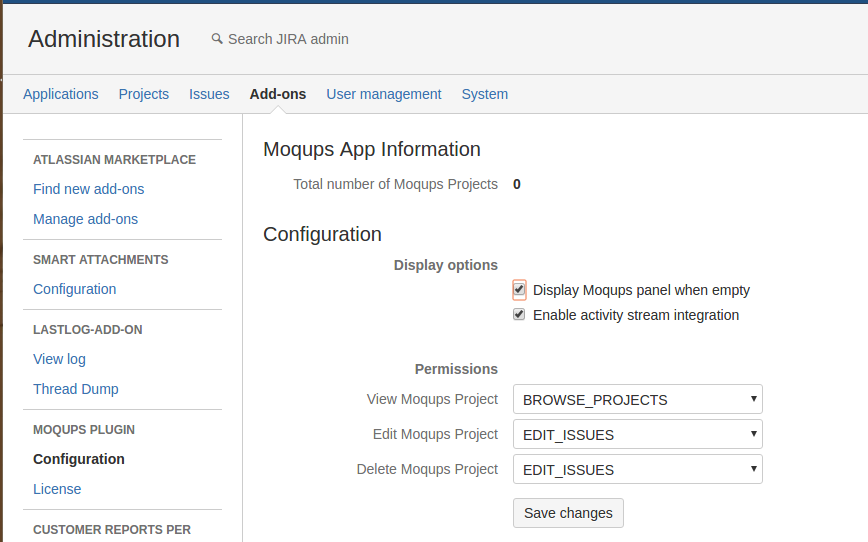
Selezioniamo Configure Moqups per entrare nella sezione di configurazione, come rappresentato nella seguente immagine.

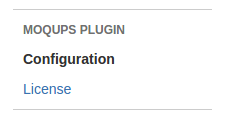
dove possiamo andare a definire le permissions, ovvero chi può fare cosa :-), oltre che definire anche che cosa mostrare e cosa no (le display options), dove e come visualizzare le varie sezioni. Queste configurazioni sono reperibili anche da un menù che viene aggiunto nella sezione degli addon:

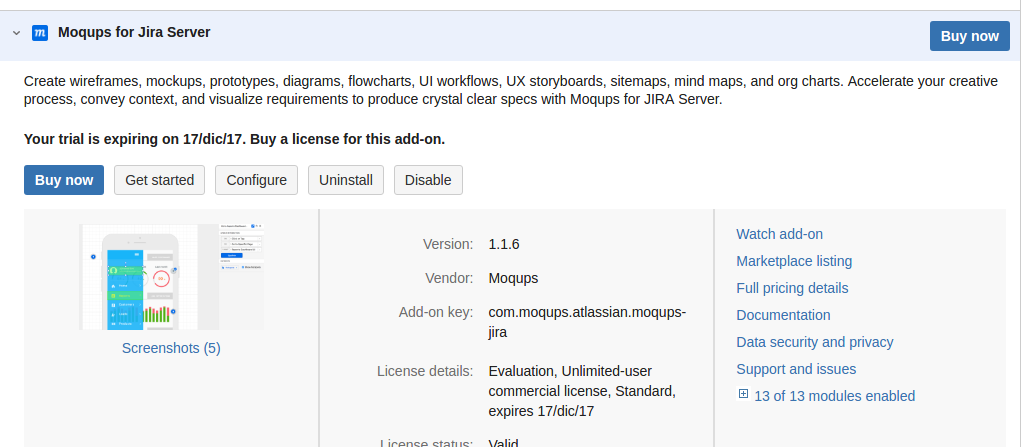
Possiamo anche entrare nella sezione di configurazione anche dal dettaglio degli addon installati, come indicato nella seguente immagine.

Passiamo al test vero e proprio:


Test

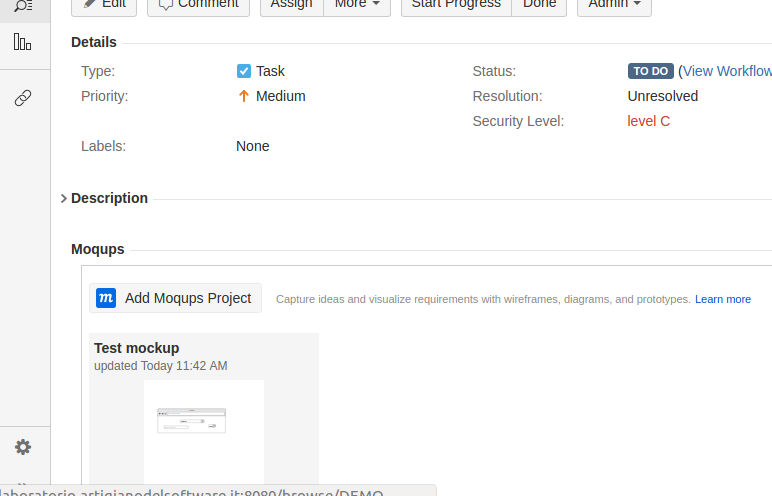
Procediamo con il test. La prima cosa che notiamo è la presenza di una nuova sezione nella maschera della issue, come mostrato nella figura successiva:

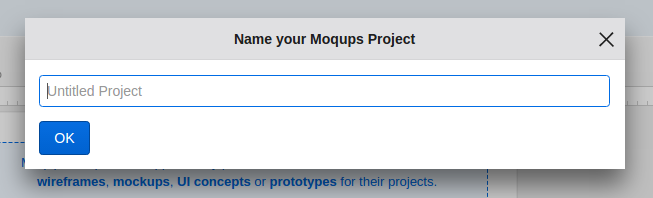
A questo punto andiamo ad aggiungere un nuovo mockup. Selezioniamo Add Moqups Projects per inserire il nome del nuovo progetto.

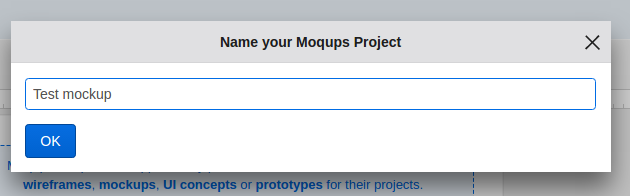
Inseriamo il nome classico: Test mockup 

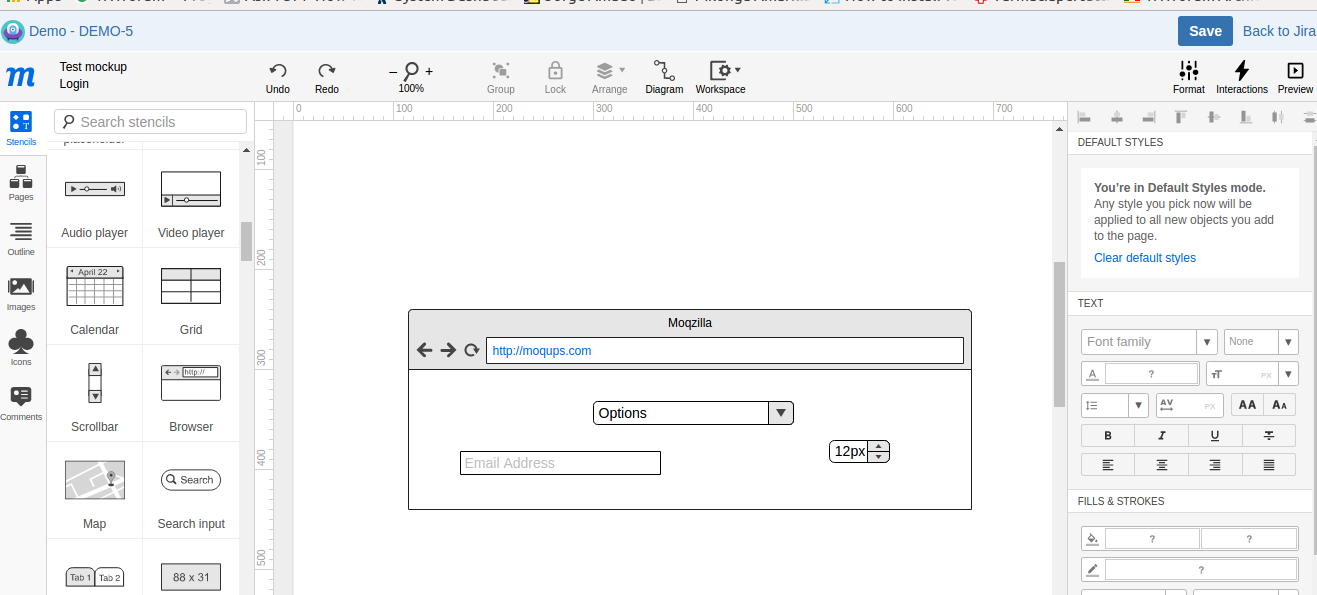
selezioniamo OK per andare avanti ed accedere alla form di generazione del nostro mockup, come mostrato in figura.

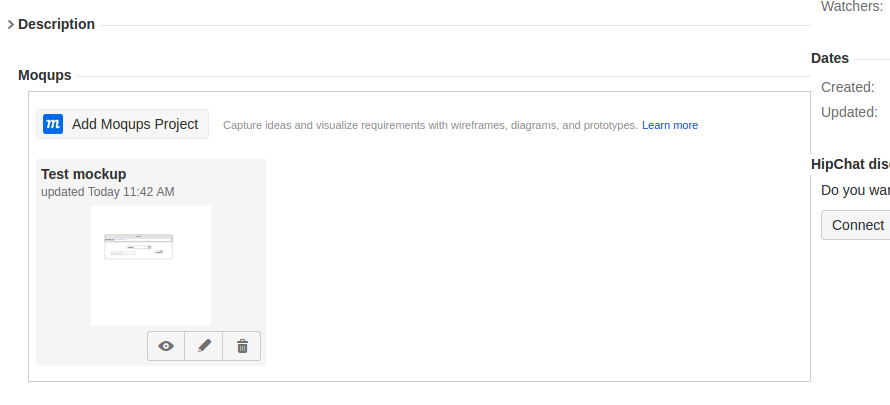
Una volta editato il tutto, procediamo con il salvataggio del mockup. Adesso, se andiamo a visionare la issue, questo è il risultato:

dove abbiamo a disposizione tutti gli strumenti per editare, visionare e …. rimuovere il mockup.

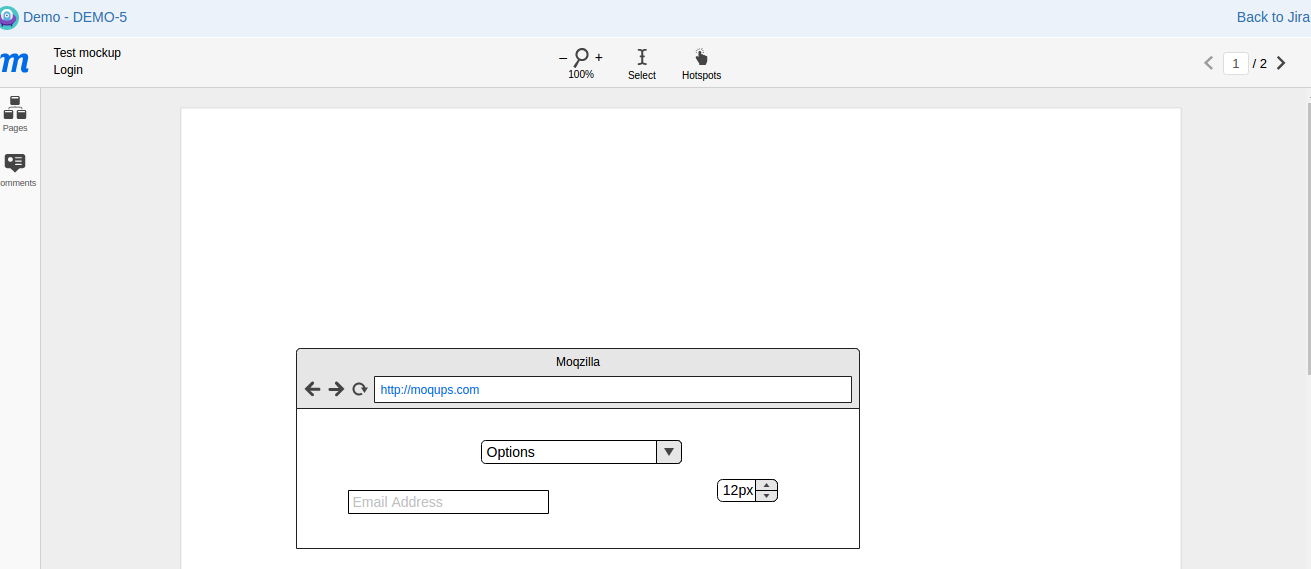
Se selezioniamo l’editazione , torniamo nuovamente nella form di editazione

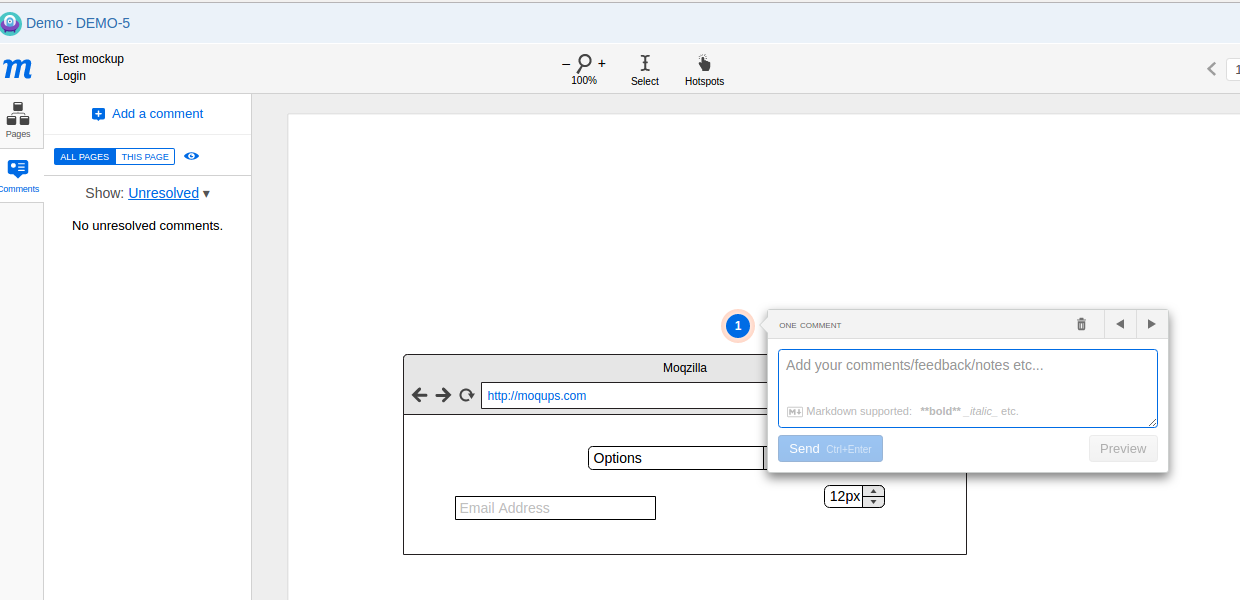
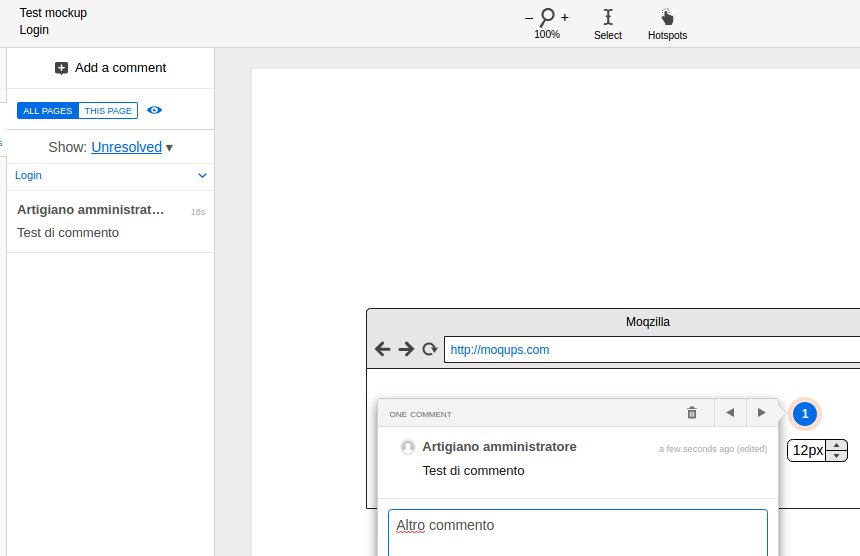
Da li possiamo inserire una serie di commenti sulle varie parti del nostro mockup

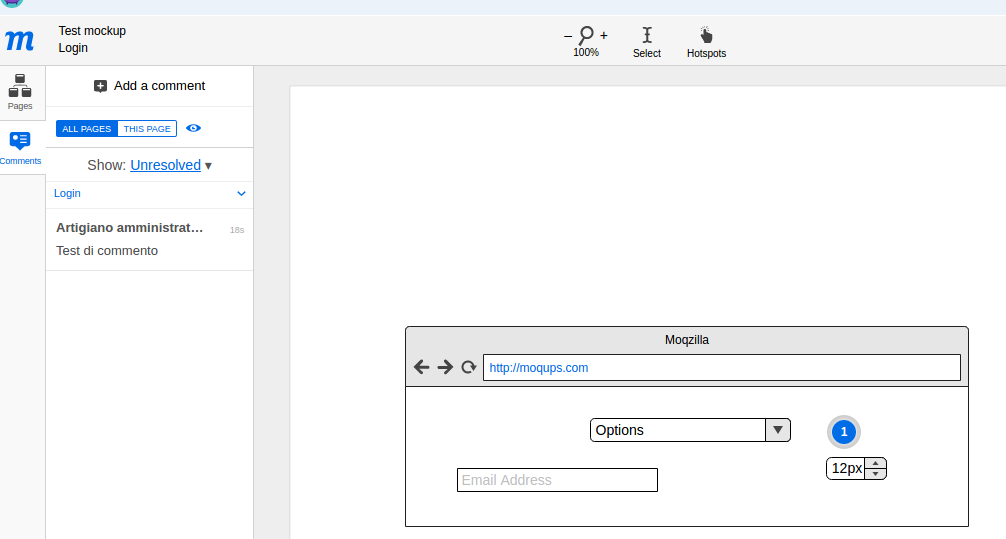
che viene evidenziato con una opportuna icona.

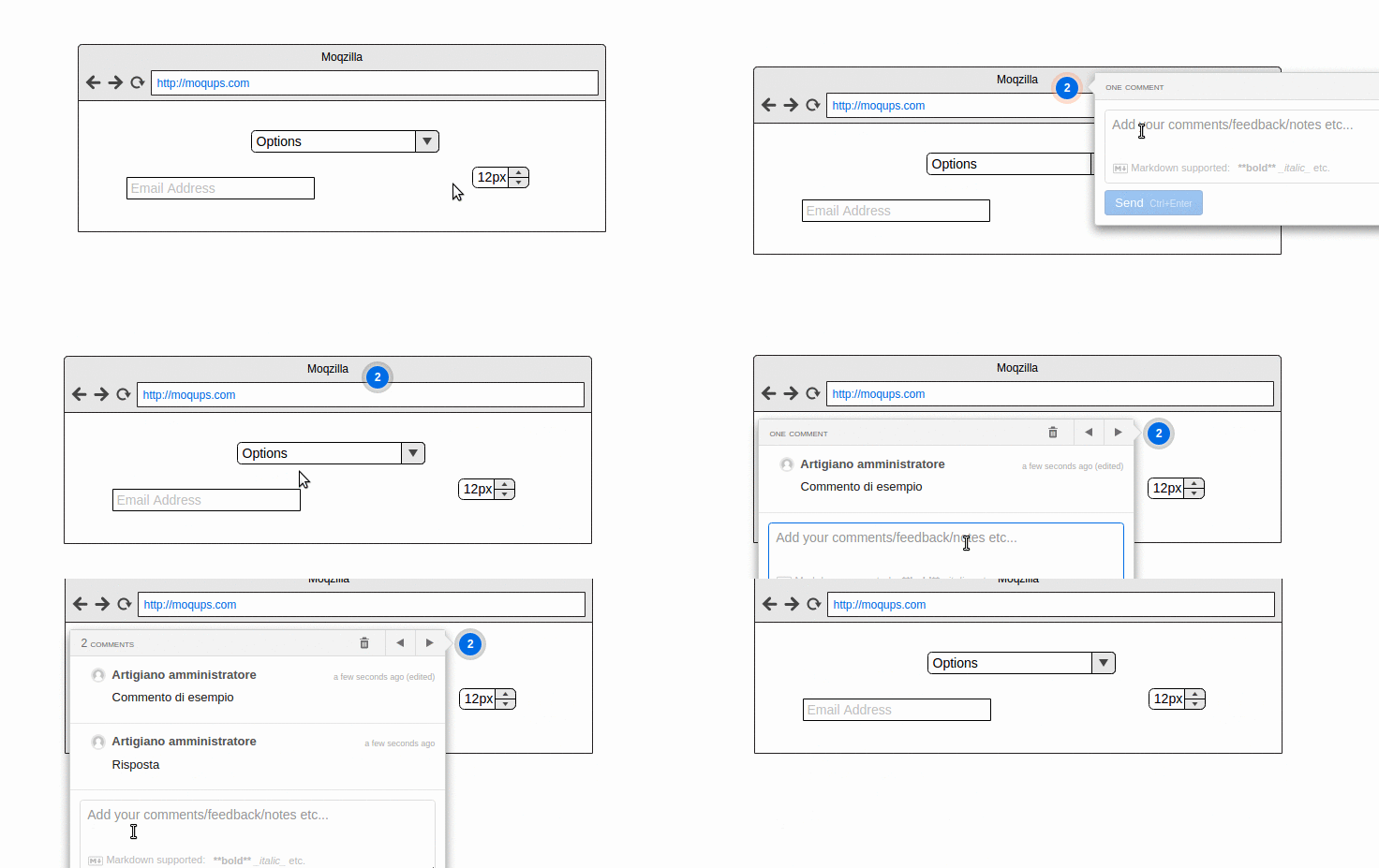
Possiamo inserire degli ulteriori commenti/risposte a commenti per arrivare a definire come realizzare questo mockup.

La seguente GIF permette di definire meglio il funzionamento 🙂

Conclusioni

Abbiamo uno strumento mooooooooooooolto interessante. Possiamo realizzare dei mckup molto belli ed avere una buona interazione/collaborazione con il mondo.


Archiving plugin for Confluence – test addon #1

Utile strumento per Confluence

In questo post andremo ad testare un nuovo addon per Confluence, che ci riserva delle belle sorprese.
Installazione

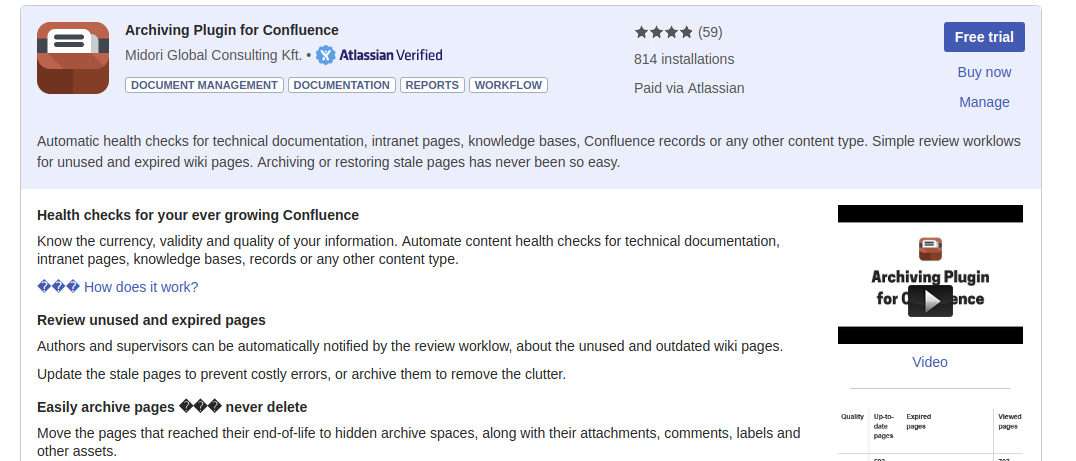
Partiamo come sempre dalla installazione. Andiamo a cercare, dalla maschera di ricerca il nostro addon
Selezioniamo Free trial  per far partire l’installazione ….

Una volta installato ….

… attendiamo che si attivi la generazione della licenza trial ….

… seguiamo tutta la procedura e successivamente ….

… confermiamola sul nostro server fino alla conclusione della installazione.
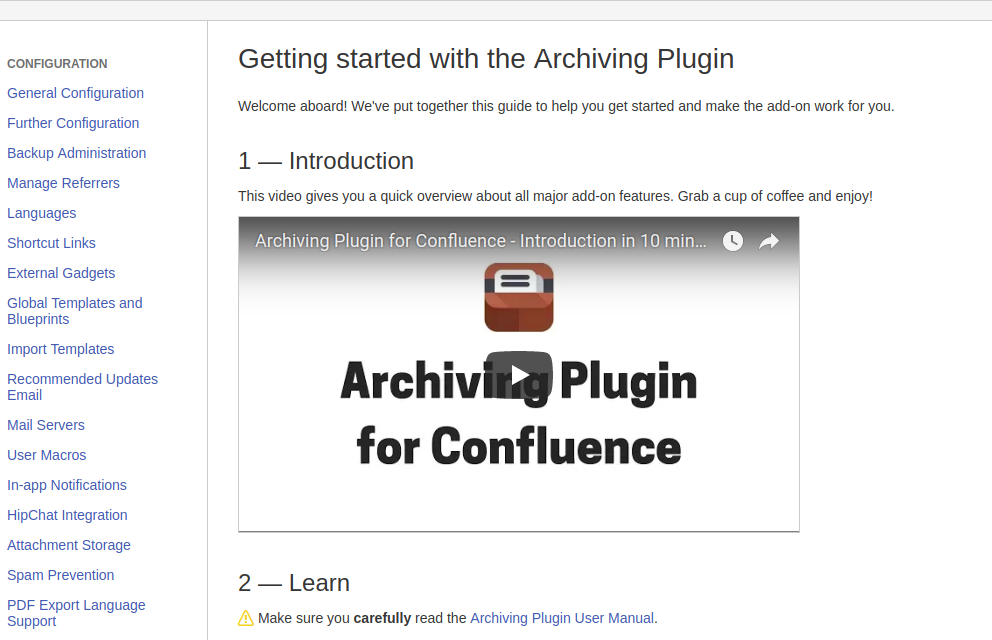
Al termine della installazione viene visualizzata la guida dell’addon, come mostrato in figura:

dalla quale possiamo iniziare ad imparare e verificare le varie funzionalità e che vi permette di migliorare il nostro uso di Confluence. Passiamo adesso alla fase successiva :-D.
 

Configurazione

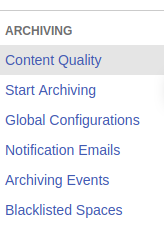
Proseguiamo nella configurazione. L’installazione ha introdotto i seguenti menù:

attraverso i quali eseguire le operazioni di configurazione/utilizzo. Iniziamo ad esaminarli singolarmente per capire che funzionalità introducono.

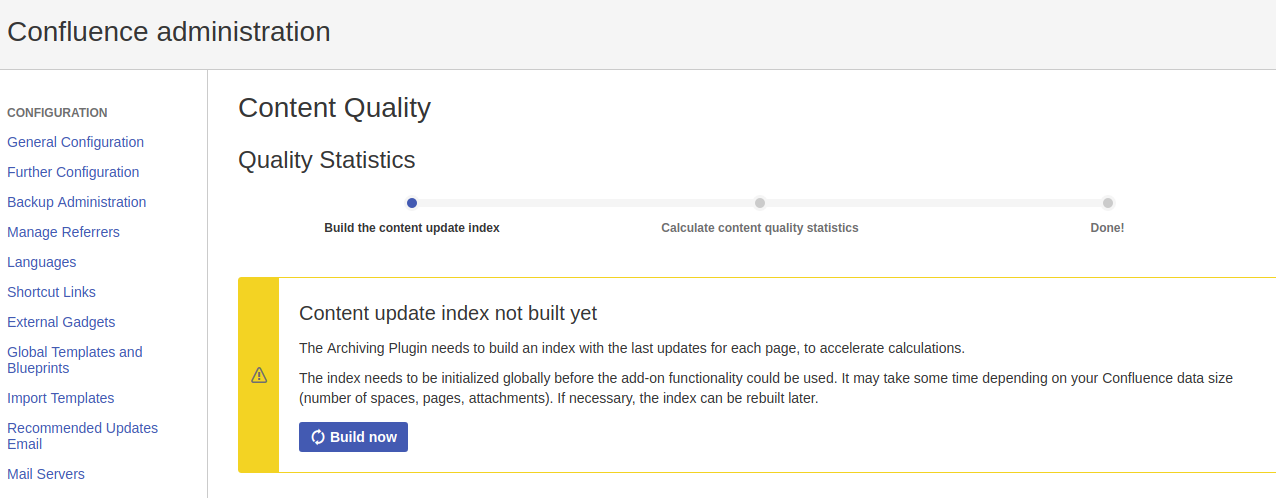
Content Quality

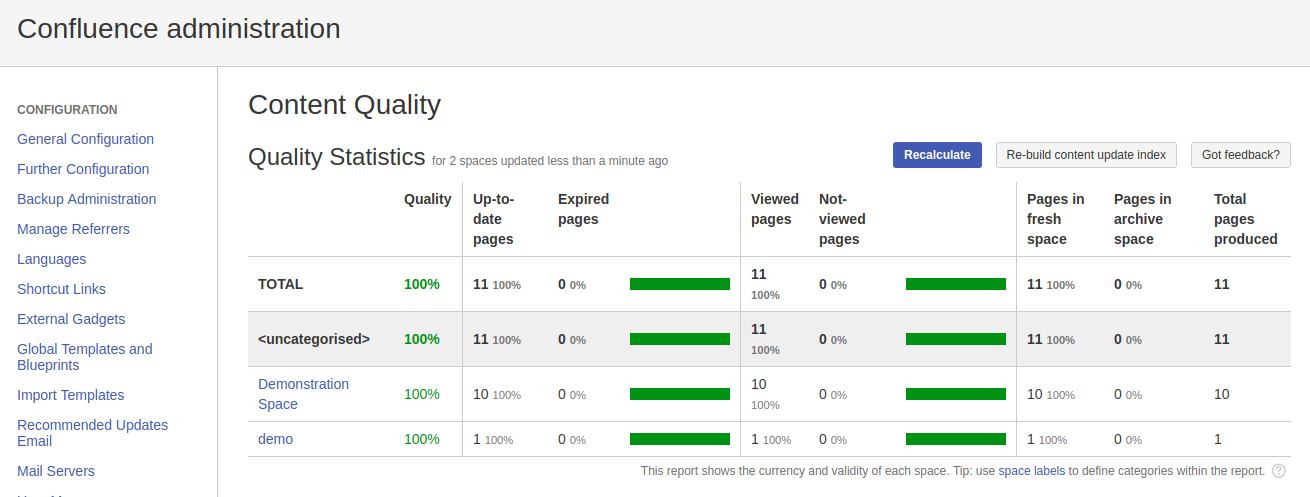
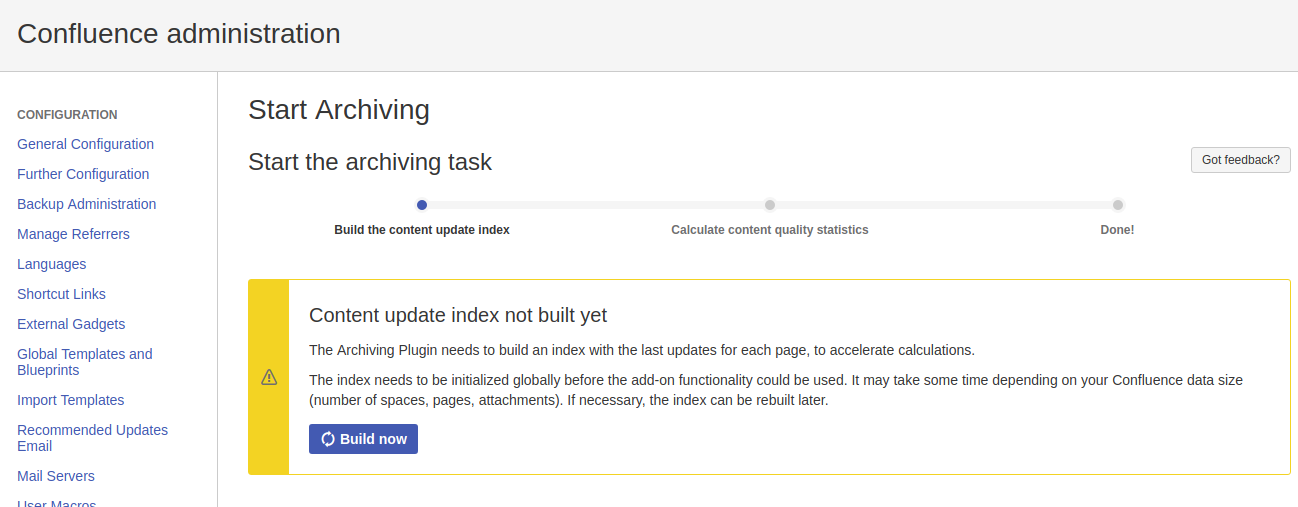
Se selezioniamo questo menù viene richiesto di creare un indice, che dobbiamo costruire la prima volta, necessario per il fnzionamento dello stesso. In questa sezione andiamo a gestire tale indice.

Una volta seguita la procedura di generazione dell’indice, che richede qualche istante, abbiamo questo risultato:

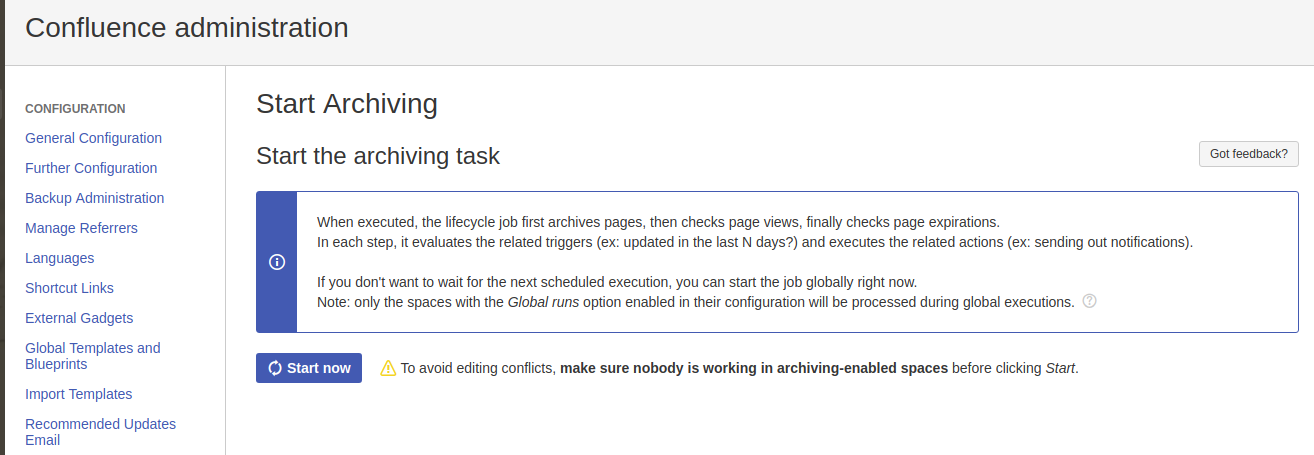
Start Archiving

Selezionando questa opzione, se non abbiamo generato l’indice (come indicato nel precedente paragrafo), abbiamo ancora un messaggio che ci invita a generarlo 🙂

se invece lo abbiamo generato, questo è ciò che vediamo:

ovvero ci mette a disposizione l’opzione per attivare l’archiviazione degli allegati.

Archiving Configurations

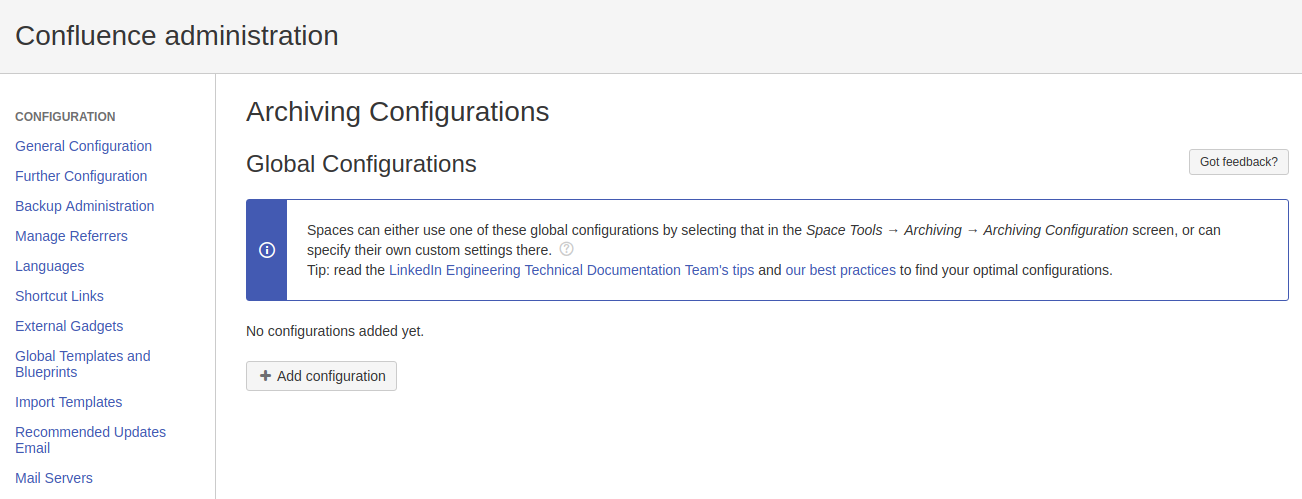
In questa sezione andiamo a configurare il nostro addon. Qui andiamo a definire la configurazione generale che poi possiamo selezionare nei nostri Space.

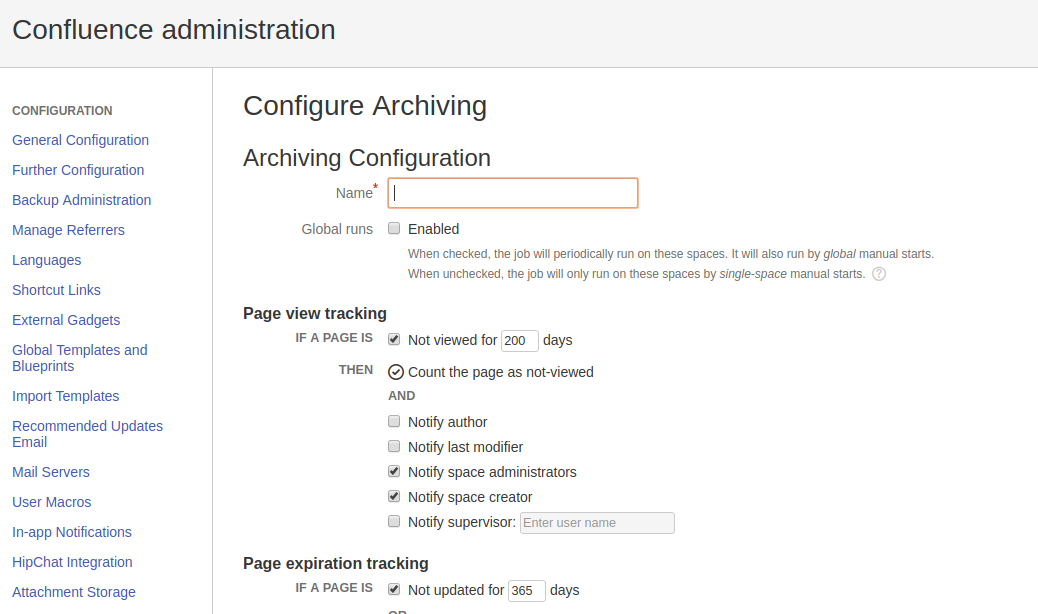
Selezionando Add configuration possiamo andare a definire la configurazione da usare per archiviare il nostro space. Come possiamo vedere dalla seguente figura:

andiamo a definire le regole per poter eseguire l’archiviazione, ovvero: archiviare una pagina se non viene vista per più di X giorni, achiviarla se non viene aggiornata per più di Y giorni, etc.

Possiamo anche definire se inviare le notifiche, che esaminiamo nel prossimo paragrafo.


Notification Emails

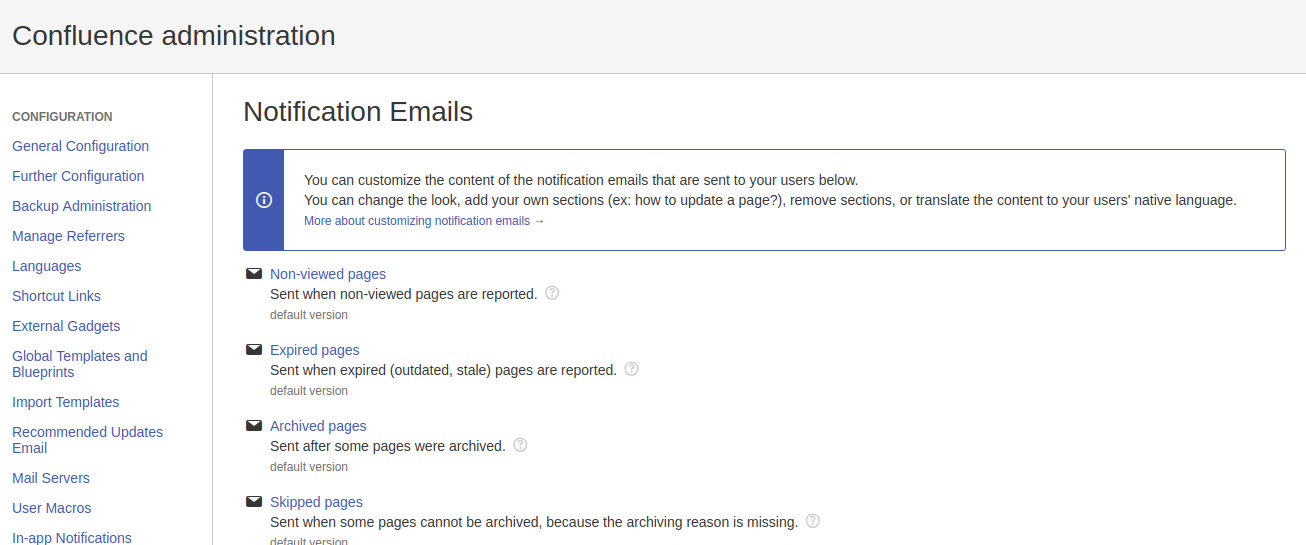
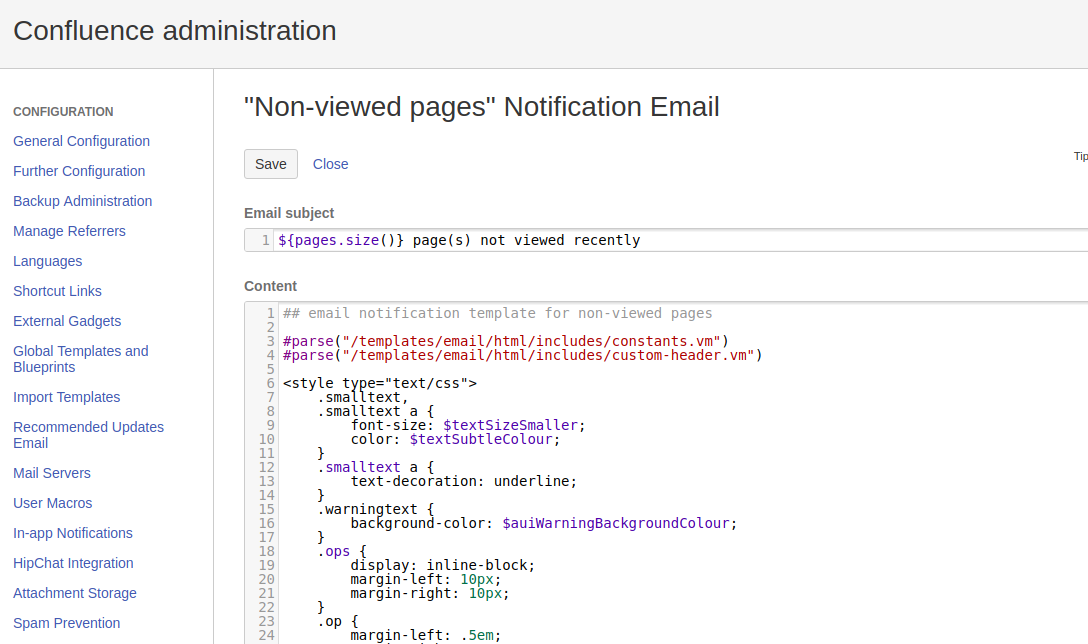
In questa sezione andiamo a definire, utilizzando Velocity, il formato delle mail da inviare per determinati eventi. Dalla seguente pagina:

Vediamo la lista delle mail disponibili per default. Se ne selezioniamo uno:

vediamo il dettaglio. In qesto caso, per riuscire a configurare il tutto, occorre un attimo di preparazione su Velocity e, come primo consiglio, suggerisco di non modificare questa sezione se non dopo che siamo abbastanza sicuri.


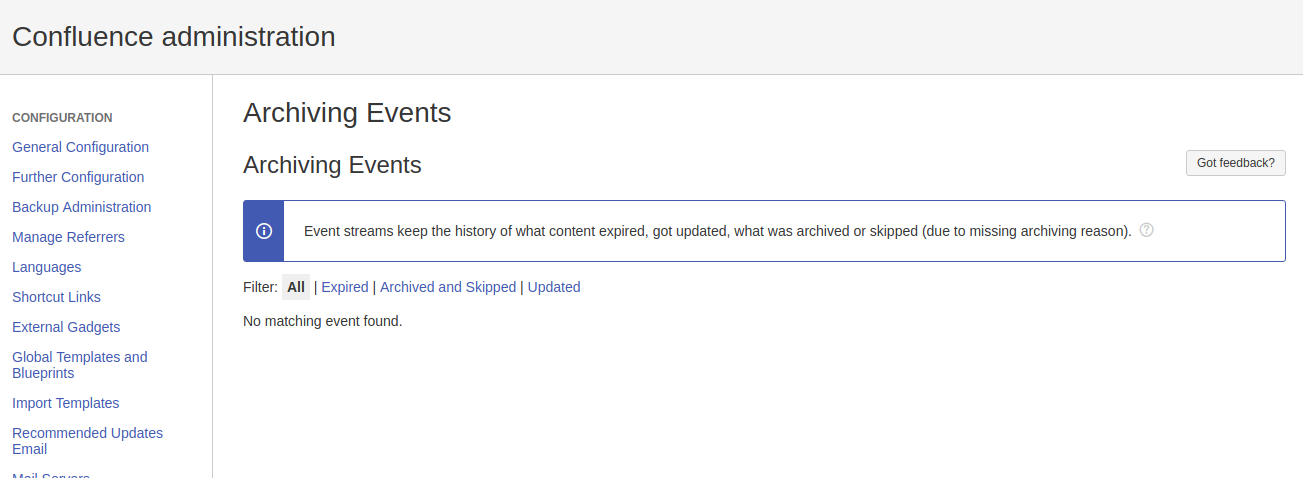
Archiving Events

In questa sezione abbiamo un log di tutti gli eventi di archiviazione che sono accaduti. Come possiamo vedere dalla seguente immagine:

(Anche se non abbiamo eseguito alcuna archiviazione) possiam oeseguire tutte le interrogazioni del caso.


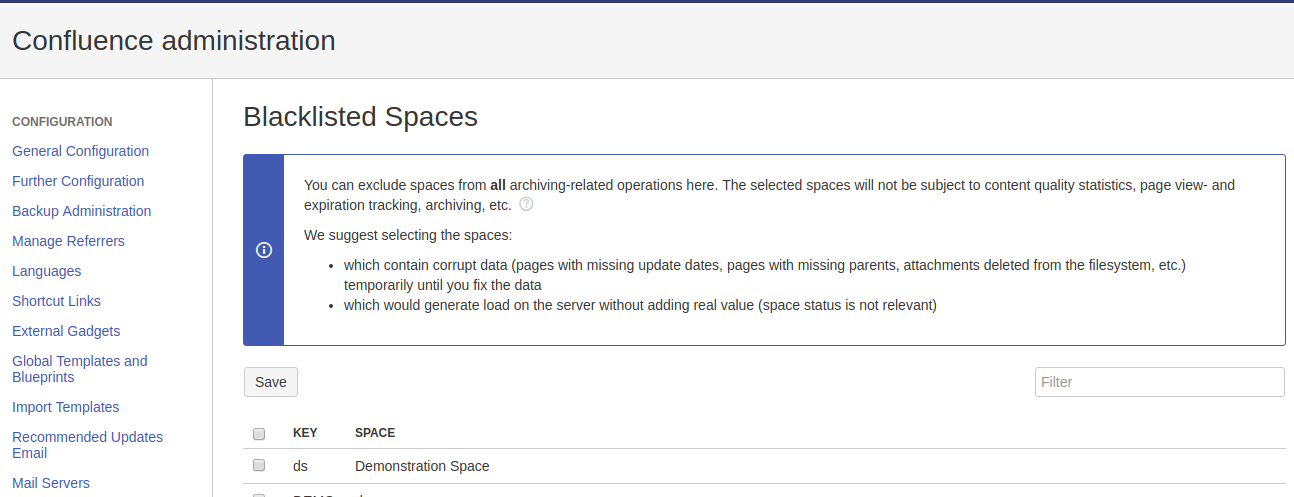
Blacklisted Spaces

In questa configurazione andiamo ad indicare quali Space non saranno soggetti alle regole di archiviazione, impostate dalle precedenti configurazioni.


Getting Started

Selezionando questa opzione, andiamo a visualizzare nuovamente quanto viene visualizzato al termine della installazione, ovvero la seguente immagine:


Conclusioni

Concludiamo con la descrizione della configurazione questo post, e riprendiamo nel successivo la parte di test. :-). In questo modo non sovraccarichiamo il post con troppe informazioni.


Reference

Maggiori informazioni sono presenti alla pagina del marketplace.


Creiamo un Diary con Confluence

Creiamo un Diary su Confluence

In questo post andremo ad esaminare ci permette di creare dei contenuti in sequenza cronologica ed in maniera molto semplice.

Subito nel dettaglio

Questo addon permette di poter generare, in maniera molto più agevole, dei contenuti in sequenza cronologica. Un Diario 🙂

L’addon introduce non sostituisce il sistema di editazione, ma introduce un sistema per aiutarci in questo compito.

In aggiunta abbiamo la possibilità di riportare tutto su stessa pagina 🙂

Lo proviamo?

Certo che si 😀 e verifichiamo subito come funziona 🙂

https://video.twimg.com/tweet_video/DQjkBECXkAAtmDP.mp4

Installiamo l’app

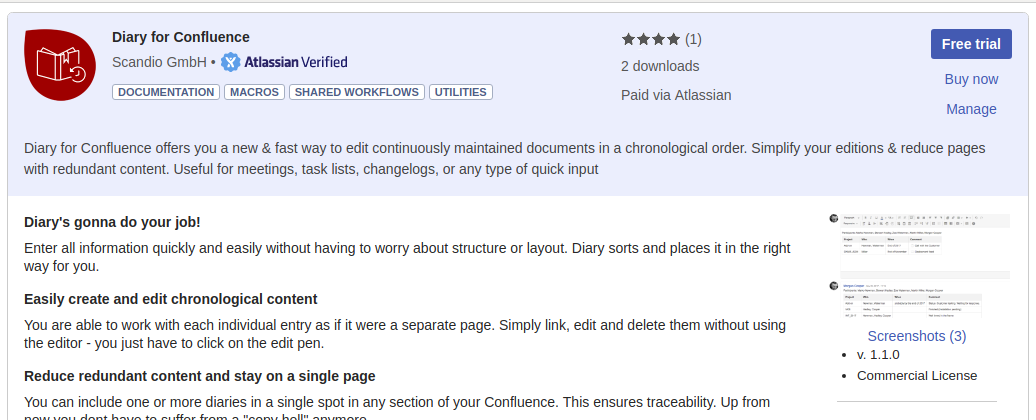
Come sempre partiamo dalla maschera di ricerca e cerchiamo la nostra app, come mostrato nella seguente figura:

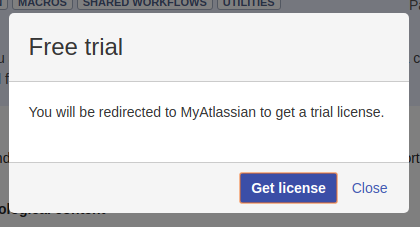
Selezioniamo Free trail e …..

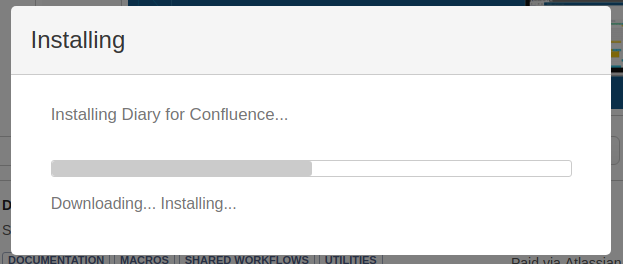
…. lasciamo che si attivi l’intera procedura ….

… lasciamo che si attivi la procedura di generazione della licenza trial ….

… seguiamo la procedura ….

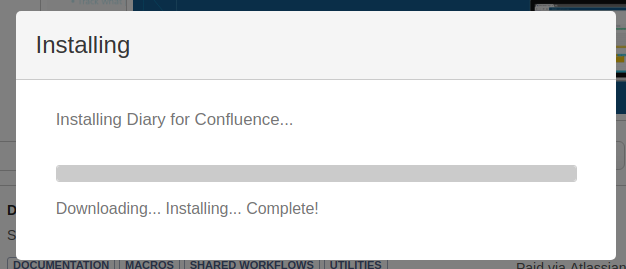
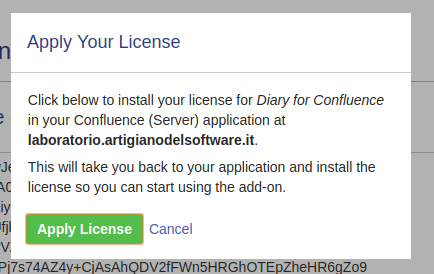
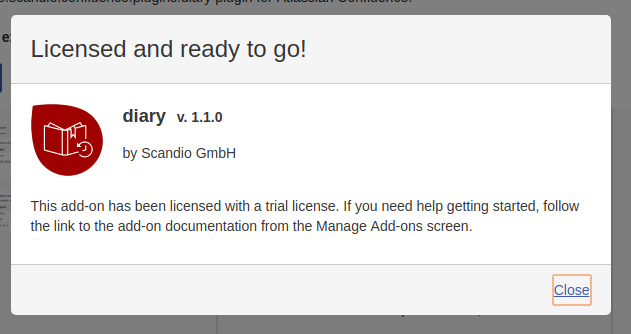
… e applichiamo la licenza appena generata, fino alla conclusione della procedura vera e propria.

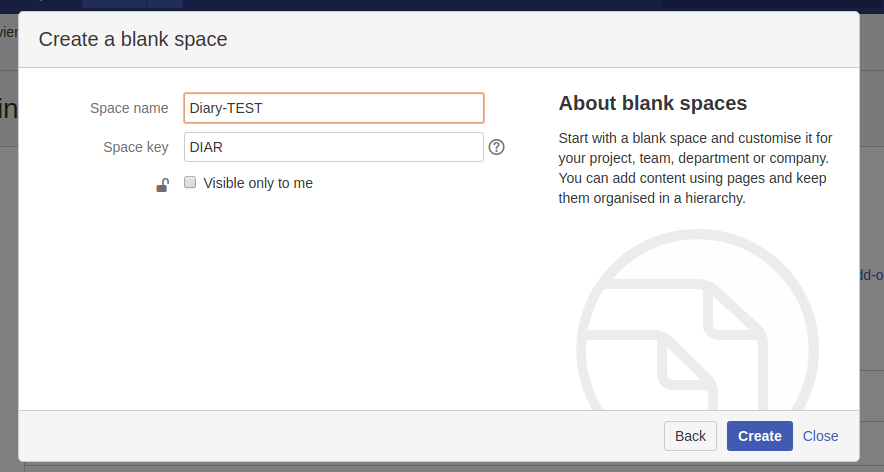
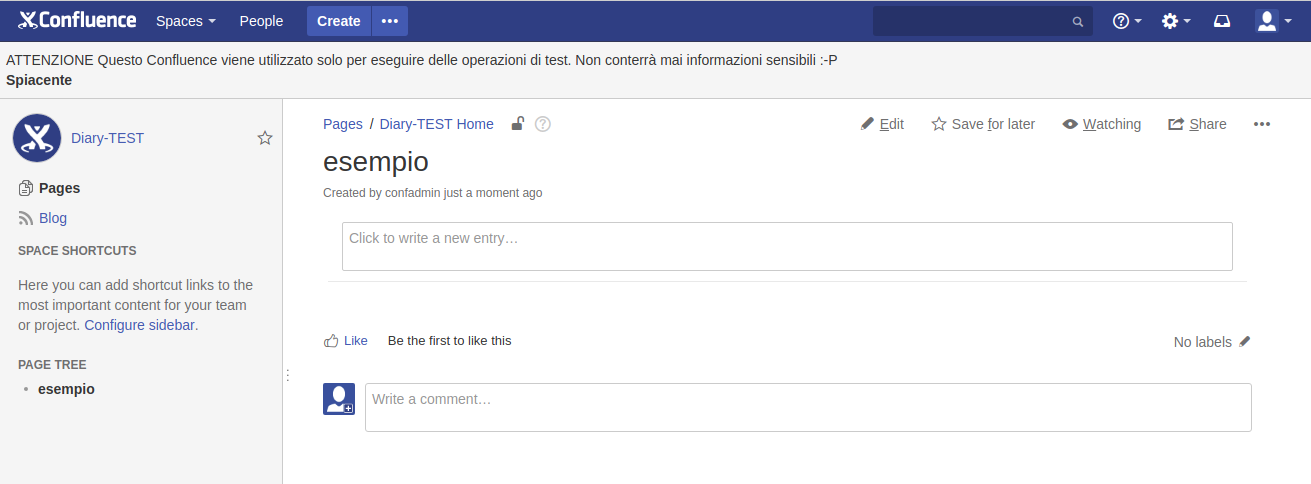
Passiamo direttamente alla fase di test, dato che non abbiamo configurazione generale. Generiamo uno space dedicato nel nostro Confluence:

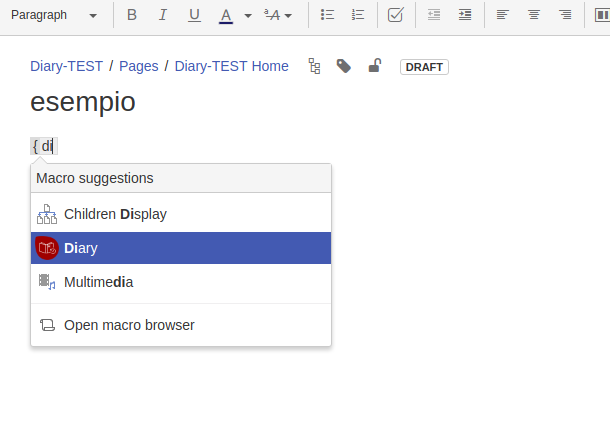
Quindi andiamo ad aggiuntere una pagina (nome di fantasia: Esempio 😛 ) ed aggiungiamo la nuova macro appena aggiunta:

Salviamo e la seguente figura ci mostra il risultato:

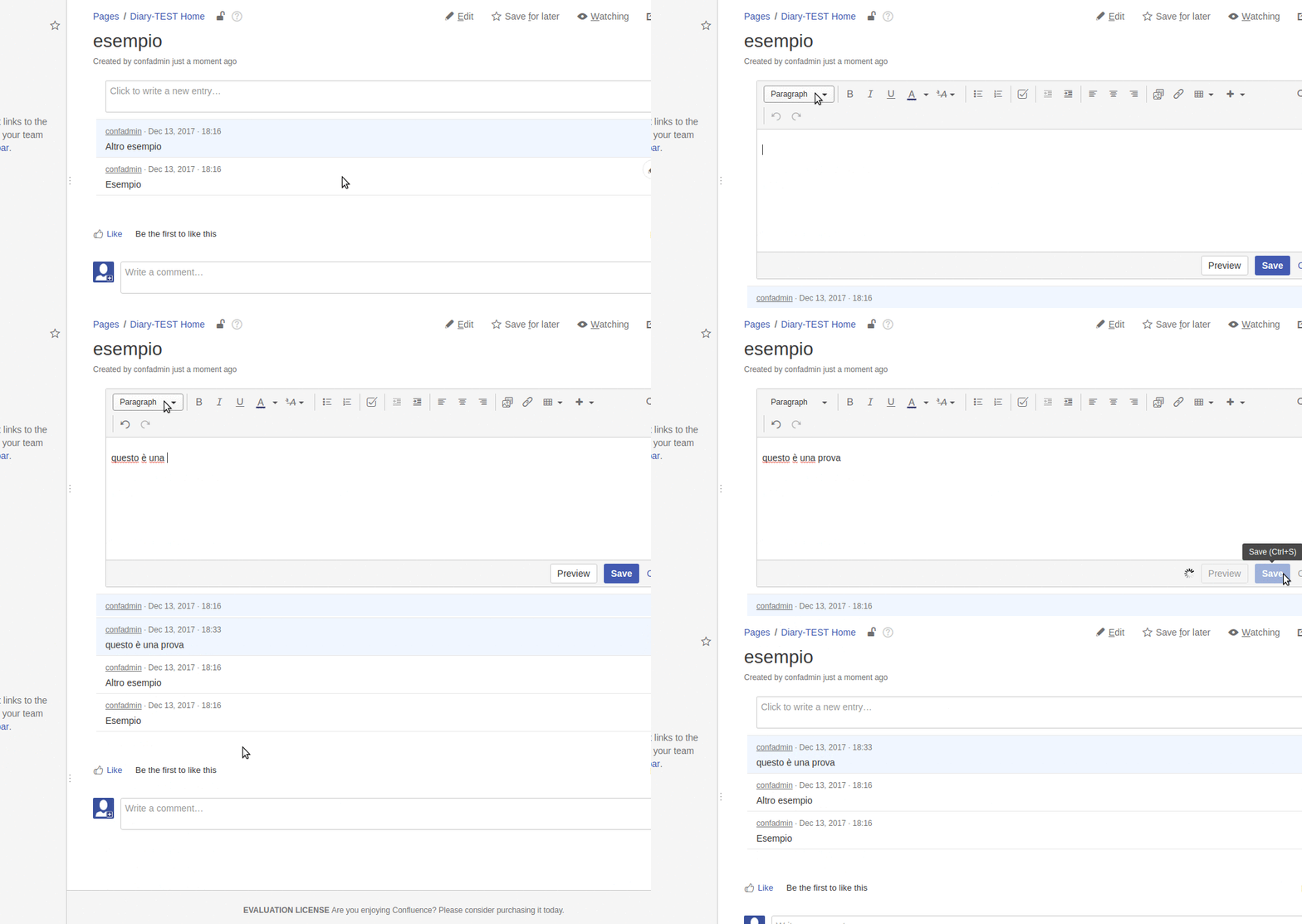
La seguente GIF ci permette di capire come funziona l’app 🙂

Come possiamo vedere, la macro ci permette di aggiungere dei commenti che, come la stessa macro ci mette a disposizione, ce li visualizza in ordine cronologico.

Conclusione

Abbiamo un addon che ci permette di poter generare un sistema di note da inserire nelle nostre note in ordine cronologico. Questo sistema, a differenza dei commenti, un sistema per poter generare dei LOG activity rapidi e veloci. Non cambia il modo con cui si esegue l’editazione, ma permette di poter modificare una pagina :

  • senza entrare in editazione della pagina
  • creando un log cronologico
  • creando una …. storia, che come ho avuto modo di far vedere in un precedente post, non è affatto una cosa cattiva 😀


Reference

Maggiori informazioni sono reperibili alla pagina del marketplace.


Announcement Banner per Confluence

Una piccola novità

In questo post andremo ad esaminare una piccola novità per Confluence. SI tratta di un addon che permette di poter inserire dei Banner con dei semplici annunci, simili a quanto può eseguire JIRA con le proprie funzioni native 🙂

Che cosa permette?

Questo addon, come già indicato in precedenza, permette di poter gestire dei banner per gli annunci sotto il nostro Confluence

La precedente immagine ci fornisce un esempio di cosa possiamo fare :-), il tutto con pochi semplici click. Dalla seguente immagine:

vediamo che possiamo gestire il tutto semplicemente e con poche istruzioni.


Lo provo subito

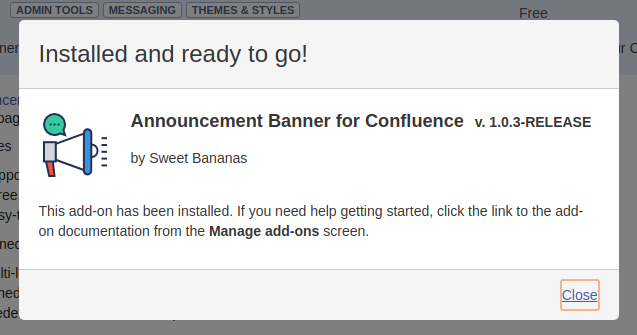
Come in altre occasioni, lo provo subitissimo :-P. L’installazione non richiede che pochi semplici passi.

Dato che l’app è gratuita, la procedura di installazione è anche più semplice.

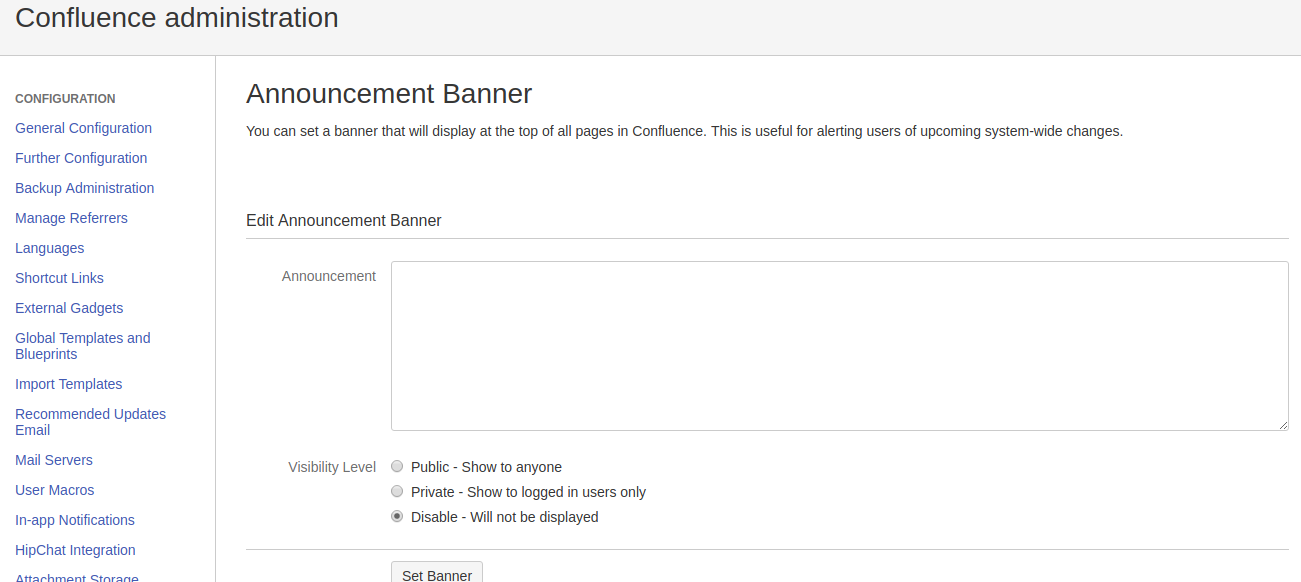
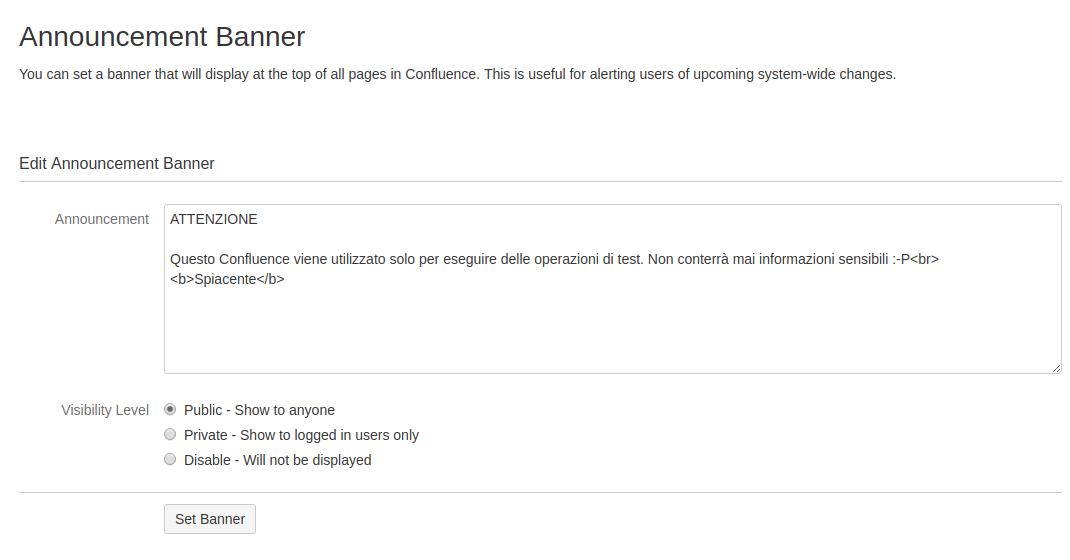
L’addon introduce una nuova voce di menù

nella sezione Look and Feel della sezione di amministrazione. Da li accediamo alla sezione di configurazione/attivazione/disattivazione del banner.

dove impostiamo il nostro Banner di test.

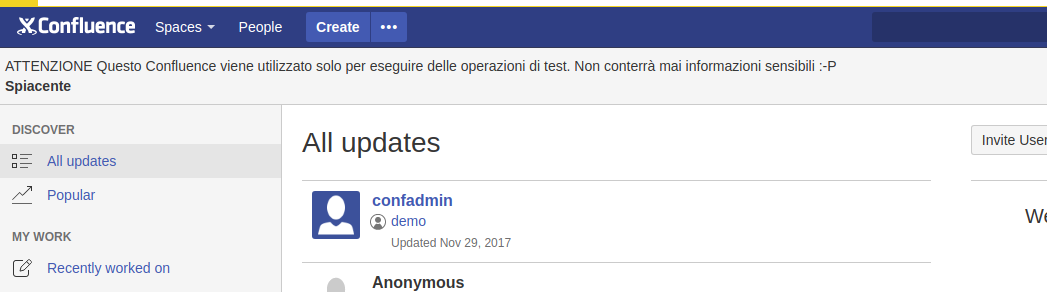
e verifichiamo subito il risultato:


Conclusioni

Abbiamo a disposizione un addon GRATUITO (al momento in cui viene redatto il post, l’addon è gratuito) che colma una delle funzionalità mancanti di Confluence. Sono sicuro che dalle prossime versioni ci sorprenderà con altre caratteristiche interessanti :-D.


Reference

Maggiori informazioni sull’addon sono reperibili alla pagina del marketplace.