Page branching per Confluence – Test Addon

Page Branching per Confluence

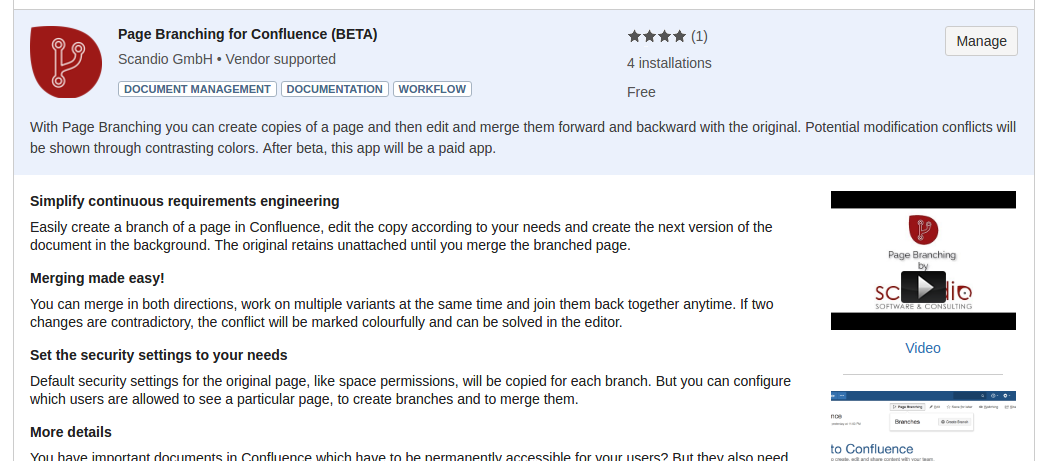
In questo post andremo ad testare questo addon che permette di avere a disposizione degli utenti Confluence, la possibilità di poter creare delle modifiche a pagine e successivamente di poterle confermare. Sarebbe come avere un GIT della documentazione direttamente su Confluence… il tutto gratuitamente :-D. Curiosiamo un attimo 🙂


Installazione

Partiamo, come sempre, dalla fase di installazione, cercando il nostro addon nella apposita maschera di ricerca.
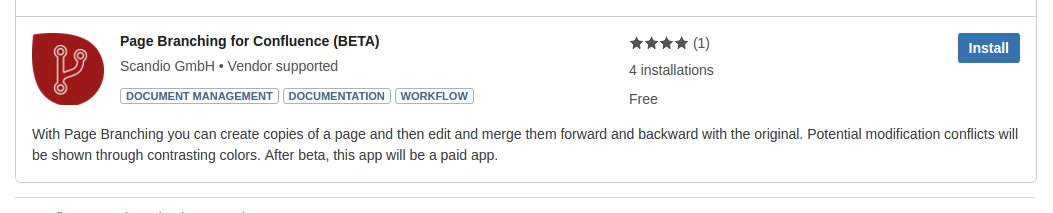
selezioniamo Free trial  e procediamo con l’installazione ….

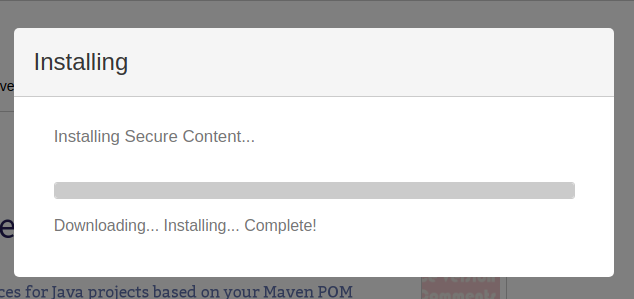
fino a quando non viene visualizzato il messaggio di conclusione della installazione.
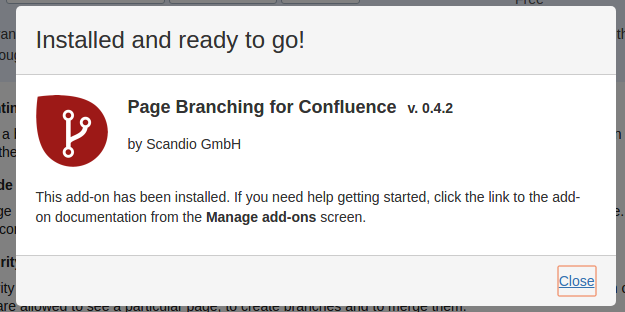
A questo punto passiamo alla fase di configurazione dell’addon.


Configurazione

Procediamo con la configurazione. Questa viene eseguita a livello di Space, dove abbiamo tutte le varie configurazioni. In particolare, nel tab Add-ons troviamo la sezione in cui possiamo attivare/disattivare l’addon e tutto ciò che serve, come mostrato in figura:
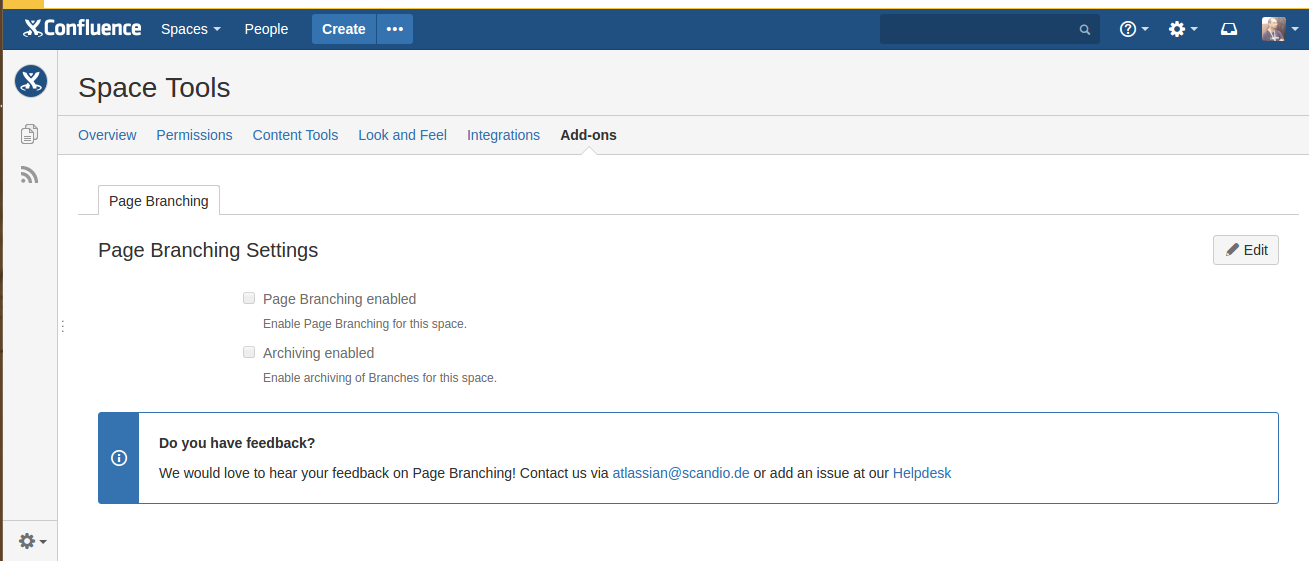
Tra le opzioni presenti, possiamo anche archiviare i branch e abbiamo la possibilità di selezionare in quale Space eseguire tale operazione. Opportune autocomposizioni ci aiutano a selezionare lo Space, come mostrato nella figura seguente, dove sono in grado di selezionare uno degli Space usati in un precedente test.
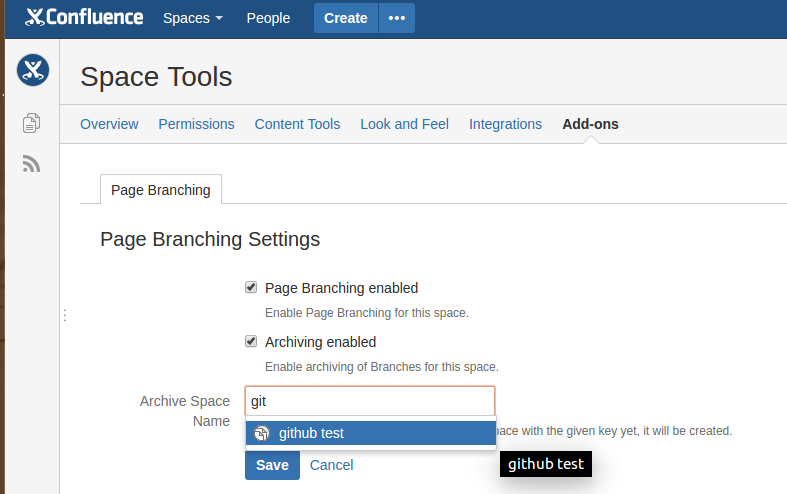
Una volta confermato, viene visualizzato il seguente messaggio:
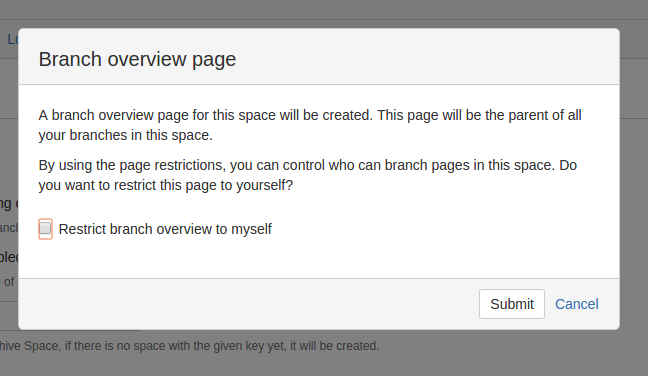
Questo ci avvisa che sarà generata una pagina in cui poi saranno inseriti i branch come Sottopagine della stessa. Possiamo usare le restrizioni per poter limitare la visualizzazione di questa pagina. Selezioniamo Submit per procedere e …. usare le funzionalità dell’addon.

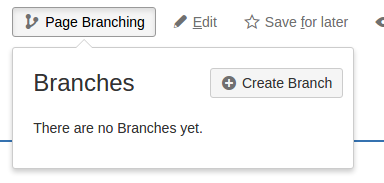
A questo punto, il tutto  abilitato e possiamo accedere alle nuove funzioni che, come mostrato in figura, sono visualizzate in alto a destra come Page Branching:

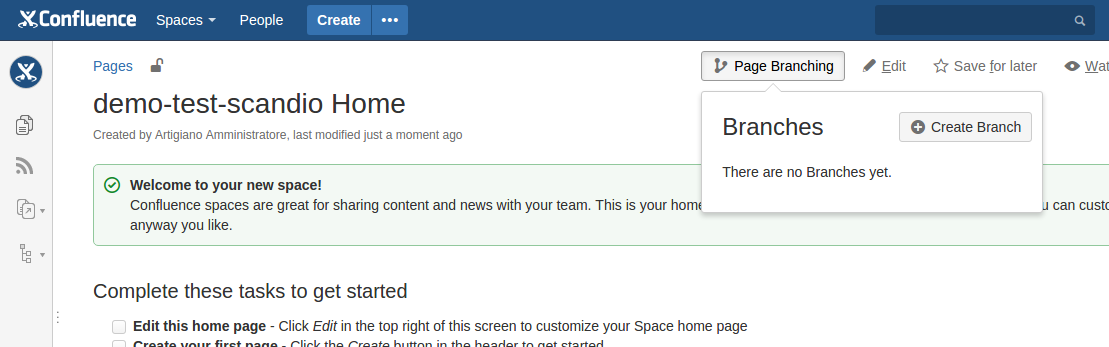
Se lo selezioniamo, vediamo che possiamo subito creare un branch, selezionando un tasto.
A questo punto passiamo al test vero e proprio.


Test

Passiamo al test. Creiamo uno Space ad hoc e usiamolo per il test. Da li procederemo con esaminare ogni singola fase di utilizzo dell’addon. Ripartiamo dalla home page dello Space e cerchiamo di creare un Branch:
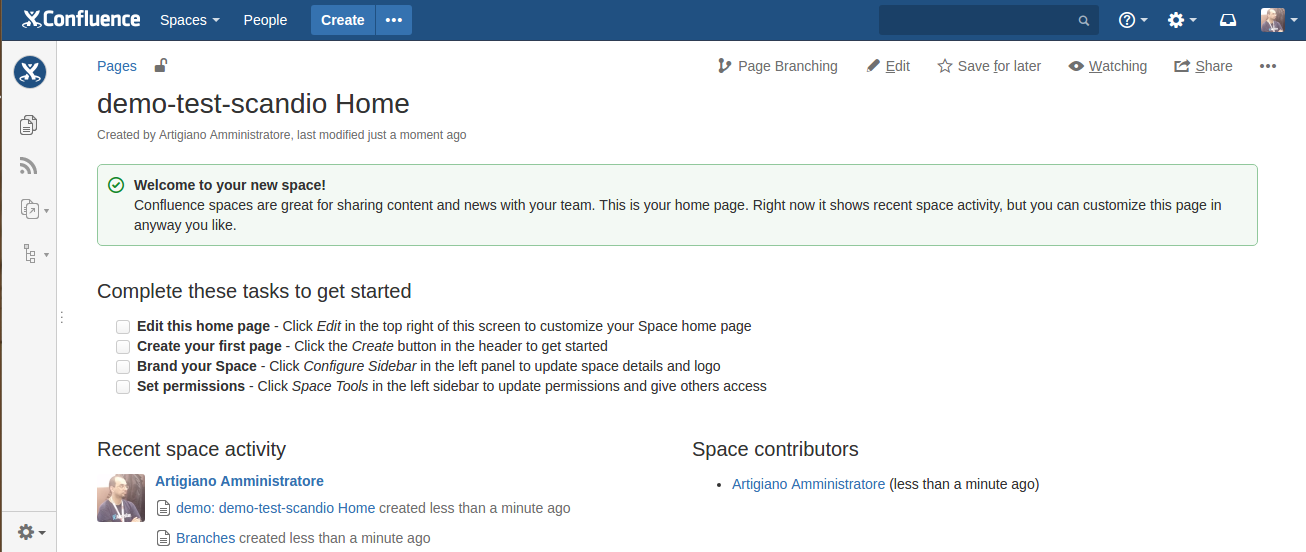
Selezioniamo Create Branch ….
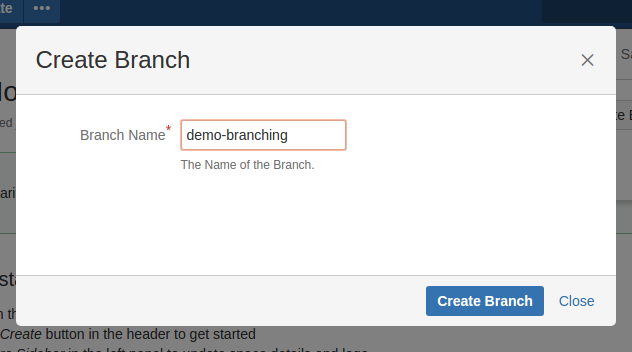
… assegnamo un nome al branch ….
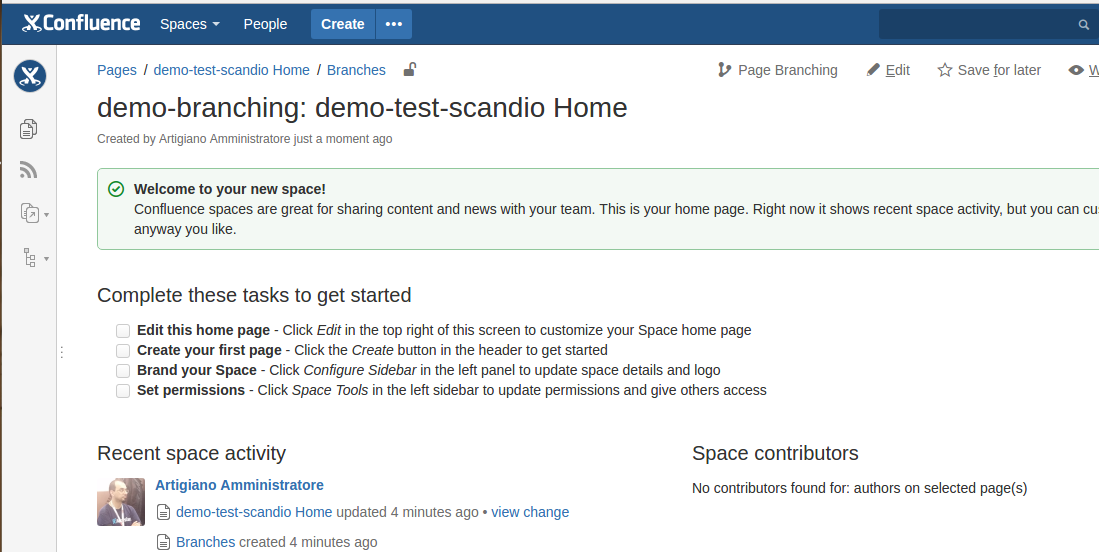
… quindi confermiamo la creazione. Il risultato è la creazione di questa pagina Branches dove poi risiederanno tutte le pagine che saranno create….
Se selezioniamo Page Branching quello che vediamo è riassunto nella seguente immagine: Un riassunto del branch eseguito, della pagina originale e dell’ultima versione di cui è stata eseguita ma merge.
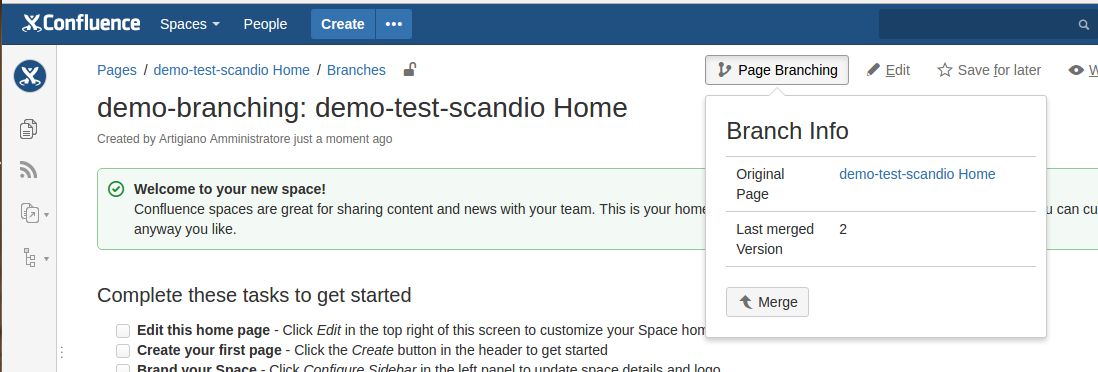
Se andiamo a leggere le stesse informazioni ma dalla pagina originale, questo è il risultato:
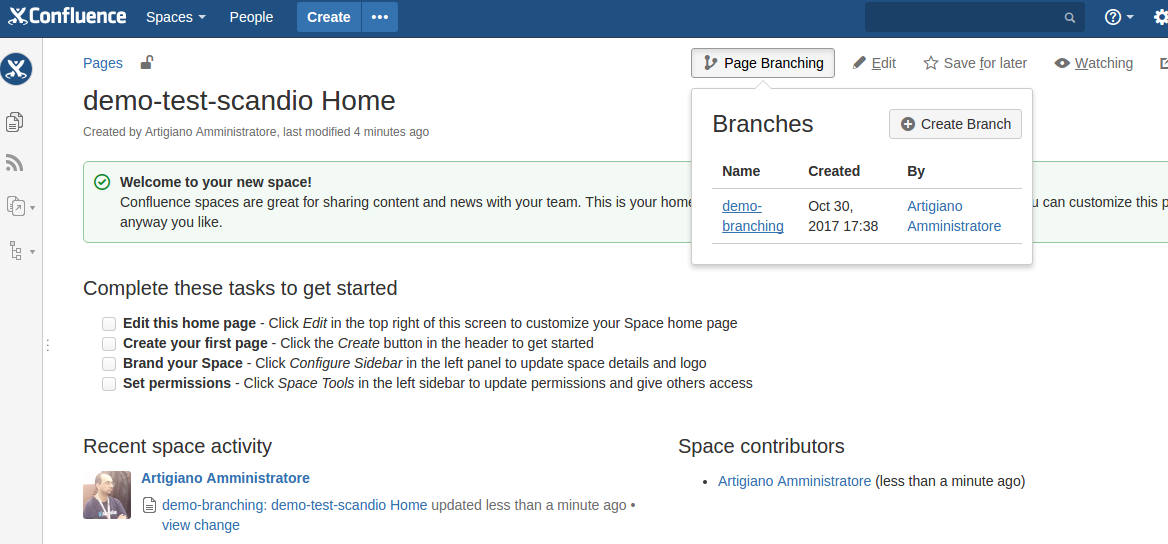
ovvero ci viene segnalato che abbiamo un branch in corso, chi lo ha realizzato e quale è il nome (link alla pagina generata). Se invece andiamo a leggere il contenuto della agina Braches quello che vediamo è riportato nella seguente immagine:
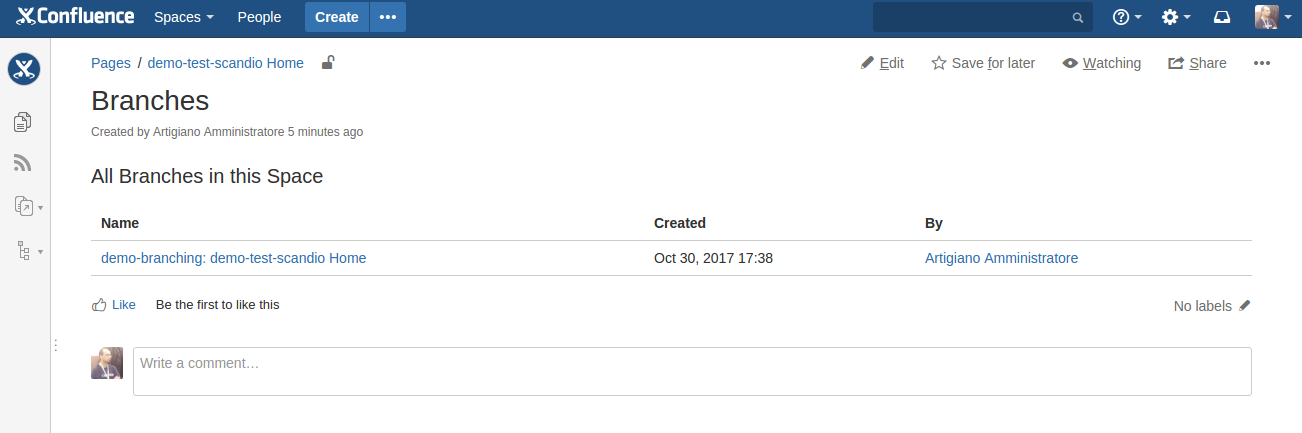
ovvero mette a disposizione l’elenco di tutte le pagine che sono state generate dai vari branch. Quand vogliamo eseguire il merge, quando selezioniamo tale operazione, ci viene richiesta una conferma:

ed una volta eseguita viene visualizzato il solito popup cui siamo oramai abituati, che indica la conclusione delle operazioni 🙂
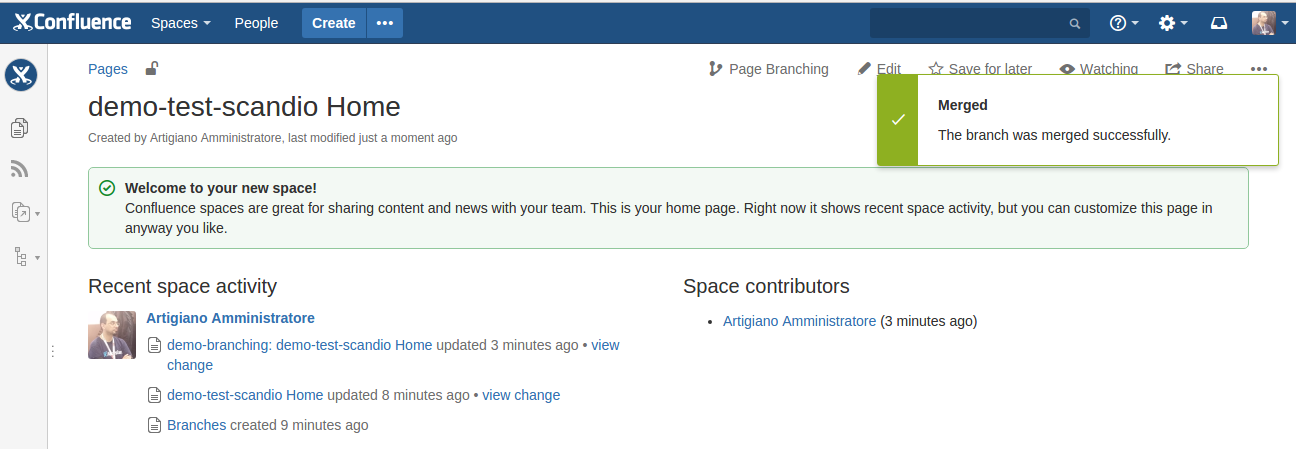
e la pagina risulta a questo punto modificata con la nuova versione. Se andiamo a ricontrollare che cosa abbiamo nella pagina Braches, questo è quello che vedremo:
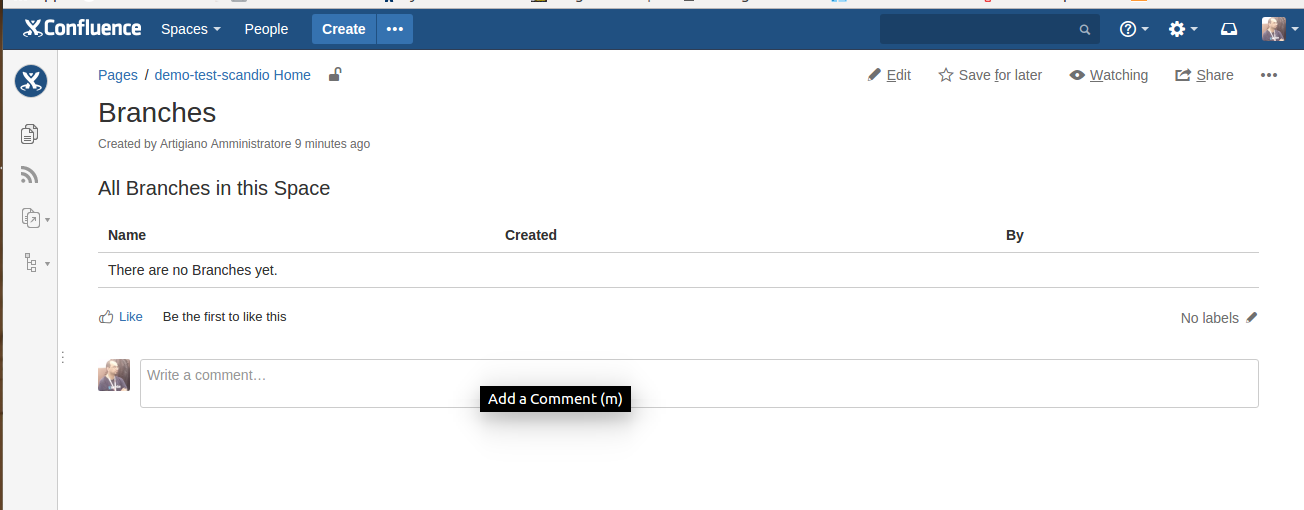
ovvero un elenco vuoto in quanto la versione branch è stata rimossa.


Conclusioni

Una sola parola. S P E T T A C O L O. Confermo: Abbiamo una miniera d’oro. Voglio subito mettere alla prova questo addon su scenari reali per gestire …. diverse situazioni.


Una precisazione

Faccio presente che l’addon è ancora in BETA e, di conseguenza, potrebbe non funzionare correttamente. Una cosa che ho notato, è che in preseza di space preesistenti, non risponde ancora correttamente (ho eseguito il test su di uno space già esistente ed effettivamente si avevano problemi ad attivare l’addon). Non disperate: Sono sicuro che la Scandio saprà risolvere tutti questi bugs e metterà a disposizione un addon perfettamente funzionante 🙂


Reference

Maggiori informazioni sono presenti nella pagina del Marketplace, e nel blog della Scandio. In aggiunta, il seguente video su Youtube aiuta ulteriormente a capire come funziona.


La famiglia degli addons cloud cresce bene bene – Nuovo aggiornamento

Annuntio Vobis Gaudium Magnum …

In questo post diamo un nuovo aggiornamento sull’addon che ho già presentato nel post dedicato al codegeist della Atlassian, e di cui abbiamo già parlato in questo post.


Di cosa si tratta?

L’addon è adesso disponibile per le installazioni SERVER e Cloud di JIRA Service Desk, adesso è anche disponibile nelle lingue Francese ed (udite udite) ITALIANO :-D.

Nell’ambito di rendere più amichevole anche a persone che, con le lingue straniere sono meno portate o che preferirebbero la lingua italiana, adesso è possibile usufruirne: Ho aiutato i produttori dell’addon con la traduzione italiana e spero che possa essere utile.


Reference

Maggiori informazioni sono reperibili alla relativa pagina del marketplace.


Gestiamo più JIRA in una unica Dashboard

Unifichiamo la gestione

In questo post vedremo come gestire diversi JIRA all’interno di una unica Dashboard, permettendo la semplificazione del lavoro degli operatori.


Nel Dettaglio

Questo addon mette a disposizione una dashboard che permette di poter vedere, su di una unica Dashbiard Agile, tutte le issue di progetti che ci riguardamno

permettendoci sempre di avere tutte le nostre situazioni sotto controllo.

Si tratta di una Dashboard classica, come siamo già abituati ad usare, con una marcia in più: possiamo accedere a diverse istanze di JIRA (una cloud ed una server) il tutto da un unico punto di accesso.

Tutte le operazioni sono aggiornate istantaneamente nelle istanze remote, che sono collegate al nostro sistema.

Riusciamo ad aggiungere le nuove source direttamente da agevoli maschere ed autocomposizioni, come possiamo vedere dalla precedente immagine.

Fantastico, ma che altro consente?

Permette anche di gestire l’ordine di visualizzazione, in base alla sorgente

come mostrato dalla precedente immagine. In aggiunta, la configurazione delle colonne della board e dei relativi stati tiene conto degli stati associati ai workflow dei progetti agganciati (siano essi remoti che locali)

Conclusioni

Lo so che sono noioso, ma direi che anche in questo caso possiamo dire: S P E T T A C O L O 😀 . Abbiamo visionato un addon che ci permetterebbe di semplificarci la vita in maniera spettacolare, appunto :-D. Non vedo l’ora di provarlo.


Reference

Maggiori dettagli sono presenti alla pagina del marketplace


SQL & BI su JIRA – Curiosiamo e vediamo le potenzialità.

SQL & BI – Prima occhiata

In questo post andiamo a dare una prima occhiata a questo addon che ci aiuta in SQL e BI.


Cosa mette a disposizione?

Come lo stesso addon dichiara:


Jira JQL-based analytics and BI Console


di conseguenza è un valido strumento per gli smanettoni come noi.


Conclusioni

Non vedo l’ora di provarlo e capire che cosa permette e cosa non permette.


Reference

Maggiori informazioni sono reperibili nella pagina del markeplace.


Atlas CRM – Gestiamo i clienti su Confluence

Riprendiamo il discorso

In questo post riprendiamo il discorso con l’obbiettivo di chiudere il ciclo sugli addon creati dalla Avisi B.V. e chiudere il cerchio.


Subito al dunque

Abbiamo visto, nei precedenti post su Atlas CRM, come sia possibile eseguire il link a delle pagine di Confluence con i dati delle aziende censite su JIRA

pagine dove possiamo riportare indicazioni più dettagliate delle aziende

e che riporta anche le indicazioni di azienda e contatti sono legati alla pagina.


Test

Non ho resistito e sono subito passato al test. 🙂 Dopo aver installato l’addon e creato lo space per memorizzare le informazioni di cui necessita, iniziamo subito ad usare l’addon.

NB: Ricordiamoci di creare uno SPACE dedicato all’addon, dove si possano riportare i dati dei contatti e delle aziende. Seguendo le operazioni varie, molto semplici, ho ottenuto questo risultato:

ovvero mi sono ritrovato le stesse aziende che avevo caricato durante il mio test :-D.


Conclusione

Chiudiamo il cerchio e arrivamo a gestire ogni singola fase della vendita, documentando ogni operazione. Adesso sono in piena attività per capire come realizzare una soluzione con questi strumenti 😀


Reference

Maggiori informazioni alla pagina del marketplace.


Page branching per Confluence – Analizziamo come realizzarlo

Page Branching per Confluence

In questo post andremo ad introdurre un addon che permette di avere a disposizione degli utenti Confluence, la possibilità di poter creare delle modifiche a pagine e successivamente di poterle confermare. Sarebbe come avere un GIT della documentazione direttamente su Confluence… il tutto gratuitamente :-D. Curiosiamo un attimo 🙂

Curiosiamo

Come mostrato dalla seguente figura:

possiamo generare un branch della pagina, come siamo già abituati con BitBucket e, se li abbiamo collegati, direttamente dalle issue JIRA. Se esaminate la seguente figura:

questo è quello che avremo a disposizione. Questo addon (anzi, dai prossimi post inizieremo a chiamarle APPS :-P) permette di avere gli stessi effetti anche su Confluence. La creazione risulta molto semplice eil merge non è da meno, come mostrato di seguito:

Conclusioni

Abbiamo una miniera d’oro. Possiamo fare tantissime cose con questo addon e ….. le idee fluiscono copiose nella testa. Non vedo l’ora di collaudare questo addon 😀

Reference

Maggiori informazioni sono presenti nella pagina del Marketplace, e nel blog della Scandio. In aggiunta, il seguente video su Youtube aiuta ulteriormente a capire come funziona.


Secure content – Prova addon

Prova dell’addon

In questo post andremo a saggiare le potenzialità dell’addon, verificando tutte le proprie caratteristiche.

Installazione

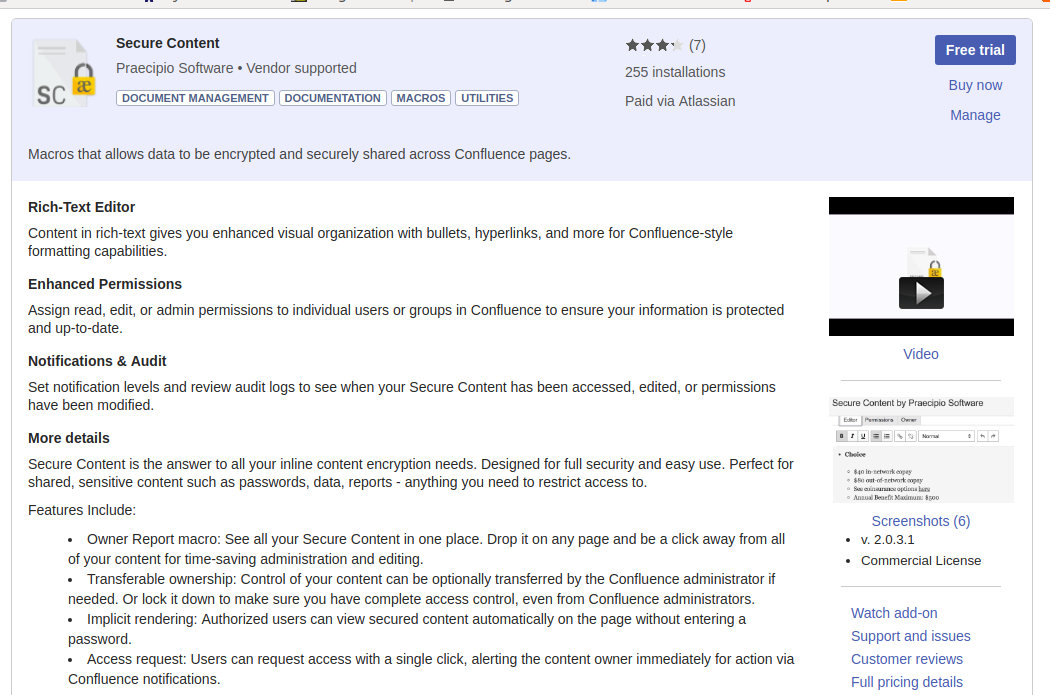
Partiamo sempre dalla installazione, cercando il nostro addon dalla maschera di ricerca.

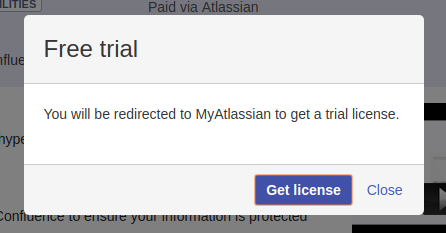
Selezioniamo  Free trial  per attivare la procedura …

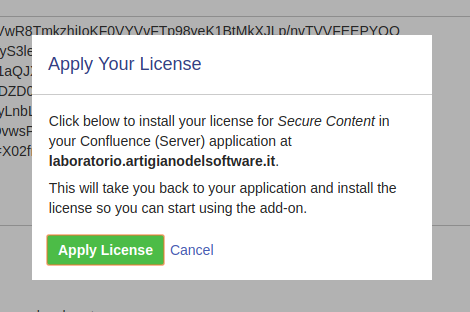
A questo punto attendiamo che si attivi la parte di gestione della licenza trial ….
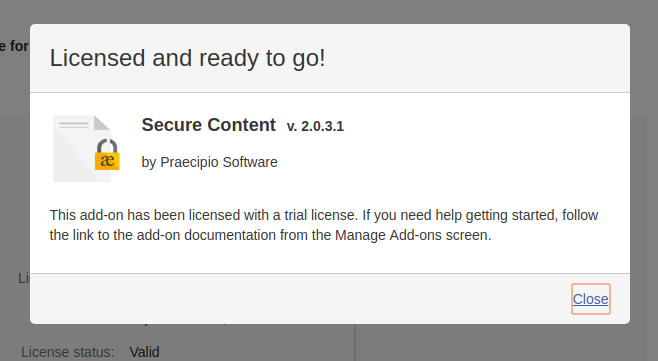
.. fino a quando non terminiamo tutte le operazioni.

Passiamo alla configurazione dell’addon


Configurazione

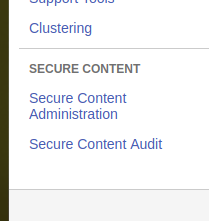
L’addon mette a disposizione due menù aggiuntivi per richiamare la configurazione, come mostrato dalla figura successiva. Da quanto ho visto, il menù viene inserito in fondo alla lista

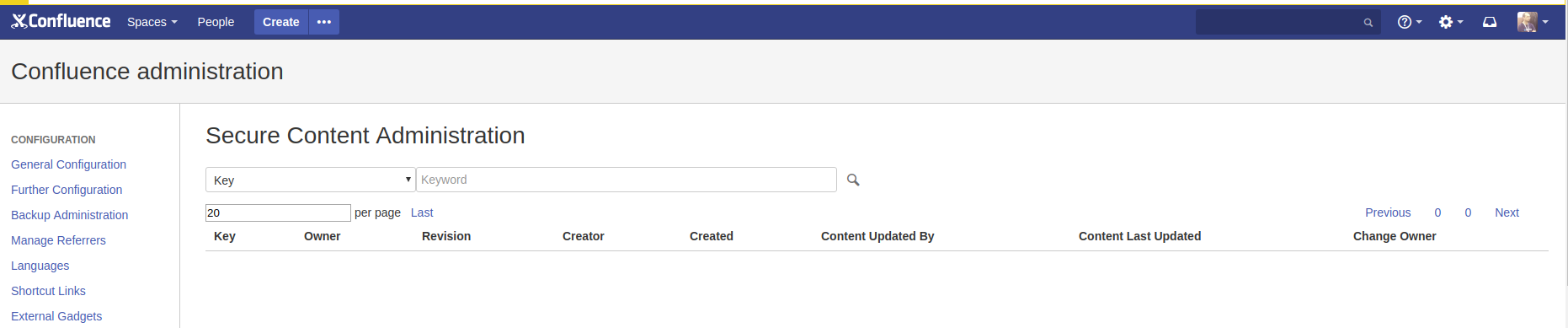
Selezionando la prima voce: Secure Content Administration visualizziamo la lista dei contenuti criptati.

Selezionando la seconda voce: Secure Content Audit, abbiamo una sorte di log, dove sono riportate le operazioni eseguite. Utilissimo 🙂

Passiamo al Test vero e proprio.


Test

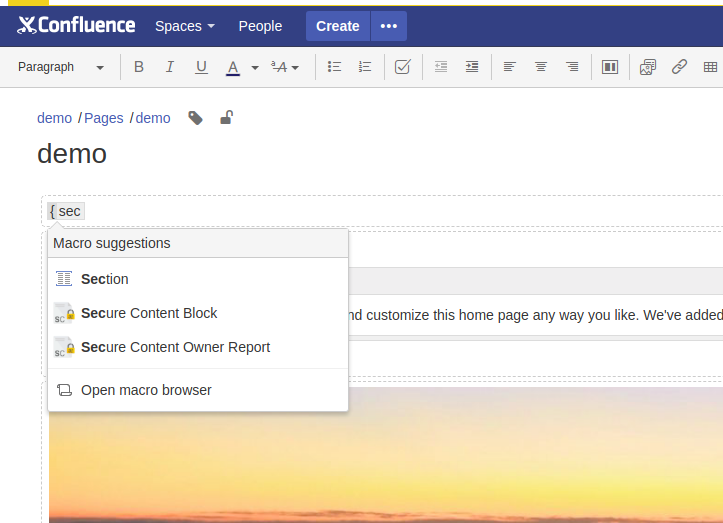
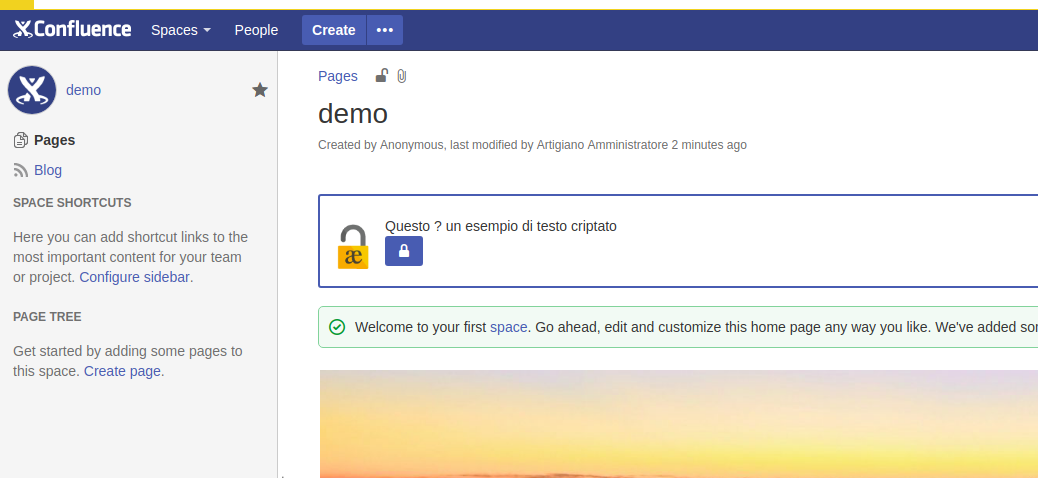
Testiamo l’addon andando ad inserire un contenuto criptato. La prima cosa che notiamo è la presenza di nuove macro, come mostrato in figura:

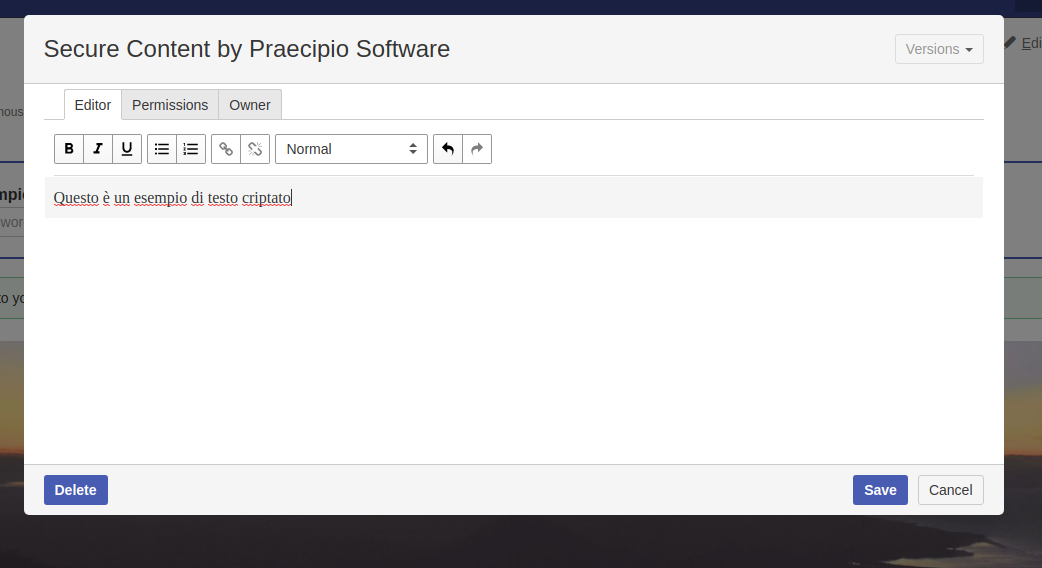
Andiamo ad inserire un Secure Content Block, ovvero un blocco di infrormazioni criptato. L’addon ha specializzato la maschera della autocomposizione in modo da inserire in maniera più agevole le informazioni che servono, come mostrato in figura:

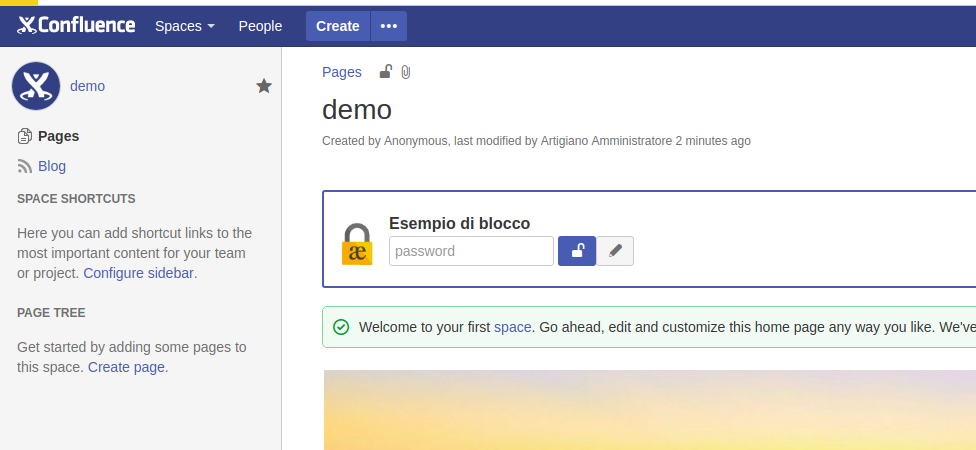
Inseriamo tutti i dati e successivamente andiamo a configurare un testo molto semplice (come mostrato dalla precedente figura). Un avolta salvata la pagina qiuesto è il risultato:

Se vogliamo decriptare il contenuto, semplicemente andiamo ad inserire la password del nostro utente . La seguente figura mostra il risultato che otteniamo


Conclusione

Abbiamo vistoi uno strumento …. interessante sotto diversi punto di vista. Le applicazioni sono molteplici e su ambiti diversissimi. Nei prossimi post probabilmente mi divertirò a descrivere come utilizzare questi addon 🙂


Reference

Maggiori informazioni sono presenti nella pagina del marketplace.


Custom User Profile 2.1 – Organizziamo i contatti su Confluence – Test addon

Organizziamo i contatti su Confluence

In questo post andremo a testate questo addon per vedere come effettivamente ci consente di poter usare i contatti e gestirli al meglio.


Installazione

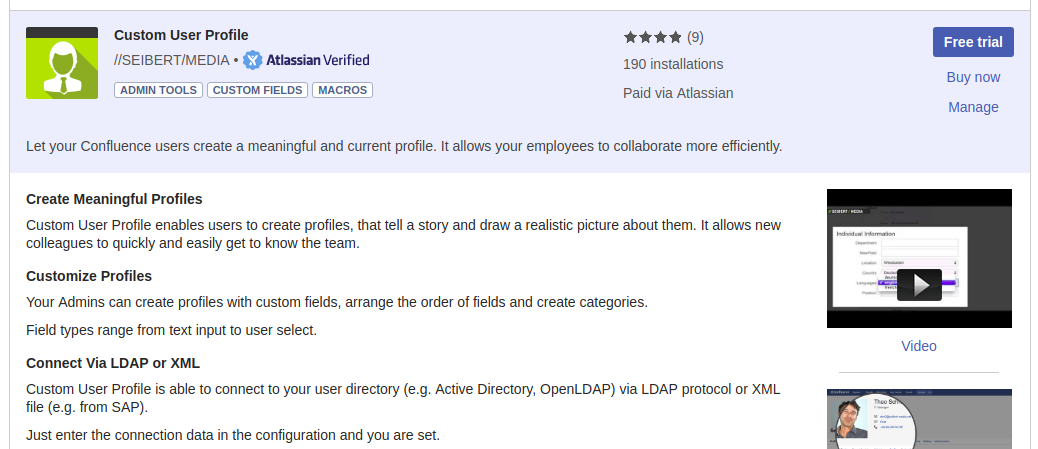
Partiamo, come sempre, dalla installazione. Come prima cosa andiamo a cercare il nostro addon da installare dalla maschera di ricerca:

selezioniamo Free trial per attivare la procedura di installazione …

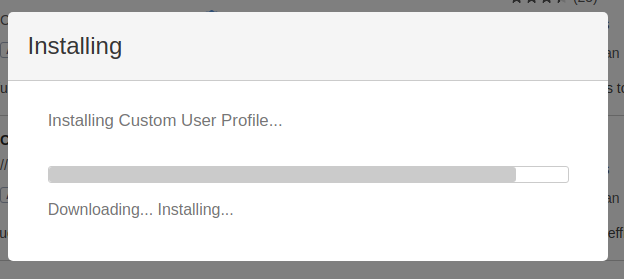
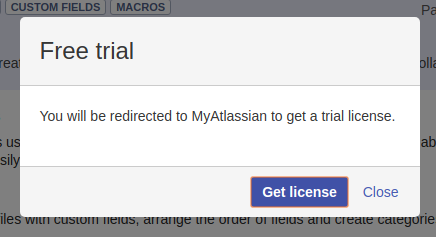
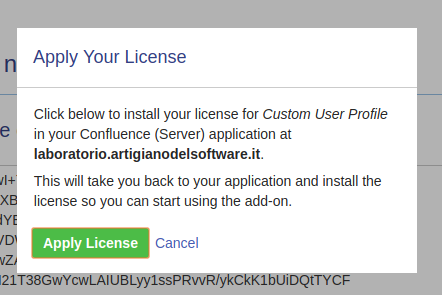
… una volta installato l’addon, lasciamo che si attivi la procedura di generazione della chiave trial ….

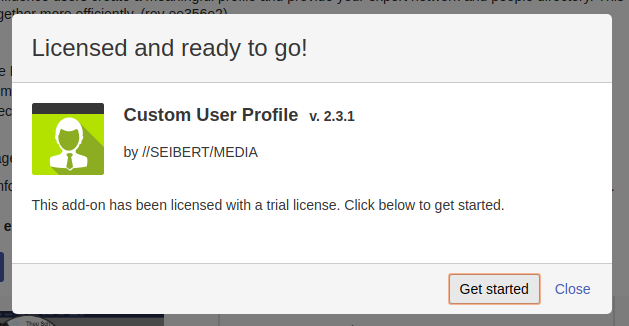
quindi attendiamo la visualizzazione della maschera di conclusione di tutte le operazioni.

Passiamo alla fase di configurazione dell’addon.


Configurazione & Test

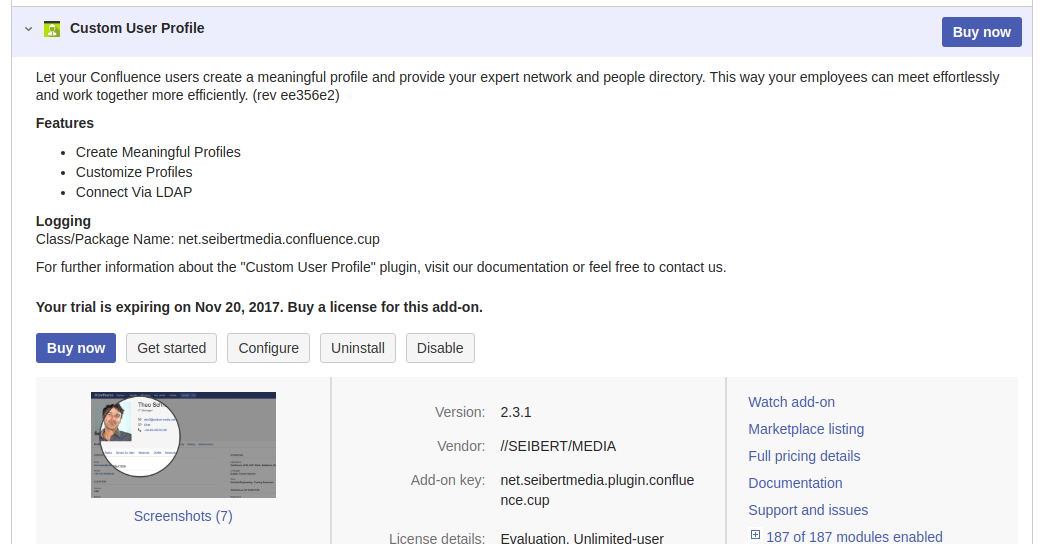
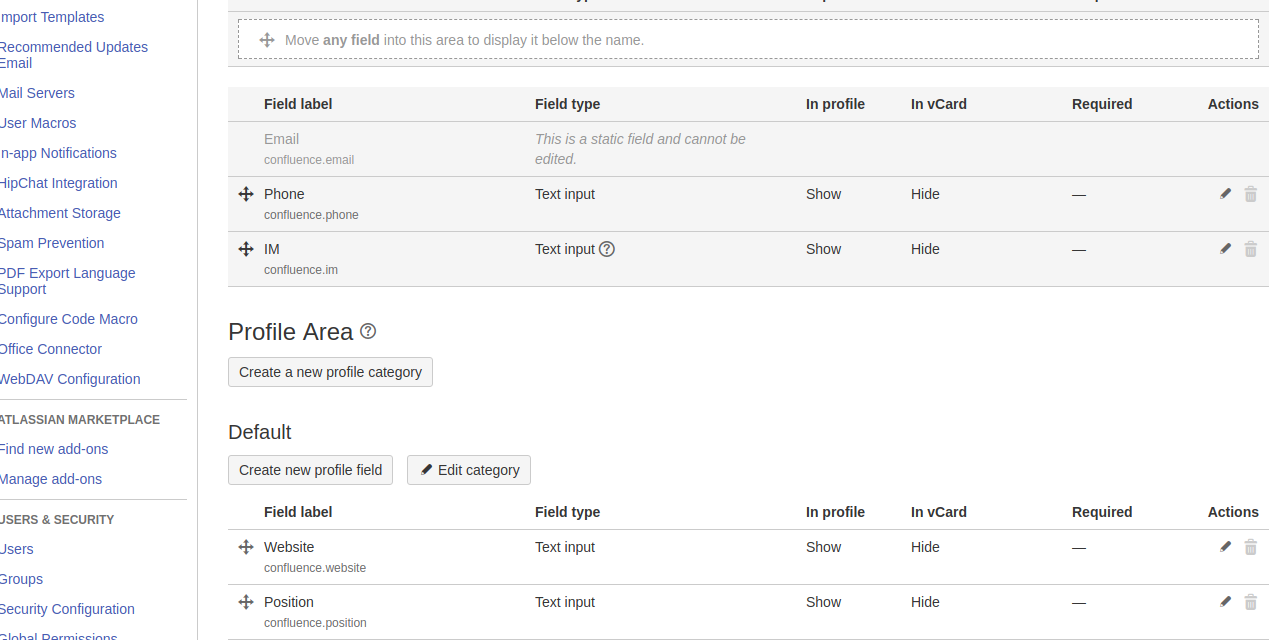
Proseguiamo con la configurazione dell’addon, che andiamo a richiamare dalla sezione di amministrazione di Confluence e da li, come indicato nella figura successiva, andiamo a selezionare il tasto Configure:

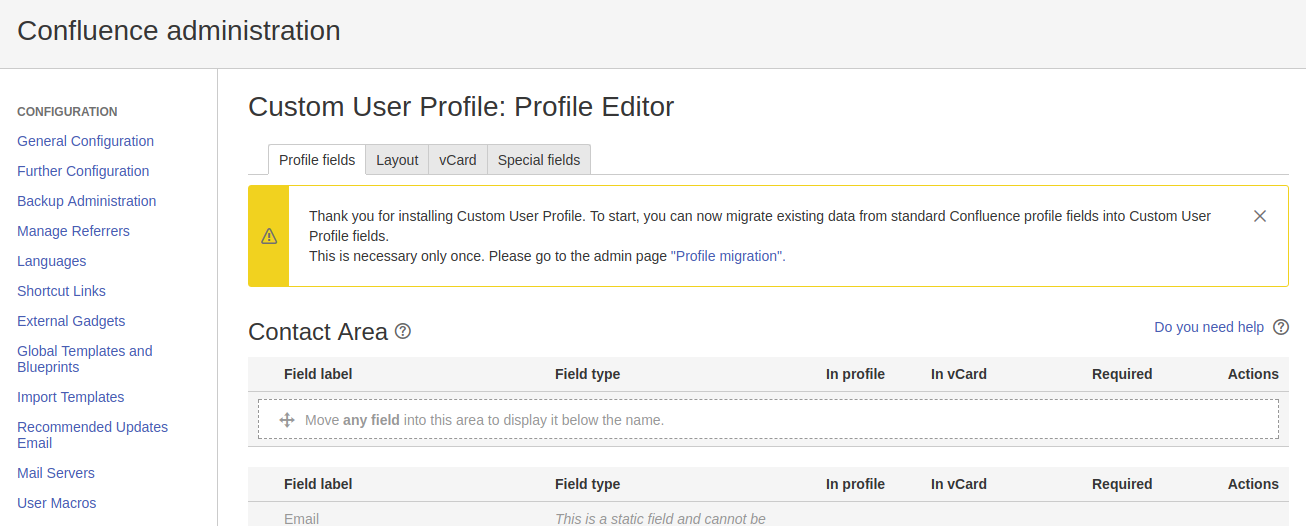
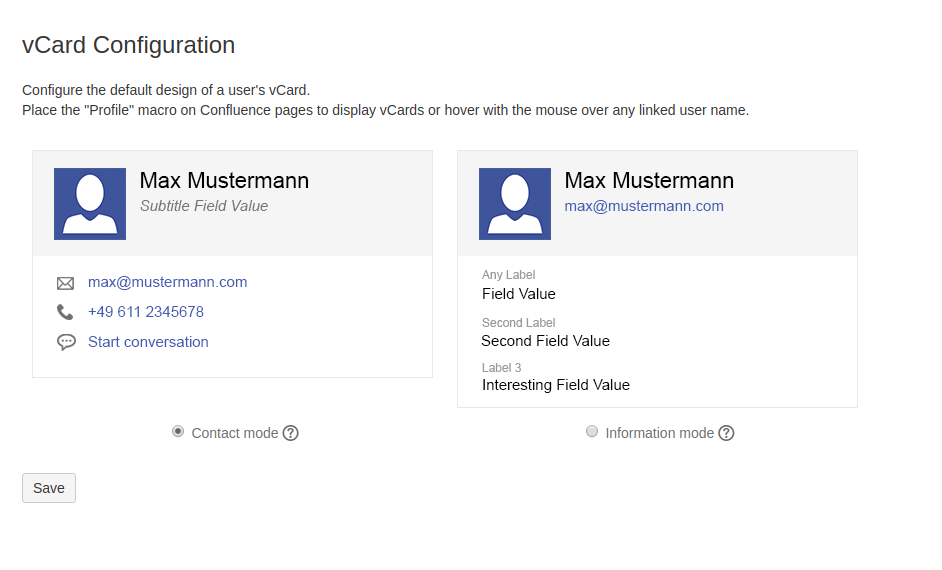
Nella patrte di amministrazione andiamo a definire tutti i campi che vogliamo trattare nella scheda dell’utente, come possiamo vedere nella figura successiva.

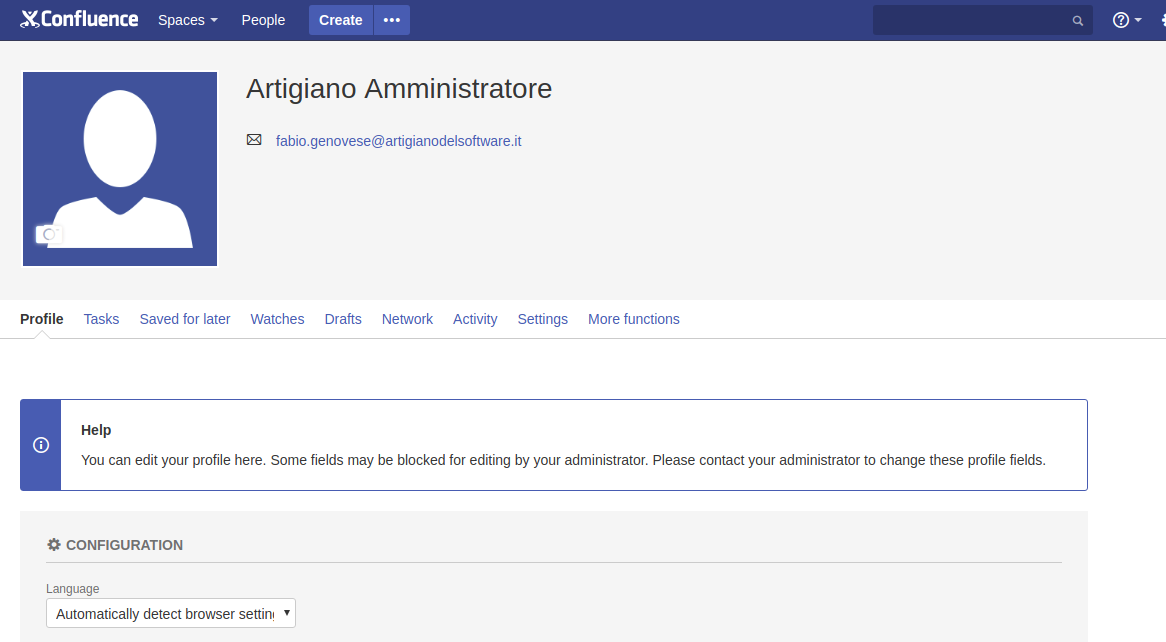
Il risultato della configurazione standard è il seguente:

Iniziamo a compilare un paio di informazioni, per capire i risultati che possiamo ottenere:

Il risultato è notevole. Ho già in mente una serie di applicazioni di questo addon non indifferenti 😉

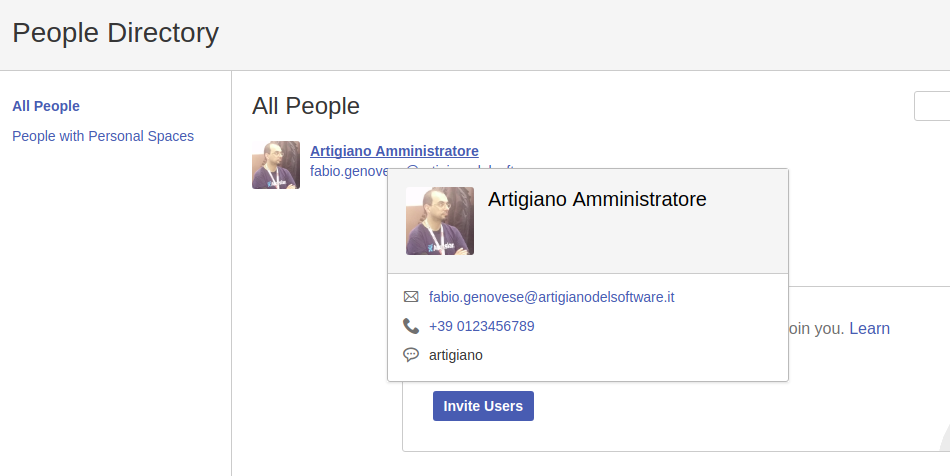
Se poi andiamo a curiosare nella People Directory , quello che otteniamo è quanto mostrato nella immagine successiva:

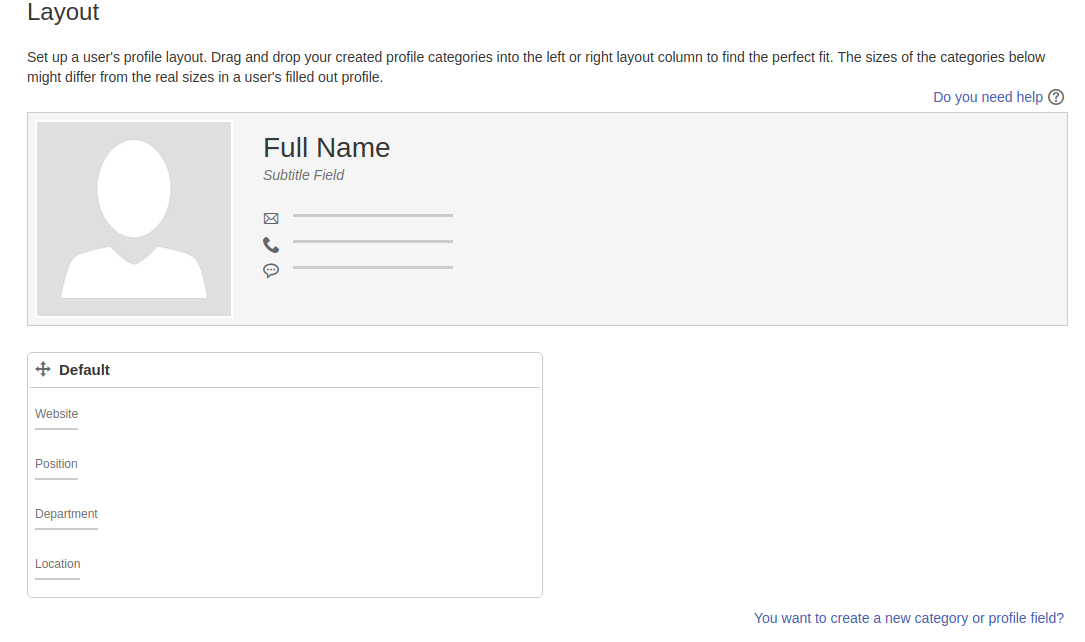
Questo layout è anch’esso configurabile:

Interessante, ma che altro possiamo avere?

Oltre a quanto descritto, l’addon aggiunge delle macro per gestire meglio i profili degli utenti così estesi :-), come mostrato dalla seguente figura:

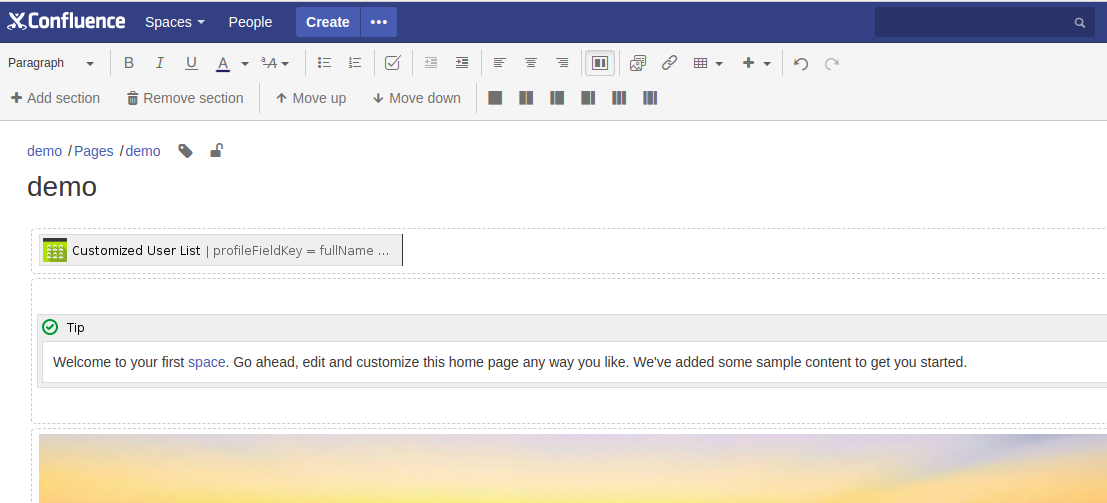
Proviamo ad usare il Customized User List per saggiarmne le potenzialità:


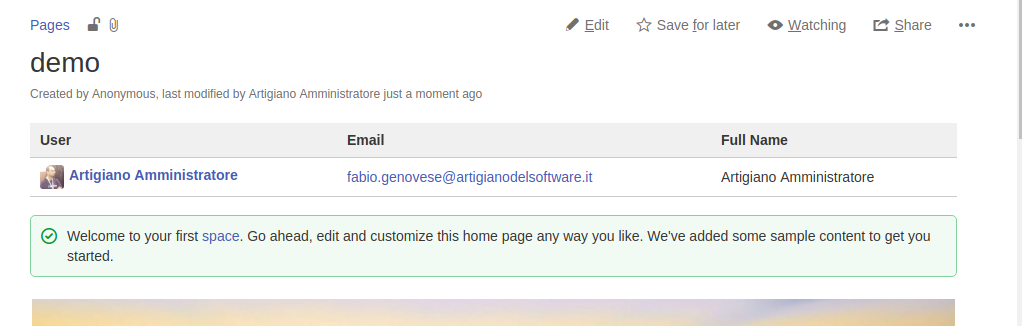
Questo è il risultato:

Dove possiamo scegliere anche i campi da visualizzare.


Conclusioni

Confermo: S P E T T A C O L O :-D. L’addon ricopre in pieno le aspettative e lo suggerisco come addon indispensabile. Ho già in mente tantissimi utilizzi in diversi ambiti.


Reference

Maggiori informazioni sono presenti nella pagina del marketplace. Si suggerisce di visionare anche il seguente video di youtube, in inglese, dove sono riportate informazioni, esempi ed altro.

Custom User Profile 2.1 – Organize your contacts in Confluence


Criptiamo i contenuti di JIRA – Test addon

Torniamo sull’argomento

IN questo post andremo a testare questo addon che tratta un argomento delicato ma importante: Come criptare i contenuti di JIRA.

Installazione

Partiamo dalla fase di installazione. Ricerchiamo il nostro addon nella maschera di ricerca: 

Selezioniamo Free trial per attivare l’installazione ….

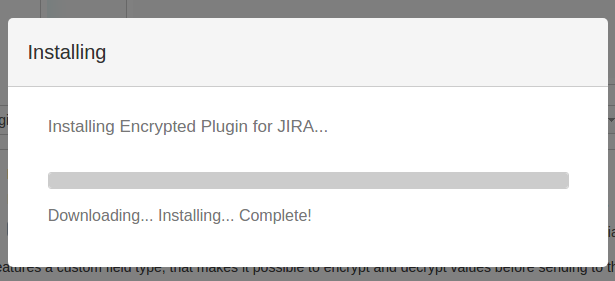
…. lasciamo quindi il tempo della installazione ….

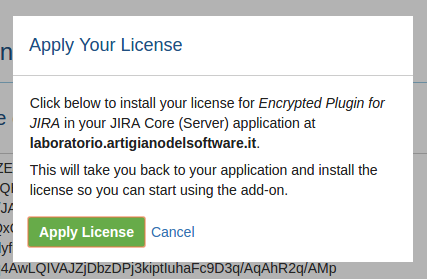
… una volta che l’installazione viene conclusa, si passa alla gestione della licenza ….

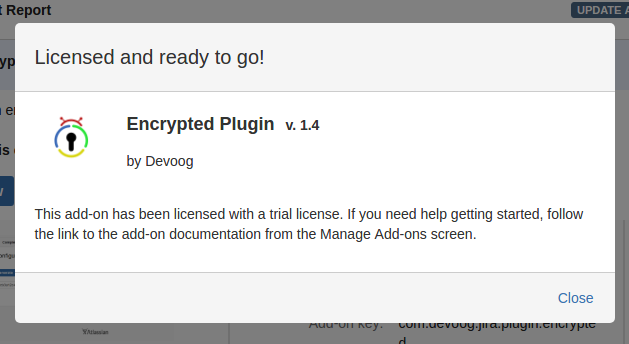
… una volta applicata la licenza, lasciamo che si chiudano le ultime operazioni fino al termina con il messaggio finale:

Passiamo alla fase successiva: configurazione.


Configurazione

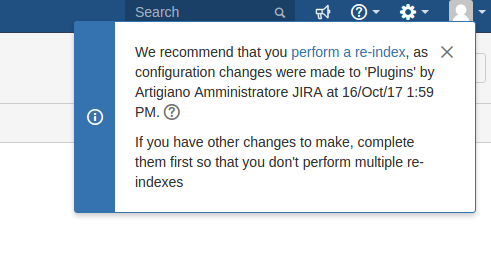
Proseguiamo con la configurazione. La prima cosa che viene richiesta è eseguire una Re-index, dato che l’addon introduce nuovi tipi di campi custom. Quindi, come mostrato dalla seguente immagine:

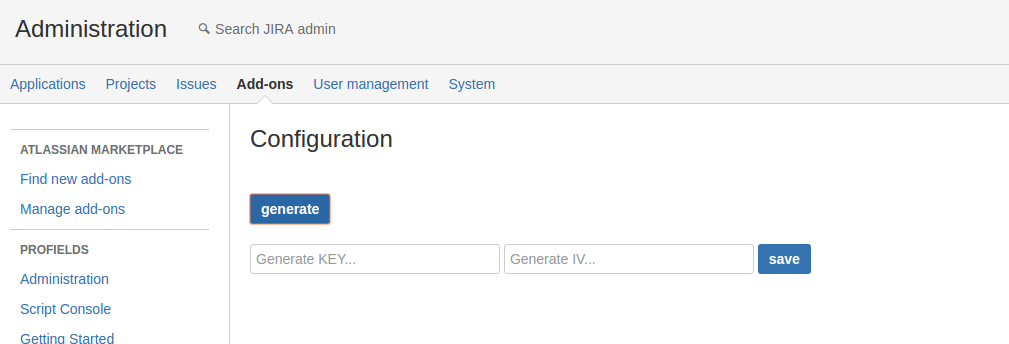
Eseguiamo tale operazione e continuiamo nella fase di configurazione. Come vediamo dalla seguente immagine:

generiamo la chiave di codifica/decodifica dei dati.  Usiamo il tasto Generate per generare tali chiavi e memorizzarle. :-). Una volta impostato, possiamo eseguire la codifica/decodifica dei dati.

Passiamo alla fase di test.


Test

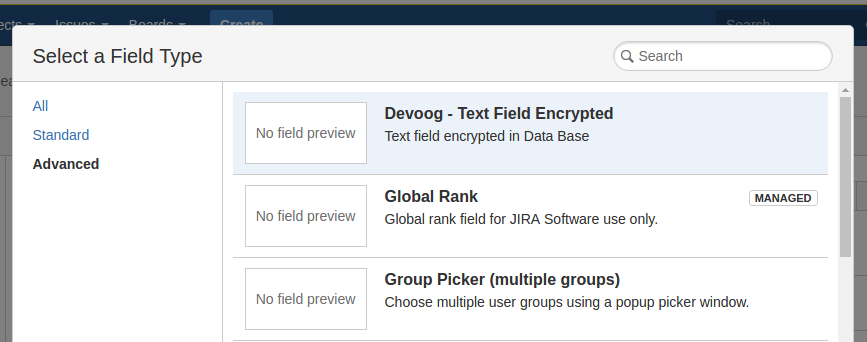
Concludiamo con il test. Definiamo un nuovo campo criptato, come indicato nella seguente immagine

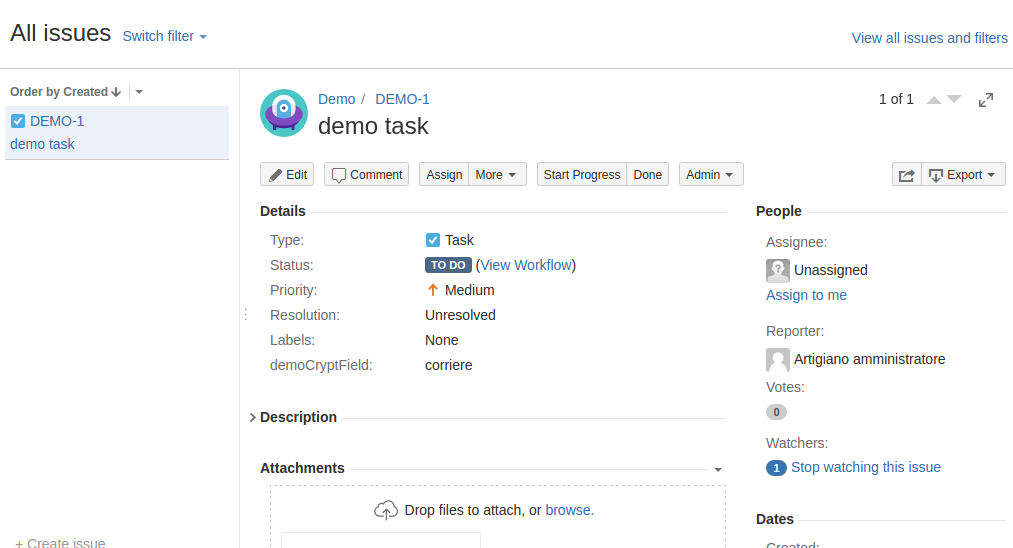
dopo di che, dopo aver eseguito una nuova re-index dei dati, procediamo con riempire il campo con i seguenti dati . Come possiamo vedere, abbiamo questa situazione:

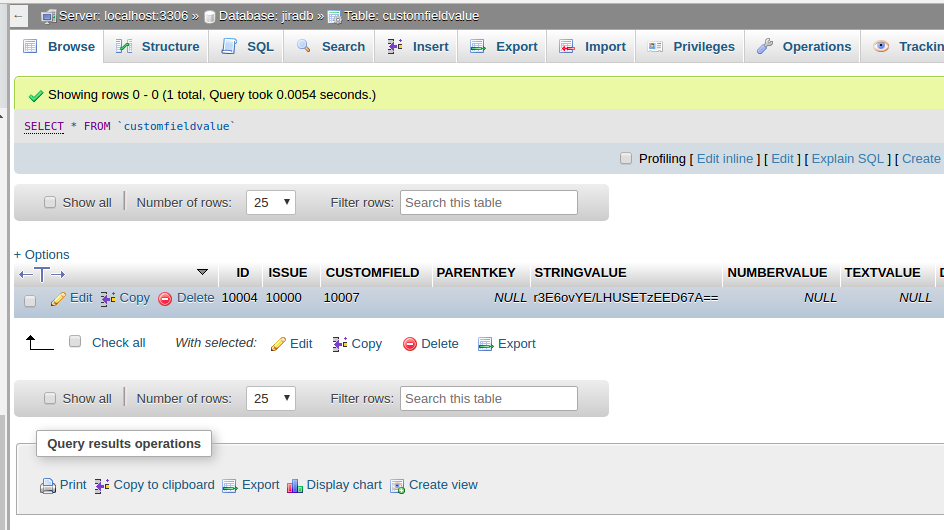
ma se andiamo su database e andiamo a leggere i dati, questo è il risultato:

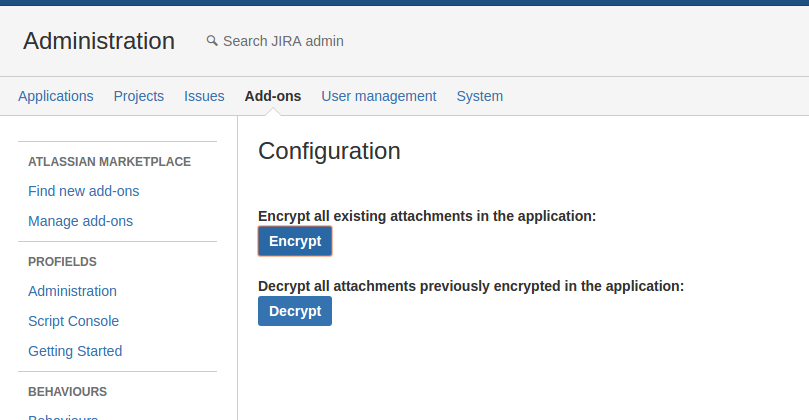
ovvero il campo risulta criptato. Se invece andiamo a inserire una immagine, se andiamo a eseguire la criptazione, come indicato nella seguente figura:

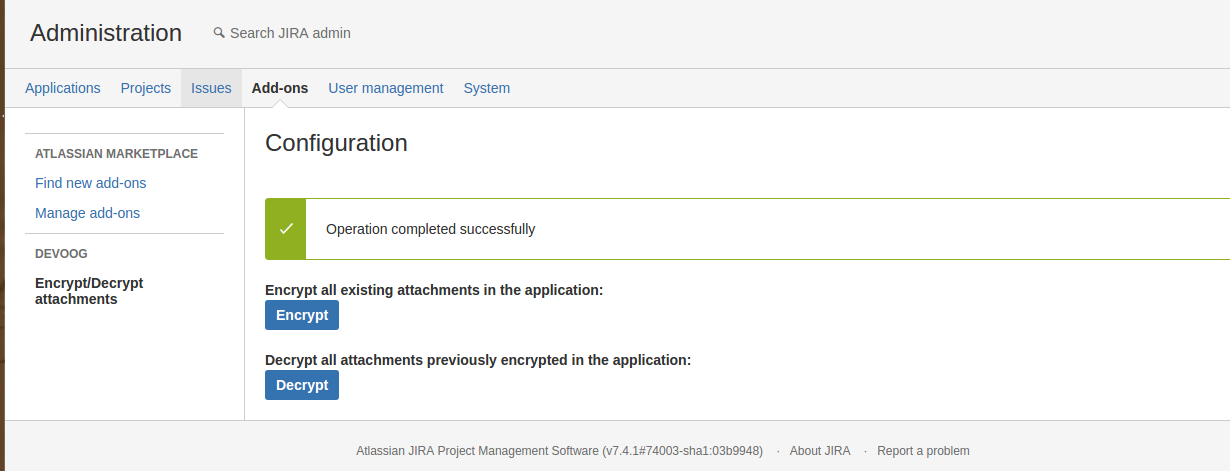
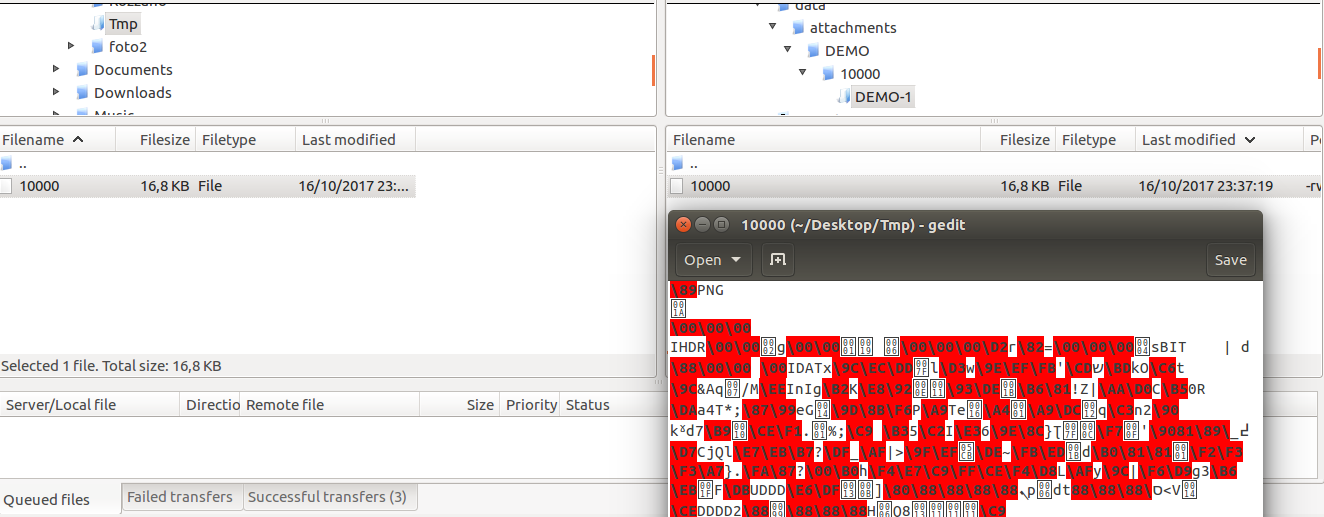
se selezioniamo Encrypt quello che otteniamo è che il file allegato sarà leggibile solo all’interno di JIRA, mentre se andiamo a basso livello e leggiamo il contenuto del file, questo sarà il risultato:

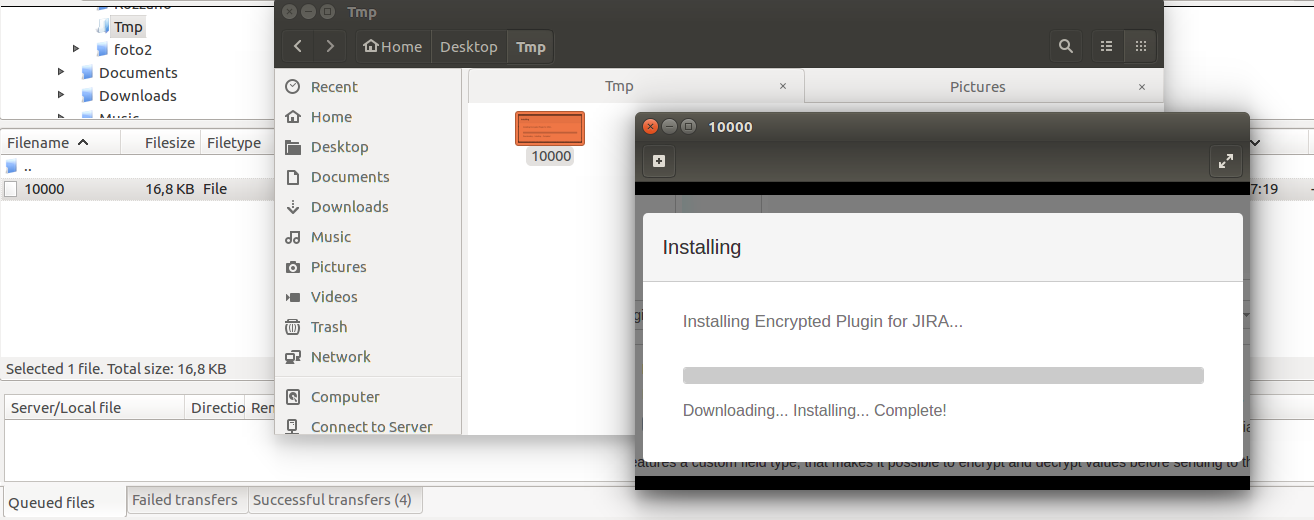
se invece eseguiamo la decriptazione, attraverso il tasto Decrypt, allora il risultato sarà il seguente:

permettendo di leggere il file.


Addendum – 20171018

Come fatto notare dagli autori dell’addon (vedi commento a questo post), ogni volta che aggiungiamo un allegato, questo viene automaticamente criptato. Un ringraziamento per la precisazione che ci aiuta a descrivere meglio il funzionamento dell’addon 🙂


Conclusione

Abbiamo visto un addon che permette di criptare i dati su database di JIRA/allegati (che sono su File System), permettendo di mantenere la sicurezza dei dati anche se qualcuno dovesse in qualche modo andare a ‘bucare’ la sicurezza del nostro server JIRA.


Reference

Maggiori informazioni sono presenti nella pagina del marketplace.


Criptiamo i contenuti di JIRA – Torniamo sull’argomento

Torniamo sull’argomento

IN questo post andremo a trattare un argomento delicato ma importante: Come criptare i contenuti di JIRA.

Subito al sodo

Questo addon permette di eseguire una criptazione di immagini e di informazioni, come mostrato dalle stesse figure presenti nella pagina del Marketplace

introducento anche la possibilità di usare dei campi custom che permette di criptare il contenuto

La configurazione risulta abbastanza semplice

Conclusione

Abbiamo a disposizione un addon molto interessante. Nei prossimi post lo andremo a provare.


Reference

Maggiori informazioni sono presenti nella pagina del marketplace.