Come proteggere i propri dati su JIRA

Come progettere i propri dati su JIRA

In questo post andremo ad analizzare un addon che permette di incrementare la sicurezza e la protezione dei propri dati su JIRA.

Di cosa si tratta?

Encrypted Plugin for JIRA è un addon, rilasciato dalla Devoog, che permette di poter inserire una protezione agli allegati di JIRA.

Come mostrato dalla precedente immagine, permette di criptare gli allegati in modo da renderli … non leggibili.

In più, mette a disposizione un nuovo tipo di campo custom, che permette di eseguire la criptazione di un testo.

il tutto con una configurazione molto semplice 🙂

Conclusioni

L’addon presenta caratteristiche interessanti. Nella prova effettiva sul campo vedremo di saggiarne tutte le capacità 🙂

Reference

Maggiori informazioni sull’addon sono reperibili qui.


Source editor per Confluence Cloud

Gestiamo il codice sorgente della pagina

In questo post andiamo a vedere una caratteristica molto importante per noi sviluppatori: Vediamo come editare il sorgente delle nostre pagine Confluence.

Habemus Addon 🙂

Gia nel passato abbiamo trattato l’argomento, mostrando il funzionamento di un addon per le installazioni server (si. ripeto: Server). Adesso abbiamo la possibilità di poter usare l’addon anche per le nostre carissime installazioni cloud.

Come per l’addon per installazioni server, anche questo addon mette a disposizione la stessa funzionalità, come mostrato nella immagine precedente. Il risultato è mostrato nella immagine successiva:

e da li possiamo scatenare la nostra fantasia :-D.

Un piccolo suggerimento

Vi sarà capitato un piccolo problema, con le ultime release cloud che ….. sballava un pò la formattazione. Sospetto che, durante l’introduzione del collaborative edit, in corso di opera siano state introdotte degli errori. Capita. In questo modo riusciamo a risolvere questi errori. In particolare l’introduzione di alcuni codici quali:

<p><br /></p>

che ne ho trovati tanti. Un buon editor e questo addon ed ho rimosso diversi di questi codici, che al momento le versioni cloud inseriscono.

Conclusioni

Abbiamo un esempio di source editor anche nelle nostre installazioni cloud. Questo ci aiuta in tantissime situazioni.


https://marketplace.atlassian.com/plugins/com.mohamicorp.html.source.editor.for.confluence/cloud/overview


HTML Macro for Confluence Cloud – Test su strada

Test su strada

In questo post andremo a testare questo addon.

Installazione

Partiamo sempre dalla installazione dell’addon. Partiamo dalla sezione di gestione degli addon e andiamo ad eseguire la ricerca:

html-02-01

Selezioniamo Free Trial, per eseguire l’installazione nella nostra istanza cloud.

html-02-02

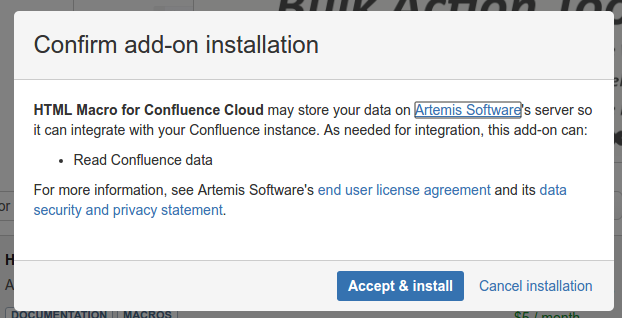
Accettiamo selezionando Accept & Install per proseguire l’installazione. A questo punto parte l’installazione….

html-02-03

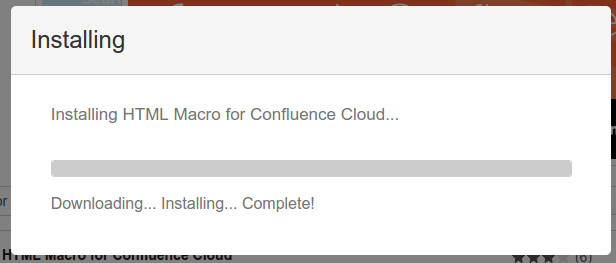
… che procede al download ed install del prodotto ….

html-02-04

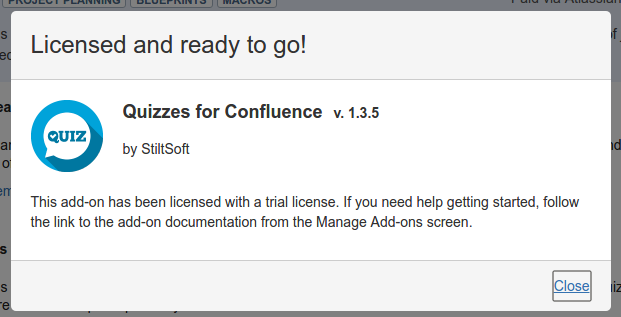
… al suo completamento ….

html-02-05

… procede con la licenza (Vi ricordate che la installazione per cloud presenta alcune differenze?) …

html-02-06

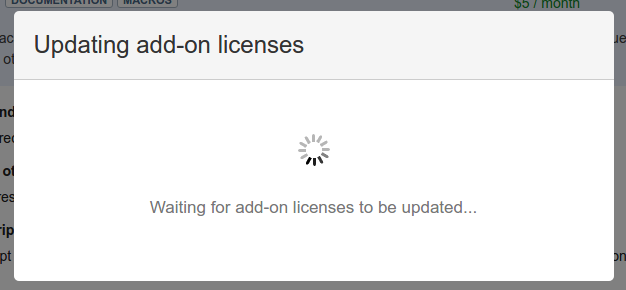
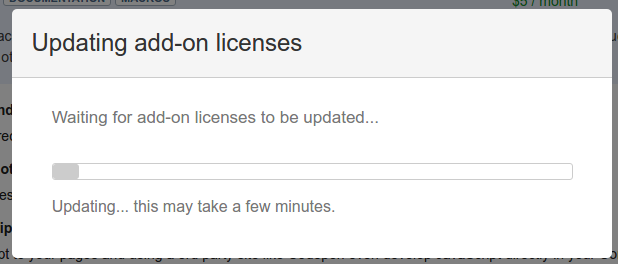
… esegue l’aggiornamento delle licenze ….

html-02-07

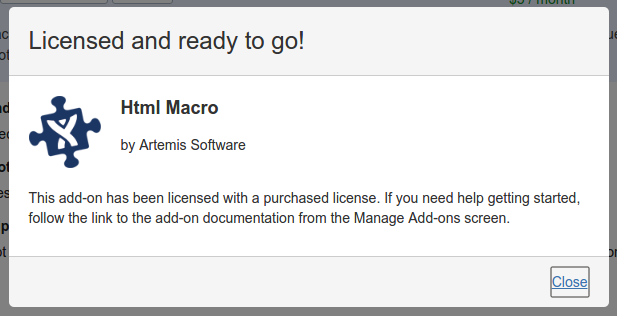
…. rendendo l’addon disponibile …

html-02-08

A Questo punto possiamo usare l’addon 🙂

html-02-09
Configurazione

Non è presente alcuna form di configurazione e possiamo subito utilizzare questo addon direttamente nelle pagine.

Senza indugio… test test test 😀

Procediamo con il test.  Aggiungiamo subito la macro sulle nostre pagine …

html-02-10

… in maniera molto semplice, dove riportiamo un esempio direttamente dalla manualistica dell’addon. Il risultato è il seguente.

html-final-test

Conclusioni

Abbiamo visto un esempio di come possiamo includere del codice HTML sotto la nostra istanza Cloud. Immaginate che cosa possiamo fare :-).


Aggiungiamo HTML code sulle nostre istanze cloud

Una piccola novità da esplorare

In questo post andiamo ad esaminare come possiamo eseguire una operazione fino ad ora…..difficile da disporre: Inserire HTML nelle istanze Cloud di Atlassian :-). Vediamo come.

Un pò di storia, prima di iniziare…

Prima di iniziare, cerchiamo di capire meglio. In principio era la HTML Macro di Confluence, ma come riportato in questa discussione, relativa all’argomento (in inglese),  questa è stata disabilitata dalle istanze cloud, per evitare che si creino dei punti in cui qualcuno possa agire per fare … dei danni.

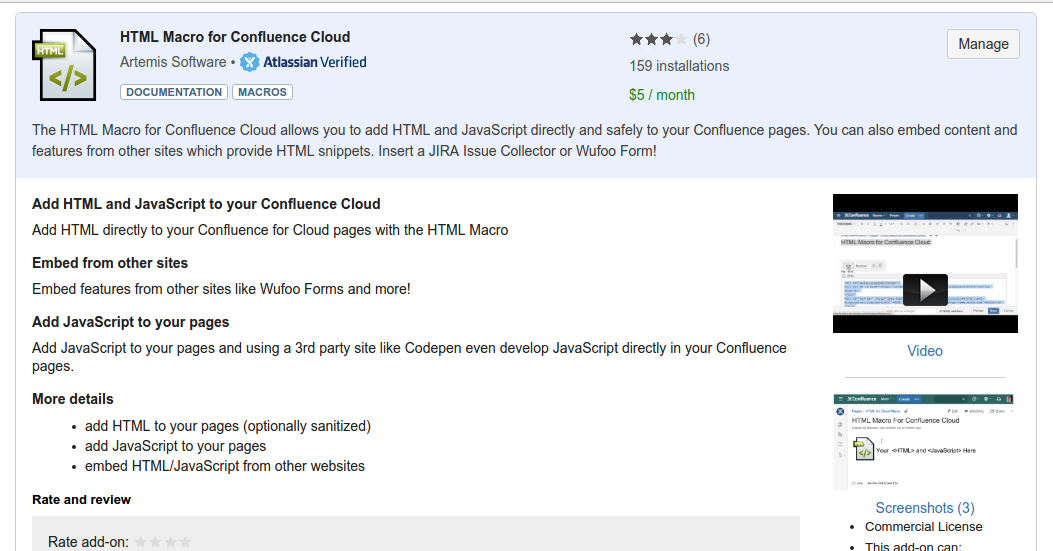
Ma dalla stessa discussione, si vede che la fantasia degli sviluppatori e degli Expert non si è fermata. … e oggi disponiamo di diversi addon, quali HTML Macro for Confluence Cloud, cui oggi diamo una prima occhiata.

Dalla immagine precedente, vediamo che l’addon mette a disposizione la possibilità di poter disporre di questa macro HTML anche sulle istanze Cloud.

Dalla precedente immagine vediamo che possiamo inserire una form anche nelle istanze cloud.

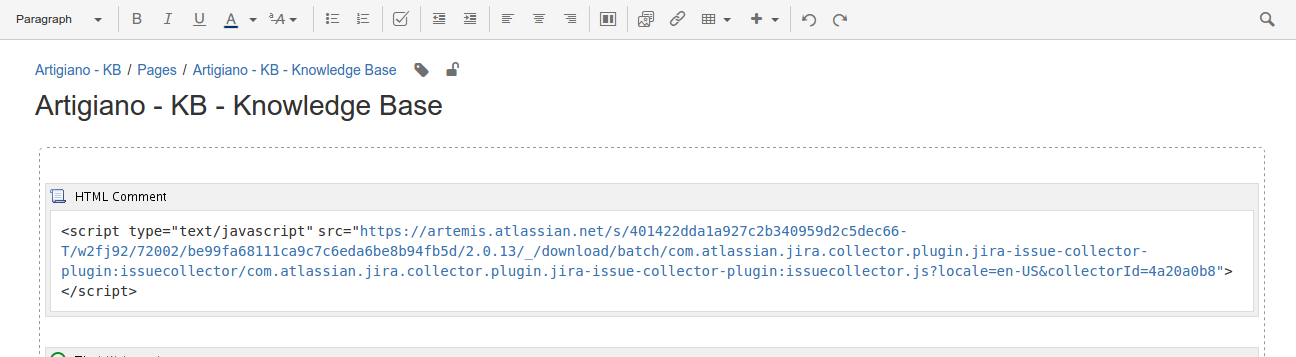
Possiamo anche inserire del Javascript, come possiamo vedere dalla precedente immagine.

Ma si tratta del solo addon?

No. Ovviamente no. Abbiamo a disposizione anche Macro Toolbox for Cloud, che permette di realizzare anche questa possibilità

Quindi abbiamo la possibilità di scelta.

Conclusione

Si conferma quanto diciamo sempre in ogni circostanza: L’unico limite è dettato solo dalla nostra Fantasia :-D. Nei prossimi post andremo a provare i due addon.

Reference

Maggiori informazioni sono reperibili:


https://marketplace.atlassian.com/plugins/biz.artemissoftware.confluence.html.HtmlMacro/cloud/overview


JEXCEL PRO spiegato in Italiano

JEXCEL PRO spiegato in Italiano.

In questo post ho il piacere di mettere a disposizione una breve presentazione, in italiano, di un ottimo prodotto per JIRA: JEXCEL PRO.

Si tratta di una presentazione, qui riportata in formato PDF, in cui sono riassunti i punti principali e le caratteristiche del prodotto. Fate riferimento al seguente link per scaricare il file. Questa presentazione sarà anche messa a disposizione durante il prossimo AUG a Bologna, che si terrà nella seconda settimana di Novembre (La data sarà definita a brevissimo).

Presentazione JExcel PRO in ITALIANO


Draw.io per JIRA – Prova su strada

Prova su strada

In questo post andiamo a testare questo addon, rilasciato dalla //SEIBERT/MEDIA.

Si tratta di un addon gratuito (al momento in cui viene redatto il post), disponibile per Cloud e per Server.

Installazione

Partiamo sempre dalla installazione (in questo caso della versione server), evidenziando le varie fasi. Come sempre andiamo a cercare il nostro addon, come mostrato in figura.

draw-io-02-01

Selezioniamo il tasto Install per procedere con l’installazione, procedendo con il download ed installazione.

draw-io-02-02

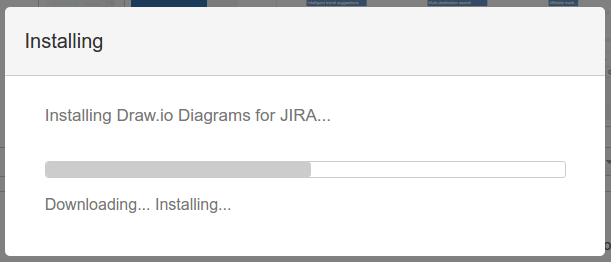
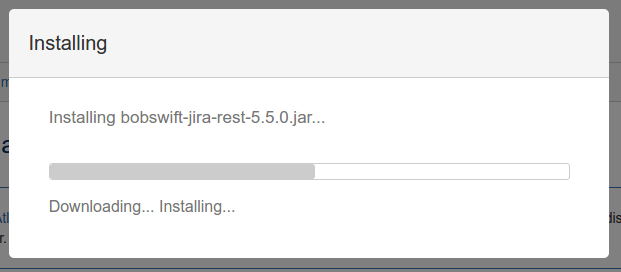
Si procede con il download …

draw-io-02-03

ed alla relativa installazione….

draw-io-02-04

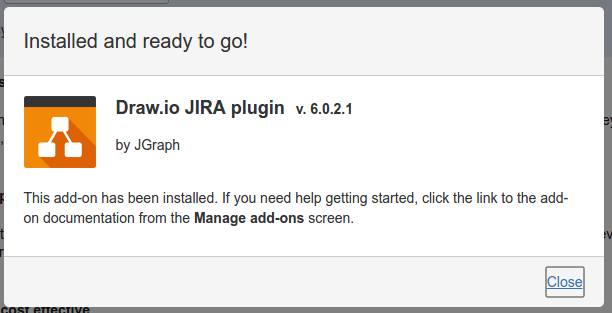
si termina con la solita schermata di termine installazione

draw-io-02-06

Configurazione

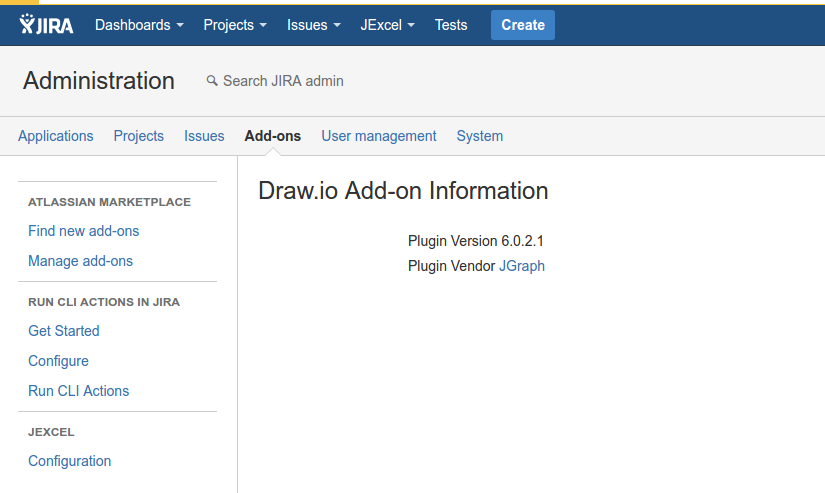
Vediamo subito la schermata della configurazione dell’addon. Mooooooooooooooolto complicata come potete vedere 😛

draw-io-02-05

… in senso molto ironico.

Test test test test test test test

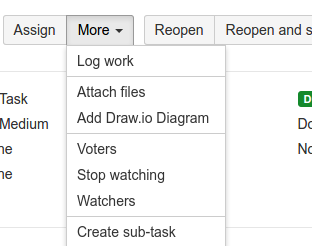
Procediamo con il test. Vediamo come possiamo inserire dei grafici sulle nostre issue. L’Addon mette a disposizione di JIRA un nuovo menù, che permette di inserire dei grafici Draw.io sulla nostra issue JIRA, come possiamo vedere dalla seguente immagine:

draw-io-02-07

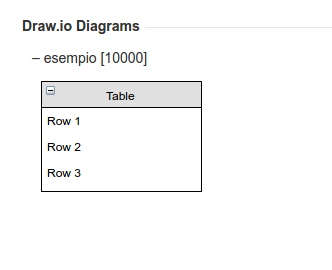
Selezionando Add Draw.io Diagram, si attiva la funzione di editazione del grafico. Nel nostro esempo abbiamo aggiunto un semplice diagramma E-R, per vedere come si comporta e come lavora. Questo è il risultato:

draw-io-02-08

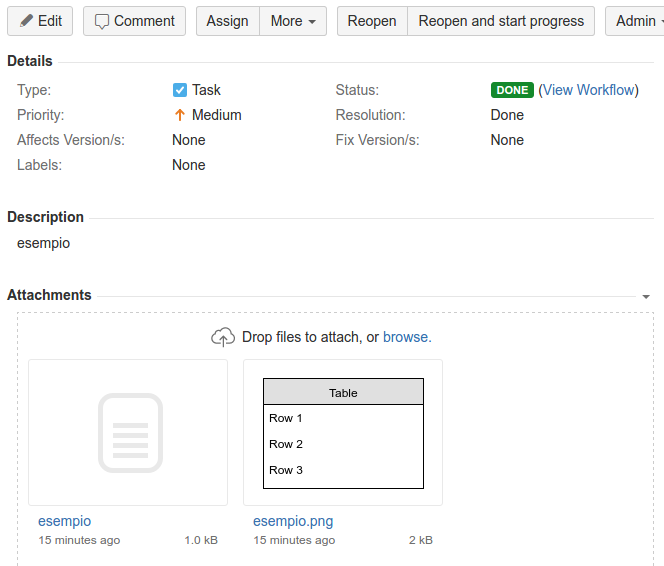
Come possiamo vedere, viene aggiunto un file che permette di editare il formato di Draw.io ma, contemporaneamente, viene messo a disposizione un PNG che può essere usato come allegato.  In più abbiamo una nuova sezione, che ci permette di gestire i grafici.

draw-io-02-09

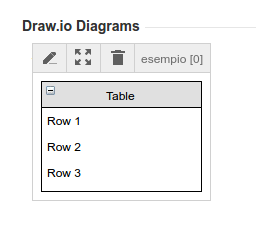
Questa sezione mette a disposizione una serie di menù per editare i diagrammi, espanderli o cancellarli, come mostrato dalla seguente immagine:

draw-io-02-10

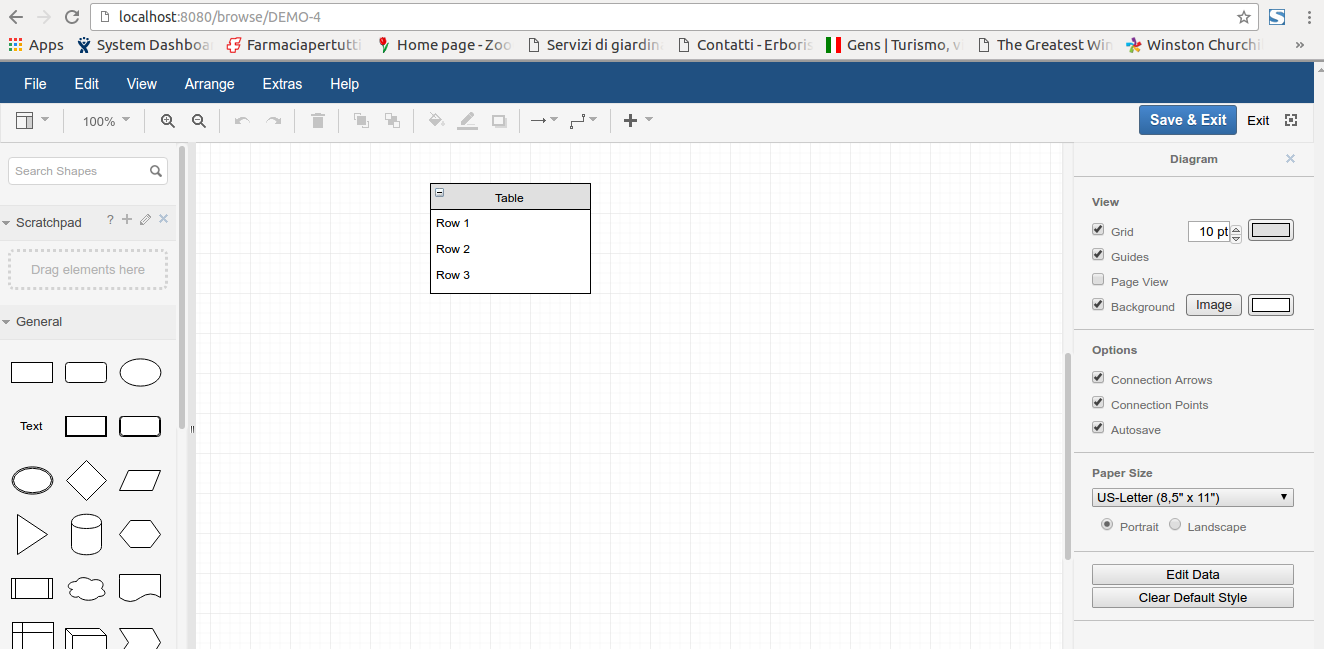
Se selezioniamo la funzione di editazione, siamo riportati su Draw.io per editare i grafici, come si può vedere dalla seguente immagine:

draw-io-02-11

permettendo all’utente di poter inserire i grafici che si vuole.

Conclusione

Abbiamo visto come poter inserire dei diagrammi sulle nostre issue JIRA. Questa funzionalità ci permette di poter inserire diverse tipologie di grafici sulla nostra issue. Questo naturalmente scatena la nostra fantasia. :-), dato che questo addon è disponibile anche per le istanze Cloud.


http://blog.draw.io/draw-io-for-jira-is-now-free/

https://marketplace.atlassian.com/plugins/com.mxgraph.jira.plugins.drawio/cloud/overview


Kanoah Tests – Versione 2.9.1

Ultime novità su Kanoah Tests

In questo post andremo ad esaminare le ultime novità che sono state rilasciate nella ultima versione, la 2.9.1, di Kanoah Tests.

Nuove funzioni JQL

Abbiamo nuove funzioni JQL che sono integrate nei vari Gadget che sono messi a disposizione.

L’elenco completo delle nuove funzioni sono riportate in questa pagina della documentazione.

Conclusioni

Non è passato molto tempo dall’ultimo post di aggiornamento, dove andavamo ad annunciare le ultime novità. Si conferma la volontà di aggiornare costantamente il prodotto al fine di garantire sempre un prodotto sempre aggiornato e sempre attuale.

Una menzione particolare a….

… a Kanoah CRM, l’addon della Kanoah che sta partecipando (al momento della redazione del post) alla Atlassian Codegeist Hackaton, ottenendo una menzione particolare 😀


Creare quiz per Confluence – Proviamo l’addon

Test test test test

In questo post andremo a provare questo nuovo addon, per creare quiz e test su Confluence.

Installazione

Come sempre, partiamo dalla fase di installazione, che non ci riserva alcuna sorpresa e che viene eseguita in pochi istanti :-). Dalla agevole procedura andiamo a cercare l’addon, come mostrato in figura:

quiz-02-01

quindi selezioniamo Free trial, per andare a installare la versione trial. Immediatamente parte la fase di installazione:
quiz-02-02

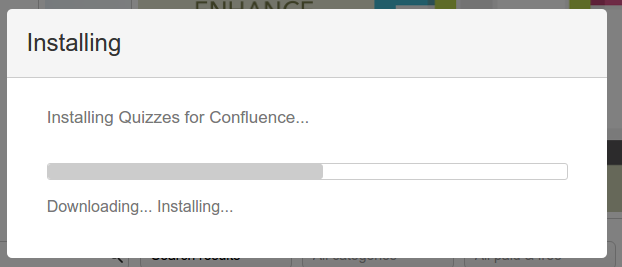
che, come vediamo dalla fase successiva, va subito a scaricare ed installare l’addon…
quiz-02-03

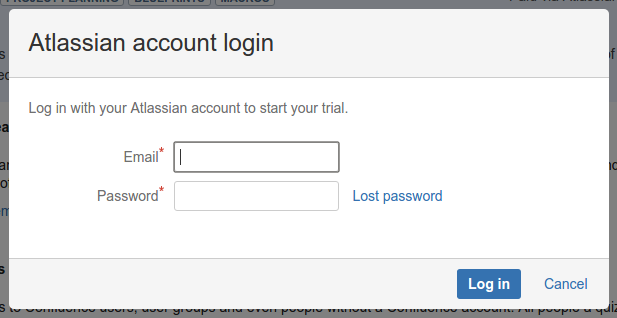
Terminata questa fase si procede con la generazione della licenza trial:
quiz-02-05

inseriamo le nostre credenziali e procediamo con la generazione:
quiz-02-06


quiz-02-07

arrivando a completare la fase di installazione, che come si può vedere è molto semplice :-).

Configurazione

Passiamo alla fase successiva: Andiamo a controllare quale configurazione globale abbiamo a disposizione. Con nostra sorpresa, non abbiamo alcuna configurazione globale. Procediamo quindi con il test

Prova su strada

Procediamo con il nostro test. Il primo da fare è creare una nuova pagina per gestire i nostri Quiz. Questo lo si ottiene andando a selezionare la creazione di un nuovo tipo di pagina, come mostrato in figura:
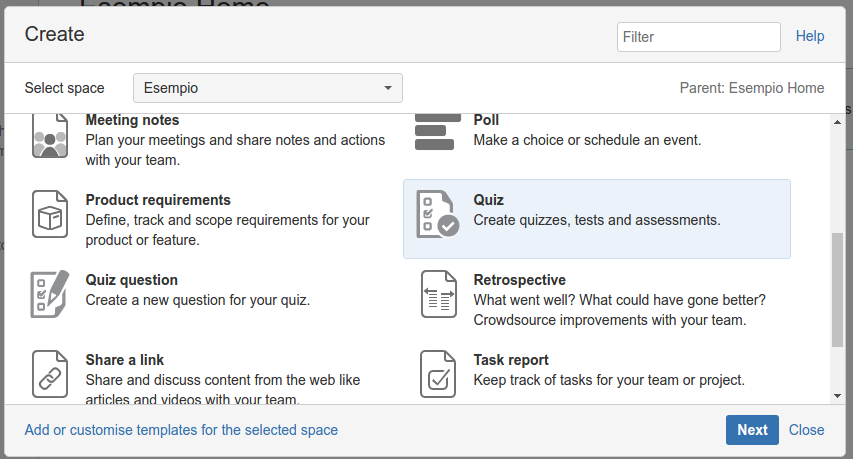
quiz05

Come possiamo vedere, l’addon mette a disposizione un nuovo template di pagina, dove sono presenti tutte le informazioni e le funzioni per creare e gestire i nostri quiz. Se lo andiamo a selezionare, attiviamo la generazione di pagina, ma con qualche caratteristica in più, come possiamo vedere nella seguente immagine:
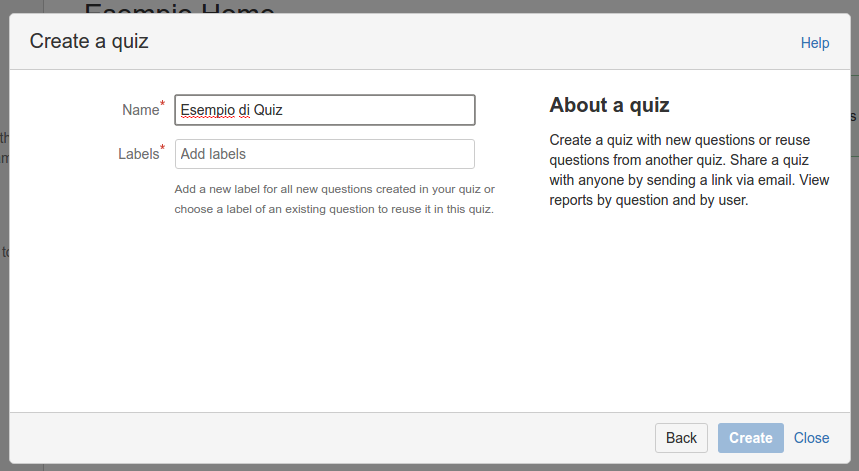
quiz06

Ci viene infatti richiesto di inserire il nome della nuova pagina e di assegnare direttamente delle label da associare ai nostri quiz. Nel nostro esempio abbiamo inserito delle label di prova e, come possiamo vedere dalla immagine successiva, Confluence ci aiuta nella compilazione di tutto:
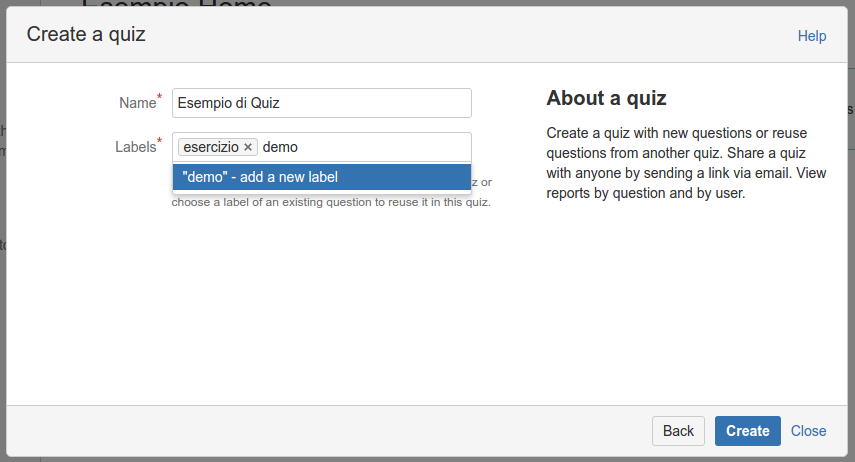
quiz08

Selezioniamo il tasto Create e concludiamo la creazione di questa pagina. La seguente pagina descrive il risultato finale.
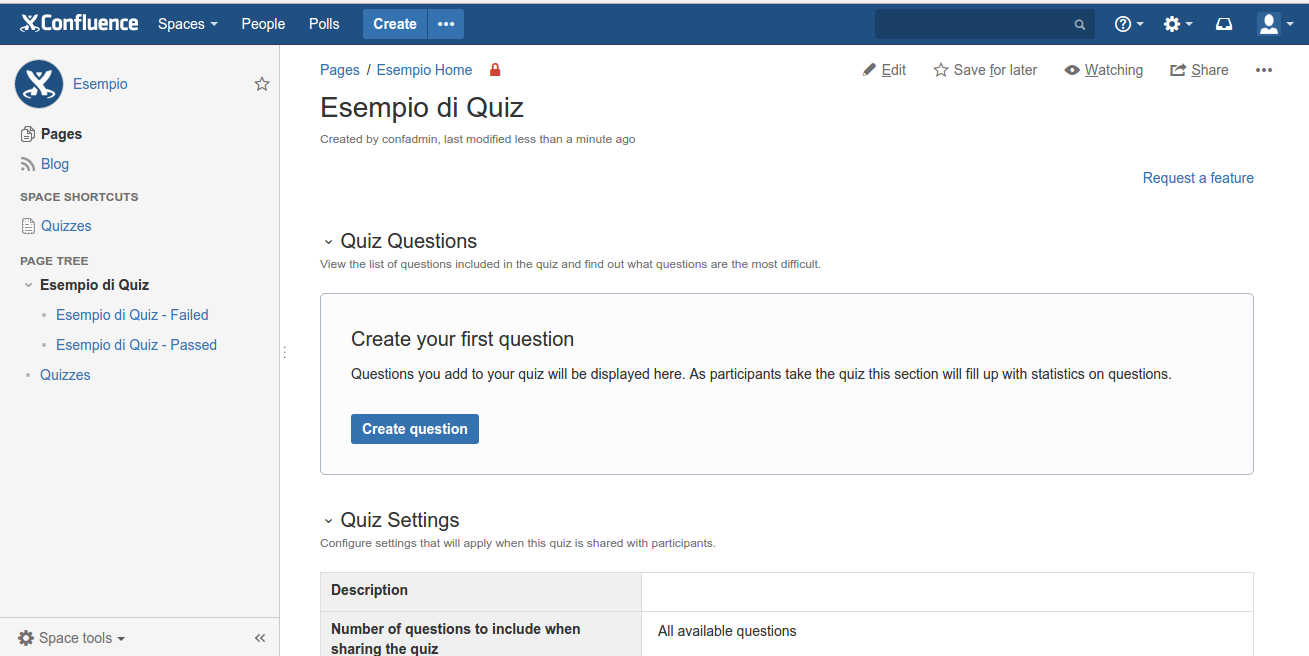
quiz09
A questo punto possiamo creare i nostri quiz. Come?? Semplicemente azionando il tasto Create Question.

A questo punto, ci viene proposta l’autocomposizione, dove andiamo a comporre il quiz, come mostrato in figura:
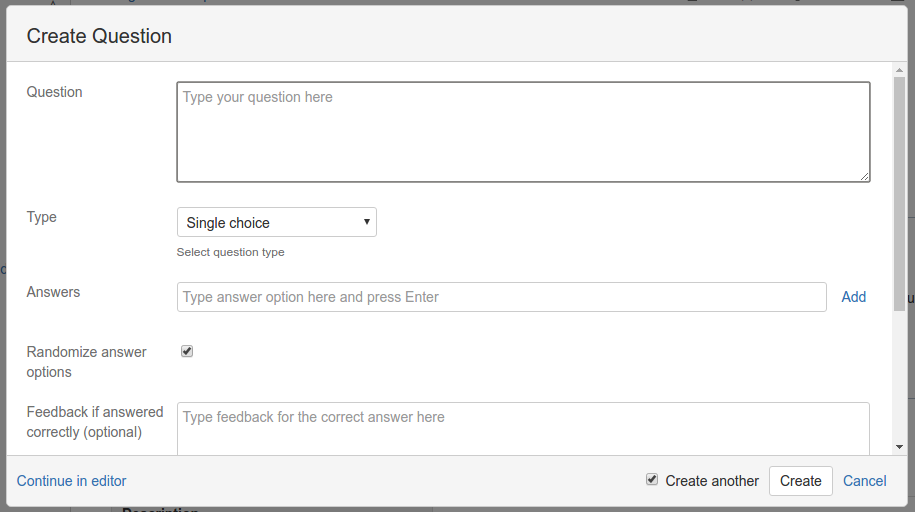
quiz10

Una volta completato, selezioniamo il tipo di scelta e succesivamente confermiamo la creazione del quiz. Ricordiamoci ovviamente di selezionare la risposta corretta e i messaggi per domanda risposta correttamente e domanda risposta NON correttamente.
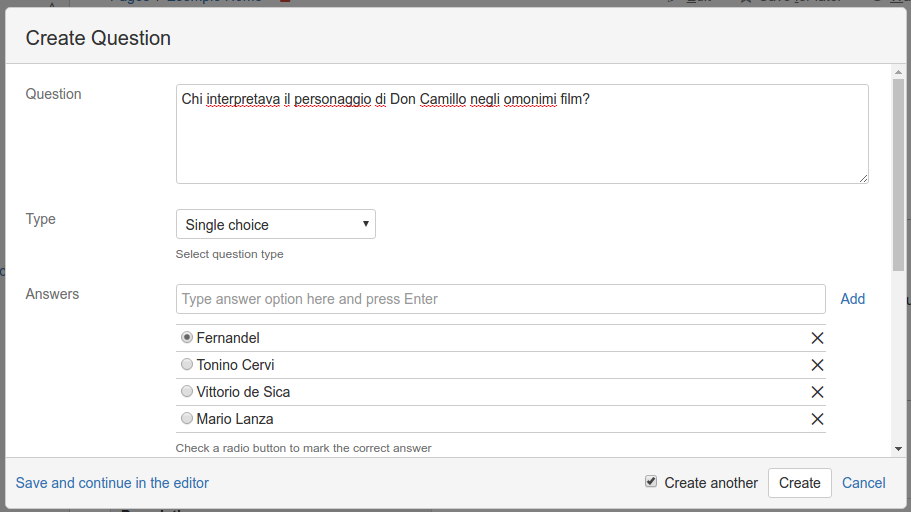
quiz11

A questo punto, eseguiamo lo share del quiz e procediamo con le nostre risposte.Vediamo adesso come far eseguire il test a persone. Occorre selezioanare, dalla pagina principale dei quiz, la funzione di Share Quiz. Viene subito mostrata l’autocomposizione, come in figura:
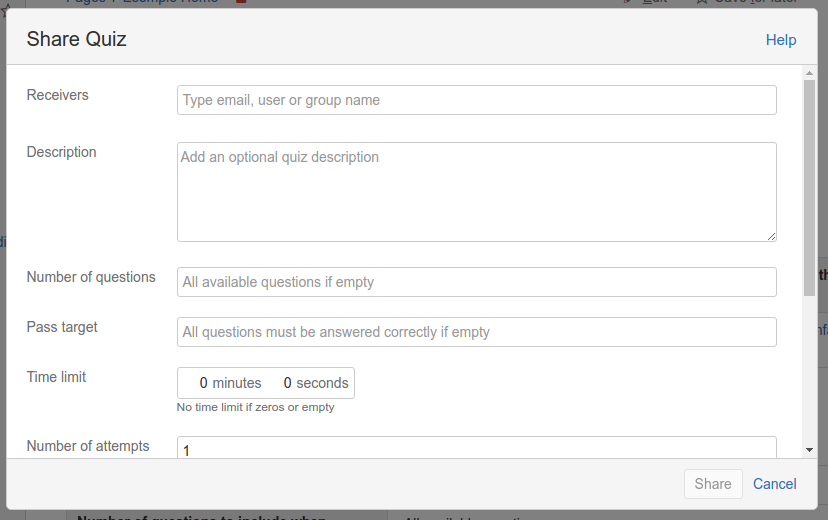
quiz12

Compiliamo i dati che servono per segnalare alla persona di eseguire il test:
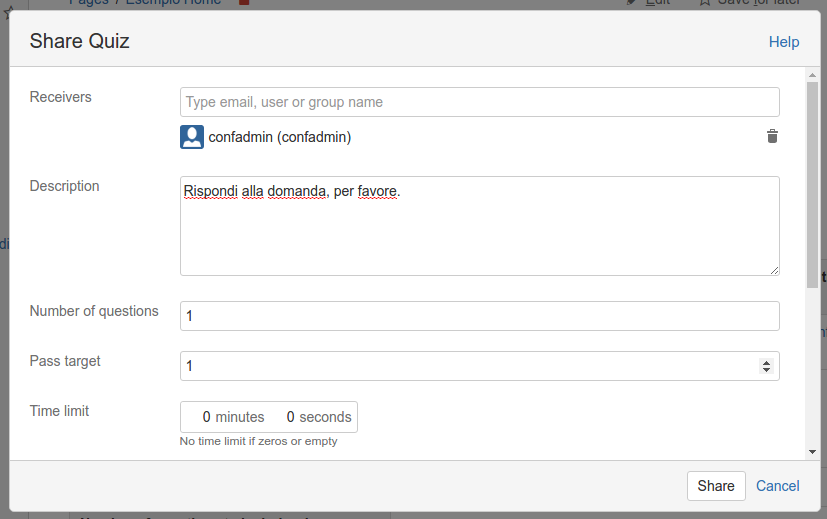
quiz13

Il risultato è una mail, come mostrato:
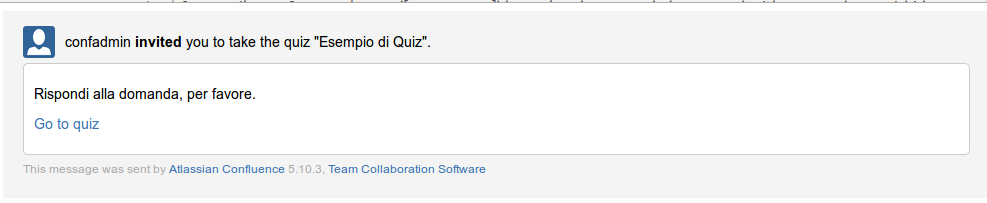
quiz14

oppure una segnalazione nel sistema di messaggistica di Confluence. Selezionando il link, si viene reindirizzati alla pagina di Confluence dedicata alla gestione del quiz. Come si vede dalla figura successiva:
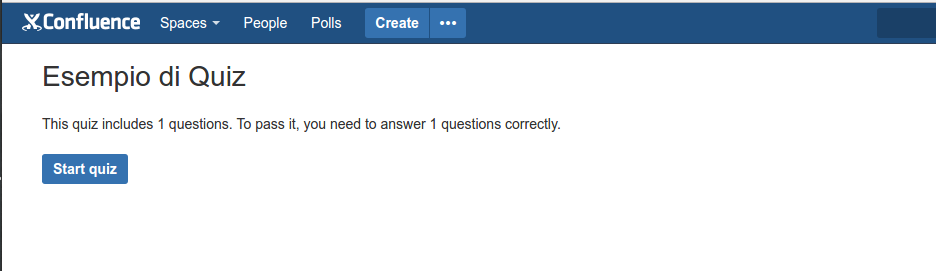
quiz15

Se selezioniamo Start quiz, dopo una breve elaborazione …..
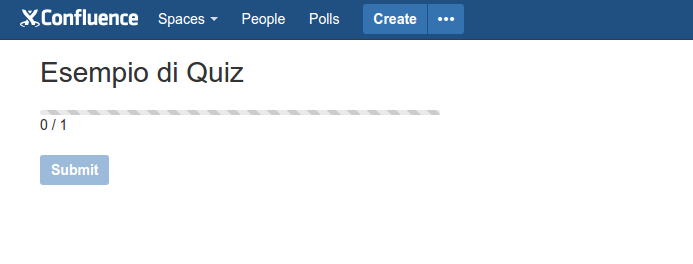
quiz16

… si procede con la risposta e, come vediamo nella figura sottostante, se la risposta è errata….
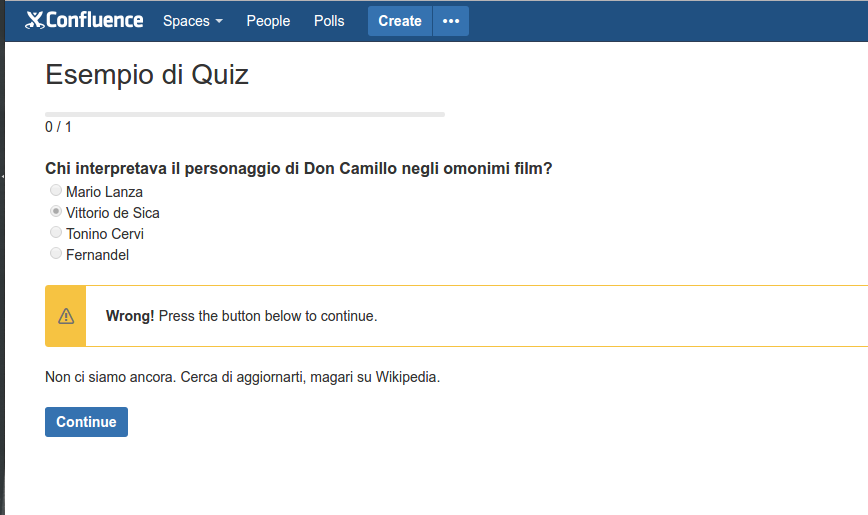
quiz17

… abbiamo opportuna segnalazone a video e, successivamente, email di risposta o messaggio di risposta.

Carino. Che altro?

Sarebbe molto carino poter impostare dei quiz in cui le risposte fornite possano influenzare la risposta ad altri quiz. Ad esempio, poter combinare la sequenza di quiz in base alla risposta fornita e di conseguenza far saltare un quiz piuttosto che farlo eseguire.

Al momento questo non è possibile con l’attuale versione dell’addon. Possiamo solo impostare un quiz con una serie di domande cui si deve rispondere. Ci sono delle richieste in merito. Attendiamo fiduciosi

Conclusioni

Abbiamo visto il funzionamento di questo addon. Abbiamo già adocchiato dei possibili utilizzi di questo addon anche in altre situazioni, che vedremo come nei prossimi post.


CLI per JIRA – Prova su strada

Test test test ed ancora test

In questo post andremo a testare questo addon per JIRA su versione Server e cloud, cercando di indicare le differenze e le potenzialità, laddove presenti.

Installazione

Partiamo, come sempre, dalla installazione per la versione server, evidenziando che esistono variazioni che sono presenti nella installazione per Cloud.

Server

Partiamo dalla installazione per Server. Selezioniamo il nostro addon dalla lista degli addon disponibili e quindi diamo Free Trial. L’installazione partirà automaticamente, come mostrato in figura:

cli-02-01

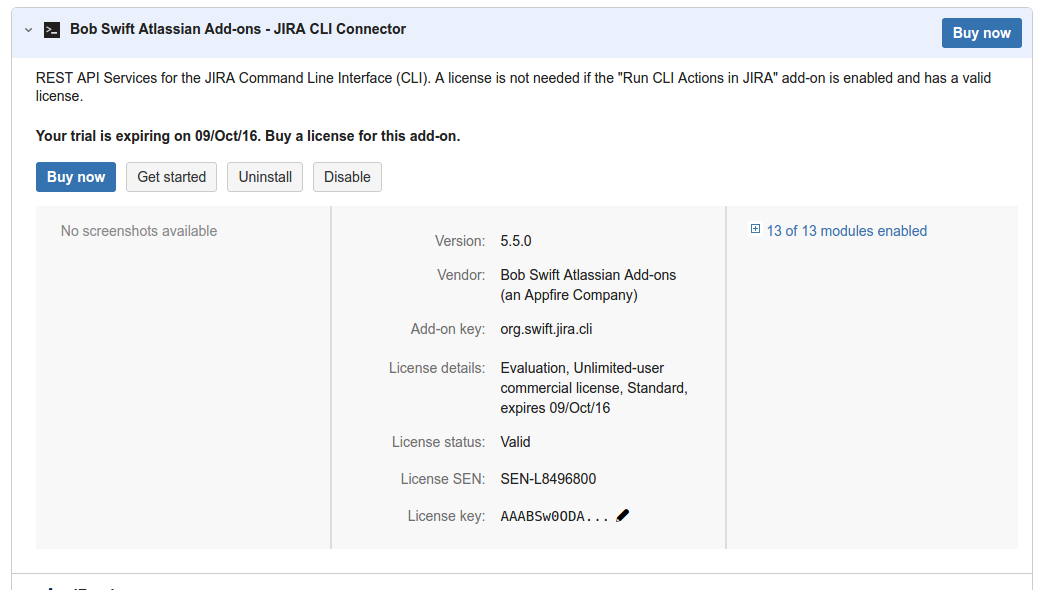
Terminata l’installazione sarà segnalato che l’addon è adesso presente nella nostra installazione ma, come ben sappiamo……

cli-02-02

… dobbiamo dare la licenza e la seguente immagine ci aiuta in questo:

cli-02-03

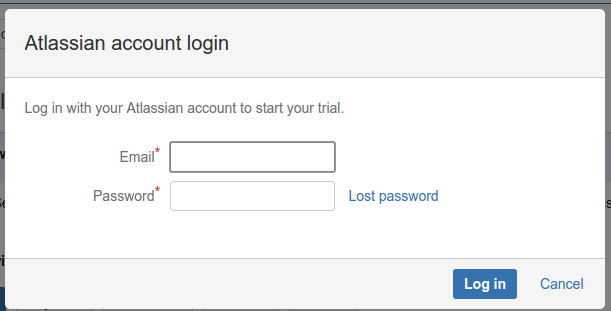
Diamo le nostre credenziali e vedremo il risultato …..

cli-02-04

… comparire a breve.

cli-02-05

Una volta terminato, possiamo partire e vedere i risultati 🙂

cli-02-06

Cloud

Esaminiamo adesso l’installazione per l’ambiente cloud. Come ben sappiamo, questa installazione presenta delle differenze e di conseguenza la dettaglierò molto meglio :-). Come sempre andiamo a ricercare il nostro addon nella apposita sezione:

cli-02-07

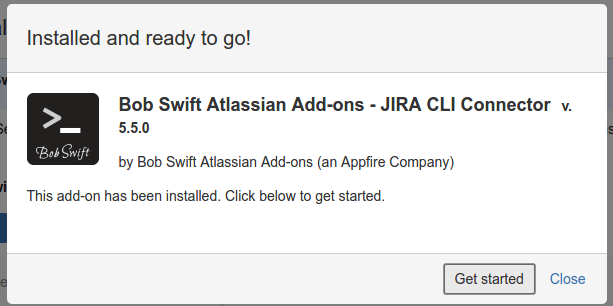
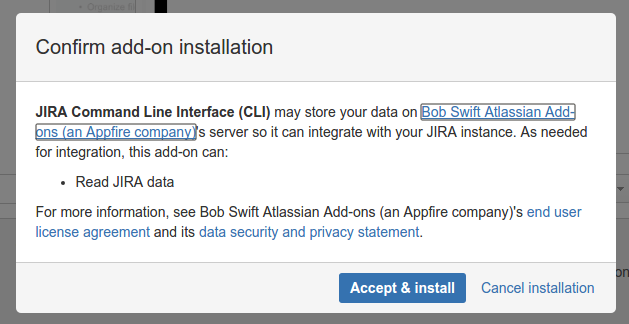
quindi selezionando Free Trial iniziamo l’installazione nella nostra istanza cloud. Confermiamo il messaggio indicato nella immagine seguente:

cli-02-08

e procediamo alla installazione vera e propria….

cli-02-09

… attendiamo il deploy completo e la relativa installazione ….

cli-02-10

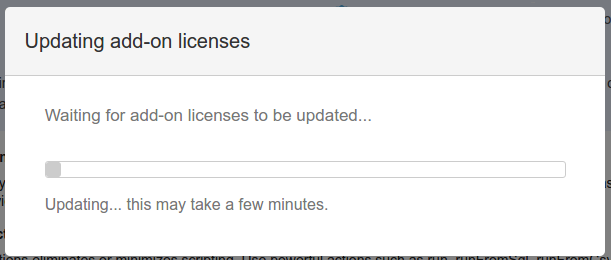
… quindi attendiamo l’aggiornamento del sistema di licenze cloud …..

cli-02-11

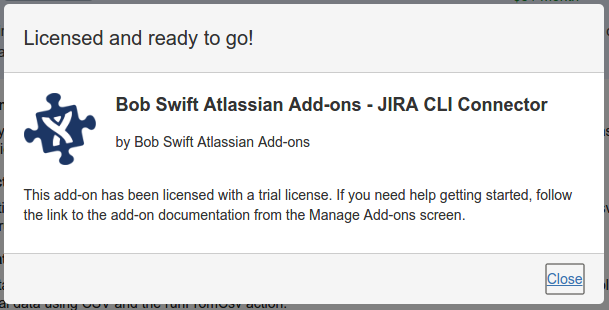
… finalmente siamo pronti a partire 😀

cli-02-12

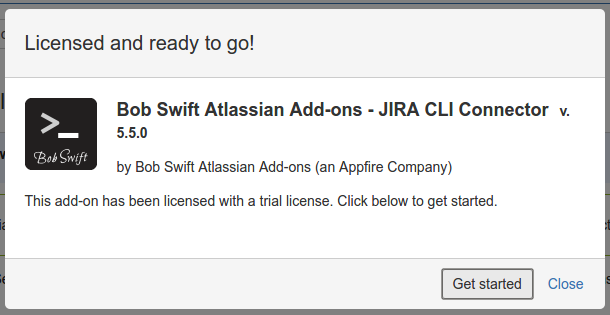
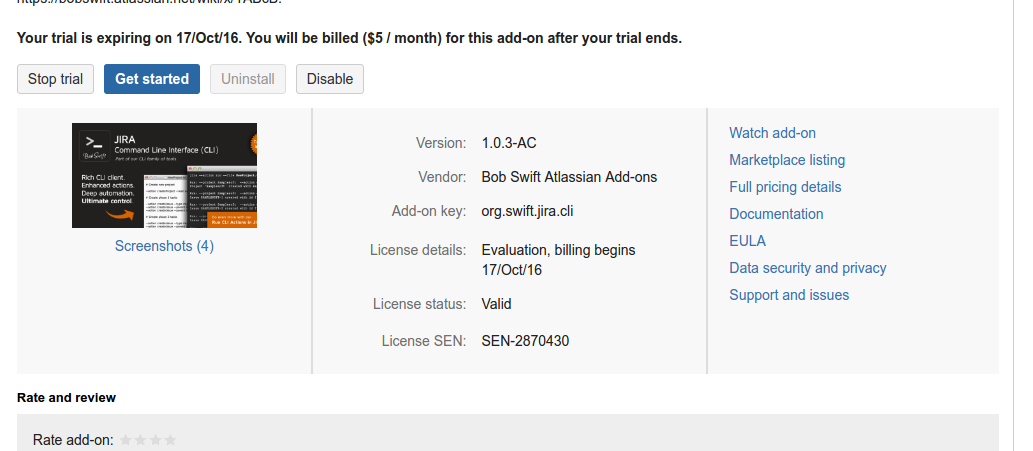
…. e possiamo contare sulla nostra trial, come possiamo vedere nella schermata successiva 🙂
cli-02-14

Configurazione

Proseguiamo con la configurazione, verificando se presente (in entrambe le installazioni). In entrambi i casi non abbiamo alcuna maschera di controllo della configurazione. Di conseguenza non segnaliamo altro in questo paragrafo 🙂

Azione: partiamo con i test

Andiamo adesso ad usare il tutto. Qui scatta la prima domanda. Come lo andiamo ad usare, visto che il nome è CLI ovvero Command Line Interface??? :-O

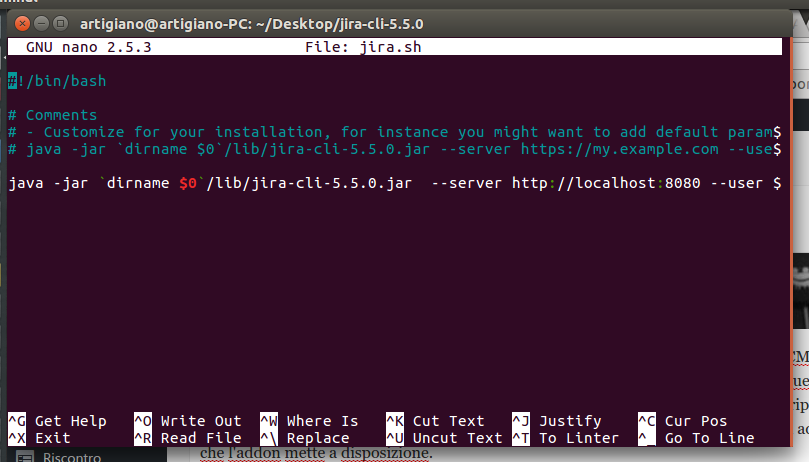
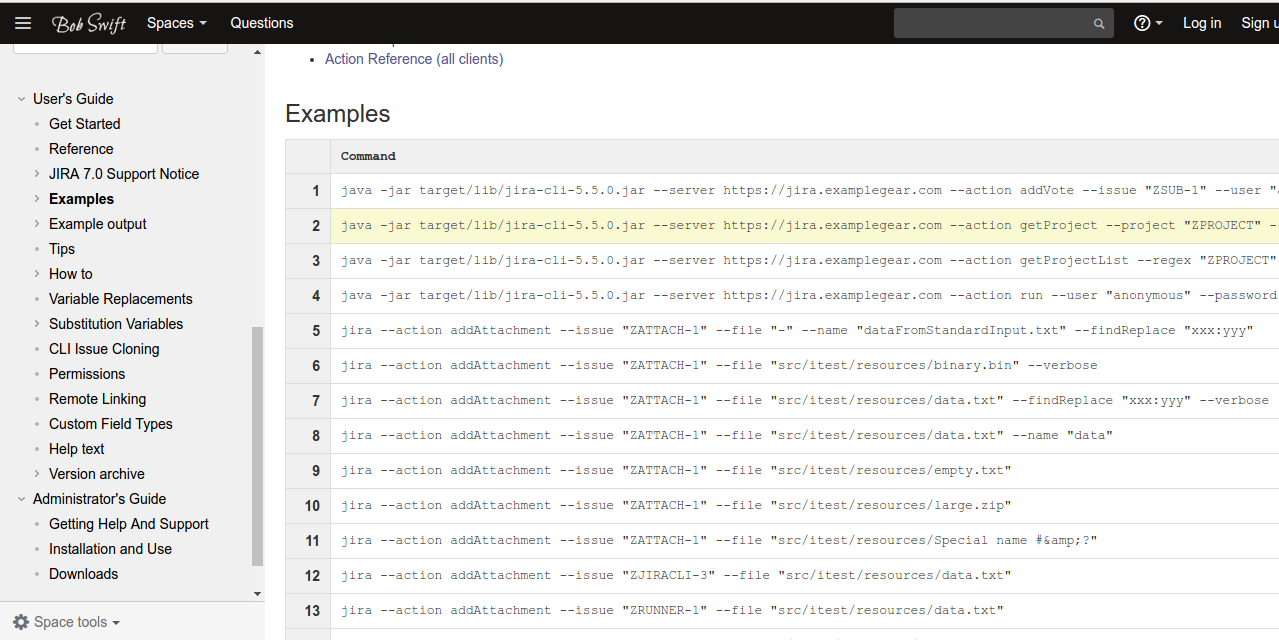
Per la versione server la risposta è semplice. Apriamo un Terminal (per linux) o un CMD (per windows) e allora possiamo usarlo ben bene :-), ma prima occorre scaricare gli script per poter usare questi strumenti, facendo riferimento alla manualistica dell’addon. Chiaramente occorre configurare questi script in modo da riportare esattamente a quale istanza stiamo lavorando e usare una utenza ad hoc, autorizzata ad eseguire le operazioni che l’addon mette a disposizione.

cli-02-20

Come notiamo dalla figura precedente, appoggiandomi al buon editor NANO (lo uso da anni e mi trovo benissimo) andiamo a specializzare la chiamata aggiungendo i seguenti parametri:

  • –server <URL del server>
  • –user <utente>
  • –password <password>

Fatto ciò, eseguiamoli ed andiamo ad aggiungere un pò di automatismi alla nostra istanza server :-D. Nella manualistica sono presenti degli ulteriori esempi, come mostrato in figura.

cli-02-15

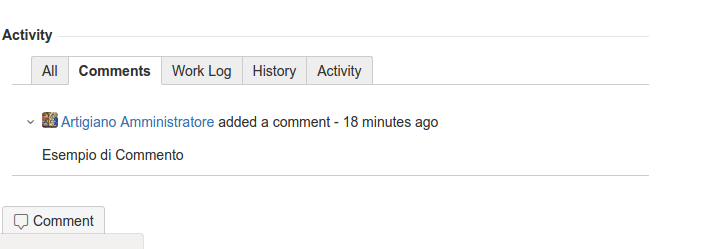
Abbiamo eseguito un esempio sulla nostra istanza server attraverso il comando:

cli-02-16

e questo è il risultato:

cli-02-17

Benissimo, ma come funziona per il cloud?

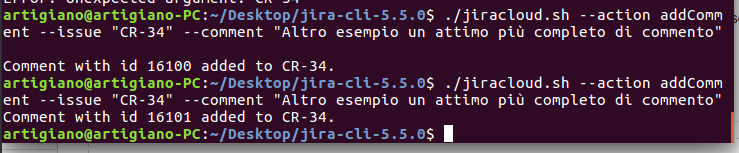
Per il Cloud, la situazione è la seguente: Usiamo esattamente gli stessi script in locale, solo che li andiamo a crearci un comando ad hoc per la versione cloud

cli-02-18


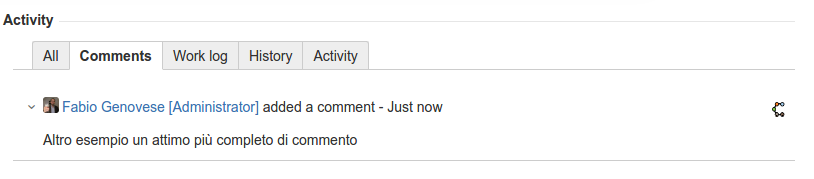
ed il risultato è il seguente:

cli-02-19

Che altro?

Fino a qui ci siamo arrivati. Ma la domanda sorge spontanea. Che altro possiamo fare?? lo andremo ad approfondire nei prossimi post :-).

Conclusione

Abbiamo visto un addon molto interessante ed abbiamo visto che cosa offre. Completeremo, nei prossimi post, la quesrione delle Post-Function e successivamente, cercheremo di trovare e documentare degli script che possono essere di pubblica utilità, al fine di creare una mini libreria di codice.

Reference

Maggiori informazioni sono reperibili qui. Fate riferimento anche ai link della documentazione che sono riportati nel post.


Importare/esportare JIRA issue via excel

Uno Spin-off moooooolto interessante

In questo post andiamo a descrivere un addon nato come Spin-off di un grande addon, di cui abbiamo parlato: JExcel.

Andiamo al sodo

Questo addon mette a disposizione una funzione molto importante: consente di poter importare/esportare issues da e per un progetto JIRA. Il tutto in maniera molto semplice e senza necessità di conoscenze particolari su JIRA.

Come possiamo vedere dalla seguente immagine:

vediamo che l’opzione da richiamare è molto semplice: Un menù … Banale :-D. Le opzioni da settare non sono difficili:

Possiamo scegliere il formato della esportazione, in base alle nostre necessità. Analogo discorso per le importazioni. Possiamo importare sia da file Excel che da file di testo.

Conclusioni

Abbiamo una risposta ad una annosa domanda. Come posso esportare/importare le issue da una istanza JIRA ad un’altra? Adesso abbiamo una risposta per tutti.

Reference

Maggiori informazioni sull’addon sono presenti qui.