TEMPO – un addon indispensabile per JIRA

Tempo – Addon indispensabile

In questo post andremo ad esaminare un addon indispensabile per gli utilizzatori di JIRA. Si tratta di TEMPO. Vedremo che cosa offre, quali funzionalità mette a disposizione e quali possibilità offre.

First look

Fondamentalmente, TEMPO consente di poter facilmente tracciare dei consuntivi delle ore di lavoro. Il suo obbiettivo è quello di agevolare il lavoro degli utilizzatori di JIRA, tracciare facilmente le ore di lavoro e consentire ai manager /project manager di poter monitorare l’andamento degli stessi progetti.

Dalla precedente immagine, vediamo che consente una veloce e rapida imputazione dei dati delle ore, consentendo di poter facilmente discriminare tra le varie attività svolte e agevolando il lavoro degli utilizzatori (mi permetto di sottolineare l’uso di questo termine, in quanto questo addon si presta bene a chiunque utilizzi JIRA per tracciare le ore di lavoro, quindi non solo sviluppatori software, ma anche progettisti o chiunque lo utilizzi).

L’addon mette a disposizione agevoli schermate video che consentono una maggiore visibilità delle informazioni, anche nel caso di utenti coinvolti in più progetti.

Report e grafici sono messi a disposizione per monitorare gli andamenti dei progetti, degli sforzi degli utilizzatori nei vari progetti.

Viene messa a disposizione anche la possibilità, per gli utilizzatori, di poter inserire la pianificazione di ferie/permessi.

Da sottolineare anche la presenza di Gadget, indispensabili per creare delle dashboards omnicomprensive e ricche di informazioni. Questo lo rende uno strumento completo ed indispensabile per svolgere le proprie attività.

Agevoli strumenti sono messi a disposizione per tracciare i timesheet, monitoraggio e pianificazione delle attività.

Conclusioni

SI tratta di uno degli addon più completi e sicuramente indispensabili. Disponibile sia per installazioni server, che per installazioni cloud, è sicuramente lo strumento ideale per la gestione dei progetti. Nei prossimi post andremo ad eseguire la solita prova su strada dell’addon e, successivamente, forniremo una comparazione con altri strumenti che svolgono operazioni simili, come già mostrato nel seguente post:

Reference


Kanoah Tests 1.5.0 – Ultime novità

Ultime news

In questo post andremo a vedere quali sono le ultime novità sull’addon Kanoah Tests, andando ad approfondire i post che nel passato abbiamo dedicato all’argomento.

Andiamo in dettaglio

Vediamo quali sono le ultime novità, andandole ad esaminare in dettaglio:

Rich text support

E’ stato fornita la possibilità di editare i commenti ed i testi con formattazione (grassetto, italico, etc), come mostrato nella seguente figura.

Permission

Abbiamo a disposizione una unica area, nella sezione di amministrazione, per gestire le permission dei vari utenti, gruppi e ruoli.

Tracciatura storico test

Viene data la possibilità di poter tracciare lo storico dei vari test, delle varie operazioni, come mostrato in figura.

Abilitare/Disabilitare l’addon

Viene data la possibilità di poter abilitare/disabilitare l’addon per specifici progetti. Questo significa che possiamo attivare l’addon solo per alcuni di essi e non attivarlo per altri. Provate a pensare se avete delle situazioni in cui si dispone di progetti, preesistenti, che sono già operativi ed avviati. Questo è un ottimo risultato.

Migliorata la gestione dei Run Test

E’ stata migliorata la gestione dei Run Test, consentendo una migliore interazione con gli stessi e consentendo di poter meglio gestire il tutto.

Conclusioni

La Kanoah ci sorprende con nuove sorprese. Sono sicuro che non finirà di stupirci. Rimaniamo in attesa di nuove implementazioni 🙂


TimePO – Prova su strada

Prova su strada

Proseguiamo l’analisi dell’addon: andiamo a provarlo su strada e a verificarne le potenzialià.

Installazione, configurazione …

Dopo aver installato l’addon, con le solite procedure, abbiamo il nostro addon attivo:

timepo-01

Non abbiamo una fase di configurazione vera e propria. Basta semplicemente aggiungere i seguenti gadget alla dashboard di sistema:

timepo-02

Aggiunti alla dashboard, procediamo solo ad impostare i parametri dei gadget, come mostrato in figura

timepo-03

Configuriamo il gadget logged time su di un progetto specifico, in modo da saggiarne una prima potenzialità.

Non appena salviamo la configurazione, questo è il risultato. Tenete conto che sto utilizzano il mio ambiente di test, dove eseguo tutte le prove su strada. Questo mi aiuta notevolmente a saggiare il nuovo componente, cercando di costruire una situazione il più simile ad un ambiente di produzione.

timepo-04

Come si può vedere, gli operatori possono già da subito caricare le ore direttamente sui vari TASK (primo gadget). Questa visualizzazione si avvicina tantissimo ad un normale consuntivo delle ore, cui siamo molto abituati.

Se selezioniamo una singola cella, come mostrato in figura, vediamo che subito possiamo inserire le ore sul task, sulla giornata cui vi abbiamo lavorato. La seguente figura mostra la form di caricamento delle ore, molto semplice e di facile utilizzo.

timepo-05

Il risultato è molto semplice.

timepo-06

Proviamo adesso a verificare i risultati nel secondo gadget. Andiamo ad inserire i dati sui task di uno specifico progetto e verifichiamo i risultati, con la prossima figura.

timepo-07

Come abbiamo modo di vedere, il secondo gadget realizza una pivot con tutte le informazioni che servono, per la gestione del progetto. Abbiamo il totale delle ore raggruppate per progetto e la spaccatura totale per utente, task.

Domanda: Come estraggo i dati?

La domanda è molto lecita. Il sistema non servirebbe a nulla, se poi non è possibile estrarre i dati. Se andiamo a visualizzare gli elenchi dei report, possiamo avere a disposizione un meccanismo per estrarre i dati e portarli su Excel. Dalla figura abbiamo le indicazioni per reperire i report:

timepo-08

Se selezioniamo il primo report, ovvero TimePO Project/Team timesheet report, quindi selezioniamo i parametri di emissione del report:

timepo-09

Il risultato che otteniamo è il seguente:

timepo-10

L’apposito tasto Excel View, posto in alto a destra, ci aiuta nella estrazione dei risultati in Excel.

Conclusioni

Il risultato è notevole. Aggiungiamo che l’addon (al momento in cui viene redatto l’articolo) è gratuito. Questo ne fa una delle soluzioni più semplici per la tracciatura delle ore di un progetto. Il sistema per imputare le ore è molto semplice: sostanzialmente si tratta di compilare un oggetto molto simile ad un foglio excel. Questa soluzione è sicuramente ottima per le aziende che non possono permettersi delle soluzioni costose.

Reference

Le informazioni sull’addon sono reperibili qui.


Exocet – Prova su strada – 2

Prova su strada – Continua

In questo post andremo a completare la panoramica dell’addon della Valiantys.

Continuiamo il test

Nel post precedente, abbiamo visto come è stata realizzata una sincronizzazione di commenti, tra due task collegati, attraverso l’addon. In questo post andremo ad esaminare altre operazioni.

Clone avanzato

Abbiamo a disposizione una funzionalità avanzata di Clone Issue. Se andiamo a selezionarla dalle Action di una Issue (DEMO-3, nel nostro esempio), notiamo che viene subito proposta, come da seguente figura:

exocet-02-01

una agevole autocomposizione. Andiamo quindi a confermare la creazione e questo è il nostro risultato:

exocet-02-02

Operations

Quando definiamo le operazioni, queste sono riportate, a seconda di dove indicato, su Action Menù. Nel nostro test abbiamo definito due operazioni:

exocet-02-03

e queste sono riportate nell’Action Menù, una volta che entriamo nel dettaglio della ISSUE:

exocet-02-04

consentendo all’utente di poterle subito utilizzare.

Conclusioni

Abbiamo visionato altre funzionalità dell’addon e con questo post, completiamo la nostra prova su strada. Possiamo affermare che le operazioni eseguite dallo stesso sono ottime. Unico punto negativo che andiamo a riscontrare, riguarda ahime proprio la documentazione :-(. Questa non risulta perfettamente chiara in ogni singolo punto e si fa molta fatica a capire come utilizzare l’addon. Suggerirei una piccola revisione, al fine di rendere il tutto più dettagliato, vista la complessità.


TimePO – Time tracking and Timesheets

Tracciamo meglio il lavoro

In questo post andremo ad esaminare un addon per JIRA, che ci può sicuramente aiutare nel tracciare le nostre attività e censire meglio il lavoro.


Dettaglio

Si tratta del TimePO – Time tracking and Timesheets, un addon che ci aiuta nel time tracking delle attività di tutti gli utenti (manager ed operatori) e nel reporting delle stesse informazioni. Si tratta di un addon per le installazioni server e…… gratuito (al momento in cui viene redatto questo post, l’addon risulta free).

Come mostrato dalla immagine sopra riportata, abbiamo una agevole interfaccia per il caricamento delle ore per singolo task.

I manager riescono, attraverso una visualizzazione di insieme, a capire meglio la situazione ed avere un quadro di insieme.

In aggiunta, disponiamo di una valida reportistica e di un sistema di esportazione su Excel, che meglio ci aiuta nella gestione del progetto/i.

Conclusioni

Uno strumento gratuito che mette a disposizione delle funzionalità non indifferenti :-). Nei prossimi post andremo a fare la nostra solita prova su strada per meglio capire come possiamo sfruttare questo addon.


Addon by AppFusions – Userprofile

Approfondiamo l’argomento

In questo post andremo ad approfondire l’argomento dello UserProfile, affrontato in questo post. Vediamo una ulteriore alternativa disponibile 🙂

Enterprise Directory & Org Chart for Atlassian Confluence

Si tratta di un addon, realizzato dalla AppFusions, che permette di disporre di una buona integrazione con Active Directory LDAP e mette a disposizione un sistema per poter navigare e rappresentare in maniera efficace la User directory.

L’interfaccia per la ricerca è molto semplice e diretta e consente, agli utenti, di poter cercare in maniera agevole tra i dati della People Directory.

Altra caratteristica importante è quella di consentire una rappresentazione gerarchica degli utenti. Questa è una funzionalità non indifferente: Avremmo a disposizione sempre la possibilità di poter creare il nostro organigramma. Al momento solo in questo post abbiamo visto come poter generare un diagramma simile.

Conclusioni

Abbiamo visto una ulteriore alternativa alla UserProfile di Confluence. Abbiamo visto che, in questo sistema, non esiste una sola alternativa alla funzionalità standard, ma abbiamo un ampio ventaglio di alternative, che possiamo scegliere in base a quali sono le nostre esigenze. Prova su strada seguirà nei prossimi post 🙂


Reference

Maggiori dettagli dell’addon sono reperibili qui.


Ringraziamenti

Mi permetto d ringraziare David Simpson per la segnalazione inviatami, che aiuta tutti noi a capire meglio come orientarci in questo grande insieme di addons per Confluence.


Zephyr for JIRA – Test Management

Test su JIRA

In questo post sarà completato l’argomento iniziato in questo post ed in quest’altro post, relativamente alla possibilità di usare JIRA per eseguire dei test. Esaminiamo Zephyr for JIRA – Test Management

Diamo una occhiata

Anche questo addon consente di poter aggiungere, a JIRA, tutte le funzionalità necessarie per poter gestire un Test Management.


Viene data la possibilità di poter creare dei test, all’interno di JIRA, comprensivi di tutti i passi che li compongono, dei cicli di test, quali Issue sono collegate a questi test e definire, infine, i piani di test.

Opportuni report sono messi a disposizione per poter monitorare l’andamento degli stessi test, come mostra la figura precedente.

Viene data la possibilità di creare i test esattamente come le Issue. In questo modo, gli utenti, senza ulteriori corsi, possono già creare i test.

Allo stesso modo, con la stessa grafica del dettaglio Issue, è possibile vedere il dettaglio del test.

Conclusioni

Questo addon è sicuramente interessante. Fornisce un modo per poter gestire i test, simile all’addon già presentato qui. Nei prossimi post, andremo a realizzare la solita prova su strada.


Exocet – Prova su strada

Prova su strada

In questo post andremo a vedere la prova su strada dell’addon Exocet – issue linking and field sync.


Installiamo

Primo passo è l’installazione che, come sempre, eseguiamo con pochi e semplici click.

exocet-01

Eseguito il download, la procedura procede con l’installazione

exocet-02

Richiediamo quindi la chiave di registrazione trial, fornendo le credenziali Atlassian:

exocet-03

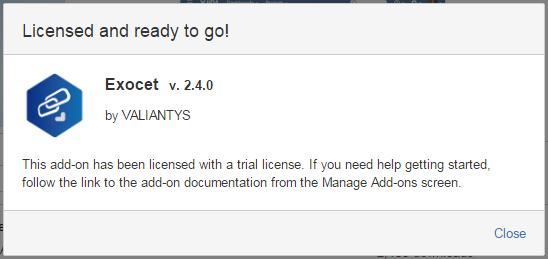
Una volta scaricata la licenza, l’addon è pronto per essere usato 🙂

exocet-04

Configuriamo il tutto

Una volta conclusa l’installazione, procediamo con la configurazione dell’addon. Abbiamo una apposita sezione che troviamo in basso a sinistra, dove sono riportati tutti gli addon della Valiantys:

exocet-05


Da qui accediamo alla sezione di configurazione dell’addon appena installato.

exocet-06

Andiamo a curiosare nella configurazione :-P. Disponiamo dei seguenti TAB:

  • Operations – Consente di creare delle operazioni di un certo tipo
  • Syncronisations – Consente di poter impostare una sincronizzazione tra due ISSUE
  • Fields Mapping – Questa operazione ci consente di poter eseguire il mapping per pre-popolare i campi.
  • Data Panels – Consente di poter definire delle viste di linked issue
  • Backup/Restore – Consente di poter impostare i backup/restore della configurazione impostata.

Partiamo dal Field Mapping. Dato che è la base della Syncronisations e della Operations, iniziamo da quella. Se selezioniamo ADD, entriamo nella maschera di configurazione:

exocet-07


Impostiamo questo esempio, per capire come si comporta:

exocet-08


In questo caso vogliamo che l’assegnee sia il medesimo e che Affected Version/s e Fix version/s siano le medesime. Salviamo e passiamo alla sincronizzazione. Definiamone una:

exocet-09

Selezioniamo un progetto di prova (DEMO), la tipologia di link tra issue che andremo a controllare e il tipo di fields mapping. Quello che vogliamo ottenere è che quando impostiamo un link tra issue, di cui una è bloccante rispetto all’altra, allora vogliamo che si applichi il mapping precedentemente impostato. Salviamo e poi andiamo a provarlo.

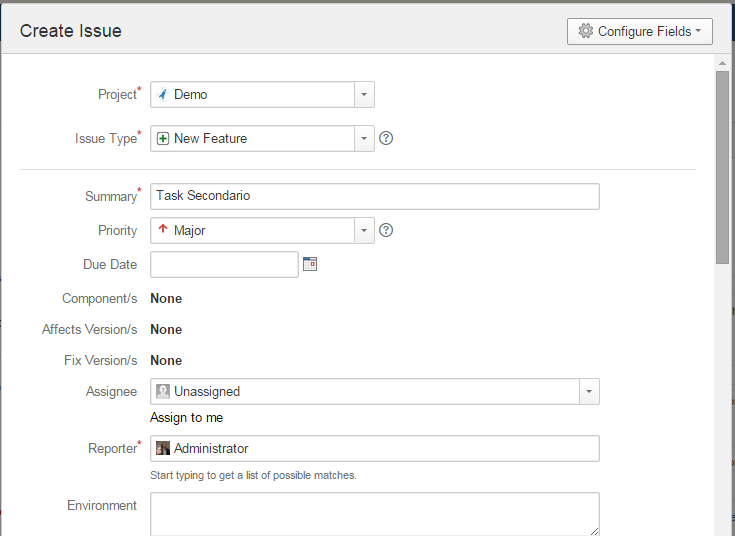
Creiamo una Issue sotto il progetto DEMO.

exocet-11

questo fungerà da task principale. Creiamo una seconda issue:

exocet-12

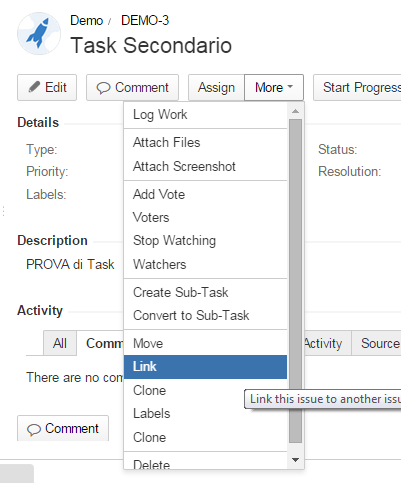
che fungerà da task secondario. A questo punto, eseguiamo il link:

exocet-13


Creiamo il link:

exocet-14

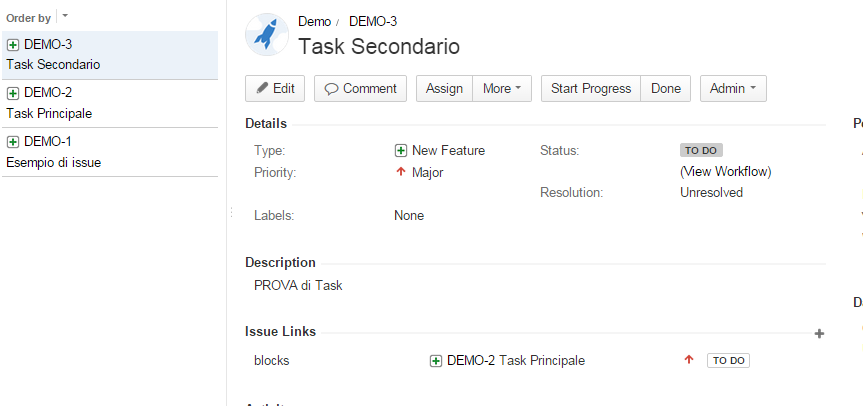
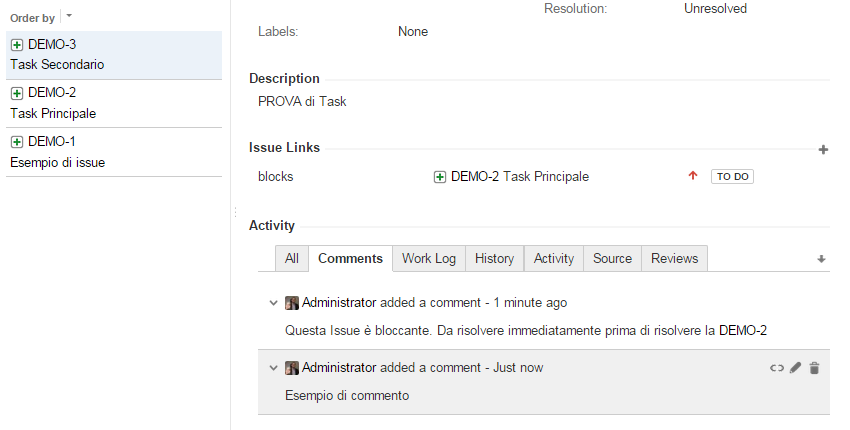
indichiamo che la issue DEMO-3 deve essere risolta assolutamente prima di DEMO-2.exocet-15

Il risultato lo vediamo nella figura precedente. Adesso vediamo di applicare la sincronizzazione aggiungendo un commento.

exocet-16

Dalla figura precedente, DEMO-2 ha il suo nuovo commento, mentre DEMO-3…….

exocet-17


dalla figura si vede che anche lui ha il suo commento :-D.

Conclusioni

Abbiamo visto solo una prima parte della sincronizzazione e del funzionamento dell’addon. Abbiamo visto una prima parte delle funzionalità dell’addon. Completeremo la panoramica nei prossimi Post.


JIRA Calendar – Un calendario sotto JIRA

Un calendario sotto JIRA

In questo post andremo ad esaminare un altro addon particolare. Si tratta infatti di un Calendario che si può impostare sotto JIRA, utile per le sessioni di progetto.


Andiamo in dettaglio

Questo addon mette a disposizione di JIRA un calendario, sul quale agevolmente mostrare le varie Issue e versioni. Disponibile per tutte le installazioni (sulla versione cloud è preinstallato), l’interfaccia offerta risulta abbastanza semplice e chiara, sia come Gadget:

sia come TAB Calendar, presente nel dettaglio del progetto, dove è possibile visualizzare le Issue/versioni del singolo.

Abbiamo la possibilità di poter visualizzarlo anche su iCal o di poterlo mettere a disposizione su qualsiasi sistema che sia in grado di leggere iCal.

Conclusioni

Questo addon è un semplice calendario che possiamo agganciare sotto JIRA. Questa è sicuramente una soluzione per poter disporre di un Calendar avendo a disposizione solo JIRA, senza dover acquistare Confluence e Team Calendar. Nei prossimi post andremo a vedere la prova su strada.


UserProfile – Esaminiamo questo addon

UserProfile

In questo post andremo a vedere una alternativa alla macro standard Userprofile. Si tratta dell’addon della Communardo.


UserProfile: Cosa è?

La UserProfile Macro è una funzionalità che consente di poter visualizzare una scheda riassuntiva degli utenti, come mostrato nella figura successiva.

Questa funzionalità è sicuramente utile, quando in fase di redazione delle pagine di progetto, si realizza la sezione del team di lavoro. Con questo semplice accorgimento, abbiamo nome e cognome di chi si occupa di una determinata mansione, programma, autore; come mostrato in figura:

Questa funzionalità può essere anche utile quando, nella redazione di verbali, si inserisce l’immagine dei partecipanti. Una immagine vale più di 1000 parole.

Alternative?

Abbiamo un addon che mette a disposizione una macro simile, ma con caratteristiche in più. Si tratta di User Profiles for Confluence della Communardo. Ho avuto il piacere di sperimentare questo addon qualche anno fa, rimanendone piacevolmente soddisfatto. Andiamo in dettaglio:


Questo addon consente di poter aggiungere delle informazioni aggiuntive al profilo. Queste informazioni possono essere legate anche al sistema LDAP, con possibilità di sincronizzazione, come mostrato in figura:


e come si può notare, il sistema di creazione e sistemazione dei campi è molto semplice ed intuitivo.


Macro ad hoc permettono di poter rappresentare i profili in differenti maniere, ovvero:

  • tabellare, ovvero come una tabella, dove sono specificate le informazioni richieste;
  • treeview, indicando anche una sorta di gerarchie;
  • avanzato, ovvero comprendente tutte le informazioni, comprese quelle nuove

In aggiunta, viene fornito anche un People Directory esteso:


permettendo di poter disporre di un vero e proprio elenco telefonico. Quando lo installai, questa funzionalità non era ancora disponibile, ma a suo tempo inviai una richiesta per realizzarla :-). Adesso è disponibile.


Anche l’operazione di ricerca è stata estesa, in modo da poter comprendere anche la ricerca di …. profili. Si tratta di un lavoro eccezionale.

Conclusioni

Abbiamo esaminato una funzionalità molto importante, dal punto di vista grafico, che permette di inserire la propria…faccia su Confluence :-). Abbiamo anche visto un esempio di addon, che mette a disposizione delle ulteriori macro parallele alla funzionalità standard, che consentono di poter aggiungere valore alle nostre pagine Confluence. Al momento, l’addon è disponibile solo per le installazioni server, ma non disperiamo. Come già notato in precedenti post, questo addon potrebbe essere presto disponibile.