Exocet – Esaminiamo questo addon molto interessante

Addon per JIRA

In questo post, andremo ad approfondire la nostra conoscenza sugli addon per JIRA, andando ad esaminare un altro addon della Valiantys, una azienda che ha prodotto diversi altri addon che abbiamo esaminato.

Diamo una occhiata

Questo addon consente di poter migliorare la produttività su JIRA, mettendo a disposizione le seguenti funzionalità:

  • Viene offerta la possibilità di poter creare più ISSUE e collegarle (linked issue) in contemporanea
  • prepopolare determinati campi
  • Sincronizzare le infomazioni tra le Issue collegate 
  • Definire delle operazioni particolari, a livello di progetto, tipo di issue, field, etc.


Le funzionalità sono molto interessanti ed utili. Consentono di poter velocizzare il lavoro degli operatori, semplificane il lavoro e permettere loro di migliorare la qualità del lavoro stesso.

Conclusioni

Abbiamo dato un primo sguardo ad un addon molto interessante e completo. Nei prossimi post, come già abituati, vedremo la prova su strada, esaminandolo e verificandone limiti e vantaggi.


GANTT per JIRA – Riprendiamo l’argomento

GANTT per JIRA

Riprendiamo quanto iniziato in un mio post di qualche tempo fa, dove introducevo l’argomento.

Definizioni

La prima cosa da fare è di dare una definizione di Diagramma di GANTT. Una buona definizione è rintracciabile qui, su Wikipedia, e su questo sito, dove ho trovato un esempio di spiegazione ben fatto e che può tornare assolutamente utile per il proprio lavoro.

Strumenti JIRA

Andiamo ad esaminare che cosa abbiamo a disposizione sotto JIRA, in particolare quanti e quali Addon possiamo sfruttare per avere a disposizione dei diagrammi di GANTT.

Il primo addon che andremo ad esaminare è Gantt-Chart Project for JIRA. Questo addon estende le funzionalità di JIRA permettendo di poter avere a disposizione un diagramma GANTT ben fatto.

L’addon mette a disposizione tutte le funzionalità tali per cui è possibile seguite tutte le fasi del progetto, dalla pianificazione, alla tracciatura delle varie attività, etc etc etc.

Viene offerta la possibilità di poter filtrare su issue e vedere le parti di progetto relative alle sole issue filtrate.

oltre che la possibilità di poter aggiungere nuove colonne

e di definire le giornate di lavoro

Giudizio?

L’addon risulta molto completo e presenta tutte le funzionalità che un PM si aspetta. Le interfacce sono molto carine e risultano abbastanza intuitive. Il giudizio non può che essere molto positivo 🙂

Alternative?

Abbiamo delle alternative? certo che si. Andiamo a visionare un altro addon che permette di poter disegnare un GANTT su JIRA. Si tratta di Gantt-Chart for JIRA.

Come per il precedente addon, anche per questo abbiamo la possibilità di poter disporre di un diagramma GANTT per progetto.

Da segnalare un aspetto molto interessante, fornito da questo addon: Abbiamo una buona integrazione con JIRA AGILE

Conclusioni

Abbiamo a disposizione degli strumenti molto interessanti, per le installazioni server. Nei prossimi post andremo a eseguire la solita prova su strada per capire meglio come si comportano.


Stampiamo le pagine Confluence in PDF

Contenuti, Contenuti, Contenuti

In questo post andremo a vedere come possiamo stampare su PDF le pagine del nostro Confluence. Primo di una serie, in questo post andremo a fare una presentazione delle possibilità esistenti.


Come portare i contenuti su PDF?

Cerchiamo di dare una risposta a questa semplice domanda.

Abbiamo diverse possibilità, a seconda del nostro portafoglio, delle possibilità e delle potenzialità. Il primo sistema che abbiamo a disposizione è quello di stampare la pagina web su PDF (Opzione nativa su Chrome), sfruttando sia quello che il Browser offre che prodotti di terze parti, che ci creano delle stampanti virtuali che svolgono questa mansione.

Tuttavia, quello che potremmo ottenere, non sempre risulta di nostro gradimento: impaginazione non proprio perfetta, oppure riservarci delle sorprese e…. dover ricominciare da capo.

Altra alternativa è la funzionalità nativa di Confluence, come mostrato in figura:

pdf-01

Si tratta di una funzionalità nativa, messa a disposizione sia della versione server che della versione cloud, che consente di poter eseguire una esportazione, in formato PDF, della pagina correntemente visualizzata. Tuttavia il risultato potrebbe essere il medesimo e l’espressione del nostro viso potrebbe non mutare 🙂

L’operazione è possibile, sia per una singola pagina, che per un intero space/porzioni di space:

Infatti questa modalità ha necessità di essere opportunamente configurata. Ciò deve essere eseguito nella sezione di amministrazione: da COG menù selezioniamo General Configuration, quindi nel pannello di amministrazione cerchiamo la sezione LOOK AND FEEL:

pdf-02

abbiamo due sezioni dedicate alla configurazione:

  • PDF Layout
  • PDF Stylesheet

Il primo è interamente dedicato alla definizione del layout, dove andiamo a definire:

  • Titolo della pagina
  • Header
  • Footer

pdf-03

Il secondo consente di poter impostare un foglio di stile CSS da impostare per determinare lo stile del PDF.

Alternative?

Abbiamo valide alternative alle funzionalità standard di Confluence. Si tratta di un addon molto valido, ovvero Scroll PDF Exporter. Sviluppato dalla K15t Software GmbH, mette a disposizione una serie di funzionalità che semplificano notevolmente la vita dei redattori di documenti. Questo addon è al momento disponibile solo per le installazioni Server, ma confidiamo che funzionalità analoghe saranno presto disponibili su installazioni cloud.


Viene data la possibilità di poter definire degli export scheme  personalizzati, in maniera molto semplice, come siamo già abituati.


Semplici autocomposizioni consentono agli utenti, anche non espertissimi, di poter configurare un export scheme senza alcuna fatica e con pochi click del mouse.


Un addon molto completo e ben semplice, che consente di poter creare, dato un Confluence, un manuale in pochissimi click.


Altre alternative?

Abbiamo anche altre alternative, magari meno cool, ma andiamole a vedere. Sono sicuro che saranno molto interessanti 🙂

Iniziamo con PDF Macros for Confluence. Si tratta di un addon che mette a disposizione le seguenti macro, al fine di consentire l’esportazione su PDF delle pagine di Confluence:

  • PDF Pagebreak: Per forzare le interruzioni di pagina
  • PDF Landscape: Mostrare il risultato della pagina in Landscape.
  • PDF Hidden Content: Nascondere il contenuto in fase di esportazione
  • Hide in Web View: Mostrare il contenuto solo su esportazione
  • Current Date and Time: Mostrare data e ora sulle pagine

Addon gratuito (al momento in cui viene scritto questo post), è una valida alternativa per predisporre delle pagine di Confluence, al fine di creare delle sezioni che diventino della manualistica.


Conclusioni

Abbiamo visto una panoramica di questo argomento. Nei prossimi post andremo più in profondità, per meglio capire come poter sfruttare queste funzionalità.


Template e Copy Page Tree – Una alleanza non indifferente

Componiamo le funzionalità

In questo post andremo a descrivere come possiamo comporre le due funzionalità in modo da ottenere un risultato unico 🙂


L’Unione fa la forza

Per riprendere l’omonimo detto popolare, mettendo insieme queste due funzionalità, è possibile creare un mix che può risultare molto utile nell’utilizzo di tutti i giorni di Confluence. Vediamo come.

Nell’uso di tutti i giorni, può capitare di voler usare delle pagine, e relative sottopagine, come dei template per implementare delle vere e proprie Schede di informazioni, come accennato nel seguente post. Adesso vediamo come realizzare il tutto con un esempio pratico. Questo può essere realizzato sia per le versioni Server, che per le versioni Cloud, in quanto l’addon è disponibile per entrambe le installazioni :-).


Come realizziamo il tutto?

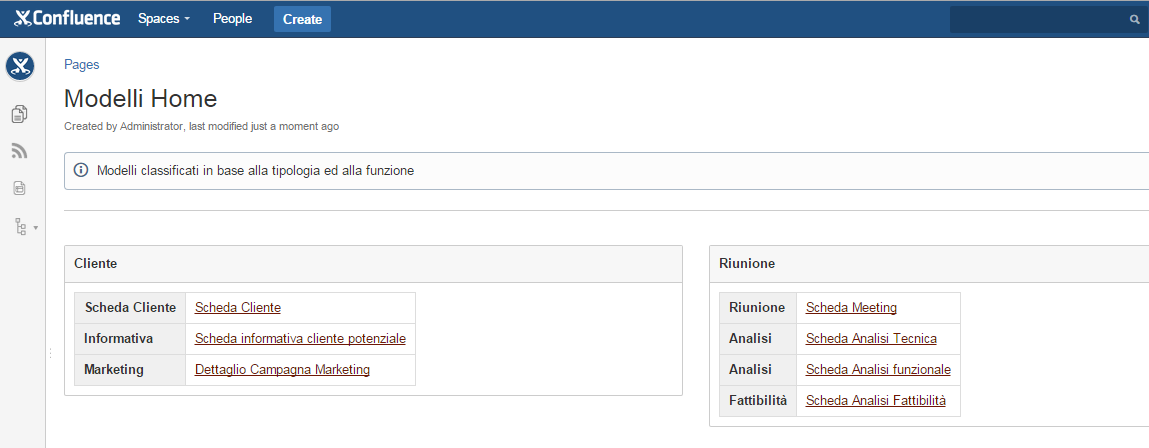
Semplice. Creiamo uno Space ad hoc, dedicato ad implementare i template. Nel nostro caso, la home di questo Space, presenterà tutti i link ai Template impostati e ci aiuterà nella gestione degli stessi, come mostrato in figura.

Template01

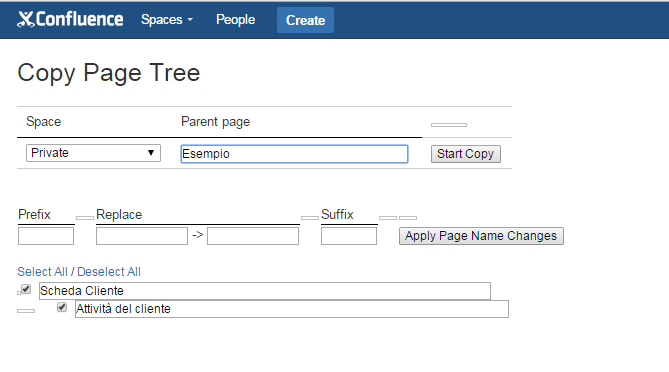
A questo punto, una volta selezionato il template, attiviamo l’addon e copiamo il template dove ci serve.

Template02

Puntualizzazioni

Occorre evidenziare quanto segue:

  • La modifica dello Space, dedicato ai Template, non deve essere fornita a tutti gli utenti, ma solo ad utenti ben specifici. Questo al fine di evitare che si crei un caos non indifferente. L’utente medio deve limitarsi al solo utilizzo dei template. In caso, attraverso altri sistemi, sempre previsti ed attraverso opportuni sistemi, si può richiedere la creazione di nuovi template al personale autorizzato.
  • Una volta copiato il template dove richiesto, l’utente dispone della massima libertà di personalizzazione. Questo significa che, se il template prevede una pagina principale e 3 sottopagine, l’utente, una volta copiato, può aggiungere nuove sottopagine/togliere sottopagine, modificare la struttura interna delle pagine.

Conclusioni

Abbiamo visto un esempio pratico di come realizzare un mix di funzionalità, con l’obbiettivo di aiutare l’utente finale nello svolgimento delle sue attività.


nFeed – Un addon molto interessante

Esaminiamo un addon interessante

In questo post andremo ad esaminare un addon molto interessante. Abbiamo già esaminato degli addon della Valiantys e di sicuro ne resteremo soddisfatti 🙂


Che cosa consente di fare?

Questo addon mette a disposizione la possibilità di poter eseguire delle interrogazioni da …. ovunque 🙂


In particolare, mette a disposizione la possibilità di poter creare delle query da:

  • database
  • web services
  • File remoti
  • LDAP

e di memorizzare il risultato su campi custom.


Mette inoltre a disposizione degli utenti, la possibilità di poter scegliere come mettere a disposizione i risultati su tali campi custom, ovvero se:

  • deve essere messa a disposizione una texbox con autocomplete
  • se il campo deve essere read-only
  • se deve fornire dei risultati selezionabili da lista
  • Le liste successive sono conseguenza del valore che selezioniamo in precedenza
  • Usare l’addon per generare dei grafici e rendere meglio fruibili le informazioni
  • Impostare delle regole/dipendenze con altri campi di JIRA

Conclusioni

L’addon non delude e mostra delle caratteristiche molto interessanti :-). Nei prossimi post andremo ad eseguire la prova su strada, visionando in prima persona che cosa può fare per noi questo addon, saggiandone i limiti e verificandone le potenzialità direttamente sul campo.


Field security plugin for JIRA

Estendiamo la conoscenza di JIRA

In questo post continuiamo la carrellata di addon per JIRA, cercando di estedere la nostra conoscenza e cercando di capire quali possibili utilizzi possiamo avere.


Di che cosa parleremo?

In questo post andremo a visionare un addon che consente di poter estendere le funzioni di JIRA, permettendo di fornire delle permission  di accesso ai campi Custom di JIRA ed ad alcuni. Si tratta del Field Security Plugin for JIRA.


Dalle immagini che l’addon propone sul Market, vediamo che consente, in maniera molto semplice e veloce, di poter assegnare delle permission ai campi custom di JIRA e a specifici campi quali:

  • Campi Custom
  • Campo Assegnee (Assegnatario della Issue)
  • Campi dedicati al Time Tracking


Altra possibilità offerta da questo addon, è quello di fornire delle permission per accedere a JIRA Agile


Questa potrebbe essere una caratteristica interessante. Infatti, consente ad un amministratore di poter configurare meglio gli accessi a JIRA. Infatti, per determinate situazioni, potrebbe essere necessario limitare l’accesso alla parte AGILE (perchè eccessiva o non necessaria) a determinati progetti. Gli utenti dedicati, potrebbero non averne bisogno e questo semplifica la vita all’amministratore.

Alcune indicazioni

L’addon è al momento disponibile solo per le installazioni Server e, per essere più precisi, l’acquisto non può essere eseguito attraverso la atlassian ma ci si deve rivolgere direttamente dal venditore.

Field01

Conclusioni

Abbiamo visionato un addon molto interessante. Nei prossimi post vedremo la prova su strada e cercheremo di capire quali altri addon possono essere una valida… alternativa 🙂


Draw.io – prova su strada

Diagrammi, grafici e tanto altro ancora

In questo post andremo a testare l’addon Draw.io, presentato in questo post. Vedremo da vicino quali potenzialità offre.


Installiamo

Prima fase è sempre l’installazione. Dal COG menù selezioniamo la sezione degli addon e procediamo con l’installazione. Una volta accettata la EULA:

draw.io.01

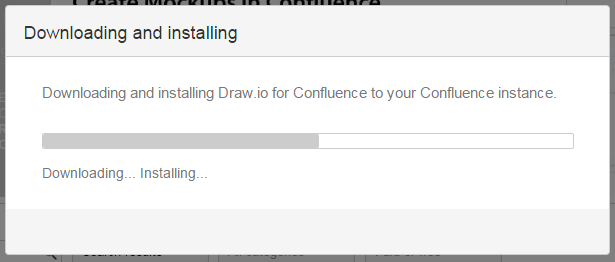
possiamo procedere con il download dell’addon

draw.io.02

e l’installazione dello stesso 🙂

draw.io.03

quindi otteniamo la licenza trial

draw.io.04

Finalmente abbiamo il nostro addon installato :D.

draw.io.05

Entriamo in azione

Una volta installato, possiamo procedere con l’utilizzo dello stesso. Basta semplicemente selezionare il tasto Create e siamo già in grado di poter creare il nostro diagramma e grafico 🙂

draw.io.06

Selezionando Draw.io, attiviamo l’addon, che attraverso un wizard opportuno, ci consente di poter scegliere quale tipologia di diagramma o grafico vogliamo creare. In automatico ci propone anche un esempio che possiamo utilizzare come base per il nostro lavoro 🙂

draw.io.07

Selezionato il grafico, passiamo direttamente all’editor, che come possiamo vedere è molto semplice ed intuitivo.

draw.io.08

A questo punto, possiamo creare il nostro diagramma. Quando abbiamo terminato, lo salviamo nella pagina e questo è il risultato, prima di salvare la pagina:

draw.io.10

e la pagina salvata

draw.io.11

Risultati?

Notevoli. L’addon è sicuramente eccezionale, ma riserva una gradita sorpresa. Oltre alla possibilità di poter disegnare grafici e diagrammi, consente anche di poter creare dei Mockup di discreta qualità, come mostrato nel post, cui si faceva riferimento all’addon di Balsamiq. Come mostrato in figura:

draw.io.09


abbiamo la possibilità di poter disegnare in maniera agevole questi addon. La sorpresa è graditissima. 🙂

Conclusioni

Abbiamo a disposizione un addon molto interessante, di facile utilizzo e da un costo molto competitivo, rispetto agli altri che abbiamo a disposizione del marketplace. Il giudizio non può che essere positivo.


Workflow & JIRA – First Look

Workflow & JIRA

In questo post, introduciamo il concetto di Workflow su JIRA, spiegando che cosa si intende per Workflow su JIRA ed approfondendo l’argomento in altri post.

Iniziamo dalle definizioni

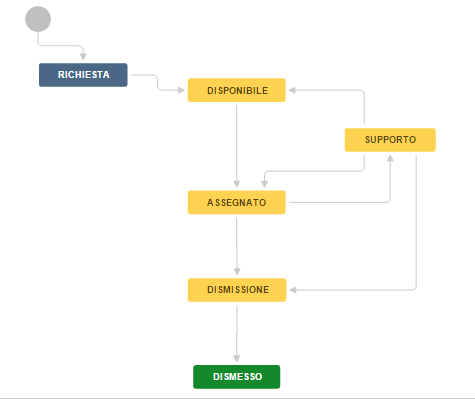
Partiamo dalle definizioni, ovvero: Con il termine Workflow su JIRA si intende l’insieme degli stati e delle transazioni che una Issue può assumere nell’ambito di un progetto JIRA. La seguente figura rappresenta un esempio di Workflow.


Quando si JIRA si definisce un Workflow, si definisce quali stati una  Issue può assumere, quali passaggi di stato sono possibili, in che stato viene aperta una Issue. Un esempio di tale situazione può essere vista nel post, dove ho descritto come realizzare un Asset manager con JIRA.

JIRA mette a disposizione Workflow standard, come indicato in questo post.


Come JIRA Administrator, possiamo eseguire delle customizzazioni e crearne di nuovi, in base alla nostre esigenze:

TAG05

Il  Workflow sopra riportato è stato utilizzato per dimostrare come realizzare un Asset manager con JIRA :-).

Occorre tenere presente i seguenti punti:

  • Ogni JIRA Project dispone di un suo Workflow. In base alla tipologia di progetto, JIRA assegna un determinato Workflow;
  • Il JIRA Administrator può creare dei Workflow ad hoc, in base alle esigenze del progetto.
  • Lo stesso Workflow può essere utilizzato da più progetti;

Perchè personalizzare il Workflow?

La risposta è: Dipende. Quello che posso consigliare è verificare le esigenze del progetto e valutare in che modo si può eseguire l’operazione. Occorre però tenere presente che il Workflow di JIRA non è in grado di fare qualsiasi cosa. Rimanete con i piedi per terra :-).

Proprio in base alla definizione data all’inizio, si tratta di definire sia quali stati può possedere una Issue, sia quale sequenza di cambio stato può essere eseguita. Se si vuole eseguire delle operazioni più complesse, allora occorre tenere presente che si deve integrare JIRA con ulteriori addon, da valutare molto attentamente e con un determinato giudizio.


Conclusioni

In questo primo post è stato dato il first look al Workflow su JIRA. Nei prossimi post andremo ad esaminare come gestirli, modificarli e come crearne di nuovi.

Reference


Workflow su Confluence – Prova su strada addon

Prova su strada dell’addon

In questo post andremo a provare Colamatech Workflow, già presentato nel post precedente.

Installiamo l’addon

Procediamo con l’installazione dell’addon, come siamo sempre abituati e con estrema facilità. Accettiamo la EULA della Comalatech, come mostrato nella seguente figura:
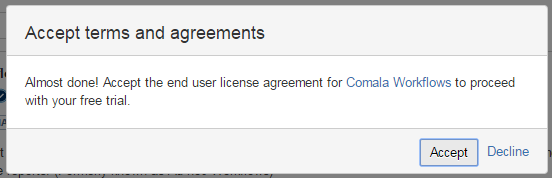
WF-Test-01

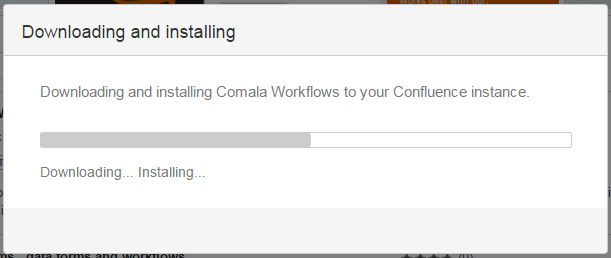
quindi si procede con il download dell’addon.
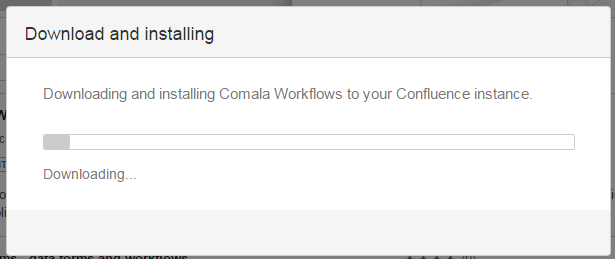
WF-Test-02


Al termine del download, viene eseguita l’installazione.

WF-Test-04

Si passa quindi alla registrazione della licenza. In questo caso abbiamo scelto la licenza trial per testare il prodotto.

WF-Test-05

Una volta rilasciata la licenza, l’addon è pronto per poter essere utilizzato 🙂
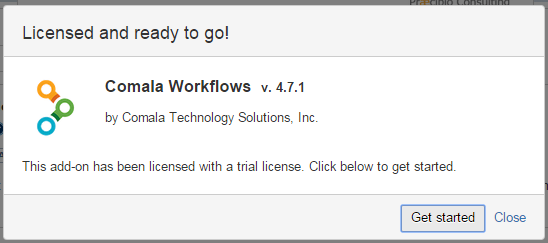
WF-Test-03

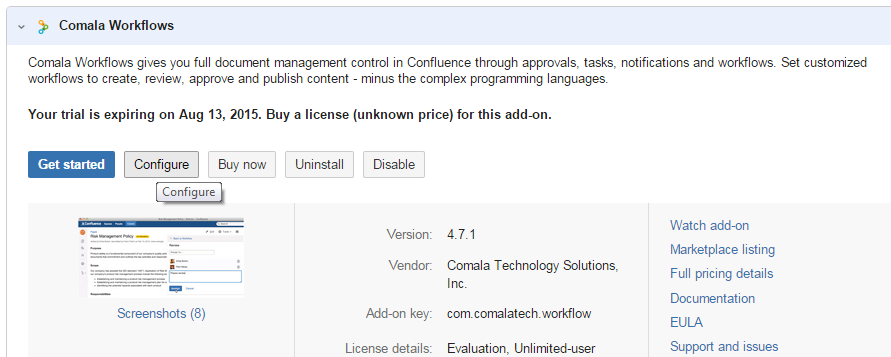
A questo punto, possiamo vedere che cosa l’addon mette a disposizione :-). Possiamo andare nella sezione degli addon, selezionare il nostro e, una volta che la sezione viene aperta, selezionare il tasto configure, procedendo con la configurazione dello stesso.
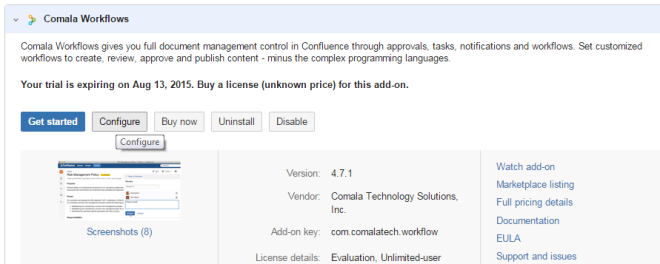
WF-Test-06


Configurazione

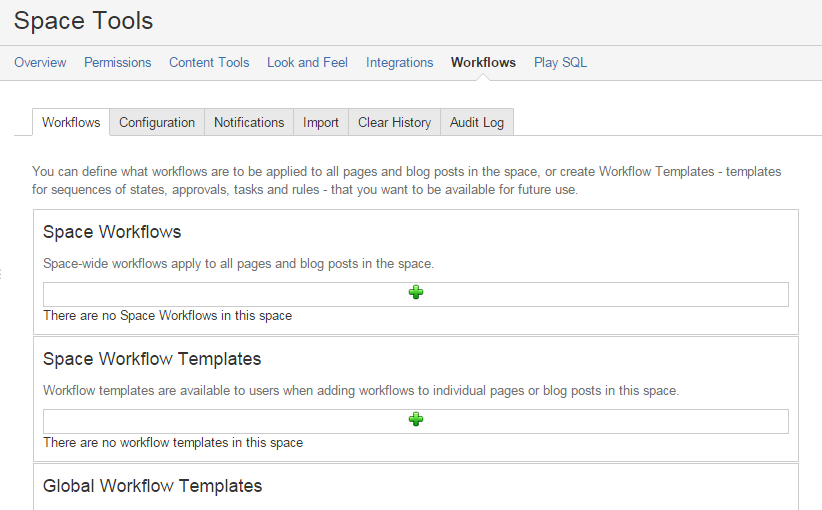
Possiamo osservare che, nella sezione delle General Configuration, abbiamo una nuova sezione disponibile, come mostrato in figura:

WF-Test-07

dove possiamo accedere alle varie opzioni che l’addon mette a disposizione. Se selezioniamo la Configuration, come indicato in precedenza, siamo rediretti nella sezione delle configurazioni dell’addon:
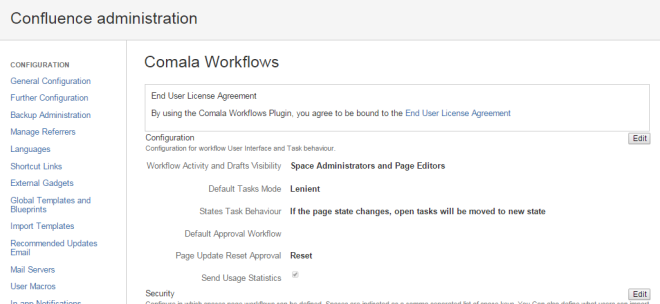
WF-Test-08

Nelle varie configurazioni, possiamo stabilire chi può fare cosa, a livello generale. Possiamo stabilire, ad esempio:

  • Chi può creare/importare dei Workflow
  • In quali Space creare i Workflow (tutti o specifici)
  • Chi vede le attività del Workflow. In questo caso possiamo scegliere se gli amministratori dello Space + i Page Editors oppure tutti gli utenti
  • Il comportamento degli stati delle page
  • Sezione sperimentale: Abbiamo anche delle features sperimentali, che sono presenti e che possiamo attivare/disattivare.

Workflow preinstallati

Al momento della prima installazione, abbiamo a disposizione tre Workflow preinstallati

WF-Test-09

Questo aiuta sicuramente tutti gli utenti che, la prima volta, iniziano ad avvicinarsi a questo addon. Possiamo anche vedere la struttura di questi Workflow, in quanto possiamo anche editarli in maniera grafica:

WF-Test-10


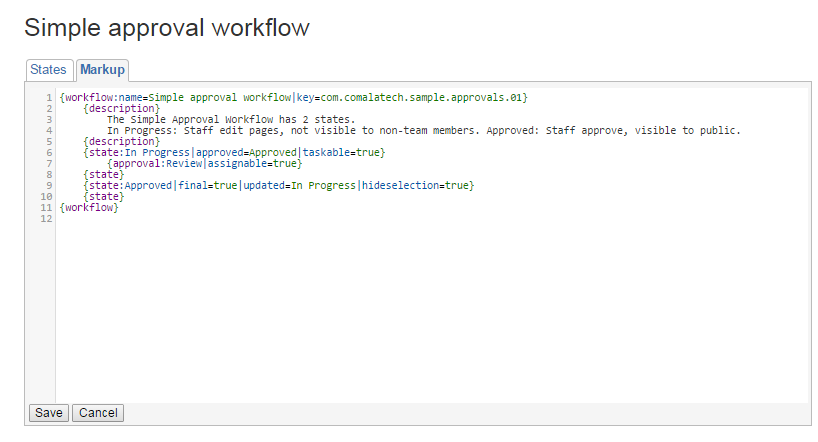
oppure possiamo anche editarli attraverso un opportuno linguaggio di markup

WF-Test-11

dove fondamentalmente andiamo a impostare tutti i possibili passaggi di stato che una pagina può … subire.

Proviamo il Workflow

A questo punto, selezioniamo uno dei tre workflow e proviamo ad usarlo nel nostro ambiente di test, andando a capire come si comporta e che risultati abbiamo.

Creiamo uno Space ad hoc, dove andremo a fare tutti i nostri test
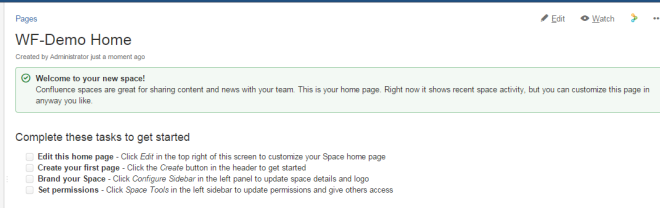
WF-Test-12

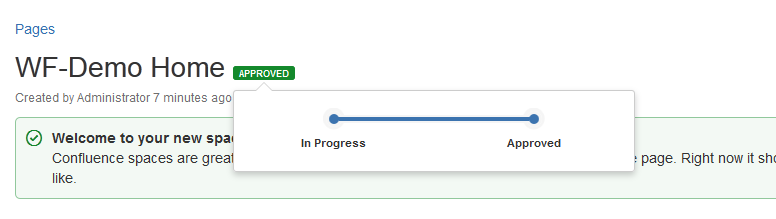
Notiamo che, proprio in alto a destra, abbiamo le indicazioni del Workflow:
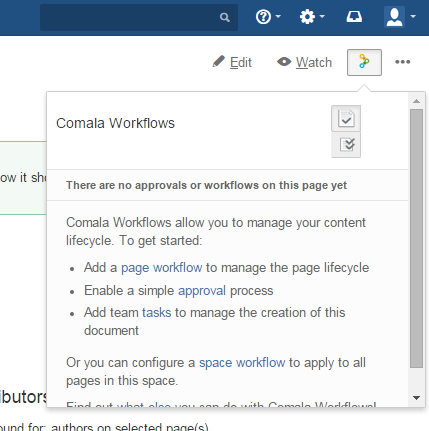
WF-Test-13

Al momento non abbiamo ancora aggiunto alcun Workflow. Procediamo con l’aggiunta 🙂

WF-Test-14

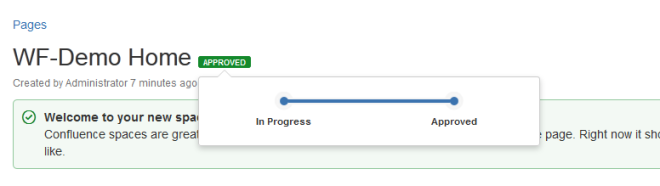
aggiungiamo proprio il Workflow Simple ApprovalAl momento in cui eseguiamo il tutto, viene chiesto in quale stato deve essere assegnato alle pagine preesistenti allo space. Nel nostro esempio, impostiamo che tutte le pagine risultino già approvate, come mostrato nella figura successiva
WF-Test-15

Adesso proviamo a modificare una pagina. Per questo ci affidiamo ad un utente di test ed usiamo un altro browser per l’operazione, per cercare di ricostruire il tutto.

WF-Test-15

Come mostrato dalla figura precedente, adesso lo stato della pagina è stato modificato. In aggiunta, il revisore che deve approvare la pagina, viene avvisato in diversi modi:

WF-Test-17

  • Abbiamo un messaggio che ci avvisa che la pagina è stata editata da un altro utente. Questo perché eravamo ancora posizionati sulla pagina;
  • Il sistema di messaggistica di Confluence è attivo (notiamo in alto a destra che abbiamo un messaggio)
  • Anche l’icona dell’addon presenta un messaggio

WF-Test-18

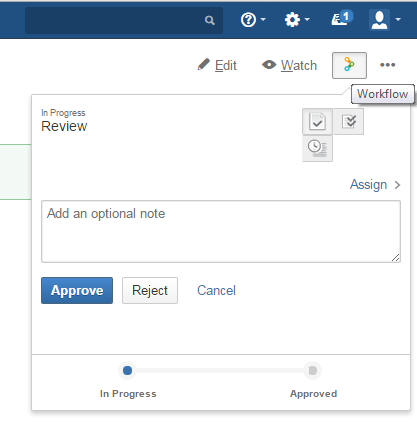
Se selezioniamo l’icona dell’addon, abbiamo il seguente risultato:
WF-Test-19

Abbiamo la possibilità di poter operare queste azioni:

  • assegnare l’operazione ad altro utente, come mostrato in figura: WF-Test-20In questo modo, sempre sfruttando il sistema di messaggistica di Confluence (e le relative email), l’utente assegnatario sarà avvisato.
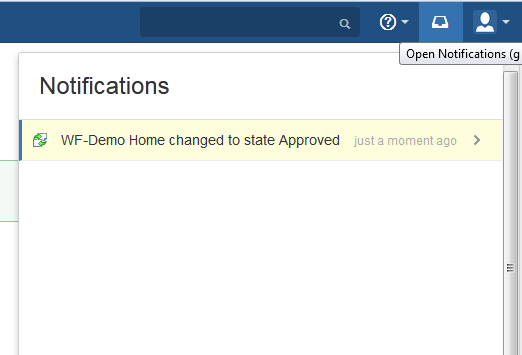
  • Approvare/Rigettare il documento. In questo modo possiamo mutare lo stato del documento. Nel secondo browser, abbiamo questo messaggio: WF-Test-21
Conclusioni

Abbiamo visto un semplice esempio di utilizzo di questo addon, ma abbiamo mostrato solo una piccolissima parte delle sue funzionalità. Nei prossimi post, vedremo anche come poterlo calare in determinate realtà o come poter realizzare dei Workflow ad hoc per determinate situazioni.


https://marketplace.atlassian.com/plugins/com.comalatech.workflow


Diagrammi su Confluence – Altri addon

Diagrammi in Confluence – Alternative

In questo post andremo ad esaminare quali alternative esistono, su Confluence, per poter realizzare dei diagrammi, completando quanto discusso nei seguenti post:


Draw.io

Si tratta di un addon, basato su mxGraph che consente di poter realizzare diagrammi e grafici in maniera molto semplice.

Dalle immagini vediamo che consente di poter realizzare dei grafici molto belli e chiari.

L’organigramma non sarà più un problema :-), come mostrato in figura.


Nulla da invidiare a nessuno degli altri addon al momento visti.

Conclusioni

Abbiamo una valida alternativa, da quanto si vede, a dei prezzi molto più bassi rispetto agli altri addon presentati. Nel prossimo post andremo a vedere la prova su strada, cui siamo abituati, per capire vantaggi/svantaggi, pro e contro nell’uso di questo addon.


Reference