Un altro piccolo tips

Un altro consiglio

In questo post riporto quando indicato nel seguente articolo, che ritengo essere un ottimo consiglio per JIRA e che riporto volentieri a tutti gli utenti, sperando che sia di aiuto nella gestione di tutti i giorni.

Di cosa si tratta

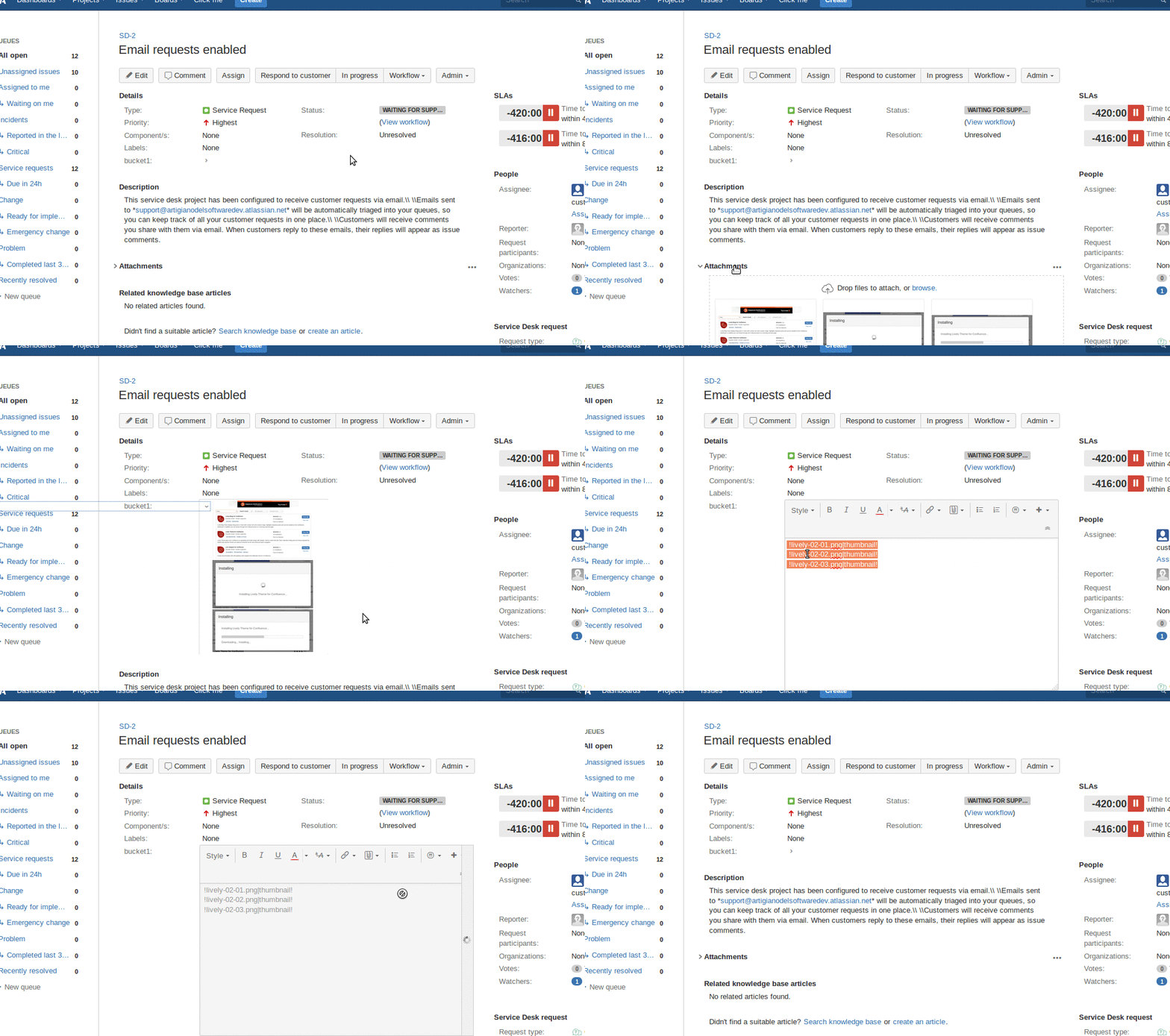
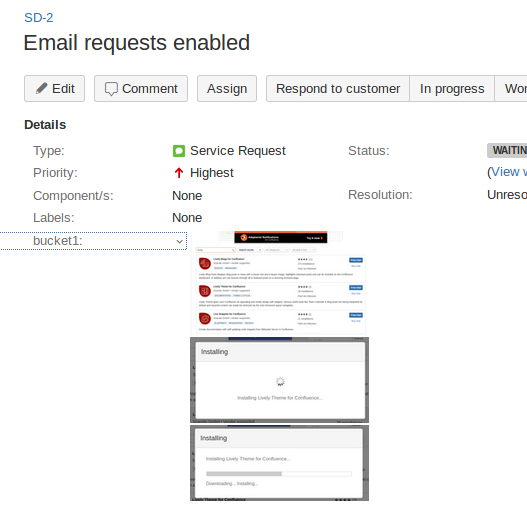
Indichiamo un modo per raggruppare gli allegati in modo da renderli molto più …. leggibili e trattabili, come mostrato in figura:


Interessante, come lo realizziamo?

Semplice. Definiamo un nuovo campo di tipo Text Field (multi-line), come mostrato in figura:

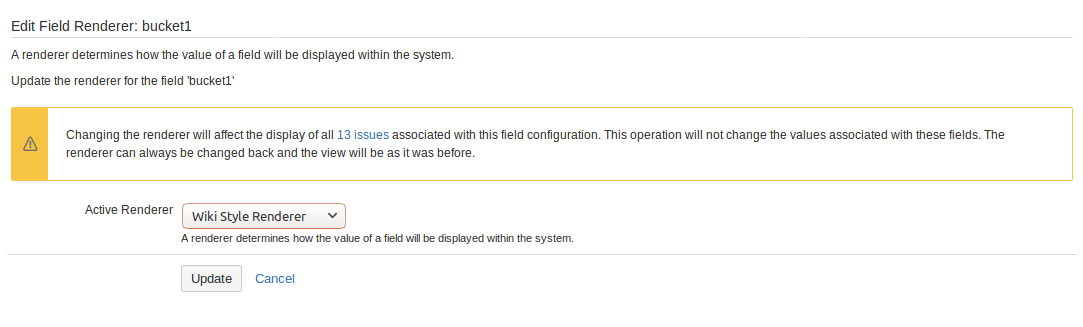
Definiamo il render del campo, attraverso la relativa field configuration, il render del campo, di tipo Wiki Style Render, come mostrato nella figura sottostante:

Il risultato è visibile nella seguente GIF, dove è presente un esempio di come realizzarlo.

Conclusioni

SI tratta di un esempio di come possiamo realizzare un sistema per riorganizzare gli allegati sotto JIRA. Ringrazio l’autore del post per il consiglio, che riporto volentieri in lingua italiana e che spero risulti utile a tutti gli utenti.


Reference

L’articolo originario è presente al seguente link.


Atlassian si rifà il look

Nuovi Logo per Atlassian

In questo post segnaliamo che la Atlassian ha da poco rivisto il proprio logo ed il logo dei vari prodotti.

Tutte le informazioni sono riportate in questo link, dove sono anche presenti i nuovi loghi. Segnalo anche questo post dal Blog Atlassian, a firma dei uno dei cofondatori di Atlassian: Mike Cannon-brooks, che da ulteriori indicazioni. Chi dispone di una istanza cloud, ha già avuto modo di vedere sia il nuovo layout che i nuovi loghi 🙂

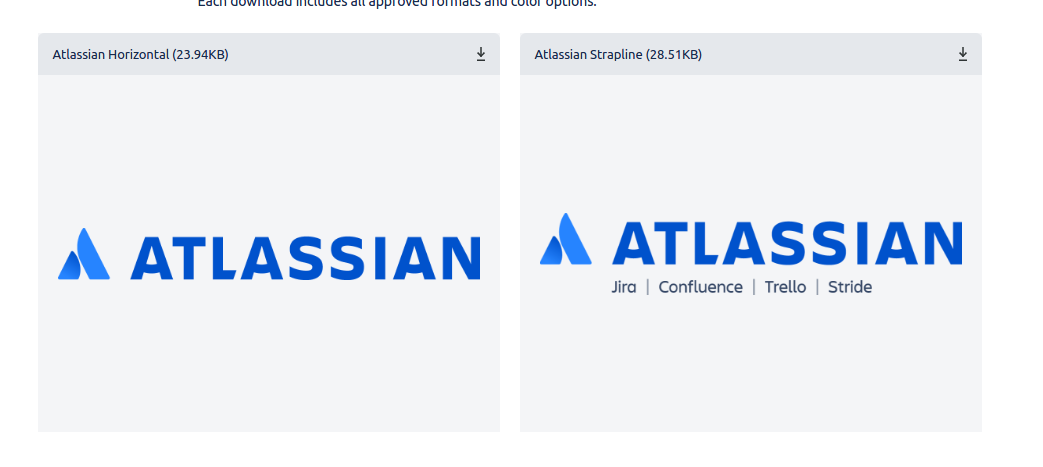
Come possiamo vedere dalle seguenti immagini:

I prodotti Atlassian adesso presentano i seguenti loghi:

Rimaniamo in attesa di ulteriori novità dal mondo Atlassian.


I produttori di Upraise ci sorprendono con un altro addon – Test addon

Un nuovo addon cloud

In questo post andremo ad esaminare un nuovo addon rilasciato dai produttori di Upraise. Già nei giorni scorsi abbiamo scoperto, con estremo piacere, un altro addon. Vediamo che cosa offre questo 🙂


Installazione

Partiamo come sempre dalla fase di installazione. Procediamo sempre cercando il nostro addon nella sezione di amministrazione degli addon.
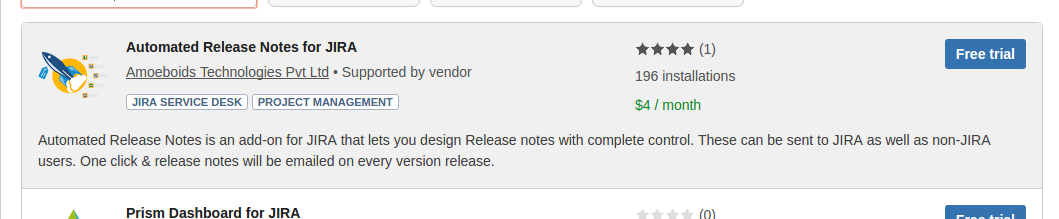
Una volta trovato, selezioniamo Free trial e …
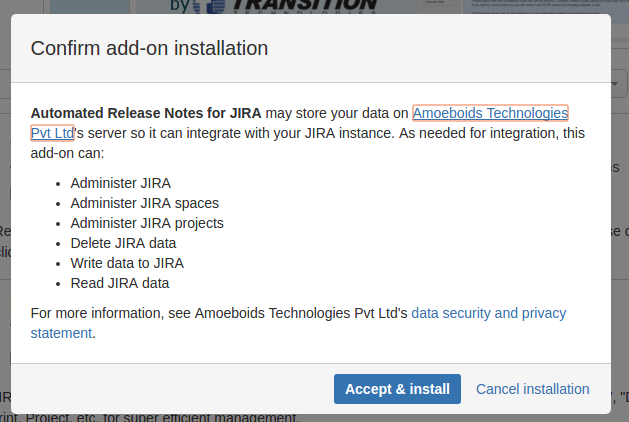
… accettiamo i termini di licenza selezionando Accept & install

… quindi lasciamo che l’installazione si completi …
… ed una volta completata …
… lasciamo che la sottoscrizione si aggiorni di conseguenza ….
…. aggiornando la licenza del cloud ….
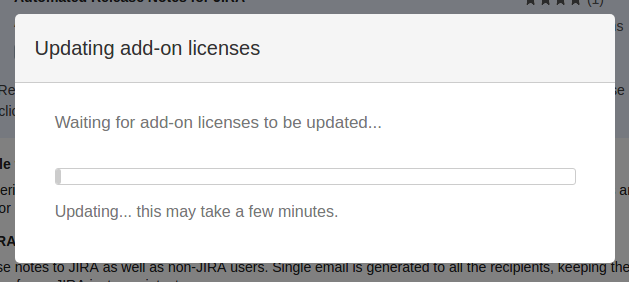
…. fino alla conclusione della fase di installazione.
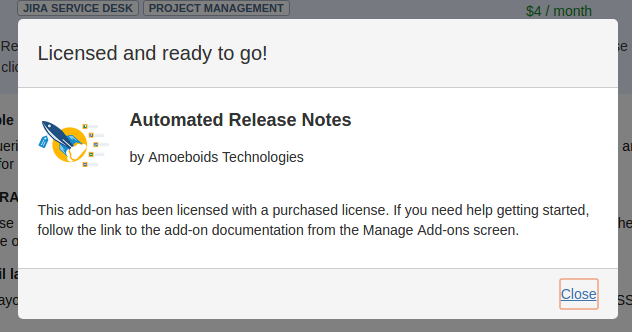
Passiamo quindi alla gestione della configurazione
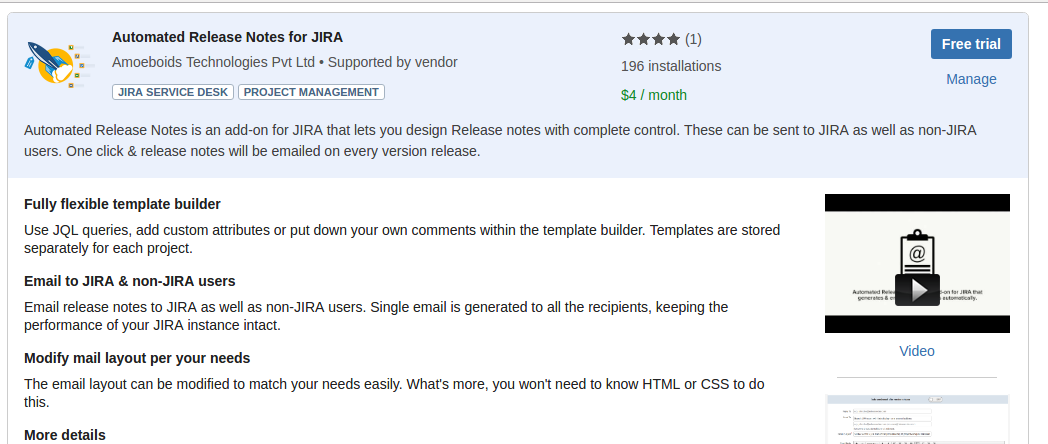
verificando se nella sezione degli addon ci sia un menù dedicato.


Configurazione & Test

Proseguiamo con la configurazione. Questa è disponibile direttamente nella dashboard del progetto, come mostrato in figura.
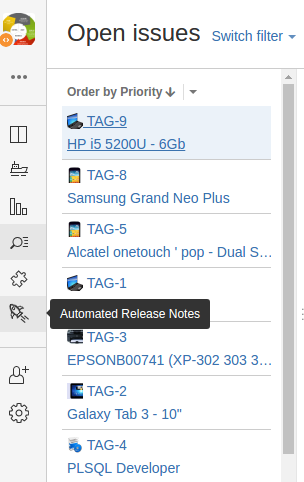
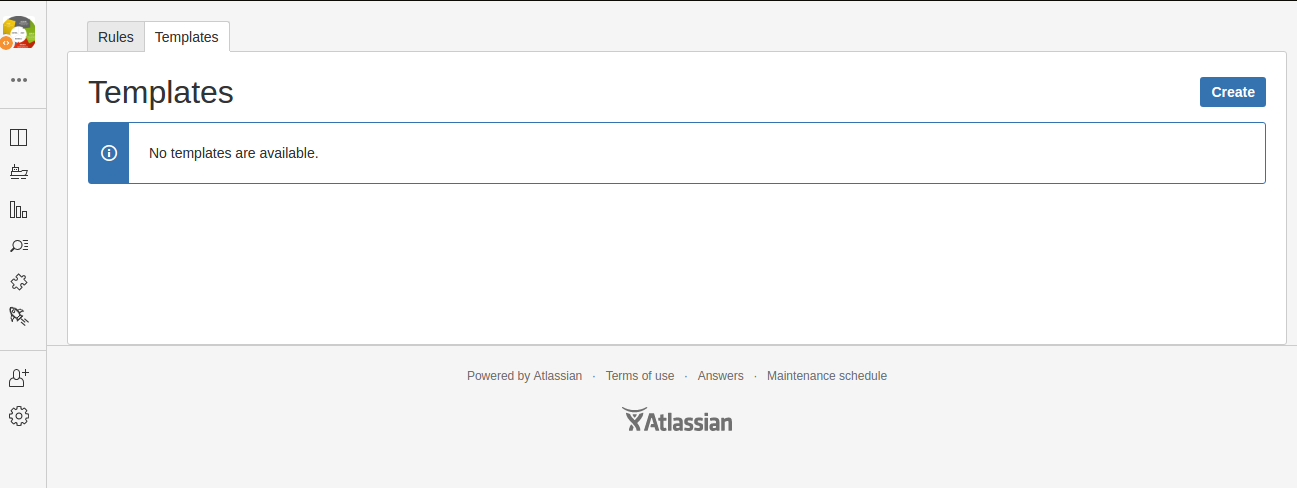
Come potete vedere ho riutilizzato il mio progetto di Asset Management, di cui ho parlato in questo post ed altri. Se selezioniamo il tasto indicato nella precedente figura, andiamo a selezionare la configurazione che, come mostrato in figura precedente, ci fa accedere alla sezione di configurazione. Questa è divisa in due sezioni:

  • Rules – Definizione delle rules
  • Templates – Modelli di email da inviare

Nel dettaglio le seguenti figure:
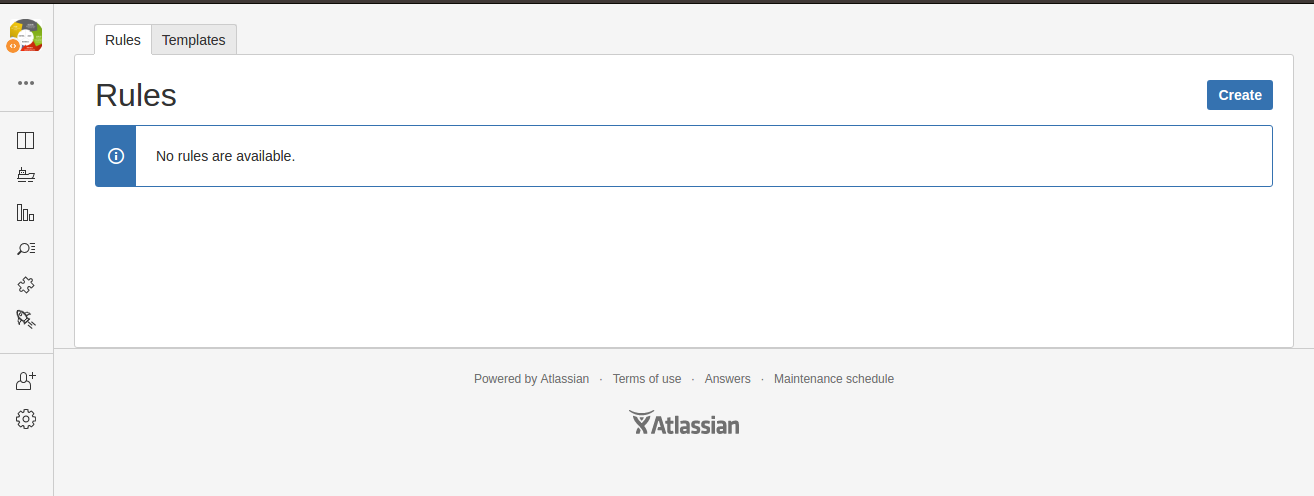
 

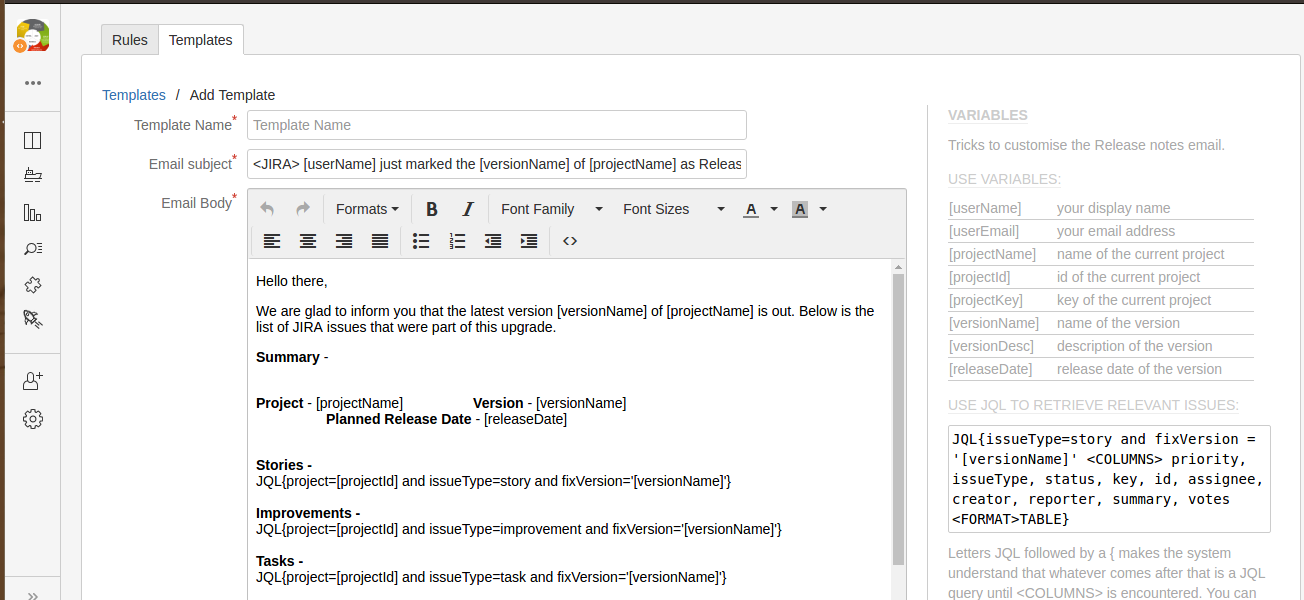
Procediamo con la definizione del Template da usare. Andiamo a selezionare il tasto Create e accediamo alla fase di configurazione. Come possiamo vedere, abbiamo a disposizione un editor che ci guida passo passo, con tutte le indicazioni del caso:
Una volta confermato, andiamo a creare la nostra regola che, fantasia mostruosa, si chiamerà DemoRule :-).
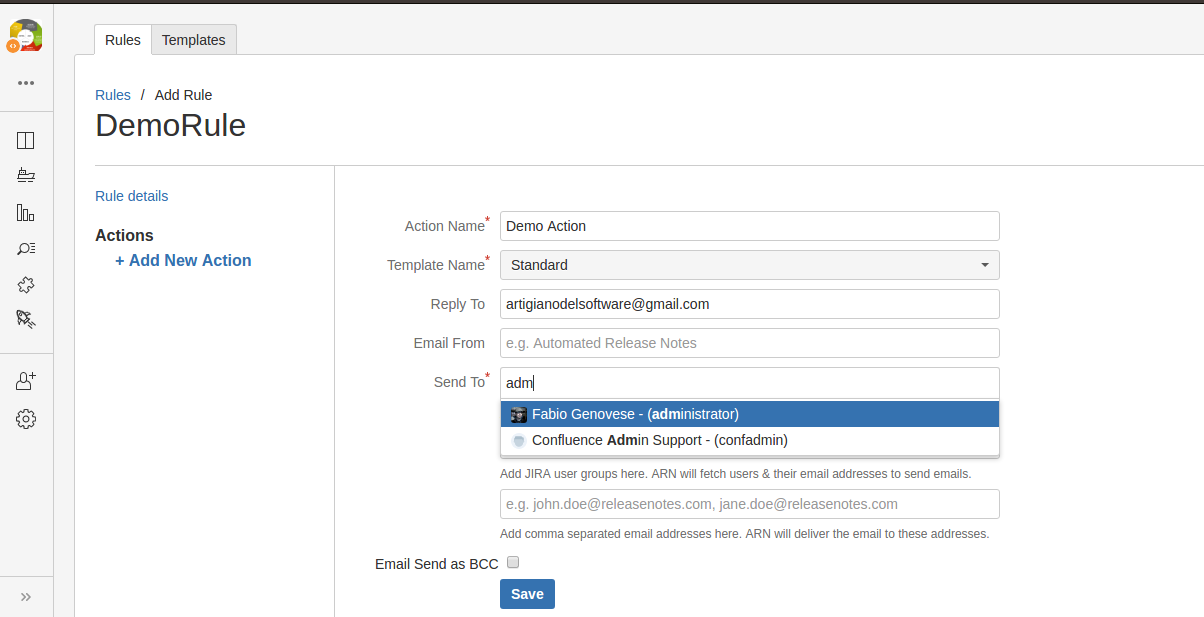
Definiamo anche in questo caso in che consistre la regola, quindi andiamo a definire l’azione che deve essere eseguita e, conseguentemente, a chi inviare la mail.
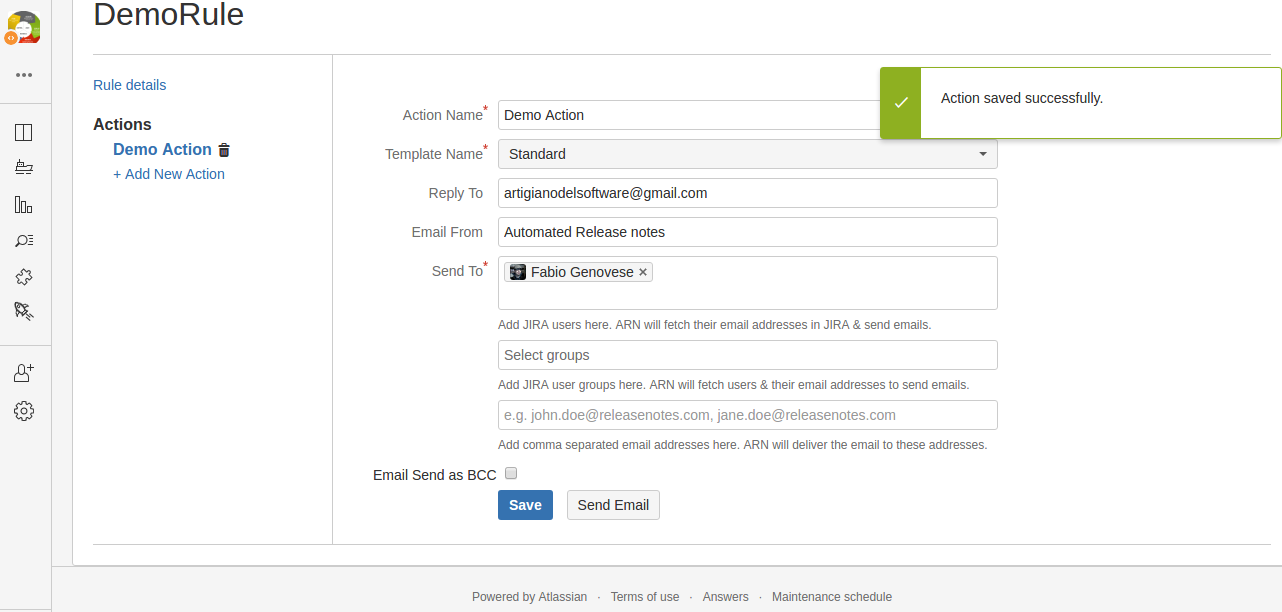
Una volta salvata possiamo inviarla direttamente semplicemente selezionando Send Email. Il risultato è raccolto nella immagine successiva,
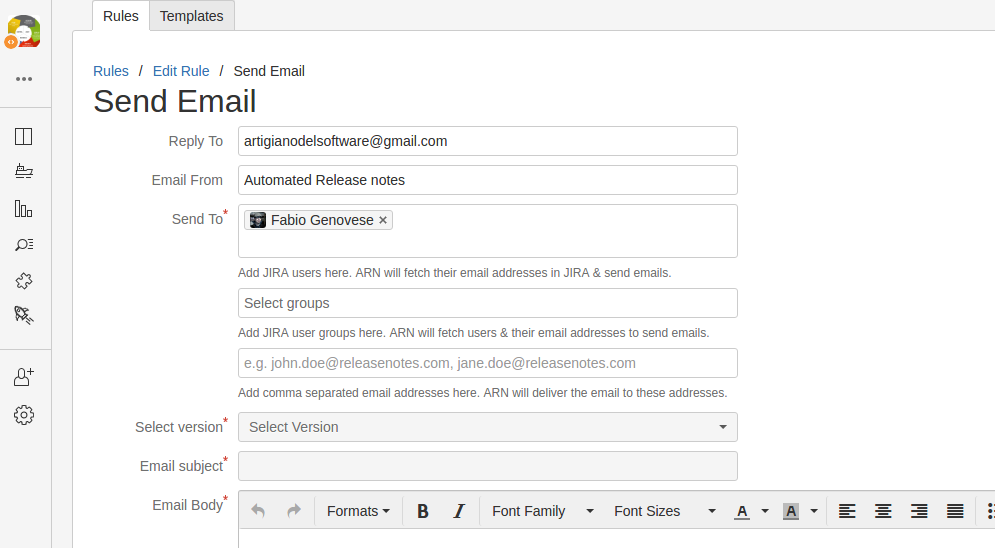
dove  è stato raccolto e definita la mail con tutte le informazioni specificate nel template.  Da li si procede con l’invio della release notes che abbiamo definito.


Conclusioni

Abbiamo a disposizione un automatismo che ci aiuta a semplificare una fase molto ripetitiva del progetto, in quanto ci permette, con un semplice tasto, di inviare la release notes agli utenti che interessano, con direttamente settate tutte le informazioni che interessano.


Reference

Maggiori informazioni sono reperibili alla relativa pagina del marketplace.


Conversation for Confluence – test Addon

Novità da Codegeist

In questo post proseguiamo l’esplorazione del Codegeist della Atlassian. Andiamo a esaminare la proposta della tedesca K15

Direttamente da K15t Team

Ancora grazie al gruppo che ha sviluppato questo prodotto (Foto scattata all’ Atlassian Summit – Barcellona – 2017):

Installazione

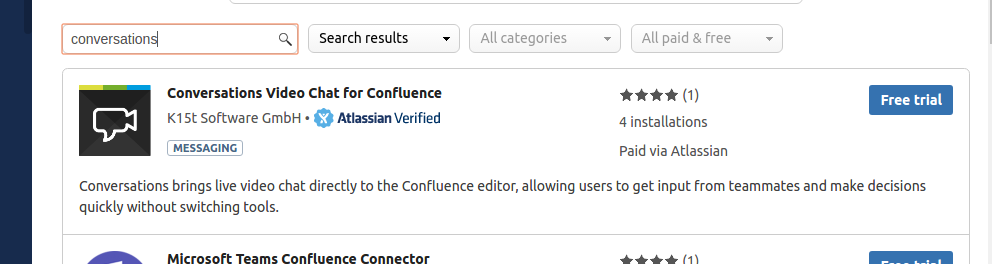
Partiamo come sempre dalla installazione. Andiamo a cercare il nostro addon nella sezione degli addon.

Selezioniamo Free trial per eseguire l’installazione …

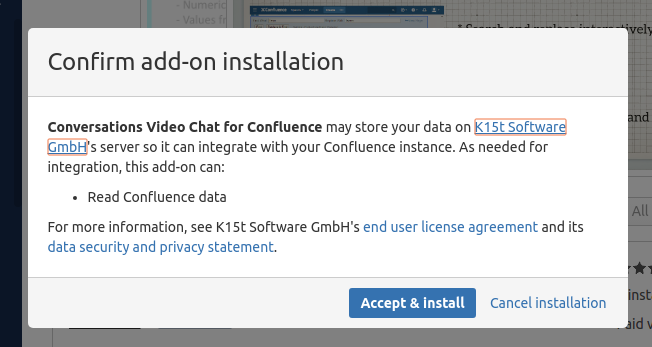
… accettiamo la licenza e procediamo ….

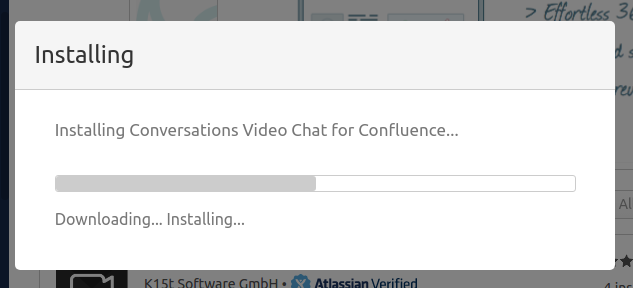
… con l’installazione, come siamo già ben abituati …

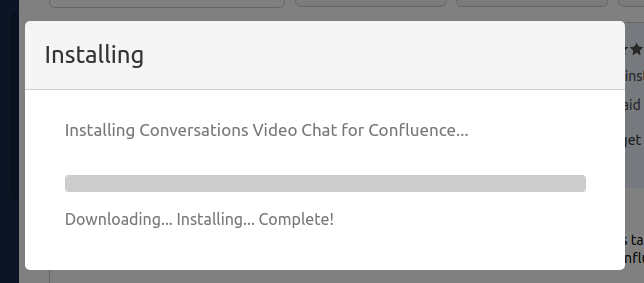
… fino alla sua conclusione …

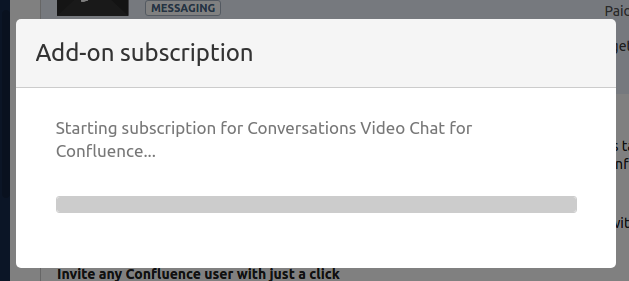
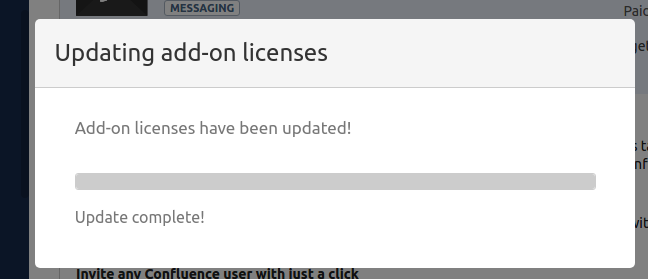
… quindi lasciamo che si aggiornino le sottoscrizioni  …

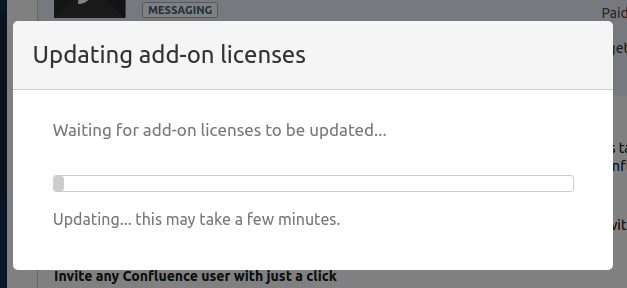
…e le licenze cloud …

… questa operazione richiede qualche istante ….

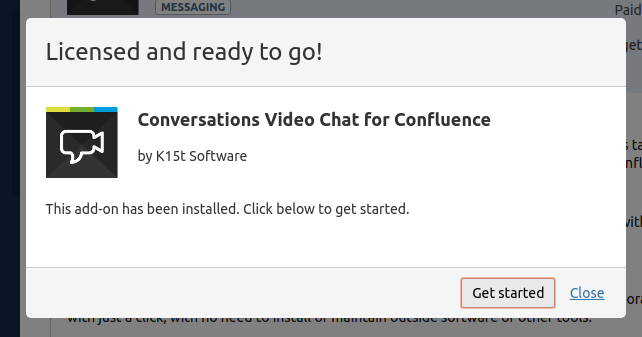
… fino alla conclusione della stessa :-).

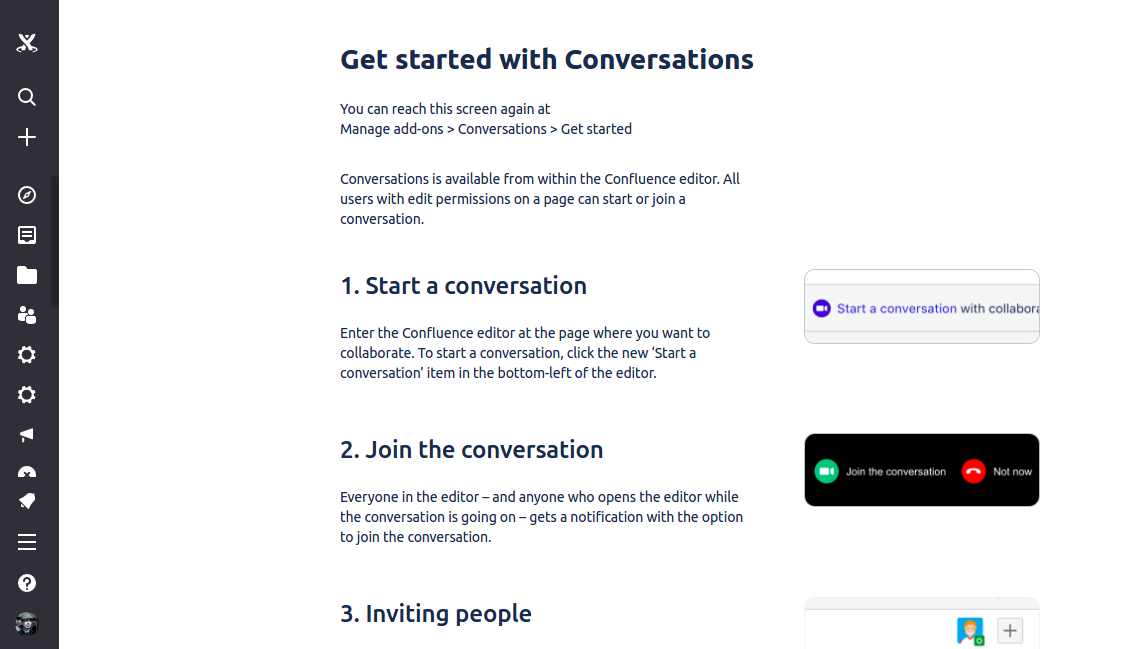
Non appena selezioniamo Get started siamo subito rediretti alla pagina delle spiegazioni, dove gli autori hanno indicato tutti i dettagli per l’utilizzo dell’addon.


Configurazione

Non abbiamo alcuna configurazione da fare .


Test come se piovesse

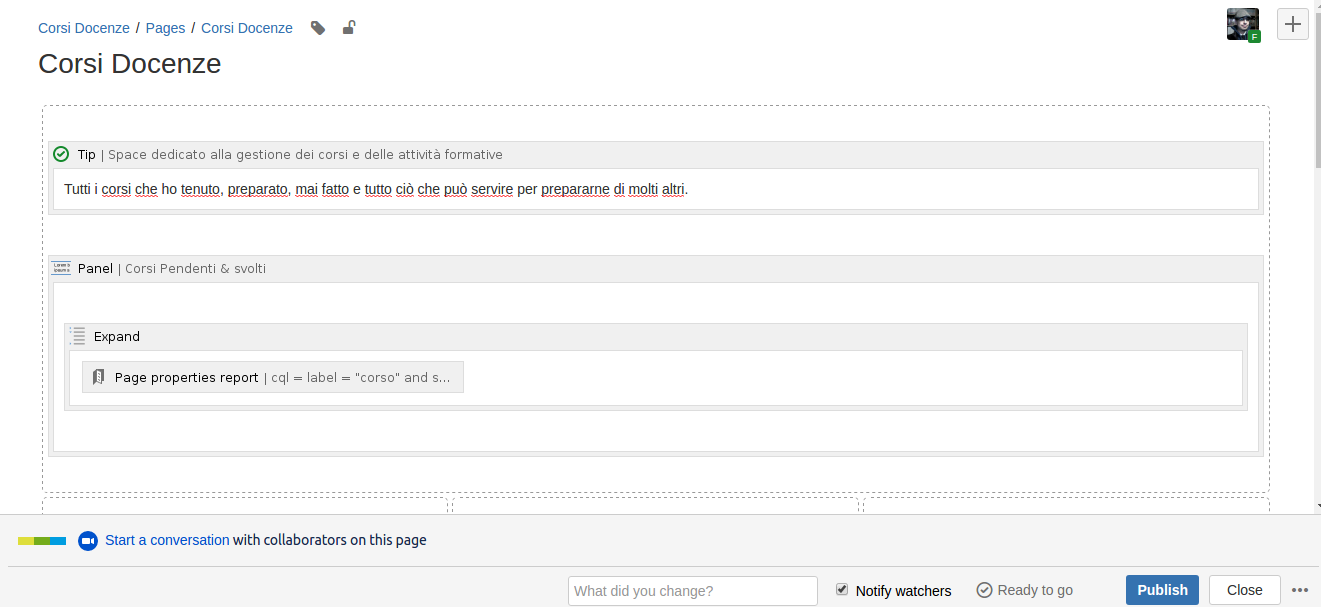
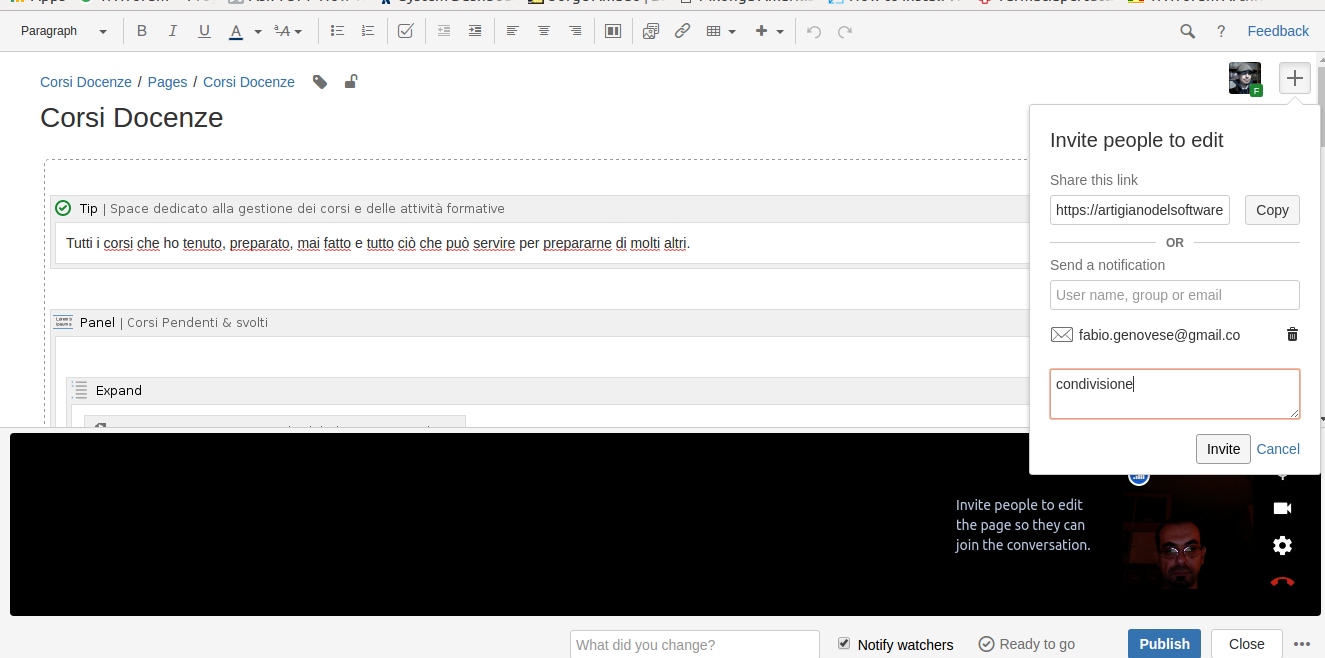
Andiamo subito a testare, seguendo le indicazioni che ci sono state fornite.  Apriamo una pagina in editazione (in questo caso ho aperto una pagina del mio Confluence Cloud, in cui ho riportato le indicazioni dei miei corsi), come mostrato in figura:

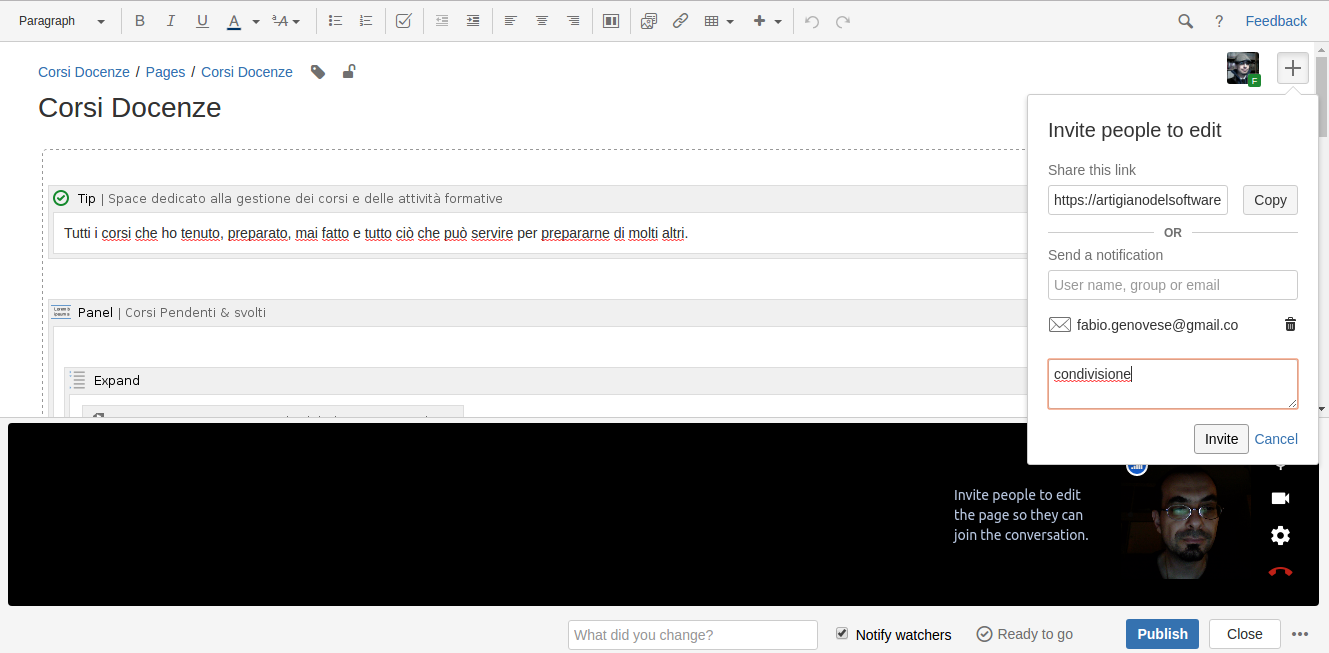
Notiamo subito in basso il link per attivare la conversazione: Lo andiamo a selezionare e procedimao con invitare alla collaborative edit un altro utente e la seguente figura:

mostra il primo risulatato. In basso appare la mia faccia. Unica osservazione: Vi sarà richiesto di autorizzare telecamera e microfono dal browser. Autorizzate senza problemi.

Ho completato la prova utilizzando un altro computer, con opportuna utenza, che si trovava ad almeno 2 metri di distanza, per evitare complicazioni e strani rumori.


Conclusioni

S P E T T A C O L O 🙂 Confermo che questo addon mi piace tantissimo. Ho provato a connetterlo con un altro utente del mio Confluence Cloud e il risultato è spettacolare. Ovviamente non visualizzo il risultato (vedermi saltare da un computer all’altro non è proprio il massimo 😛 ), ma il risultato che ho visto è grandioso. Lo consiglio come Addon INDISPENSABILE per le installazioni cloud.

Reference

Maggiori informazioni sono presenti nella pagina del codegeist e nella pagina del marketplace.


Benvenuto Stride

La famiglia si arricchisce

In questo post andremo a presentare un nuovo componente della famiglia Atlassian. Presentiamo Stride

Piacere di conoscerti, Stride

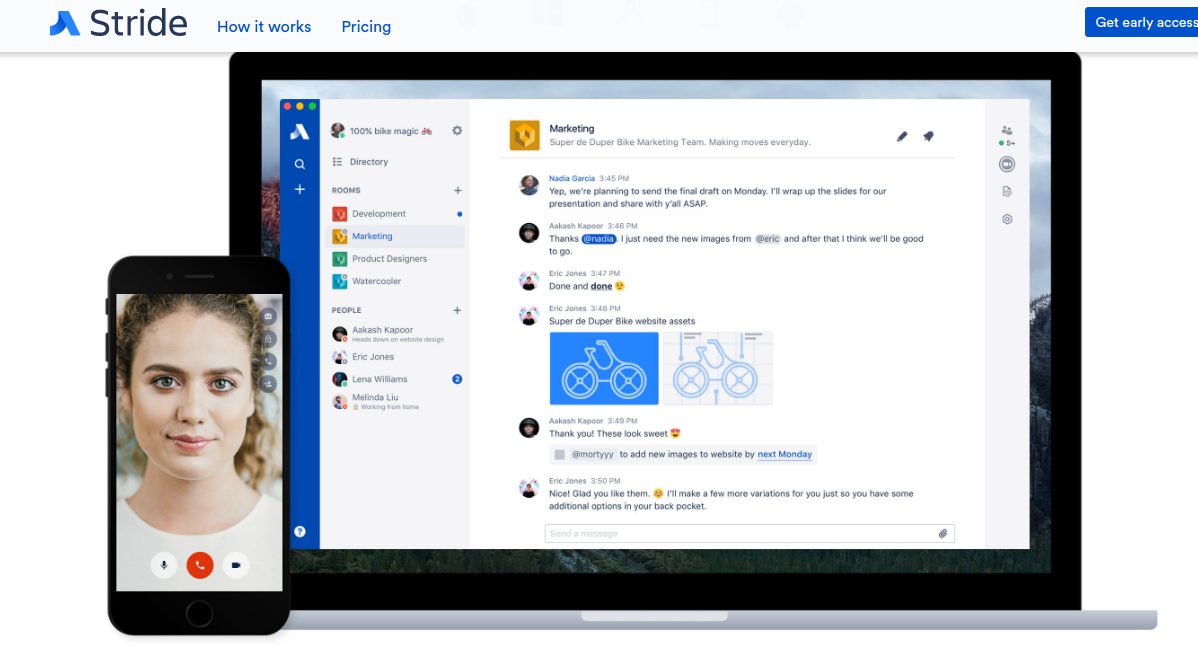
C’è un nuovo componente della banda in città. Si chiama Stride e ci mette a disposizione tutto ciò di cui abbiamo bisogno, in un unico posto, senza dover andare a cercare da altra parte.

Si tratta di un nuovo strumento che combina, senza dover avere più strumenti, Chat (video e instant) e strumenti di collaborazione. Si tratta del risultato della esperienza accumulata da Atlassian che ha prodotto questo strumento. L’annuncio è stato dato ieri

Sicuramente uno strumento che permetterà di colmare tante lacune che ancora adesso le aziende hanno con gli attuali strumenti

Cosa più importante, disponibile per diverse piattaforme, anche mobile.

L’annuncio è stato corredato anche da un video di presentazione:

https://www.youtube.com/watch?v=Zw-zdR_wzEs

Per tutte le informazioni del caso, fate riferimento al sito ufficiale del prodotto, dove sono riportate tutte le informazioni. Nei prossimi post andremo a compilare delle dei test del prodotto e andremo a spulciare per capire quali caratteristiche dispone il prodotto.


Un aiuto alle traduzioni su JIRA

Affrontiamo un argomento delicato

In questo post andremo ad affrontare un argomento molto delicato, soprattutto qui in Italia: Le traduzioni. Andiamo ad analizzare un addon per JIRA che ci dovrebbe dare supporto per tale scopo.

Come ci aiuta questo addon?

Questo addon mette a disposizione una serie di nuovi campi custom che sostituiscono quelli standard e che consentono di impostare delle traduzioni in lingua. In particolare:

  • Check box
  • Dropdown list
  • Dropdown list expanded
  • Radio button

L’Admin è in grado di configurare le traduzioni per ogni linguaggio installato. Le opzioni saranno mostrate agli utenti nella lingua che hanno selezionato.

Nella precedente immagine vediamo le opzioni che sono inserite e il nuovo campo che permette di accedere alla funzionalità di traduzione

Una semplice maschera che indica come tradurre l’opzione nella lingua dell’utente, ci aiuta nella configurazione.

Il risultato è mostrato nella seguente immagine

dove è presente la traduzione in Spagnolo, mentre nella seguente immagine:

osserviamo la stessa form ma tradotta in Inglese. Come vediamo il risultato è notevole.

Conclusioni

Sono piacevolmente impressionato dalle possibilità di questo addon e di quante applicazioni sicuramente permette :-). Non vedo l’ora di verificare sul campo come agisce questo addon.

Reference

Maggiori informazioni sono presenti nella pagina del Marketplace.


Profields – aggiungiamo informazioni ai progetti

Un altro addon da Deiser

In questo post andremo ad esaminare un altro addon rilasciato da Deiser. Si tratta di Profields, disponibile sia per Cloud che per Server.


Cosa abbiamo a disposizione con Profields?

Questo addon ci permette di poter definire dei campi custom, che estendono le caratteristiche del SINGOLO PROGETTO, in modo da riportare delle informazioni che possono risultare utili al SOLO PROGETTO.

A differenza dello standard, il nuovo campo sarà disponibile come caratteristica del progetto.

Si tratta di campi custom che possono anche eseguire dei calcoli, in base alle esigenze del progetto.

Possiamo eseguire della logica su questi nuovi campi, come ricerca, calcoli, etc

ed ottenere anche dei grafici su tali elementi

oltre agli immancabili gadget, che ci aiutano nel tracciare lo stato dei progetti a colpo d’occhio

Ultimo ma non ultimo, il JQL è stato esteso di conseguenza per poter eseguire opportune interrogazioni sui campi

Conclusioni

Questo addon mi fa venire in mente tantissime idee 🙂 tantissimi utilizzi ed applicazioni pratiche. Vediamo come si comporta nel test su strada 🙂

Reference

Maggiori informazioni sono presenti sulla pagina del Marketplace.


I produttori di Upraise ci sorprendono con un altro addon

Un nuovo addon cloud

In questo post andremo ad esaminare un nuovo addon rilasciato dai produttori di Upraise. Già nei giorni scorsi abbiamo scoperto, con estremo piacere, un altro addon. Vediamo che cosa offre questo 🙂

Subito al sodo

Come dice il nome dello stesso addon: Automated Release Notes for JIRA; si tratta di un addon che ci aiuta nella redazione delle release notes per JIRA.

Attraverso opportune procedure, permette di generare un template di email, molto semplice, per inviare agli utenti JIRA e non JIRA, le release notes di un rilascio. In questo modo riusciamo a semplificarci la vita 🙂

Possiamo subito visionare il dettaglio delle release notes, una volta che il template è pronto, come vediamo dalla precedente immagine. Nella immagine successiva:

visioniamo direttamente il risultato che vedremo in mail. Non male 🙂


Conclusioni

Abbiamo scoperto uno strumento che ci aiuta nella definizione delle release notes, automatizzando una fase piuttosto delicata. Non vedo l’ora di provarlo.


Reference

Maggiori informazioni sono reperibili alla relativa pagina del marketplace.


Tips per tutti i giorni – Come rendersi la vita più semplice.

Un piccolo tips per migliorare la vita

In questo post ci limitiam a dare un semplice consiglio, che ci può migliorare la vita. Prendo spunto da questo articolo della community che segnalo. Li si trovano tanti spunti e tante soluzioni a molte situazioni e problemi che ci assillano ogni giorno.

Come recuperiamo gli allegati cancellati su di un Confluence Cloud?

Supponiamo di prendere, sempre su cloud, una pagina con una immagine:

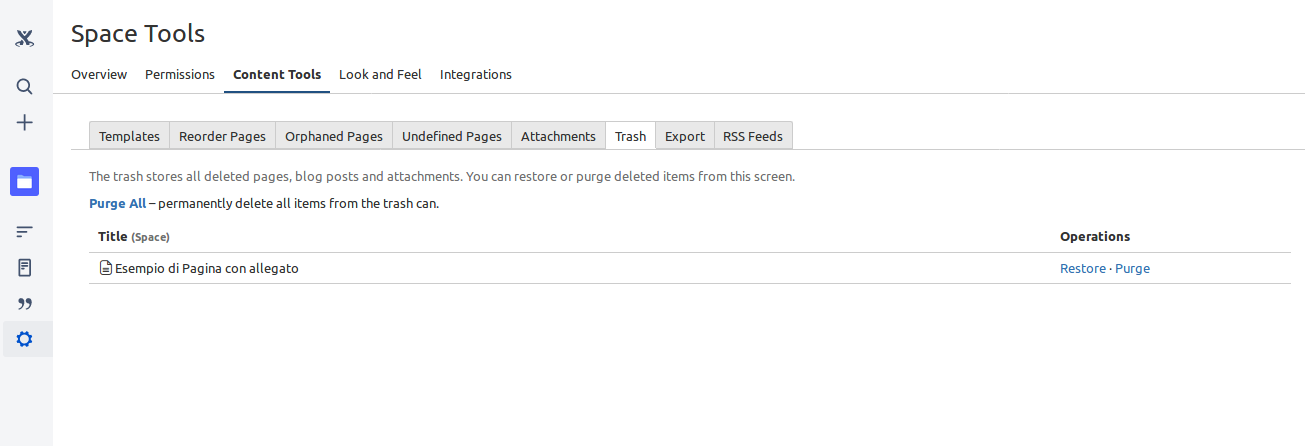
Cancelliamo la pagina. Come riusciamo a recuperare il tutto? Semplice. Andiamo a nella sezione di amministrazione dello space e nella sezione Content tools. 

Andiamo ad eseguire il restore della pagina e come per magia….

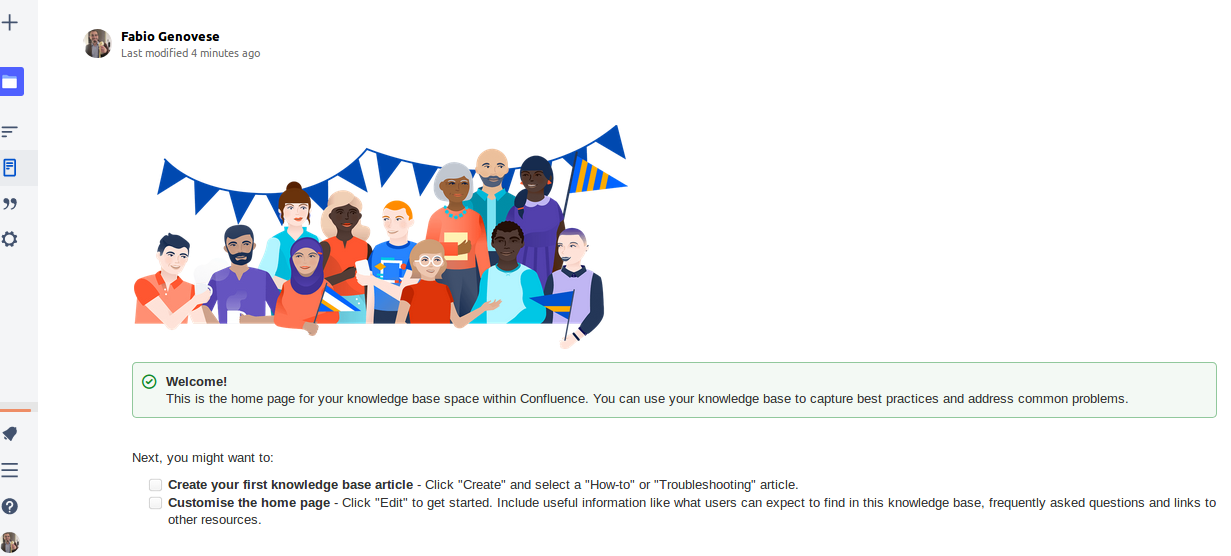
ecco di nuovo l’allegato.

Conclusioni

Si tratta di un semplice esempio. Invito i lettori a consultare la Community per cercare la risoluzione dei vari problemi/consigli.


Codegeist colpisce ancora – Refinedtheme per JIRA Service Desk Cloud – Test Addon

Codegeist colpisce ancora

Sono riuscito a completare il test e pubblico senza indugio il risultati :-).


Una notizia dell’ultimora

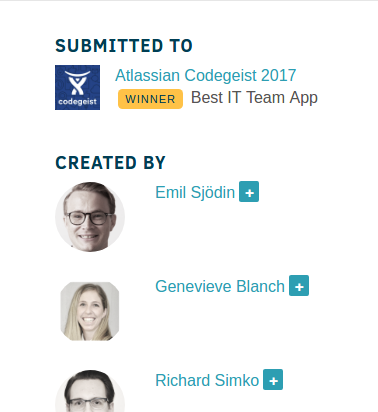
Segnalo che mentre eseguivo il test, ho verificato che questo addon è risultato uno dei vincitori del codegeist. Congratulazioni e BRAVI.

Installazione

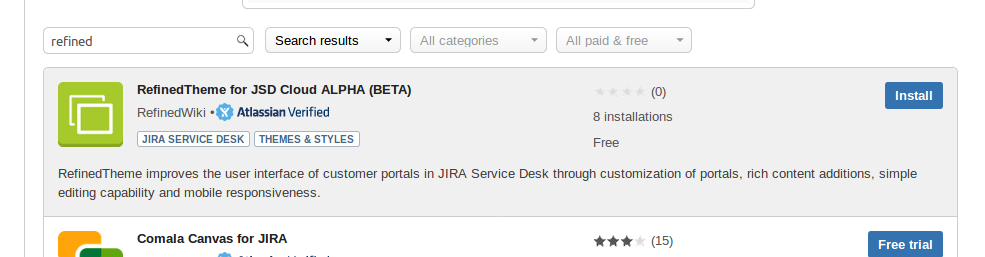
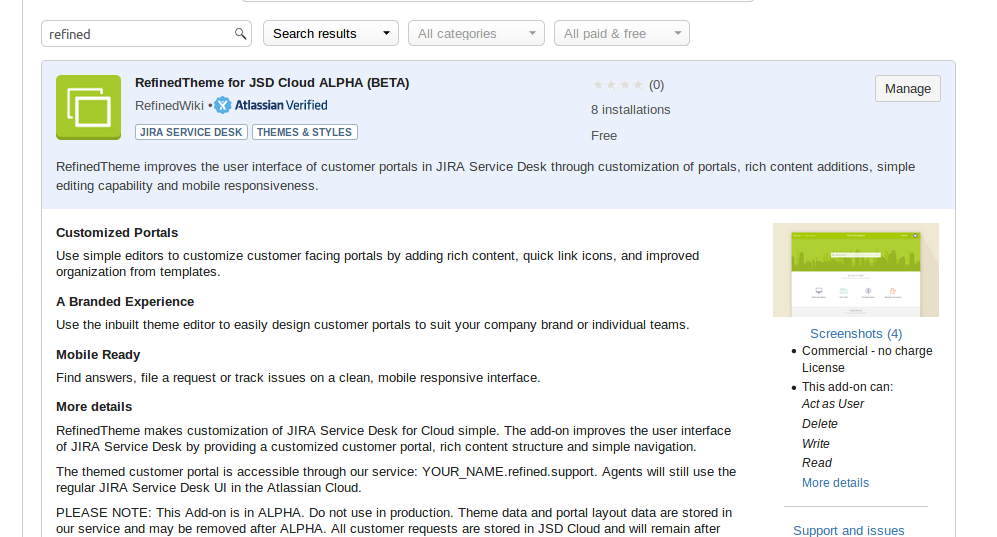
Partiamo come sempre dalla installazione. L’installazione dell’addon risulterà più semplice, dato che (al momento in cui viene redatto questo post) l’addon è gratuito.  Lo andiamo a cercare tra gli addon disponibili, come mostrato in figura:

selezioniamo Install

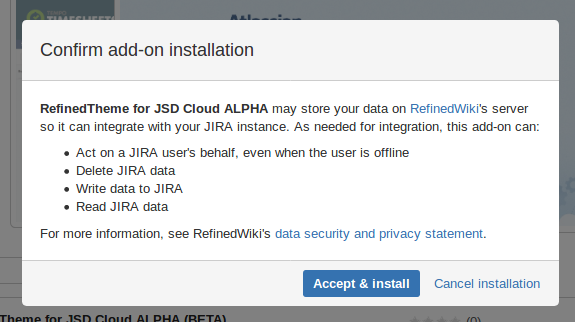
… accettiamo i termini di licenza e lasciamo che parta l’installazione …

… come siamo sempre abituati ….

… attendiamo che la procedura si completi …

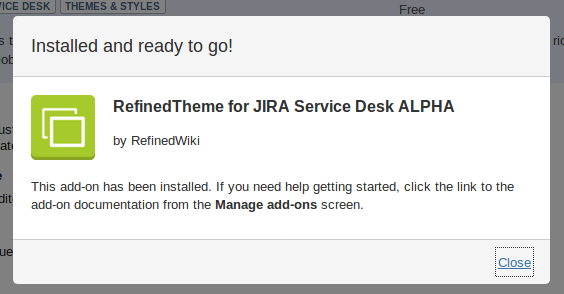
… fino a quando non ci viene segnalato che l’installazione è conclusa.

Una volta terminata, accediamo alla configurazione selezionando:

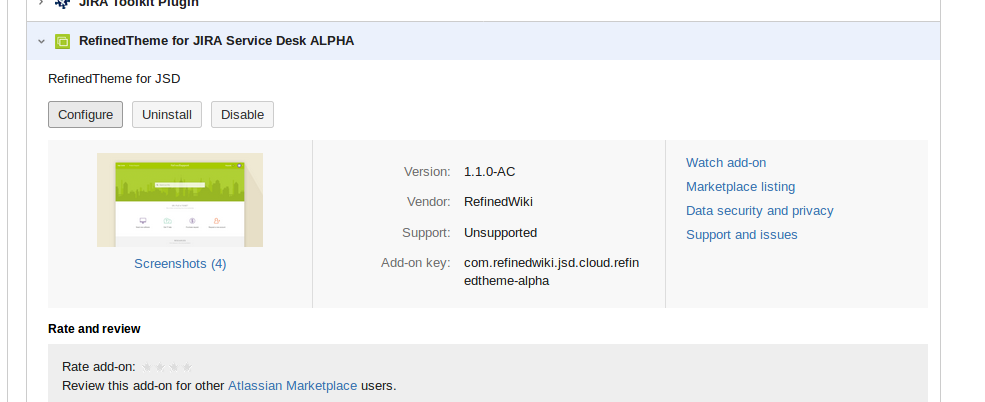
come mostrato nella precedente figura, il tasto Manage che ci porta alla sezione di gestione degli addon e da li , come mostrato nella seguente figura:

selezionando il tasto Configure per andare a gestire la configurazione.

Configurazione

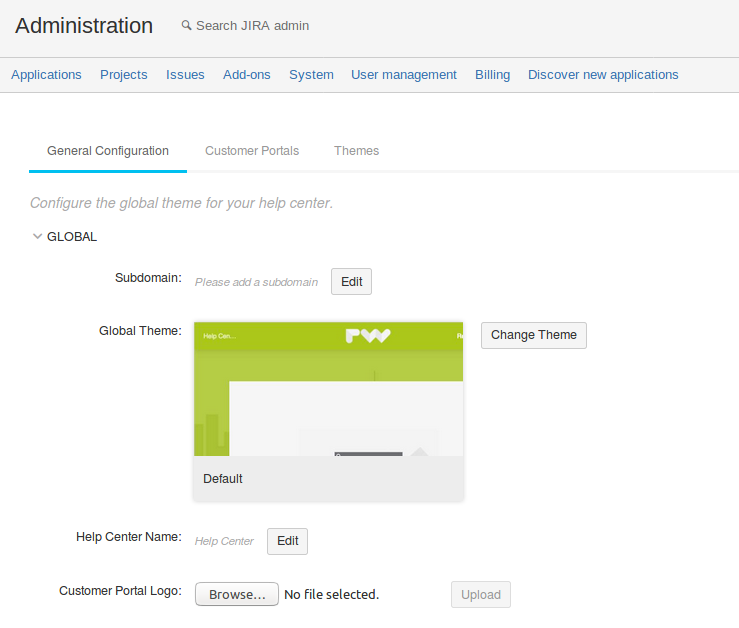
Proseguiamo sulla configurazione. Ci concentriamo su questa parte e cerchiamo di spiegare bene bene come funziona, anche perchè come abbiamo visto negli altri test che abbiamo eseguito, è abbastanza complessa.

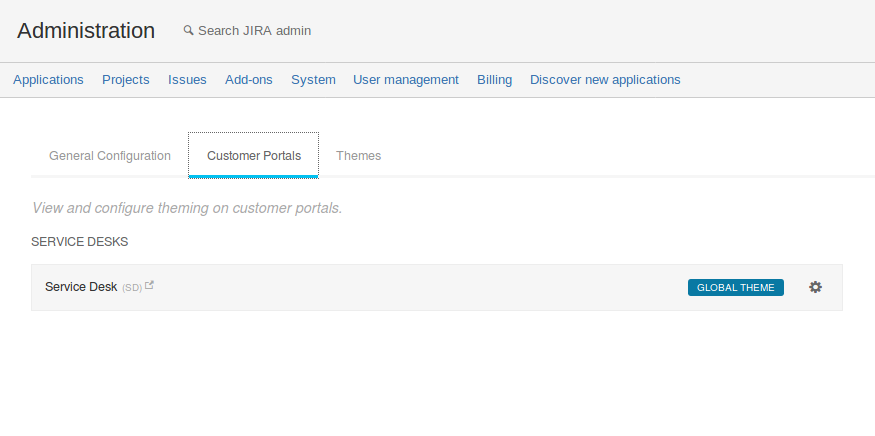
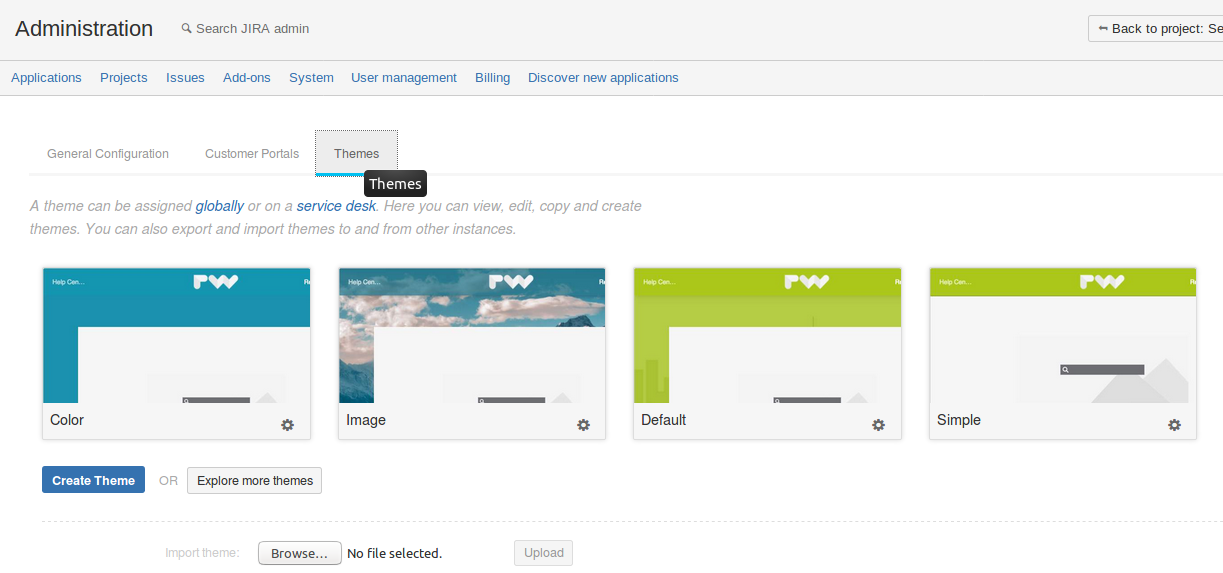
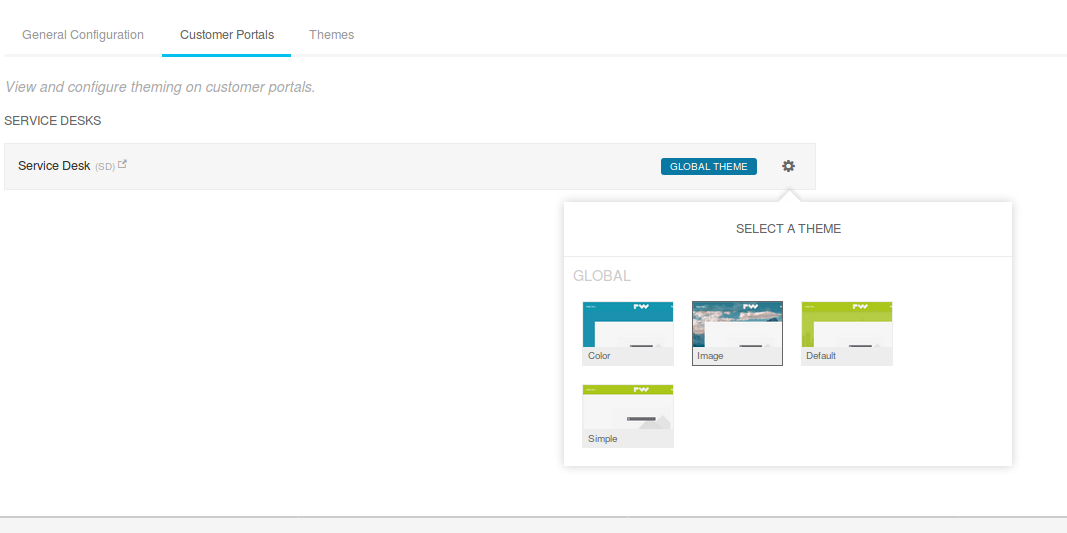
Abbiamo tre sezioni, attraverso le quali possiamo definire il layout che possiamo avere a disposizione, i temi e loghi che possiamo memorizzare:

come possiamo vedere nelle schermate successive:

dove abbiamo la possibilità di generare o esplorare su temi già pronti. Il tutto con la nostra versione cloud 🙂

Possiamo scegliere diverse opzioni.

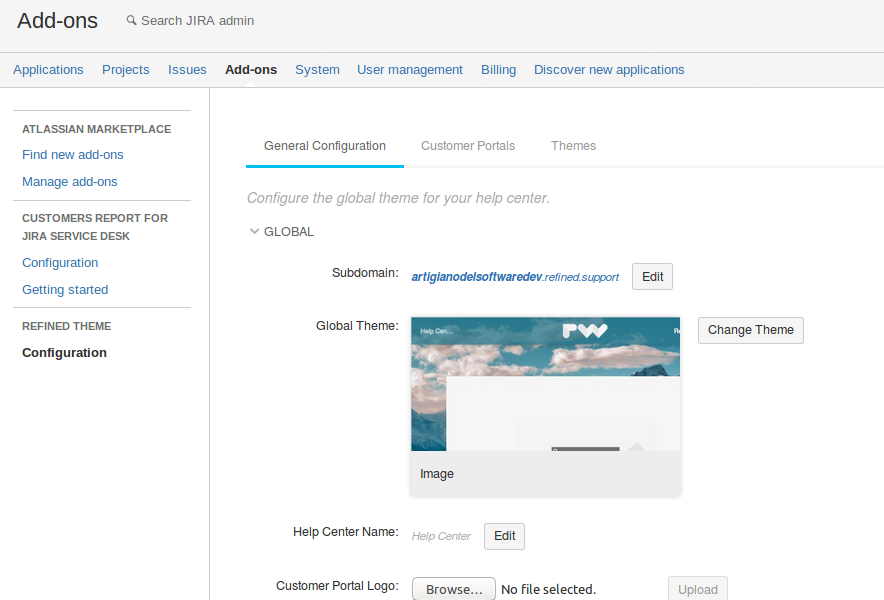
Una cosa importante. Prima di poter utilizzare, occorre tenere presente sempre quanto segue: Stiamo usando un addon cloud e di conseguenza NON possiamo usare subito e facilmente le nuove funzionalità, dato che se andiamo a gestire il PORTAL, vedremo sicuramente vedremo sempre il solito. Occorre andare a definire un SOTTODOMINIO, che viene messo a disposizione dal produttore (lo fatto sempre presente nei vari test di addon cloud). Questo perchè la configurazione del cloud è completamente differente.

La seguente maschera:

definiamo (sempre con la solita fantasia) il nostro solito nickname (artigianodelsoftwaredev) per distinguere che si tratta di una prova. A questo punto andiamo a fare il test.


Test

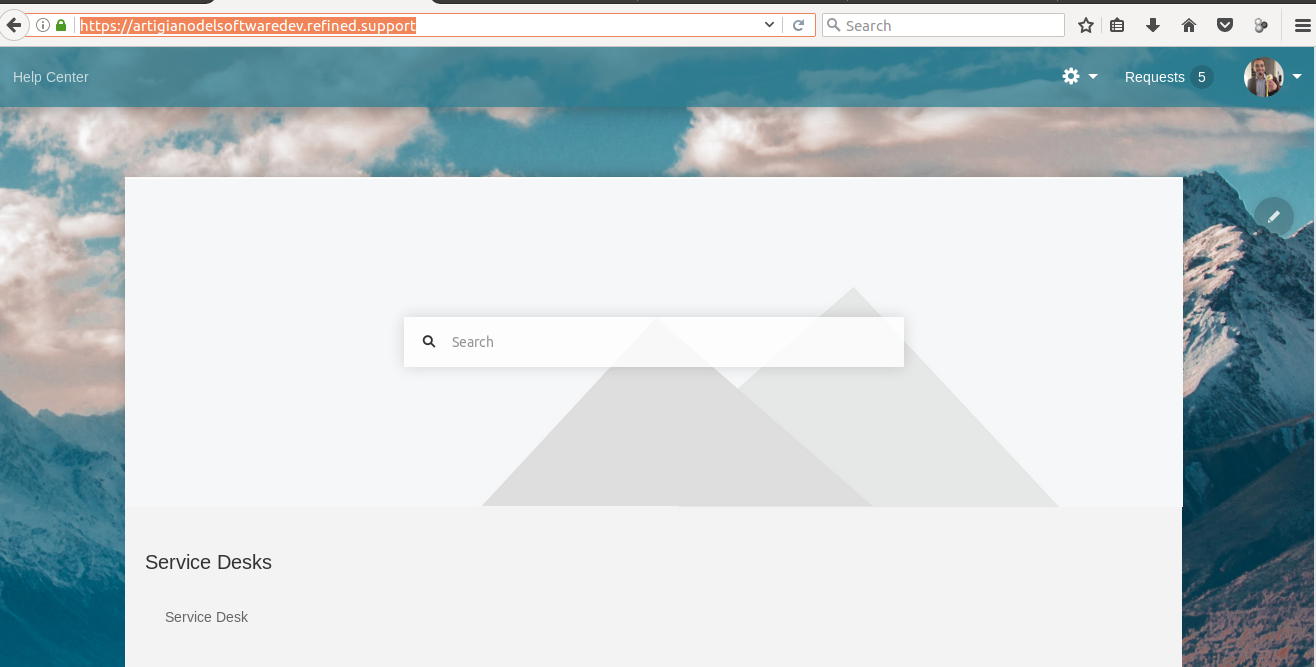
Test su strada e risultati. Per vedere i risultati, semplicemente, andiamo a vedere PORTAL :-), passando dal dominio di secondo livello che abbiamo definito e questo è il risultato:

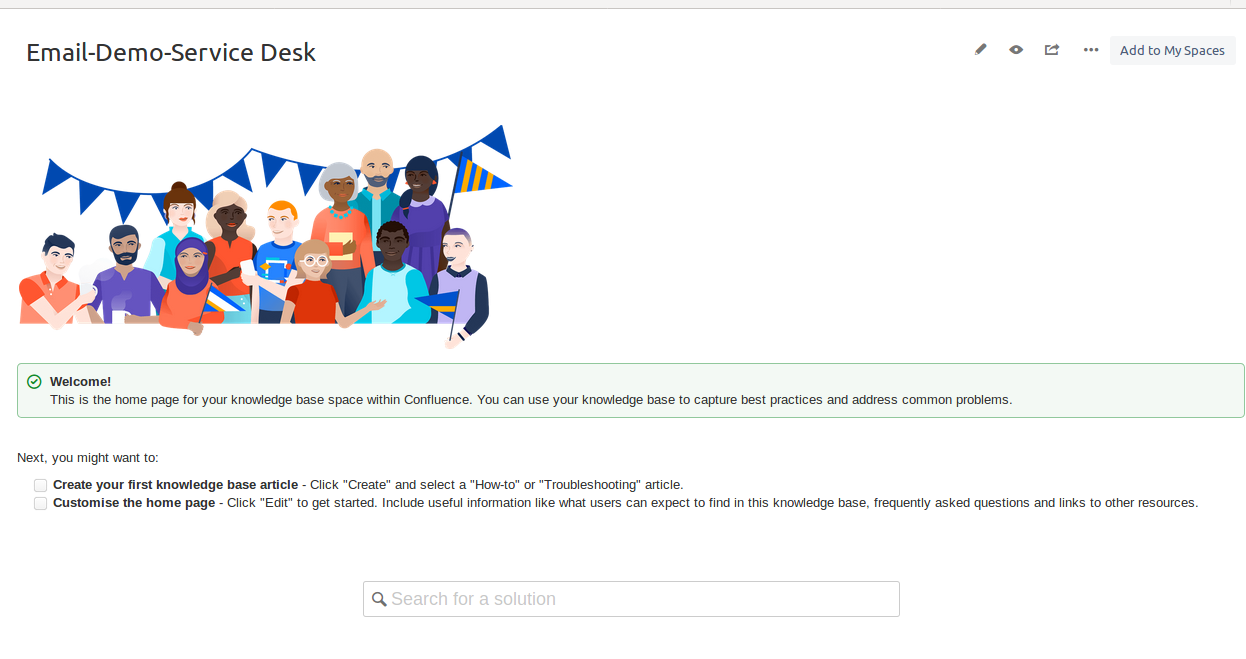
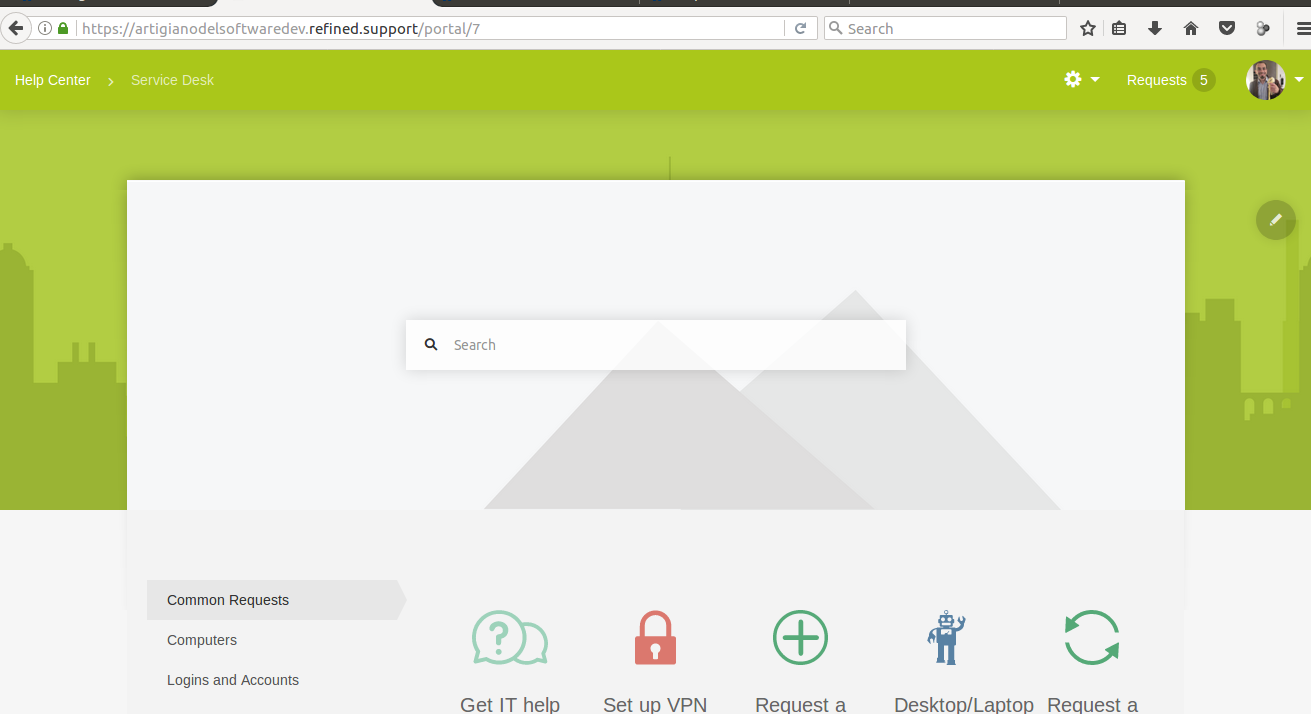
Selezionando Service Desk, questo è quello che vede l’utente:


Conclusione

Abbiamo testato senza dubbio uno degli addon che permettono di personalizzare il PORTAL su installazioni Cloud migliore in assoluto. L’esperienza della RefinedWiki è tale da mettere a disposizione degli utenti un sistema veramente bello. Mi permetto ancora di fare le congratulazioni agli autori, ma rinnovo un Grazie a tutti coloro che hanno proposto le loro idee e che hanno messo in campo. Sono stati tutti bravi perchè hanno veramente dato il meglio e sarà sempre mia cura esporre e descrivere gli addon più rilevanti o che catturano la mia attenzione.


Reference

Maggiori informazioni sono presenti alla pagina di codegeist e alla pagina del Marketplace.