Gestiamo Gruppi e utenti in Confluence – Test Addon

In questo post andremo a collaudare questo addon per saggiarne le potenzialità.

Installazione

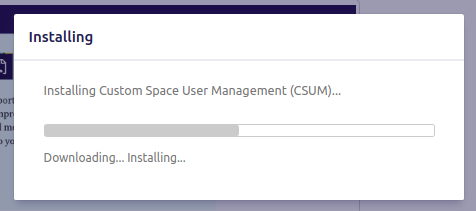
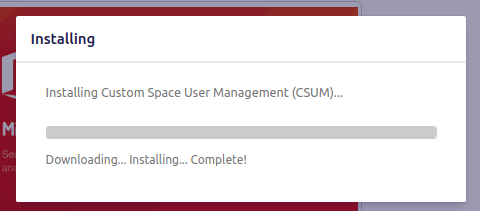
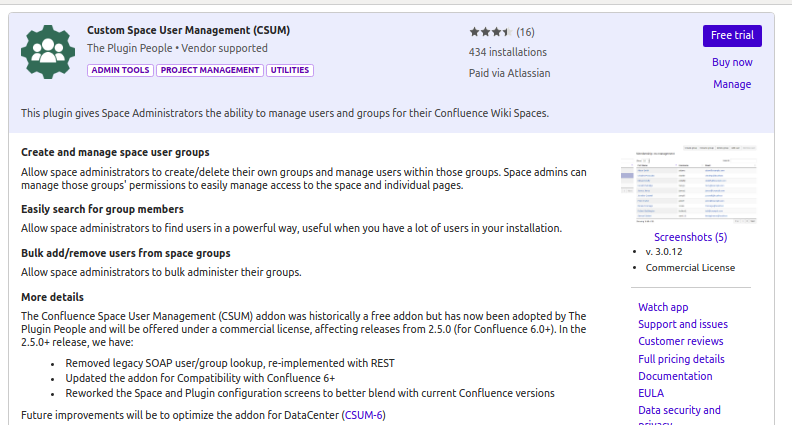
Partiamdo come sempre dalla installazione di questo addon, andando a cercarlo nella apposita sezione che gestisce gli addon

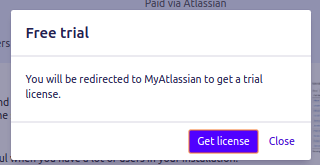
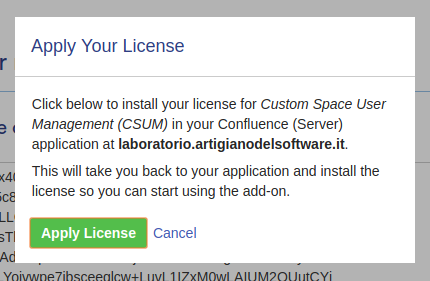
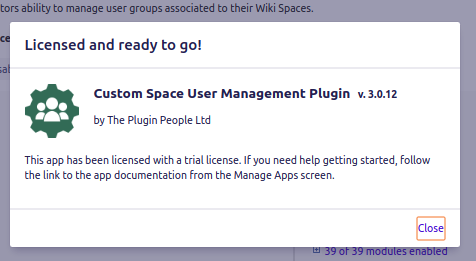
Selezioniamo Free Trial

Procediamo con la configurazione generale

Configurazione

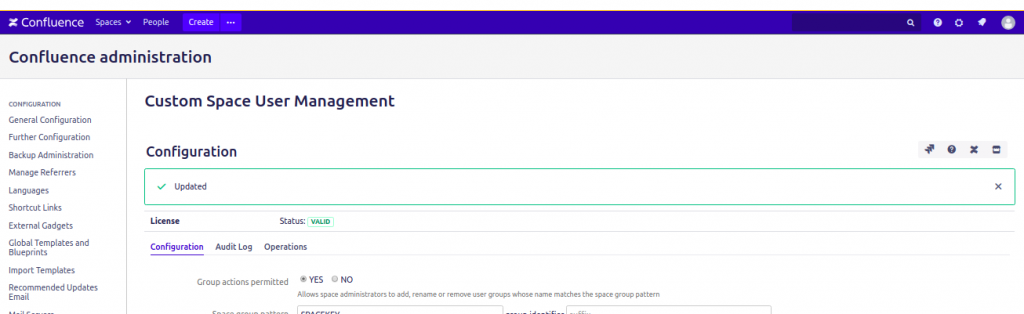
Abbiamo una sezione di configurazione generale, a cui possiamo accedere direttamente sia dalla sezione di gestione degli addon:
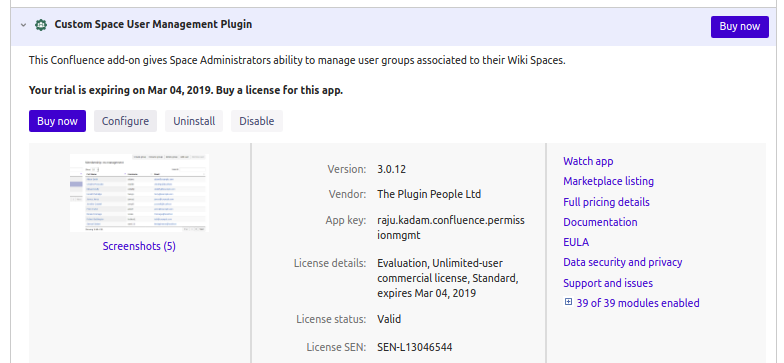
Se vi accediamo, possiamo vedere le seguenti schermate.
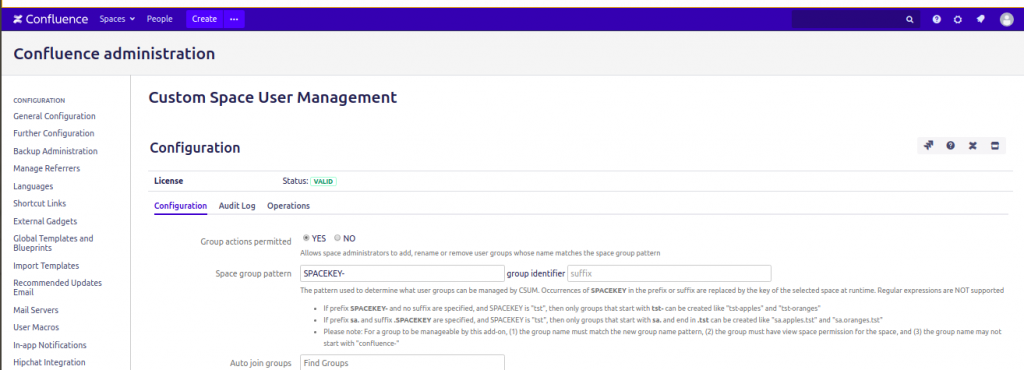
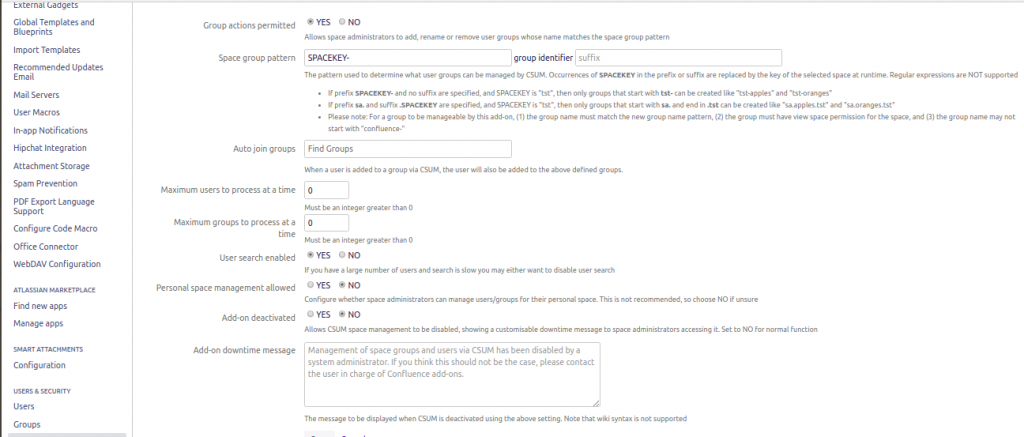
Vediamo di analizzarle nel dettaglio.

Possiamo specificare quali parametri usare nella generazione dei gruppi specifici per lo Space. Di default possiamo sfruttare la KEY dello Space, in modo da identificarli meglio, oltre che ndicare dei suffissi particolari.

Possiamo o meno abilitare la ricerca degli utenti oltre che disabilitare l’addon, mostrando un apposito messaggio per gli utenti. Adesso li elenchiamo 🙂

Disponiamo di tre TAB:

  • Configuration, dove abbiamo il numero maggiore di opzioni
  • Audit Log, dove possiamo vedere il log delle operazioni che gli amministratori degli Space hanno eseguito
  • Operations: Questa sezione è dedicata per il fix, tra una versione particolare che presentava un bug.

Nella sezione Configuration, abbiamo le seguenti opzioni:

  • Group actions permitted – Attivazione delle funzioni dell’addon per gli Amministratori di Space
  • Space group pattern – Specifica quale pattern usare nella definizione dei gruppi attraverso l’addon
  • Auto Join Group – Permette anche di aggiungere gli utenti che aggiungiamo ai nostri gruppo, ad un ulteriore gruppo.
  • Maximum user/group process at any time – Numero di utenti/gruppo che possiamo processare
  • User search enabled – Abilita la ricerca degli utenti
  • Personal space management allowed – Estende le funzioni dell’addon anche per i personal Space
  • Addon deactivated – Serve per attivare/disattivare
  • Addon downtime message – Messaggio che viene mostrato quando l’addon è disattivato.

Nel nostro test, abbiamo impostato alcune opzioni molto semplici, lasciando il default. Abbiamo lasciato la possibilità di identfiicare i gruppi dello Space usando, come prefisso, la SPACEKEY.
Test

Passiamo al test. Come prima azione andiamo nella sezione di amministrazione dello Space. Da li accediamo alla sezione dedicata all’addon 🙂

Il seguente GIF permette di descrivere meglio il funzionamento dell’addon.
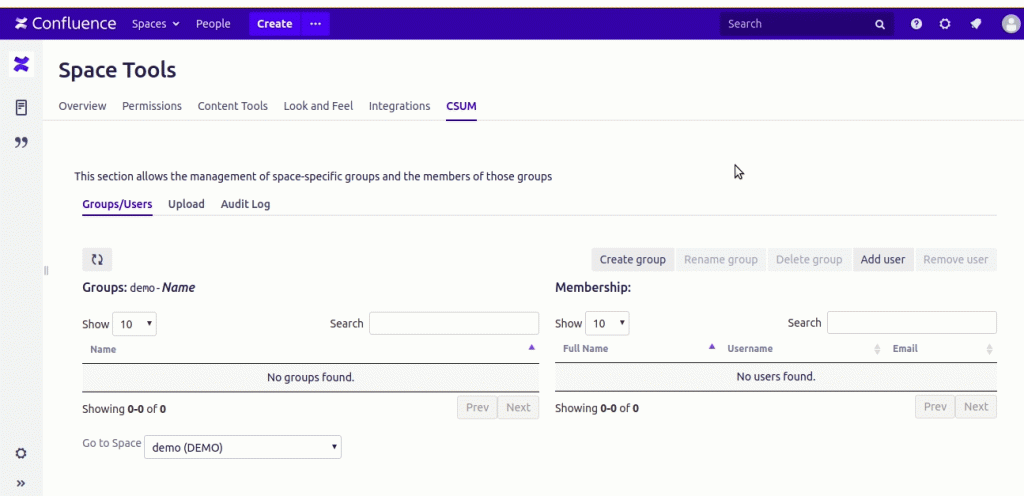
In questa piccola animazione, vediamo come aggiungere il nostro utente Luigi Bianchi, ad un nuovo gruppo, appositamente creato.

Conclusioni

Si tratta di un piccolo esempio, che ci mette a disposizione una grande funzione. Gli amministratori degli Space POSSONO (e lo scrivo in maiuscolo) finalmente gestire chi accede o meno ai propri dati, senza ammattire o far ammattire il povero amministratore di Jira. Diamo le funzioni alle persone che servono.

Reference

Maggiori informazioni sono reperibili sulla pagina del marketplace.



Jira Cloud and Zoom – Come l’unione fa la Forza – Test addon

In questo post andremo a testare questo addon graruito per il Cloud. Sono più che sicuro che non mi deluderà.

Installazione

Partiamo come sempre dalla installazione, andando a cercare nella apposita sezione di Jira, l’addon da installare. Trattandosi di un addon gratuido (al momento in cui scrivo questo articolo, l’addon è tale), l’installazione risulterà molto più semplificata.

Piccola annotazione

Da questo post in avanti, vedremo come sono organizzate le installazioni delle Apps, nelle istanze cloud di Jira con gli ultimi aggiornamenti della .

Partiamo dalla maschera di ricerca delle nuove Apps (non sono ancora abituato e probabilmente le andrò a chiamare Addons).

La nuova maschera di ricerca

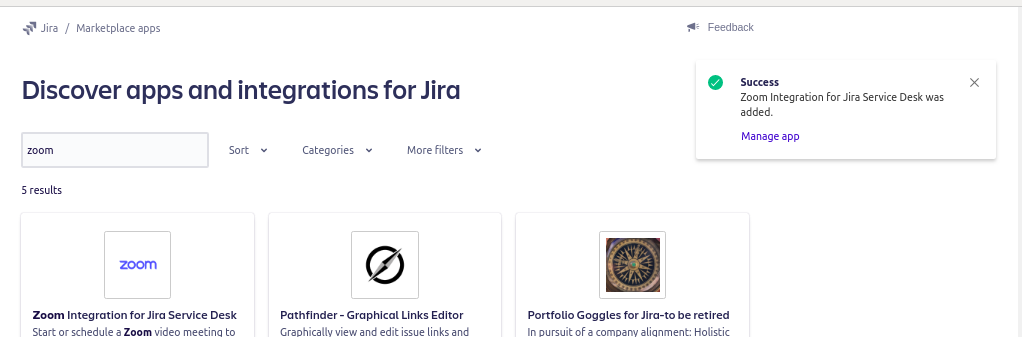
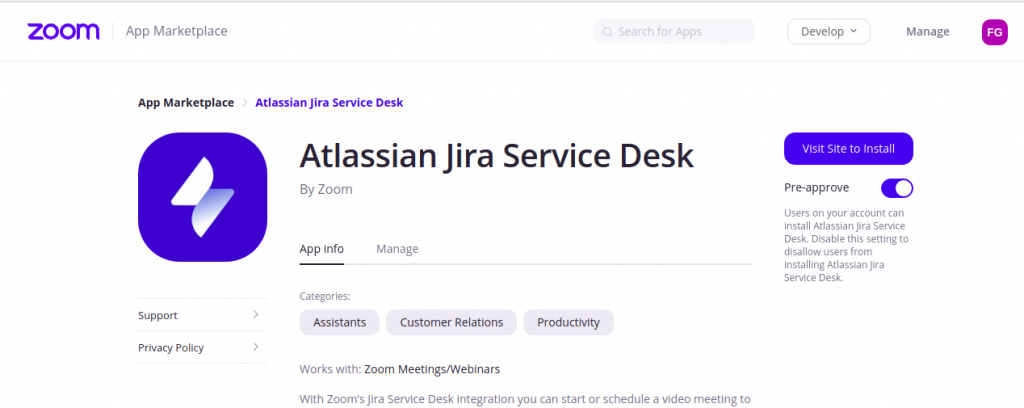
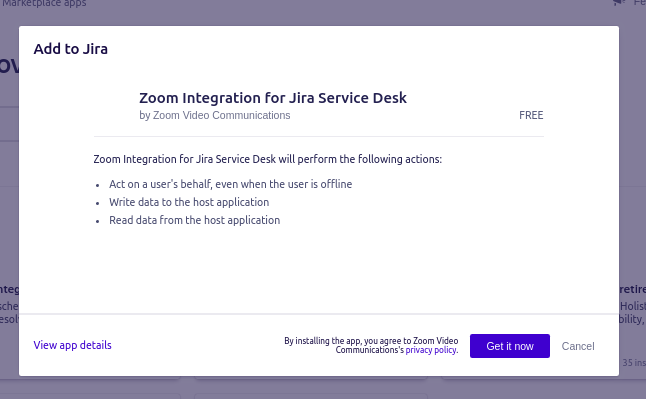
Abbiamo una nuova organizzazione molto marketplace like, Selezioniamo l’app ZOOM….

Maschera di conferma di installazione

Selezioniamo Get it now e procediamo con l’installazione

Dialog di installazione (in alto a sinistra)
Termine installazione

Passiamo alla configurazione

Configurazione

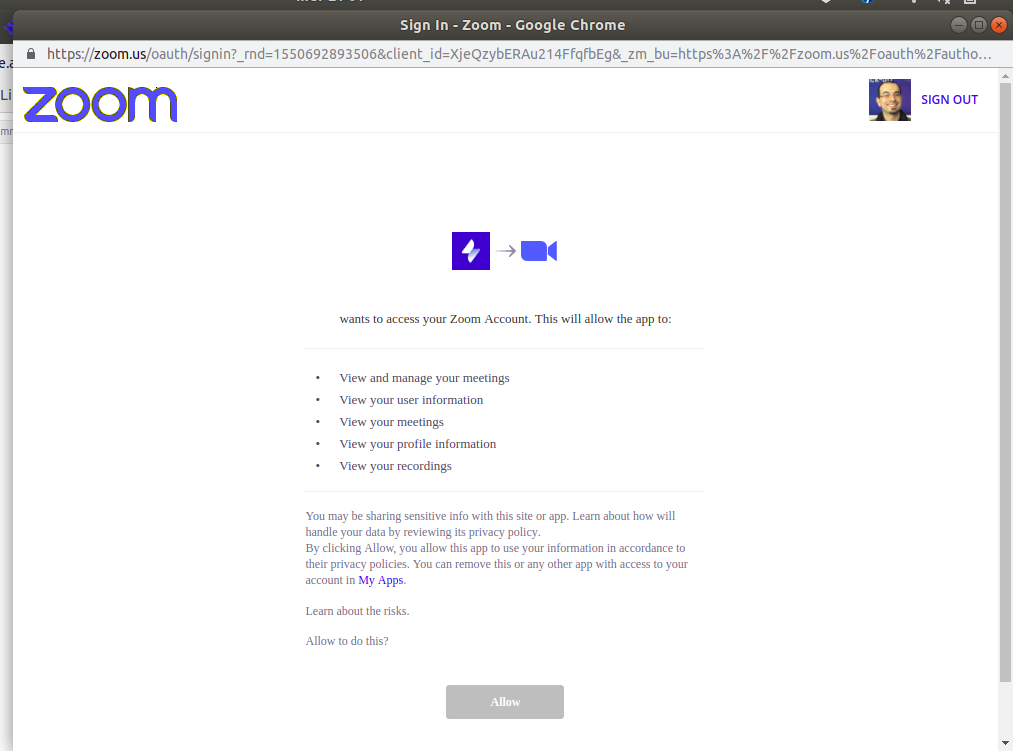
Per configurare l’addon abbiamo da fare un piccolo barbatrucco. Occorre configurare il proprio account di Zoom affinché possa comunicare con Jira. Dobbiamo dare le autorizzazioni affinchè Jira Cloud possa accedere alle funzionalità di Zoom. Prima cosa accediamo, dal nostro account zoom verso il marketplace e dare la propria autorizzazione

Dare la preautorizzazione affinchè Jira possa accedere

Passiamo da Jira Cloud e successivamente andiamo a dare le autorizzazioni lato Jira.

Autorizzazioni lato Jira

A questo punto siamo in grado di eseguire il test

Test Test ed ancora test

Una volta configurato, abbiamo a disposizione il tasto che ci permette di poter eseguire la chiamata.

Conclusione

UNa sola parola: S P E T T A C O L O. L’addon ha rispettato le aspettative. Lo consiglio come un MUST nel portafoglio di addon da possedere.

Reference

Maggiori informazioni sono presenti nella pagina del Marketplace.

Addendum

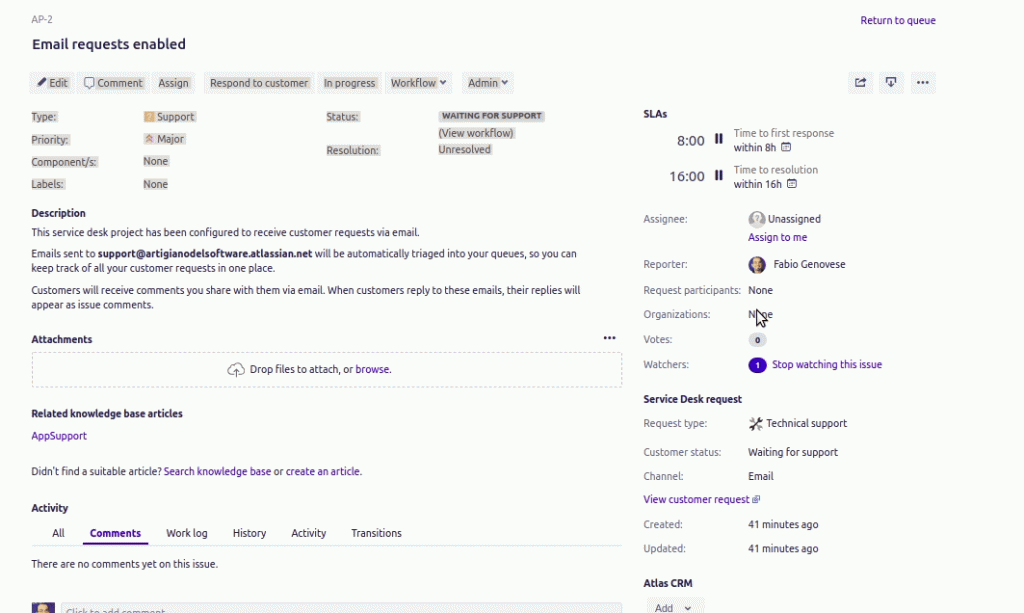
Prima di pubblicare questo articolo ho impostato il mio Jira Service Desk in modo da poter sfruttare questo addon. Da questo momento mi sono organizzato in maniera tale che, se devo pianificare una riunione, mi posso creare il link a Zoom direttamente su Jira e, sopratutto, posso agganciarlo ad una segnalazione Jira e tenere traccia di tutto. Il risultato è il seguente 🙂

Nei prossimi post cercherò di spiegare meglio come ho implementato il tutto 😀


Controlliamo quello che scriviamo su Confluence

In questo post andiamo ad esaminare un addon che aggiunge alcune funzionalità che, nel lavoro di ogni giorno ci aiutano a scrivere meglio su Confluence. Andiamo a curiosare un attimo 🙂

Tutto sotto controllo

Spellproof plugin is easy to use on Confluence pages, as it seamlessly appears on the Confluence editor toolbar. Just one click will quickly detect any spelling, grammar or style errors.

Con questo addon possiamo mantener esotto controllo quello che scriviamo e correggerlo quando sbagliamo. Anche adesso che scrivo, avrò commesso non so quanti errori di digitazione e questo addon mi sarebbe parecchio utile.

Spellproof’s spell checker, grammar checker and style checker run through a collection of rules to detect misspelt and misused words, and provide corrections based on the context of the sentence.

L’addon mette a disposizione una serie di funzioni che ci aiutano nel correggere quello che scriviamo, come possiamo vedere dalla precedente immagine.

Spellproof plugin provides spelling, grammar and style check in three different languages - English (Aus, UK, US), French and German.
Customize the language used per space or default to the current user's language.

Sono inoltre supportati, oltre all’Inglese, il Tedesco ed il Francese.

Conclusioni

Questo addon mette a disposizione delle funzioni interessanti. Non vedo l’ora di esaminarlo.

Reference

Maggiori informazioni sono presenti nella pagina del Marketplace.


Gestiamo Gruppi e utenti in Confluence

In questo post andiamo a verficare come un particolare addon ci permette di poter gestire meglio utenti e gruppi direttamente dalla configurazione di uno Space. Andiamo a curiosare.

Configuriamo i dati che ci servono dove serve

Questo addon ci permette di poter gestire utenti e gruppi direttamente all’interno di uno Space. Questo permette di poter delegare questa operazione direttamente all’amministratore di uno SPace, fornendo questa possibilità a chi serve veramente.

Infatti, molto spesso, gli amministratori di uno Space necessitano di questa funzione. Se occorre sempre contattare l’amministratore di Jira per eseguire queste operazioni, il povero amministratore non fa altro. Questo addon ci permette questa azione. Andiamo subito a esaminarlo.

Vediamo le immagini

La prima cosa che propone questo addon è una schermata dedicata proprio a questa operazione. Da questa schermata emerge che tutta una serie di operazioni sono adesso (suspance) POSSIBILI 🙂

Create and manage space user groups

Possiamo creare gruppi, associarvi degli utenti, aggiungerli, eseguire una serie di operazioni …. non indifferenti

Bulk add/remove users from space groups

Conclusioni

Spettacolo. Abbiamo a disposizione un addon fantastico. Nono vedo l’ora di provarlo.

Reference

Maggiori informazioni sono reperibili sulla pagina del marketplace.


Jira Cloud and Zoom – Come l’unione fa la Forza

In questo post andremo ad esaminare come possiamo integrare Jira service desk e Zoom, e di come possiamo , attraversa questa integrazione, migliorare la nostra operatività.

L’unione fa la Forza

Easy to join, easy to use

Un meraviglioso Addon per Jira Cloud permette di poter intyegrare all’interno delle Issue, in una apposita sezione, un link ad una call Zoom.

Come utente di questo servizio di videochiamata, non posso che essere entusiasta: possiamo integrare una call con un operatore e sfruttarla al meglio 🙂

Resolve issues faster

Il tutto semplicemente azionabile con un Click

Instantly start or schedule a Zoom meeting.

Spettacolo

In aggiunta, abbiamo evidenza di questo meeting anche nella cronostoria dei commenti della issue stessa

Simply click on the Meeting URL to join your Zoom video meeting.

oltre che alla registrazione dello stesso

After the meeting, a summary will be posted to the comments. If you recorded the meeting, the link to the recording and transcript will also appear here.

Conclusione

Lo so. Sono ripetitivo in questo caso, ma che altro posso fare se non dire …. S P E T T A C O L O 😀 Si tratta di un addon bellissimo. Non vedo l’ora di provarlo anche perchè si tratta di un addon …. GRATUITO (al momento in cui scrivo il post, l’addon risulta gratuito).

Reference

Maggiori informazioni sono presenti nella pagina del Marketplace.


Pivot Table su Jira

In questo post andremo ad esaminare quali altre alternative sono disponibili per creare della reportistica per Jira. Vediamo quali sono le altre alternative su Jira

Pivot Report can be created from any issue, search results or Agile Board.

You'll get full hierarchy of related issues, information about progress and detailed workloads

In questo post andremo ad esaminare Pivot Report. SI tratta di un addon molto interessante che permette di poter creare della reportistica che ci può aiutare nella gestione di un progetto, permettendo di poter analizzare meglio i nostri dati di Jira

The Worklog tab allows you to see time spent by each individual in a specified period.  Like the Pivot tab, it has two sections: Summary and Breakdown with detailed information
Warnings help you find issues with flaws like no assignee, overdue or not being updated for long time
Customize progress display. Pick the indicators you need and order them as you like

Come possiamo vedere, abbiamo una discreta quantità di reportistica (sullo stile di Jira). ma abbiamo anche dell’altro: Una integrazione con ALM Structure

You can export your ALM Structures to Pivot Report in a single click

Conclusione

Abbiamo un addon carino che ci permette di generare dei report che ci aiutano nella gestione di un progetto. Nei prossimi post andremo ad utilizzare questo addon e … saggiarne le possibilità

Reference

Maggiori informazioni sono reperibili presso la pagina del marketplace.


Ho aggiunto un pizzico di Astronomia al mio lavoro

IN questo post descrivo come utilizzare i prodotti Atlassian per poter avere a disposizione un pizzico di Astronomia e soddisfare una mia passione. Vediamo come ho realizzato il tutto 😀

Ci serve un addon specifico

Per avere l’astronomia presente sulla Kanban Board, ci serve un addon specifico. Si tratta del Kanban Combined WIP for Jira 

New feature: Set a background image to your board

Attraverso questo addon possiamo eseguire, tra le varie funzionalità, anche quella di cambiare l’immagine di fondo della Kanban Board

Il gioco è fatto

A questo punto quello che dobbiamo fare è impostare una GIF come immagine

La scelta ricade su questa molto bella, che possiamo vedere su questo sito:

L’immagine GIF proviene, come riporta la fonte VOX; da astrobiology.nasa.gov

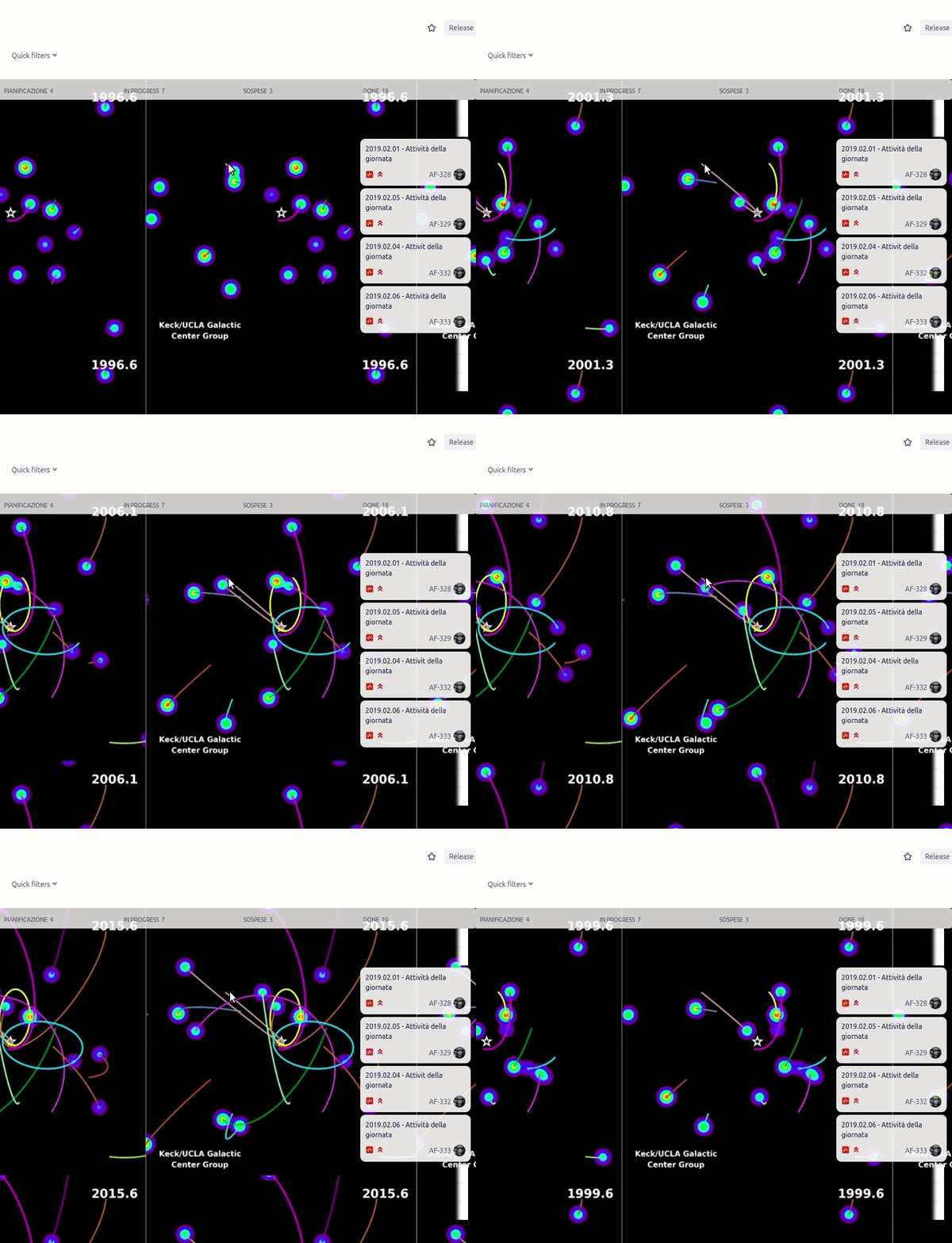
Si tratta di una bellissima GIF che ci mostra delle stelle che orbitano attorno ad un buco nero supermassivo (SAGITTARIUS-A) che si trova nel centro della via lattea. Andiamo ad impostarla nel nostro addon come immagine di sfondo e…..

… il risultato è fatto 😀

Conclusioni

In questo post abbiamo visto come una app di Jira può aiutarci a ritrovare il buonumore e aiutarci nel portare un pizzico della propria passione per l’astronomia nel proprio lavoro. 🙂


Un nuovo Addon dalla Scozia – Test addon

In questo post riprendiamo la nostra attività di recensione di addon, sempre alla ricerca della funzionalità che, come sempre accade, ci serve e non troviamo. 🙂 Oggi andiamo a testare un addon che arriva dalla Scozia 😀

Installazione

Partiamo come sempre dalla fase di installazione, andando a cercare l’addon nella apposita sezione di Jira 🙂

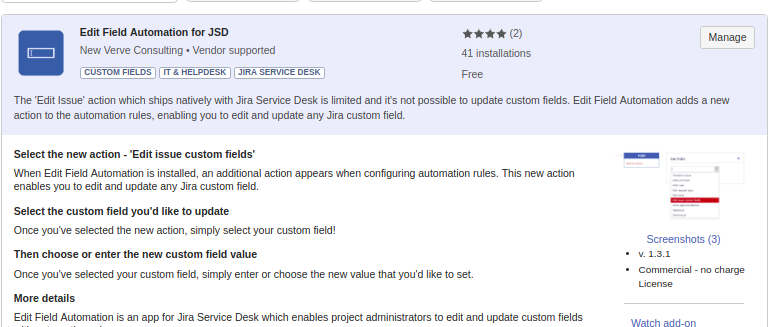
Scheda dell’addon

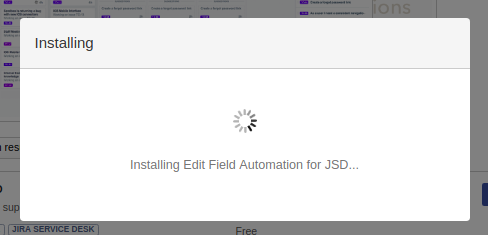
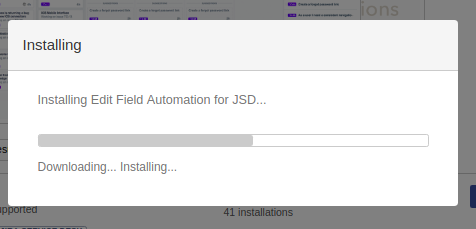
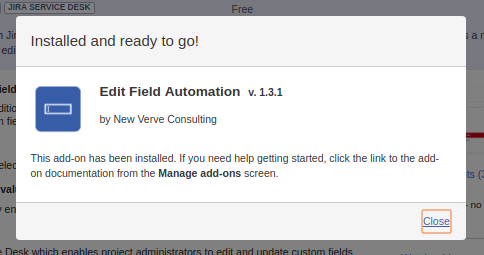
Selezioniamo Install per attivare il processo di instalazione. Ricordiamo che, trattandosi di un addon gratuito, l’installazione sarà più semplice.

Configurazione

Continuiamo con la configurazione. Andiamo a settare la nostra regola. Come prima cosa andiamo a verficare che cosa possiamo realizzare.

Ci posizioniamo nella sezione Automation e da li andiamo a … giocare

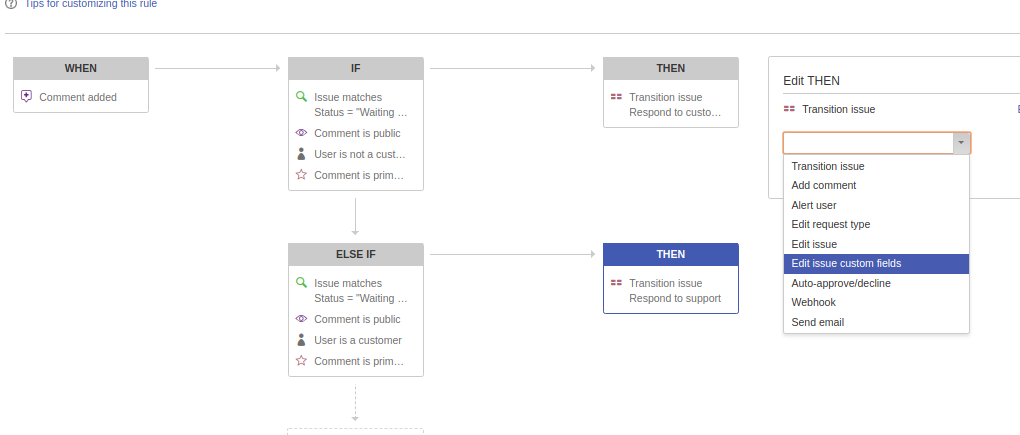
Come possiamo osservare dalla precedente immagine, possiamo andare a settare un campo custom in presenza di un determinato evento :).

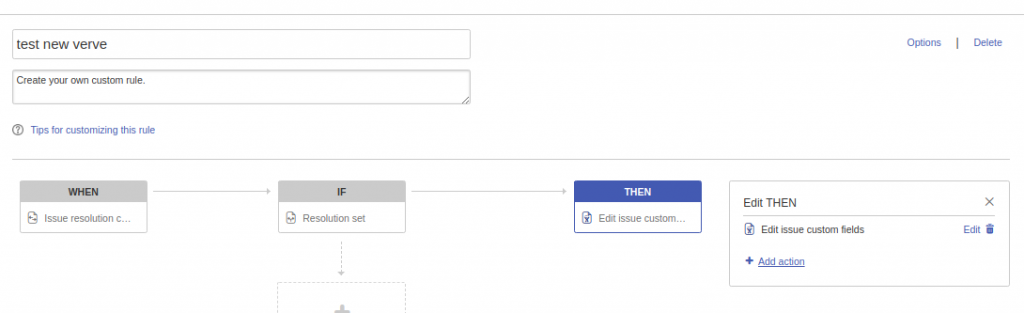
Passiamo alla azione ed andiamo a settare una regola per settare un campo custom quando andiamo a risolvere una issue.

Test

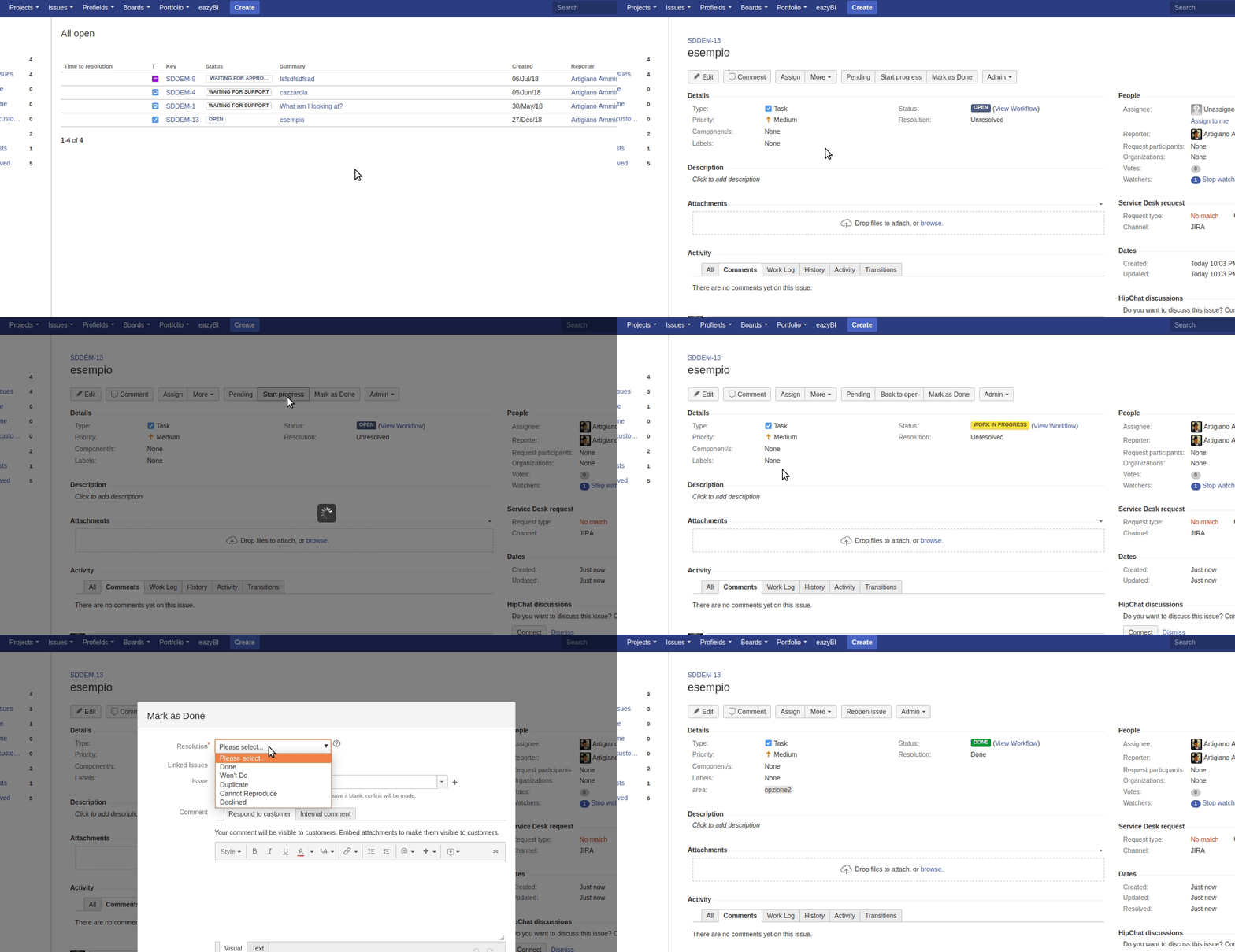
Procediamo con il test. Nella seguente GIF si vede il risultato

In questo test abbiamo simulato una lavorazione di una issue e, dopo avercela assegnata, abbiamo modificato lo stato fino alla risoluzione della stessa. In precedenza il campo AREA non era assegnato (infatti non era visualizzato). Dopo la risoluzione, il campo viene visualizzato con il valore assegnato.

Conclusione

Questo addon permette di poter risolvere un problema molto serio, che la Atlassian ha lasciato indietro anche per dedicarsi agli sviluppi maggiori. Dobbiamo ringraziare la Scozzese New Verve se abbiamo la risoluzione di questa anomalia, che ci permette di poter superare queste limitazioni che, per quanto sembrano stupide, spesso sono quelle che ci bloccano e non ci mandano avanti.

Reference

Maggiori informazioni sono presenti nella pagina del marketplace.


La famiglia degli addon di Comalatech si allarga

In questo post andiamo ad indagare sulle ultime novità circa gli addon della Comalatech. Indaghiamo

Immagine correlata

Facciamo un primo riassunto

Ad oggi abbiamo esaminato diversi addon, che permettono diverse azioni non indifferenti.

Risultati immagini per sherlock holmes scoperta

Abbiamo esaminato il Workflow, come descritto in questo post.

Risultati immagini per comalatech

Abbiamo esaminato ShareIt, che permette (in maniera fantastica e solo per la versione server) di poter condividere una pagina a …. chiunque vogliamo.

Sono addon molto importanti. Il primo ci permette di poter gestire un workflow di approvazione delle nostre pagine. Possiamo creare il Workflow che ci serve ed impostarlo come desideriamo.

Il secondo ci permette di poter condividere delle pagine a chiunque e ….. condividere le informazioni con chiunque. I possibili utilizzi sono tantissimi e permettono scenari fantastici.

Ma non è tutto

Possiamo adesso creare il nostro Workflow in maniera visuale.

Abbiamo quindi a disposizione la stessa funzionalità che abbiamo a disposizione su Jira 😀

Ma abbiamo anche altre news

Come riportato nel Blog ufficiale di Comalatech, abbiamo altre notizie:

LA GRANDE FAMIGLIA CRESCE CON ALTRI PRODOTTI

Abbiamo a disposizione Workflow Lite, permette di poter gestire un semplice Workflow.

An easier way to understand and communicate with your team the document life-cycles within your organization, or when starting a new project with a customer or stakeholder.

Comala Approval for Confluence permette di disporre della funzionalità di approvazione direttamente sulla nostra istanza Cloud o Server di Confluence.

A simple review and approval process

Conclusione

Nei prossimi post andremo ad esaminare attentamente questi addon e cercheremo di saggiarne le potenzialità.


ECM – Enterprise Content Management #3

Approfondiamo ancora l’argomento per capire come organizzare adesso l’elemento base di Confluence. La Pagina 🙂

Risultati immagini per confluence page

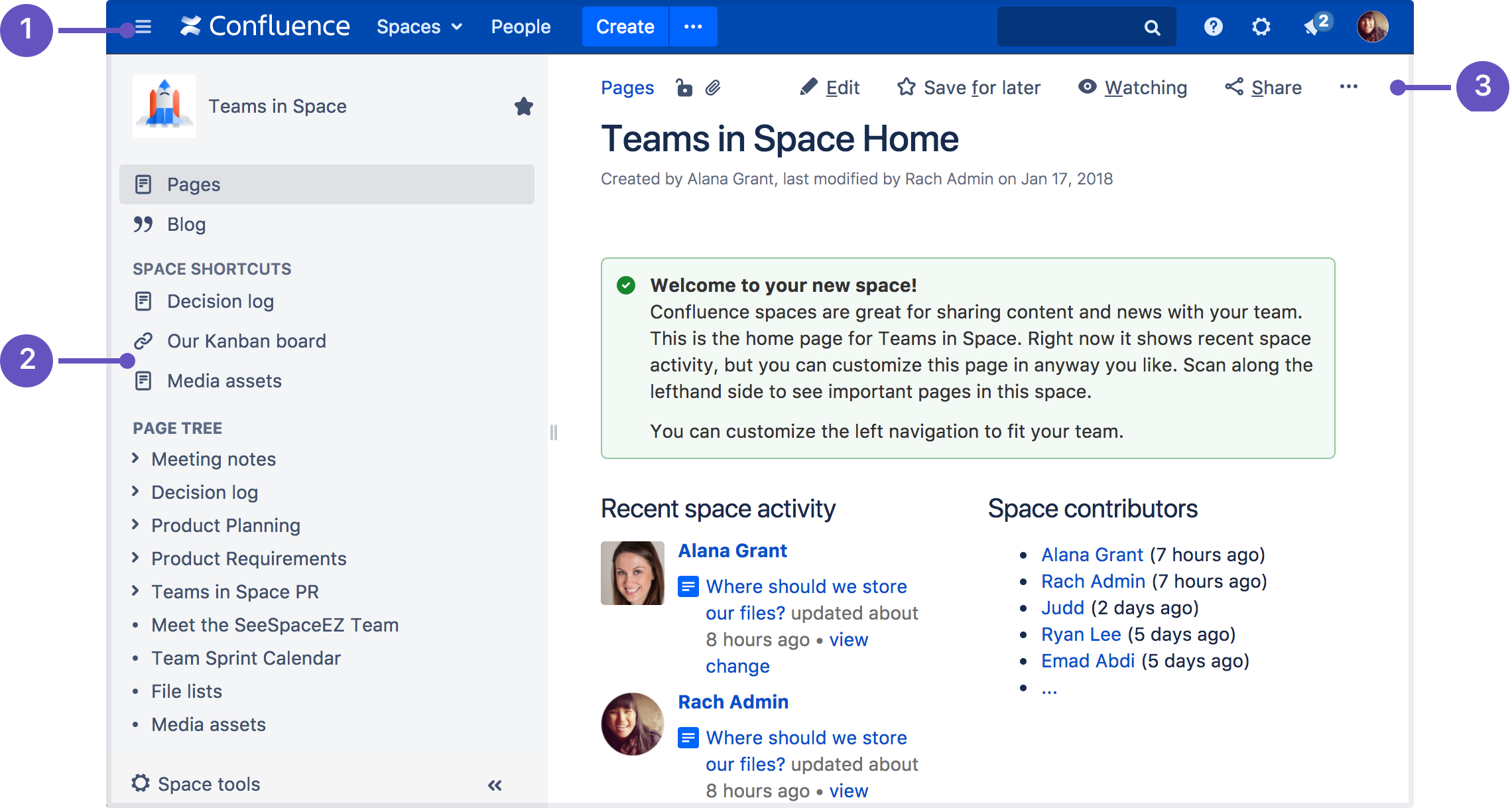
La precedente immagine mostra un esempio molto classico di pagina. La trovate anche nella manualistica e/o nel blog di Atlassian. 

L’obbiettivo di questo post e di mostrare come possiamo organizzare queste pagine e che strumenti abbiamo a disposizione per realizzare questa funzione.

Una pagina in ordine

Nei precedenti post abbiamo visto come organizzare le varie pagine, ma adesso andiamo ad esaminare il contenuto delle pagine. Il nostro obbiettivo è quello di avere a disposizione le informazioni in ordine e di semplice comprensione.

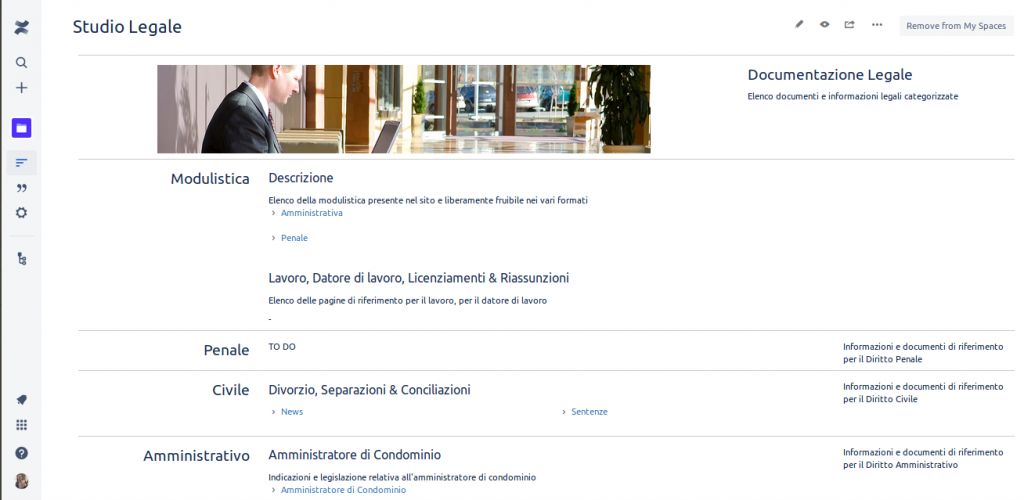
Un esempio di possibile pagina è il seguente:

Esempio di una pagina ordinata

In questo post andremo ad esaminare come creare una pagina ben organizzata e di semplice realizzazione e comprensione.

Ogni cosa al suo posto

Così come posizionare le varie pagine ci permette di avere le informazioni esattamente dove ci servono, avere una pagina chiara e ordinata ci permette, una volta raggiunta la pagina che ci serve, di reperire l’informazione tanto cercata. Analizziamola:

Una intestazione ci aiuta a capire dove siamo arrivati. Aggiungendo una semplice e breve descrizione, possiamo avere già la prima informazione utile: ciò che cerchiamo si trova in questa pagina.

Organizziamo il testo inserendo delle sezioni semplici ed autoesplicative. Come possiamo vedere dalla precedente figura, dove ho riportato un esempio di un sito che ho realizzato sfruttando Confluence.

In questo caso, quello che è stato realizzato è di utilizzare un layout a tre colonne, dove:

  • nella prima colonna trova posto il titolo della sezione.
  • nella seconda colonna abbiamo l’informazione vera e propria. Come possiamo vedere non è grandissima: Abbiamo solo ciò che interessa e a sua volta può risultare divisa in più sottosezioni
  • la terza colonna è quella che riassume quali informazioni sono presenti

Quali vantaggi ci offre una simile soluzione? semplice. Un titolo esplicativo ci aiuta nella ricerca. Il contenuto della terza colonna, ci spiega il contenuto della sezione.

Questo è il primo passo

Avere delle pagine ben organizzate è sempre ottimo, ma Confluence ci aiuta in ogni occasione a mantenere questa organizzazione, attraverso funzioni quali:

  • Blueprint e Template, per facilitarci la vita nel comporre le pagine e avere lo schema pronto. A suo tempo avevo introdotto un addon particolare per importare/esportare i template.
  • Macro, che ci possono aiutare a …. raccogliere le informazioni che servono e che sono sparse su varie pagine in una unica pagina.
  • Caratteristiche, quali le Page Properties per aggiungere delle informazioni alle pagine.
  • Aggiungere anche altre caratteristiche per creare :
    • Grafici
    • Griglie di dati
    • immagini e video.

Il Template ci aiuta a tenere sempre in ordine le informazioni. Una volta che abbiamo definito il modello di pagina, possiamo replicarlo all’infinito. Ricordate il principio del sempre in ordine? Ricordate i Legionari Romani?

testudo1.jpg
Testugine romana

se manteniamo lo stesso ordine sulle pagine, abbiamo maggiori possiblità di rendere le informazioni chiare fin da subito.

Risultati immagini per sherlock holmes

Possiamo anche riusare il contenuto delle pagine ed includerlo nelle nostre pagine principale, come spiegato in questa pagina della manualistica Ufficiale di Confluence.

Esempio di uso dal manuale di Confluence

Altra cosa importante: NON DUPLICATE I CONTENUTI. Cercate sempre di avere una copia unica. Esempio: Se una azienda sviluppa dei software basandosi su di un determinato Framework/libreria, la documentazione relativa deve essere dedicata ad uno space ben definito, il quale può essere referenziato facilmente dagli altri.

Risultati immagini per doppio gemello

Infatti, se saranno eseguiti degli aggiornamenti di pagine, in automatico la nuova versione sarà già disponibili a tutte le pagine che la referenziano.

Ovviamente, se cambiamo l’organizzazione delle pagine, occorre rivedere anche le pagine che referenziano le pagine riorganizzate. Al momento in cui scrivo, non conosco addon che permettono una riorganizzazione massiva delle pagine, ma posso suggerire alcuni addon che permettono di poter vedere l’utilizzo delle pagine.

in questo modo possiamo subito avvisare chi di dovere affinchè possa eseguire gli aggiornamento delle pagine modificate.

Track page views & activity
Un esempio di statistica

Dashboard ed informazioni

Possiamo anche trasformare Confluence in un ottimo Front End da cui mostrare informazioni di vario genere. Possiamo anche utilizzarlo per distribuire informazioni ai nostri utenti, interni o esterni.

Attraverso ShareIt, in addon della Comalatech, abbiamo la possibilità di poter condividere delle pagine verso utenti esterni.

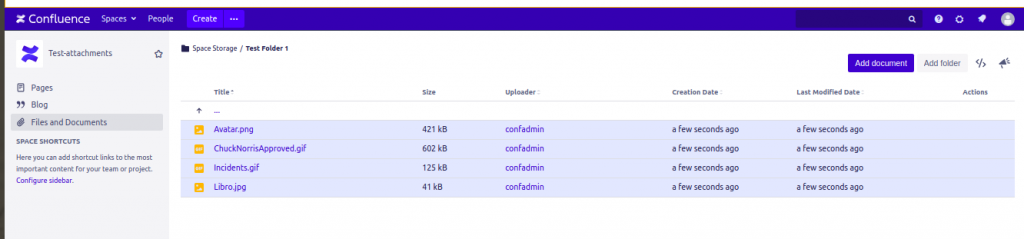
Attraverso un altro addon, chiamato Smart Attachments, possiamo anche andare a trasformare la nostra istanza di Confluence in un potentissimo File Manager, con funzionalità che non ci faranno pentire assolutamente di non aver installato programmi come Sharepoint o simili.

Conclusione

Abbiamo terminato questa prima panoramica di Confluence come sistema di ECM, di come ci può aiutare nella realizzazione di documentazione in maniera semplice e chiara, sfruttando tutte le sue funzionalità base e, grazie anche ai produttori di Addon, di altre funzionalità che completano e rendono unico Confluence. Nei prossimi post andremo ad esaminare degli esempi reali e pratici che chiariscono ancora meglio come Confluence sia il candidato ideale tra i vari ECM esistenti sul mercato.