Creare quiz per Confluence – Proviamo l’addon

Test test test test

In questo post andremo a provare questo nuovo addon, per creare quiz e test su Confluence.

Installazione

Come sempre, partiamo dalla fase di installazione, che non ci riserva alcuna sorpresa e che viene eseguita in pochi istanti :-). Dalla agevole procedura andiamo a cercare l’addon, come mostrato in figura:

quiz-02-01

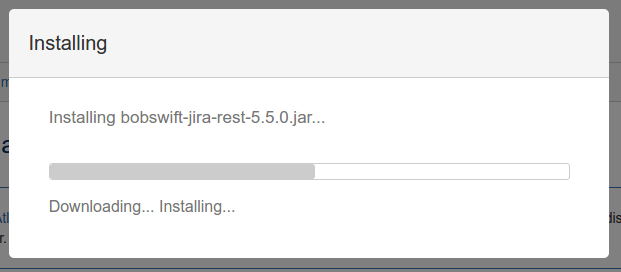
quindi selezioniamo Free trial, per andare a installare la versione trial. Immediatamente parte la fase di installazione:
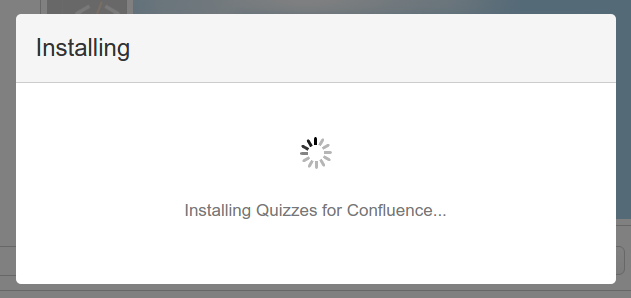
quiz-02-02

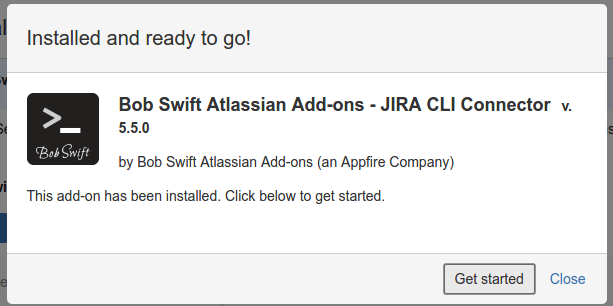
che, come vediamo dalla fase successiva, va subito a scaricare ed installare l’addon…
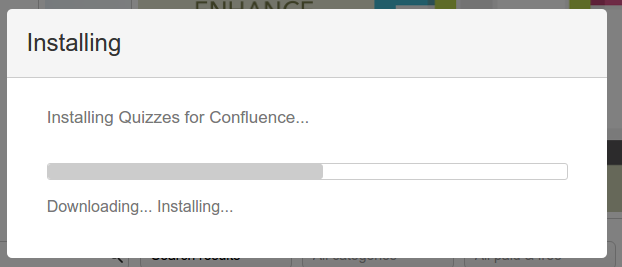
quiz-02-03

Terminata questa fase si procede con la generazione della licenza trial:
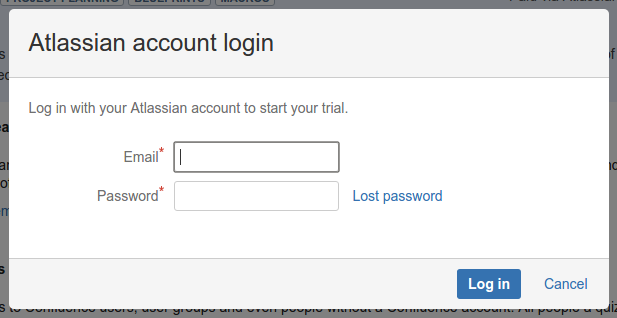
quiz-02-05

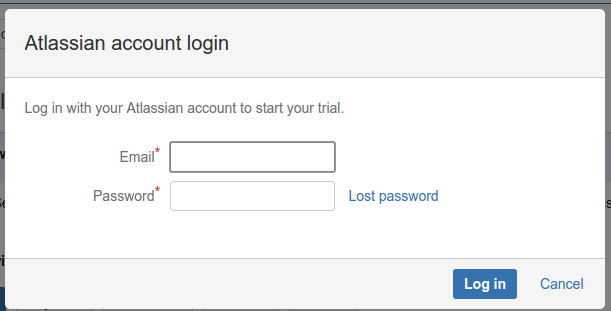
inseriamo le nostre credenziali e procediamo con la generazione:
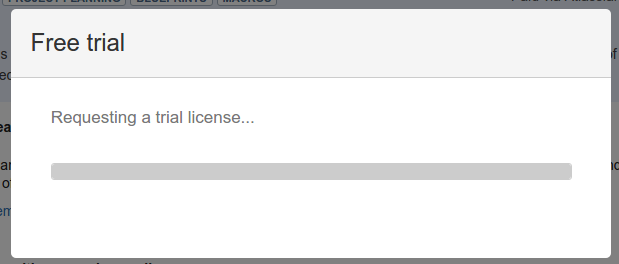
quiz-02-06


quiz-02-07

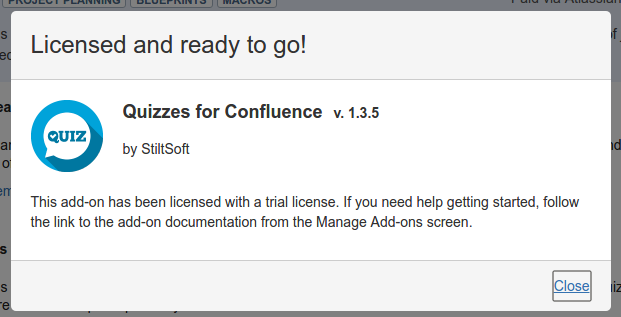
arrivando a completare la fase di installazione, che come si può vedere è molto semplice :-).

Configurazione

Passiamo alla fase successiva: Andiamo a controllare quale configurazione globale abbiamo a disposizione. Con nostra sorpresa, non abbiamo alcuna configurazione globale. Procediamo quindi con il test

Prova su strada

Procediamo con il nostro test. Il primo da fare è creare una nuova pagina per gestire i nostri Quiz. Questo lo si ottiene andando a selezionare la creazione di un nuovo tipo di pagina, come mostrato in figura:
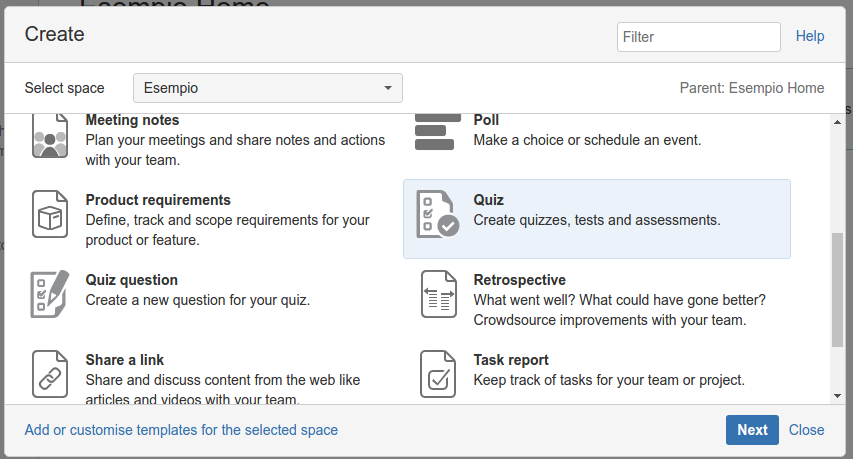
quiz05

Come possiamo vedere, l’addon mette a disposizione un nuovo template di pagina, dove sono presenti tutte le informazioni e le funzioni per creare e gestire i nostri quiz. Se lo andiamo a selezionare, attiviamo la generazione di pagina, ma con qualche caratteristica in più, come possiamo vedere nella seguente immagine:
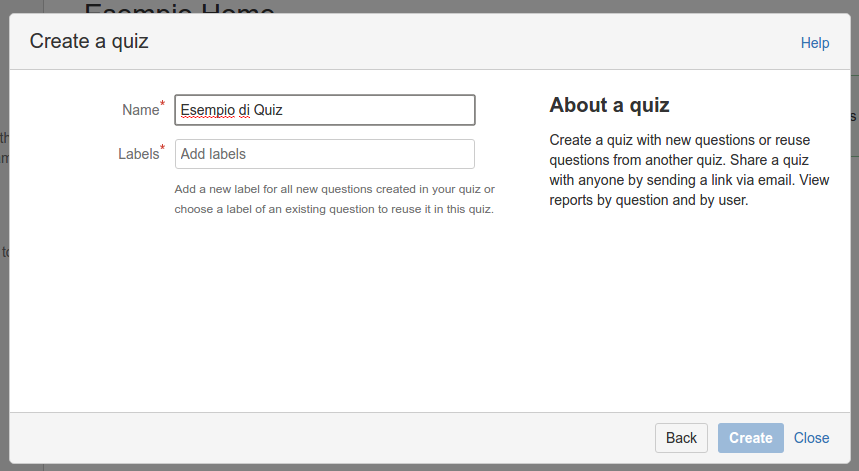
quiz06

Ci viene infatti richiesto di inserire il nome della nuova pagina e di assegnare direttamente delle label da associare ai nostri quiz. Nel nostro esempio abbiamo inserito delle label di prova e, come possiamo vedere dalla immagine successiva, Confluence ci aiuta nella compilazione di tutto:
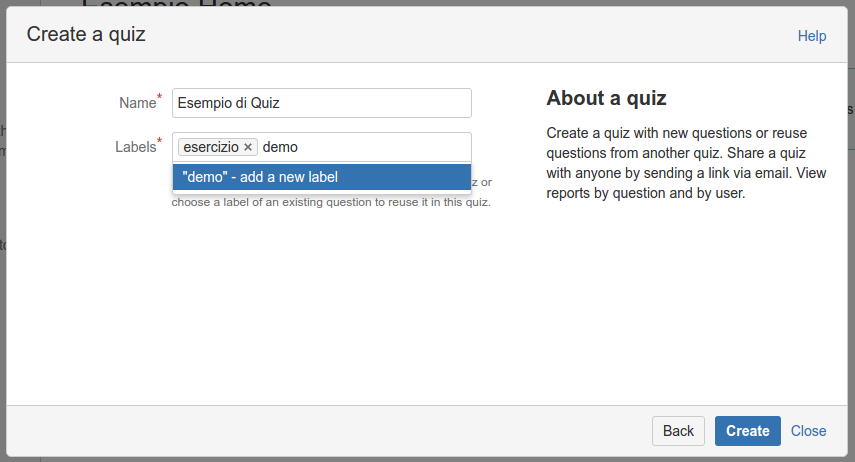
quiz08

Selezioniamo il tasto Create e concludiamo la creazione di questa pagina. La seguente pagina descrive il risultato finale.
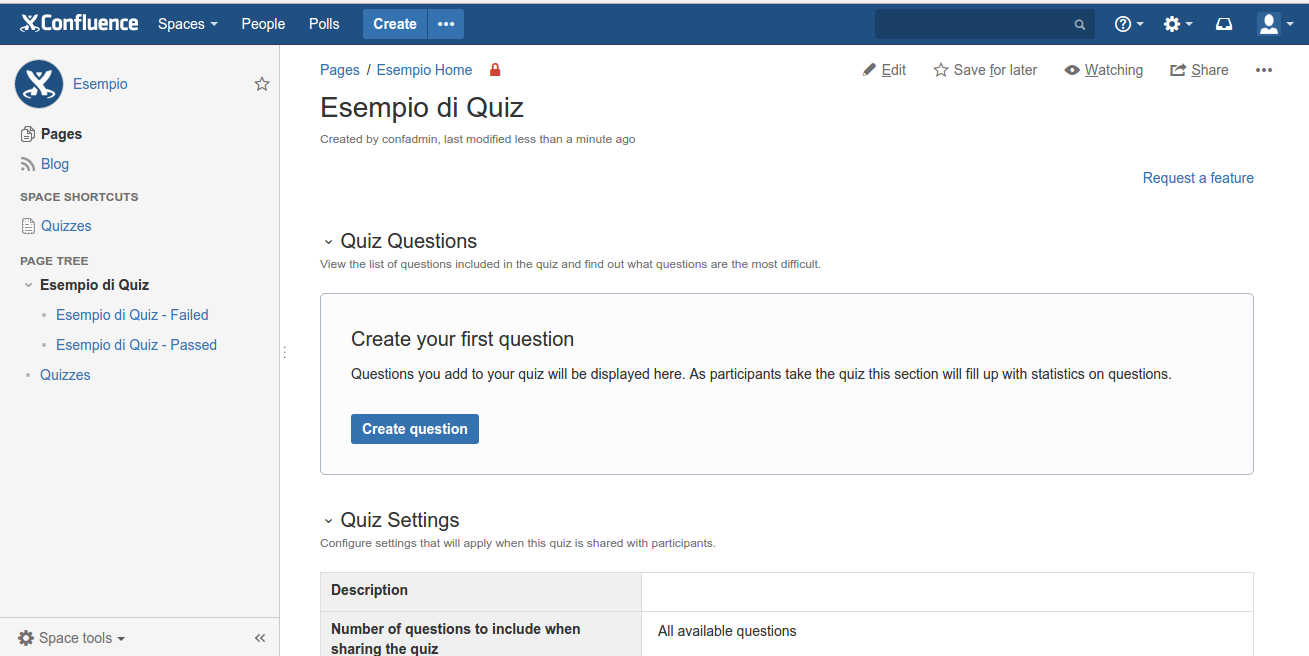
quiz09
A questo punto possiamo creare i nostri quiz. Come?? Semplicemente azionando il tasto Create Question.

A questo punto, ci viene proposta l’autocomposizione, dove andiamo a comporre il quiz, come mostrato in figura:
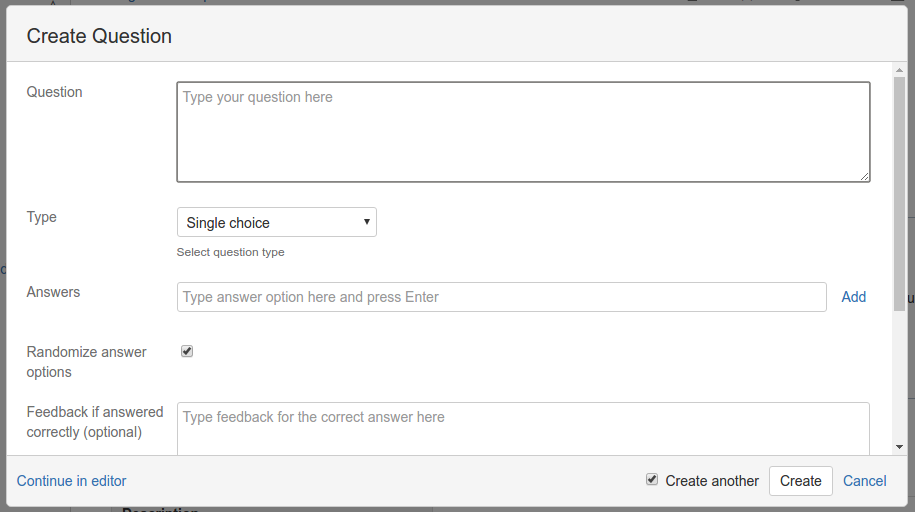
quiz10

Una volta completato, selezioniamo il tipo di scelta e succesivamente confermiamo la creazione del quiz. Ricordiamoci ovviamente di selezionare la risposta corretta e i messaggi per domanda risposta correttamente e domanda risposta NON correttamente.
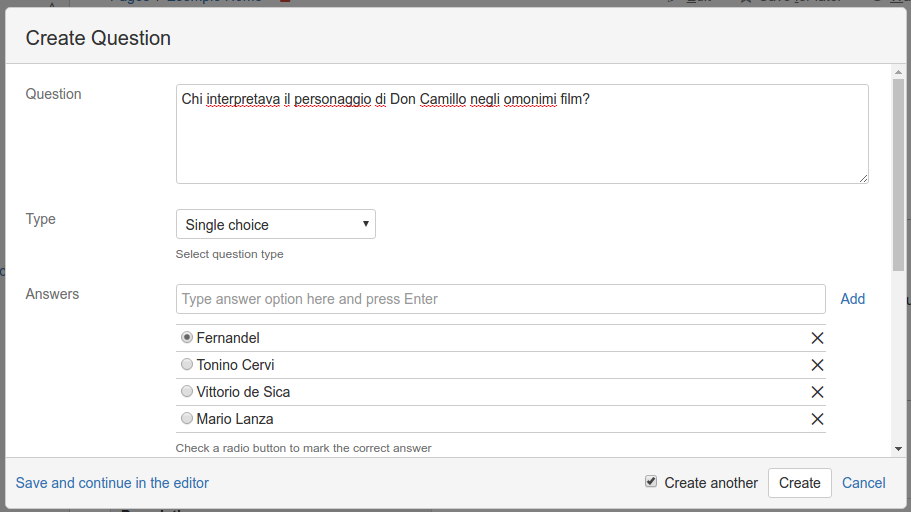
quiz11

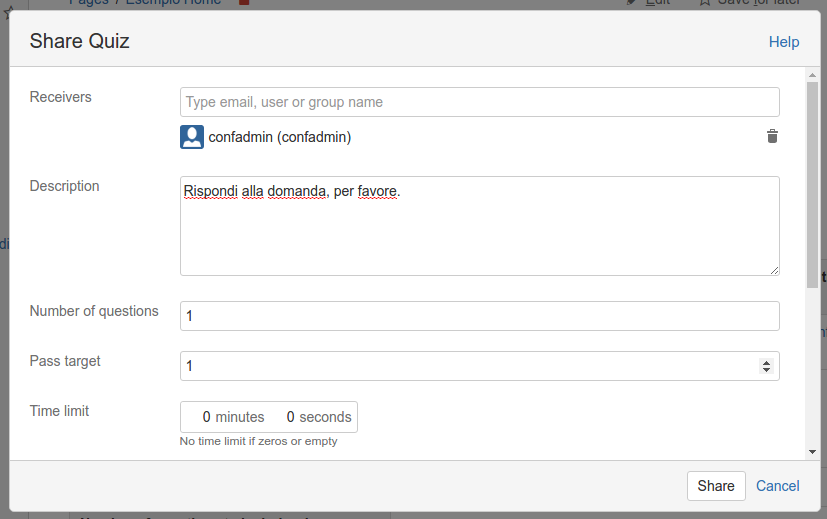
A questo punto, eseguiamo lo share del quiz e procediamo con le nostre risposte.Vediamo adesso come far eseguire il test a persone. Occorre selezioanare, dalla pagina principale dei quiz, la funzione di Share Quiz. Viene subito mostrata l’autocomposizione, come in figura:
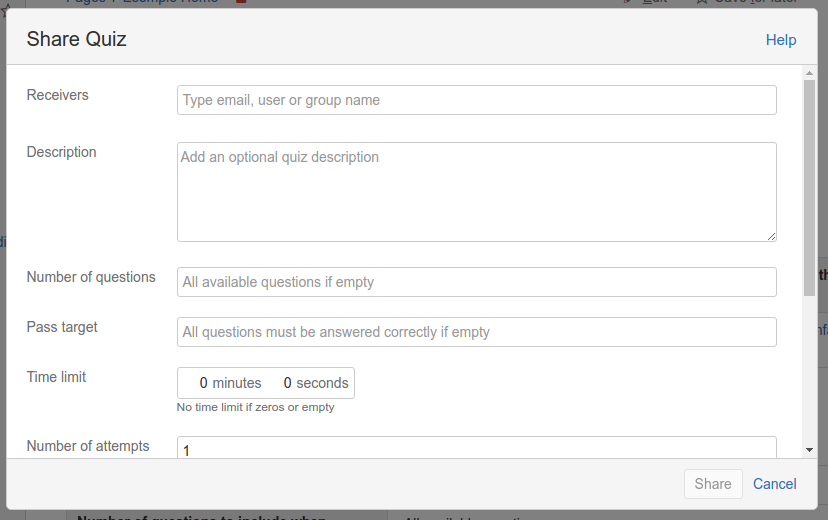
quiz12

Compiliamo i dati che servono per segnalare alla persona di eseguire il test:
quiz13

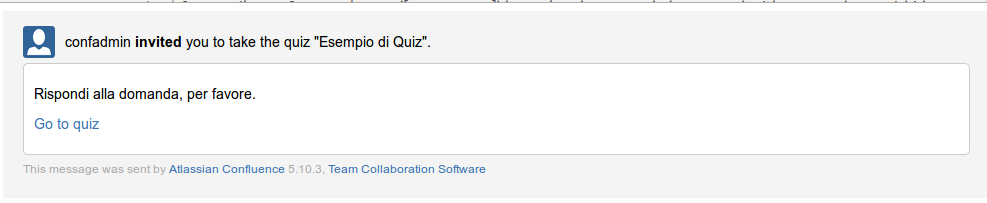
Il risultato è una mail, come mostrato:
quiz14

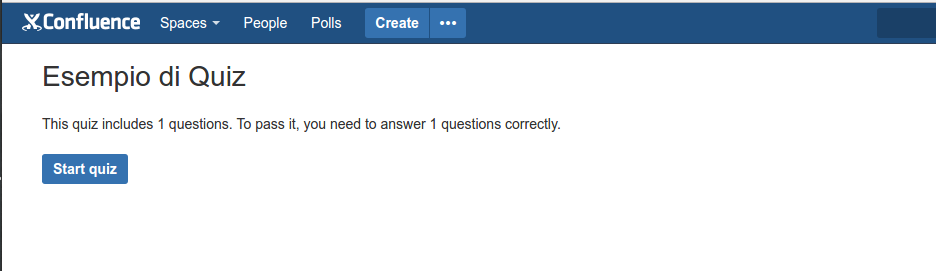
oppure una segnalazione nel sistema di messaggistica di Confluence. Selezionando il link, si viene reindirizzati alla pagina di Confluence dedicata alla gestione del quiz. Come si vede dalla figura successiva:
quiz15

Se selezioniamo Start quiz, dopo una breve elaborazione …..

quiz16

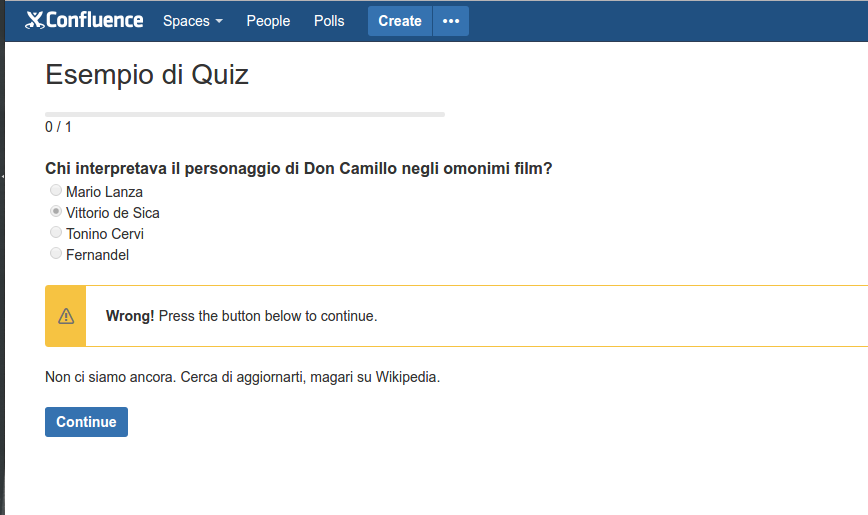
… si procede con la risposta e, come vediamo nella figura sottostante, se la risposta è errata….
quiz17

… abbiamo opportuna segnalazone a video e, successivamente, email di risposta o messaggio di risposta.

Carino. Che altro?

Sarebbe molto carino poter impostare dei quiz in cui le risposte fornite possano influenzare la risposta ad altri quiz. Ad esempio, poter combinare la sequenza di quiz in base alla risposta fornita e di conseguenza far saltare un quiz piuttosto che farlo eseguire.

Al momento questo non è possibile con l’attuale versione dell’addon. Possiamo solo impostare un quiz con una serie di domande cui si deve rispondere. Ci sono delle richieste in merito. Attendiamo fiduciosi

Conclusioni

Abbiamo visto il funzionamento di questo addon. Abbiamo già adocchiato dei possibili utilizzi di questo addon anche in altre situazioni, che vedremo come nei prossimi post.




Atlassian Day a Milano – Una breve review

Nuovo evento Atlassian a Milano

In questo post andremo a fare una piccola review di questo evento che si è svolto a Milano.

Un nuovo evento Atlassian in Italia

Si conferma ancora l’attenzione dei prodotti Atlassian in Italia. Un nuovo evento si è svolto a Milano presso la sede di iBuildings. A questo evento ho avuto l’opportunità di poter partecipare in veste di AUG Leader – Bologna, descrivendo Confluence e Jira sopra le righe, ovvero come poter rivedere le modalità di uso di questi prodotti ed usarli anche in altri ambiti.

Ma andiamo con Ordine 🙂

L’evento si è aperto con un intervento di Luca Caucchioli, Business Development Manager di iBuildings, che ha introdotto subito gli argomenti dell’Atlassian Day ed ha presentato in maniera semplice ed efficace al pubblico intervenuto.

E’ subito seguito l’intervento di Diego Banchero, Business Architect  di iBuildings, che ha dato una panoramica semplice, diretta e ben fatta dei prodotti Confluence, JIRA e, dopo una breve pausa caffè, anche di Jira Service Desk.

E’ quindi seguito il mio intervento, in cui spiegavo come, con questi strumenti, sia possibile andare sopra le righe, cercando di aiutare i presenti ad aprire la mente e a vedere oltre il normale utilizzo canonico di questi strumenti: La fantasia deve essere il nostro unico limite 🙂 e direi che l’immagine che ho usato nella presentazione si presta bene a dare le indicazioni 😛

fantasia

Nel pomeriggio è stato mostrato ai partecipanti un caso di uso su come utilizzare questi strumenti tutti insieme per aiutarci nel lavoro di tutti i giorni.

Vincenzo Ferrari ha condotto un buon esempio ed ha mostrato come questi prodotti lavorano insieme in perfetta sinergia, rispondendo alle domande del pubblico, che ha partecipato attivamente  all’evento.

Sia Diego che io siamo intervenuti per fornire ulteriori spiegazioni ed indicazioni.

Conclusioni

Cresce l’interesse in Italia per i prodotti della Atlassian e prevedo grandi sorprese nei prossimi mesi. State collegati. Useremo tutti i canali per tenerVi aggiornati 😀


Hipchat 2.0

Ultime novità da HipChat

In questo post introduciamo le ultime novità presenti su HipChat. Indichiamo le ultime novità che poi approfondiremo nei prossimi post.
Nuova versione Server

Avevamo già segnalato che la Atlassian aveva rilasciato anche la versione server per HipChat. Viene adesso annunciata la nuova versione 2.0 Server che presenta le seguenti caratteristiche:

Possibilità di installazione su Ubuntu

Grazie ad una reingegnerizzazione e revisione, operata sulla versione server, risulta possibile disporre di HipChat anche su Ubuntu 14.04, un sistema più stabile e più sicuro.


HipChat connect

Viene reso disponibile HipChat Connect anche per la versione Server. Approfondiremo in una apposita serie di post questo argomento. Un esempio viene sempre fornito dalla Atlassian, dove viene mostrata l’integrazione con il nuovo acquisto StatusPage:

Controlli di amministrazione

I controlli di amministrazione sono stati estesi ed irrobistiti. Sono stati aggiunti degli accessi Role-based e determinate operazioni possono essere delegate anche ad utenti e non rimanere dominio del solo amministratore.

Group video chat & screen sharing

Sono state aggiunte queste nuove funzionalità che rendono HipChat …. spettacolare :-).

Il risultato è quello di avere tutte le informazioni che servono … nella stessa pagina.

In più viene offerta la possibilità di poter invitare nuove persone attraverso la URL

Conclusioni

Grandi grandi grandi grandi novità su HipChat, che si dimostra pienamente all’altezza della situazione e potrebbe tranquillamente sostituire prodotti ben affermati 🙂

Reference

Maggiori informazioni sono presenti su:


CLI per JIRA – Prova su strada

Test test test ed ancora test

In questo post andremo a testare questo addon per JIRA su versione Server e cloud, cercando di indicare le differenze e le potenzialità, laddove presenti.

Installazione

Partiamo, come sempre, dalla installazione per la versione server, evidenziando che esistono variazioni che sono presenti nella installazione per Cloud.

Server

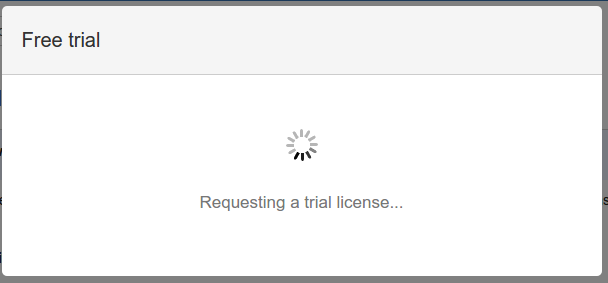
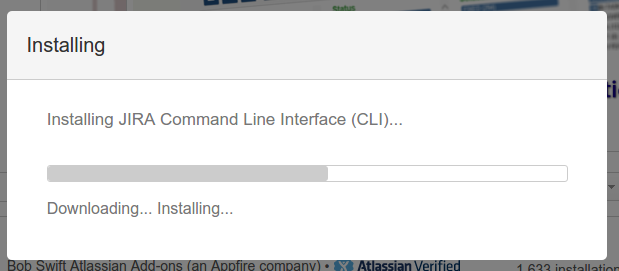
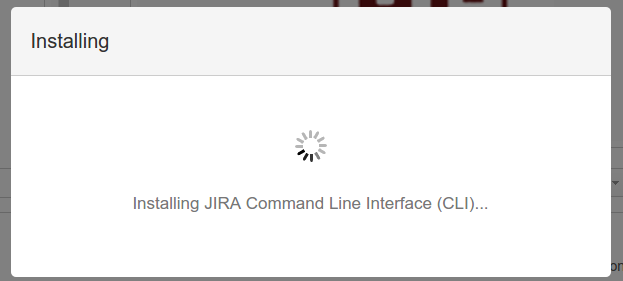
Partiamo dalla installazione per Server. Selezioniamo il nostro addon dalla lista degli addon disponibili e quindi diamo Free Trial. L’installazione partirà automaticamente, come mostrato in figura:

cli-02-01

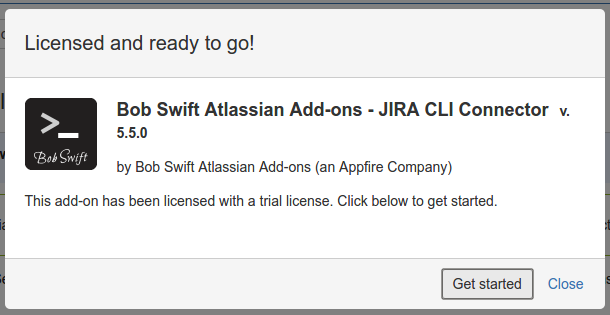
Terminata l’installazione sarà segnalato che l’addon è adesso presente nella nostra installazione ma, come ben sappiamo……

cli-02-02

… dobbiamo dare la licenza e la seguente immagine ci aiuta in questo:

cli-02-03

Diamo le nostre credenziali e vedremo il risultato …..

cli-02-04

… comparire a breve.

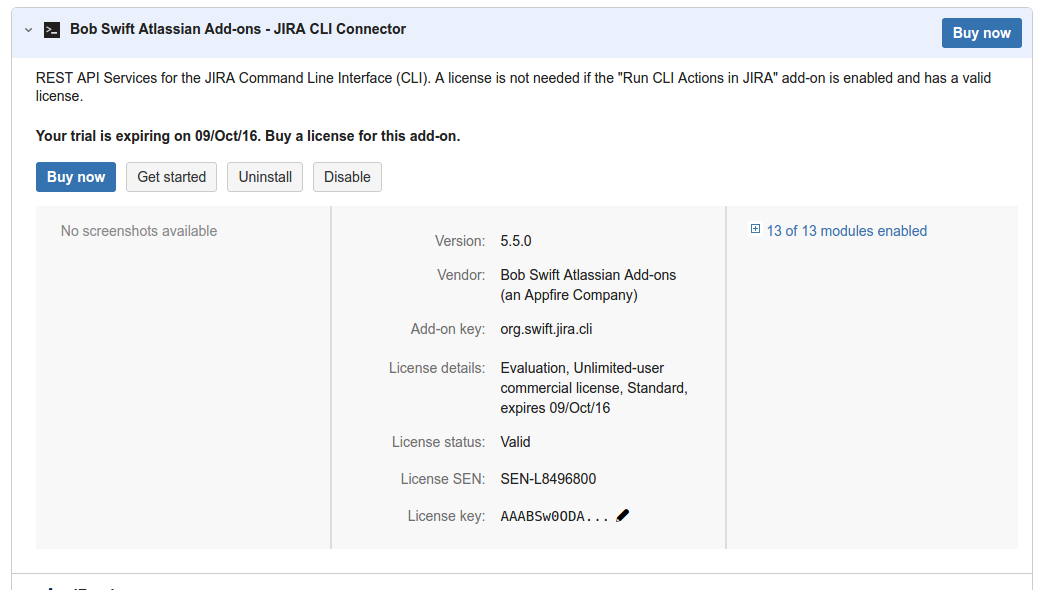
cli-02-05

Una volta terminato, possiamo partire e vedere i risultati 🙂

cli-02-06

Cloud

Esaminiamo adesso l’installazione per l’ambiente cloud. Come ben sappiamo, questa installazione presenta delle differenze e di conseguenza la dettaglierò molto meglio :-). Come sempre andiamo a ricercare il nostro addon nella apposita sezione:

cli-02-07

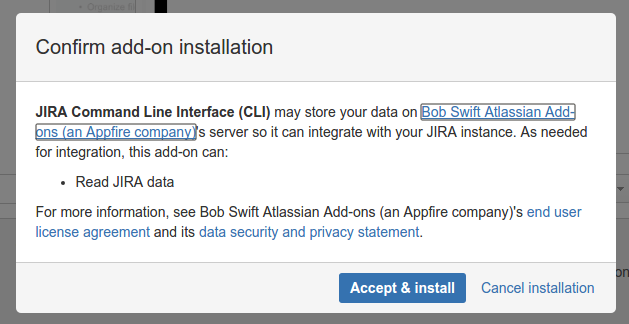
quindi selezionando Free Trial iniziamo l’installazione nella nostra istanza cloud. Confermiamo il messaggio indicato nella immagine seguente:

cli-02-08

e procediamo alla installazione vera e propria….

cli-02-09

… attendiamo il deploy completo e la relativa installazione ….

cli-02-10

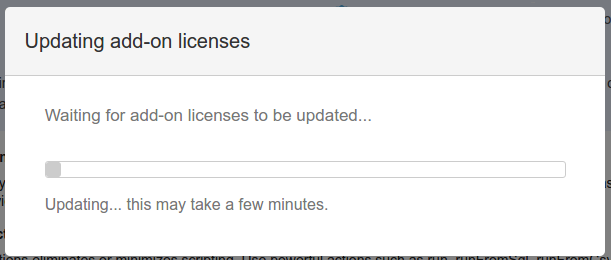
… quindi attendiamo l’aggiornamento del sistema di licenze cloud …..

cli-02-11

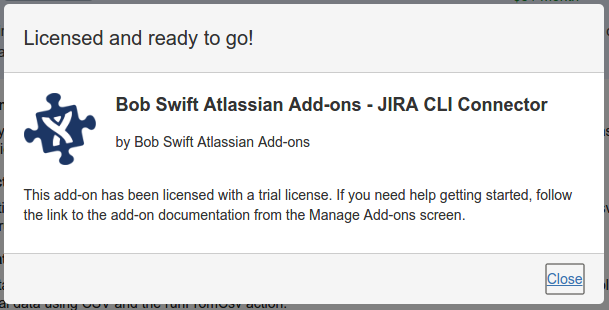
… finalmente siamo pronti a partire 😀

cli-02-12

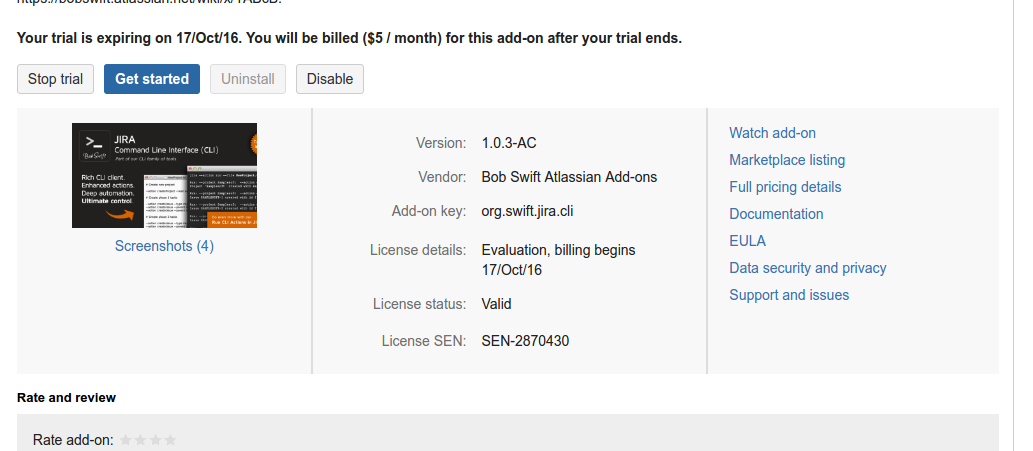
…. e possiamo contare sulla nostra trial, come possiamo vedere nella schermata successiva 🙂
cli-02-14

Configurazione

Proseguiamo con la configurazione, verificando se presente (in entrambe le installazioni). In entrambi i casi non abbiamo alcuna maschera di controllo della configurazione. Di conseguenza non segnaliamo altro in questo paragrafo 🙂

Azione: partiamo con i test

Andiamo adesso ad usare il tutto. Qui scatta la prima domanda. Come lo andiamo ad usare, visto che il nome è CLI ovvero Command Line Interface??? :-O

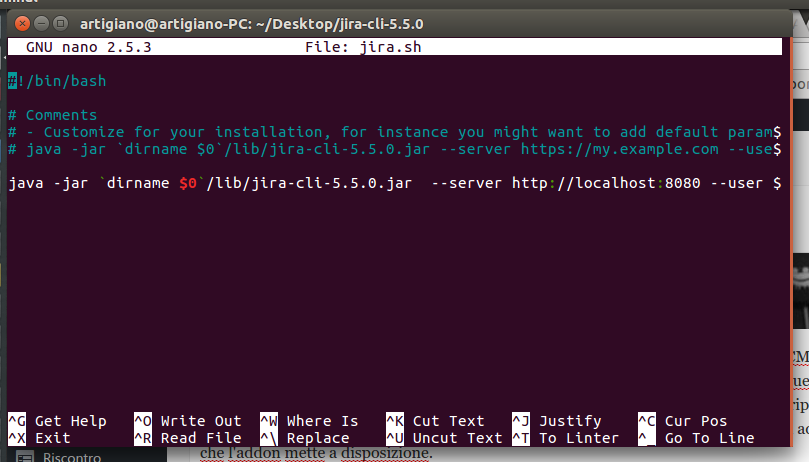
Per la versione server la risposta è semplice. Apriamo un Terminal (per linux) o un CMD (per windows) e allora possiamo usarlo ben bene :-), ma prima occorre scaricare gli script per poter usare questi strumenti, facendo riferimento alla manualistica dell’addon. Chiaramente occorre configurare questi script in modo da riportare esattamente a quale istanza stiamo lavorando e usare una utenza ad hoc, autorizzata ad eseguire le operazioni che l’addon mette a disposizione.

cli-02-20

Come notiamo dalla figura precedente, appoggiandomi al buon editor NANO (lo uso da anni e mi trovo benissimo) andiamo a specializzare la chiamata aggiungendo i seguenti parametri:

  • –server <URL del server>
  • –user <utente>
  • –password <password>

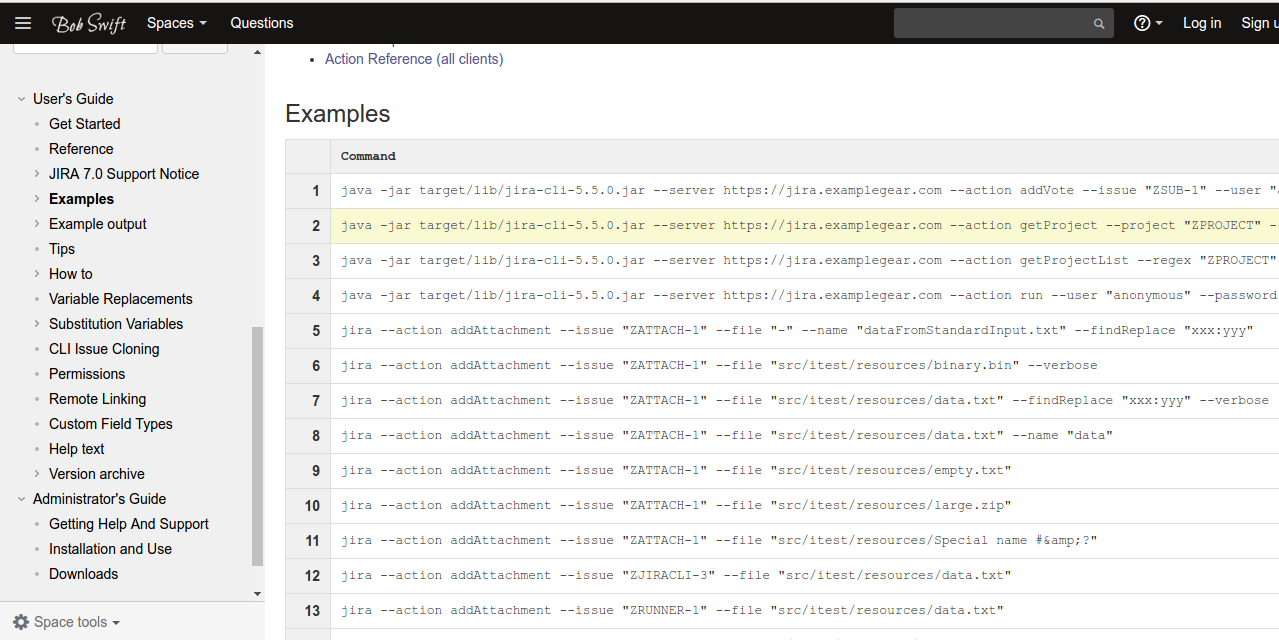
Fatto ciò, eseguiamoli ed andiamo ad aggiungere un pò di automatismi alla nostra istanza server :-D. Nella manualistica sono presenti degli ulteriori esempi, come mostrato in figura.

cli-02-15

Abbiamo eseguito un esempio sulla nostra istanza server attraverso il comando:

cli-02-16

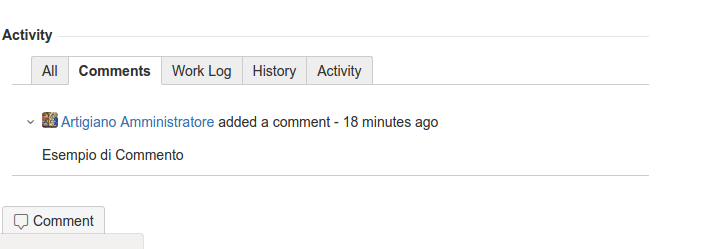
e questo è il risultato:

cli-02-17

Benissimo, ma come funziona per il cloud?

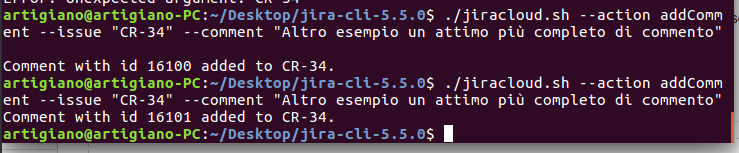
Per il Cloud, la situazione è la seguente: Usiamo esattamente gli stessi script in locale, solo che li andiamo a crearci un comando ad hoc per la versione cloud

cli-02-18


ed il risultato è il seguente:

cli-02-19

Che altro?

Fino a qui ci siamo arrivati. Ma la domanda sorge spontanea. Che altro possiamo fare?? lo andremo ad approfondire nei prossimi post :-).

Conclusione

Abbiamo visto un addon molto interessante ed abbiamo visto che cosa offre. Completeremo, nei prossimi post, la quesrione delle Post-Function e successivamente, cercheremo di trovare e documentare degli script che possono essere di pubblica utilità, al fine di creare una mini libreria di codice.

Reference

Maggiori informazioni sono reperibili qui. Fate riferimento anche ai link della documentazione che sono riportati nel post.


Importare/esportare JIRA issue via excel

Uno Spin-off moooooolto interessante

In questo post andiamo a descrivere un addon nato come Spin-off di un grande addon, di cui abbiamo parlato: JExcel.

Andiamo al sodo

Questo addon mette a disposizione una funzione molto importante: consente di poter importare/esportare issues da e per un progetto JIRA. Il tutto in maniera molto semplice e senza necessità di conoscenze particolari su JIRA.

Come possiamo vedere dalla seguente immagine:

vediamo che l’opzione da richiamare è molto semplice: Un menù … Banale :-D. Le opzioni da settare non sono difficili:

Possiamo scegliere il formato della esportazione, in base alle nostre necessità. Analogo discorso per le importazioni. Possiamo importare sia da file Excel che da file di testo.

Conclusioni

Abbiamo una risposta ad una annosa domanda. Come posso esportare/importare le issue da una istanza JIRA ad un’altra? Adesso abbiamo una risposta per tutti.

Reference

Maggiori informazioni sull’addon sono presenti qui.


CLI per JIRA – First look

CLI – Command Line Interface su JIRA

In questo post andremo ad esaminare un addon che permette di poter aggiungere degli script sulle nostre istanze JIRA. Si tratta di CLI di Bob Swift.

Una piccola ma doverosa premessa

In questo post andiamo a descrivere CLI per JIRA, ma questa CLI è disponibile anche per tutti i prodotti della Atlassian, quali Confluence, BitBucket, FishEye, Bamboo, HIpChat, etc.

Di che cosa si occupa?

Questo addon permette di aggiungere una console CLI per poter inserire degli script custom, al fine di aggiungere delle azioni che non sono presenti nello standard.

Permette di poter automatizzare determinate operazioni di amministrazione o ripetitive, migliorando la vita degli amministratori di JIRA e dei Project Manager

Permette di poter eseguire degli import dei dati da altre sorgenti.

Tutte queste operazioni, come mostrato nella figura sottostante, possono essere eseguite con comandi molto semplici e di facile comprensione/apprendimento

In aggiunta, questo addon è disponibile sia per installazioni Server che per Cloud.

Conclusioni

Abbiamo un addon che ci mette a disposizione una funzionalità non indifferente: possiamo aggiungere tutte le azioni custom che ci servono e possiamo anche schedularle. Nei prossimi post andremo a provarle e cercheremo di aggiungere nuove funzionalità attraverso degli esempi.

Reference

Maggiori informazioni sono presenti qui.


Tip & Tricks – Come inserire la key nel quadro dei subtask

Tips & Tricks

In questo post andremo a vedere come possiamo estendere facilmente una vista di JIRA, in modo da riportare delle opportune informazioni.

Come inserire la Key nel quadro dei subtask

Obbiettivo è quello di andare a mettere le mani nel codice e successivamente far si che, nella vista che ci interessa, sia visualizzata l’informazione che ci interessa.

Di seguito le istruzioni:

  • Tutte le istruzioni devono essere eseguite sul server su cui è installato il nostro JIRA
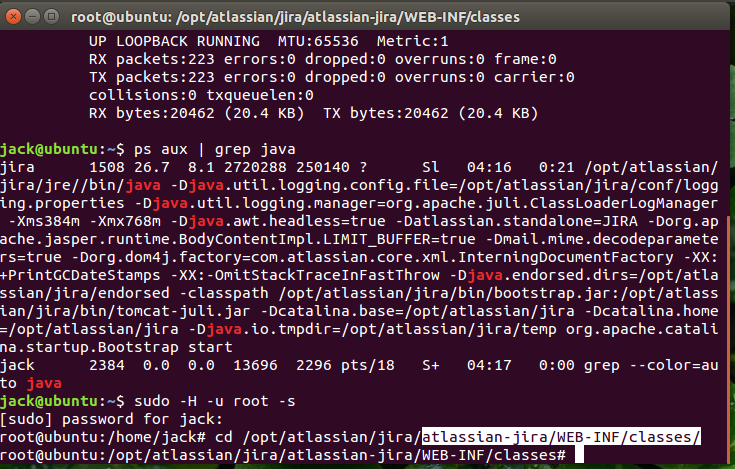
  • Posizionarsi sulla directory: <Install_DIR>/atlassian-jira/WEB-INF/classes 
    subtask-key-02
  • Cercare il file jpm.xml  ed eseguire una copia di backup  subtask-key-03
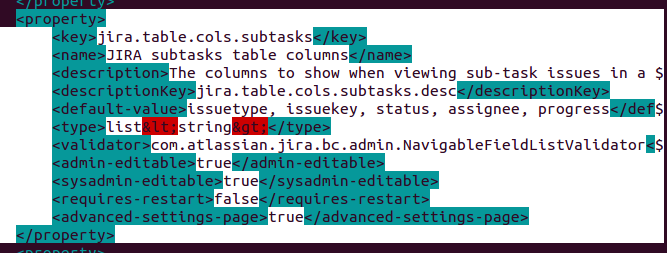
  • editare (usate l’editor che vi pare) il file jpm.xml, ricercando la property jira.table.cols.subtasks, come mostrato nella seguente figura: key-subtask
  • Il risultato, una volta eseguito il restart del server JIRA, sarà il seguente: subtask-key-01

Una raccomandazione

Si tratta di una operazione delicata. Ricordarsi di prestare molta attenzione. Seguire le istruzioni ed eseguire delle copie di backup di tutti i file che sono modificati.


Conclusioni

Abbiamo visto come poter adattare JIRA alle nostre necessità. Questo ci mostra ulteriori vantaggi e possibili sviluppi su come estendere le funzionalità .

Reference

Maggiori dettagli sono reperibili qui.


Atlassian Day – Milano

Atlassian Day a Milano

Segnalo, con estremo piacere, questo evento a Milano. Maggiori informazioni presso il sito di iBuildings.


JIRA Service Desk 3.2 – Ultime novità

Ultime novità su JIRA Service Desk

In questo post andiamo a visionare le ultime novità su JIRA Service Desk.

Che novità?

Come possiamo vedere dalla seguente immagine:

abbiamo una piccola semplificazione: Possiamo gestire semplici eveti di Approvazione/Rifiuto. Pensate tutte quelle situazioni in cui si deve semplicemente approvare o rifiutare l’accesso ad una risorsa, ad un pagamento, etc. Adesso abbiamo la semplificazione su JSD e possiamo realizzarlo.

Altra novità, sempre nell’ottica di semplificazione è riassunta nella seguente immagine:

Quante volte il Service Desk ha dovuto chiedere all’utente: Posso chiudere la segnalazione 🙁 ?? Bene. Adesso se lo stesso utente ha verificato la risoluzione del problema, può chiudere lui stesso la segnalazione.

Abbiamo, tra le segnalazioni, una riguardante la Knowledge Base:

Sappiamo bene quanto la KB ci può aiutare nella gestione delle problematiche. La presenza di articoli è vitale nella gestione di una organizzazione. E’ stata migliorata la gestione della KB in JIRA Service Desk.

La reportistica, anch’essa non meno importante, consente di poter monitorare il funzionamento di tutto l’ingranagio. Con questa nuova versione i report sono stati estesi e semplificati.

La sidebar, ovvero il nostro quick reference per accedere alle varie funzionalità,  stata estesa:

Possibile adesso caricare le proprie icone sulle request 🙂

Non ultima, viene data la possibilità, all’utente, di poter silenziare le notifiche

T

Conclusioni

Una sola parola: S P E T T A C O L A R E :-). Non potevamo ottenere risultati maggiori, ma sono sicuro che la Atlassian sarà ancora in grado di sorprenderci.

Reference

Maggiori informazioni sono reperibili al seguente link.


JIRA versione 7.2.0 rilasciata – Diamo una occhiata a che cosa cambia

E fino a qui ci siamo arrivati 🙂

In questo post andiamo a vedere quali novità sono state riportare nella versione 7.2 di JIRA (ovviamente per tutte le pacchettizzazioni esistenti).

Subito al dunque

Vediamo subito quali news e quali novità, guardando subito le immagini che sono state pubblicate.

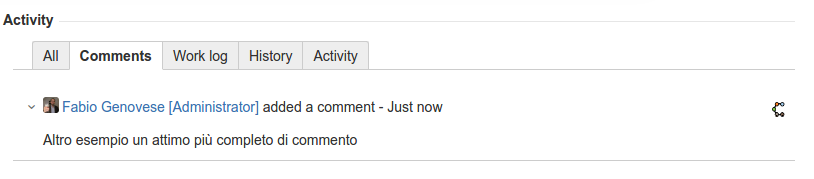
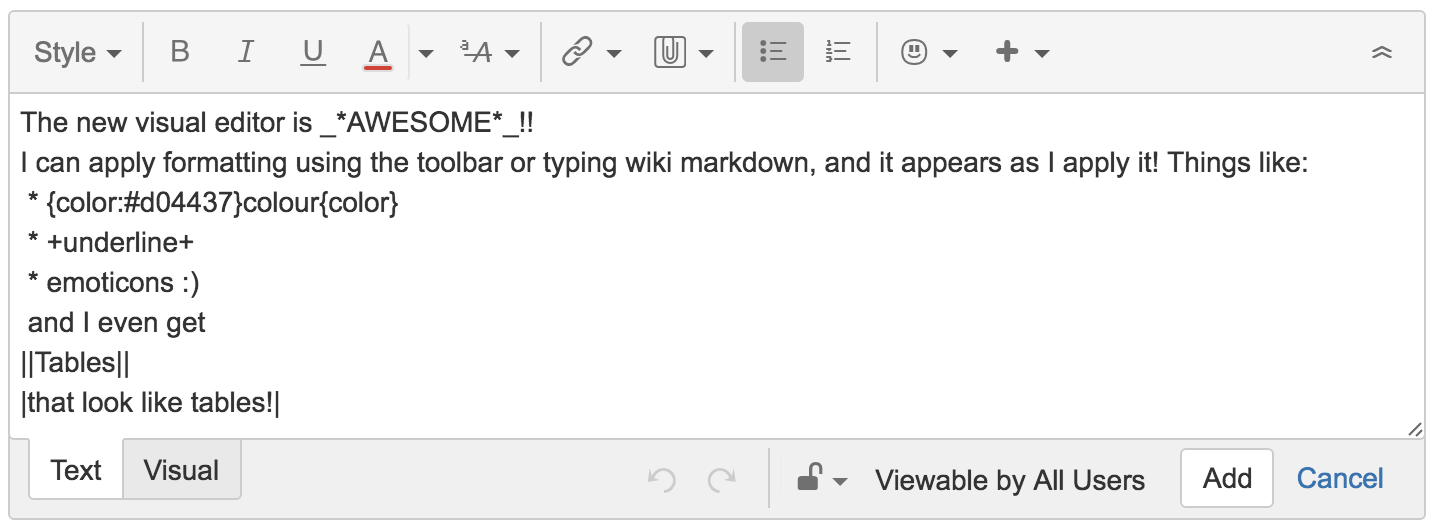
Come vediamo dalla immagine precedente, possiamo finalmente usare l’ipertesto e non i metatag per scrivere commenti su JIRA. In precedenza questa era la situazione:

Un passo verso la semplificazione della vita degli utenti 🙂

Altra croce/delizia di tutti gli utenti, ovvero le esportazioni dei dati, è stata migliorata, creando una funzionalità di esportazione CSV molto semplice e flessibile.

Dalla seguente immagine abbiamo anche evidenza di un’altra novità:

La sidebar diventa adesso un compagno di viaggio e ci consente sempre di poter navigare sulle nostre informazioni del progetto 🙂

Dalla seguente immagine si evince anche una ottima semplificazione delle sezioni di gestione delle versioni e dei componenti.

Altra caratteristica di questa nuova versione, molto importante e non da scordarsi, riguarda le Performance. Con questo rilascio alcune funzionalità sono state reingegnerizzate e riviste al fine di rispondere meglio e …. molto più velocemente.

Non ultima, sono stati risolti diversi Bug Fix. Vi invito a riguardare la sezione Reference per maggiori dettagli.

Conclusioni

Rimaniamo sempre piacevolmente sorpresi dalle novità di ogni rilascio :-). JIRA si dimostra un prodotto VIVO e sempre pieno di grandi novità.

Reference

Tutte le novità sono raccolte in questo link. Li troverete anche l’elenco delle ISSUE di bug fix rilasciate con questa versione.