Custom field pack per Jira – Diamo una occhiata

Estendiamo i campi custom di Jira

In questo post andiamo ad esaminare questo addon, che ci permette di creare nuovi tipi di campi custom nella nostra istanza di Jira. Andiamo a curiosare.


Che cosa ci offre l’addon

Come anticipato, questo addon ci mette a disposizione dei nuovi tipi di campo custom, quali ad esempio dei campi che ci aiutano a gestire meglio i linked issues, come mostrato in figura:

Oltre per avere nuovi campi per gestire le versioni e delle to do list 😀

oltre che per gestire degli allegati

Conclusioni

Non vedo l’ora di provarlo. Ho in mente diverse applicazioni in esempi pratici .


Reference

Maggiori informazioni sono reperibili alla pagina del marketplace.


SU – Eseguiamo la login come i nostri utenti – Test addon

Un piccolo addon, un grandissimo aiuto

In questo post andremo a testare  questo addon che ci mette a disposizione una funzionalità non indifferente. Saggiamo le sue potenzialità.

Installazione

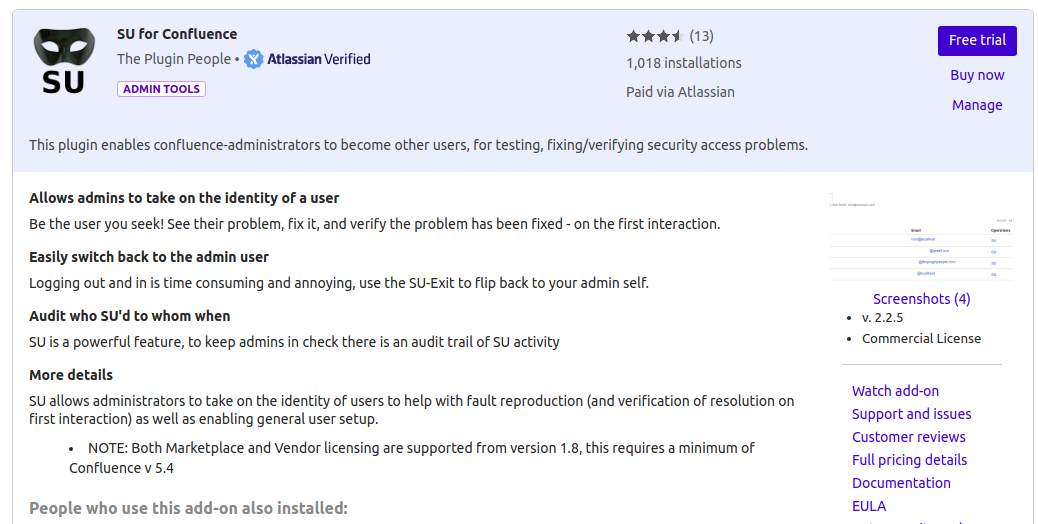
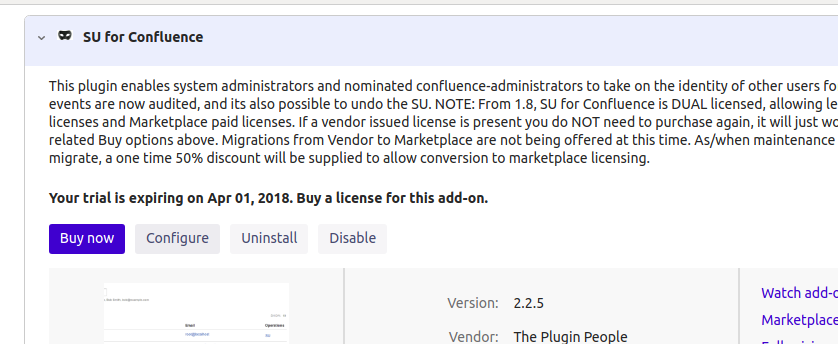
Partiamo come sempre dalla maschera di selezione degli addon. Da li andiamo a cercare il nostro addon come mostrato in figura:

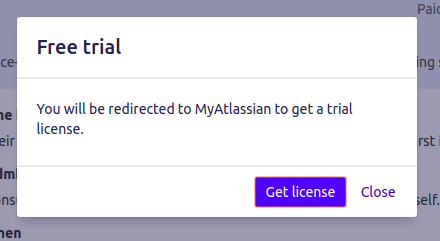
Selezioniamo Free trial per attivare l’installazione dell’addon …

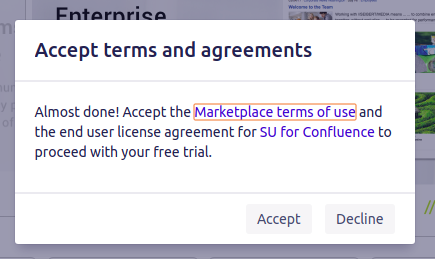
… accettiamo i termini di uso dell’addon ….

… attendiamo qualche istante ….

… quindi andiamo a generare la licenza trial ….

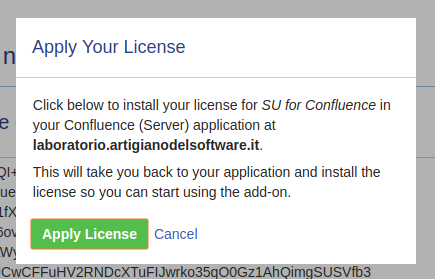
… applichiamo la licenza appena generata ….

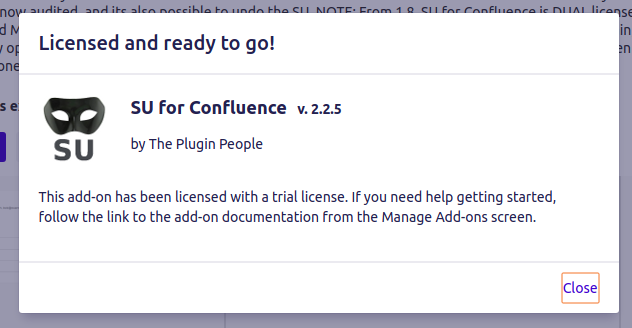
… siamo adesso pronti ad usare il nostro addon :-). Passiamo alla configurazione

Configurazione

Per accedere alla configurazione abbiamo il solito link Configure nella sezione Manage Addons

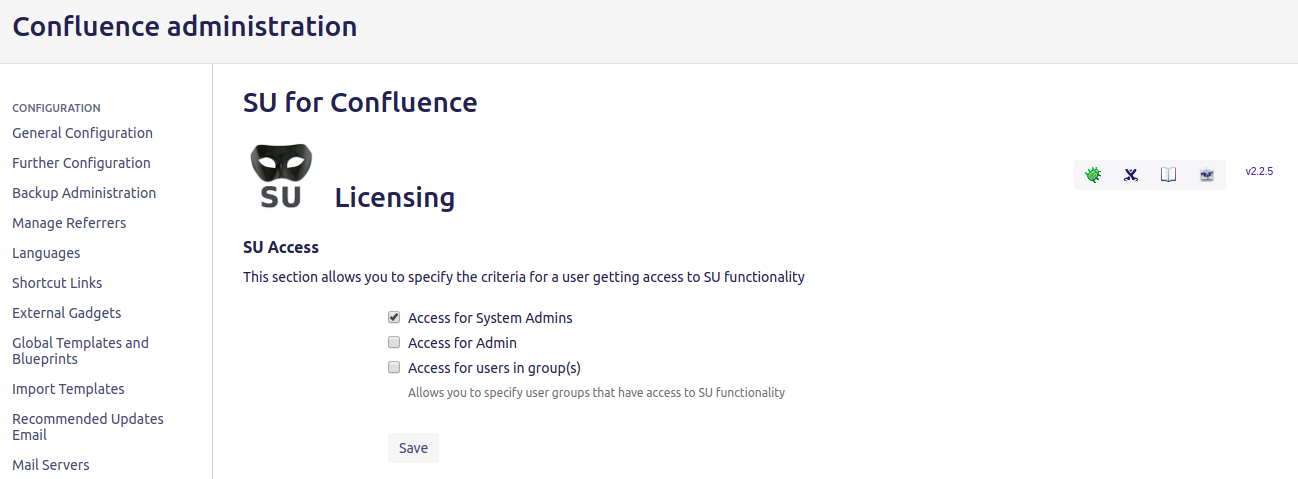
La pagina che ci viene offerta è la seguente:

Vediamo che possiamo definire quali utenti possono accedere alla funzionalità. In alto a destra abbiamo anche dei link veloci alla documentazione dell’addon. Non dimentichiamoli 🙂

Aggiungo un’altra indicazione. In precedenza l’addon aveva un proprio sistema di licenza. Adesso è disponibile anche da Marketplace. Per poter funzionare l’addon deve presentare almeno una tipologia di licenza (Marketplace o precedente sistema). Un apposito messaggio ci avvisa di questo 

Passiamo al test.

Test

Per eseguire il test abbiamo aggiunto una utenza DEMO di cui assumeremo l’identità. Facciamo notare che tutte gli screenshot sono stati presi da una installazione Confluence 6.7.  😛

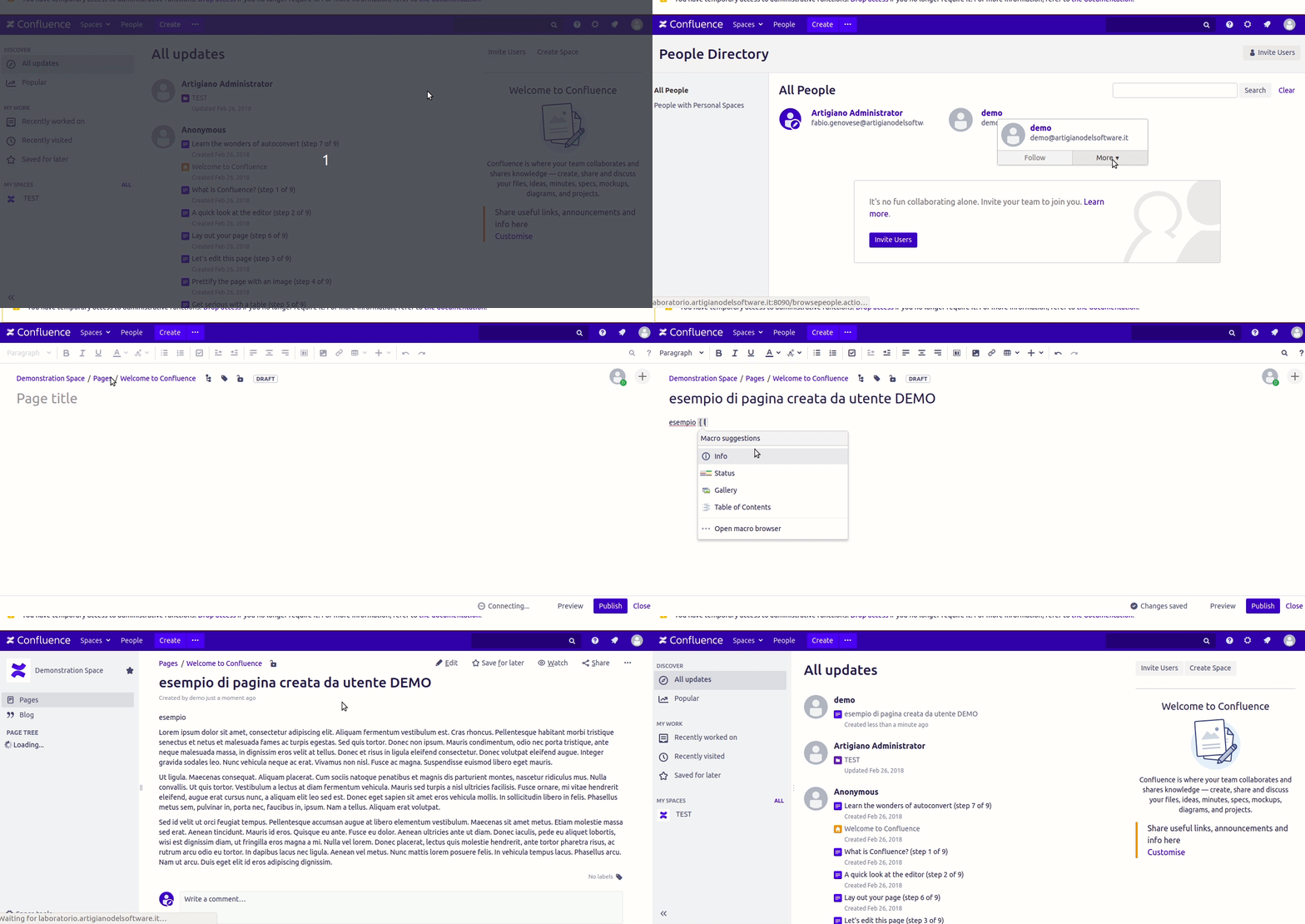
Per una migliore comprensione, ho creato una GIF (ahime piuttosto corposa) che descrive il funzionamento. Lo allego al post

dove ho mostrato che partivo loggato come l’amministratore del Confluence, ho assunto l’identità Demo (lo potete vedere quando sono passato alla pagina People Directory e mi sono posizionato sull’utente Demo).

Una volta fatto ciò, sono andato a creare una pagina di test e poi sono ritornato me stesso :-P, e nella dashboard ho visto la creazione della pagina da parte dell’utente Demo.

Conclusioni

Molto molto carino. Mi piace questo addon, perchè da un aiuto agli amministratori a capire che cosa succede, senza dover sempre chiedere la password. Possiamo capire cosa succede quando siamo loggati :  permessi che non abbiamo e visualizzazioni che non abbiamo vengono subito notate e verificate. Da li possiamo subito intervenire e controllare il risultato. Lo consiglio come uno dei tool indispensabili per Confluence.

Reference

Maggiori informazioni sono reperibili alla pagina del Marketplace.


SU – Eseguiamo la login come i nostri utenti

Un piccolo addon, un grandissimo aiuto

In questo post andremo a trattare un addon che ci mette a disposizione una funzionalità non indifferente. Vediamo come possiamo loggarci come i nostri utenti per capire effettivamente che cosa vedono loro 🙂

Che cosa abbiamo a disposizione

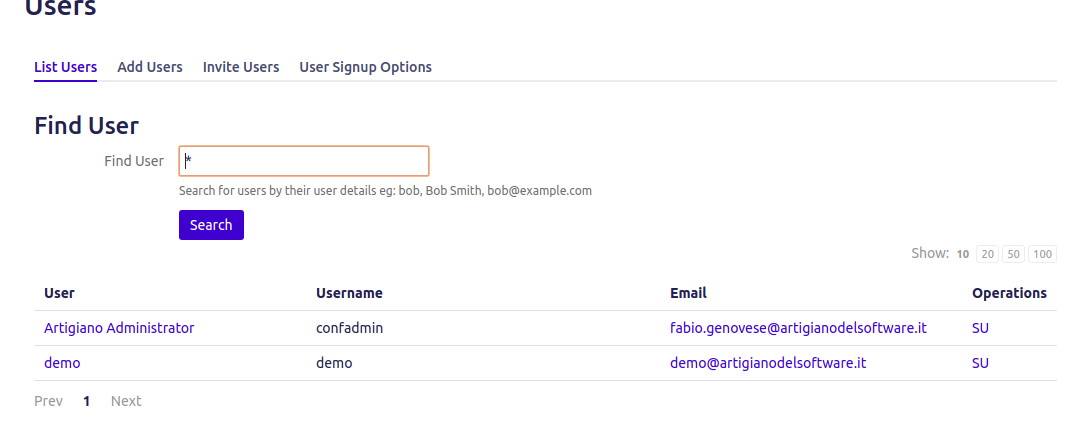
Questo addon estende la visualizzazione della vista degli utenti di Conflunce come mostrato in figura

vediamo che possiamo selezionare il link SU in modo da eseguire la login con …. l’identità dell’utente .

Operazione che possiamo eseguire questa …. trasformazione anche dalla People Directory

oppure ogni volta che visualizziamo la scheda dell’utente, sempre come mostrato in figura.

Ovviamente possiamo anche uscire e tornare ad assumere la nostra … identità 🙂

dato che nel menù del profilo abbiamo la funzione SU Exit che ci fa tornare …. noi stessi 😛

In aggiunta, nella migliore tradizione dei prodotti Atlassian, possiamo avere il LOG di tutte le trasformazioni di identità che abbiamo bisogno

Conclusioni

Interessante. Con questo addon non abbiamo più scusanti e non possiamo più rispondere ai nostri utenti: Mi serve la tua password per accedere con la tua utenza. Possiamo eseguire questa operazione grazie a questo addon.

Reference

Maggiori informazioni sono reperibili alla pagina del Marketplace.


Un addon per Confluence da analizzare – Test Addon

Esplorazione per Confluence

In questo post andremo ad testare queston addon che ci aiuta ad amministrare la nostra istanza di Confluence. Questo addon ci aiuta a fare un pò di pulizia dei dati.

Installazione

Partiamo come sempre dalla maschera di ricerca degli addon disponibili (in questo caso andiamo a testarlo sulla nuova istanza di test Confluence 6.7. Vediamo subito come si comportano questi addon con la nuova versione 🙂

Dato che l’addon è gratuito, basta solo selezionare Install ….

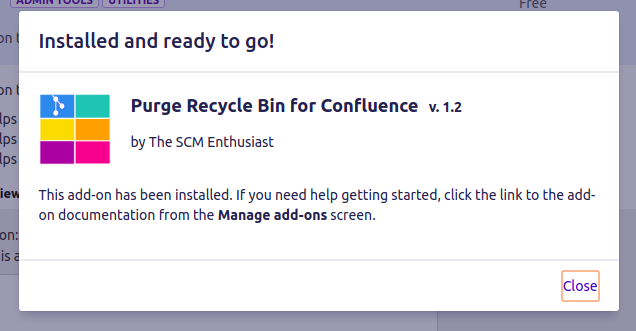
Completata l’installazione ….

Passiamo alla Configurazione


Configurazione

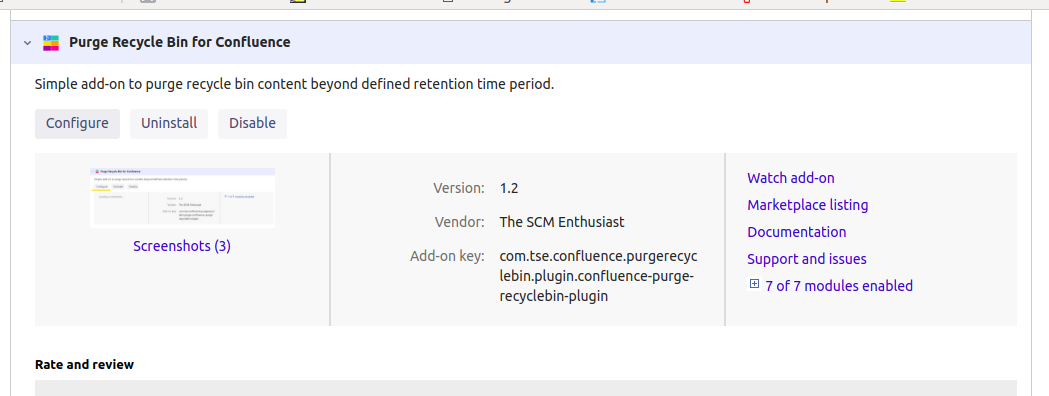
Accediamo alla configurazione direttamente dalla gestione addons

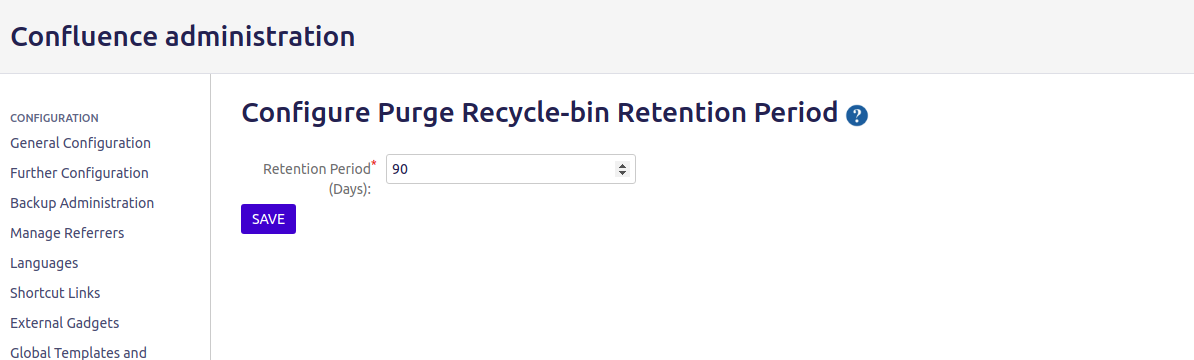
Da li accediamo alla sezione dove andiamo a definire il numero di giorni oltre il quale l’addon stesso va a rimuovere le pagine nel cestino più vecchie.

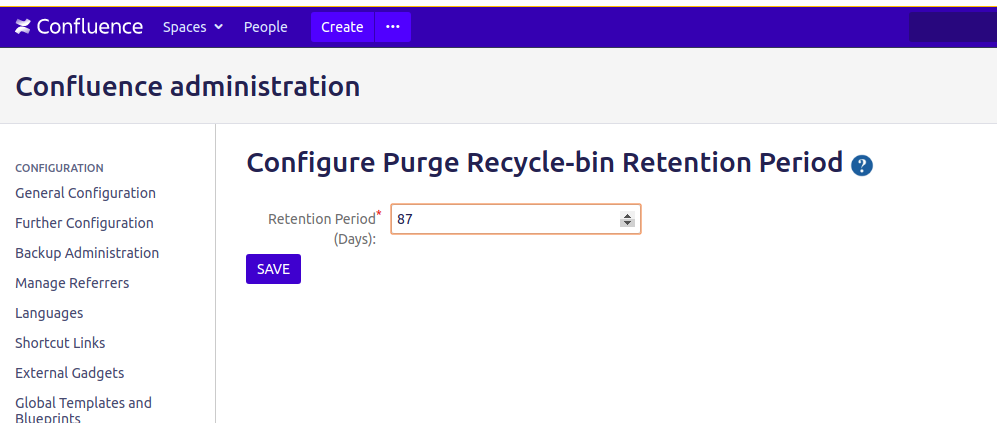
L’addon all’inizio ci propone una data che possiamo cambiare come vogliamo.

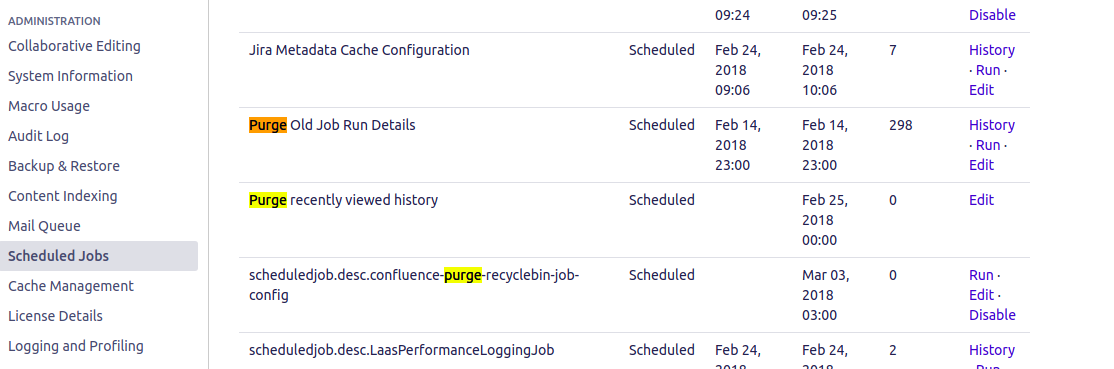
A questo pundo andiamo nella sezione standard degli Scheduled Jobs dove andiamo a rintracciare la schedulazione, come mostrato in figura

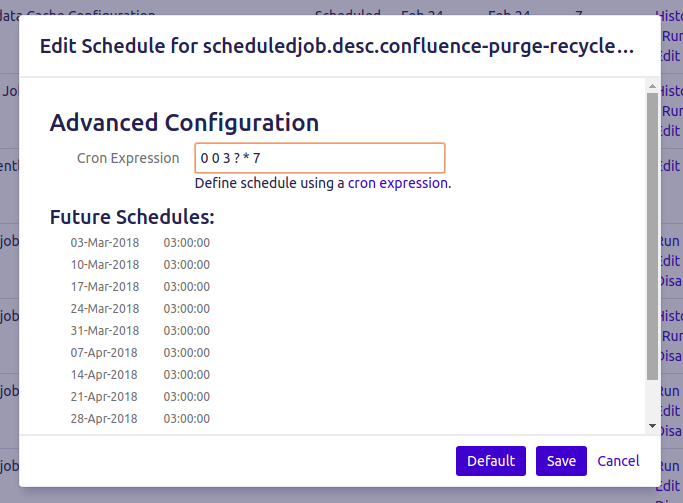
Se andiamo a visionare la configurazione, vediamo che possiamo modificare (come una crontab) la schedulazione facilmente

Test

Abbiamo usato l’addon ed effettivamente ha rimosso i file. Ho chiaramente forzato la situazione ed ho cancellato dei file che ho creato e rimosso nel giro di un giorno 🙂


Conclusione

Molto molto carino. Questo addon potrebbe risultare grezzo, ma è semplice da usare e sono sicuro che nelle prossime versioni sarà sicuramente esteso con ulteriori funzionalità. Da tenere sotto controllo di sicuro 🙂


Reference

Maggiori informazioni sono reperibili alla pagina del marketplace.


Uso congiunto di Addons – Vediamo l’esempio di Exporter di Xpand

Uso congiunto di Addons

In questo post andremo ad affrontare un argomento molto interessante : come usiamo in manieta congiunta più addons. Si tratta di una questione molto importante in quanto, in determinati ambiti/necessità, si vuole utilizzare due funzionalità di due addon differenti 🙂

Giusto per chiarire …

…. questo articolo è stato ispirato da un articolo molto bello, riportato da Rui Rodrigues e pubblicato nel blog della Xpand. L’obbiettivo di questo mio post è di riportare, in Italiano, quanto indicato. Si tratta di un Guest Post di Ihor Uksta della iDalko Software Developer ,Atlassian Platinum Solution Partner in Belgio.

Come sempre si tratta di una missione impossibile, ma la affrontiamo con coraggio e cerchiamo di riportare quanto descritto nell’originario, aggiungendo anche una serie di commenti necessari per chiarire o per meglio aiutare nella comprensione.

Iniziamo con le presentazioni

In questo post mostreremo come usare in maniera congiunta due addon molto interessanti. Il primo lo conosciamo molto bene e si tratta di Xporter. Lo abbiamo presentato e testato già in passato e, come tutti gli addon molto interessanti, ne seguiamo sempre tutte le evoluzioni 😀

Il secondo, non meno importante, è Table Grid, che permette di estendere Jira con funzionalità molto interessanti, che adesso andiamo a presentare:

Dalla precedente figura, vediamo che permette di poter inserire delle griglie che, sempre basandoci su quanti vediamo, possiamo inserire delle informazioni come le nostre spese e avere anche dei campi si totali/subtotali etc.

Permette di aggiungere dei campi speciali, come sequence, checkbox radio button, listbox fisse o dinamiche.

Permette di avere delle liste a cascata: i valori che trovi nelle liste successive sono conseguenza dei valori scelti nella lista precedente.

Come possiamo vedere si tratta di un addon molto interessante: lo testeremo  ben bene nei prossimi post.


Come possiamo usarli insieme?

Entriamo nel vivo di questo post 🙂 . Il Table Grid, permette di gestire dei campi Table, come abbiamo visto in precedenza. Si tratta si una  Driving Table, una opzione di Table Grid, che permette di inserire delle tabelle nelle issue. Nella figura seguente:

si tratta della tabella etichettata come Developer RateConfiguriamo questa tabella come segue, come mostrato in figura:

Una piccola digressione sulla configurazione, che richiede una spiegazione molto più dettagliata.

Spieghiamo le seguenti proprietà:

  • gd.columns – stabilisce la lista, separata da virgole, delle colonne
  • gd.tablename – Stabilisce il nome della tabella
  • gd.ds – Il nostro datasource. Nell’esempio di tratta di Jira stesso.

For the first column, we’ll define the type ‘userlist’. It means that all your Jira users will be listed in a column. Afterwards, we can limit them to only one group ‘developers’, and set it as ‘required’ when inserting a row to the table.

Tutte le proprietà definite nell’esempio sono reperibili al seguente indirizzo.

Dettagliamo meglio le caratteristiche per definire una singola colonna:

col.developer.type=userlist
col.developer.required=truecol.developer.allow.roles = developers
col.developer.formatUser={username}
col.developer.autocomplete=truecol.rate=Rate
col.rate.type=number

(Vi rimando al test che eseguirò per un dettaglio più completo delle singole proprietà di una tabella, con tutte le spiegazioni: oramai vi ho abituato molto bene).

Andiamo adesso a definire un nuovo campo, per meglio mostrare il funzionamento di questo uso congiunto

andiamo a definire il valore di default

con la seguente configurazione.

gd.columns=developer,totalhours,startdate,enddate,salary
gd.tablename=teaminfo
gd.ds=jiracol.developer=Developer
col.developer.type=userlist
col.developer.required=true
col.developer.allow.groups = developers
col.developer.formatUser={username}
col.developer.autocomplete=true
col.developer.width=150col.totalhours=Hours Spent
col.totalhours.type = number
col.totalhours.formula = queries:value(‘jira’, “SELECT timeworked FROM worklog where created >=  ‘” + {startdate} + “‘ and updated <= ‘” + {enddate} + “‘ and author = ‘” +{developer} + “‘”) / 3600
col.totalhours.width= 120
col.totalhours.formatNumber = #.## h
col.totalhours.summary = sumcol.startdate=From
col.startdate.type=date
col.startdate.defaultDate = -1wcol.enddate=Till
col.enddate.type=date
col.enddate.defaultDate = +1dcol.salary=Salary
col.salary.type= number
col.salary.formatNumber = #.## $
col.salary.formula = queries:value(‘jira’, “SELECT rate FROM developer_rate_d2 where developer = ‘” + {developer} + “‘”) * {totalhours}
col.salary.summary = sum

Come possiamo osservare, si tratta di una configurazione che permette di definrie anche campi calcolati, interrogazioni al datasource definito, etc.

Terminata la configurazione, ed inserito il nuovo campo nelle opportune screen del progetto, possiamo sfruttare subito queste nuove informazioni

come mostrato in figura, ed arrivare a generare il report del team report issue, in maniera semplice e rapida.

ottenendo il seguente risultato


Adesso che abbiamo i dati …. Report

Passiamo subito al report. Qui entra in gioco Xporter che, come già indicato nei precedenti post, permette di definire il template da utilizzare

utilizzando i metatag tra {}. Quindi configuriamo il template:

Sempre nella fase di configurazione, andiamo a definire dove il template sarà disponibile, ovvero se lo sarà su esportazione, su bulk function, workflow post-functions, etc.

Manteniamoci sul semplice e andiamo ad usarlo solo nella fase di esportazione semplice della issue

ottenendo il seguente risultato:

Giudizio?

Una sola parola: S P E T T A C O L O. Abbiamo utilizzato la combinazione di due addon per generare un risultato spettacolare. Questo significa che possiamo generare dei report che permettono di riassumere tutta una serie di lavori in maniera ….. SEMPLICE. Non male come risultato.


Che altro?

Possiamo aggiungere diverse altre caratteristiche:


Table Grid Editor

  • Datasource nell’esempio leggeva da Jira, ma potrebbe essere configurato per leggere i dati da un database separato ed incrociare i dati;
  • Issue values placeholders to be used in formulas or SQL queries (issue id, assignee, etc.).
  • Possiamo inserire dati dinamici da altri campi
  • Il campo custom Table Grid Reader, che è in sola lettura, può essere compilato con query SQL.
  • Campi custo Multi-Level Cascade , i quali hanno  drop-down dinamici popolati attraverso query SQL i quali potrebbero avere delle dipendenze tra di loro. Questo è anche compatibile con Service Desk.
  • Java and Rest API sempre diponibili.

Xporter

  • Esportare in formato PDF, XLSX, PNG, DOC, CSV ed altri ancora.
  • Esportare altre informazioni quali linked issues, sub-tasks, commenti, worklogs, allegati ed altro ancora.
  • Generare documentazione basata su un insieme di più issue.
  • Creare ed inviare documenti via mail verso un file server.
  • Post-functions to trigger export event on issue transitions.

Come potete vedere abbiamo tantissime possibilità di espandere questo esempio al fine di coprire le nostre necessità.


Conclusioni

Abbiamo visto un uso congiunto di due addon e di come ci possono aiutare nella vita di tutti i giorni. Nei prossimi post cercheremo di mostrare molto più nel dettaglio altri utilizzi congiunti 🙂


Reference

Vi riporto l’articolo originario della portoghese XPand, che potete reperire al seguente indirizzo.


Un addon per Confluence da analizzare

Esplorazione per Confluence

In questo post andremo ad esaminare un addon che ci aiuta ad amministrare la nostra istanza di Confluence. Questo addon ci aiuta a fare un pò di pulizia dei dati.

Subito al sodo

Questo addon ci permette di poter eseguire delle pulizia dei dati che sono stati cancellati da più di un X giorni

Come possiamo vedere, basta solo selezionare un parametro e poi ….
…. quindi impostare una schedulazione che si occupa di gestire questa operazione di pulizia.

 

Semplice no?

Molto semplice e diretto e ….. una volta impostato …. siamo sicuri di non saturare lo spazio e liberarlo a cadenze regolari.

Conclusione

Abbiamo un semplice addon che ci da un primo aiuto non indifferente. Ci permette di poter pulire il cestino senza dover controllarlo a cadenze regolari.


Reference

Maggiori informazioni sono reperibili alla pagina del marketplace.


Action Reminders per Jira – Test Addon

Action Reminders per Jira

In questo post andremo a testare questo addon, che permette di gestire dei reminder automatici per Jira, il quale, attraverso opportune interrogazioni, permette di segnalare a determinati utenti per segnalare determiante condizioni quali:

  • issue ancora aperte dopo X giorni
  • issue che rispondono a determinate condizioni
  • etc.

Installazione

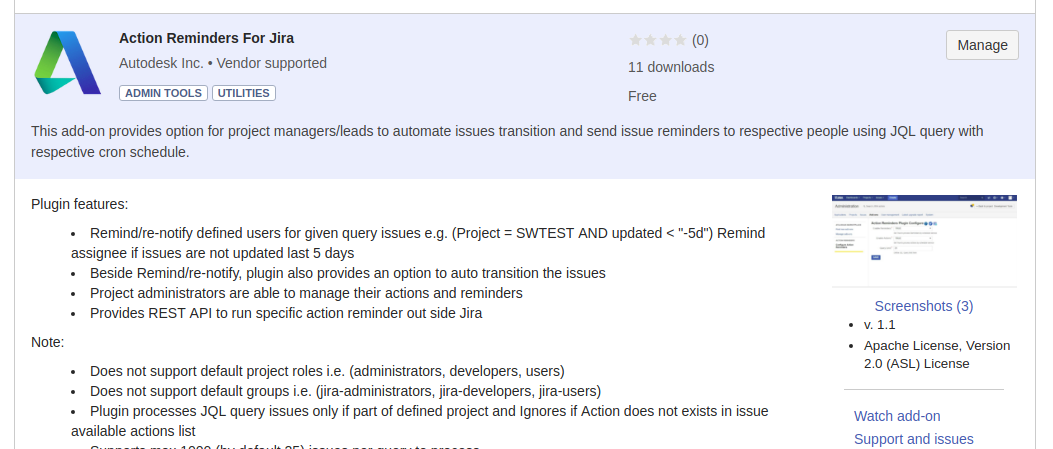
Partiamo, come sempre, dalla installazione dell’addon. Procediamo con il ricercarlo nell’elenco dei vari addon.

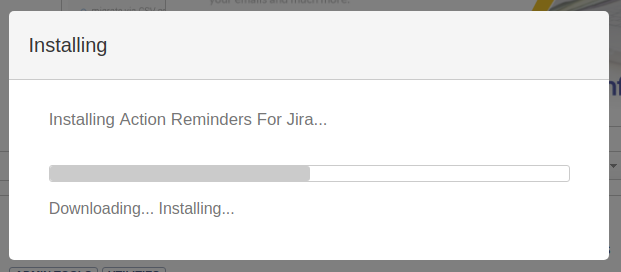
Dato che si tratta di un addon gratuito, come conseguenza non dobbiamo generare alcuna licenza e, per nostra gioia, l’installazione è molto più semplice. Selezioniamo Install ….

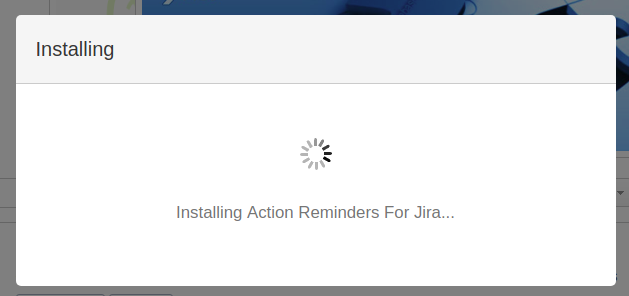
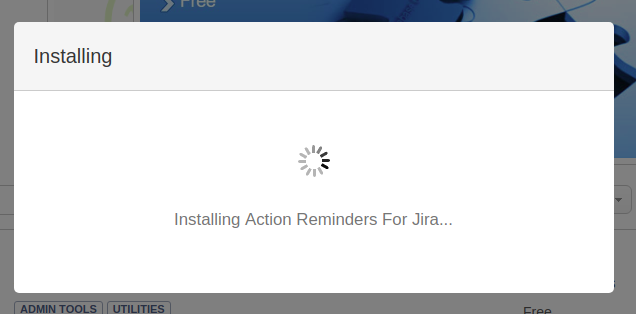
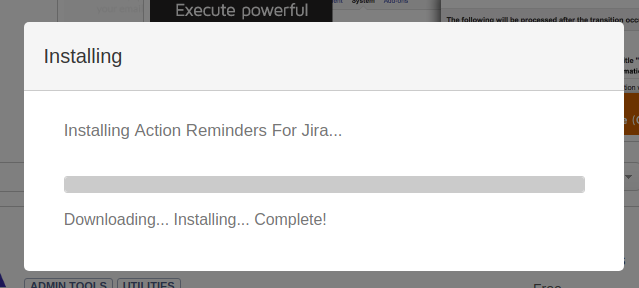
… una volta terminata l’installazione …

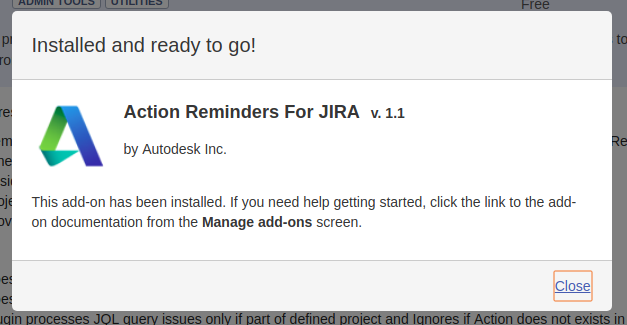
… abbiamo il messaggio finale che ci dice che l’addon è pronto per essere usato.

Passiamo alla configurazione.


Configurazione

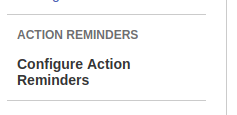
Proseguiamo con la configurazione dell’addon. Iniziamo, come sempre, dalla configurazione generale. Notiamo che abbiamo un nuovo menù nella sezione Addons.

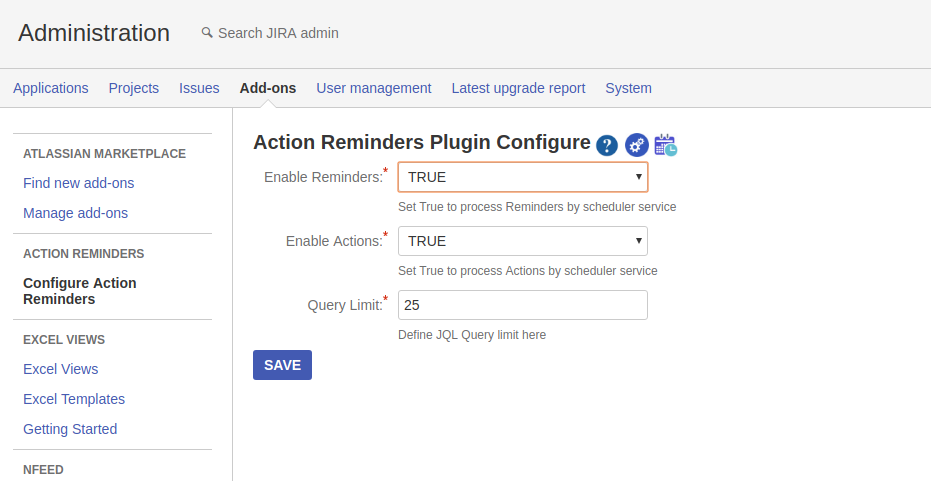
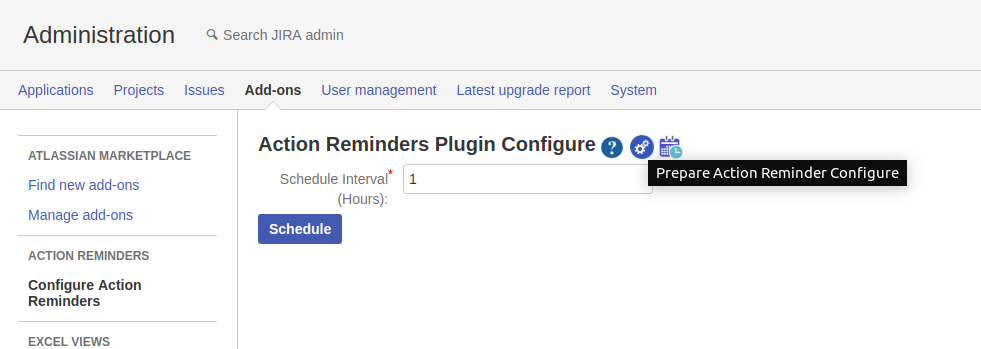
Se lo selezioniamo, visualizziamo subito la pagina di configurazione:

dove andiamo ad abilitare l’addon stesso (primo parametro), attivarlo a livello di schedulatore (secondo parametro), messo a disposizione dall’addon, e quanti valori deve estrarre il JQL che verrà impostato per il reminder (terzo parametro).

In alto ai tre parametri, abbiamo tre icone che identificano altre opzioni:

  • Help on line
  • Impostazioni
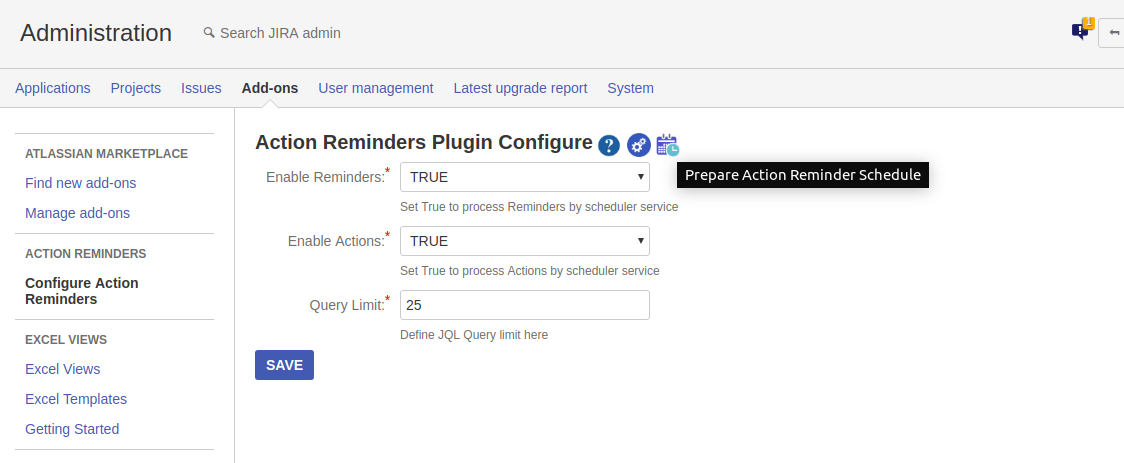
  • Configurare  lo schedulatore

La figura successiva ci fornisce un altro tooltip.

Passiamo all’utilizzo vero e proprio.


Test

Iniziamo con l’utilizzo. Notiamo che nelle impostazioni del progetto abbiamo una nuova voce di menù, come mostrato in figura:

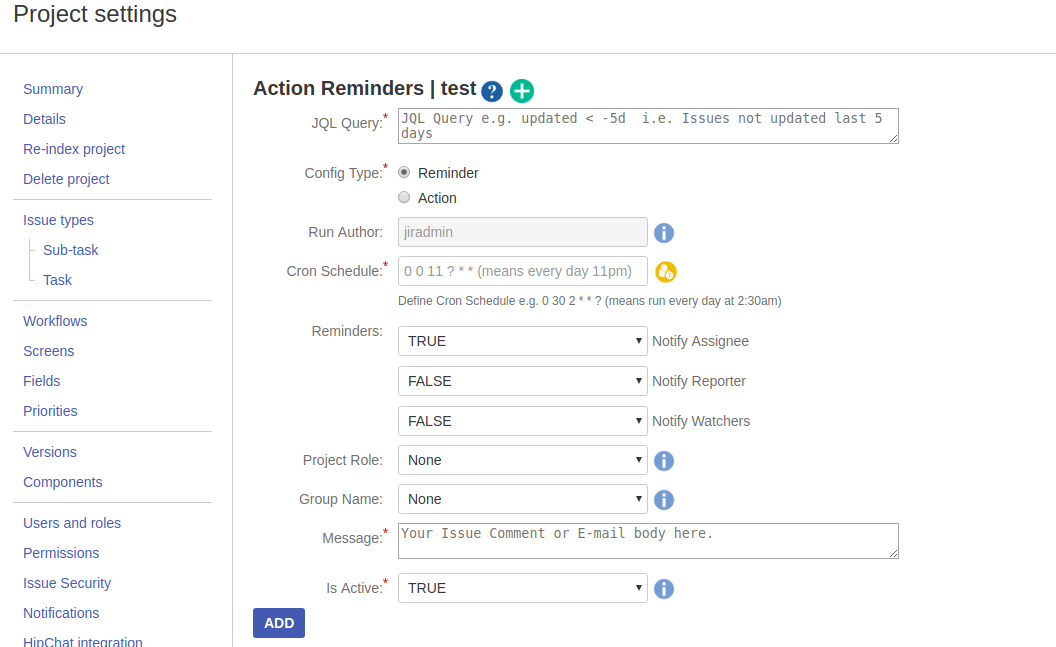
Quando la selezioniamo, viene visualizzata la maschera di gestione delle schedulazioni:

Selezionando il bottone +, siamo rediretti nella pagina di generazione del nostro reminder, ovvero della query JQL che ci aiuta nella identificazione delle issue.

Una volta impostato il mostro reminder, abbiamo tutto.


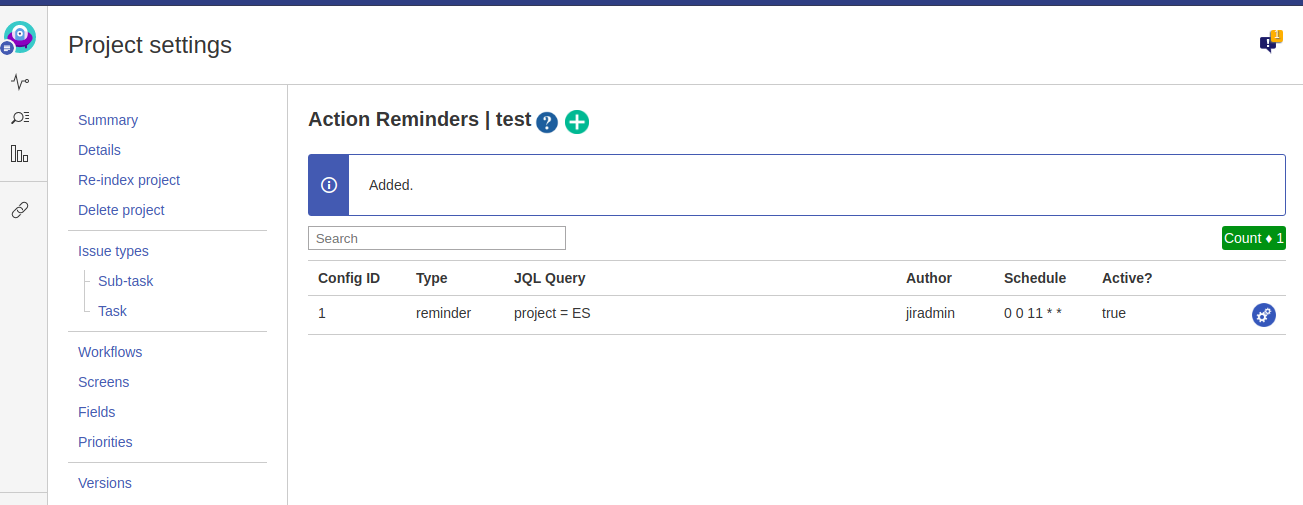
come possiamo vedere dalla precedente figura, abbiamo impostato un reminder e questo viene eseguito secondo la schedulazione (modello Crontab).

Conclusioni

Questo addon presenta una caratteristica molto interessante. Permette di poter impostare dei reminder basati su JQL. A differenza del precedente addon esaminato, abbiamo la possibilità di ricercare issue basate su condizioni che ci interessano. Nei prossimi post tenteremo di dare una ulteriore indicazione, ovvero cercheremo di dire quando usare uno o l’altro.

Reference

Maggiori informazioni sono reperibili alla pagina del marketplace.


Action Reminders per Jira

Action Reminders per Jira

In questo post andremo ad esaminare un addon che permette di gestire dei reminder automatici per Jira, il quale, attraverso opportune interrogazioni, permette di segnalare a determinati utenti per segnalare determiante condizioni quali:

  • issue ancora aperte dopo X giorni
  • issue che rispondono a determinate condizioni
  • etc.

Cosa mette a disposizione

L’addon permette di definire in maniera molto semplice, attraverso una interfaccia semplice e diretta:

definisce quali azioni intraprendere e chi avvisare attraverso mail.

La configurazione risulta molto semplice e diretta.

Conclusioni

Abbiamo a disposizione un addon molto interessante da esaminare. Avevamo già affrontato l’argomento in altri ambiti, per creare dei reminder automatici con le funzioni out-of-the-box.

Reference

Maggiori informazioni sono reperibili alla pagina del marketplace.


Gestiamo i reminder sotto JIRA – Test Addon

Gestiamo i reminder sotto JIRA

In questo post andremo a testare questo addon della Communardo, che ci permette di gestire dei reminded sotto JIRA. ABbiamo già visto come possiamo gestire questo punto, utilizzando le funzioni standard di JIra stesso. In questo caso andiamo a vedere una App che si occupi di questo.

Installazione

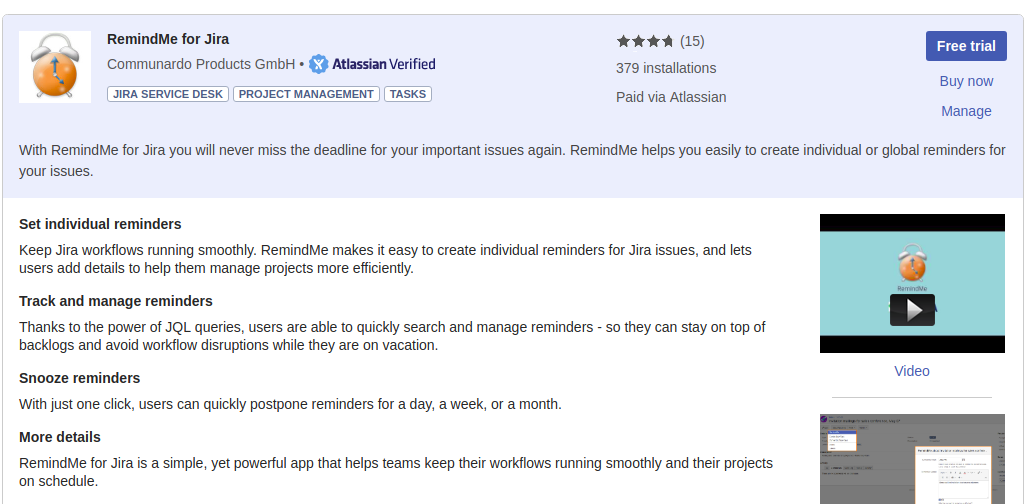
Partiamo sempre dalla installazione della App, andandolo a cercare nella lista delle Apps disponibili, come mostrato in figura:

Selezioniamo Free trial … 

… lasciamo che l’installazione si completi ….

… lasciamo che si attivi la generazione della licenza trial ….

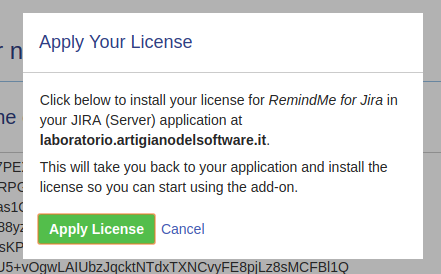
… e applichiamola al nostro server una volta generata …

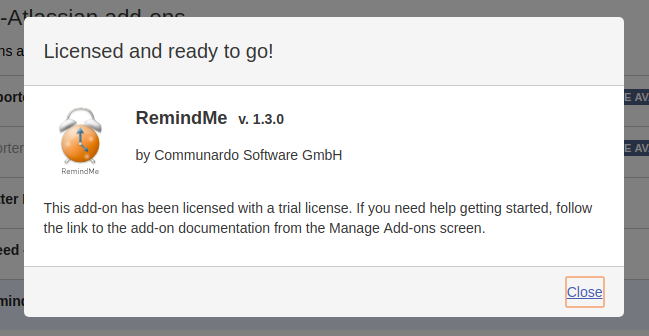
… fino alla conclusione.

Passiamo adesso alla fase di Configurazione.


Configurazione

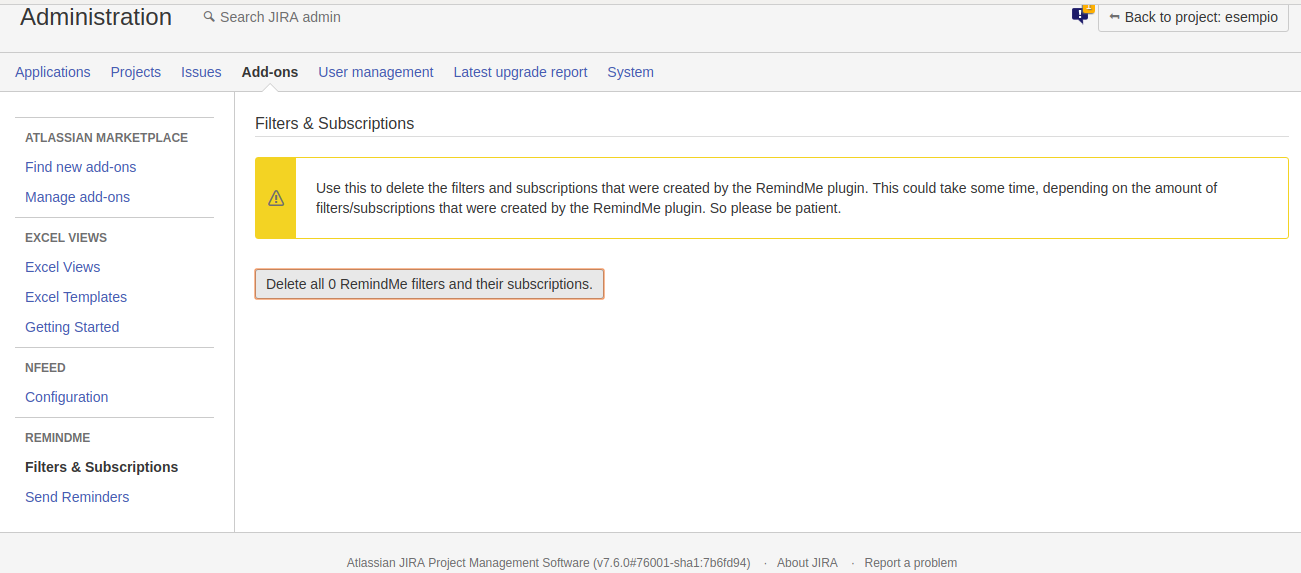
Passiamo alla configurazione. Notiamo che è presente una sezione nuova nella parte degli Addons., come mostrato in figura:

Quando selezioniamo la prima voce, questo è cosa vediamo:

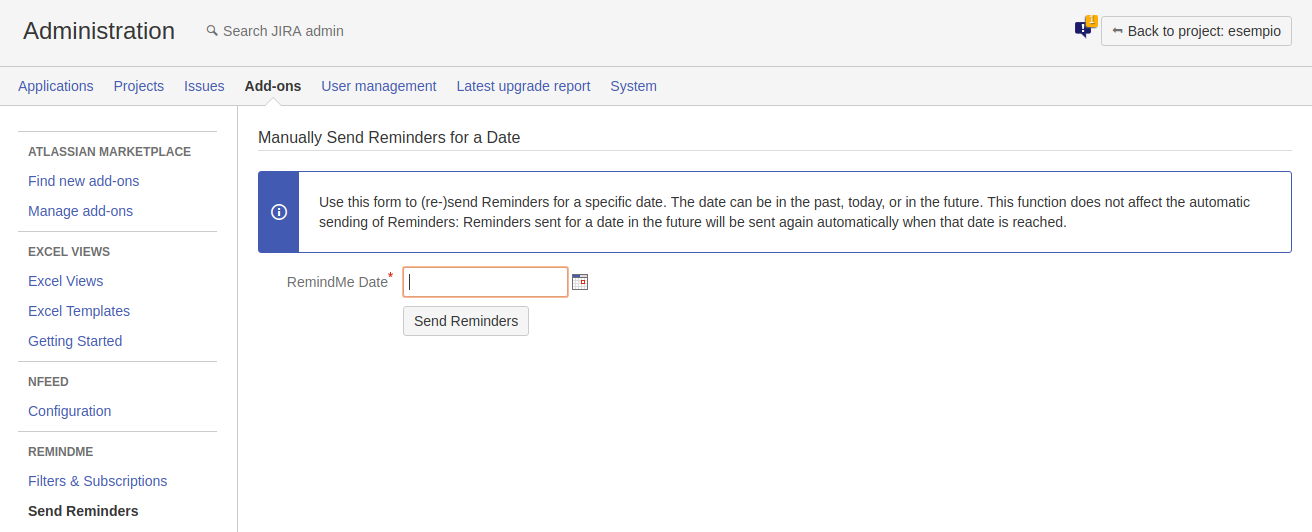
Se selezioniamo la seconda voce, vediamo la seguente schermata, dove possiamo reinviare i nostri reminder.

Passiamo al Test


Test

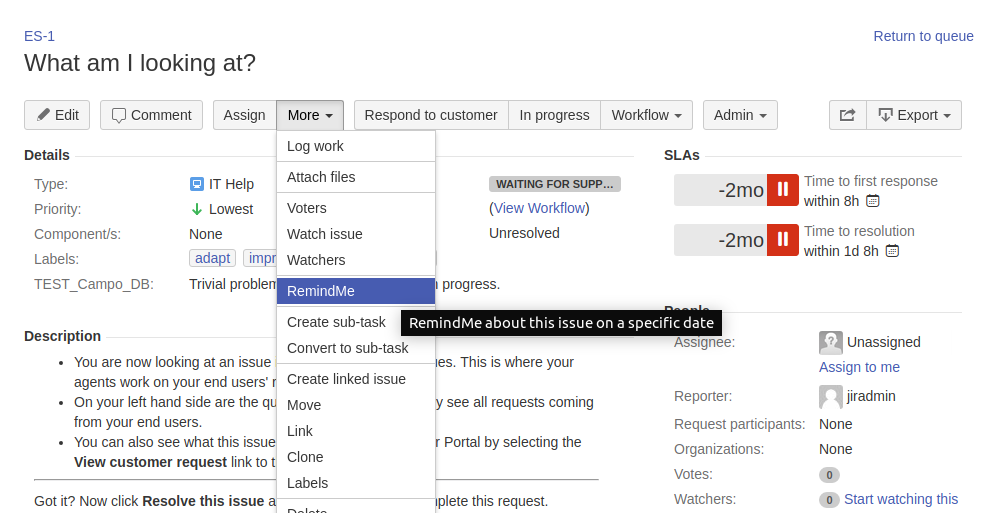
Se andiamo a verificare i menù per gestire le nostre issue, notiamo la presenza di un nuovo menù:

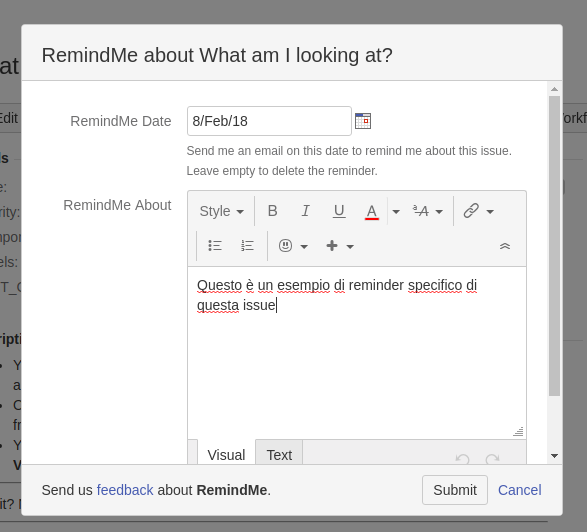
Se lo selezioniamo, viene mostrato il seguente form:

Quindi andiamo a selezionare i parametri per generare il reminder. Quando confermiamo abbiamo che una nuova sezione viene mostrata, come mostrato in figura:

che ci riassume il risultato della precedente operazione. In questo modo siamo sempre informati ed il reminder automatico ci permette di essere sempre aggiornati su tutto.

Conclusioni

Si tratta di un addon interessante, anche se dover inserire manualmente ogni singolo reminder può risultare un pò complicato, ma sicuramente è un primo passo per arrivare ad avere dei reminder personalizzati :). Ho avuto segnalazioni ed evidenze di ulteriori addons che trattano lo stesso argomento e che andremo ad esaminare di seguito, confrontandoli e cercando di capire in quali situazioni sono indicati/consigliati/perfetti  :-D.

Reference

Maggiori informazioni sono reperibili alla pagina del marketplace.


nFeed per Jira – Test addon

Campi Custom e database

In questo post andremo ad esaminare un addon particolare. Si tratta di nFeed, della Valiantys. Questo addon permette di realizzare delle funzioni particolari e permette di mettere in comunicazione i campi personalizzati ed i database. Andiamo a curiosare.

Installazione

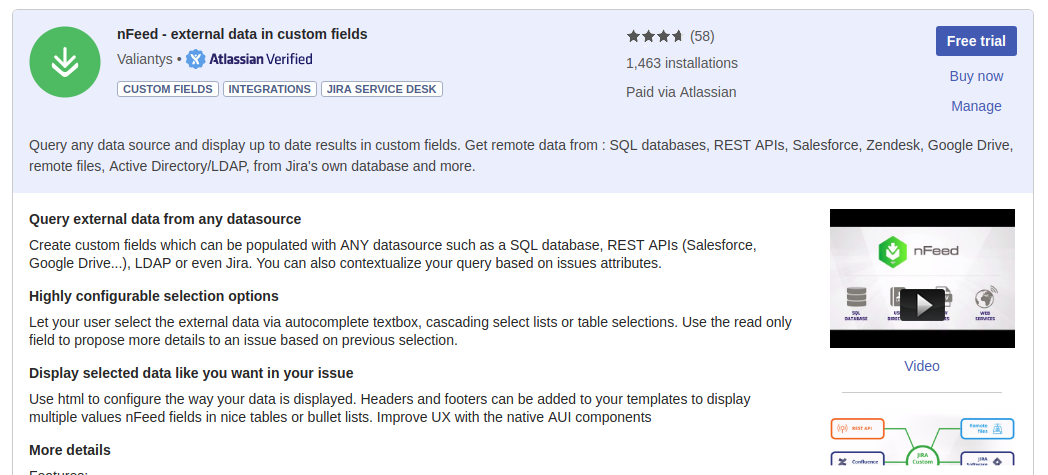
Partiamo come sempre dalla installazione del nostro addon. Lo cerchiamo dalla lista degli addon che possiamo installare, come mostrato in figura:

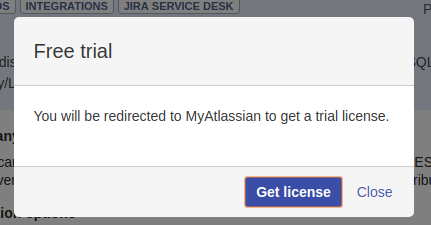
Selezioniamo Free trial per attivare la procedura di installazione ….

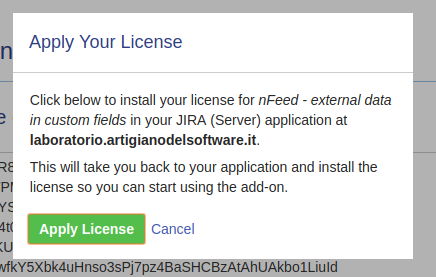
… al completamento, procediamo con la generazione della licenza trial ….

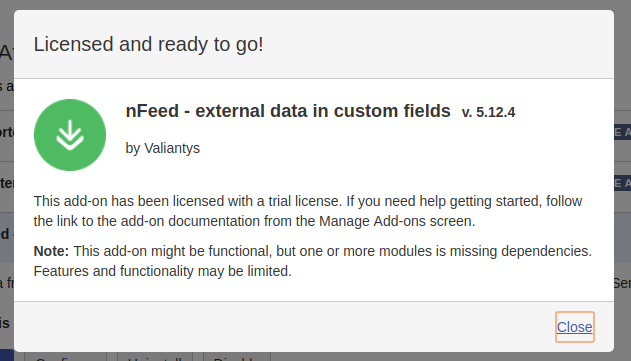
… una volta applicata la licenza, attendiamo che sia visualizzato il messaggio di conclusione delle operazioni:

Al termine della installazione …

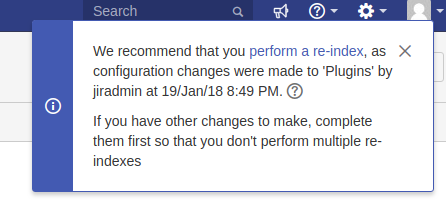
… sarà visualizzato il seguente messaggio.

che richiede di eseguire una reindex dei campi. Questo è causato dal fatto che l’addon aggiunge nuovi tipi di campi. Basta eseguirla e siamo quindi pronti per passare alla fase successiva 🙂


Configurazione

Passiamo alla configurazione generale dell’addon. Si tratta di eseguire tutta una serie di operazioni per poterci connettere alle sorgenti dati, selezionare quali informazioni prendere e come gestire le informazioni.

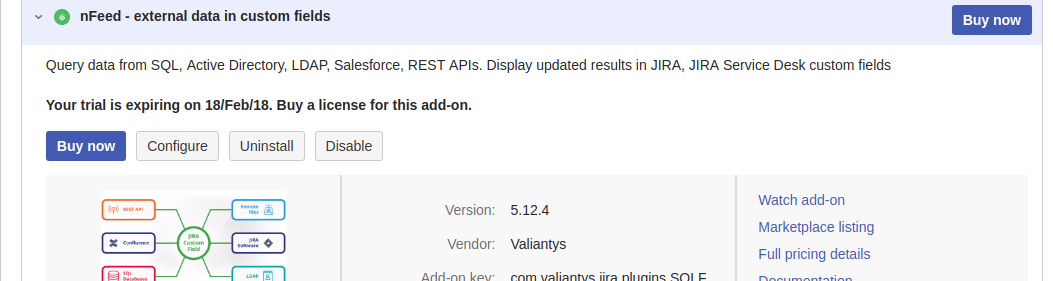
Possiamo accedere alla configurazione o tramite il menù Addons o selezionando il tasto Configure presente nell’elenco degli addon installati, come mostrato in figura:

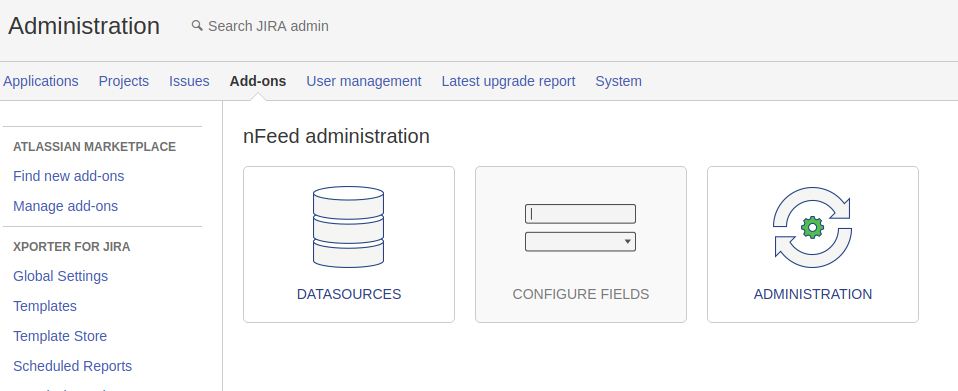
Una volta selezionato, questo è quanto ci appare:

Da qui possiamo eseguire tutte le operazioni per preparare il nostro sistema. Iniziamo ad esaminarle con estrema calma :-), dato che è importante. Partiamo da DATASOURCES.

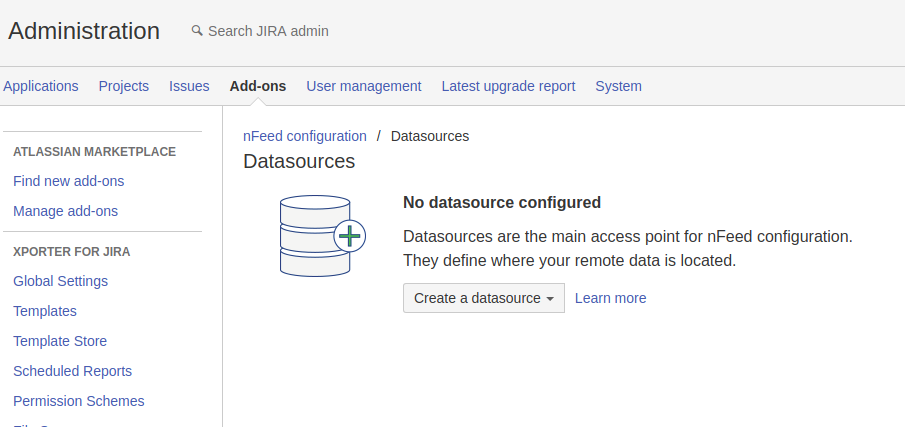
Si tratta della opzione che ci permette di definire le nostre sorgenti dati. Da qui andiamo a definire dove andiamo a leggere le informazioni.


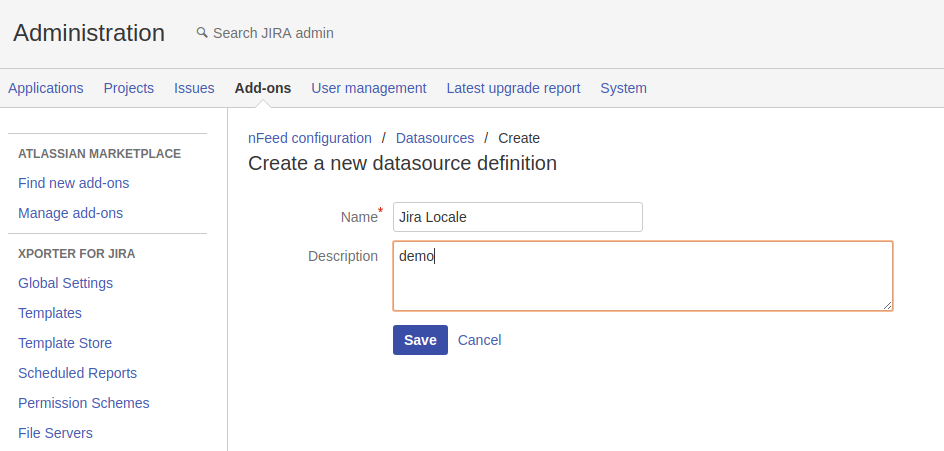
Andiamo a definire un datasource di test, per verificare l’addon. Leggeremo i dati sul database del Jira Locale.

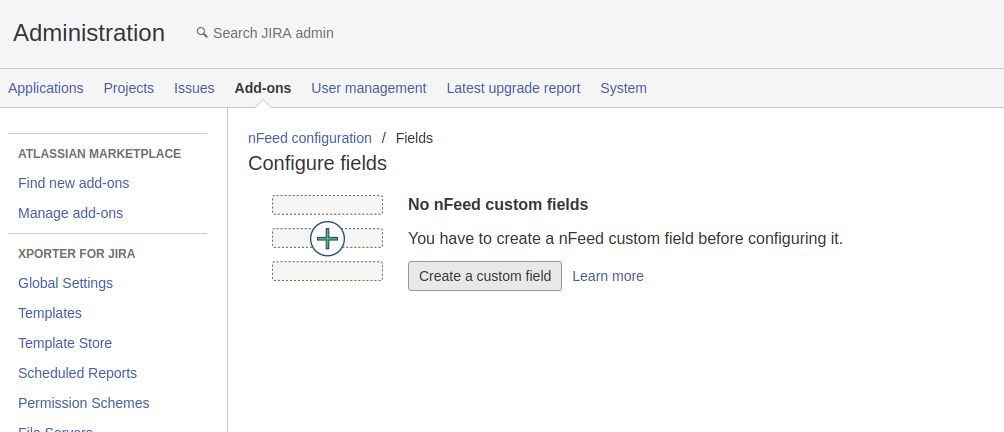
Fatto questo, andiamo a definire un campo custom, selezionando la seconda opzione CONFIGURE FIELDS.

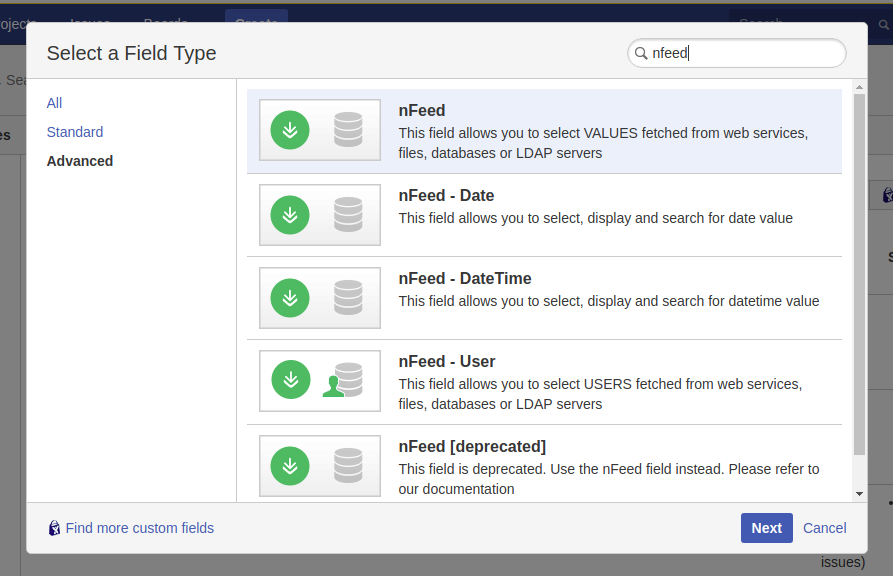
L’addon si appoggia alla gestione standard di generazione dei campi. Selezionando Create a custom field siamo reindirizzati nella sezione dei campi custom. Se andiamo a generare un nuovo campo personalizzato, notiamo che esistono diversi nuovi tipi:

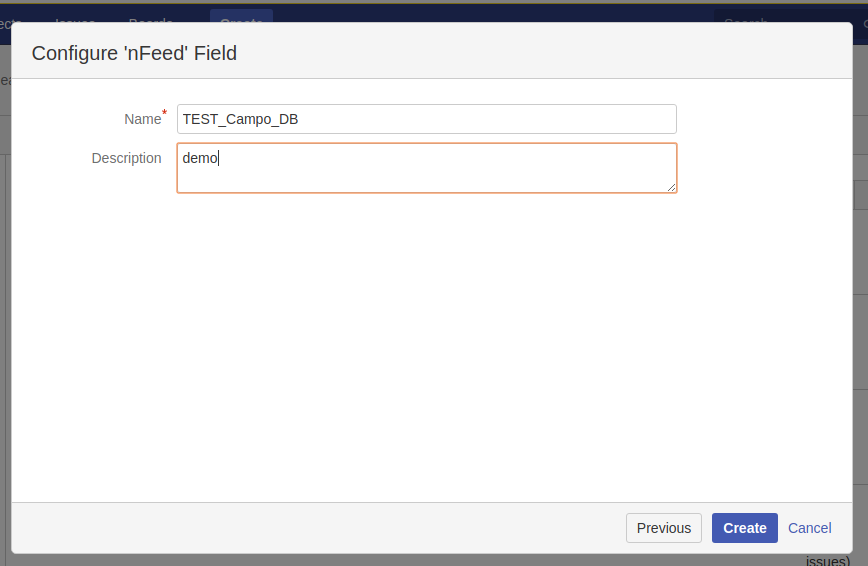
Selezioniamo un tipo di campo, il primo della lista e procediamo con la nostra configurazione.

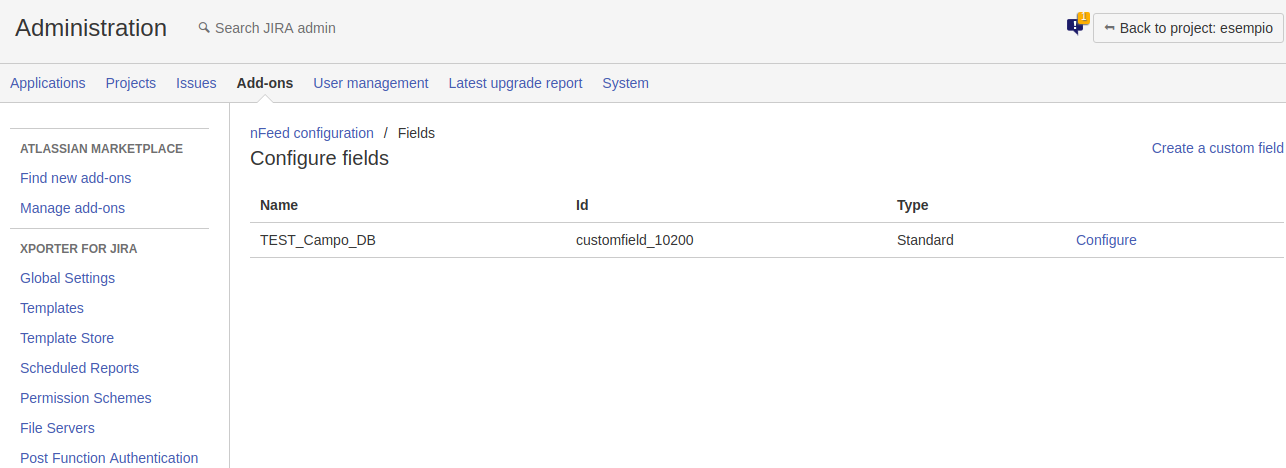
Una volta creato il campo, andiamo a definire …. cosa legge il nostro campo e che cosa propone. Selezioniamo la Configuration/Fields, in modo da definire la query 🙂

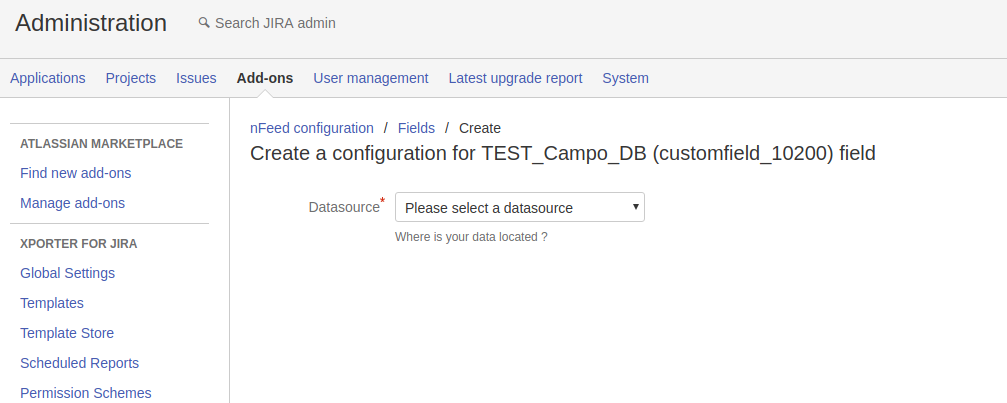
Primo passo è sempre appoggiarsi al Datasource che abbiamo definito in precedenza.

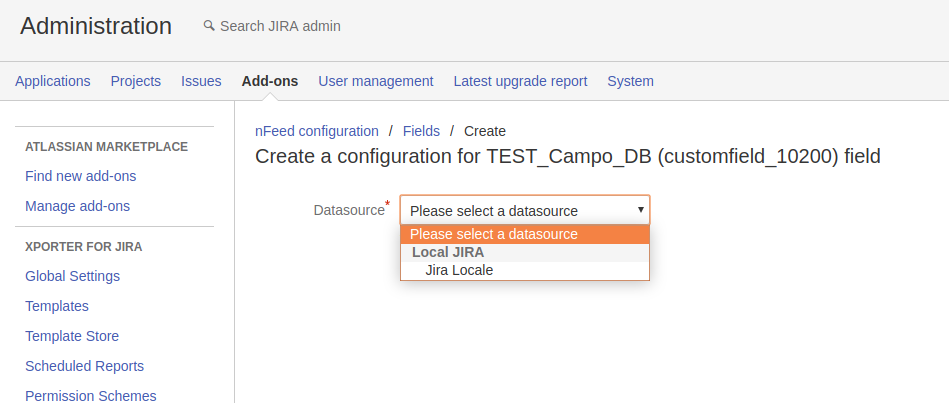
Quando lo andiamo a selezionare, l’addon ci propone l’elenco, come mostrato in figura:

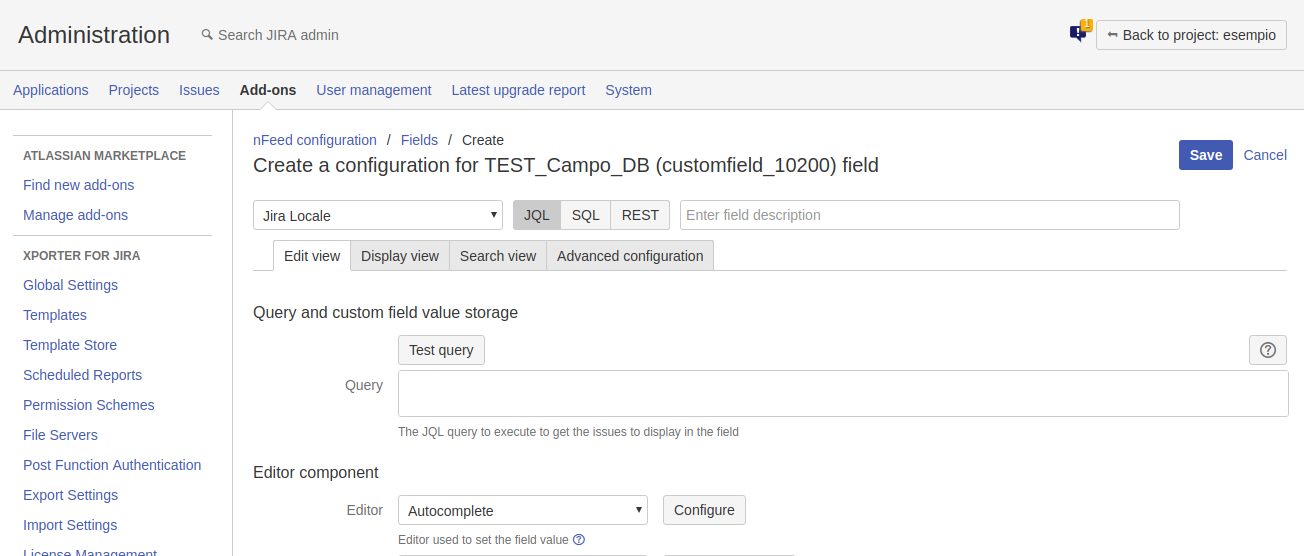
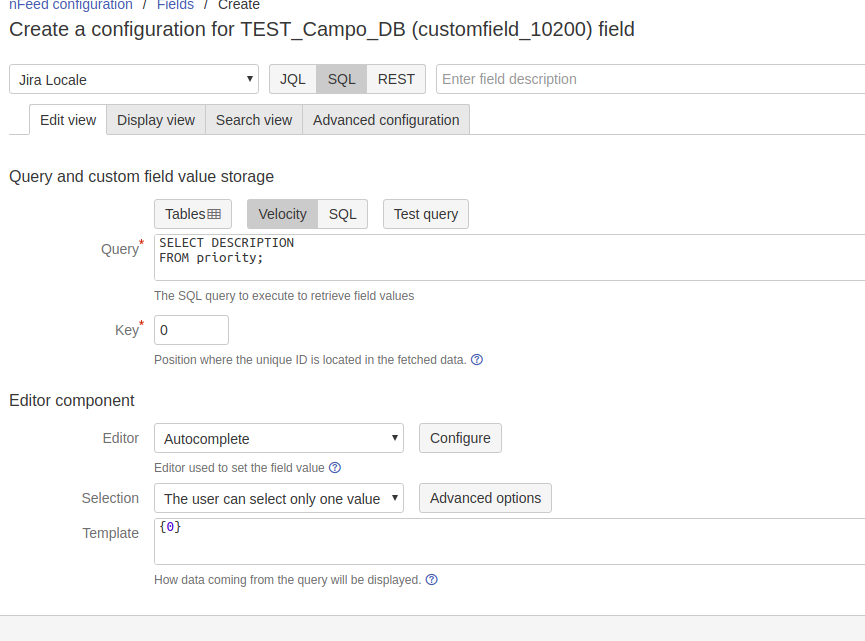
Fatto ciò, possiamo definire la query 🙂

Possiamo scegliere diversi modi, in questo caso, di interrogare il database. JQL, SQL, Chiamate REST. Abbiamo possibilità infinite 😀

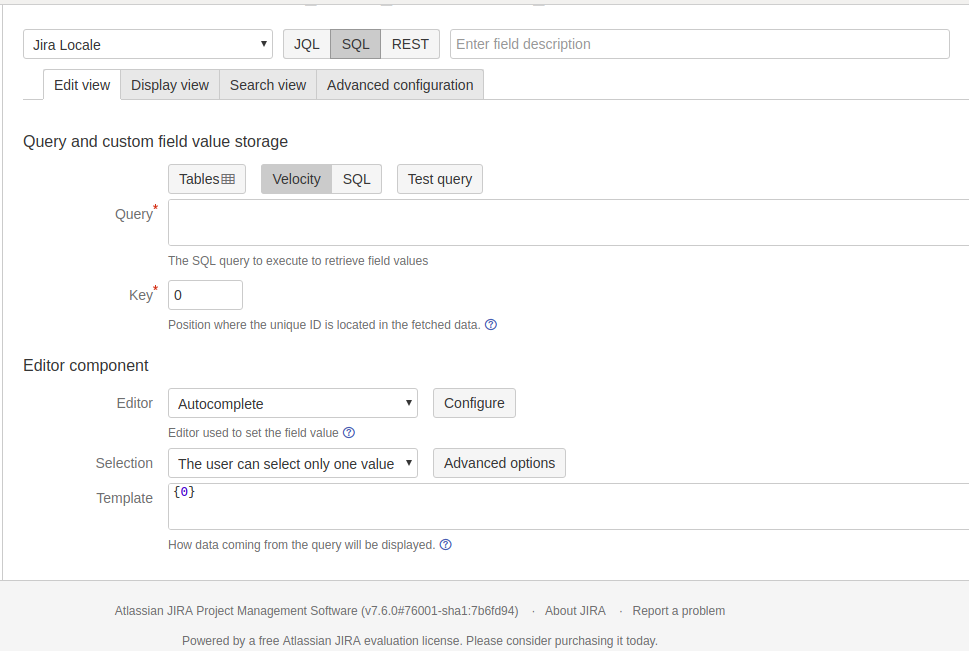
Scegliamo SQL nel nostro test.

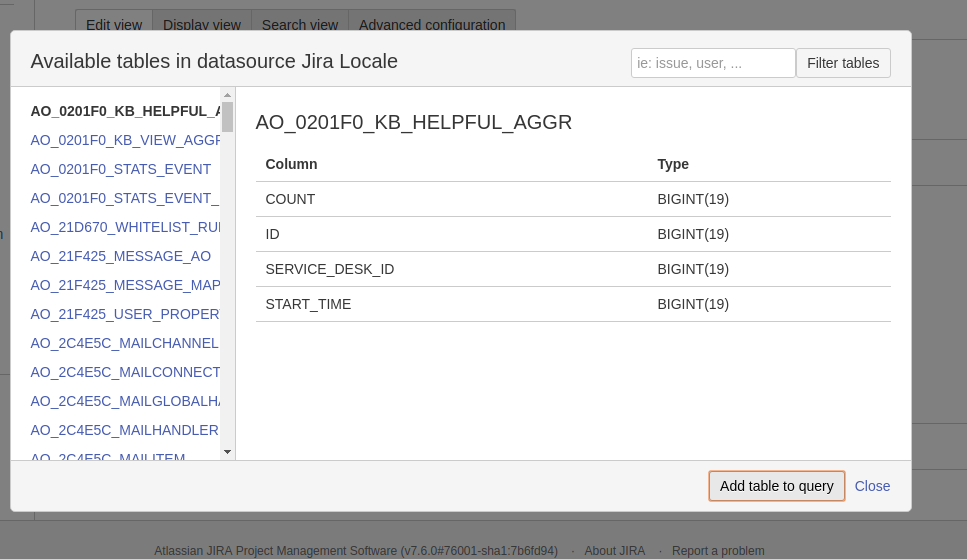
Se selezioniamo Tables, andiamo a leggere il catalogo delle tabelle del DB, come mostrato in figura:

In questo esempio andiamo a definire una query sull’elenco delle priorità.

Confermiamo il tutto. La nostra configurazione è terminata. Passiamo al test


Test

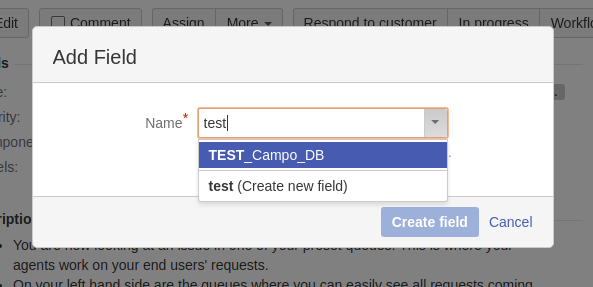
Dopo questo trattato sulla configurazione, passiamo al test. Selezioniamo un progetto nel nostro ambiente di prova, ci posizioniamo su di una issue ed andiamo ad aggiungere un campo, selezionando sulla view issue il tasto Add Field . Cerchiamo il nostro campo:

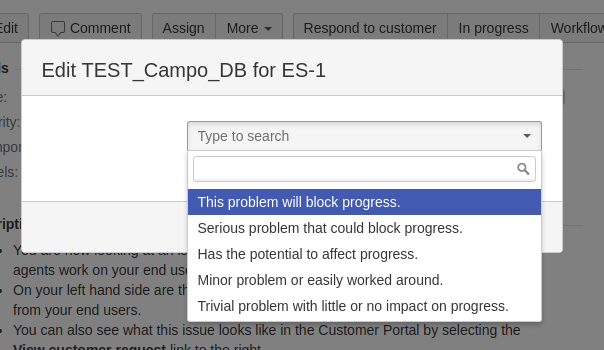
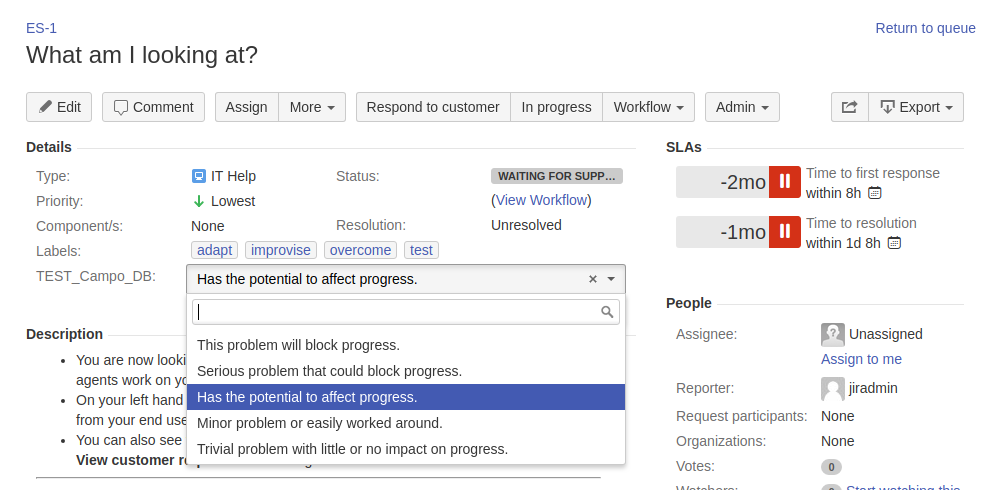
Già subito possiamo notare la potenza di questo addon. Possiamo selezionare direttamente il valore da assegnare al campo e vediamo che il risultato è strabiliante 🙂

Se agiamo dalla issue view, questo è il risultato:


Conclusioni

Molto molto molto molto interessante. Abbiamo esaminato un addon che permette di eseguire delle operazioni molto importanti. Possiamo usarlo per leggere informazioni in maniera dinamica. Nei prossimi post cercheremo di capire ulteriori sviluppi e limiti e casi particolari.

Reference

Maggiori informazioni sono reperibili alla pagina del Marketplace.