In questo post andiamo a verficare come un particolare addon ci permette di poter gestire meglio utenti e gruppi direttamente dalla configurazione di uno Space. Andiamo a curiosare.
Configuriamo i dati che ci servono dove serve
Questo addon ci permette di poter gestire utenti e gruppi direttamente all’interno di uno Space. Questo permette di poter delegare questa operazione direttamente all’amministratore di uno SPace, fornendo questa possibilità a chi serve veramente.
Infatti, molto spesso, gli amministratori di uno Space necessitano di questa funzione. Se occorre sempre contattare l’amministratore di Jira per eseguire queste operazioni, il povero amministratore non fa altro. Questo addon ci permette questa azione. Andiamo subito a esaminarlo.
Vediamo le immagini
La prima cosa che propone questo addon è una schermata dedicata proprio a questa operazione. Da questa schermata emerge che tutta una serie di operazioni sono adesso (suspance) POSSIBILI 🙂
Possiamo creare gruppi, associarvi degli utenti, aggiungerli, eseguire una serie di operazioni …. non indifferenti
Conclusioni
Spettacolo. Abbiamo a disposizione un addon fantastico. Nono vedo l’ora di provarlo.
Reference
Maggiori informazioni sono reperibili sulla pagina del marketplace.
Jira Cloud and Zoom – Come l’unione fa la Forza
In questo post andremo ad esaminare come possiamo integrare Jira service desk e Zoom, e di come possiamo , attraversa questa integrazione, migliorare la nostra operatività.
L’unione fa la Forza
Un meraviglioso Addon per Jira Cloud permette di poter intyegrare all’interno delle Issue, in una apposita sezione, un link ad una call Zoom.
Come utente di questo servizio di videochiamata, non posso che essere entusiasta: possiamo integrare una call con un operatore e sfruttarla al meglio 🙂
Il tutto semplicemente azionabile con un Click
Spettacolo
In aggiunta, abbiamo evidenza di questo meeting anche nella cronostoria dei commenti della issue stessa
oltre che alla registrazione dello stesso
Conclusione
Lo so. Sono ripetitivo in questo caso, ma che altro posso fare se non dire …. S P E T T A C O L O 😀 Si tratta di un addon bellissimo. Non vedo l’ora di provarlo anche perchè si tratta di un addon …. GRATUITO (al momento in cui scrivo il post, l’addon risulta gratuito).
In questo post andremo ad esaminare quali altre alternative sono disponibili per creare della reportistica per Jira. Vediamo quali sono le altre alternative su Jira
In questo post andremo ad esaminare Pivot Report. SI tratta di un addon molto interessante che permette di poter creare della reportistica che ci può aiutare nella gestione di un progetto, permettendo di poter analizzare meglio i nostri dati di Jira
Come possiamo vedere, abbiamo una discreta quantità di reportistica (sullo stile di Jira). ma abbiamo anche dell’altro: Una integrazione con ALM Structure
Conclusione
Abbiamo un addon carino che ci permette di generare dei report che ci aiutano nella gestione di un progetto. Nei prossimi post andremo ad utilizzare questo addon e … saggiarne le possibilità
In questo post andiamo ad esaminare le ultime novità su Service Desk, provandole direttamente sul campo. Esploriamo 🙂
Nuovo Layout
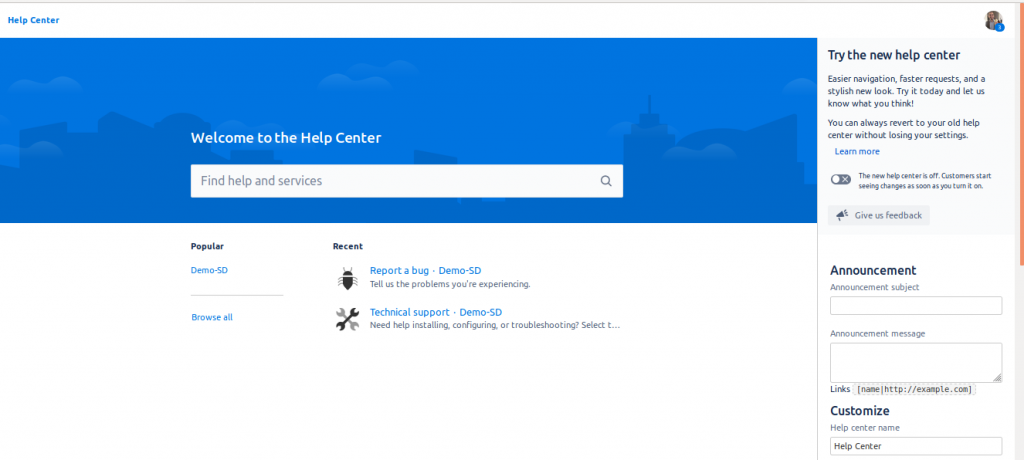
Abbiamo delle novità sul Layout grafico di PORTAL, per la versione CLOUD di Jira Service Desk. Dalla precedente immagine vediamo come è stata modificata e migliorata. Abbiamo un banner grafico e la possibilità di avere delle opzioni con una grafica maggiore, senza rinunciare alla semplicità di PORTAL.
Vediamo come possiamo creare la nostra soluzione, andando a personalizzare il nostro progetto. Partiamo dalle opzioni di personalizzazione. Questa è la prima immagine che ci si presenta:
Da qui vediamo già delle novità:
il banner, non presente nelle precedenti versioni
Icone migliorate
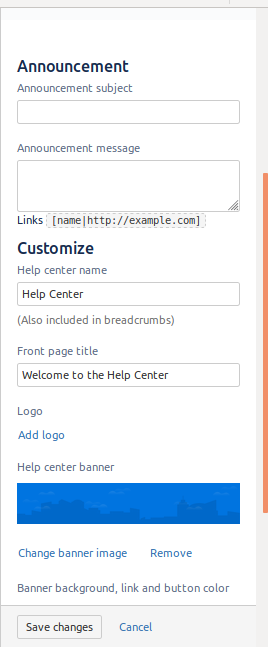
Se esaminiamo le opzioni di configurazione, questo è quello che vediamo:
Le opzioni di configurazione
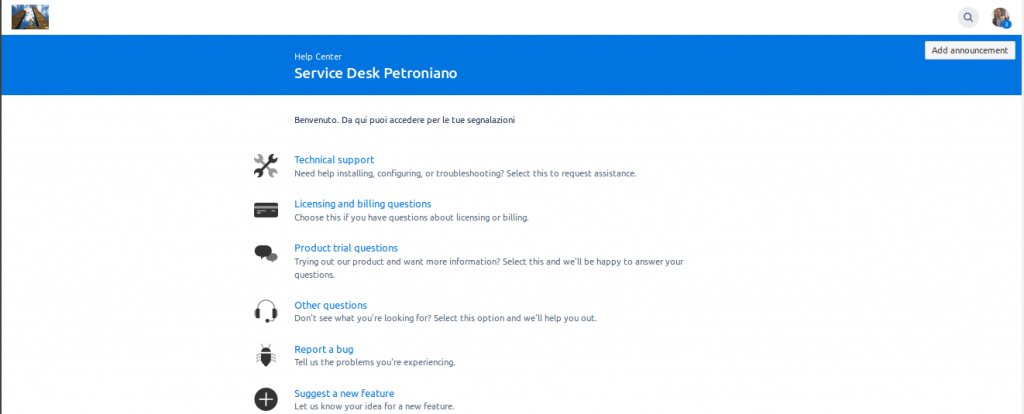
Da li possiamo scegliere come migliorare e personalizzare la grafica. Il risultato che otteniamo è il seguente:
Menù generale
dove ho inserito una immagine della Bellissima Bologna 🙂 ed un logo con il San Petronio 🙂
Le richieste di un singolo progetto.
Conclusioni
Abbiamo una bella novità per il Jira Service Desk. Un miglioramento del layout grafico senza rinunciare alla semplicità di PORTAL.
Ho aggiunto un pizzico di Astronomia al mio lavoro
IN questo post descrivo come utilizzare i prodotti Atlassian per poter avere a disposizione un pizzico di Astronomia e soddisfare una mia passione. Vediamo come ho realizzato il tutto 😀
Ci serve un addon specifico
Per avere l’astronomia presente sulla Kanban Board, ci serve un addon specifico. Si tratta del Kanban Combined WIP for Jira
Attraverso questo addon possiamo eseguire, tra le varie funzionalità, anche quella di cambiare l’immagine di fondo della Kanban Board
Il gioco è fatto
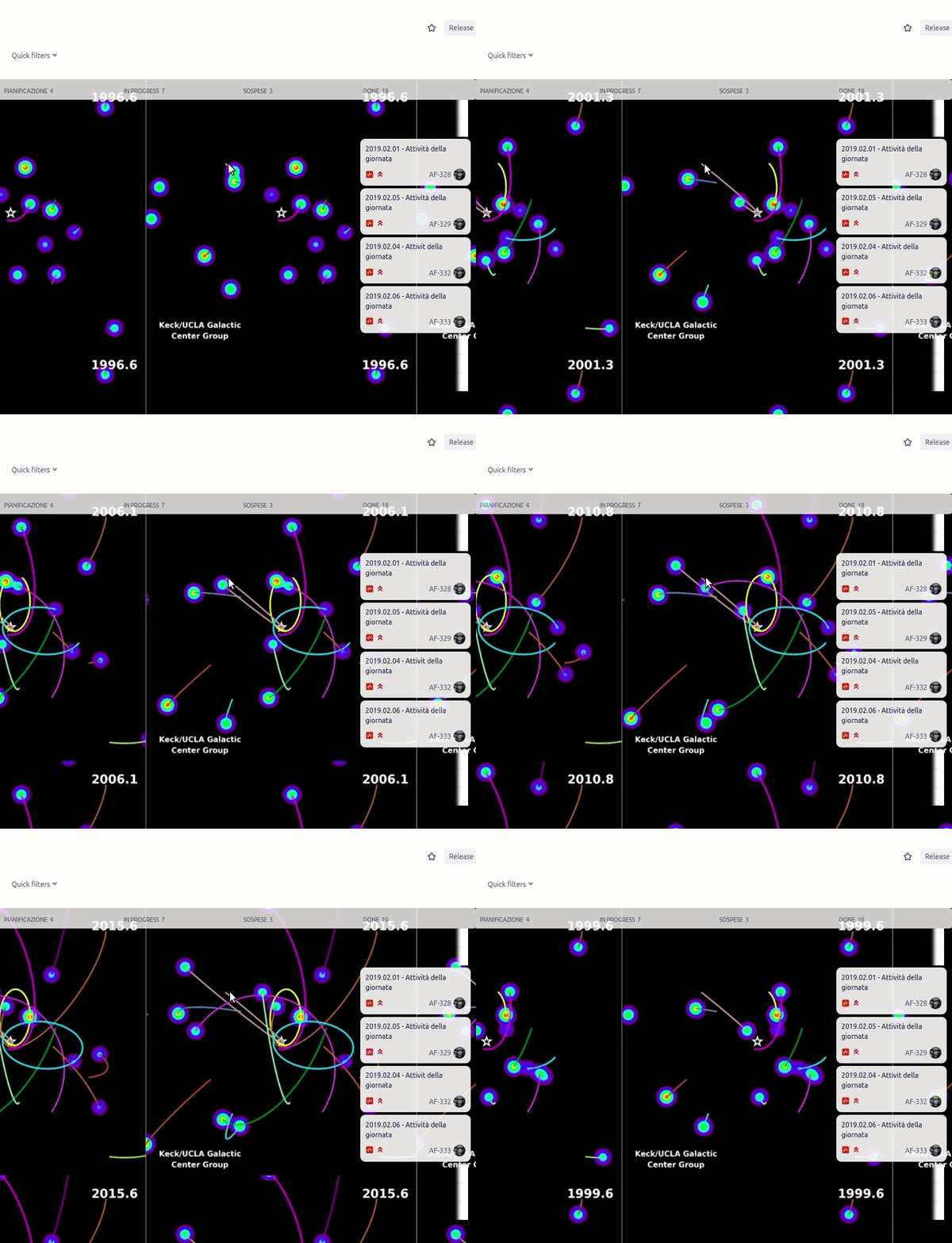
A questo punto quello che dobbiamo fare è impostare una GIF come immagine
L’immagine GIF proviene, come riporta la fonte VOX; da astrobiology.nasa.gov
Si tratta di una bellissima GIF che ci mostra delle stelle che orbitano attorno ad un buco nero supermassivo (SAGITTARIUS-A) che si trova nel centro della via lattea. Andiamo ad impostarla nel nostro addon come immagine di sfondo e…..
… il risultato è fatto 😀
Conclusioni
In questo post abbiamo visto come una app di Jira può aiutarci a ritrovare il buonumore e aiutarci nel portare un pizzico della propria passione per l’astronomia nel proprio lavoro. 🙂
Un nuovo Addon dalla Scozia – Test addon
In questo post riprendiamo la nostra attività di recensione di addon, sempre alla ricerca della funzionalità che, come sempre accade, ci serve e non troviamo. 🙂 Oggi andiamo a testare un addon che arriva dalla Scozia 😀
Installazione
Partiamo come sempre dalla fase di installazione, andando a cercare l’addon nella apposita sezione di Jira 🙂
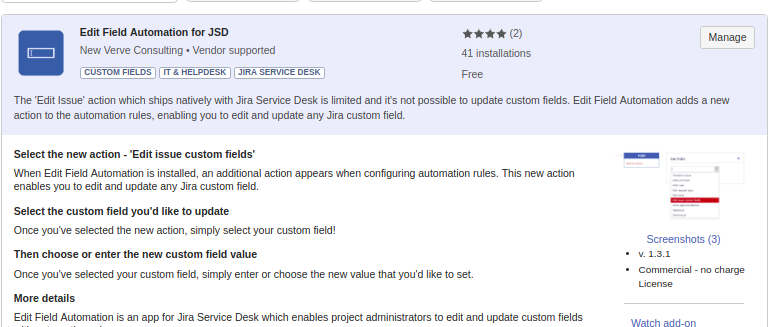
Scheda dell’addon
Selezioniamo Install per attivare il processo di instalazione. Ricordiamo che, trattandosi di un addon gratuito, l’installazione sarà più semplice.
Configurazione
Continuiamo con la configurazione. Andiamo a settare la nostra regola. Come prima cosa andiamo a verficare che cosa possiamo realizzare.
Ci posizioniamo nella sezione Automation e da li andiamo a … giocare
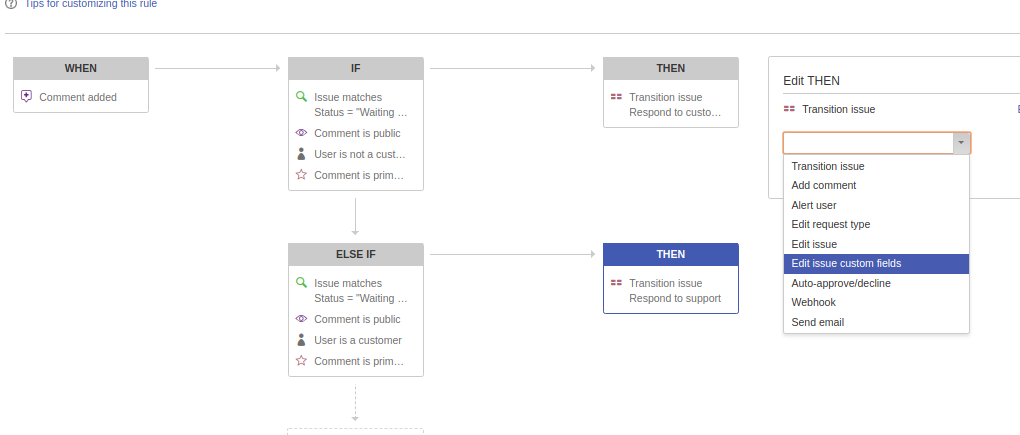
Come possiamo osservare dalla precedente immagine, possiamo andare a settare un campo custom in presenza di un determinato evento :).
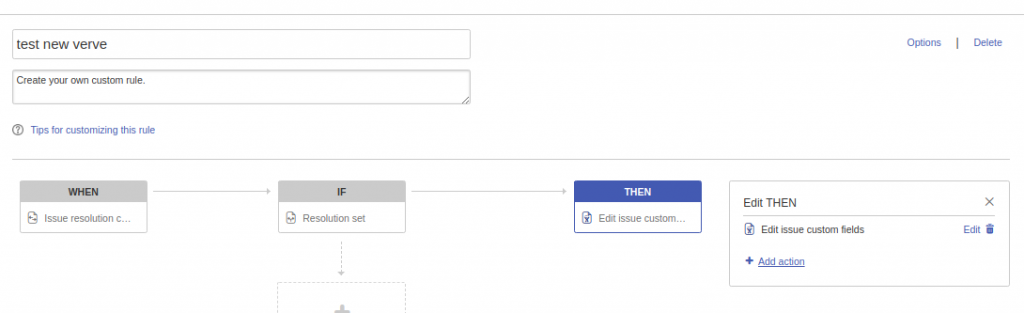
Passiamo alla azione ed andiamo a settare una regola per settare un campo custom quando andiamo a risolvere una issue.
Test
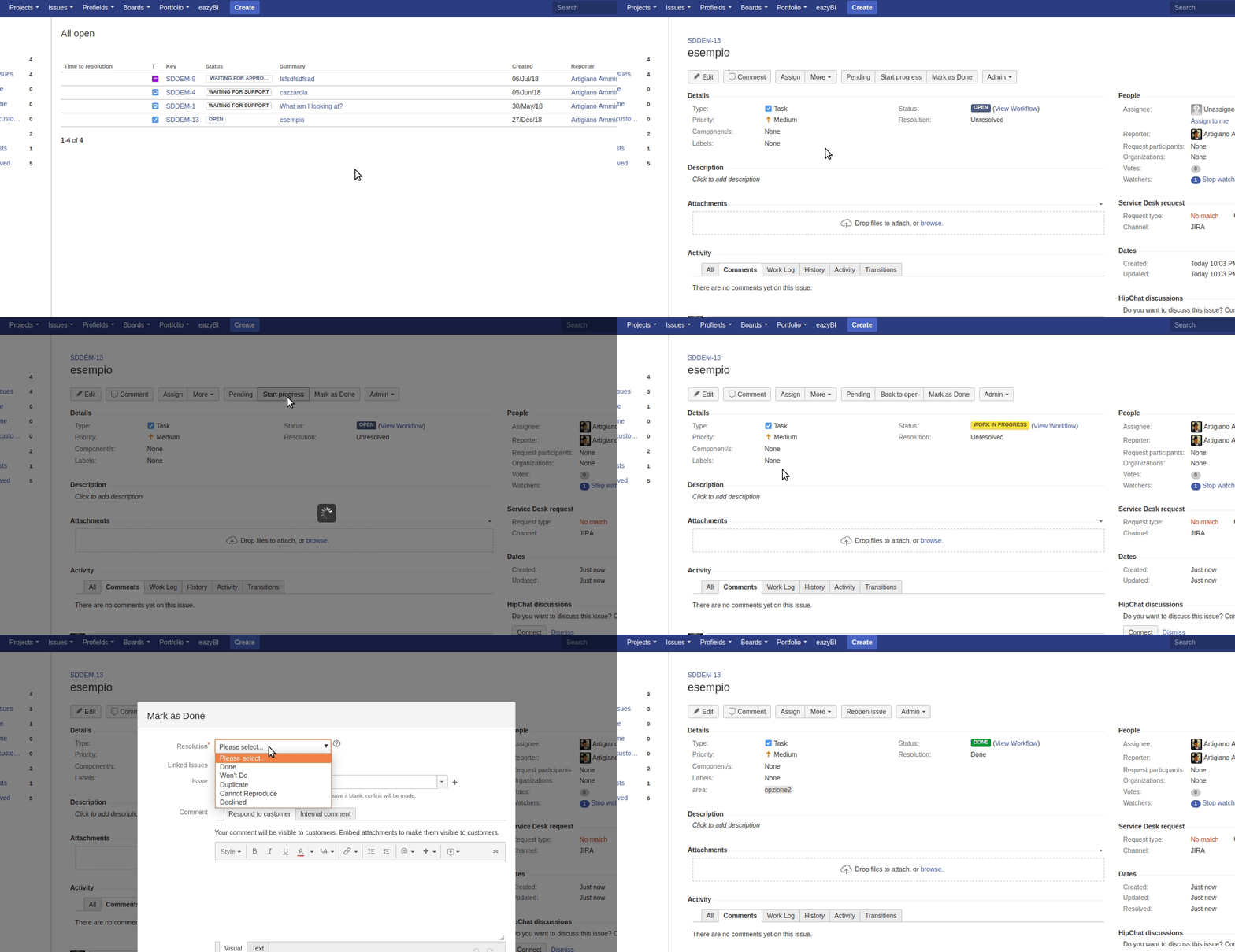
Procediamo con il test. Nella seguente GIF si vede il risultato
In questo test abbiamo simulato una lavorazione di una issue e, dopo avercela assegnata, abbiamo modificato lo stato fino alla risoluzione della stessa. In precedenza il campo AREA non era assegnato (infatti non era visualizzato). Dopo la risoluzione, il campo viene visualizzato con il valore assegnato.
Conclusione
Questo addon permette di poter risolvere un problema molto serio, che la Atlassian ha lasciato indietro anche per dedicarsi agli sviluppi maggiori. Dobbiamo ringraziare la Scozzese New Verve se abbiamo la risoluzione di questa anomalia, che ci permette di poter superare queste limitazioni che, per quanto sembrano stupide, spesso sono quelle che ci bloccano e non ci mandano avanti.
Sono addon molto importanti. Il primo ci permette di poter gestire un workflow di approvazione delle nostre pagine. Possiamo creare il Workflow che ci serve ed impostarlo come desideriamo.
Il secondo ci permette di poter condividere delle pagine a chiunque e ….. condividere le informazioni con chiunque. I possibili utilizzi sono tantissimi e permettono scenari fantastici.
Ma non è tutto
Possiamo adesso creare il nostro Workflow in maniera visuale.
Abbiamo quindi a disposizione la stessa funzionalità che abbiamo a disposizione su Jira 😀
Abbiamo a disposizione Workflow Lite, permette di poter gestire un semplice Workflow.
Comala Approval for Confluence permette di disporre della funzionalità di approvazione direttamente sulla nostra istanza Cloud o Server di Confluence.
Conclusione
Nei prossimi post andremo ad esaminare attentamente questi addon e cercheremo di saggiarne le potenzialità.
ECM – Enterprise Content Management #3
Approfondiamo ancora l’argomento per capire come organizzare adesso l’elemento base di Confluence. La Pagina 🙂
La precedente immagine mostra un esempio molto classico di pagina. La trovate anche nella manualistica e/o nel blog di Atlassian.
L’obbiettivo di questo post e di mostrare come possiamo organizzare queste pagine e che strumenti abbiamo a disposizione per realizzare questa funzione.
Una pagina in ordine
Nei precedenti post abbiamo visto come organizzare le varie pagine, ma adesso andiamo ad esaminare il contenuto delle pagine. Il nostro obbiettivo è quello di avere a disposizione le informazioni in ordine e di semplice comprensione.
Un esempio di possibile pagina è il seguente:
Esempio di una pagina ordinata
In questo post andremo ad esaminare come creare una pagina ben organizzata e di semplice realizzazione e comprensione.
Ogni cosa al suo posto
Così come posizionare le varie pagine ci permette di avere le informazioni esattamente dove ci servono, avere una pagina chiara e ordinata ci permette, una volta raggiunta la pagina che ci serve, di reperire l’informazione tanto cercata. Analizziamola:
Una intestazione ci aiuta a capire dove siamo arrivati. Aggiungendo una semplice e breve descrizione, possiamo avere già la prima informazione utile: ciò che cerchiamo si trova in questa pagina.
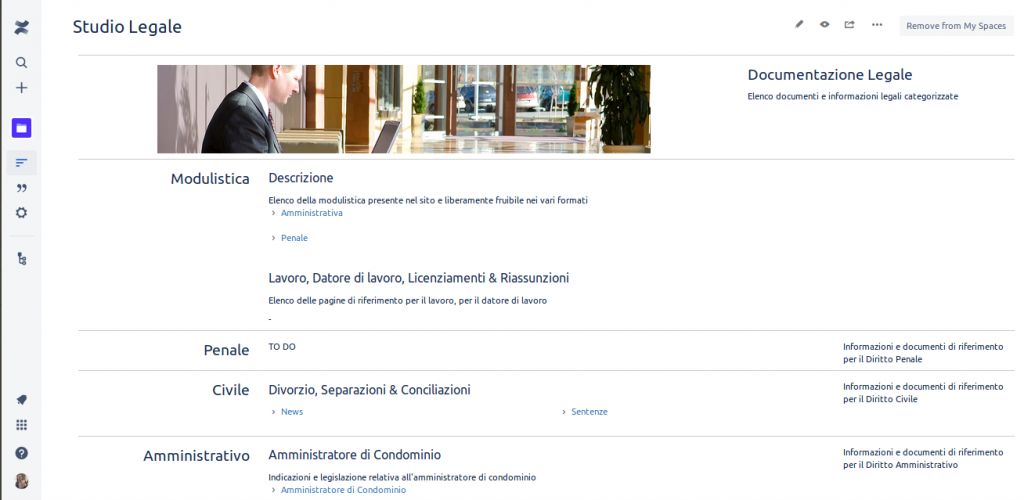
Organizziamo il testo inserendo delle sezioni semplici ed autoesplicative. Come possiamo vedere dalla precedente figura, dove ho riportato un esempio di un sito che ho realizzato sfruttando Confluence.
In questo caso, quello che è stato realizzato è di utilizzare un layout a tre colonne, dove:
nella prima colonna trova posto il titolo della sezione.
nella seconda colonna abbiamo l’informazione vera e propria. Come possiamo vedere non è grandissima: Abbiamo solo ciò che interessa e a sua volta può risultare divisa in più sottosezioni
la terza colonna è quella che riassume quali informazioni sono presenti
Quali vantaggi ci offre una simile soluzione? semplice. Un titolo esplicativo ci aiuta nella ricerca. Il contenuto della terza colonna, ci spiega il contenuto della sezione.
Questo è il primo passo
Avere delle pagine ben organizzate è sempre ottimo, ma Confluence ci aiuta in ogni occasione a mantenere questa organizzazione, attraverso funzioni quali:
Macro, che ci possono aiutare a …. raccogliere le informazioni che servono e che sono sparse su varie pagine in una unica pagina.
Caratteristiche, quali le Page Properties per aggiungere delle informazioni alle pagine.
Aggiungere anche altre caratteristiche per creare :
Grafici
Griglie di dati
immagini e video.
Il Template ci aiuta a tenere sempre in ordine le informazioni. Una volta che abbiamo definito il modello di pagina, possiamo replicarlo all’infinito. Ricordate il principio del sempre in ordine? Ricordate i Legionari Romani?
Testugine romana
se manteniamo lo stesso ordine sulle pagine, abbiamo maggiori possiblità di rendere le informazioni chiare fin da subito.
Altra cosa importante: NON DUPLICATE I CONTENUTI. Cercate sempre di avere una copia unica. Esempio: Se una azienda sviluppa dei software basandosi su di un determinato Framework/libreria, la documentazione relativa deve essere dedicata ad uno space ben definito, il quale può essere referenziato facilmente dagli altri.
Infatti, se saranno eseguiti degli aggiornamenti di pagine, in automatico la nuova versione sarà già disponibili a tutte le pagine che la referenziano.
Ovviamente, se cambiamo l’organizzazione delle pagine, occorre rivedere anche le pagine che referenziano le pagine riorganizzate. Al momento in cui scrivo, non conosco addon che permettono una riorganizzazione massiva delle pagine, ma posso suggerire alcuni addon che permettono di poter vedere l’utilizzo delle pagine.
in questo modo possiamo subito avvisare chi di dovere affinchè possa eseguire gli aggiornamento delle pagine modificate.
Un esempio di statistica
Dashboard ed informazioni
Possiamo anche trasformare Confluence in un ottimo Front End da cui mostrare informazioni di vario genere. Possiamo anche utilizzarlo per distribuire informazioni ai nostri utenti, interni o esterni.
Attraverso ShareIt, in addon della Comalatech, abbiamo la possibilità di poter condividere delle pagine verso utenti esterni.
Abbiamo terminato questa prima panoramica di Confluence come sistema di ECM, di come ci può aiutare nella realizzazione di documentazione in maniera semplice e chiara, sfruttando tutte le sue funzionalità base e, grazie anche ai produttori di Addon, di altre funzionalità che completano e rendono unico Confluence. Nei prossimi post andremo ad esaminare degli esempi reali e pratici che chiariscono ancora meglio come Confluence sia il candidato ideale tra i vari ECM esistenti sul mercato.
Un nuovo Addon dalla Scozia
In questo post riprendiamo la nostra attività di recensione di addon, sempre alla ricerca della funzionalità che, come sempre accade, ci serve e non troviamo. 🙂 Oggi andiamo ad esaminare un addon che arriva dalla Scozia 😀
Campi Custom & Jira Service Desk
Il team scozzese della New Verve ci propone un addon che permete di poter superare un limite: poter aggiornare i campi custom in base a determinate condizioni o trigger, bypassando la JSDSERVER-4258.
Come vediamo dalle seguenti immagini:
possiamo eseguire l’aggiornamento di un campo custom attraverso le regole di Jira Service Desk.
Possiamo scegliere facilmente i campi da gestire e ….
…. impostare il nuovo valore in maniera molto semplice.
Spettacolo 🙂
Come anticipato, abbiamo un addon che ci mette a disposizione una funzionalità non indifferente. Non vedo l’ora di provarlo.
Smart attachments per Confluence – Le ultime novità…. sotto test
In passato abbiamo avuto il piacere di esaminare un addon molto interessante, che ci permette di gestire gli allegati alle nostre issues Jira e lo abbiamo testato scoprendo come ci aiuta nella gestione delle versioni degli stessi sempre su Jira . In questo post andremo a testare un nuovo addon per Confluence, rilasciato recentemente per Confluence, cercando di saggiarne le potenzialità e analizzandolo nel dettaglio.
Questo addon permette di poter gestire gli allegati in maniera molto semplice e sopratutto MENO COMPLICATA rispetto alla gestione standard di Confluence. In particolare abbiamo a disposizione una sezione dedicata, come mostrato nella figura sottostante
che ci permette di accedere ad una sezione INTERAMENTE dedicata alla gestione degli allegati.
Fantastico. Lo proviamo subito
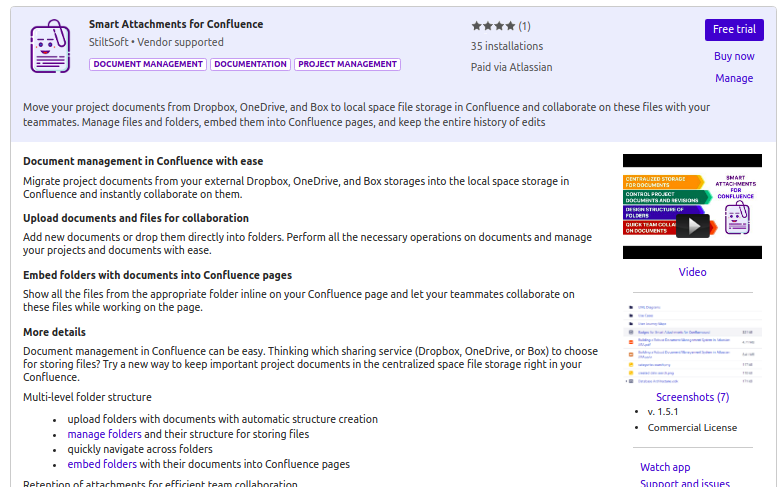
Partiamo come sempre dalla installazione, andando a cercare questo addon nella sezione dedicata di Confluence.
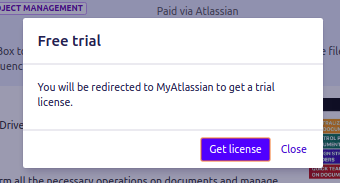
Selezioniamo Free trialper attivare la procedura di installazione ….
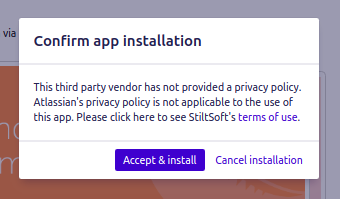
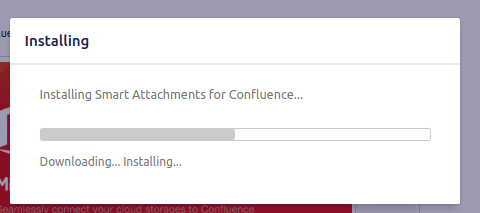
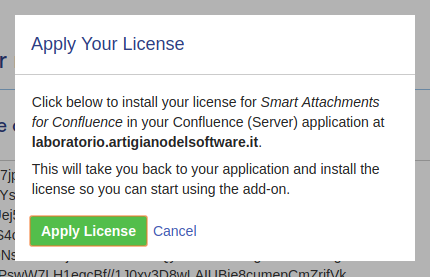
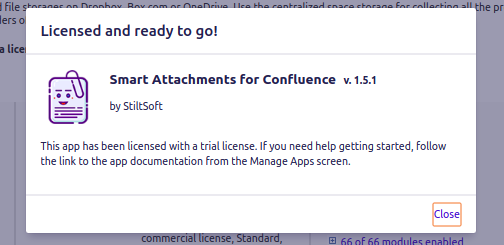
Selezioniamo Accept & install per attivare l’installazione ….
Passiamo alla configurazione
Configurazione
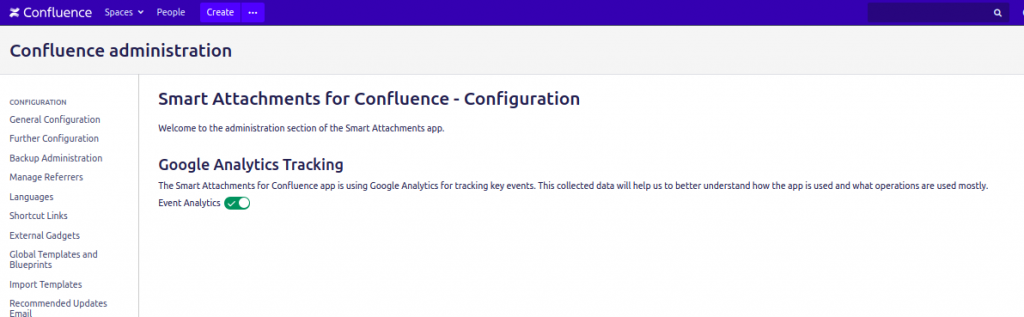
Con somma gioia, NON ABBIAMO CONFIGURAZIONI GLOBALI O PARTICOLARI DA GESTIRE. Viene infatti riportata l’indicazione:
The Smart Attachments for Confluence app is using Google Analytics for tracking key events. This collected data will help us to better understand how the app is used and what operations are used mostly. Event Analytics
Questo addon si serve di Google Analitycs per tracciare gli eventi chiave. Possiamo scegliere di fornirli o meno, come mostrato in figura.
Configutrazione
Test test ed ancora test
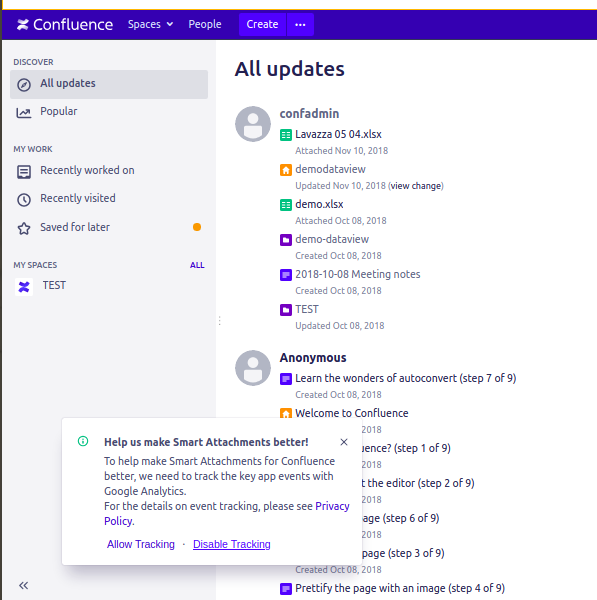
Una volta installato mi sono subito collegato alla Dashboard e suboto mi ha proposto di configurare il Google Analitycs, come mostrato in figura
Il primo messaggio che viene visualizzato
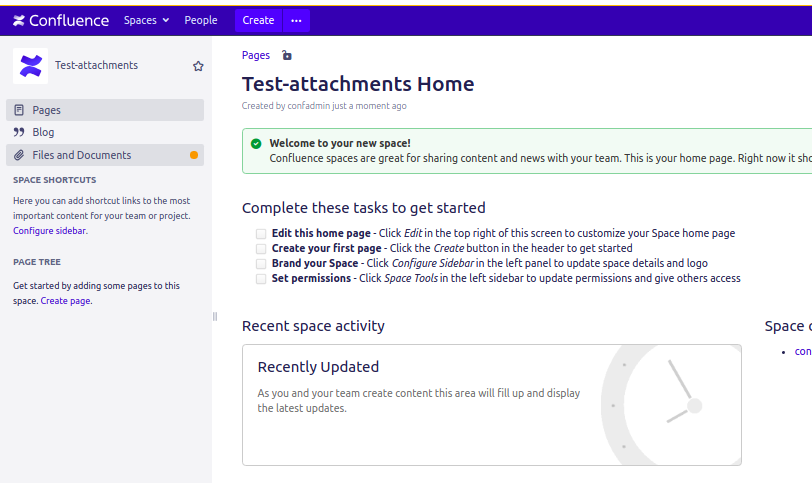
La prima cosa che notiamo nella Dashboard è la presenza di una nuova opzione. Infatti se andiamo a vedere la home page di qualsiasi Space
Lo Space di prova creato
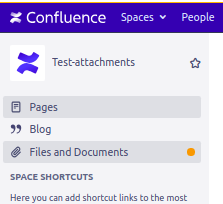
abbiamo una nuova opzione
La nuova funzionalità
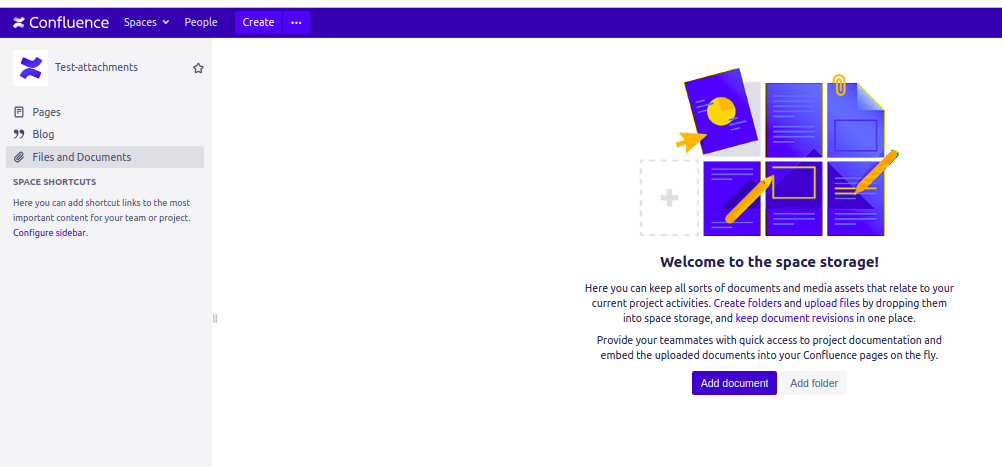
che ci permette di poter accedere alle nuove funzioni di gestione degli allegati. Andiamo a curiosare :). Quando selezioniamo la nuova opzione , come mostrato in figura
Dashboard generale senza folder
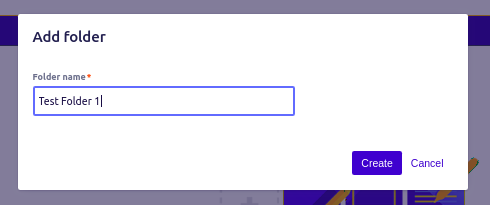
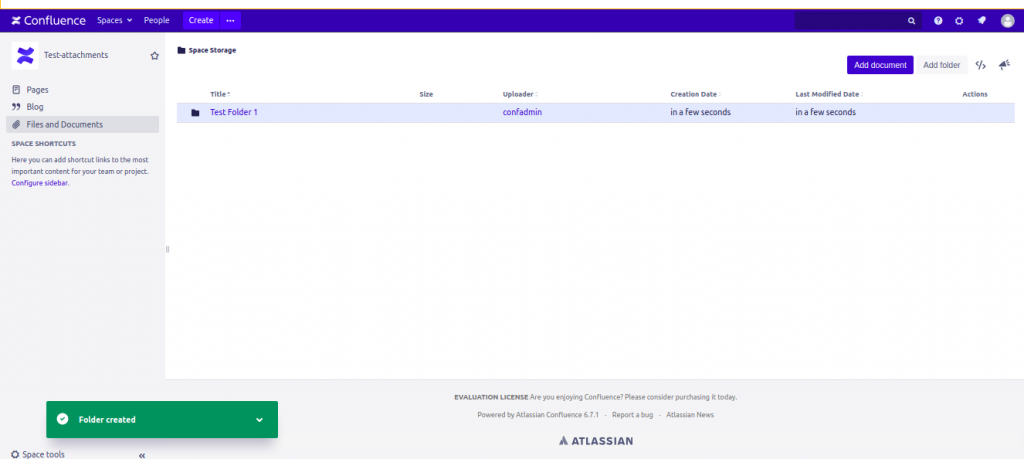
da qui possiamo gestire il tutto in maniera molto agevole. Come primo passo andiamo a creare un folder
Creazione folder
Dashboard generale
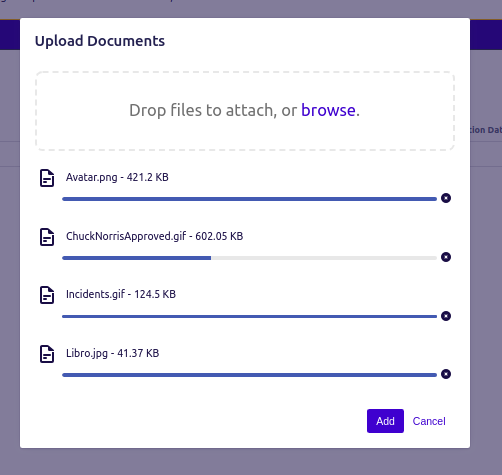
A questo punto, andiamo a caricare alcuni file come test. Nella seguente figura ….
Maschera di caricamento
… con un semplice drag ‘n’ drop oppure browse carichiamo diversi file . La seguente figura mostra il risultato.
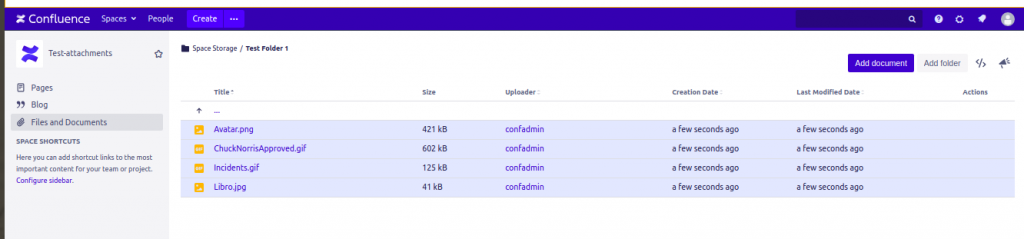
Risultato caricamento
che ci mostra il risultato del caricamento che abbiamo eseguito, e ci permette di poter accedere direttamente ai files.
Conclusioni
Abbiamo a disposizione uno strumento fantastico che ci permette di poter gestire Confluence come se si trattasse di un file server. Possiamo gestire i nostri allegati in maniera molto semplice. IN aggiunta, l’interfaccia offerta dall’addon è molto semplice ed agevole. Ho in mente una montagna di possibili applicazioni di questo addon. Stay Tuned 🙂