Ho aggiunto un pizzico di Astronomia al mio lavoro
IN questo post descrivo come utilizzare i prodotti Atlassian per poter avere a disposizione un pizzico di Astronomia e soddisfare una mia passione. Vediamo come ho realizzato il tutto 😀
Ci serve un addon specifico
Per avere l’astronomia presente sulla Kanban Board, ci serve un addon specifico. Si tratta del Kanban Combined WIP for Jira
Attraverso questo addon possiamo eseguire, tra le varie funzionalità, anche quella di cambiare l’immagine di fondo della Kanban Board
Il gioco è fatto
A questo punto quello che dobbiamo fare è impostare una GIF come immagine
L’immagine GIF proviene, come riporta la fonte VOX; da astrobiology.nasa.gov
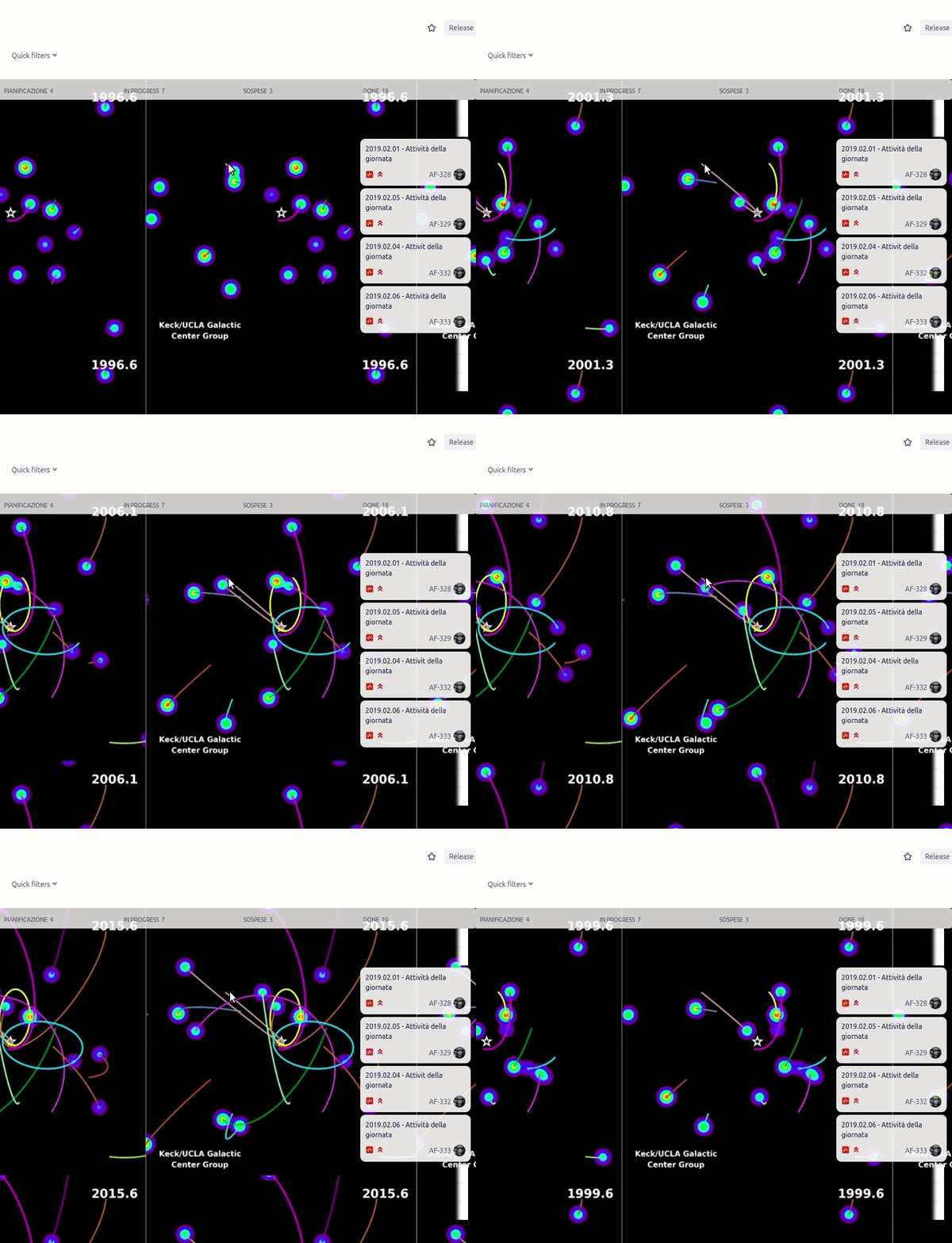
Si tratta di una bellissima GIF che ci mostra delle stelle che orbitano attorno ad un buco nero supermassivo (SAGITTARIUS-A) che si trova nel centro della via lattea. Andiamo ad impostarla nel nostro addon come immagine di sfondo e…..
… il risultato è fatto 😀
Conclusioni
In questo post abbiamo visto come una app di Jira può aiutarci a ritrovare il buonumore e aiutarci nel portare un pizzico della propria passione per l’astronomia nel proprio lavoro. 🙂
Un bilancio del 2018
Il 2018 si chiude ed è tempo di fare un bilancio per capire da dove siamo partiti e dove siamo arrivati e che altro ci aspetta in questo S P E T T A C O L O di 2019 che ci aspetta
Un viaggio tra i post pubblicati
Siamo partiti dall’analizzare il nuovo layout di Confluence 6.7 ….
Si tratta della ultima novità nella generazione e gestione dei progetti. Questa nuova tipologia permette agli utilizzatori del progetto di potersi gestire in perfetta autonomia.
Segnalo fin da subito che questa nuova tipologia di progetto ricalca abbastanza le stesse libertà che il buon Trello mette a disposizione.
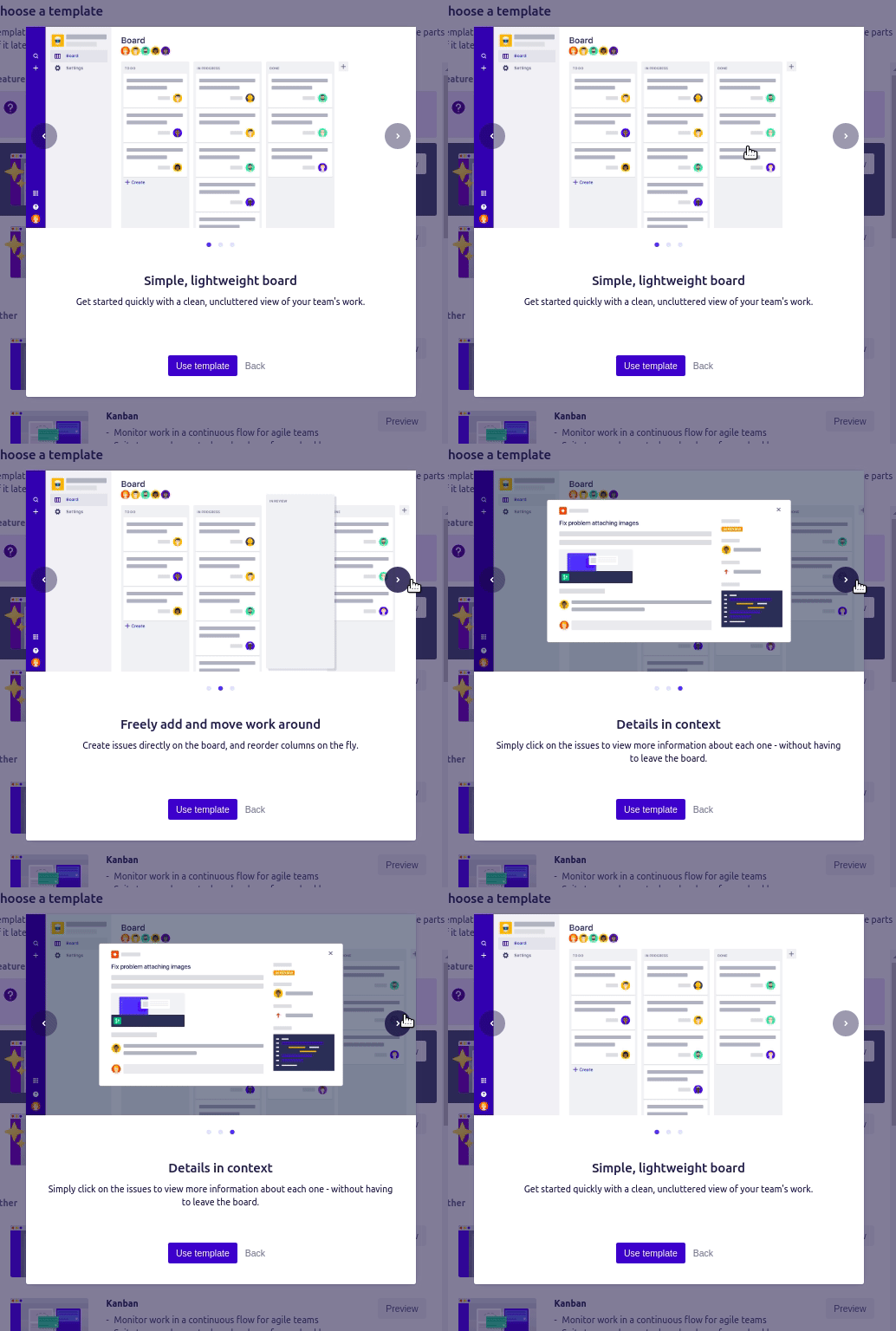
Dalla GIF che ho allegato si vede subito la prima caratteristica: La possibilità di scegliersi da se il proprio Workflow di lavoro.
Il layout della issue è stato ridisegnata. Vedremo un layout simile quando descriveremo Jira Ops, i nuovi progetti per descrivere gli incidents 🙂
Questi Next gen project sono sicuramente delle novità non indifferenti. per questo è meglio provarli …. a piccole dosi. Possiamo abilitarli in fasi successive.
Trello colpisce ancora :D. I filtri sono stati modificati e possiamo filtrare le issue dei vari componenti del team selezionandone l’icona con il mouse. Facile no?
Anche la versione di Jira Mobile risente di queste modifiche, come mostrato nella figura precedente (si tratta della versione iOS).
In aggiunta, abbiamo un nuovo strumento per gestire le roadmap in Jira Cloud,
Conclusione
Grandi novità che ci invadono, sicuramente ereditate da Trello, che dalla sua acquisizione, ha influenzato in maniera rilevante Jira. Continueremo a seguire le ultime versioni di Jira.
Agility in Jira – Che cosa è?
Si è parlato in questi giorni di questo argomento e avevo trovato questo articolo sulla Community Atlassian, dove si iniziava a intravedere qualcosa. Provo a riassumerlo di seguito:
In particolare si parlava, in ambito Cloud, di un nuovo modo di configurare i progetti, dando spazio alla semplicità e praticità.
Nell’articolo è riportato appunto quanto segue:
In 2018, we’ve clocked up a ton of feedback: over 700,000 NPS responses, 300 customer interviews, and 77,000 in-product feedback. The resounding theme is not positive – the product can be overwhelming, difficult to get started with and gets complex very quickly.
Quindo sotto il cappello di Agility, Atlassian ha cercato di rendere più semplice la configurazione e lo startup di un progetto. Pare che il primo scoglio sia proprio questo.
Per mia esperienza, effettivamente le aziende tendono a complicarsi la vita disegnando delle funzionalità molto complesse. In alcuni casi ho avuto a che fare con la realizzazione di Workflow rigidi, complicati e di difficile interpretazione. Così non ci siamo.
Avere a disposizione fin da subito questo strumento per velocizzare la partenza èsicuramente il primo passo anche per incentivare l’utilizzo dello strumento ma anche l’utilizzo della metodologia AGILE.
Ringraziando Alejandro, grande esperto Atlassian, che ci segnala un articolo, sempre della Community Atlassian, abbiamo le prime indicazioni di cosa è Agility, che cosa rappresenta e come funziona 😀
Come sempre, subito al sodo
Andando al nocciolo della questione, si tratta di un nuovo modo di approcciare la creazione e gestione dei progetti, che mira ad una semplificazione nella configurazione e gestione.
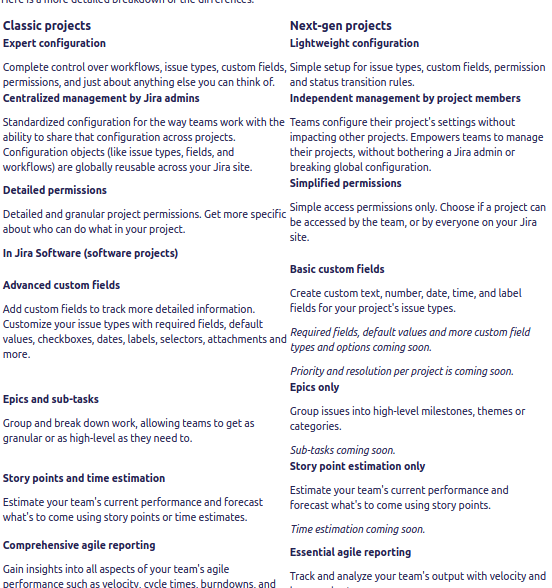
L’obbiettivo di Atlassian è di mettere a disposizione dei singoli utenti la possibilità di poter configurare i propri progetti senza dover richiedere l’intervento di un amministratore. Come possiamo vedere dalla figura successiva:
abbiamo una semplificazione a livello di configurazione, gestione e manutenzione del singolo progetto, che viene totalmente lasciato nelle mani del gruppo di lavoro.
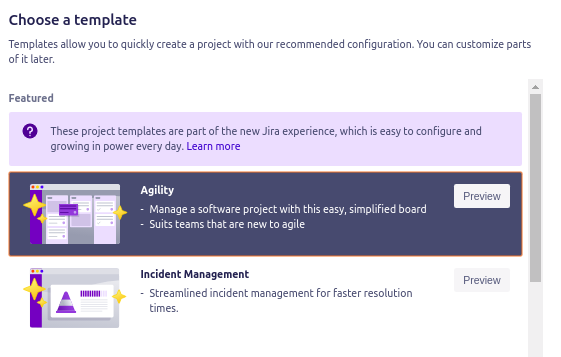
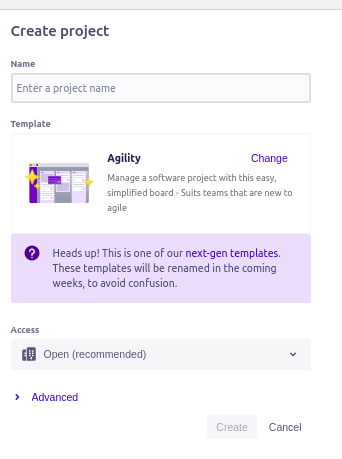
Questo viene messo a disposizione con i Next-Gen project o selezionare l’Agility Template per poter accedere a queste nuove funzionalità. Infatti, se andiamo a creare un nuovo progetto, nella nostra istanza Cloud …
…. vediamo che abbiamo a disposizione un nuovo template: Agility che permette di poter definire un progetto in maniera molto più semplice.
Tra le caratteristiche che abbiamo, vediamo che :
Una volta selezionato, procediamo con la generazione del nostro progetto.
Conclusioni
Fermiamo qui la nostra esplorazione. Nei prossimi post andremo a generare un nuovo progetto di tipo Agility e cercheremo di capire come cambia, se in meglio o in peggio, la gestione di un progetto.
Reference
Consiglio la lettura (sono articoli in inglese) dei seguenti link:
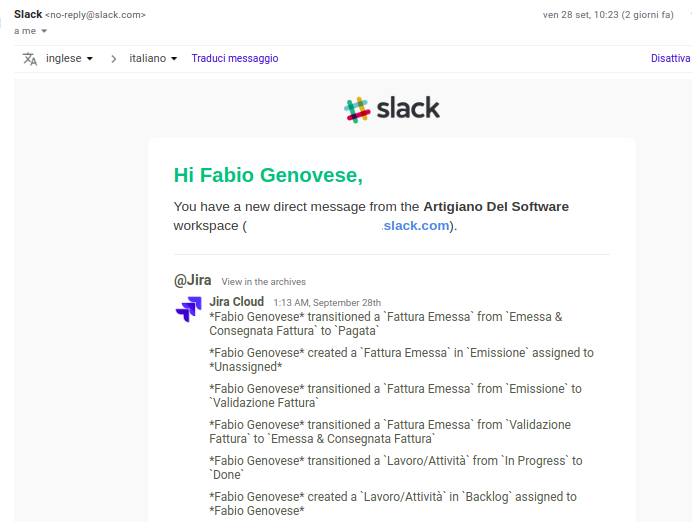
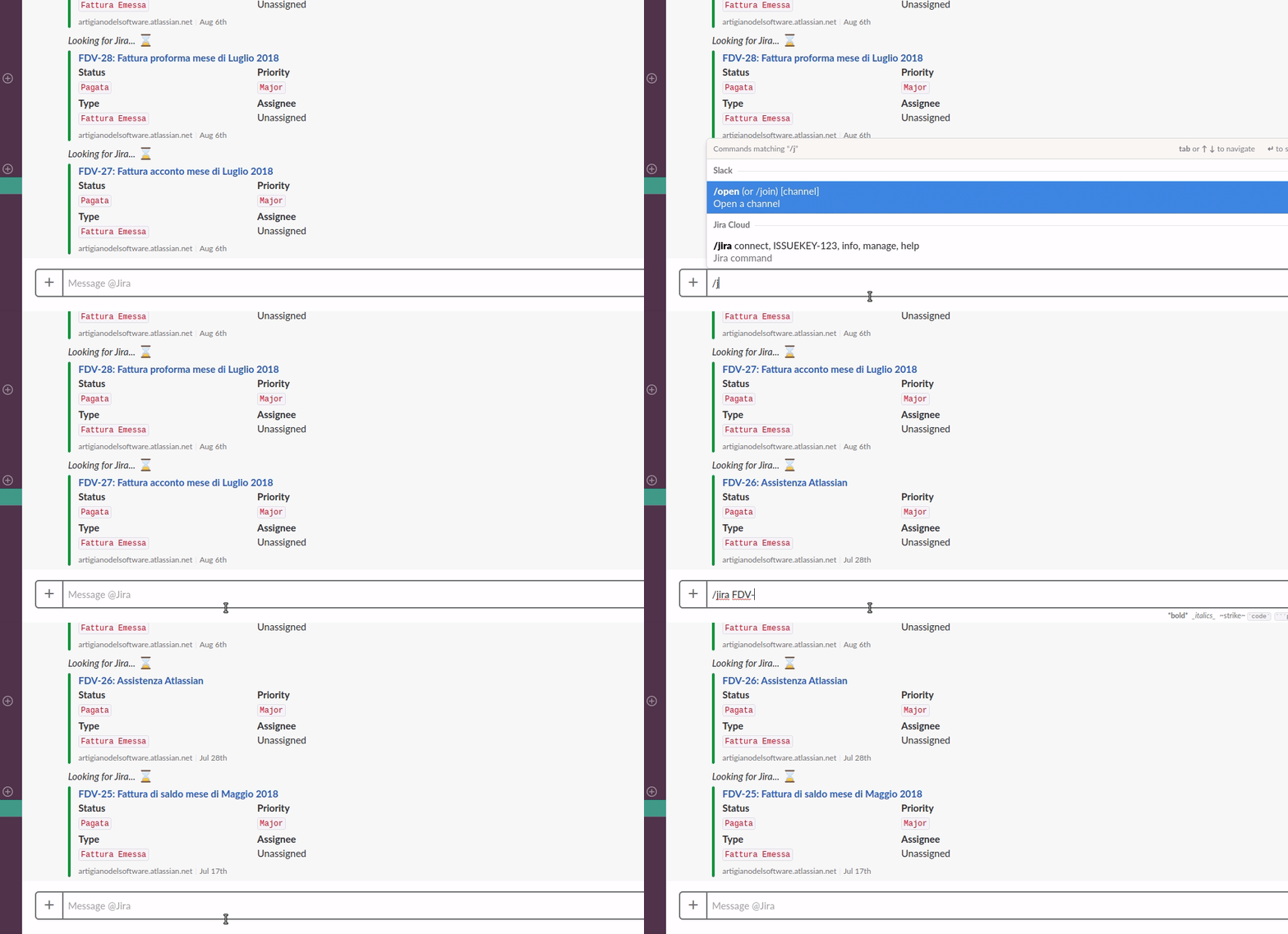
Adesso sto iniziando a collaudare questo sodalizio. La prima cosa che ho operato è quello di far parlare i due prodotti, ed il risultato è quello che ricevo su di una chat ad hoc (e via mail se non sono collegato) tutte le operazioni che sono eseguite sul mio Jira Cloud
Esempio di mail che descrive la gestione delle mie fatture
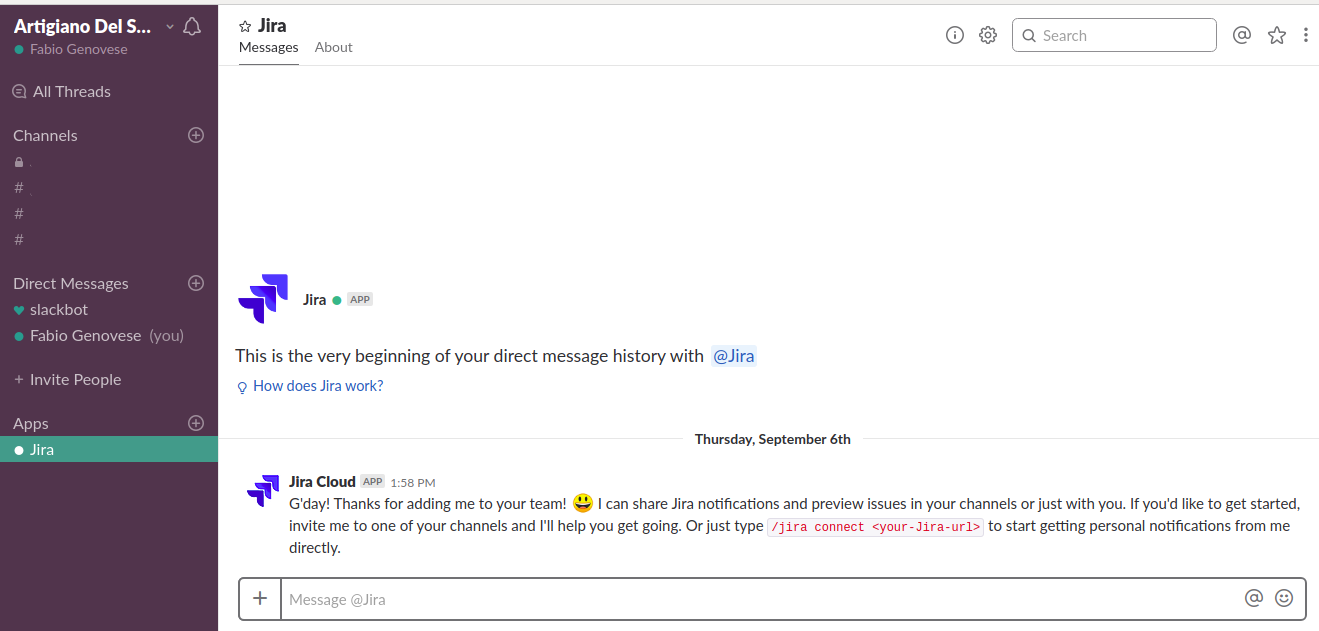
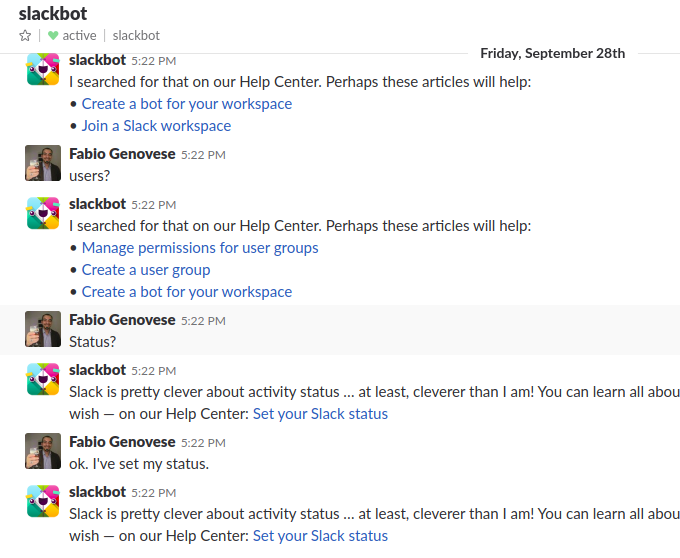
Ho anche iniziato a collaudare lo slackbot, ovvero utilizzare Slack per comunicare sia con Jira, che per ‘chattare’ e verificare le risposte
Il mio dialogo … surreale con il Chatbot…Alcune interrogazioni eseguite via Slack
Solita domanda: Che altro?
Lo so, sono noioso, ma questa domanda è un classico evergreen. Andando a curiosare sul marketplace, ho avuto modo di verificare la presenza di questo addon.
Questo addon, rispetto a quanto mostrato in precedenza (che si ottiene senza dover acquistare/installare particolari addon), ci permette di migliorare
Aggiunta di una nuova TAB SlackPossibile personalizzare i messaggi
Conclusione
Terminiamo qui questa esplorazione. Nei prossimi post andremo ad esaminare quali altre possibilità ci sono.
Apps per iOS – Un aggiornamento
In questo post andremo ad esaminare quali novità abbiamo sulle applicazioni iOS.
Procediamo con analizzare le app sul campo. Utilizzerò il mio account di lavoro… sbiancando le informazioni sensibili 😉 …. ovviamente.
Jira
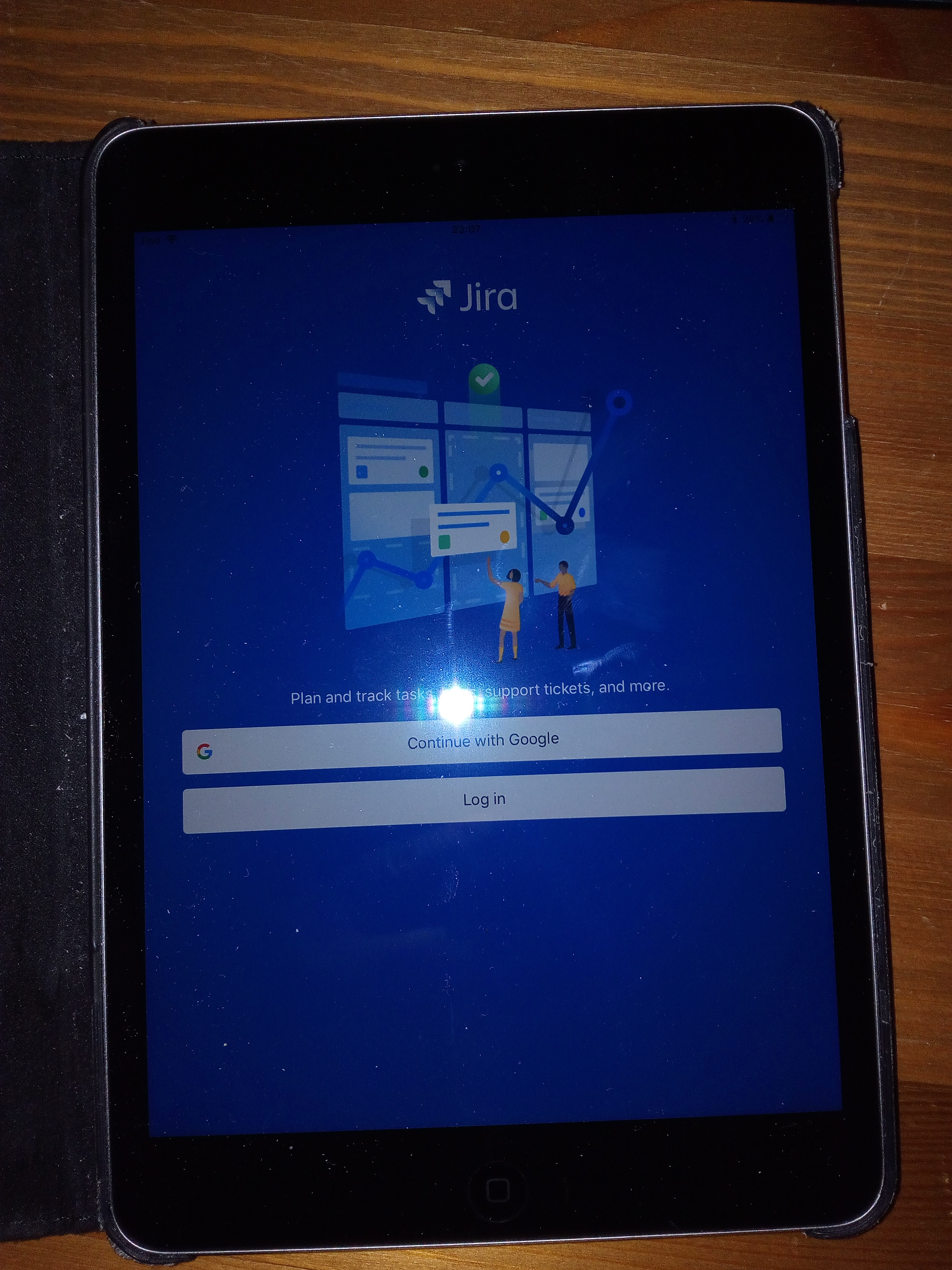
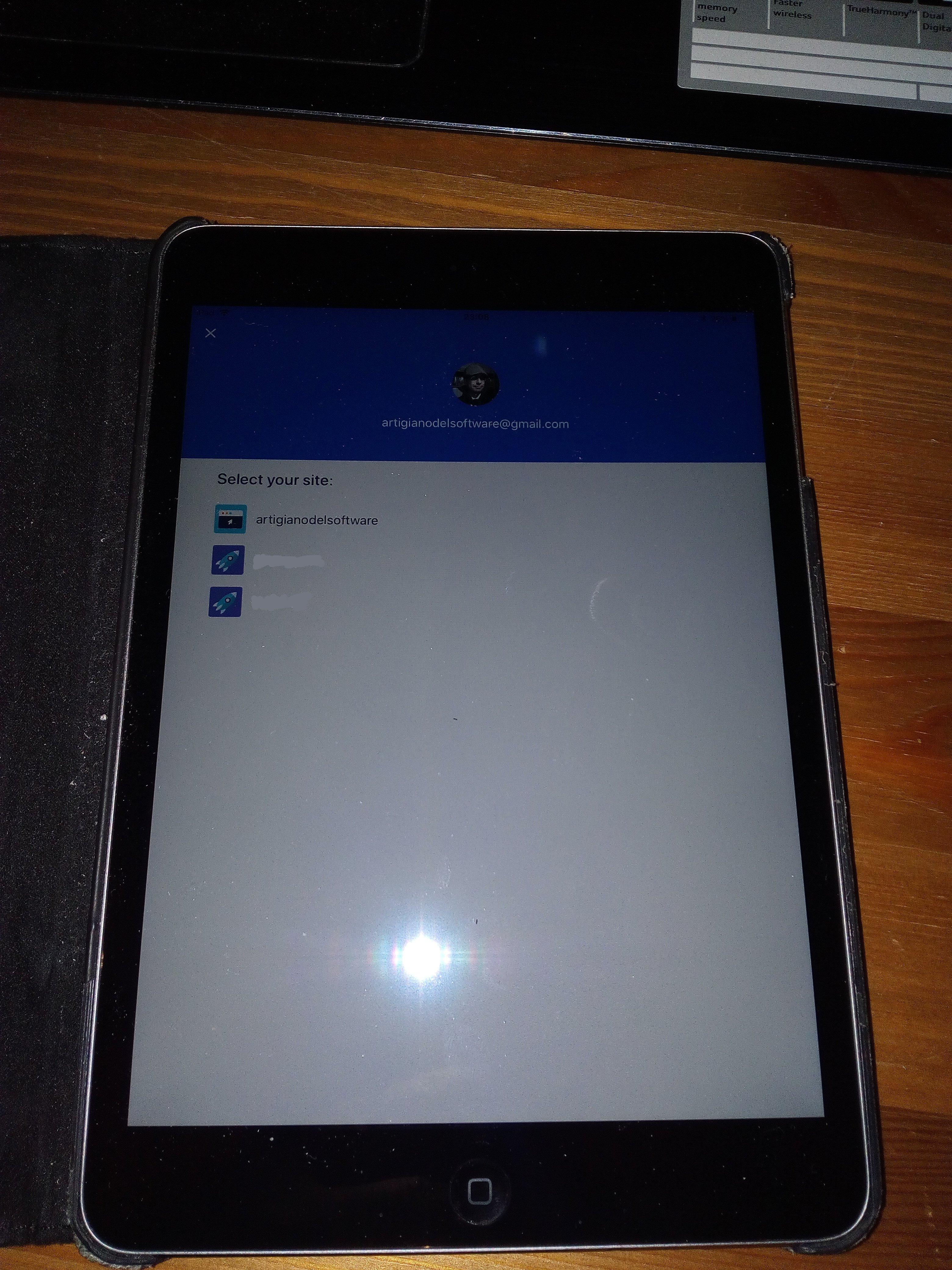
Partiamo da Jira. Quando attiviamo l’applicazione quello che vediamo qui è la maschera di login:
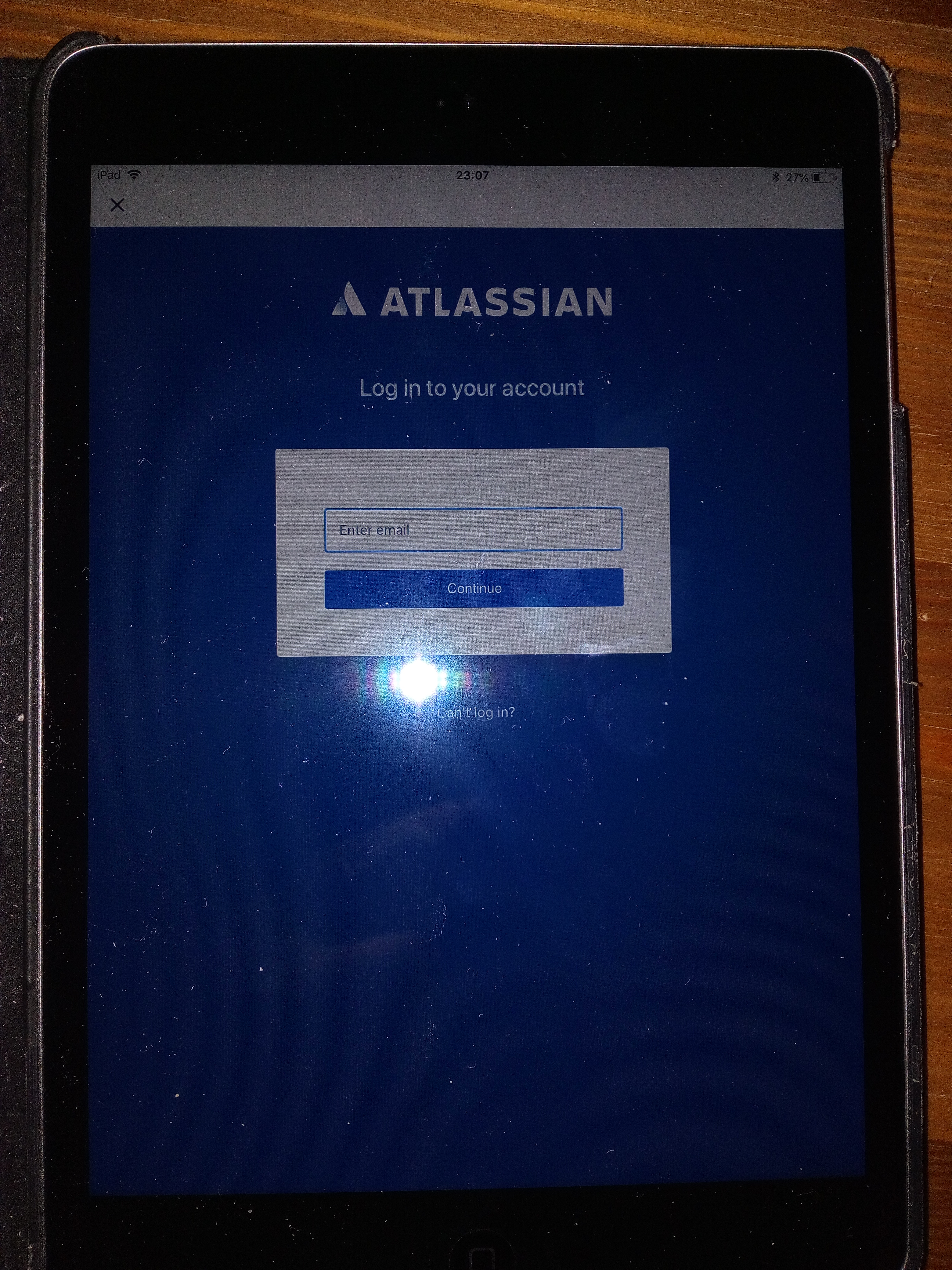
Come vediamo abbiamo la stessa visualizzazione del web. Inseriamo la nostra user e password (segrete 😛 )
Procediamo come
ed ecco il risultato 😀
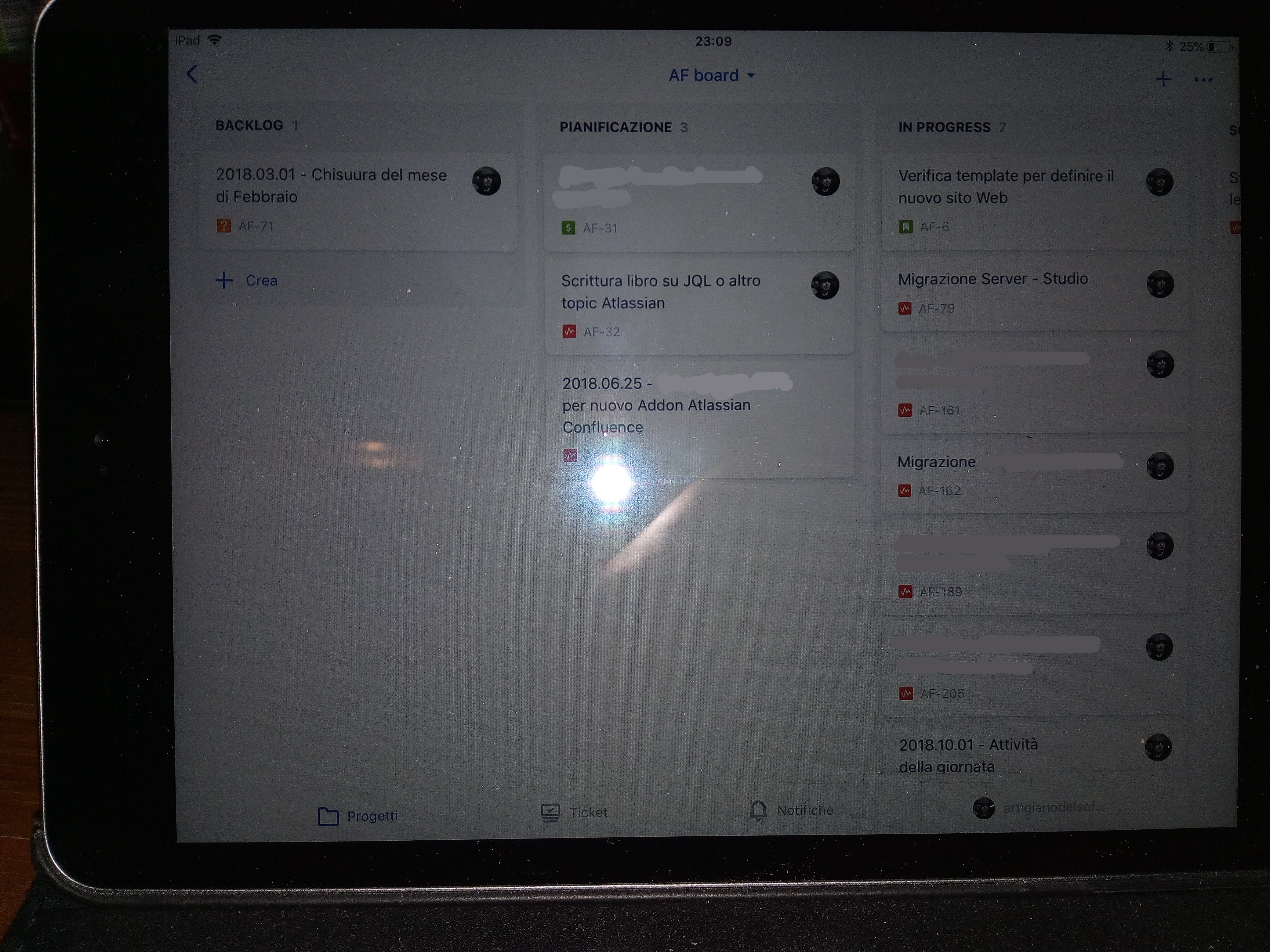
Possiamo accedere alle Jira Board
ed alle issue, ma non alle Dashboard. Sono riuscito a predisporre una dashboard che mi riassume la mia attività lavorativa, ma non posso vederla sulla app mobile.
Confluence
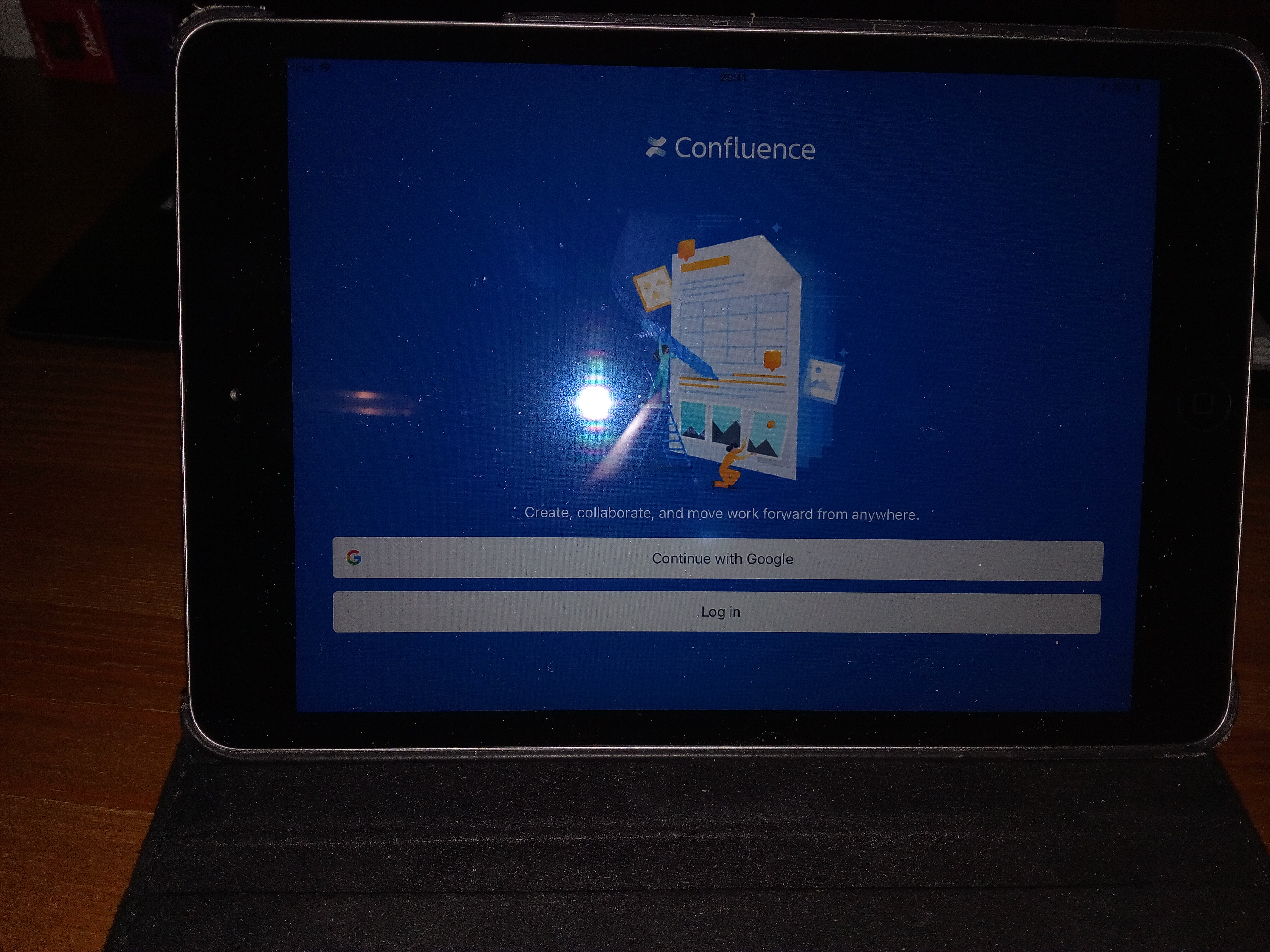
Anche la app di Confluence presenta lo stesso layout di Jira
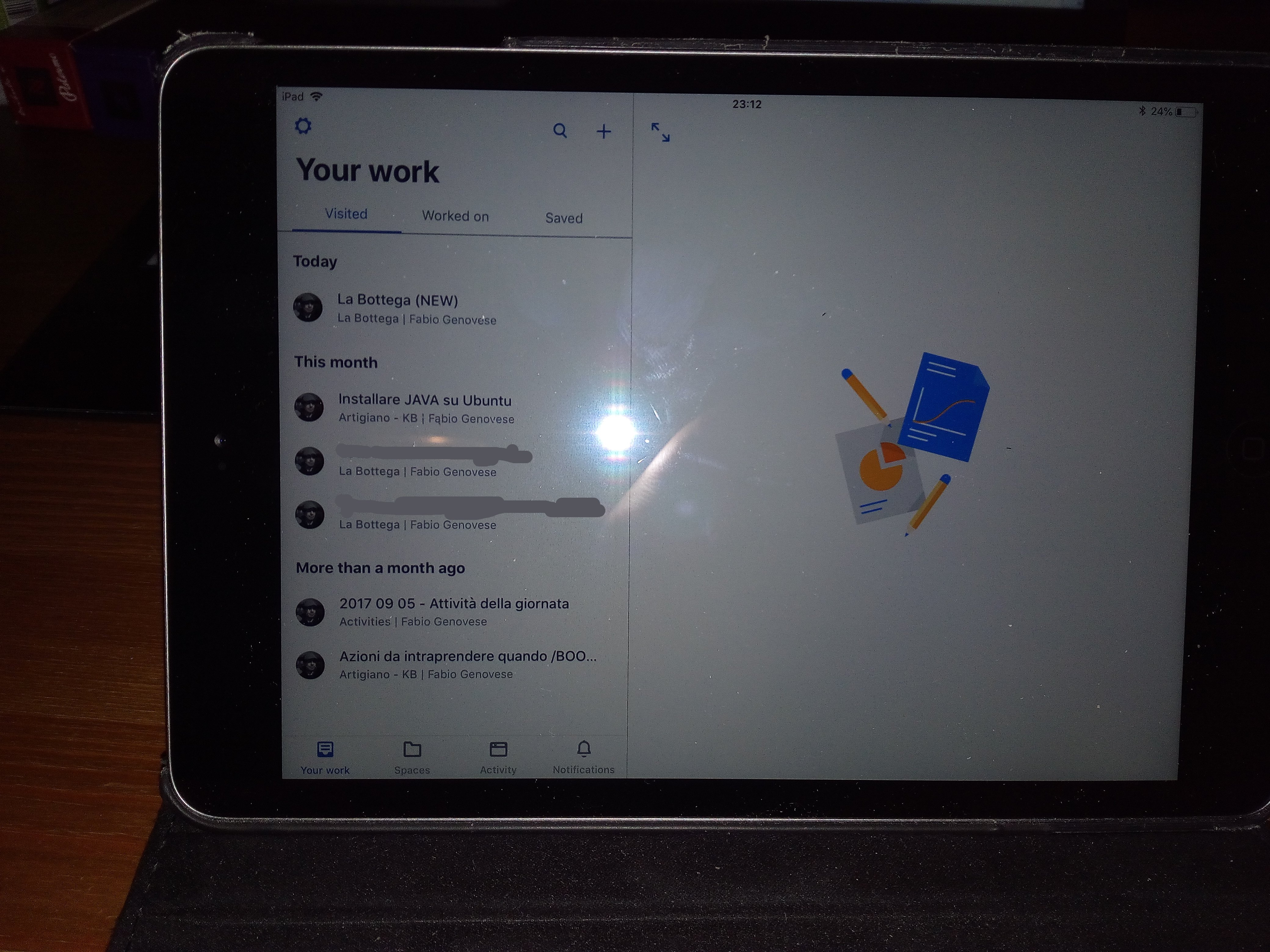
In questo caso possiamo avere a disposizione una dashboard, simile alla versione classica web
anche l’editazione è rimasta similare:
Conclusioni
Le apps mettono a disposizione diciamo il 90% delle funzionalità dei prodotti. Rimaniamo in attesa delle prossime evoluzioni.
Reference
Per ulteriori informazioni, fate riferimento al seguente articolo del Blog di Atlassian.
Rilascio in produzione…. possibile
In questo post andremo ad esaminare un addon per Jira, che permette di poter eseguire una operazione molto importante: Eseguire un rilascio.
Giusto per spiegare meglio
Questa operazione, per i prodotti Atlassian, non sempre è possibile. Infatti, come sempre ricordo, molte operazioni sono e rimangono manuali. Di conseguenza, se si dispongono di due ambienti (produzione e test) e vogliamo eseguire un rilascio, normalmente occorre ripetere le configurazioni nella produzione, con alta probabilità di errore. In questo caso abbamo a disposizione un addon che promette di eseguire un allineamento di ambienti 🙂
Presentiamo KIWI (Workflow Importer) Questo addon permette di poter eseguire il deploy del Workflow da una istanza all’altra. Oltre a questo permette di poter esportare anche altre caratteristiche dei Workflow.
Possiamo eseguire Import/Export in maniera molto semplice.
La procedura permette una ottima configurabilità.
Conclusioni
Abbiamo un addon F A N T A S T I C O. Si tratta di un addon che permette di poter eseguire il deploy. Non vedo l’ora di provarlo.
In questo post andremo a testare questo addon e vedremo dal vivo questa nuova grafica di Jira Cloud. A tale scopo andremo ad usare le nostre istanze di test cloud.
Installazione
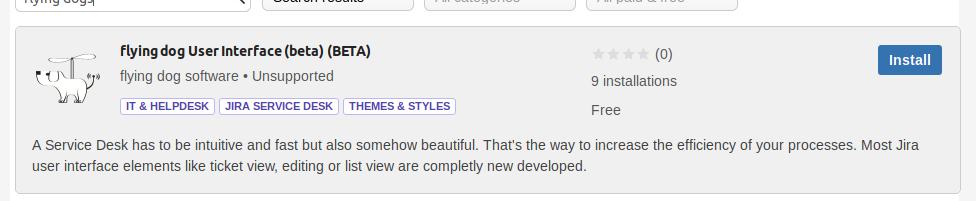
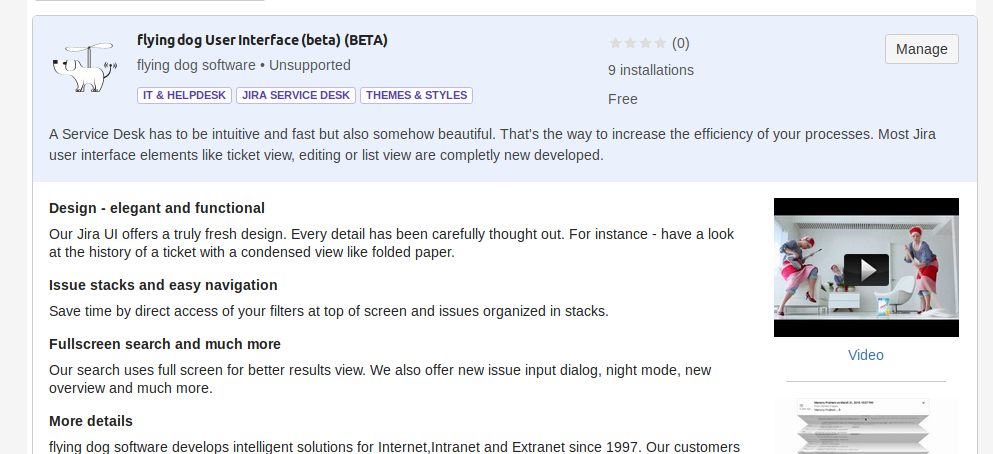
Partiamo come sempre dalla installazione, cercando il nostro addon da installare. Rispetto alle altre installazioni, teniamo presente che sarà più semplice dato che l’addon è ancora in beta ed è free (al momento in cui viene redatto il post, questo è lo stato dell’addon).
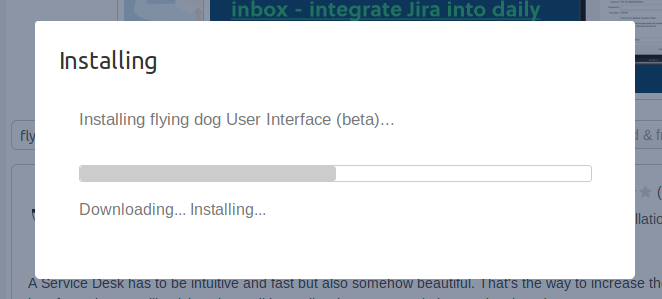
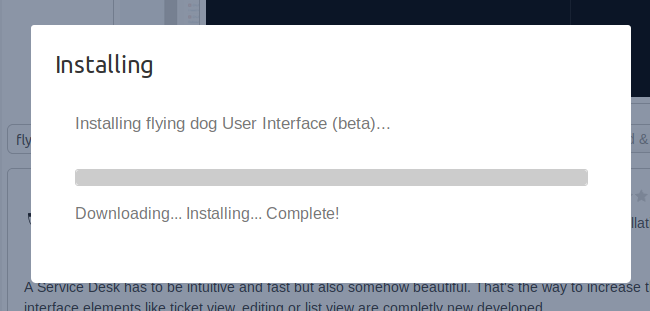
Selezioniamo il tasto Install e procediamo ….
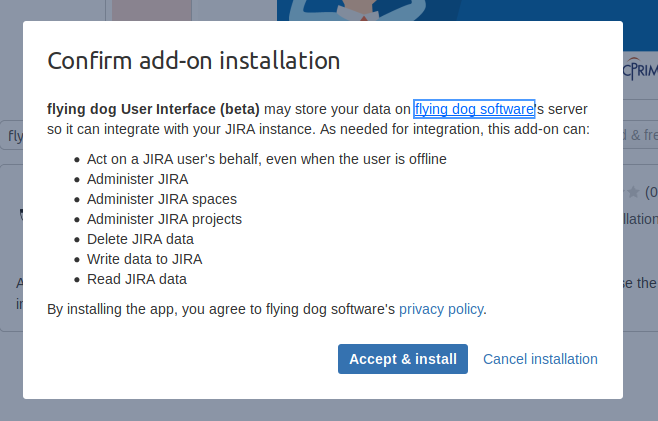
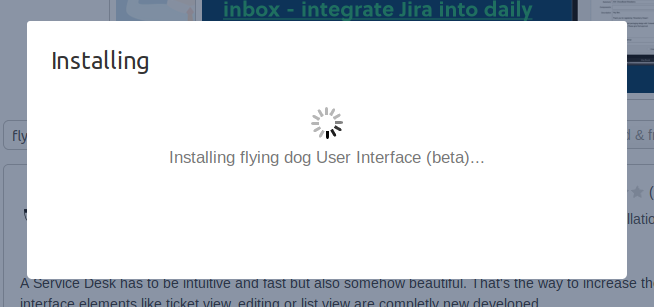
Accettiamo le condizioni ….
Configurazione
Proseguiamo con la configurazione che,al momento, non è necessaria: Non abbiamo alcuna configurazione globale 🙂
Passiamo al test
Test
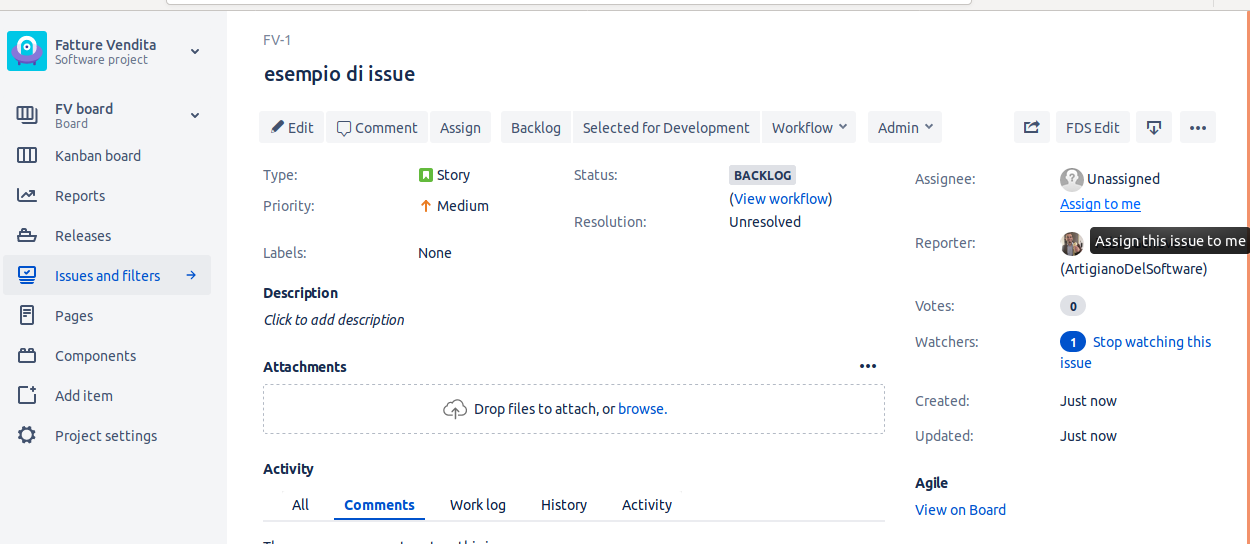
Iniziamo la nostra sessione di test andando a verificare come viene modificata la visualizzazione delle issue. Ci posizioniamo su di una issue qualsiasi:
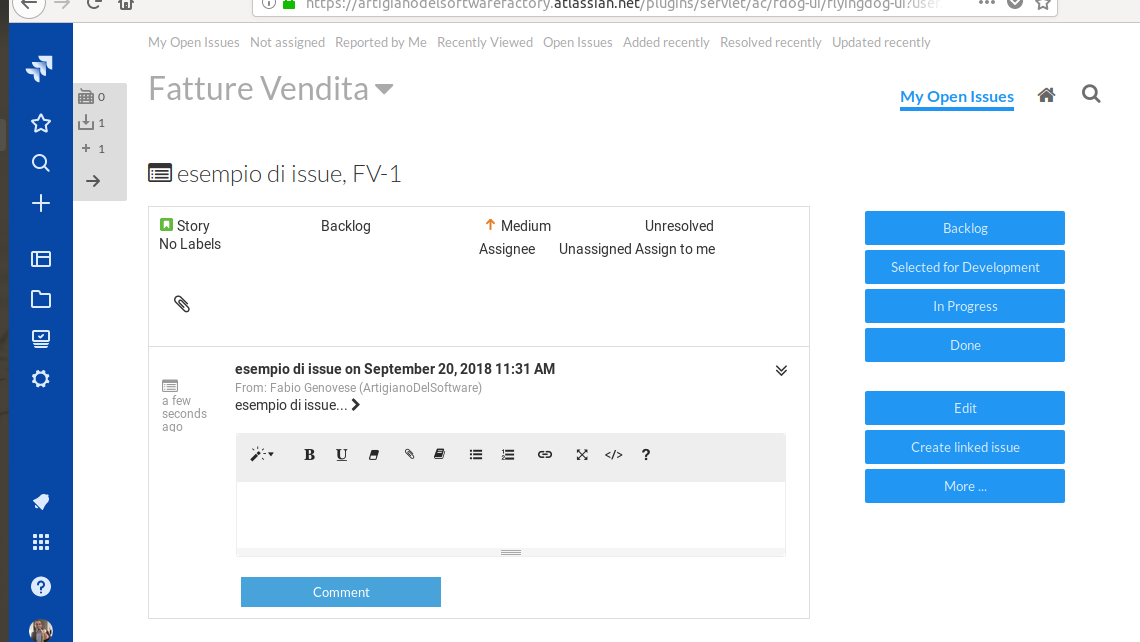
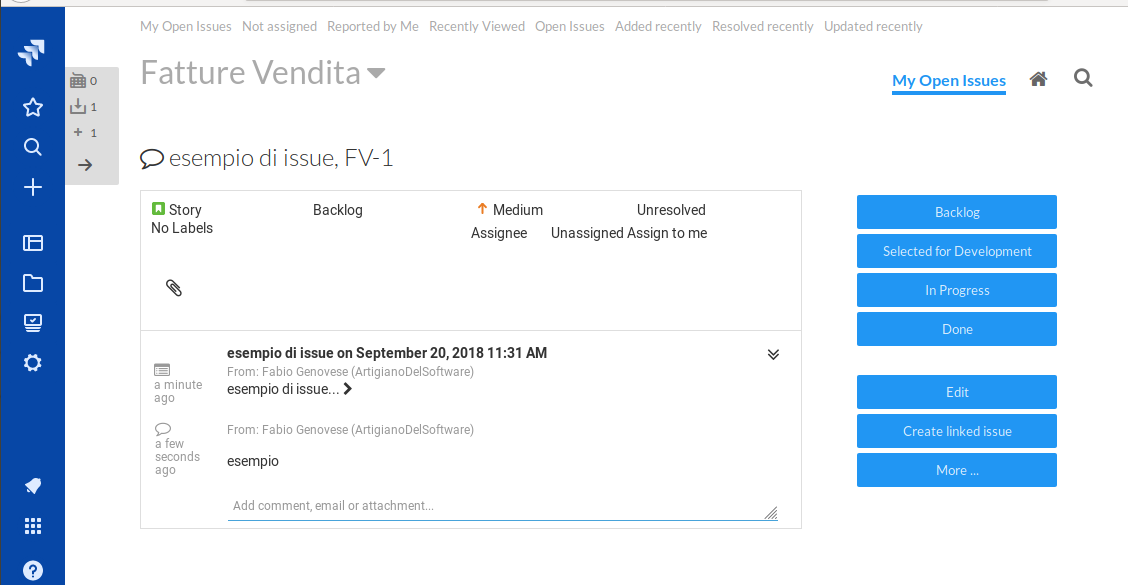
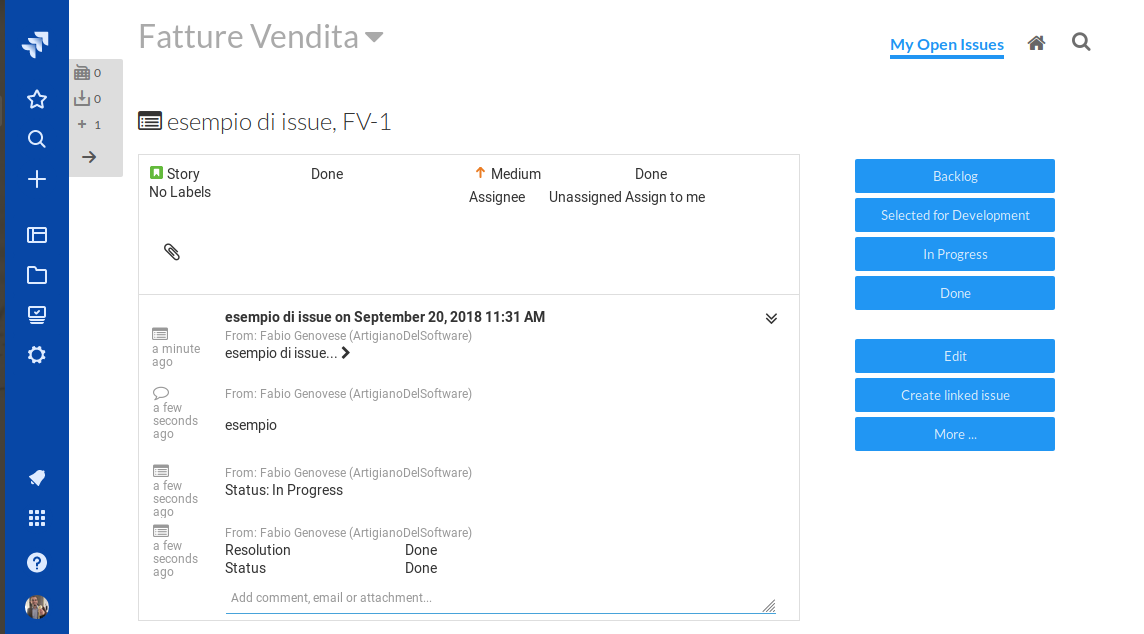
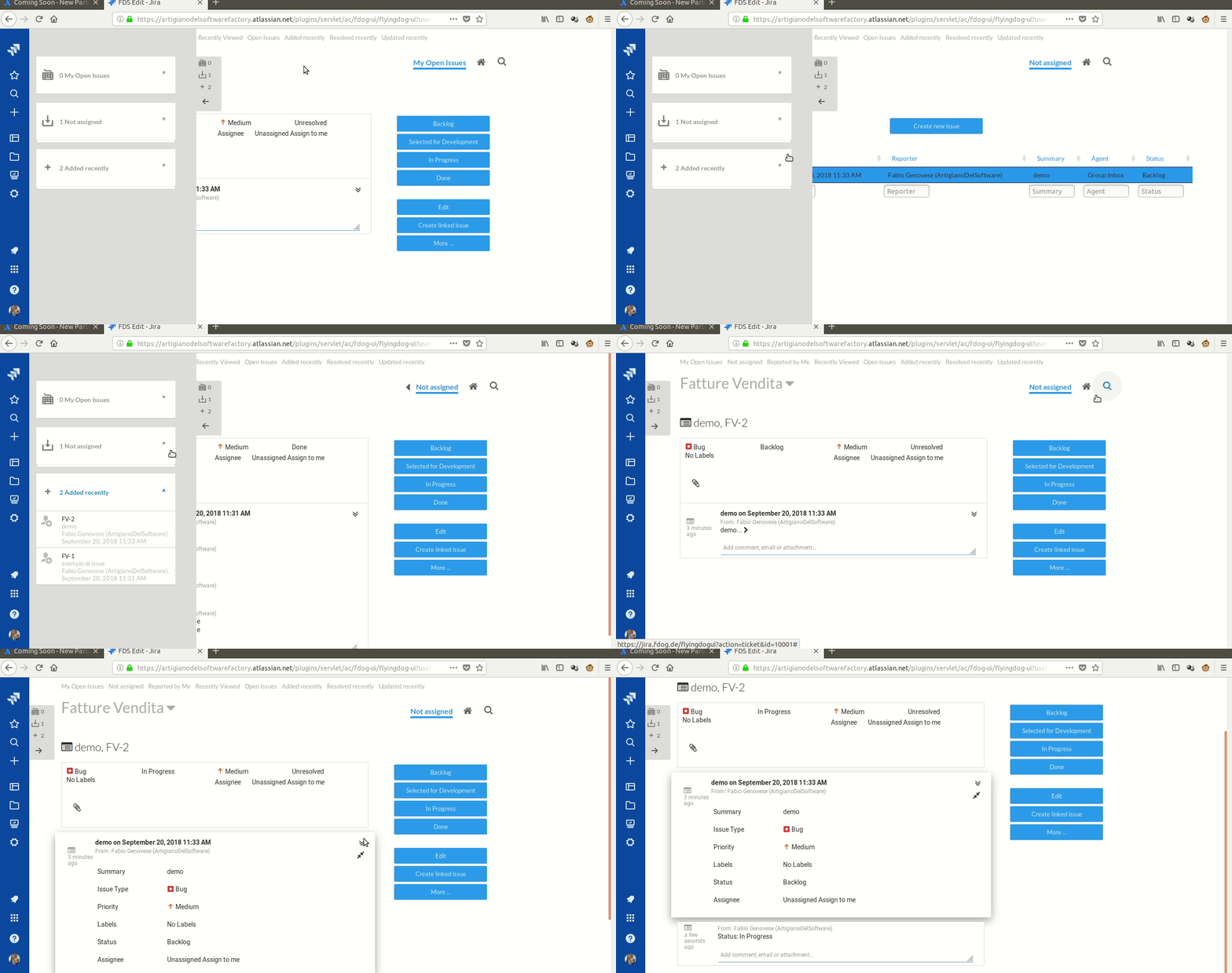
Notiamo la presenza, in alto a destra, di un tasto FDS Edit, che ci permette di attivare la nuova visualizzazione. Questo è il risultato:
Per meglio chiarire il funzionamento, ho prepatato questa GIF che ci da un ulteriore aiuto:
Conclusione
UN primo passo ma un primo grande risultato. Abbiamo un addon che ci permette di poter personalizzare la visualizzazione e permette di semplificare anche le informazioni mostrando solo l’essenziale. Il primo giudizio è assolutamente POSITIVO. Attendo i prossimi sviluppi e sono molto sicuro che i prossimi rilasci produrranno dei risultati non indifferenti.
Dopo lunga attesa è finalmente arrivata la possibilità di poter personalizzare l’interfaccia grafica di Jira Cloud 🙂
F A N T A S T I C O
Abbiamo quindi la possibilità di poter personalizzare la nostra interfaccia grafica di Jira, attraverso un addon in beta e free (al momento in cui viene redatto il post, l’addon presenta queste caratteristiche)
Conclusioni
Dalle immagini sembra che la personalizzazione sia veramente importante e particolare. Non vedo l’ora di provarla
Il seguente video mostra (audio in inglese) come funziona l’addon.
Da Hipchat & Stride … verso Slack
In questo post andremo a raccontare meglio questi fatti e di come ho eseguito la migrazionen verso Slack. Questo è sicuramente interessante per definire i prossimi passi per impostare una chat di connessione delle nostre istanze (cloud o server) Atlassian.
Storia
Partiamo dalla storia, ovvero dall’annuncio in cui Atlassian comunica che cosa è successo.
Il tutto è partito da questo annuncio, riportato nel blog di Atlassian, dove si annunciava la nuova partnership.
Di conseguenza, si segnalava che le installazioni in essere dovevano essere migrate mentre le nuove avrebbero dovuto essere eseguite sotto Slack.
Passiamo a Slack
In questo post andremo a mostrare come ho eseguito il passaggio da Hipchat Cloud a Slack. Posso solo dire che la guida che Atlassian mette a disposizione è completa e sufficiente e non c’è molto di più da fare :). Spero che questa mia descrizione sia utile per aiutare chi è meno pratico nell’eseguire queste operazioni.
Vediamo quindi i vari step.
1. Creare il backup da HipChat
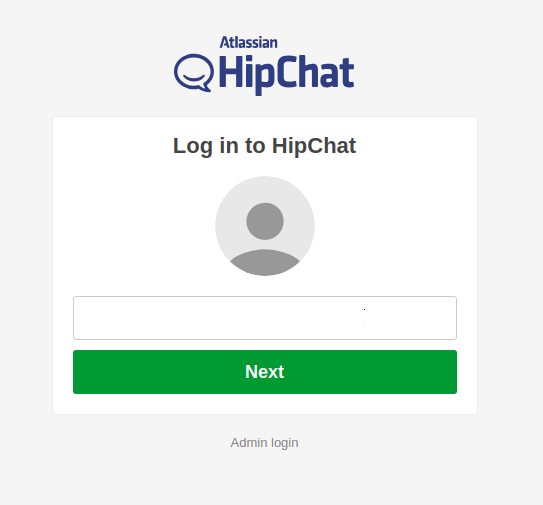
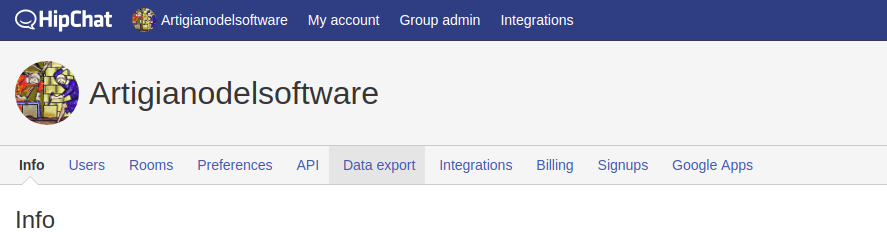
Come prima cosa, eseguiamo la login al nostro sistema HipChat (nel nostro caso si tratta della versione Cloud).
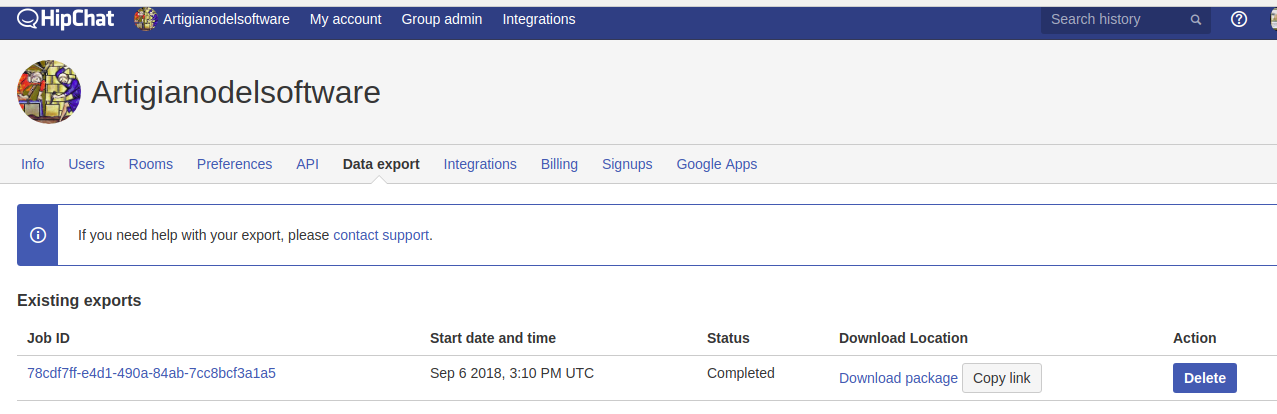
Selezioniamo, nella sezione di amministrazione, Data Export e ….
… eseguiamo il backup di tutte le nostre room e chat. Quindi eseguiamo il download di questo file.
2. Creiamo il nostro Slack
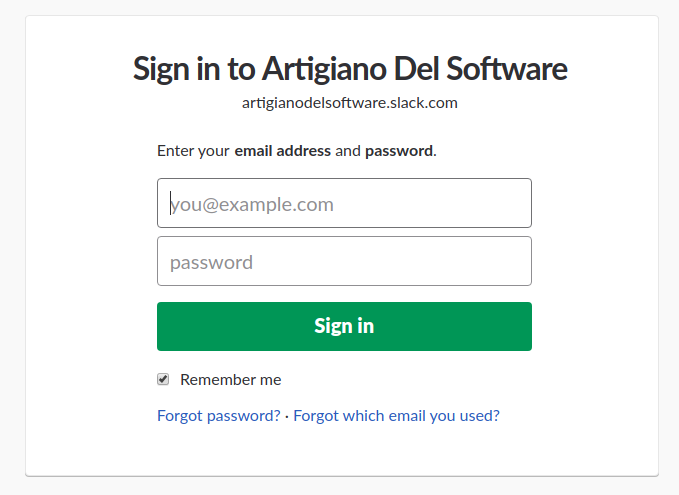
Abbiamo già creato il nostro Workplace Slack selezionando un piano di nostro gradimento, per spiegare un altro argomento, Quindi procediamo ad eseguire il login
Posizioniamoci nella sezione di amministrazione di Slack (Selezioniamo in alto a sinistra, dove abbiamo il nome Artigianodelsoftware, dove abbiamo scelto di poter
3. Restore del backup
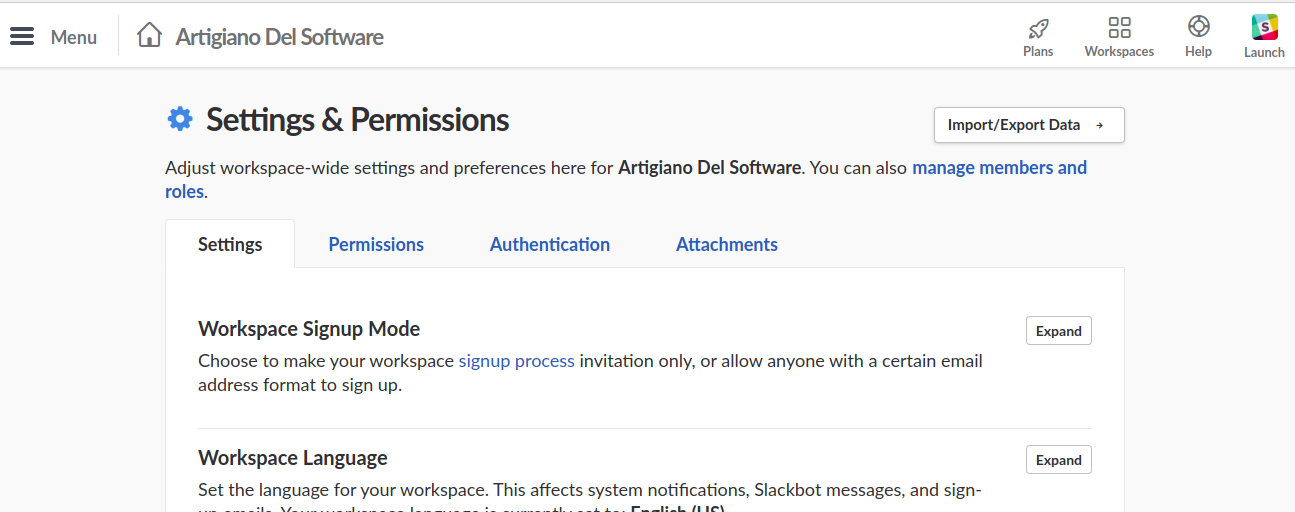
Selezioniamo Import/Export Datas , il bottone in alto a destra mostrato nella figura successiva:
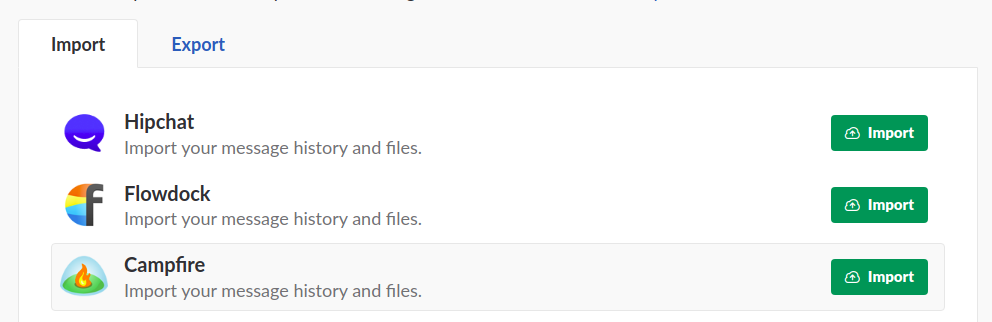
quindi selezioniamo la sorgente da dove importare i dati. Dalla seguente figura vediamo che abbiamo alcune scelte:
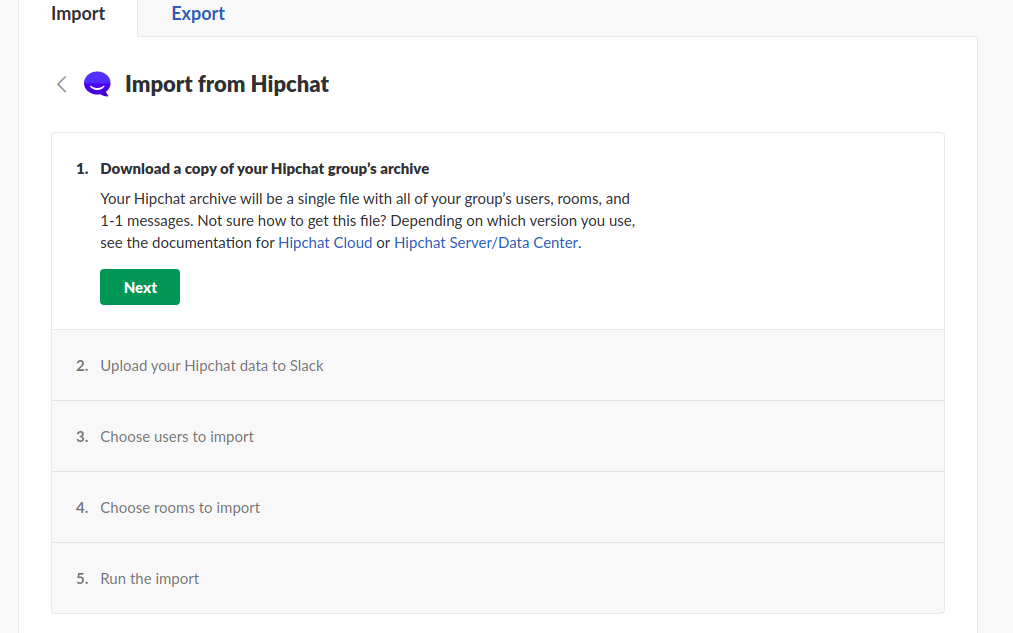
Scegliamo quindi HipChat …
seguiamo i vari passi. Abbiamo anche un richiamo alla documentazione ufficiale per eseguire la migrazione. Difficoltà abbastanza ridotta.
4. Risultati?
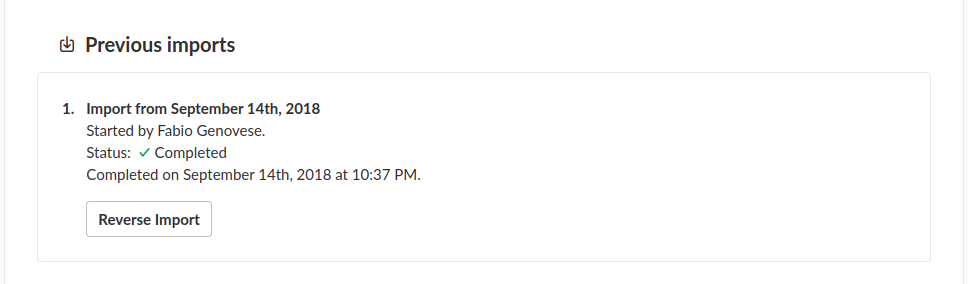
abbiamo caricato i dati su Slack e siamo pronti a lavorarci subito. In aggiunta…
…. lo abbiamo guà connesso alla nostra istanca di Jira Cloud, ma questo lo abbiamo vedremo in altro post. Possiamo subito iniziare a lavorarci.
Conclusioni
Lato mio la mia migrazione è stata abbastanza indolore. Da come ho visto organizzato il tutto, mi sembra abbastanza lineare, ma non escludo che altri gruppi di lavoro possano avere dei problemi. Cercherò, nei prossimi post, di dare un possibile elenco di anomalie e di soluzioni/workaround, in modo da poter mettere a disposizione ulteriori indicazioni.