image_pdf

Gerarchia di Versioni in JIRA – First look

image_pdf

Altro addon interessante

In questo post andremo a vedere un altro addon molto interessante, prodotto sempre da Broken Build. Abbiamo già visto un altro addon (TO DO: Inserire il link).

Che cosa offre?

Questo addon permette di poter creare delle gerarchie di versioni, molto utili nello sviluppo di software.

Come notiamo, abbiamo lo stesso layout dell’addon già esaminato (TO DO: Inserire il link al primo post).

Si integra molto con le funzionalità standard di JIRA, come possiamo ben vedere 😀

Vediamo che questo addon ci permette di poter generare delle gerarchie di versioni.

Possiamo anche eseguire le ricerche attraverso JQL 😀

Conclusioni

Abbiamo visto un addon veramente interessante, sopratutto per coloro che sviluppano software, in particolare per organizzare meglio il tutto.

Likes(0)Dislikes(0)

Components & Subcomponents – First look

image_pdf

Estendiamo le componenti

In questo post andremo ad esaminare un nuovo addon, che permette di poter gestire meglio le componenti, aggiungendo una marcia in più: una gerarchia.

First look

Questo addon permette di poter estendere la piatta lista delle componenti, consentendo di poter creare delle gerarchie di componenti e sottocomponenti.

Riusciamo facilmente ad associare le sottocomponenti attraverso una treeview molto semplice da usare.

Riusciamo anche ad eseguire delle ricerche per …. sottocomponente 🙂

La stessa view della issue viene estesa in maniera opportuna, consentendo la visualizzazione di entrambe le nuove informazioni.

Queste informazioni sono facilmente fruibili anche sotto JIRA Service Desk .

Conclusione

Abbiamo scoperto un nuovo addon che permette di poter gestire in maniera più attinente alla realtà le componenti di un progetto. Possiamo, grazie a lui, creare delle gerarchie e costruire meglio le nostre issue. Nei prossimi post andremo a testarlo sul campo e vedremo anche meglio le caratteristiche.

Reference

Maggiori informazioni sull’addon sono presenti qui.

Likes(1)Dislikes(0)

Una piccola review di addon per JIRA

image_pdf

Una piccola review

In questo post andremo ad esaminare alcuni addons per JIRA.

Iniziamo….

Partiamo con il primo addon: Enlarge Your Excel Export, un addon che ci aiuta a superare un limite che ci tocca quando andiamo a eseguire una esportazione su foglio elettronico.

Nelle grandi instanze di JIRA, gli amministratori possono limitare la visualizzazione delle issue. Per esperienza posso affermare che molto spesso queste limitazioni aiutano gli amministratori ma non aiutano affatto gli utenti che (ebbene si lo ammetto), vogliono sempre estrarre tutti i dati per fare poi loro le elucubrazioni 😛

Proseguiamo con il secondo addon New Status Colors, che permette di creare un effetto grafico interessante. Questo può essere di aiuto quando abbiamo  bisogno di un colpo d’occhio sulle nostre Issue. Questo addon permette di aggiungere una nota di colore che molto ci aiuta.

basta semplicemente creare degli stati con un nome specifico. Ad esempio:

  • [red] per Cancel oppure Cancelled, Suspend oppure Suspended, Reject oppure Rejected
  • [orange] per Wait oppure Waiting, Hold, On Hold,  Pause o Paused

Proseguiamo con Standalone Project Template, un addon che ci può sicuramente aiutare nella creazione di nuovi progetti. Consente, infatti, di poter generare dei progetti basati su determinati permission scheme template.

La creazione del progetto NON cambia rispetto allo standard, ma si innesta perfettamente nel flusso di lavoro di JIRA.

Completiamo il nostro giro con Issue Card Printer for JIRA, che permette di poter stampare delle card dalla nostra AGILE BOARD

Conclusioni

Abbiamo fatto un piccolo tour su degli addon, per installazioni server, che aggiungono delle nuove funzionalità per JIRA. Si tratta di funzionalità che aiutano tantissimo nell’uso di tutti i giorni. Ve li consiglio 🙂

Likes(1)Dislikes(0)

Issue Organizer – Prova su strada 2

image_pdf

Prosegue la prova

In questo post proseguiamo il test dell’addon  Issue Organizer, andando a completare quanto iniziato nel precedente post.

Prova

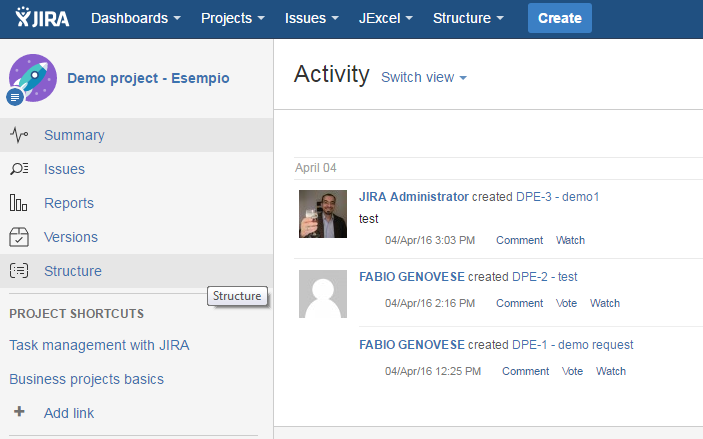
Dopo aver visionato la configurazione dell’addon, proseguiamo con le operazioni di test vero e proprio. La prima cosa che notiamo è che nella toolbar laterale della schermata del progetto si presenta una nuova opzione: Structure.

issue-03-02

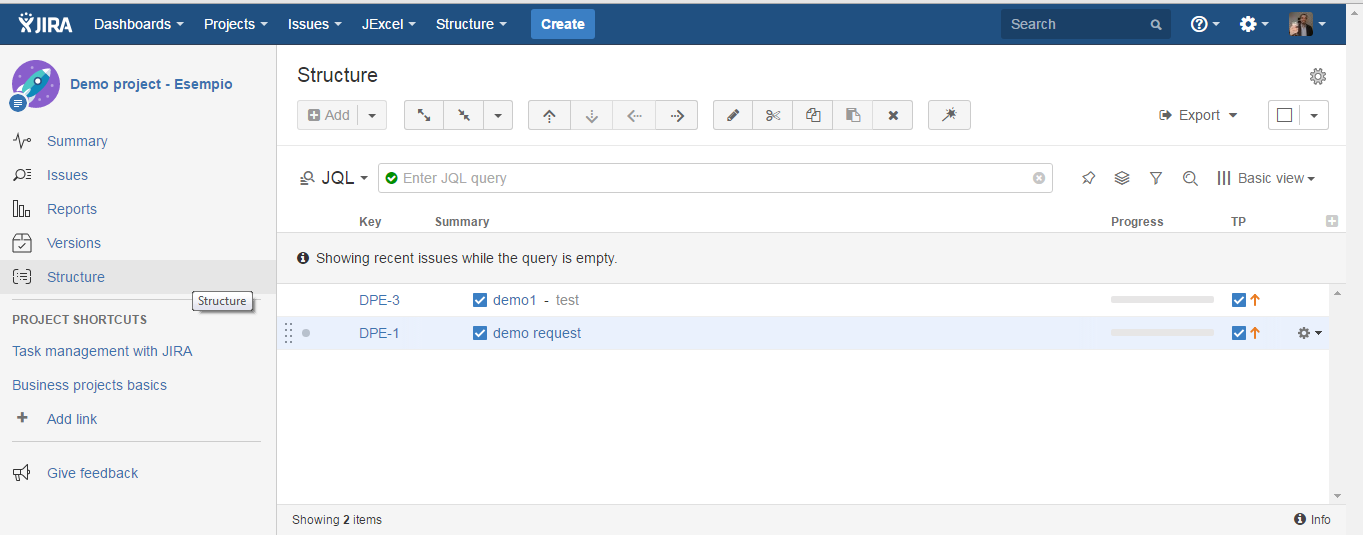
Se la andiamo a selezionare questo è quello che andiamo a scoprire 🙂

issue-03-01

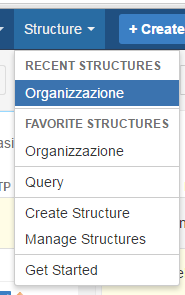
ovvero entriamo nella gestione delle issues. Attraverso questa schermata è possibile selezionare le issue, utilizzando JQL per la ricerca, per comporre la nostra gerarchia. Adesso proviamo ad usarla. Come prima cosa andiamo a selezionare l’opzione Create Structure del nuovo menù Structure.

issue-03-03

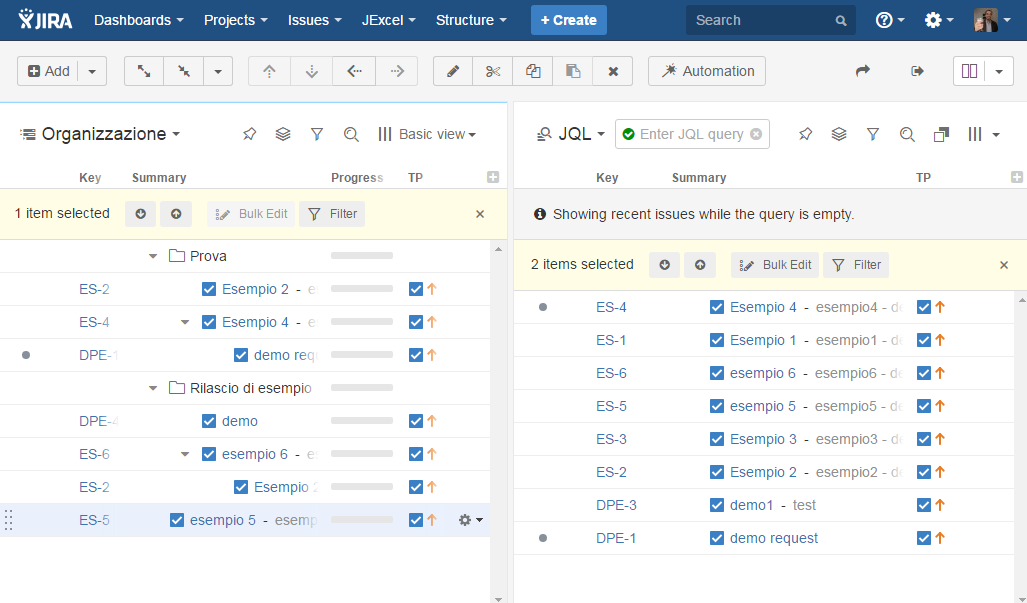
a questo punto possiamo iniziare a gestire la nostra struttura gerarchica:

issue-03-04

dalla immagine precedente vediamo che possiamo, con un semplice drag & drop, andare a comporre la nostra struttura gerarchica, selezionando le varie issue e costruendo la nostra struttura.

Al termine, sempre dalla sezione Structure della pagina principale di gestione progetti, possiamo andare a gestire il tutto.

issue-03-05

Conclusioni

Abbiamo visto da vicino questo addon. Possiamo creare in maniera molto semplice una struttura gerarchica che, come struttura di supporto, ci permette di superare la limitazione di task/subtask andando a comporre quanto ci serve. Possiamo anche utilizzare issue di progetti differenti, componendo anche situazioni che richiedono la sincronizzazione di più progetti.


Likes(0)Dislikes(0)

Issue organizer – prova su strada

image_pdf

Test su strada

In questo post andremo ad eseguire il test dell’addon Issue Organizer, in modo da verificarne e saggiarne le capacità.

Installiamo l’addon

Come sempre, partiamo dalla fase di installazione. Per questo test utilizzeremo una installazione di JIRA CORE, già precedentemente utilizzata per svolgere altri test 🙂

Accediamo alla sezione di amministrazione degli addon e selezioniamo il nostro addon.

issue-02-01

Selezioniamo Free trial e successivamente ….
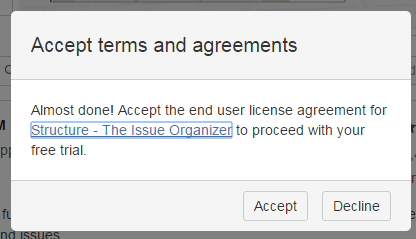
issue-02-02

… quindi accettiamo i termini della licenza e procediamo con l’installazione
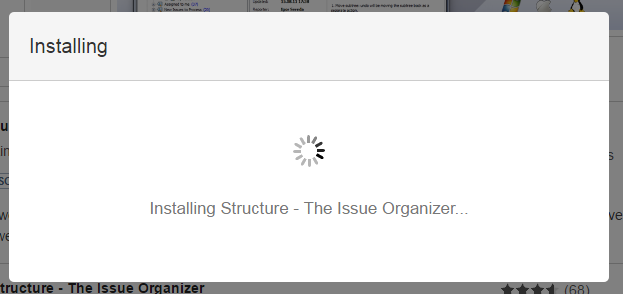
issue-02-03

Procediamo con il download automatico dell’addon, come siamo già abituati, quindi procediamo con l’installazione vera e propria.
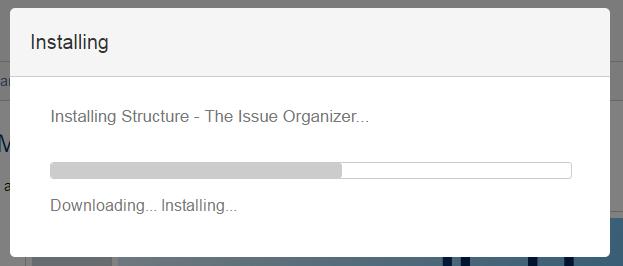
issue-02-04

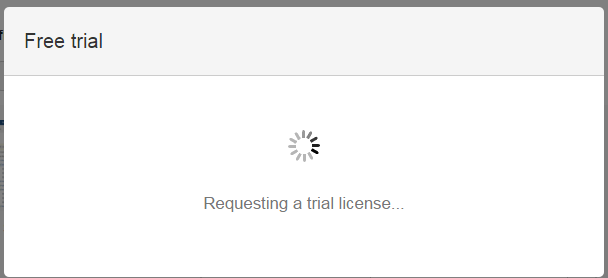
Al termine, dato che abbiamo richiesto una installazione trial, procediamo con ottenere la licenza vera e propria
issue-02-06

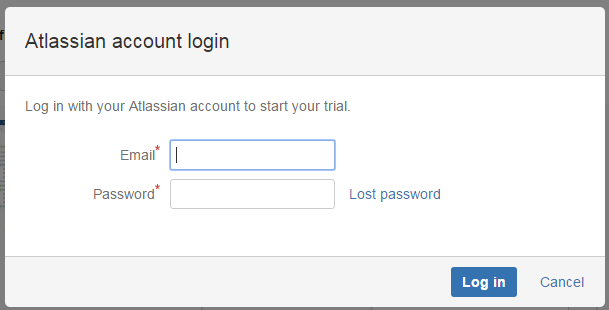
forniamo quindi le nostre credenziali ….
issue-02-07

… quindi terminiamo la fase di installazione. Siamo adesso pronti a gestire il tutto.
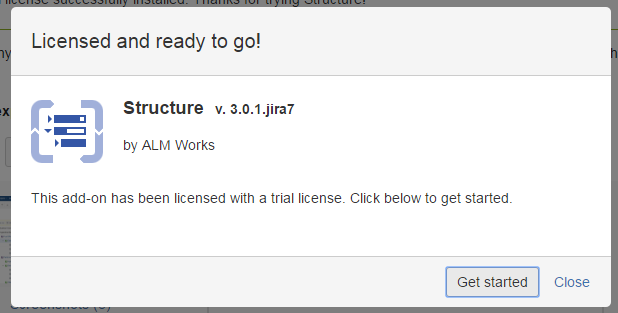
issue-02-08

Configurazione

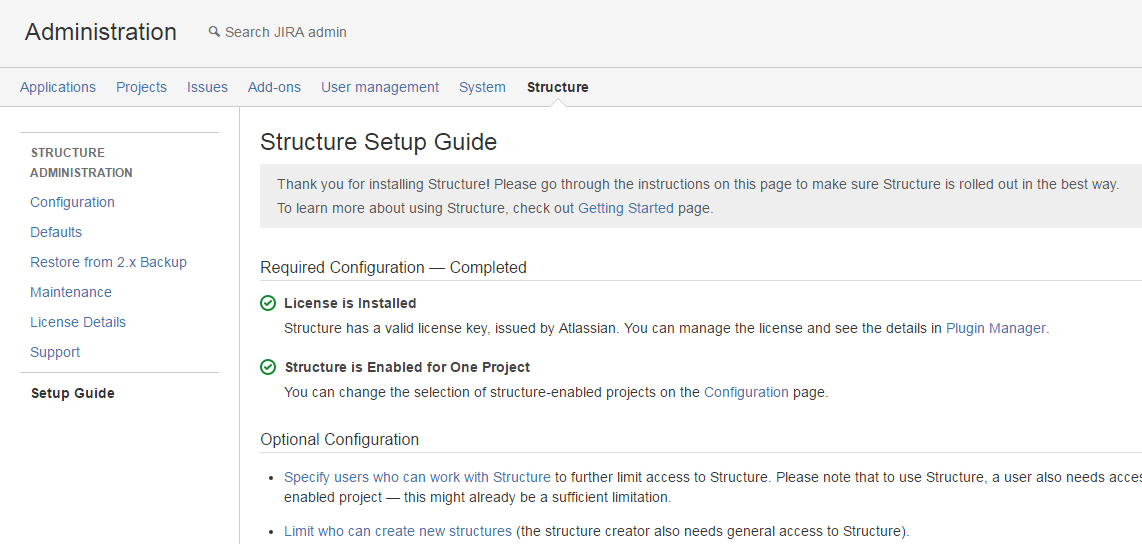
Terminata la fase di installazione, viene subito presentata la parte di configurazione, come mostrato in figura.
issue-02-09

Una piccola annotazione: Notiamo che è stato aggiunto un nuovo TAB, Structure, da cui accedere alla configurazione particolare. Questo significa che NON TUTTI gli addon aggiungono le proprie configurazioni nella sezione di Addons.

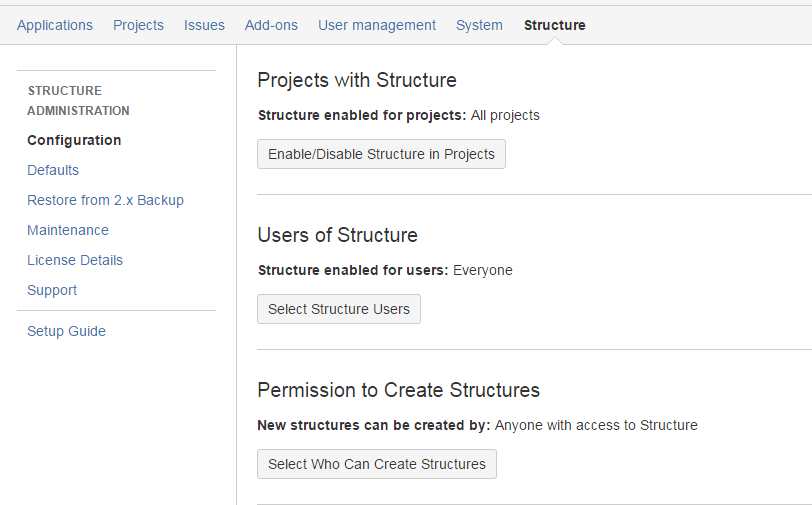
Esaminiamo le varie opzioni della configurazione.
issue-02-10

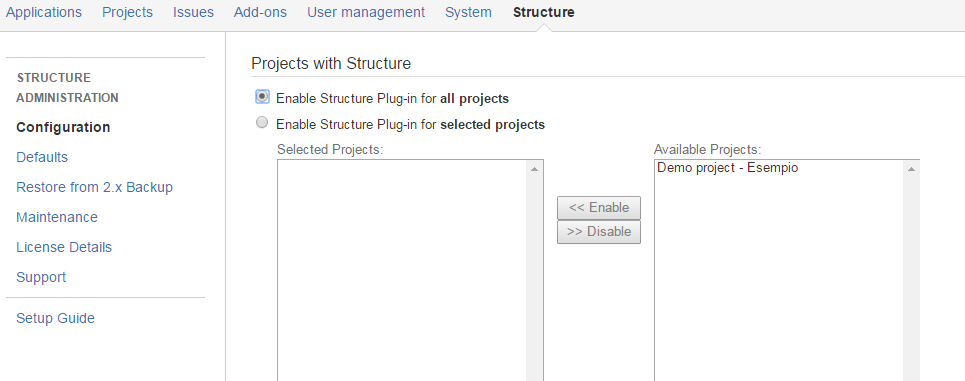
L’opzione Configuration , permette di settare quali progetti possono usare l’addon, quali utenti e quali permission, come mostrato nella figura precedente. Nella figura successiva abbiamo il dettaglio per comprendere come si settano le varie opzioni.
issue-02-11

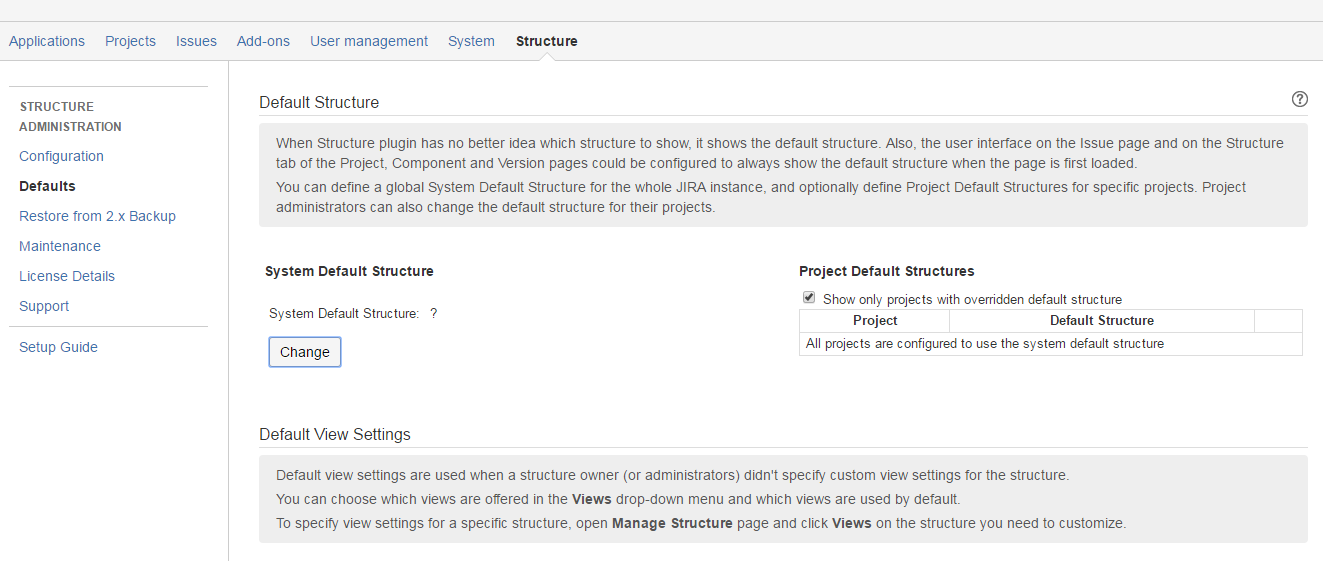
Selezionando l’opzione Defaults, abbiamo le indicazioni di che cosa sarà visualizzato dall’addon.
issue-02-12

Come mostrato in figura precedente, abbiamo la possibilità di poter modificare la struttura da mostrare e la view di default da mostrare. Se non viene specificato nulla, allora l’addon propone una sua view standard, che potrebbe anche rispondere alle esigenze di molti.

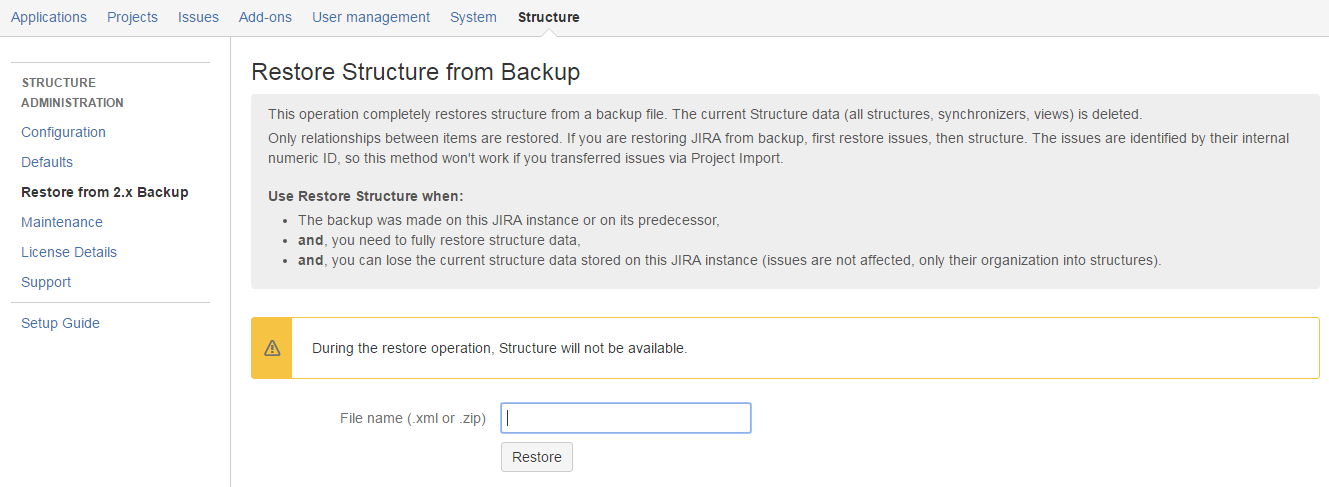
Selezionando l’opzione Restore from backup 2.X…, viene messa a disposizione una opzione per poter importare tutte le configurazioni che sono state esportate da una precedente versione dell’addon.
issue-02-13

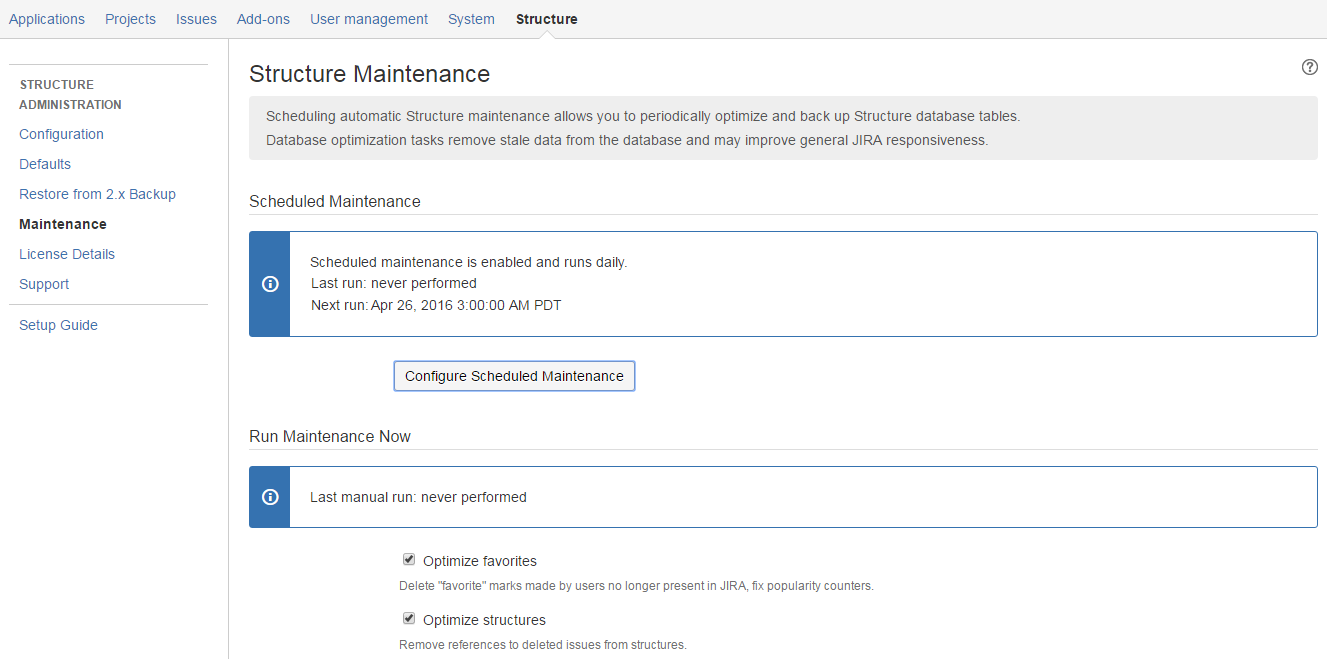
Selezionando l’opzione Mantainanceaccediamo al pannello di controllo di manutenzione dell’addon, da dove è possibile eseguire delle operazioni di ottimizzazione e sistemazione dei dati dell’addon.
issue-02-14

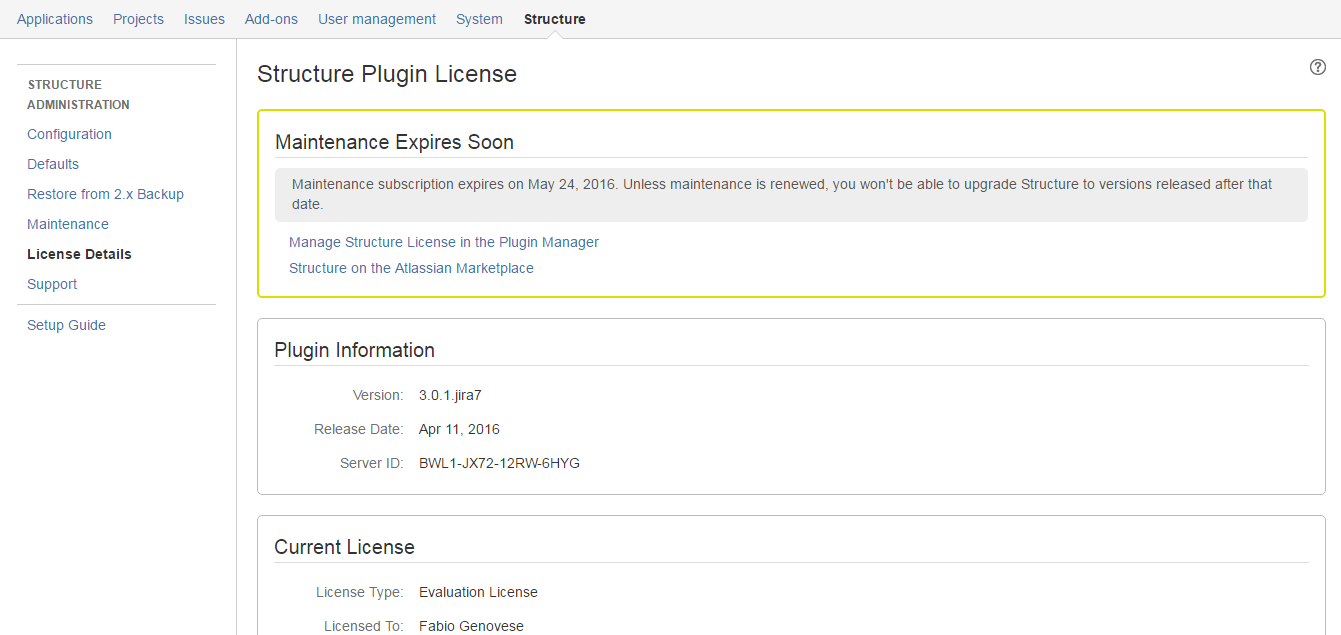
Se selezioniamo l’opzione Licence Details, saranno mostrate le informazioni di licenza dell’addon, come mostrato in figura.
issue-02-15

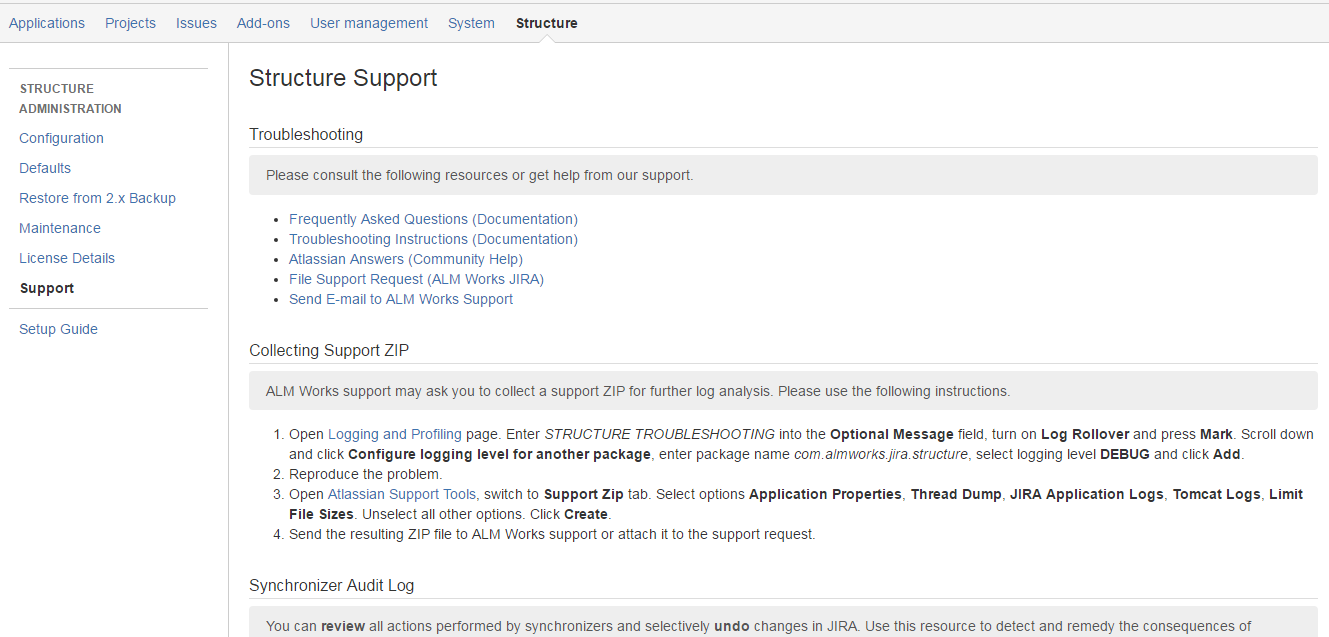
Selezionando l’opzione Structure Support, si accede ad una pagina che fornisce tutte le indicazioni per richiedere il supporto 🙂
issue-02-16

Selezionando l’opzione Setup Guide, mostriamo nuovamente questa pagina:

issue-02-09

Conclusione

Terminiamo qui questo post. Abbiamo visto la fase di installazione e abbiamo descritto le opzioni di configurazione, che sono abbastanza complesse. Proseguiamo il test nel prossimo post.

Reference

Maggiori informazioni sull’addon sono presenti qui.

Likes(0)Dislikes(0)

Spreadsheet su Confluence – Un aggiornamento

image_pdf

Spreadsheet su Confluence – Un Aggiornamento

In questo post andremo a verificare le ultime novità su un addon che abbiamo già avuto modo di analizzare: Spreadsheets for Confluence. Ne abbiamo parlato in diversi Post. Qui approfondiremo le ultime novità.

logo addon
logo addon

Andiamo subito in dettaglio

Come prima cosa segnaliamo che è stata migliorata la fase di interazione e visualizzazione dei fogli elettronici. In precedenza questa era la visualizzazione:

Precedente visualizzazione

Con le ultime versioni, questo è quello che vedremo:

Nuova visualizzazione

ovvero, i fogli elettronici sono visualizzati come tabelle di Confluence. Possiamo vedere che abbiamo una migliore integrazione con le nostre pagine. Questa è la visualizzazione standard. Esiste anche la possibilità di poter visualizzare la sola icona:

logo addon
logo addon

all’interno della pagina.

Altra novità introdotta è la possibilità di poter stampare i fogli elettronici, ovvero con un semplice CTRL+P è possibile mostrare l’anteprima di stampa.

Conclusioni

Abbiamo delle piccole ma efficaci novità. Prossimamente eseguiremo una prova su strada per valutarne i risultati 🙂

Reference

Maggiori informazioni sull’addon sono presenti sul blog degli autori e sul marketplace.

Likes(0)Dislikes(0)

Issue organizer – First look

image_pdf

Esplorazione continua su JIRA

In questo post andremo ad esaminare un addon che introduce una caratteristica molto interessante su JIRA, ovvero la possibilità di poter introdurre un sistema multilivello per le issues, superando il limite di task/sub task attualmente presente nelle funzionalità standard.

Logo addon
logo addon

Structure Issue Organizer

Si tratta di un addon, rilasciato dalla almworks, che consente di poter introdurre un multilivello tra e varie issue.

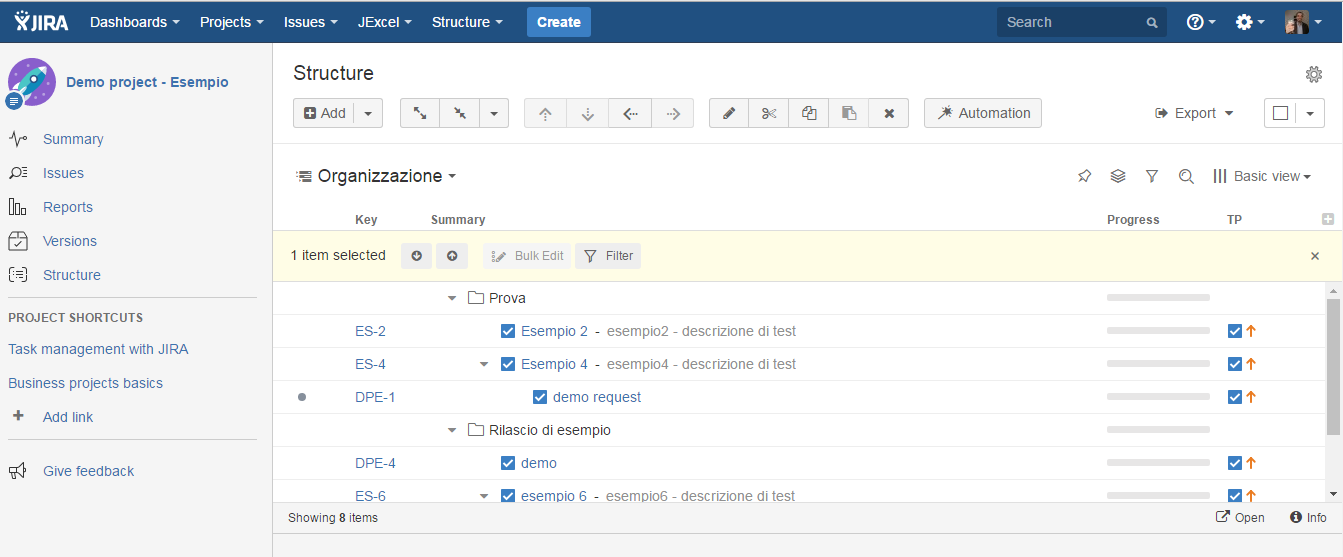
Dalla immagine sopra riportata, vediamo che l’addon mette a disposizione la possibilità di poter creare, anche su più progetti, delle gerarchie costruendole in modo opportuno.

Tra le altre funzionalità, segnaliamo la possibilità di inserire il progress delle varie issues oltre che eseguire un bilanciamento del carico di lavoro tra i vari componenti del team.

Conclusioni

L’addon presenta delle funzionalità molto interessanti. Nei prossimi post andremo ad esaminare su strada questo addon, saggiandone le prestazioni.

Reference

Maggiori informazioni sull’addon sono presenti qui.

Likes(1)Dislikes(0)

AUG – Atlassian User Group – Bologna

image_pdf

AUG Bologna – Siamo Partiti

In questo post riassumiamo brevemente l’incontro del primo AUG (Atlassian User Group) che si è tenuto a Bologna il 24 marzo 2016.

Atlassian User Group

Primo incontro …. di una lunga serie

22 partecipanti sono intervenuti per questo primo incontro, presso il Golf Club di Siepelunga – Bologna. Vladimir Cavalcanti, EMEA Partner Manager della Atlassian e Paolo Serra, AUG Leader di Milano, hanno partecipato all’incontro, oltre che a diversi partner.

Atlassian User Group

Segnaliamo anche un ospite particolare: Twitter ha cercato di partecipare all’evento, ma siamo stati cattivi e lo abbiamo lasciato fuori 😛

DSC04558

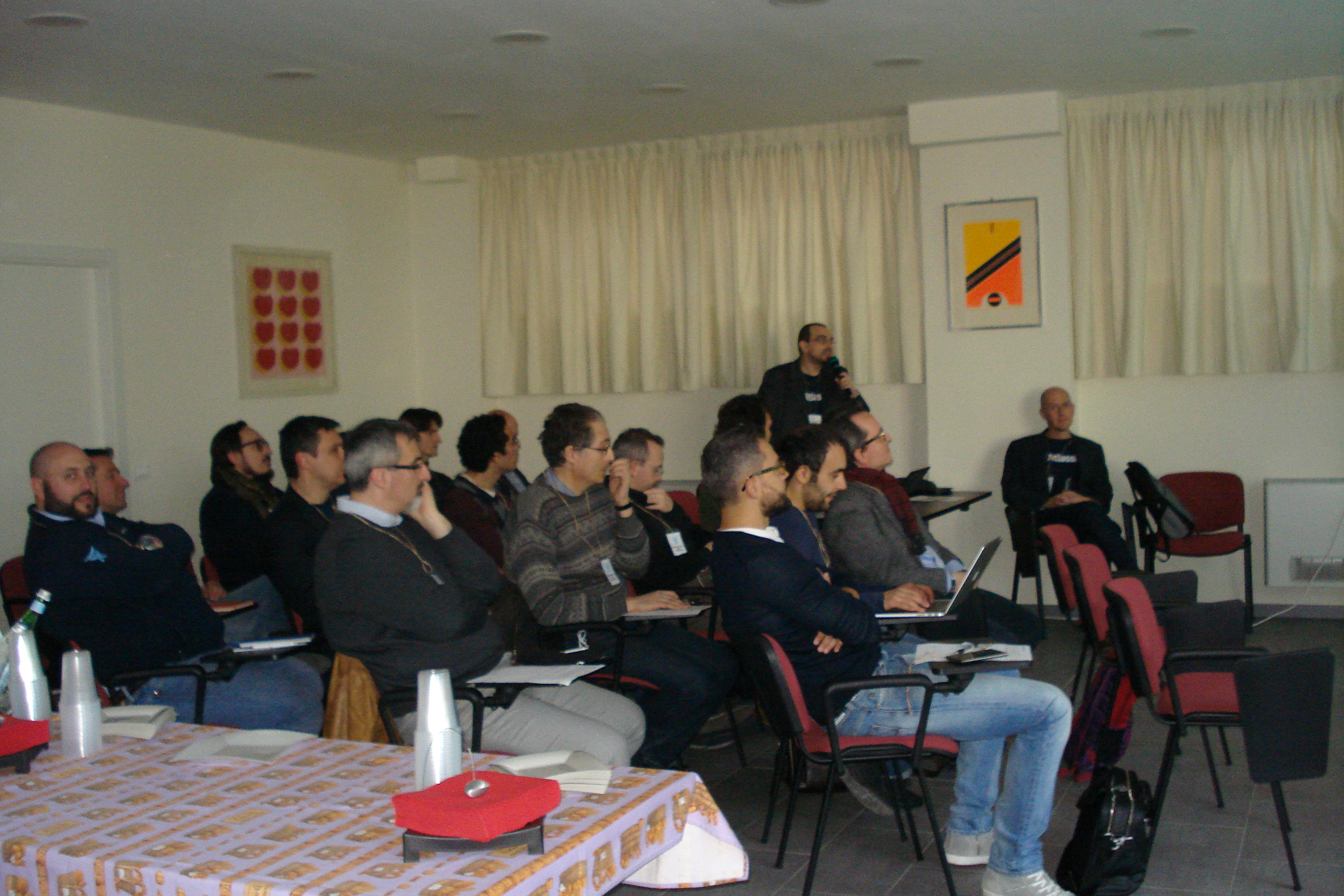
L’intervento di Vladimir Cavalcanti è stato molto importante, in quanto ha fornito delle anteprime su alcuni prodotti Atlassian. Uno degli obbiettivi di questi incontri è quello di dare le prime notizie e gli aggiornamenti sui vari prodotti, ovvero un luogo di incontro dove …. aggiornarci, parlare e, perché no, fare gossip sulle anteprime dei prodotti :-P.

DSC04560

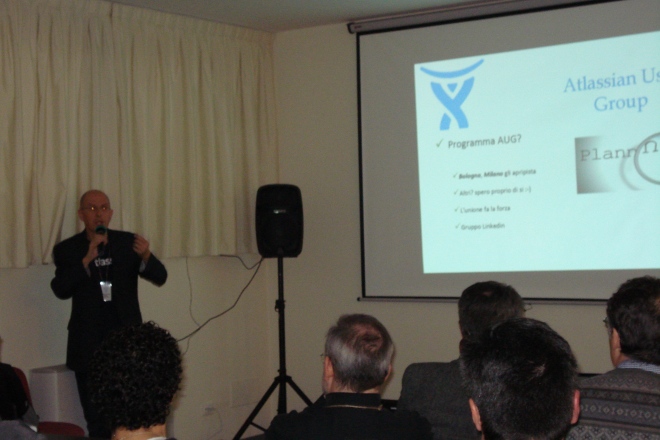
Non sono mancati altri momenti di intervento, dove i partecipanti hanno richiesto ulteriori informazioni. Altro obbiettivo che vogliamo perseguire: diventare un punto centrale di confronto, informativo e di formazione. Anche il buon Paolo Serra è intervenuto fornendo il suo contributo e dando ulteriori notizie e novità: Un nuovo gruppo linkedin dove discutere, chiedere e, in generale, parlare dei prodotti della Atlassian…. in italiano

DSC04561

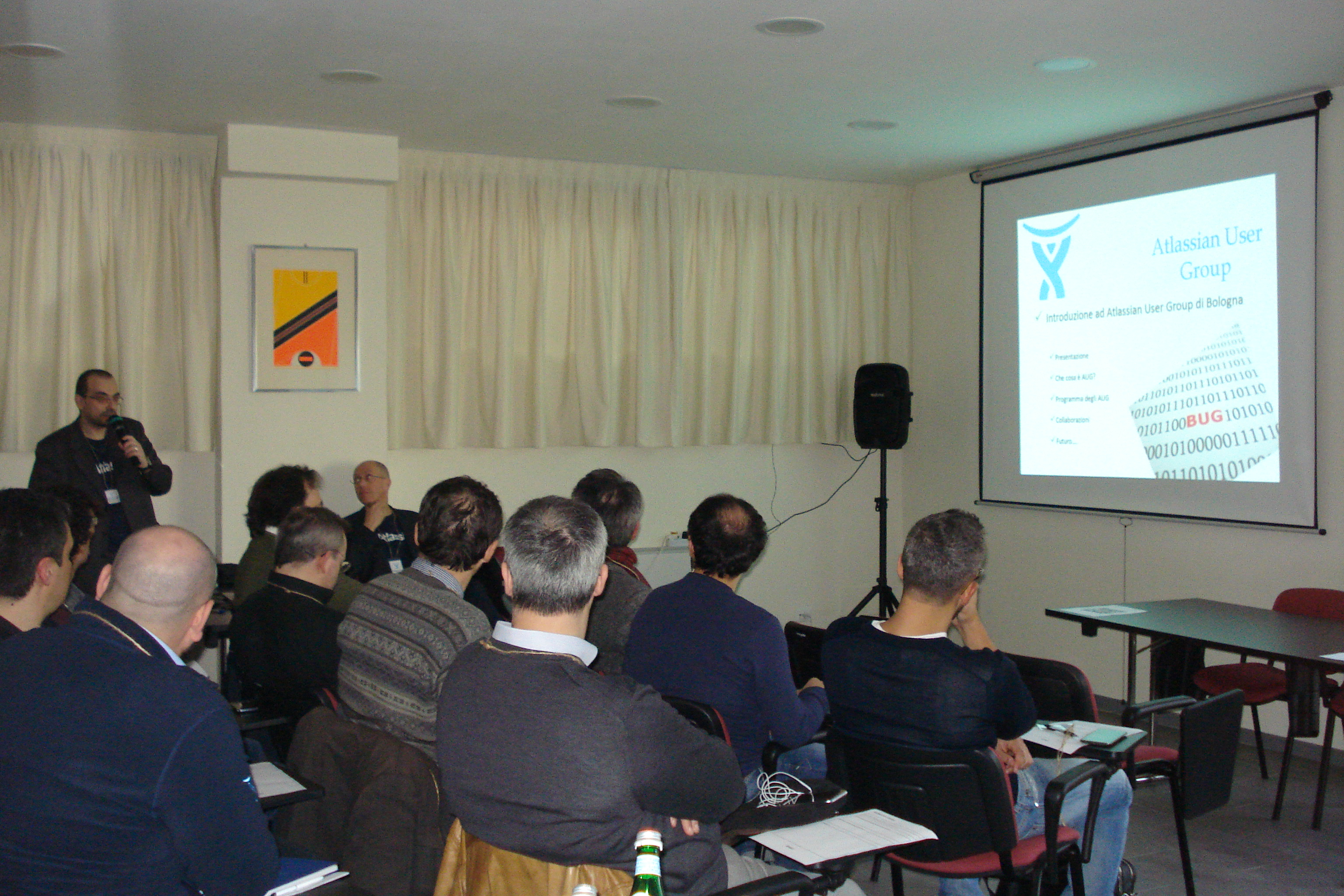
Durante l’incontro è stato anche presentato il format di come saranno i prossimi incontri. Ultime novità dei prodotti Atlassian e sulla galassia degli addon.

DSC04557
Al termine dell’incontro, i partecipanti hanno approfittato di un piccolo rinfresco per poter fare networking e confrontarsi tra di loro. In questa particolare sessione  si può approfittare della presenza dei partner e degli appassionati utilizzatori per poter discutere sulle varie problematiche o modalità di uso dei prodotti. Confronto, confronto ed ancora confronto.

Conclusioni

Siamo finalmente partiti :-). I prossimi appuntamenti, sia a Milano che a Bologna, saranno ricchi di interventi e di novità. Non mancate.

Likes(2)Dislikes(0)

Bitbucket – Esplorazione continua

image_pdf

 Esplorazione continua ….

In questo post proseguiamo la scoperta di BitBucket, esplorando ulteriormente quanto riportato in questo post.

Installiamo il tutto

Prima di installare, andiamo sempre a controllare i requisiti iniziali, ovvero che cosa preparare e predisporre. Come per tutti gli altri prodotti della Atlassian, ricordiamoci sempre che abbiamo a disposizione un Tomcat. Quindi occorre installare JDK, in base alle tabelle di compatibilità.

Altra cosa da tenere presente è che la versione server, come indicato nel precedente post (TO DO: eseguire link), dobbiamo installare come prerequisito:

  • JDK
  • GIT
  • Database (sempre in base alle tabelle indicate).

Una volta eseguito ciò, possiamo procedere con l’installazione vera e propria.

In questa prova, ho eseguito l’installazione su di un Ubuntu Server dove ho anche installato MySQL e GIT.

L’installazione è esattamente simile a quella che abbiamo mostrato per JIRA CORE, dove ho riportato alcune schermate video. Le uniche differenze che sono riportate sono solo le porte utilizzate, che risultano differenti: 7990.

IN fase di installazione, come per tutti i prodotti della Atlassian, abbiamo che questi prodotti possono essere installati anche su database di test o su database di produzione. Si rimanda a questa pagina della manualistica per tutti i dettagli per la connessione a database non di test.

Si raccomanda di fare attenzione a tutte le installazioni basate su MySQL. La versione
datacenter non supporta MySQL, ma solo la standalone. Tuttavia, come si può leggere nella
pagina della manualistica, MySQL non viene consigliato. 

Definito il database, come per le altre installazioni, possiamo procedere con la definizione della utenza di amministrazione. Solita raccomandazione: Non la chiamate ADMINISTRATOR, ma dategli un altro nome parlante.

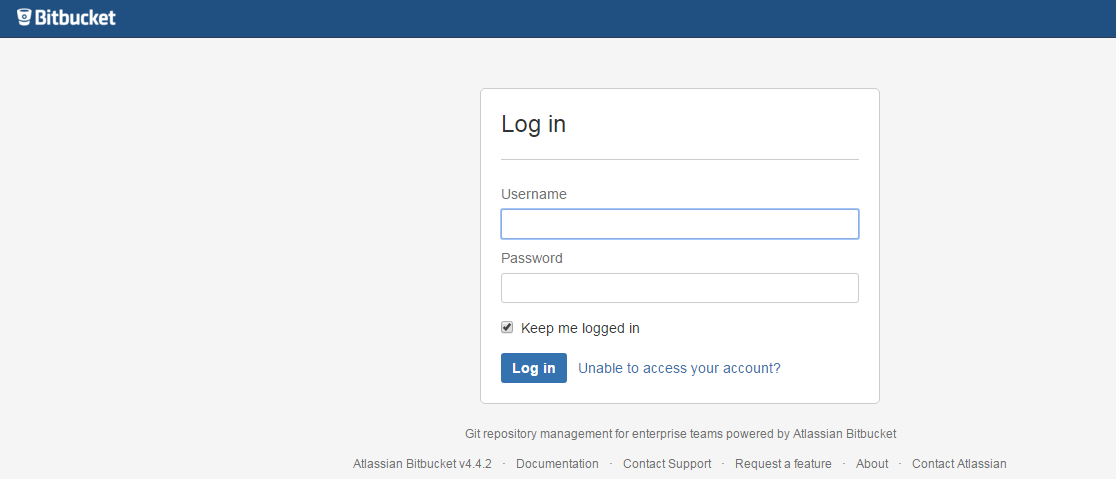
Una volta terminata la fase di installazione, possiamo partire con le operazioni di login

bit-01

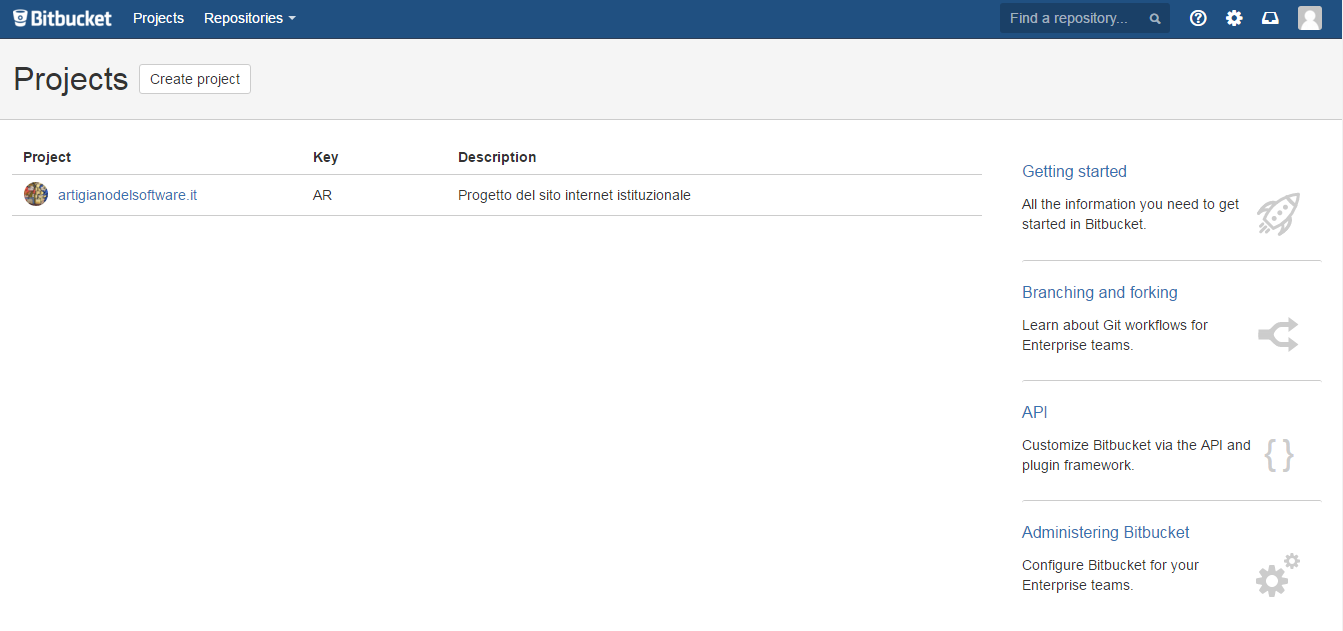
Eseguita la login abbiamo a disposizione un sistema per creare i nostri repository su GIT e per usarli al meglio.

bit-02

Come possiamo vedere, abbiamo a disposizione tutti gli strumenti per poterci interfacciare a GIT.

Conclusioni

In questo post abbiamo approfondito leggermente l’argomento bitbucket, andando ad installare il prodotto. Nei prossimi post, andremo a creare i nostri primi repository. Utilizzeremo anche Sourcetree per meglio vedere le varie fasi e cercando di approfondire la conoscenza di questo altro strumento.

Likes(1)Dislikes(0)
Translate »