
Novità dalla Galassia Atlassian
Segniamo con piacere questa ottima novità.

Likes (0)Dislikes
 (0)
(0)
(0)Dislikes(0)Atlassian Tour di Deiser
In questo post andremo a seguire nuovamente un evento della Spagnola Deiser, Partner Atlassian molto attivo in Spagna. Anche in questa occasione lo seguiremo attraverso i vari Tweet pubblicati, come una radiocronaca dell’evento 😀

Great TEAM DEISER
Los representantes del #DEISERteam en camino a Barcelona para el evento que proporcionará a los asistentes la visión #ITSM de @Atlassian ¡Nos vemos mañana! #DEISERtour pic.twitter.com/AV3UZhPiMg
— DEISER (@deiser) 22 marzo 2018
Si parte ….
Iniziamo sempre dalla preparazione …
Ya dejamos preparada la sala del @W_Barcelona que recibirá los asistentes al evento “Transforma tu experiencia de Service Desk con la solución ITSM de Atlassian” a partir de las 9:00. pic.twitter.com/qaYqy9sjb2
— DEISER (@deiser) 23 marzo 2018
El #DEISERteam, con los últimos detalles, esperando a los asistentes al evento “Transforma tu experiencia de #ServiceDesk con la solución #ITSM de @Atlassian“. #DEISERtour #DEISERtourBCN pic.twitter.com/iNc1xBOPGb
— DEISER (@deiser) 23 marzo 2018
Dal ricevimento degli invitati ….
Ya están llegando los invitados interesados en aprender más sobre la solución #ITSM de @Atlassian.
Ya están llegando los invitados interesados en aprender más sobre la solución #ITSM de @Atlassian. #DEISERtour #DEISERtourBCN pic.twitter.com/mRoBDvc6sN
— DEISER (@deiser) 23 marzo 2018
ref_src=twsrc%5Etfw”>#DEISERtour#DEISERtourBCN pic.twitter.com/mRoBDvc6sN
— DEISER (@deiser) 23 marzo 2018
Alla assegnazione del cartellino ….
@deiser Tour en el Hotel W de #Barcelona Conociendo soluciones @Atlassian para ITSM pic.twitter.com/NcEhTub79o
— ÓscarSan (@UsukaruChan) 23 marzo 2018
Intervento iniziale di Guillermo Montoya
Acabamos de empezar con Guillermo Montoya (@Gmfdsr), nuestro CEO, ofreciendo una introducción a la visión @Atlassian sobre #ITSM pic.twitter.com/DddTofe9w9
— DEISER (@deiser) 23 marzo 2018
Lara spiega Jira Service Desk….
El turno de @laralopezga, entrando en materia sobre @JiraServiceDesk y cómo esta herramienta se amolda a todo tipo de procesos #ITSM. pic.twitter.com/3pHjEu7Zrm
— DEISER (@deiser) 23 marzo 2018
Il momento del Coffe Break, immancabile….
Uno de nuestros momentos favoritos: compartir con los invitados a los eventos que organizamos; y por supuesto, la comida del #CoffeeBreak. #ITSM pic.twitter.com/6Um9dA59Dc
— DEISER (@deiser) 23 marzo 2018
Intervento di Aitor Wehrli, che spiega come Jira Service Desk ha aiutato FundLaCaixa …..
Es el turno de @AitorWehrli, representante de @FundlaCaixa, empresa invitada a compartir su experiencia contando cómo @JiraServiceDesk ha ayudado a la organización a transformar los procesos de #ITSM. pic.twitter.com/tE8JarWY4H
— DEISER (@deiser) 23 marzo 2018
Aitor Wehrli comparte la experiencia de montar ITSM en la Fundación bancaria “la Caixa” #DEISERTOUR #Atlassian pic.twitter.com/gl1tNrPqZb
— JGCapitel (@Sinestauta) 23 marzo 2018
.@AitorWehrli, cuenta cómo la app Profields, permite que en @FundlaCaixa obtengan toda la información global necesaria sobre los proyectos que deben tener monitorizados en @JiraServiceDesk https://t.co/T6f71EMBai #ITSM pic.twitter.com/45Z8q3Q5G6
— DEISER (@deiser) 23 marzo 2018
Continua la presentazione con Adrián Plaza ….
Continúa el evento con la presentación de Adrián Plaza del #DEISERteam contando cuáles son los retos a los que nos enfretamos al implantar @JiraServiceDesk, además de presentar una demo de la herramienta. #DEISERtour pic.twitter.com/nt3DlYvPJE
— DEISER (@deiser) 23 marzo 2018
Immancabili le domande e risposte, cui il Great TEAM risponde con piacere
El evento ha llegado al final con una sesión de preguntas y respuestas muy enriquecedoras. #ITSM #DEISERtourBCN pic.twitter.com/UnLwEY8f2L
— DEISER (@deiser) 23 marzo 2018
Conclusioni
Questi eventi sono utilissimi per tante ragioni. Forniscono le prime spiegazioni, gli approfondimenti e le nozioni di cui si abbisogna. Ci aggiorniamo al prossimo evento 😀
(0)Dislikes(0)Layout personalizzabile
Torniamo nuovamente su questo argomento ed in questo post andremo a vedere che altre alternative abbiamo a disposizione.

Cosa abbiamo a disposizione
Questo addon permette di poter personalizzare il layout di Confluence, con modo e maniera che abbiamo già visto in altri addon.

Possiamo aggiungere un menù di Pagine/space favoriti, come mostrato dalla precedente figura, oltre che modificare il theme

permettendo anche di modificare la visualizzazione mobile

permettendo di eseguire delle personalizzazioni in maniera molto semplice.

Conclusioni
Abbiamo un nuovo addon da esaminare. Non vedo l’ora di provarlo e di saggiarne le possibilità. Nei prossimi post, oltre alla prova su strada, tenteremo anche di eseguire un confronto si questi prodotti per meglio capire come sfruttarli al meglio.
Reference
Maggiori informazioni sono reperibili alla pagina del marketplace.
(0)Dislikes(0)Trasformazione interessante
In questo post andiamo a testare questo addon che ci permette di modificare a nostro piacimento il layout di Confluence. Ringrazio ancora il buon Jan-Peter Rusch per avermi presentato questo addon.
Installazione
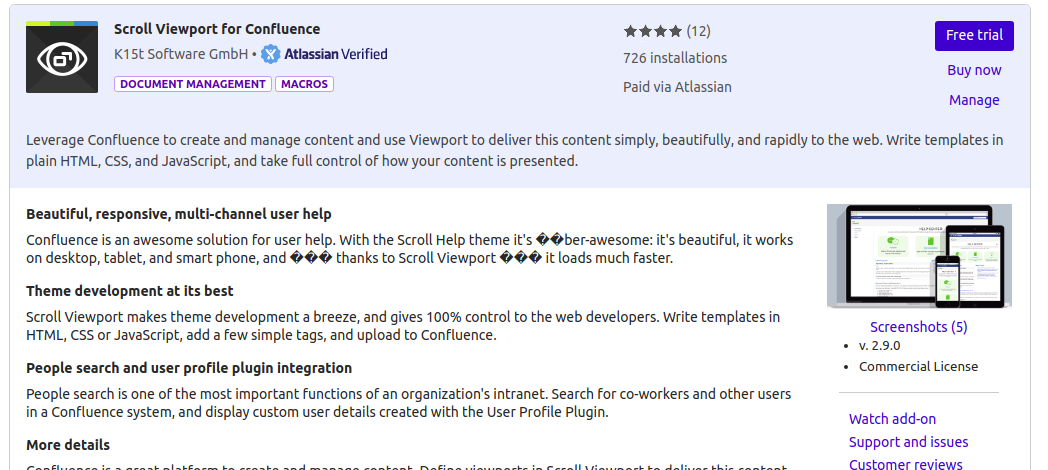
Partiamo sempre dalla installazione dell’addon. Lo andiamo a cercare nella maschera di ricerca, come mostrato in figura:

selezioniamo Free trial per iniziare la fase di installazione ….
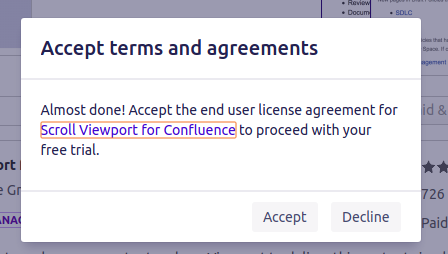
Accettiamo i termini di licenza ….
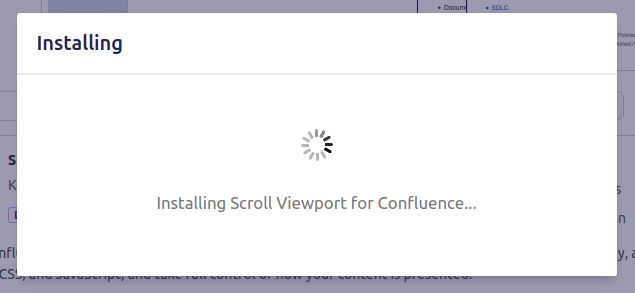
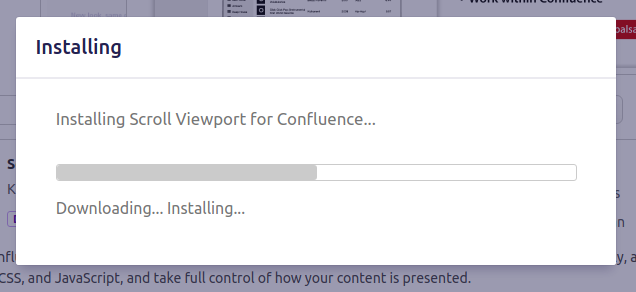
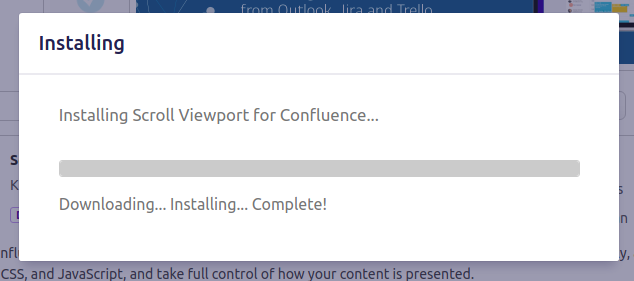
… attendiamo la parte di gestione della licenza ….
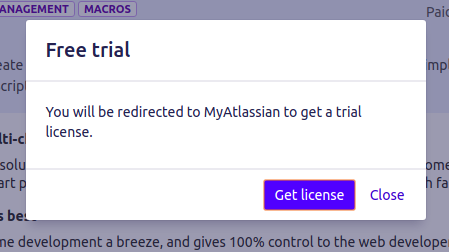
… lasciamo che la procedura ci guidi nella generazione ….
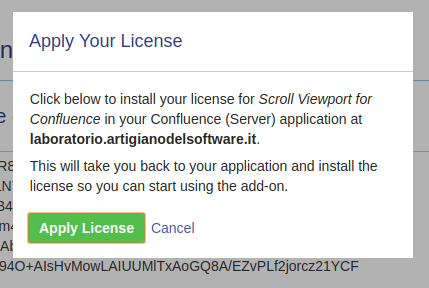
… applichiamo la licenza generata …
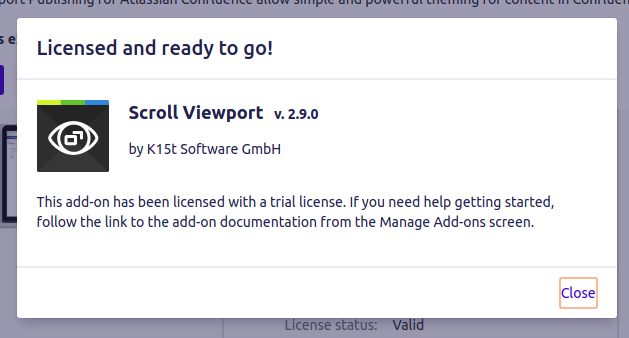
fino alla conclusione. A questo punto passiamo alla configurazione vera e propria.
Configurazione
L’addon mette a disposizione una nuova sezione, nella gestione degli addon, in cui andiamo a configurare le varie opzioni. Iniziamo ad analizzarli.
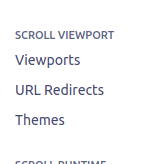
In questa sezione andiamo a configurare le form che saranno visualizzate al posto delle pagine confluence.
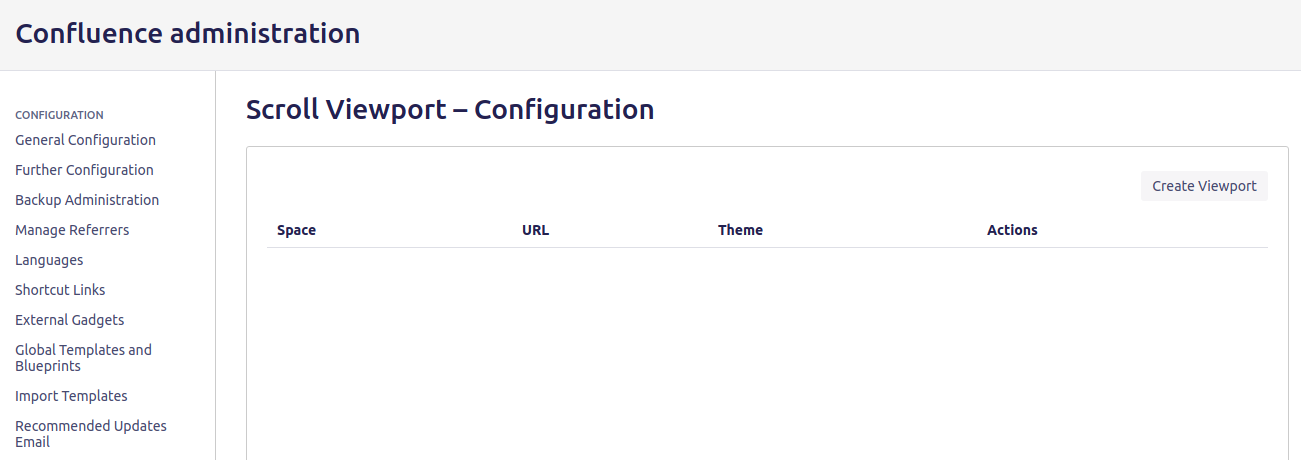
da questa sezione andiamo a definire le nostre nuove viste.
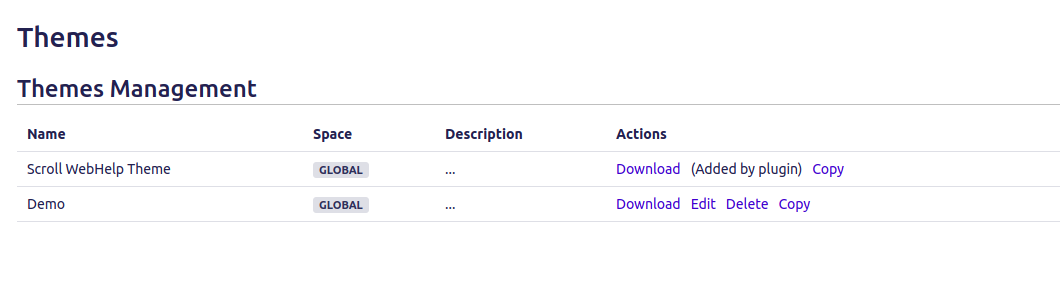
Da questa sezione andiamo a generare il theme che sarà utilizzato per andare a visualizzare le pagine confluence.
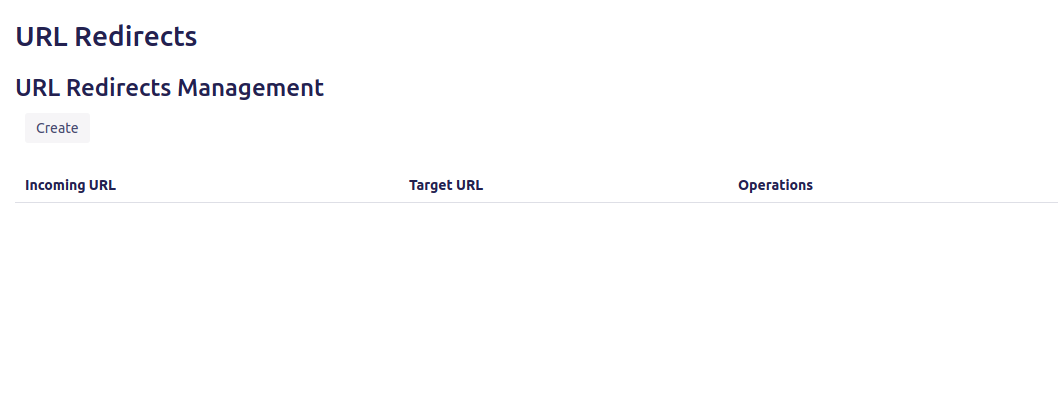
L’addon permette di gestire dei redirect, sia a livello globale che a livello locale. In questa sezione è possibile definire un redirect globale.
Passiamo all’utilizzo vero e proprio.
Prova su strada
Procediamo con il test. Partiamo con la creazione di una viewport. Come vediamo dalla seguente immagine:
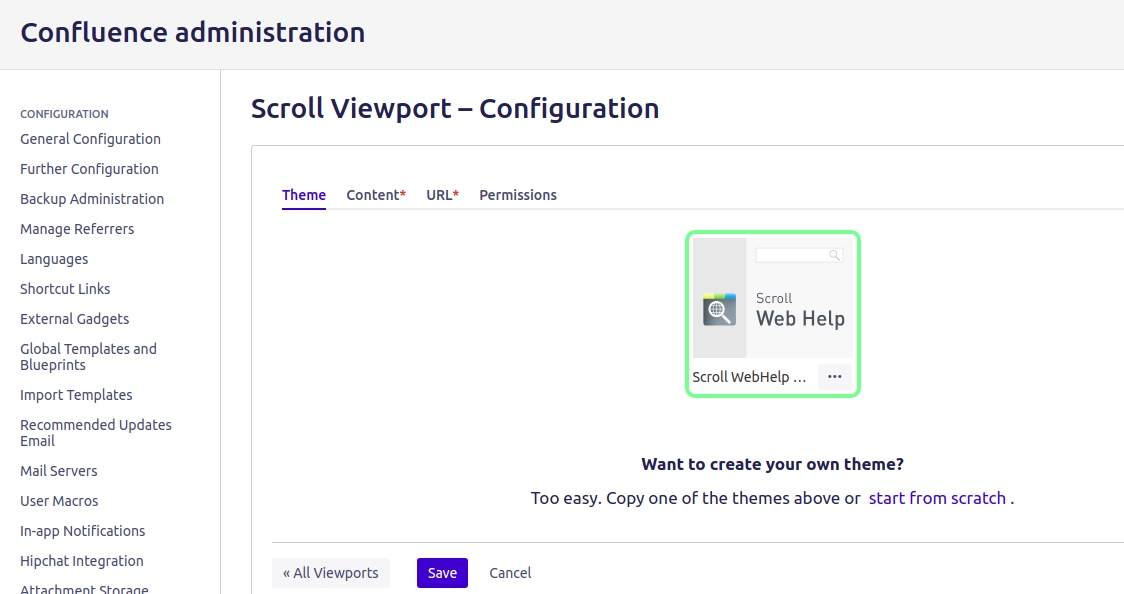
la prima operazione è quella di generare un Theme su cui si baserà la visualizzazione delle viewport. Se non ne abbiamo ancora generato nessuno, possiamo semplicemente selezionare start from scratch per procedere con la generazione, che richiede pochissimi passi:
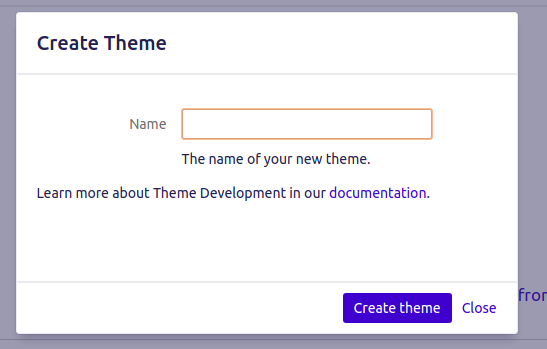
Selezioniamo il nome da assegnare e lo generiamo. Fatto ciò, lo andiamo a selezionare, come mostrato in figura:
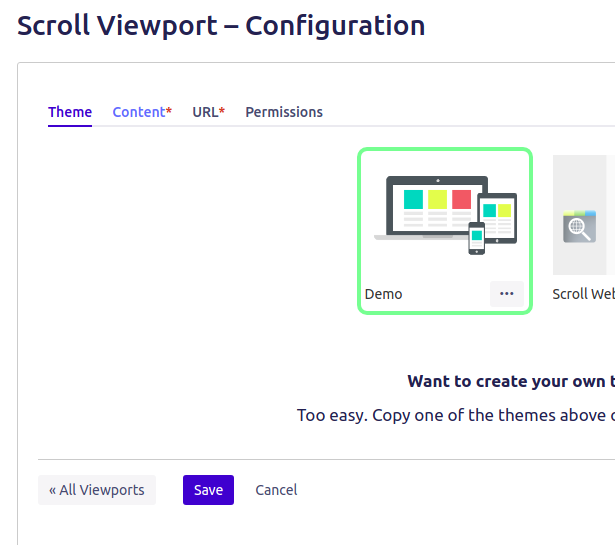
ed andiamo avanti con le altre sezioni. Selezioniamo lo Space:
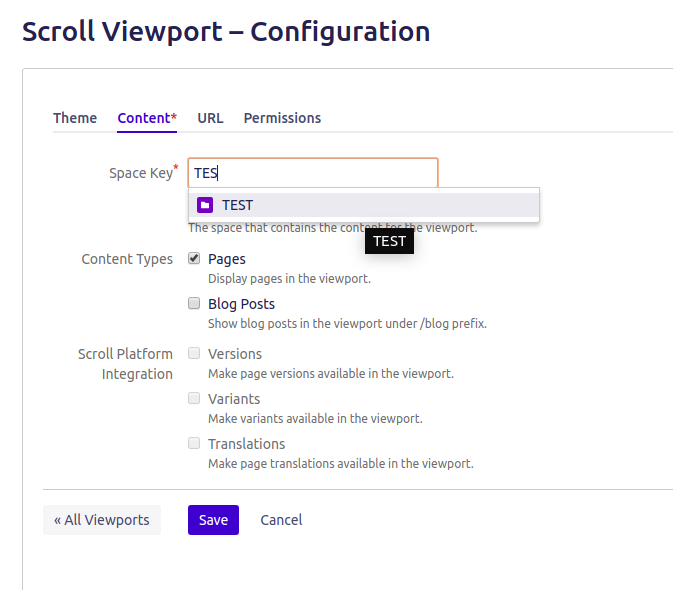
indicando tutta una serie di parametri. Fatto ciò, come mostrato in figura:
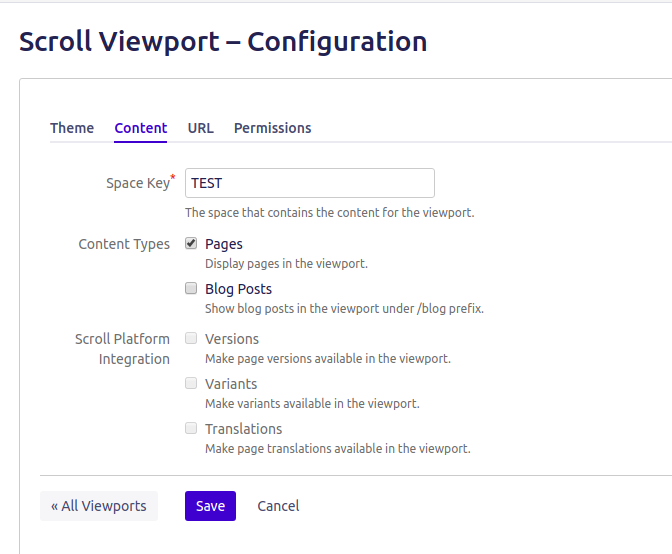
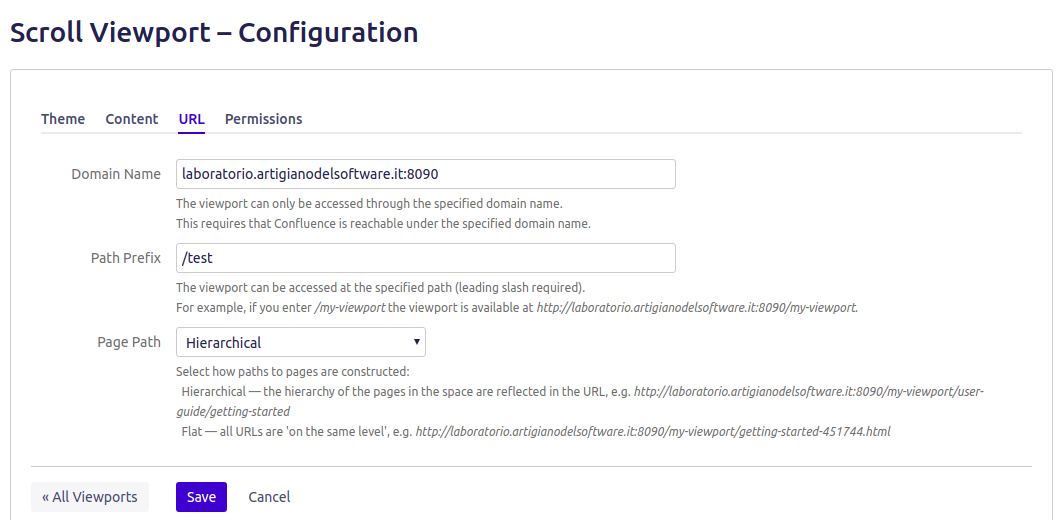
procediamo con la fase successiva. Indichiamo la URL che sarà utilizzata per referenziare queste pagine.
Fatto ciò, la parte più importante: Le permission che si vuole dare per indicare chi può accedere alle viewport.
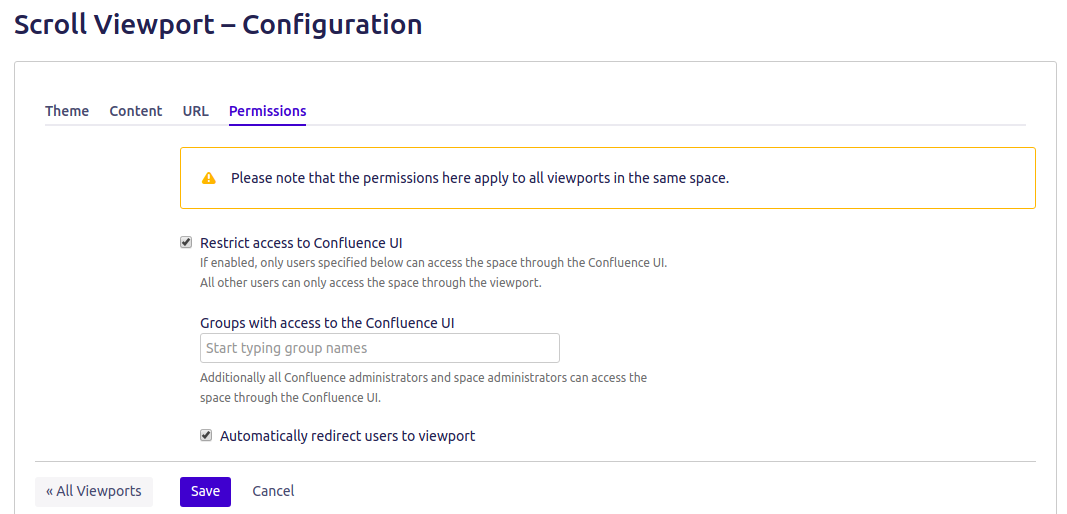
Una volta che abbiamo inserito tutti questi parametri, abbiamo la nostra viewport.
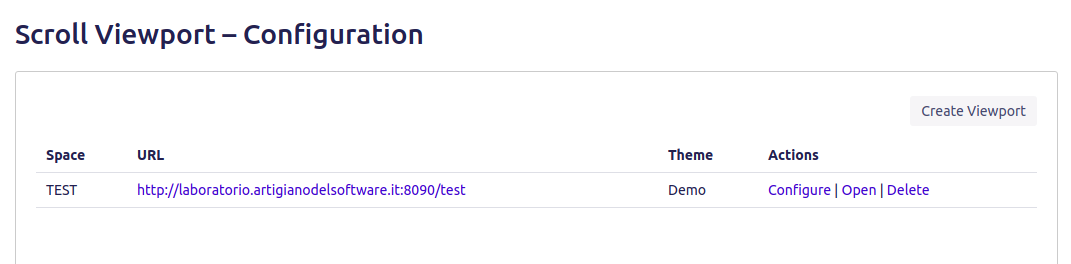
Quando apriamo la nuova URL generata, questo è il risultato.
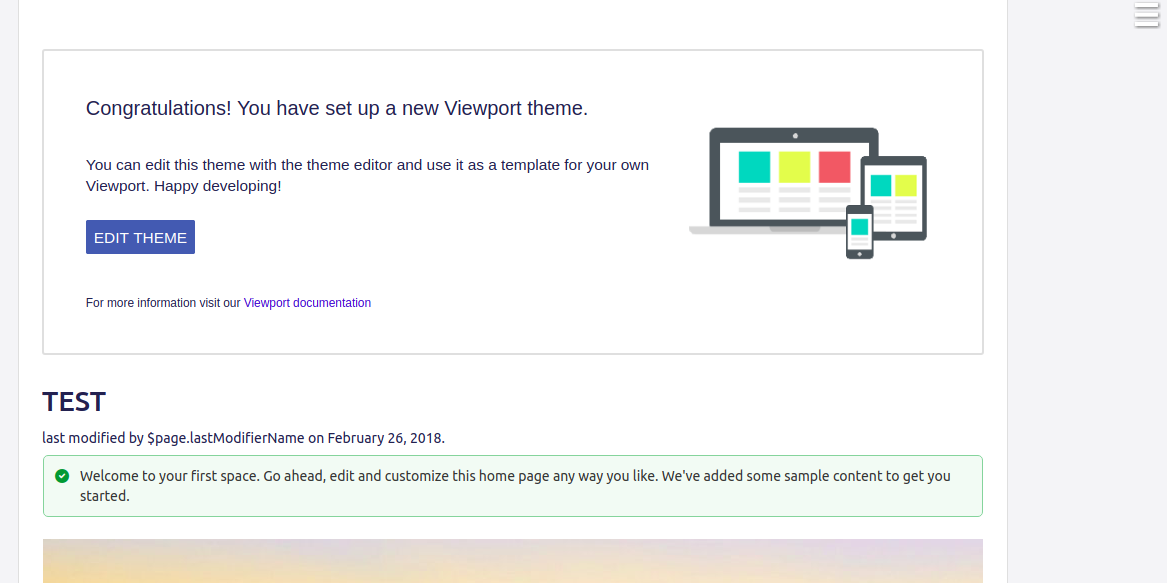
Siamo adesso in grado di disporre di una nuova visualizzazione di una pagina di Confluence.
Conclusioni
Abbiamo eseguito un primo test di questo addon. La prima parola che ci viene in mente è una sola: S P E T T A C O L O :). E’ una illuminzione. Questo significa che possiamo avere un Confluence per gestire le nostre informazioni e di una visualizzazione differente per poterli gestire per i nostri clienti. Nei prossimi post cercheremo di usare queste viewport per poi usarli in maniera …. appropriata.
Reference
Maggiori informazioni sono presenti alla pagina del marketplace. Altre informazioni sono reperibili sito del produttore.
(0)Dislikes(0)… E siamo ripartiti
Quest’anno siamo ripartiti con il piede giusto con AUG Bologna.

Ringraziamenti
Ancora una volta ringrazio il Team di GetConnected per averci ospitato e averci supportato nella preparazione.
Grandi ospiti
Abbiamo avuto il piacere di ospitare Claudio Ombrella, di Autodesk, che ci ha raccontato la sua esperienza sui prodotti Atlassian con la presentazione da 0 a Jira in 10 anni 🙂
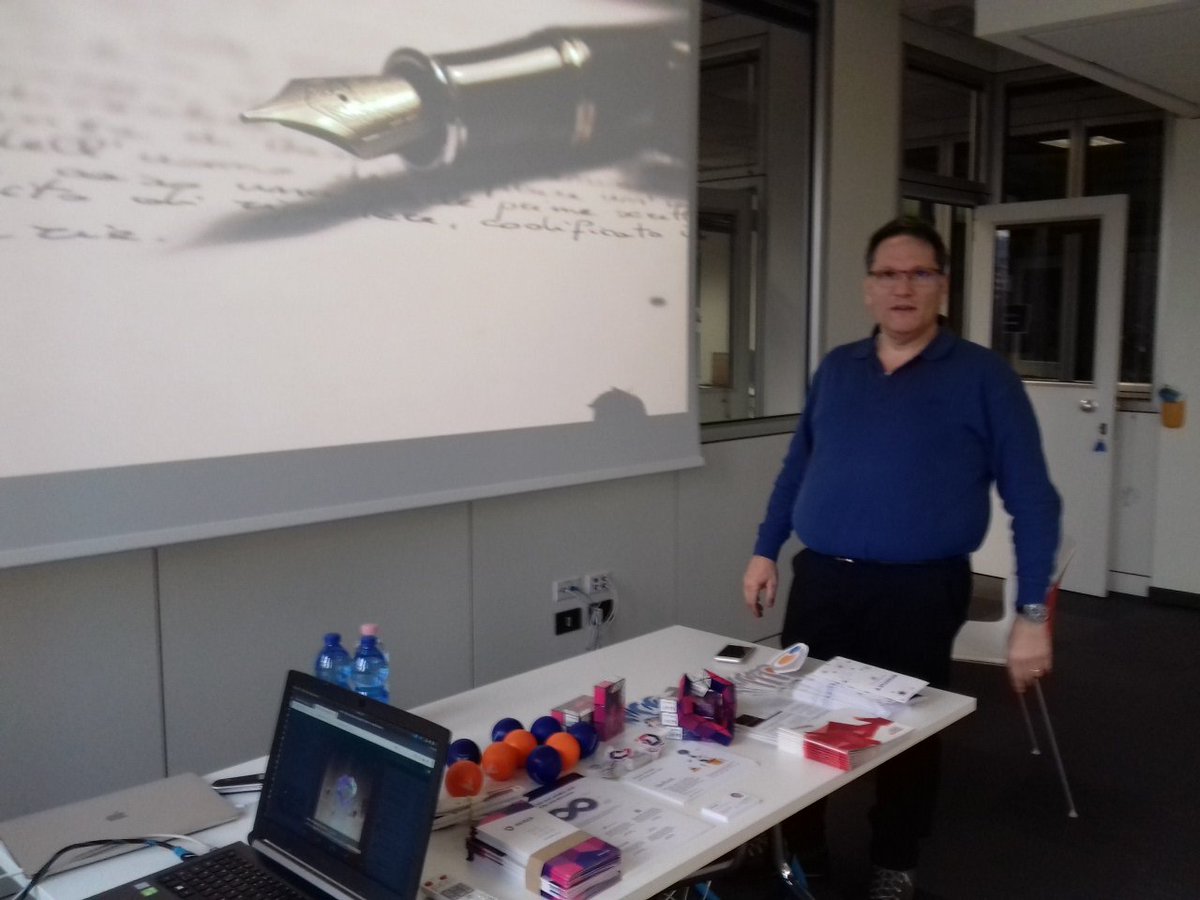
preceduto da una presentazione di Francesco Borchetta, che ci ha raccontato alcune piccole di esperienza sui prodotti Atlassian, commentando gli articoli che ha scritto sul Blog di AUG Bologna

Come sempre abbiamo dato disponibilità di informazione con i gadget e con brochure che abbiamo ottenuto sui vari prodotti Atlassian, in particolare da Deiser :-D.
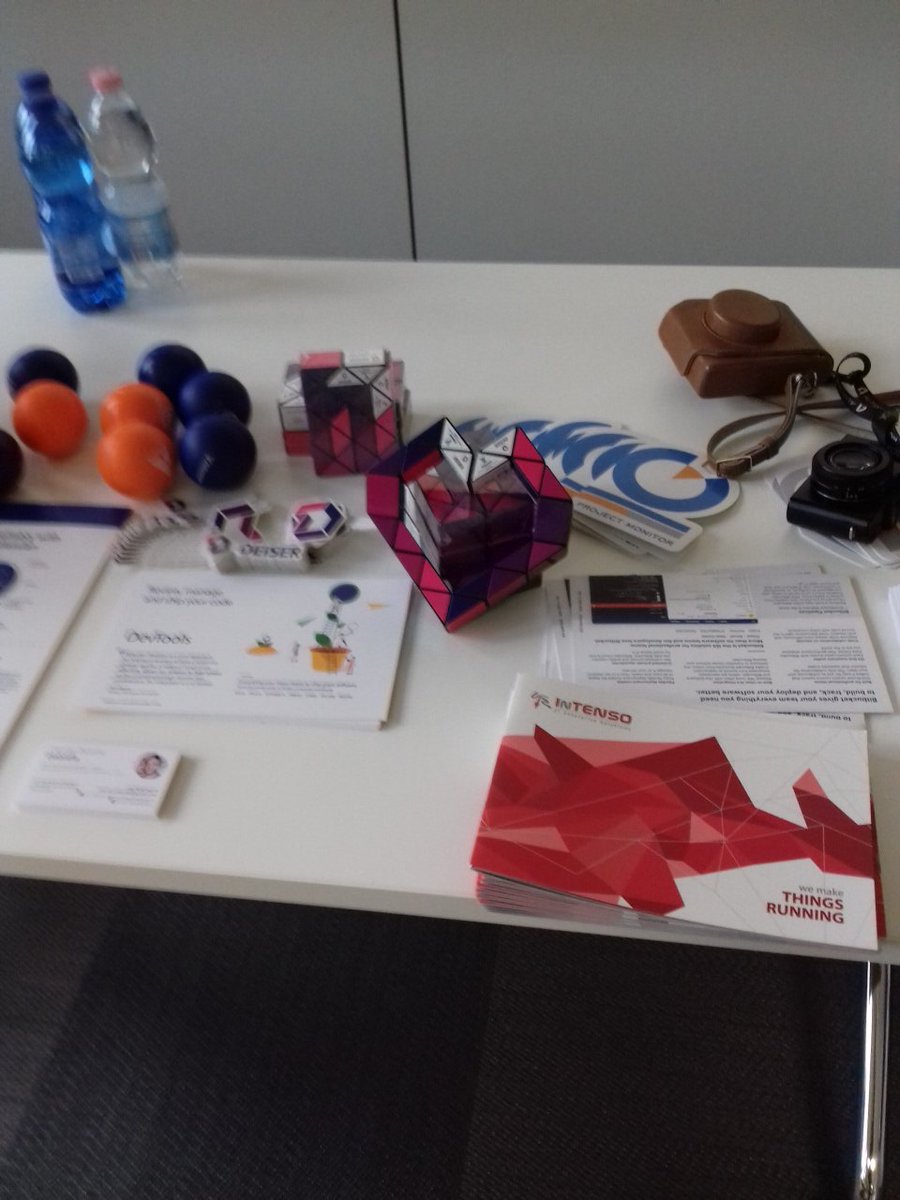
Iniziamo ….
subito con un intervento, da remoto, di Francesco, che racconta la sua esperienza e come ha scritto i suoi articoli.
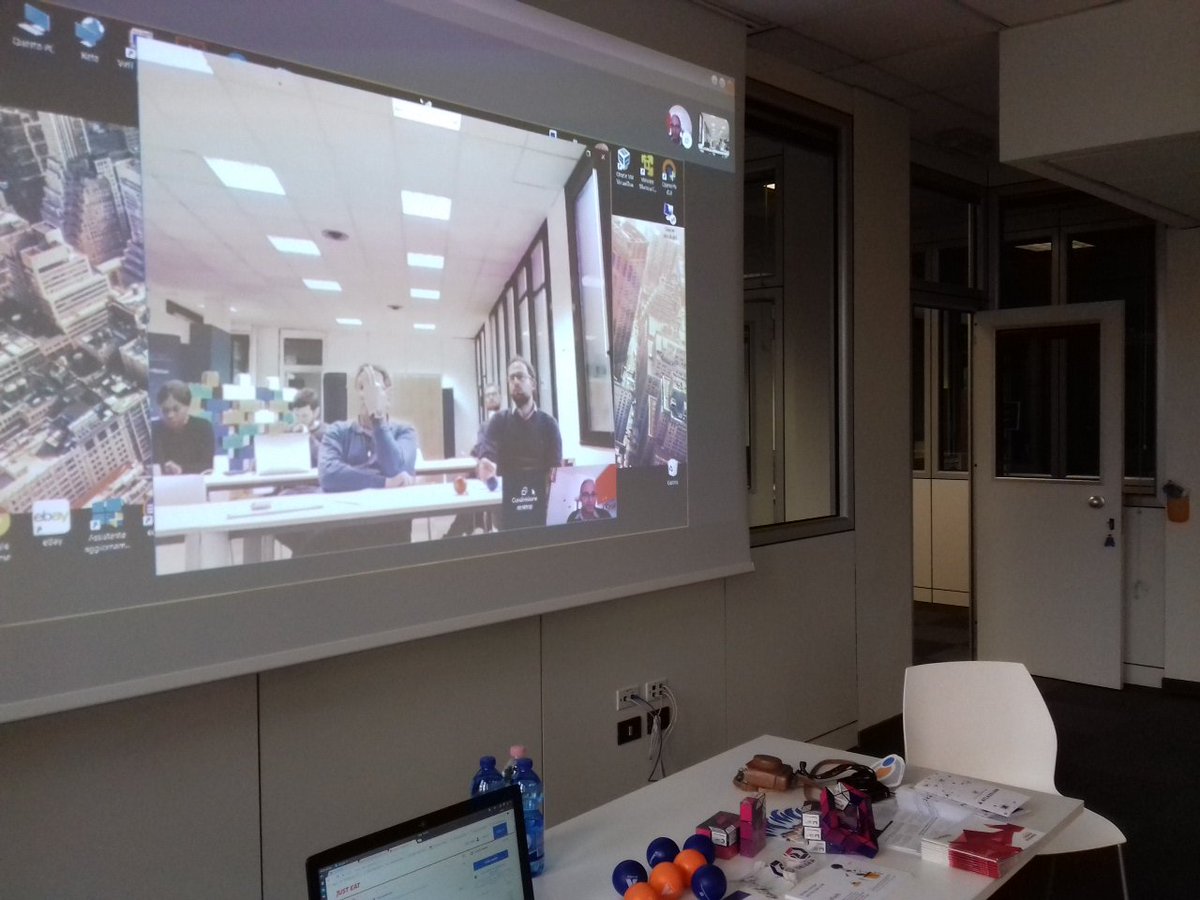
Secondo intervento di Claudio Ombrella, che ha catturato l’attenzione dei partecipanti.
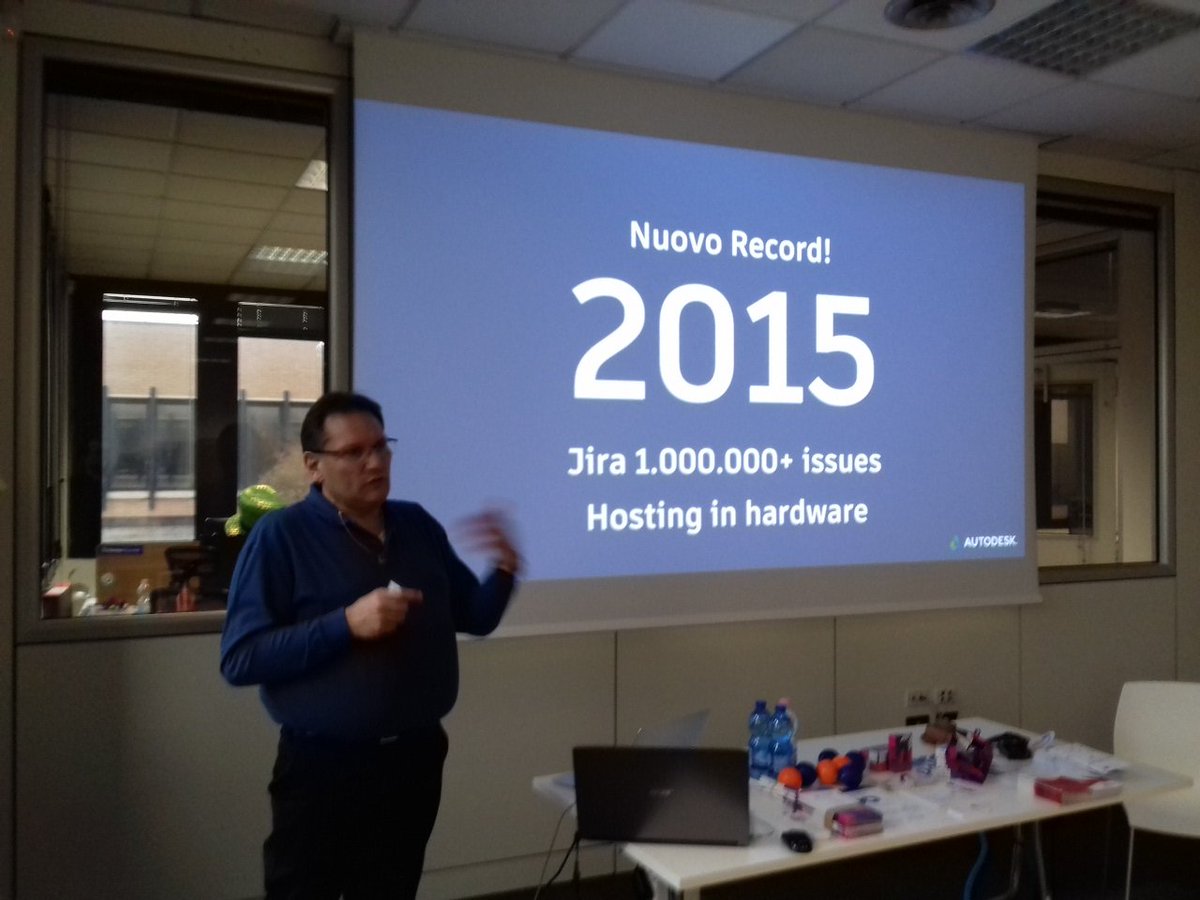
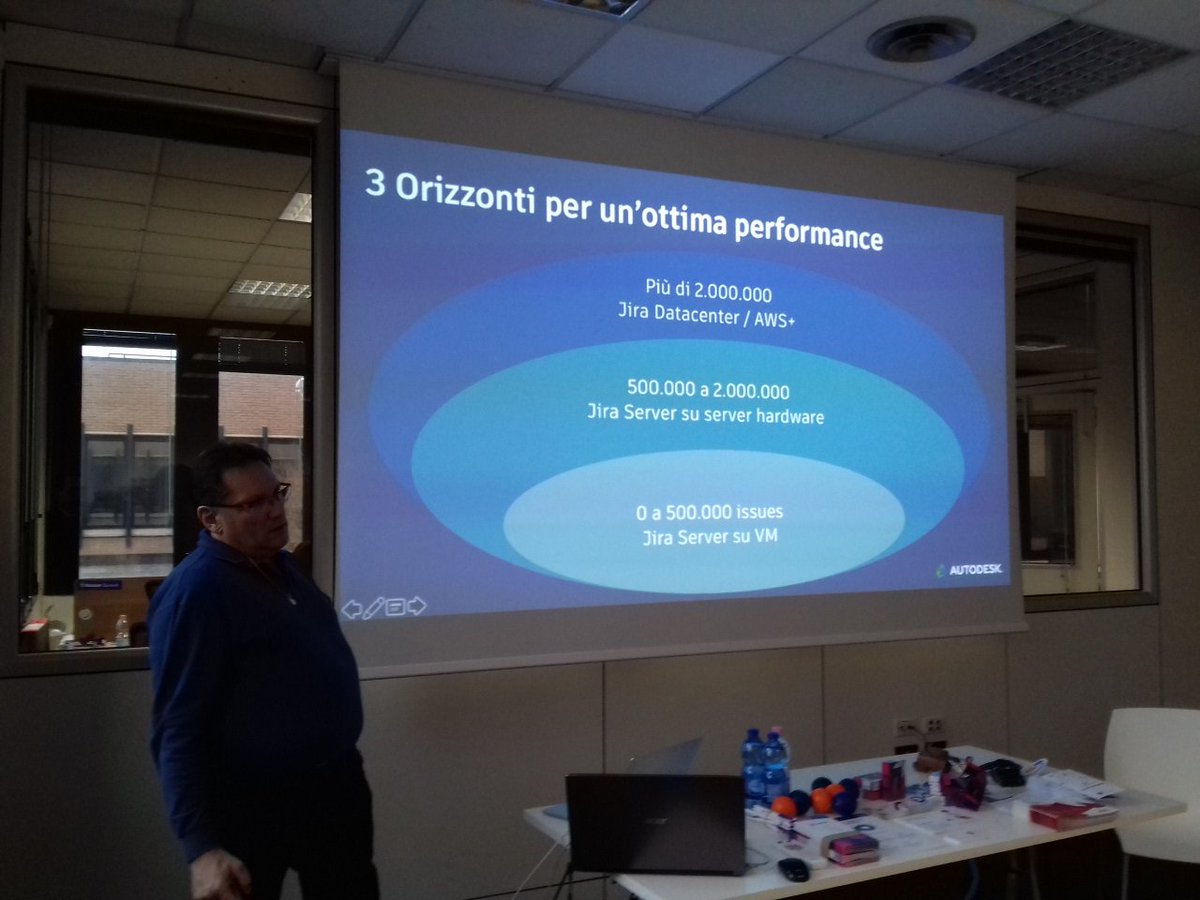
L’intervento di Claudio si è concluso con una tavola rotonda in cui i partecipanti non si sono stancati di fare domande e di chiedere informazioni. 🙂
Ci vediamo al prossimo evento di AUG Bologna
(0)Dislikes(1)Riprendiamo le fila
In questo post andremo a esaminare nuovamente un argomento non indifferente: Visualizzare dati d un database su Confluence. Abbiamo già esaminato questo argomento sui altri post, come quando siamo andati a curiosare su PocketQuery, qualche anno fa.

Quali novità?
Abbiamo identificato un addon, opensource (e questo non è un elemento da sottovalutare), che permette a Confluence di connettersi a databases.

Mette a disposizione una macro che, in base alla configurazione impostata, crea una tabella basata sulla query impostata.
Fantastico… lo provo subito
Lo installiamo come siamo sempre stati abituati. Lo andiamo a cercare nella pagina degli addons
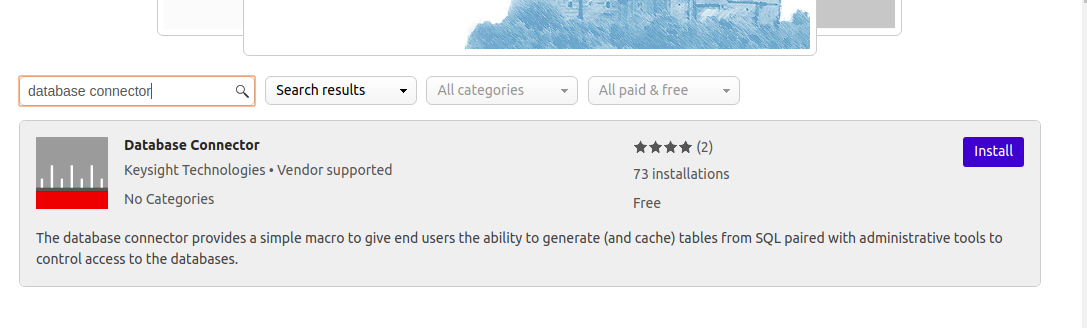
Come vediamo basta solo selezionare Install per procedere con l’installazione ….
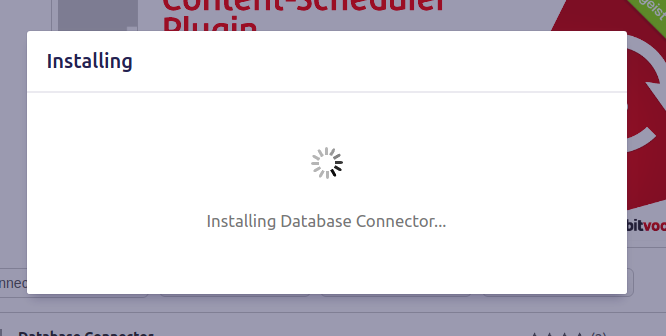
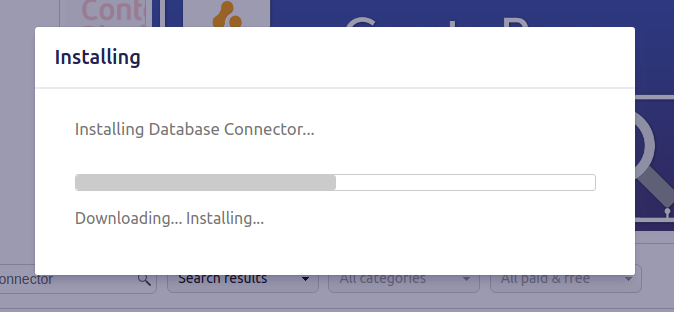
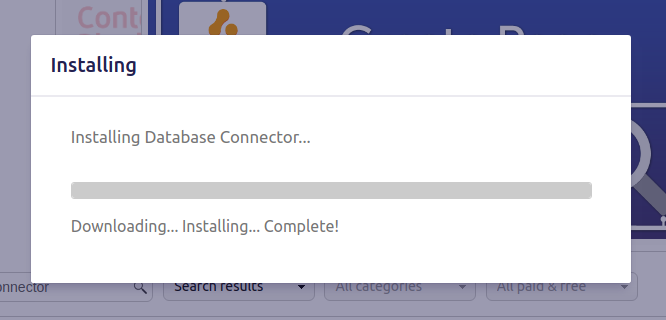
… una volta completata l’installazione, l’addon è pronto all’uso
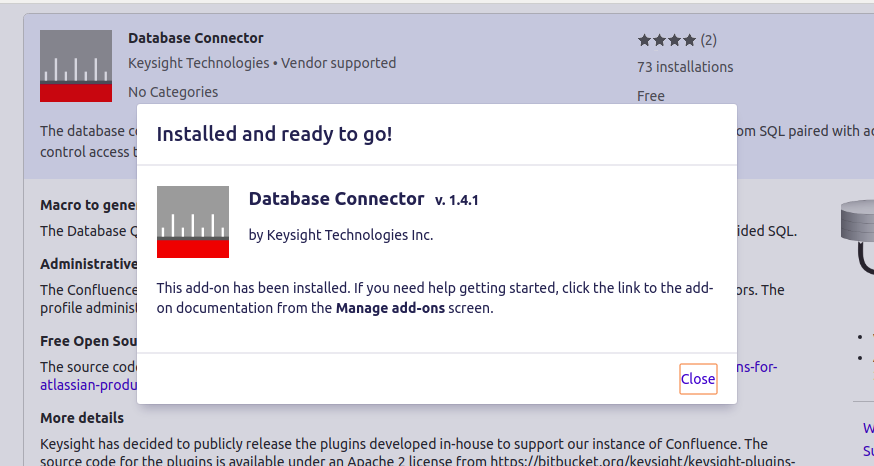
Configurazione
La configurazione è molto semplice e prevede una configurazione generale. Occorre mettere a disposizione la possibilità di poter raggiungere i vari Drivers
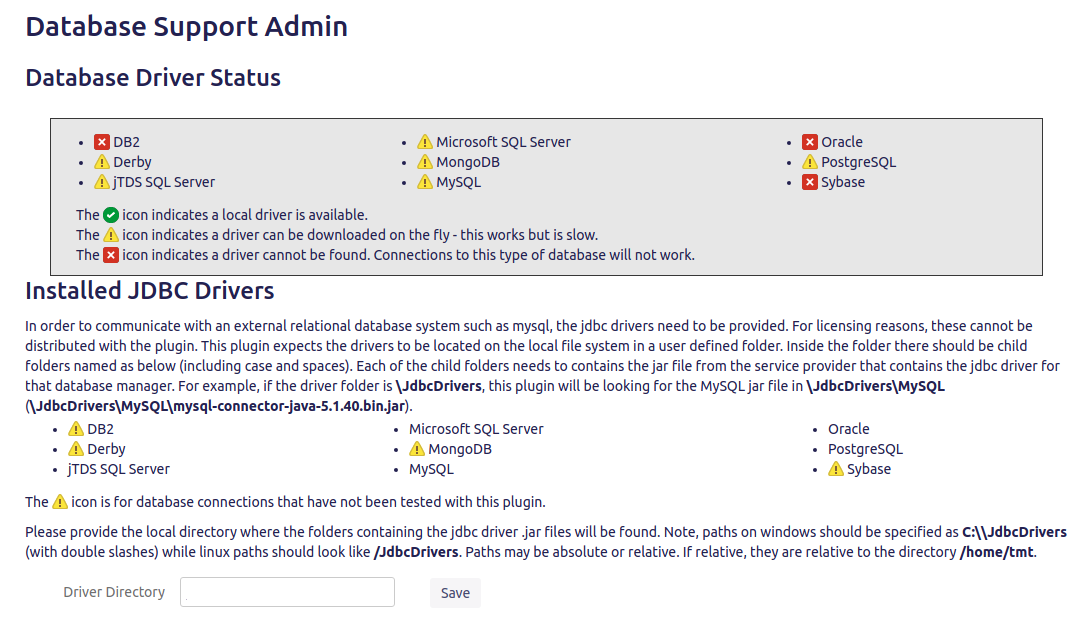
Occorre indicare una directory dove sono presenti tutti i vari driver e comunque l’addon ci aiuta in questo.
In aggiunta dobbiamo creare dei database profile, ovvero la configurazine vera e propria per accedere al database
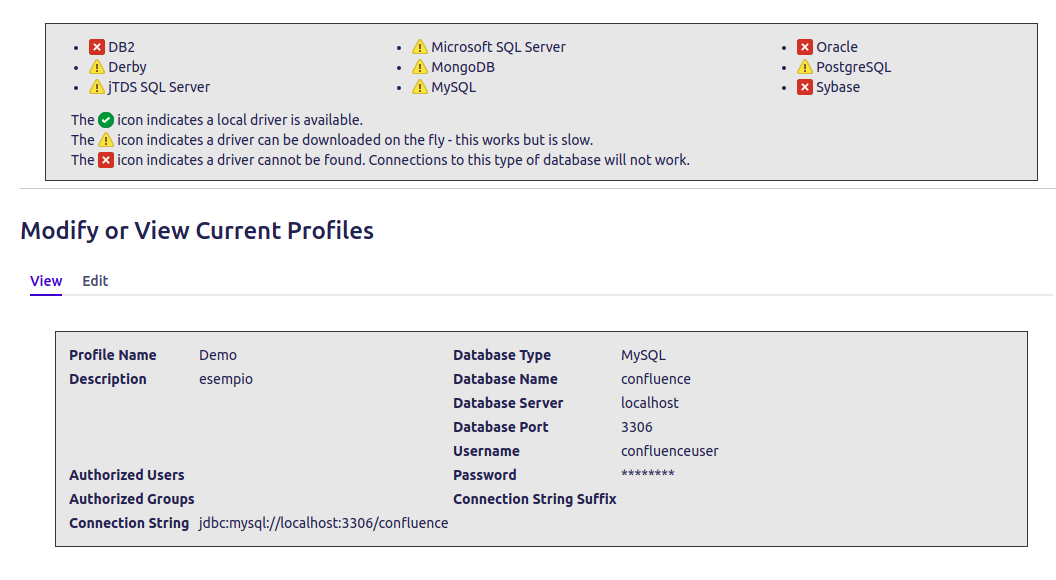
In questo esempio ho inserito la configurazione per accedere allo stesso database di Confluence.
Test
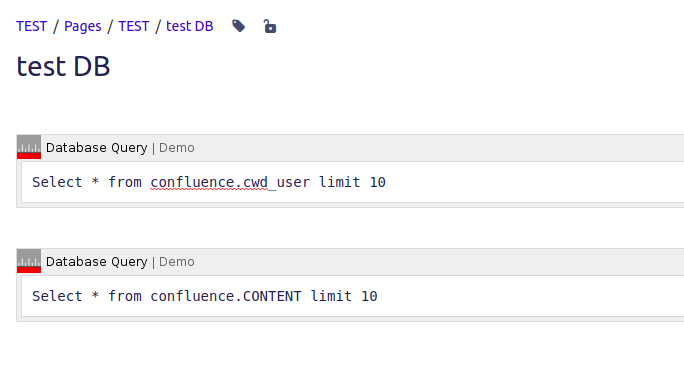
Creiamo una pagina di prova, dove andiamo ad inserire la nostra nuova macro, come mostrato in figura:
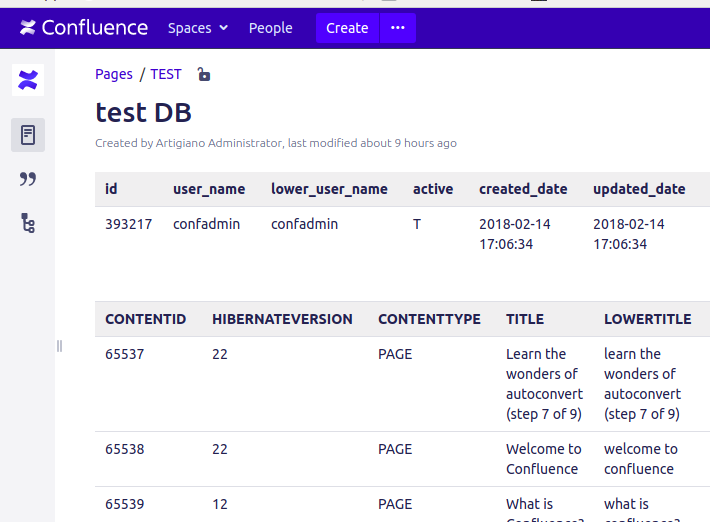
Il risultato è mostrato dalla seguente figura:
Conclusioni
S P E T T A C O L O :-D. Abbiamo a disposizione uno strumento molto molto molto interessante e utile. Inserire dei risultati su pagine di Confluence è utilissimo. Come potete vedere ho eseguito il test sul nuoco Confluence 6.7, che ho installato da poco. Quindi questo addon è comunque manutenuto e ben gestito.
Reference
Maggiori informazioni sono reperibili dalla pagina del marketplace.
(0)Dislikes(0)Estendiamo i campi custom di Jira
In questo post andiamo ad esaminare questo addon, che ci permette di creare nuovi tipi di campi custom nella nostra istanza di Jira. Andiamo a curiosare.

Che cosa ci offre l’addon
Come anticipato, questo addon ci mette a disposizione dei nuovi tipi di campo custom, quali ad esempio dei campi che ci aiutano a gestire meglio i linked issues, come mostrato in figura:

Oltre per avere nuovi campi per gestire le versioni e delle to do list 😀

oltre che per gestire degli allegati

Conclusioni
Non vedo l’ora di provarlo. Ho in mente diverse applicazioni in esempi pratici .
Reference
Maggiori informazioni sono reperibili alla pagina del marketplace.
(0)Dislikes(0)Un piccolo addon, un grandissimo aiuto
In questo post andremo a testare questo addon che ci mette a disposizione una funzionalità non indifferente. Saggiamo le sue potenzialità.

Installazione
Partiamo come sempre dalla maschera di selezione degli addon. Da li andiamo a cercare il nostro addon come mostrato in figura:

Selezioniamo Free trial per attivare l’installazione dell’addon …
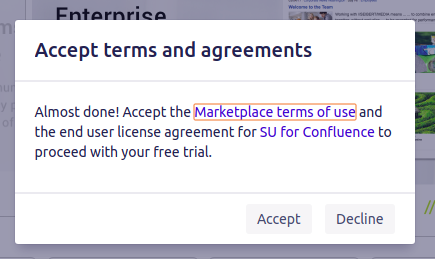
… accettiamo i termini di uso dell’addon ….
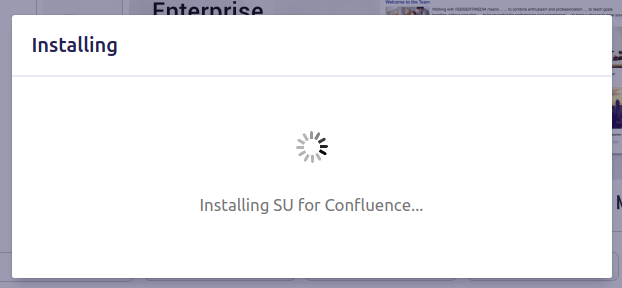
… attendiamo qualche istante ….
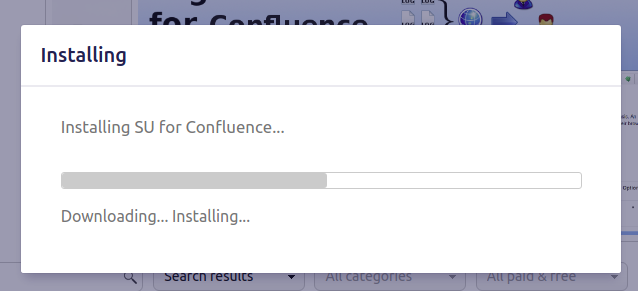
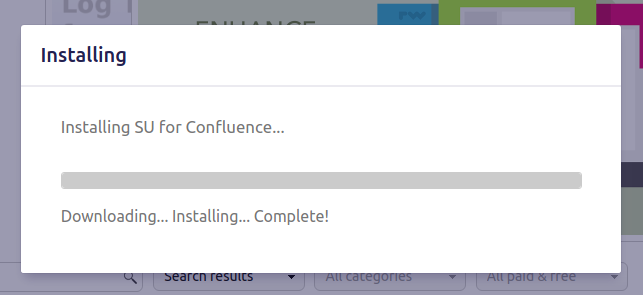
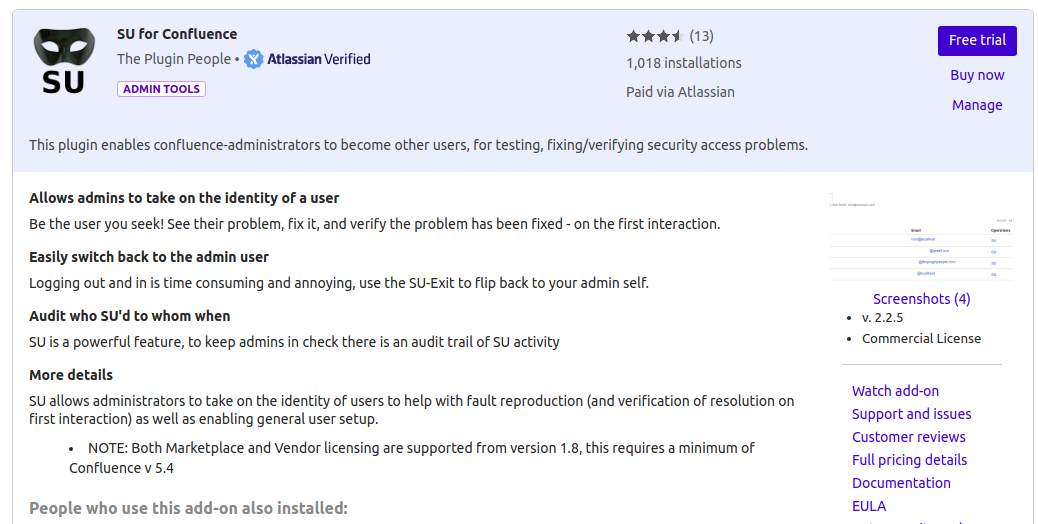
… quindi andiamo a generare la licenza trial ….
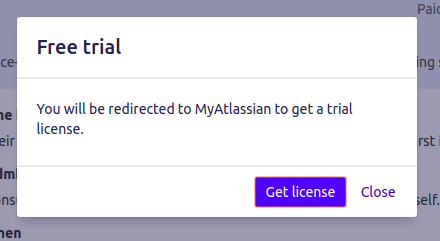
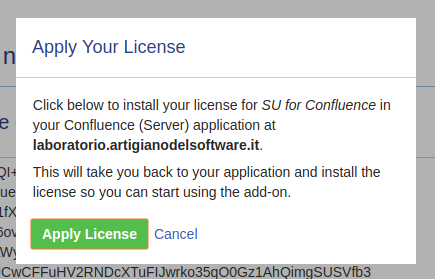 … applichiamo la licenza appena generata ….
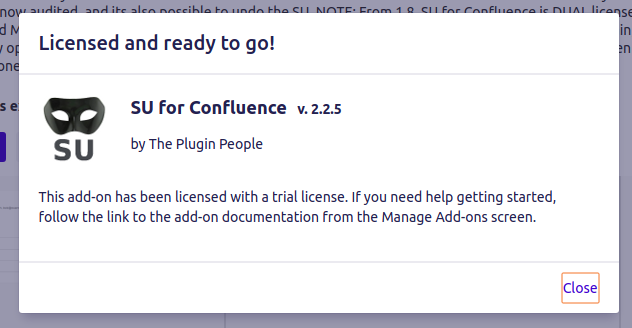
… siamo adesso pronti ad usare il nostro addon :-). Passiamo alla configurazione
Configurazione
Per accedere alla configurazione abbiamo il solito link Configure nella sezione Manage Addons.
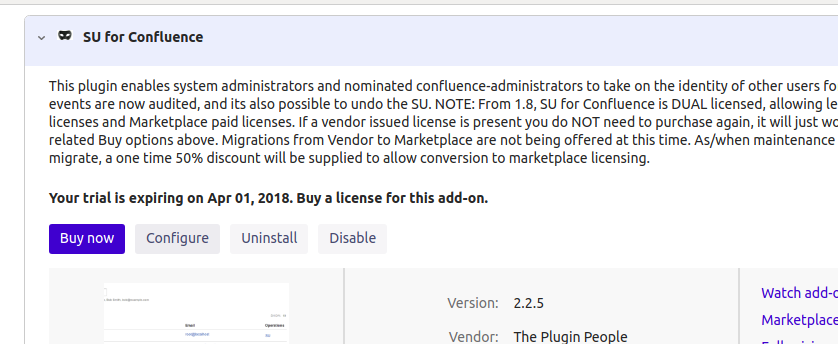
La pagina che ci viene offerta è la seguente:
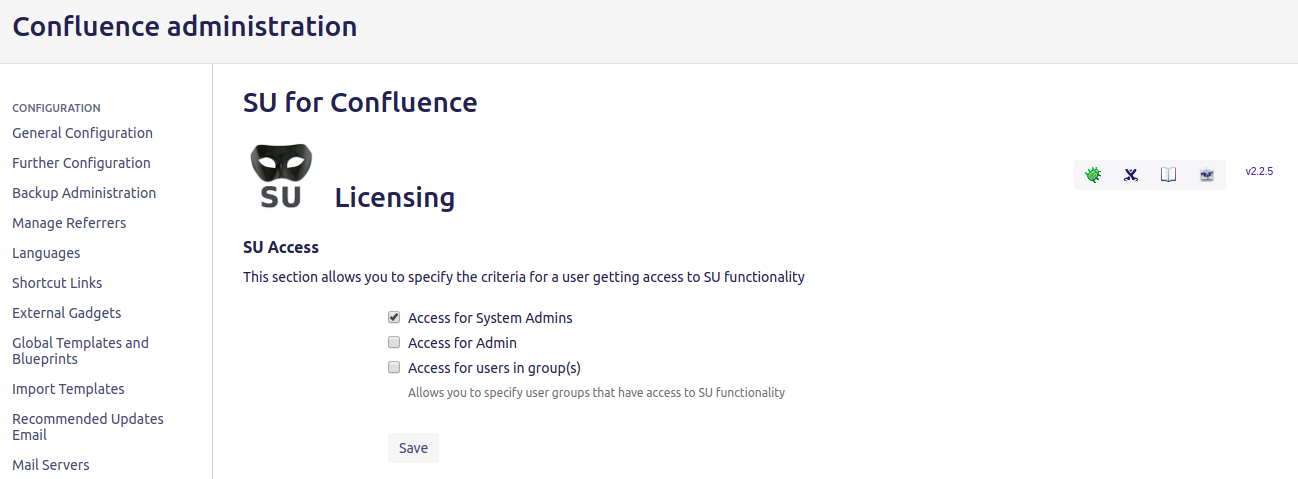
Vediamo che possiamo definire quali utenti possono accedere alla funzionalità. In alto a destra abbiamo anche dei link veloci alla documentazione dell’addon. Non dimentichiamoli 🙂
Aggiungo un’altra indicazione. In precedenza l’addon aveva un proprio sistema di licenza. Adesso è disponibile anche da Marketplace. Per poter funzionare l’addon deve presentare almeno una tipologia di licenza (Marketplace o precedente sistema). Un apposito messaggio ci avvisa di questo 
Passiamo al test.
Test
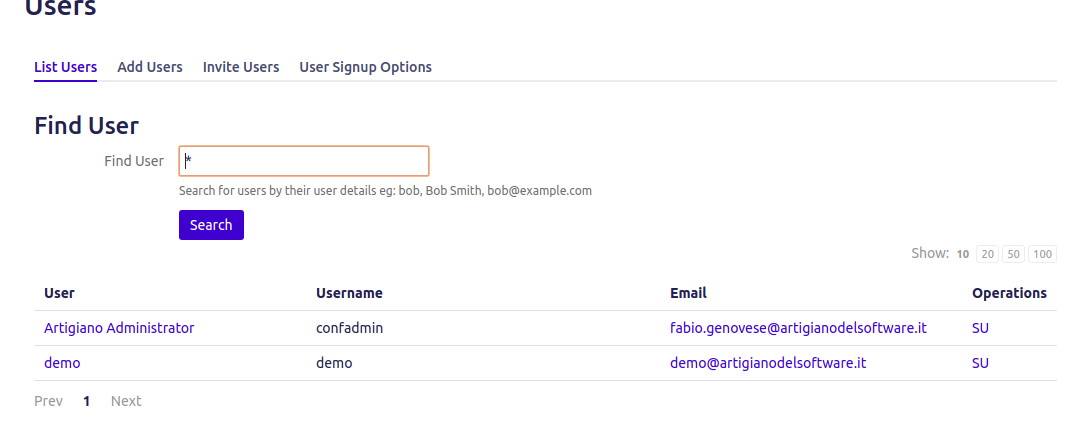
Per eseguire il test abbiamo aggiunto una utenza DEMO di cui assumeremo l’identità. Facciamo notare che tutte gli screenshot sono stati presi da una installazione Confluence 6.7. 😛
Per una migliore comprensione, ho creato una GIF (ahime piuttosto corposa) che descrive il funzionamento. Lo allego al post
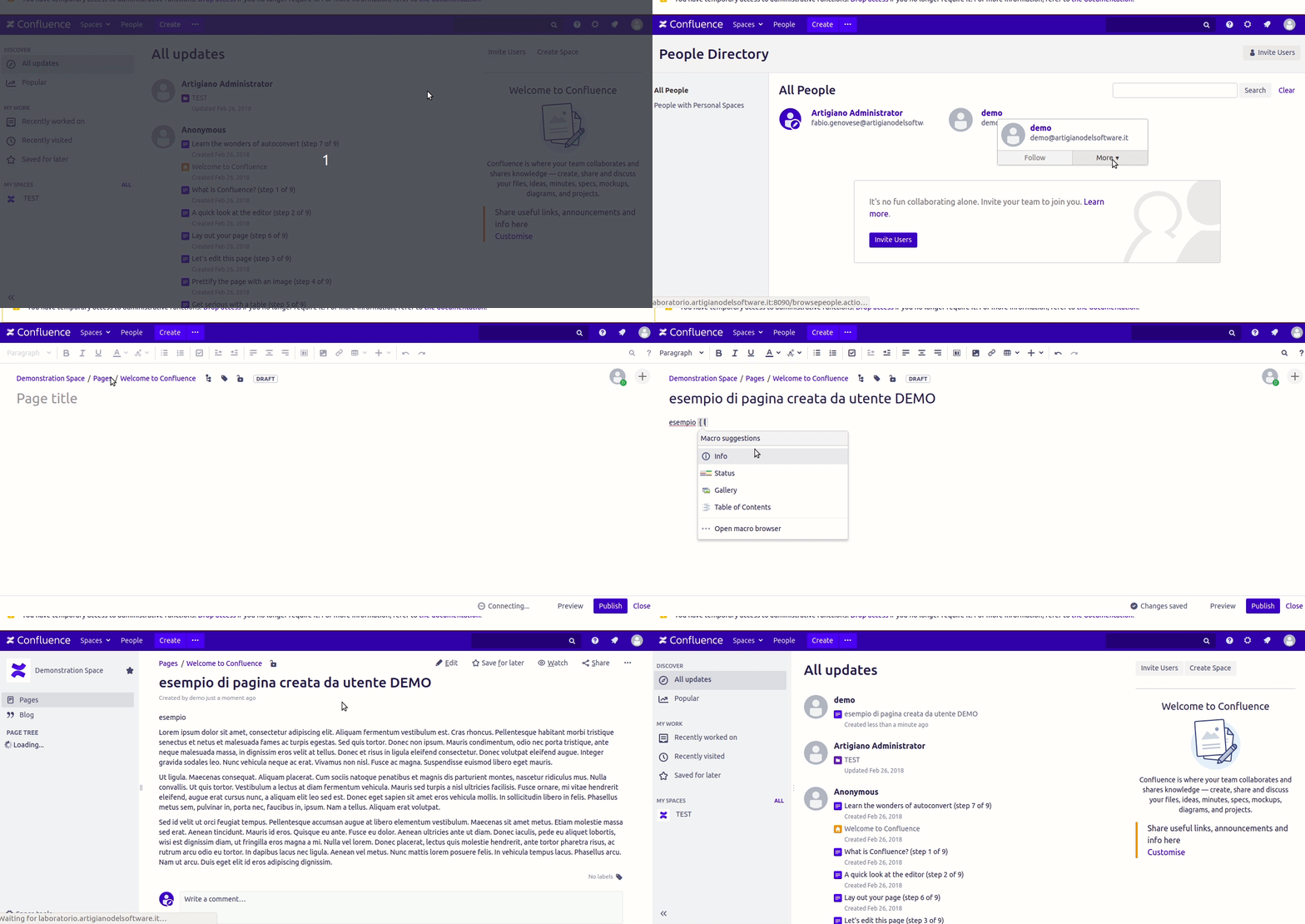
dove ho mostrato che partivo loggato come l’amministratore del Confluence, ho assunto l’identità Demo (lo potete vedere quando sono passato alla pagina People Directory e mi sono posizionato sull’utente Demo).
Una volta fatto ciò, sono andato a creare una pagina di test e poi sono ritornato me stesso :-P, e nella dashboard ho visto la creazione della pagina da parte dell’utente Demo.
Conclusioni
Molto molto carino. Mi piace questo addon, perchè da un aiuto agli amministratori a capire che cosa succede, senza dover sempre chiedere la password. Possiamo capire cosa succede quando siamo loggati : permessi che non abbiamo e visualizzazioni che non abbiamo vengono subito notate e verificate. Da li possiamo subito intervenire e controllare il risultato. Lo consiglio come uno dei tool indispensabili per Confluence.
Reference
Maggiori informazioni sono reperibili alla pagina del Marketplace.
(0)Dislikes(0)Un piccolo addon, un grandissimo aiuto
In questo post andremo a trattare un addon che ci mette a disposizione una funzionalità non indifferente. Vediamo come possiamo loggarci come i nostri utenti per capire effettivamente che cosa vedono loro 🙂
Che cosa abbiamo a disposizione
Questo addon estende la visualizzazione della vista degli utenti di Conflunce come mostrato in figura

vediamo che possiamo selezionare il link SU in modo da eseguire la login con …. l’identità dell’utente .
Operazione che possiamo eseguire questa …. trasformazione anche dalla People Directory

oppure ogni volta che visualizziamo la scheda dell’utente, sempre come mostrato in figura.
Ovviamente possiamo anche uscire e tornare ad assumere la nostra … identità 🙂

dato che nel menù del profilo abbiamo la funzione SU Exit che ci fa tornare …. noi stessi 😛
In aggiunta, nella migliore tradizione dei prodotti Atlassian, possiamo avere il LOG di tutte le trasformazioni di identità che abbiamo bisogno

Conclusioni
Interessante. Con questo addon non abbiamo più scusanti e non possiamo più rispondere ai nostri utenti: Mi serve la tua password per accedere con la tua utenza. Possiamo eseguire questa operazione grazie a questo addon.
Reference
Maggiori informazioni sono reperibili alla pagina del Marketplace.
(0)Dislikes(0)Esplorazione per Confluence
In questo post andremo ad testare queston addon che ci aiuta ad amministrare la nostra istanza di Confluence. Questo addon ci aiuta a fare un pò di pulizia dei dati.

Installazione
Partiamo come sempre dalla maschera di ricerca degli addon disponibili (in questo caso andiamo a testarlo sulla nuova istanza di test Confluence 6.7. Vediamo subito come si comportano questi addon con la nuova versione 🙂

Dato che l’addon è gratuito, basta solo selezionare Install ….
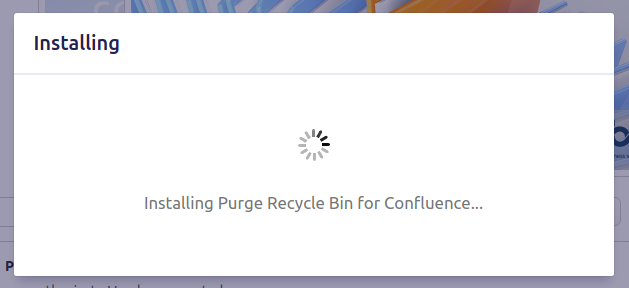
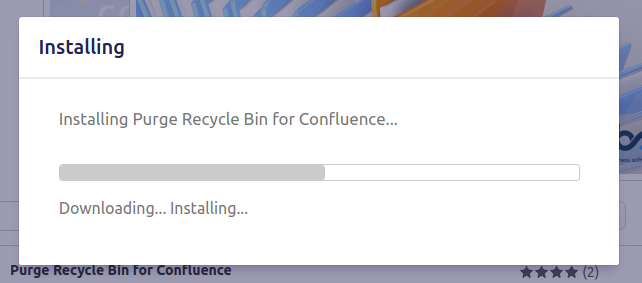
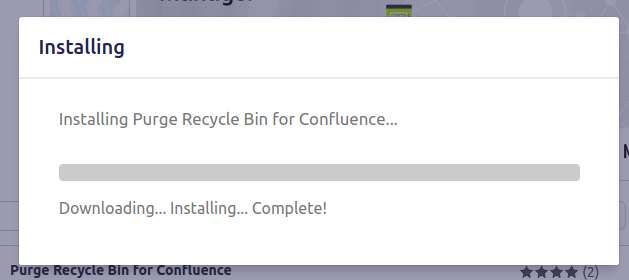
Completata l’installazione ….
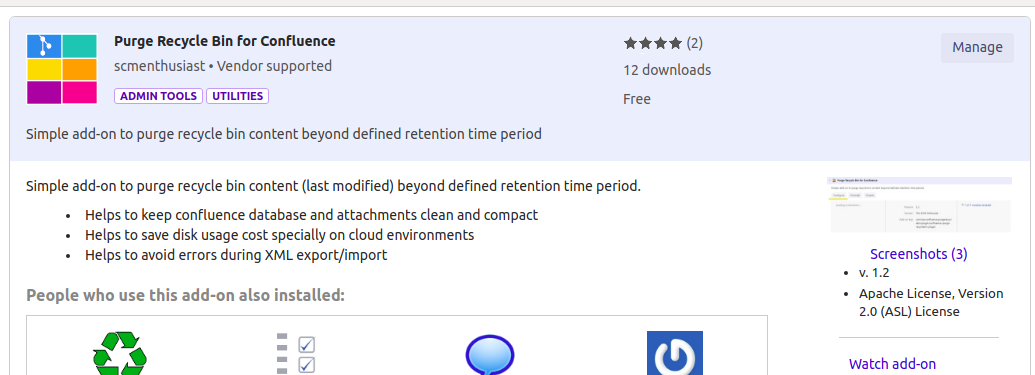
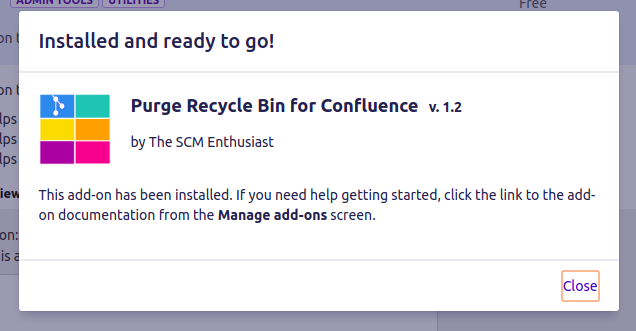
Passiamo alla Configurazione
Configurazione
Accediamo alla configurazione direttamente dalla gestione addons
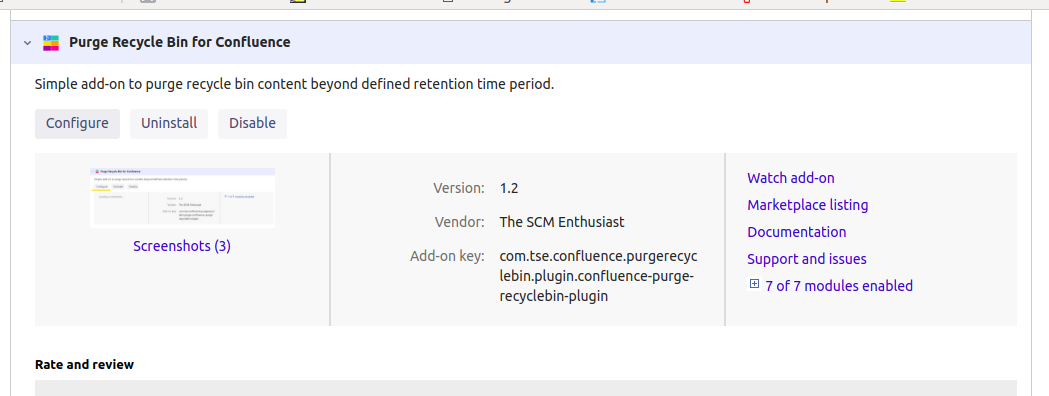
Da li accediamo alla sezione dove andiamo a definire il numero di giorni oltre il quale l’addon stesso va a rimuovere le pagine nel cestino più vecchie.
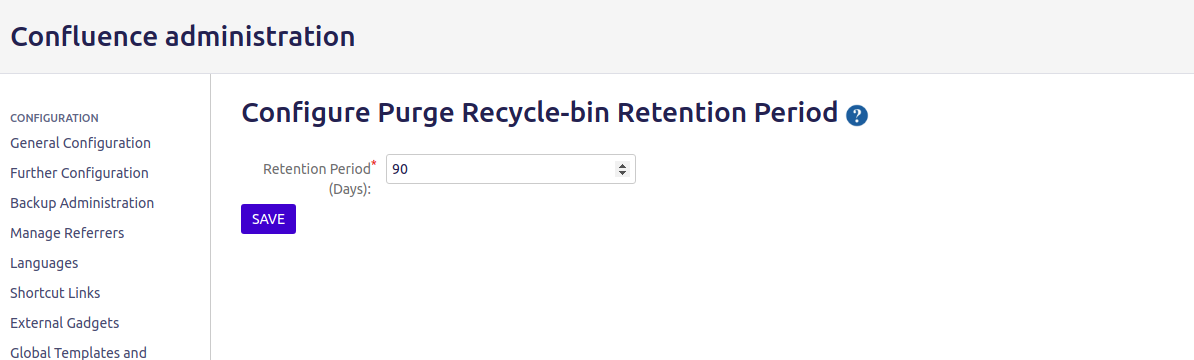
L’addon all’inizio ci propone una data che possiamo cambiare come vogliamo.
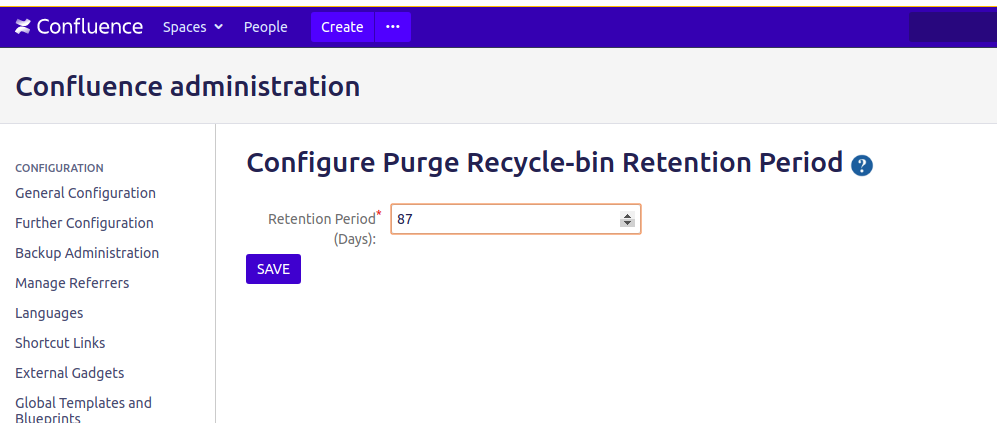
A questo pundo andiamo nella sezione standard degli Scheduled Jobs dove andiamo a rintracciare la schedulazione, come mostrato in figura
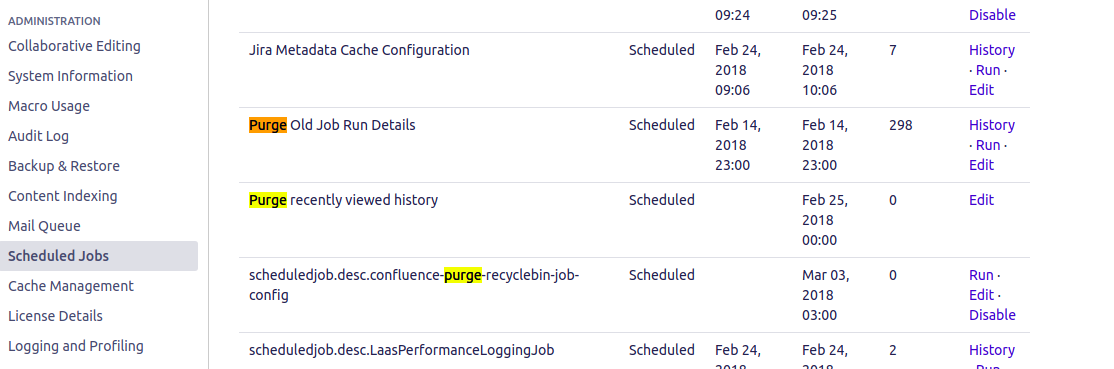
Se andiamo a visionare la configurazione, vediamo che possiamo modificare (come una crontab) la schedulazione facilmente
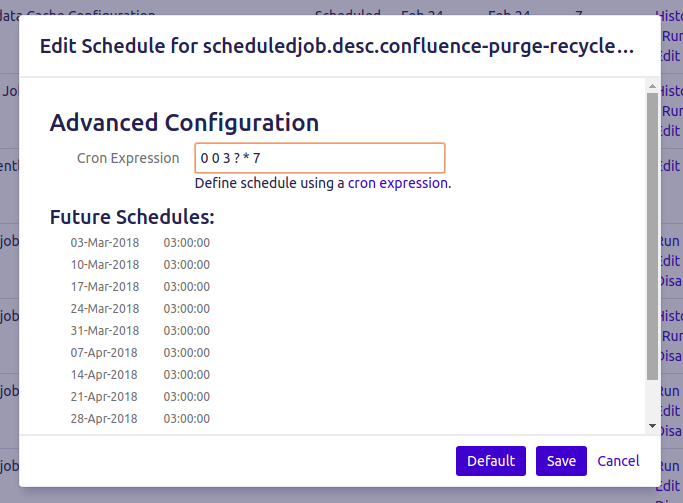
Test
Abbiamo usato l’addon ed effettivamente ha rimosso i file. Ho chiaramente forzato la situazione ed ho cancellato dei file che ho creato e rimosso nel giro di un giorno 🙂

Conclusione
Molto molto carino. Questo addon potrebbe risultare grezzo, ma è semplice da usare e sono sicuro che nelle prossime versioni sarà sicuramente esteso con ulteriori funzionalità. Da tenere sotto controllo di sicuro 🙂
Reference
Maggiori informazioni sono reperibili alla pagina del marketplace.
(0)Dislikes(0)