image_pdf

User Macro – Andiamo più in profondità

image_pdf

Approfondiamo l’argomento

In questo post andremo ad approfondire quanto già trattato nei seguenti post in materia di User Macro

Vediamo cosa possiamo fare

Nei precedenti post, abbiamo visto il classico esempio Hello World, croce e delizia di tutti gli sviluppatori. Questo per cercare di capire che cosa possiamo realizzare. Cerchiamo di entrare nel dettaglio.

Parametri

Possiamo gestire dei parametri nelle User Macro? La risposta è si :-).  Si tratta dei parametri, cui siamo oramai abituati, che normalmente vengono chiesti quando andiamo ad eseguire l’editing della macro stessa.

Possiamo definirli come:

## @param MYNAME:title=MY TITLE|type=MY TYPE|desc=MY DESCRIPTION|required=true|multiple=true|default=MY DEFAULT VALUE

ovvero come:

  • ## – Serve per identificare questa sezione di definizione di parametri e di caratteristiche della User Macro.
  • @param<nome> – Definisce il parametro. Utilizzando il prefisso @param, tutto ciò che si trova subito dopo sarà considerato come il nome del patametr
  • attributi – possiamo definire una serie di attributi, quali:
    • Titolo
    • Tipo del parametro, che può assumere un valore tra i seguenti:
      • boolean  (Booleano)
      • enum (per definire degli insiemi di possibili valori)
      • string (Stringa generica)
      • confluence-content (per consentire di poter referenziare dei contenuti di Confluence stesso, quali blog post o pagine)
      • username (per consentire di poter selezionare degli utenti)
      • spacekey (per consentire di poter selezionare degli space)
      • date (data)
      • int (numerico)
      • percentage  (trattato come una stringa. Sembra sia utilizzato per definire delle percentuali di utilizzo o per indicare tipo, ad esempio, quanti post blog visualizzare)

La User Macro può anche non presentare dei parametri. Basta, semplicemente, indicarlo come segue:

## @noparams

Oggetti disponibili

Vediamo quali oggetti abbiamo a disposizione per poter eseguire le nostre elaborazioni.

  • $body – il corpo della macro, come indicato nei post precedenti.
  • $param<nome> – il parametro definito.
  • $config – Si tratta dell’oggetto bootstrapManager di Confluence, che restituisce diverse proprietà di Confluence che possiamo utilizzare.
  • $space – oggetto Space, dove viene richiamata la Macro. Tramite questo oggetto possiamo richiamare diverse informazioni, quali pagine, blog post, etc.
  • $renderContext – Si tratta delle informazioni restituite dall’oggetto PageContext.
  • $content – Si tratta delle informazioni restituite dall’oggetto ContentEntity.

Maggiori ragguagli sono disponibili nella sezione developer della Atlassian.

Prossimi passi?

Nei prossimi passi, andremo ad approfondire un altro esempio


Reference

Likes(0)Dislikes(0)

Field security plugin for JIRA

image_pdf

Estendiamo la conoscenza di JIRA

In questo post continuiamo la carrellata di addon per JIRA, cercando di estedere la nostra conoscenza e cercando di capire quali possibili utilizzi possiamo avere.


Di che cosa parleremo?

In questo post andremo a visionare un addon che consente di poter estendere le funzioni di JIRA, permettendo di fornire delle permission  di accesso ai campi Custom di JIRA ed ad alcuni. Si tratta del Field Security Plugin for JIRA.


Dalle immagini che l’addon propone sul Market, vediamo che consente, in maniera molto semplice e veloce, di poter assegnare delle permission ai campi custom di JIRA e a specifici campi quali:

  • Campi Custom
  • Campo Assegnee (Assegnatario della Issue)
  • Campi dedicati al Time Tracking


Altra possibilità offerta da questo addon, è quello di fornire delle permission per accedere a JIRA Agile


Questa potrebbe essere una caratteristica interessante. Infatti, consente ad un amministratore di poter configurare meglio gli accessi a JIRA. Infatti, per determinate situazioni, potrebbe essere necessario limitare l’accesso alla parte AGILE (perchè eccessiva o non necessaria) a determinati progetti. Gli utenti dedicati, potrebbero non averne bisogno e questo semplifica la vita all’amministratore.

Alcune indicazioni

L’addon è al momento disponibile solo per le installazioni Server e, per essere più precisi, l’acquisto non può essere eseguito attraverso la atlassian ma ci si deve rivolgere direttamente dal venditore.

Field01

Conclusioni

Abbiamo visionato un addon molto interessante. Nei prossimi post vedremo la prova su strada e cercheremo di capire quali altri addon possono essere una valida… alternativa 🙂

Likes(0)Dislikes(0)

Workflow su JIRA – Creiamoci il nostro Workflow

image_pdf

Esempio di uso

In questo post proseguiamo la serie di articoli dedicati ai Workflow di JIRA. Vedremo come crearci il nostro Workflow, come personalizzarcelo e che operazioni possiamo fare.


Prerequisiti

Vediamo, in prima battuta, chi può creare Workflow.  Infatti non tutti gli utenti possono eseguire questa operazione. In aggiunta, prima di procedere con la generazione di un Workflow, conviene sempre verificare se esiste già un Workflow che risponde alle nostre esigenze.

Un Workflow può essere creato solo da utenti che dispongono delle JIRA Administration Global Permission, ovvero da utenti amministratori, i quali sono autorizzati ad eseguire tale operazione. La seguente immagine, disponibile nella documentazione, consente di aiutare a capire meglio le differenze che sussistono tra i vari gruppi di utenti.

Iniziamo

Quello che un utente autorizzato può fare è una tra le seguenti operazioni:

  • Creare un nuovo
  • Modificarne uno esistente
  • Importarne da marketplace/file o XML.

Facciamo una piccola precisazione. Ci sono delle piccole differenze tra versione Server e versione cloud di JIRA, relativamente alla questione dei Workflow. Ritengo molto importante ribadire le differenze, in modo da aiutare gli utenti nella scelta di una soluzione piuttosto dell’altra.

Mentre per la versione server possiamo eseguire l’importazione da file, come mostrato in figura:

WF-02-02


abbiamo a disposizione un menù Import, che presenta le seguenti opzioni:

  • Import Workflow
  • Import XML

WF-02-03

per la versione cloud, possiamo solo eseguire un import da Marketplace, come mostrato nella seguente immagine:


WF-02-01


Si tratta di scelte e, come conseguenza, meglio conoscerle :-), in questo modo evitiamo di trovarci con delle sorprese dell’ultimo minuto.

Creazione di un Workflow

Iniziamo con la creazione. Supponiamo di voler creare un semplice Workflow, che presenta solo alcuni stati. Selezioniamo Add Workflow, opzione comune alle due installazioni. Il risultato che otteniamo è il seguente:

WF-02-04

ovvero ci viene richiesto di fornire un Nome al Workflow e una semplice Descrizione , che ci consenta di poter identificare meglio il nostro. Una volta forniti questo elementi, si passa all’editor grafico, attraverso i quali si definiscono gli stati ed i relativi passaggi da  uno stato all’altro.

WF-02-05


L’editor grafico è molto semplice ed intuitivo. Selezionand Add status si aggiungono nuovi stati, mentre con Add transition si aggiungono nuove transizioni tra gli stati.

Per chi lo desidera, è possibile impostare anche un editor di testo per definire i Workflow.

WF-02-06

Sostengo che l’editor grafico risulti assai meglio per definire il tutto, e che permetta anche di capire meglio se i passaggi di stati sono quelli che ci aspettiamo.

In aggiunta, se siamo con l’editor grafico, abbiamo delle autocomposizioni che ci aiutano nella creazione, come mostrato in figura:

WF-02-07

Altra precisazione: Il Workflow viene creato in stato Inactive, come mostrato in figure precedenti. La sua attivazione avverrà solo dopo che sarà assegnato ad un Progetto.

A questo punto, con tali strumenti già integrati in JIRA, è possibile creare il Workflow che ci serve. Una volta generato, lo possiamo assegnare al progetto per attivarlo, come mostrato nel post inerente la gestione degli Asset Manager con JIRA.

Una volta creato il Workflow, occorre anche definire il Workflow Scheme, ovvero indicare quali Workflow utilizzare in base a Issue Type e progetto.


Conclusioni

Abbiamo visto in questo articolo come creare il nostro Workflow, chi lo può creare e che operazioni possono essere eseguite. Nei prossimi post vedremo come estendere il tutto ed integrarlo con altri addons.


Likes(0)Dislikes(0)

Workflow su Confluence – Prova su strada: Alternative

image_pdf

Workflow – Alternative

In questo post mostreremo come poter realizzare un semplice Workflow su Confluence, senza far ricorso all’addon dedicato, e sfruttando delle alternative ben precise.


Perchè non usare l’addon?

L’addon potrebbe non essere una scelta percorribile oppure potrebbe non essere disponibile, in quanto disponiamo di una installazione Cloud e vogliamo sfruttarla. Le motivazioni potrebbero essere qualsiasi.

Vediamo come implementare una alternativa.

Di cosa abbiamo bisogno?

Mettiamoci nell’ottica di utilizzare solo le funzionalità standard al fine di riuscire a ottenere un Workflow. In articolare ci concentriamo sulle seguenti funzionalità:

Dettaglio

Abbiamo un insieme di funzioni che ci consentono di poter creare un Workflow primordiale, ma efficace. Adesso andiamo a metterle insieme per realizzare questo nostro Workflow…. artigianale 🙂

Come prima cosa, abbiamo bisogno che esistano due Space ben distinti:

  • Uno con le informazioni pubblicate e pubbliche, dove sono riportate le pagine da mettere a disposizione degli utenti (Space PUBBLICO)
  • Uno con le pagine da modificare, ed a disposizione degli utenti che si occupano di pubblicare queste pagine (SPACE PRIVATO).

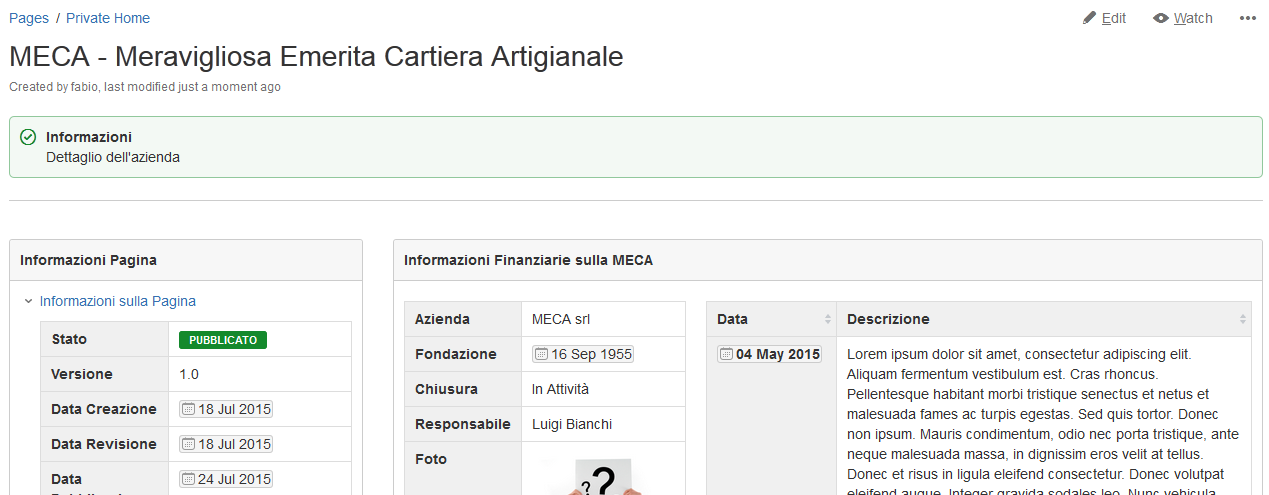
Come prima cosa, dobbiamo definire un template di pagine. In questo template, la prima sezione sarà costituita da:

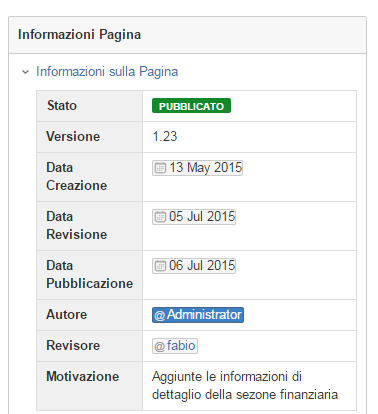
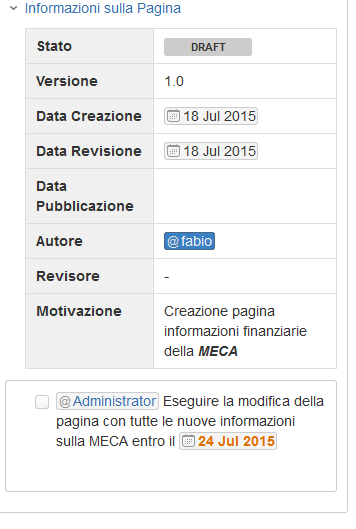
  • Metadati del documentoSi tratta di Page properties e forniscono informazioni di dettaglio del documento. Queste sono molto utili e devono rimanere nelle pagine presenti in entrambi gli space, in quanto forniscono le indicazioni agli utenti di quanto sono recenti le informazioni. WF-MAN-01
    Sarà anche inserita una informazione fondamentale: Lo stato della pagina; che indicherà se la pagina è stata Creata, Modificata, Aggiornata, Cancellata, Pubblicata etc.
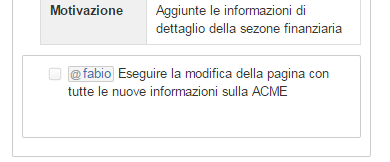
  • Tasks – In questa sezione sono riportate tutte i task che sono assegnati al gruppo di lavoro, ovvero chi scrive e chi fa le revisioni al documento, chi si occupa del controllo, chi di segnalare, etc etc etc. WF-MAN-02
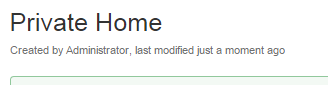
  • Versioni della Pagina – Consentono di capire chi ha modificato cosa e perché. Si tratta delle funzionalità standard di Confluence ed indica l’utente che ha creato la pagina, chi ha eseguito le modifiche e quando, chi l’autore delle ultime modificheWF-MAN-03

Procediamo

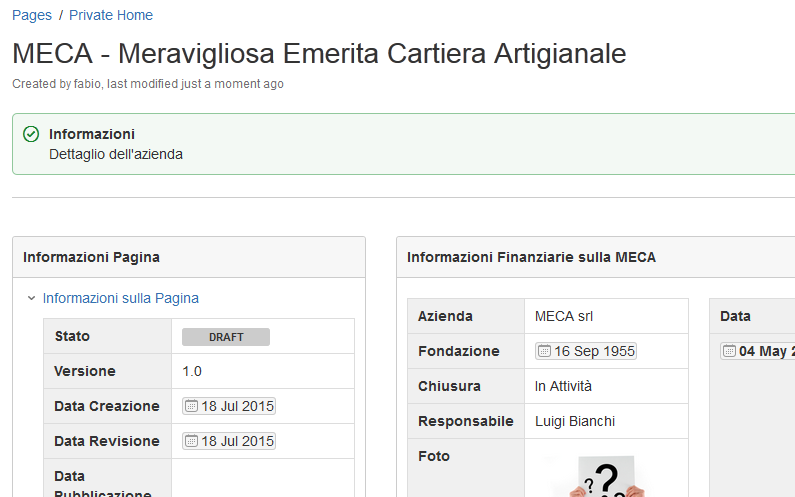
Quando si crea una pagina, utilizzando un template, si crea la pagina e nei metadati si inserisce in stato DRAFT. La si completa con i dati di chi crea la pagina e, fino a quando non si è completata la redazione, si lascia in stato DRAFT.

WF-MAN-04

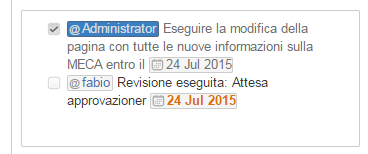
Quando si vuole iniziare l’iter di pubblicazione, si modifica lo stato in RICHIESTA APPROVAZIONE e si inserisce un TASK, assegnandolo alla persona responsabile di tale compito.

WF-MAN-05

La persona responsabile, riceverà un messaggio, dal sistema di messaggistica di Confluence

WF-MAN-06

quindi procederà con la revisione e nel caso di ulteriori modifiche.

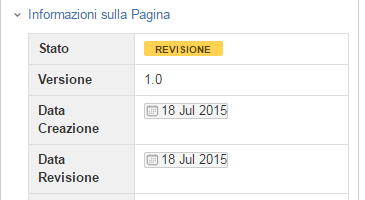
In prima battuta, andrà a modificare lo stato in modo da poter indicare che sta procedendo con il lavoro.

WF-MAN-08

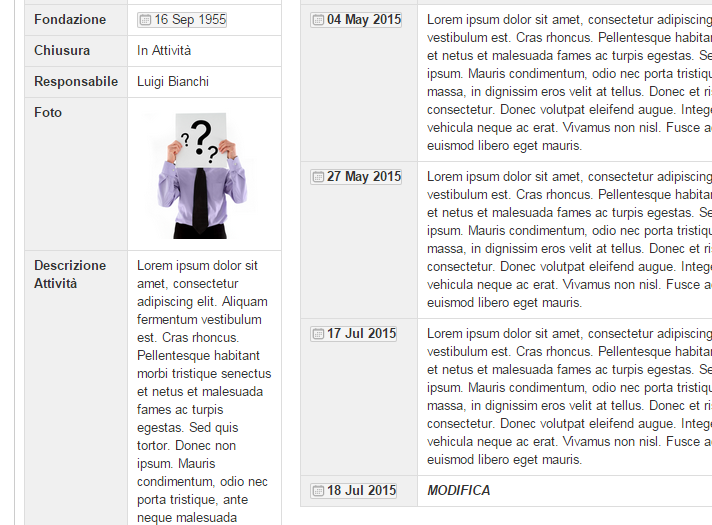
inserirà le sue modifiche (Nella figura seguente, la modifica riguarda l’aggiunta della sola riga del 18.07.2015, indicante la scritta MODIFICA)

WF-MAN-07

Infine, creerà un ulteriore task con le modifiche da verificare alla persona che ha richiesto l’approvazione. Quindi marcherà il suo lavoro come eseguito.

WF-MAN-09

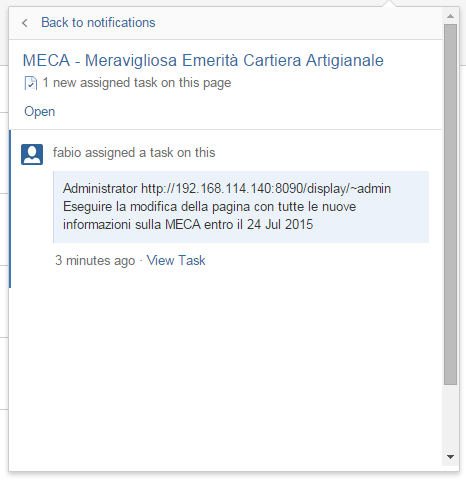
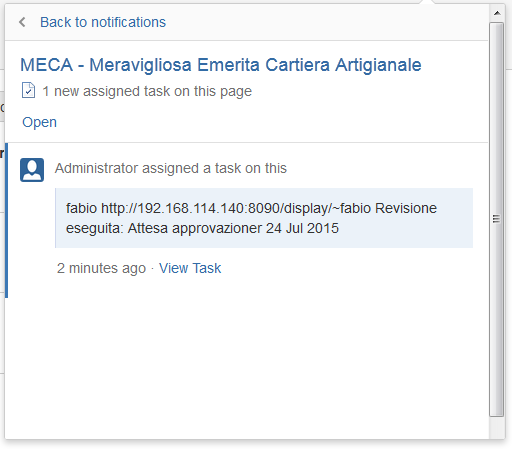
La persona, cui è stata richiesta l’approvazione, riceverà un messaggio dal sistema di notifiche di Confluence.

WF-MAN-10

Quando aprirà la notifica, verificherà che gli è stato assegnato un Task per approvare la modifica.

WF-MAN-11

A questo punto procederà con il controllo, verificherà la modifica e alla fine approverà o meno il lavoro fatto. Al termine, quando la modifica risulterà approvata, verrà eseguito lo stesso ITER per procedere alla pubblicazione. Sarà assegnato un Task alla persona che si occupa della pubblicazione della pagina e questa procederà alla sua pubblicazione. Eseguirà la copia delle stesse, creando la nuova versione della pagina, modificherà lo stato della pagina SORGENTE in PUBBLICATO e aggiornerà di conseguenza la pagina nello Space PUBBLICO, facendo si che:

  • I metadati siano congruenti e presentino tutte e informazioni richieste dagli utenti finali.
  • Eliminerà i task dalla pagina dello Space PUBBLICO. Non sono necessari
  • Riporterà il testo aggiornato. Non si occuperà della modifica dei commenti o di altro.
  • Riporterà tutti gli allegati nella pagina, creando le versioni storiche.

WF-MAN-12

Conclusione

Abbiamo visto un sistema alternativo, basato su funzionalità standard di Confluence, che consente di implementare un sistema molto semplice di Workflow. Ovviamente si tratta di un sistema che può essere implementato per realtà piccole/medie, non molto strutturate e con poche persone. Quando il numero delle persone e dei gruppi e degli space aumenta, allora conviene sicuramente volgersi a delle soluzioni molto più strutturate, non ultima, utilizzare l’addon già descritto nel precedente post.

Likes(0)Dislikes(0)

Draw.io – prova su strada

image_pdf

Diagrammi, grafici e tanto altro ancora

In questo post andremo a testare l’addon Draw.io, presentato in questo post. Vedremo da vicino quali potenzialità offre.


Installiamo

Prima fase è sempre l’installazione. Dal COG menù selezioniamo la sezione degli addon e procediamo con l’installazione. Una volta accettata la EULA:

draw.io.01

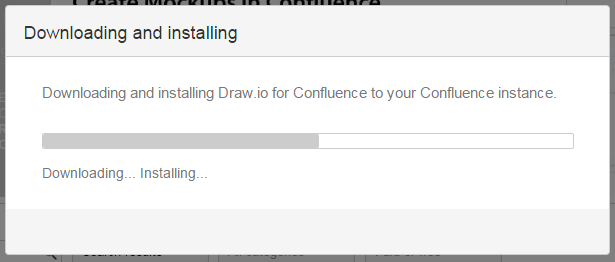
possiamo procedere con il download dell’addon

draw.io.02

e l’installazione dello stesso 🙂

draw.io.03

quindi otteniamo la licenza trial

draw.io.04

Finalmente abbiamo il nostro addon installato :D.

draw.io.05

Entriamo in azione

Una volta installato, possiamo procedere con l’utilizzo dello stesso. Basta semplicemente selezionare il tasto Create e siamo già in grado di poter creare il nostro diagramma e grafico 🙂

draw.io.06

Selezionando Draw.io, attiviamo l’addon, che attraverso un wizard opportuno, ci consente di poter scegliere quale tipologia di diagramma o grafico vogliamo creare. In automatico ci propone anche un esempio che possiamo utilizzare come base per il nostro lavoro 🙂

draw.io.07

Selezionato il grafico, passiamo direttamente all’editor, che come possiamo vedere è molto semplice ed intuitivo.

draw.io.08

A questo punto, possiamo creare il nostro diagramma. Quando abbiamo terminato, lo salviamo nella pagina e questo è il risultato, prima di salvare la pagina:

draw.io.10

e la pagina salvata

draw.io.11

Risultati?

Notevoli. L’addon è sicuramente eccezionale, ma riserva una gradita sorpresa. Oltre alla possibilità di poter disegnare grafici e diagrammi, consente anche di poter creare dei Mockup di discreta qualità, come mostrato nel post, cui si faceva riferimento all’addon di Balsamiq. Come mostrato in figura:

draw.io.09


abbiamo la possibilità di poter disegnare in maniera agevole questi addon. La sorpresa è graditissima. 🙂

Conclusioni

Abbiamo a disposizione un addon molto interessante, di facile utilizzo e da un costo molto competitivo, rispetto agli altri che abbiamo a disposizione del marketplace. Il giudizio non può che essere positivo.

Likes(0)Dislikes(0)

Creare JIRA Issue attraverso email

image_pdf

Esempio di uso

In questo post andremo ad esaminare un semplice esempio di uso di JIRA.


Iniziamo

Il nostro obbiettivo è quello di avere a disposizione un sistema che, attraverso una email sui inviamo delle richieste, abbiamo la contestuale creazione di email da parte di JIRA. Questa è una funzione nativa su JIRA e ci consente di poter implementare un semplice Help Desk per situazioni molto semplici.


Configurazione

Passiamo subito all’azione e configuriamo il tutto. Il primo passo è di disporre di una email per poter eseguire queste operazioni. Per questo ci viene incontro GMAIL. Creiamo la nostra email di servizio e da li procediamo di conseguenza.

Successivamente passiamo alla fase di configurazione di JIRA: Configuriamo le Incoming Mail. Posizioniamoci nella sezione di amministrazione di sistema e selezioniamo la sezione dedicata:


A questo punto, procediamo con la autocomposizione, completando tutte le sezioni richieste.

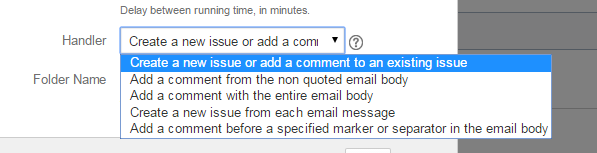
Terminata questa fase, si procede con la configurazione del Mail Handler, che di eseguire le varie operazioni

Mail01

specificando la tipologia di Handler che si intende creare, ovvero (come mostrato in figura)

Mail02

Quello che ci interessa è il primo, ovvero creare una nuova Issue/aggiungere i commenti alla esistente.

Anche in questo caso, una agevole autocomposizione, ci guida nella configurazione. In particolare ci indica quale progetto dobbiamo fare riferimento per generare queste Issue.

Una volta completato questa fase, possiamo iniziare a generare le nostre Issue. Semplicemente, basta inviare le mail all’account di posta che abbiamo creato in precedenza. In prima battuta, sarà creata una Issuedove:

  • il titolo della mail sarà il titolo della Issue 
  • il corpo della mail sarà la descrizione della Issue
  • Gli allegati della mail saranno allegati alla Issue

A questo punto, se nel titolo della Issue andiamo a specificare la chiave della Issue, ovvero:

<CHIAVE>-<NUMERO>

allora, invece di creare una nuova issue, semplicemente andrà a generare un commento nella Issue indicata. Gli allegati alla mail saranno allegati alla Issue.


Conclusioni

Abbiamo un semplice esempio di Help Desk, che si può realizzare attraverso le funzionalità standard di JIRA. Questo è sicuramente molto comodo se si vuole realizzare una soluzione semplice.

Likes(2)Dislikes(0)

Workflow & JIRA – First Look

image_pdf

Workflow & JIRA

In questo post, introduciamo il concetto di Workflow su JIRA, spiegando che cosa si intende per Workflow su JIRA ed approfondendo l’argomento in altri post.

Iniziamo dalle definizioni

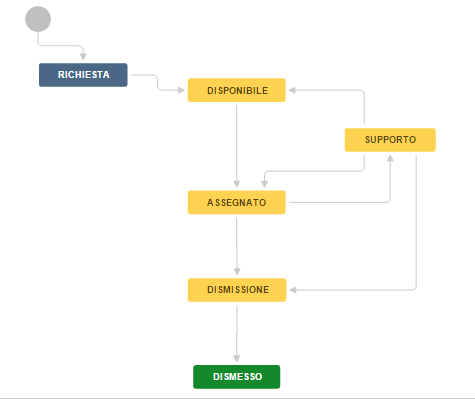
Partiamo dalle definizioni, ovvero: Con il termine Workflow su JIRA si intende l’insieme degli stati e delle transazioni che una Issue può assumere nell’ambito di un progetto JIRA. La seguente figura rappresenta un esempio di Workflow.


Quando si JIRA si definisce un Workflow, si definisce quali stati una  Issue può assumere, quali passaggi di stato sono possibili, in che stato viene aperta una Issue. Un esempio di tale situazione può essere vista nel post, dove ho descritto come realizzare un Asset manager con JIRA.

JIRA mette a disposizione Workflow standard, come indicato in questo post.


Come JIRA Administrator, possiamo eseguire delle customizzazioni e crearne di nuovi, in base alla nostre esigenze:

TAG05

Il  Workflow sopra riportato è stato utilizzato per dimostrare come realizzare un Asset manager con JIRA :-).

Occorre tenere presente i seguenti punti:

  • Ogni JIRA Project dispone di un suo Workflow. In base alla tipologia di progetto, JIRA assegna un determinato Workflow;
  • Il JIRA Administrator può creare dei Workflow ad hoc, in base alle esigenze del progetto.
  • Lo stesso Workflow può essere utilizzato da più progetti;

Perchè personalizzare il Workflow?

La risposta è: Dipende. Quello che posso consigliare è verificare le esigenze del progetto e valutare in che modo si può eseguire l’operazione. Occorre però tenere presente che il Workflow di JIRA non è in grado di fare qualsiasi cosa. Rimanete con i piedi per terra :-).

Proprio in base alla definizione data all’inizio, si tratta di definire sia quali stati può possedere una Issue, sia quale sequenza di cambio stato può essere eseguita. Se si vuole eseguire delle operazioni più complesse, allora occorre tenere presente che si deve integrare JIRA con ulteriori addon, da valutare molto attentamente e con un determinato giudizio.


Conclusioni

In questo primo post è stato dato il first look al Workflow su JIRA. Nei prossimi post andremo ad esaminare come gestirli, modificarli e come crearne di nuovi.

Reference


Likes(0)Dislikes(0)

Workflow su Confluence – Prova su strada addon

image_pdf

Prova su strada dell’addon

In questo post andremo a provare Colamatech Workflow, già presentato nel post precedente.

Installiamo l’addon

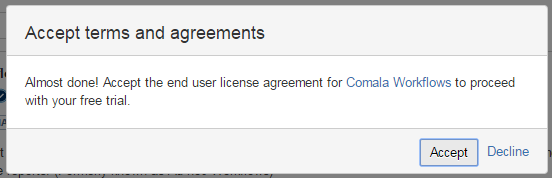
Procediamo con l’installazione dell’addon, come siamo sempre abituati e con estrema facilità. Accettiamo la EULA della Comalatech, come mostrato nella seguente figura:

WF-Test-01

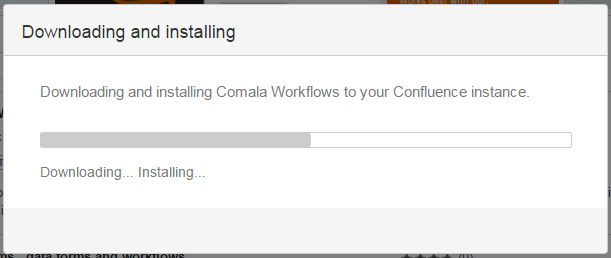
quindi si procede con il download dell’addon.

WF-Test-02


Al termine del download, viene eseguita l’installazione.

WF-Test-04

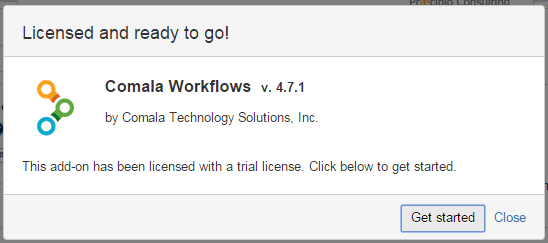
Si passa quindi alla registrazione della licenza. In questo caso abbiamo scelto la licenza trial per testare il prodotto.

WF-Test-05

Una volta rilasciata la licenza, l’addon è pronto per poter essere utilizzato 🙂

WF-Test-03

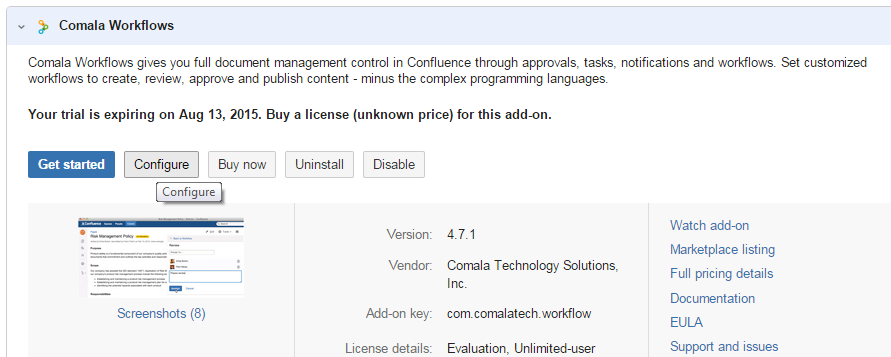
A questo punto, possiamo vedere che cosa l’addon mette a disposizione :-). Possiamo andare nella sezione degli addon, selezionare il nostro e, una volta che la sezione viene aperta, selezionare il tasto configure, procedendo con la configurazione dello stesso.

WF-Test-06


Configurazione

Possiamo osservare che, nella sezione delle General Configuration, abbiamo una nuova sezione disponibile, come mostrato in figura:

WF-Test-07

dove possiamo accedere alle varie opzioni che l’addon mette a disposizione. Se selezioniamo la Configuration, come indicato in precedenza, siamo rediretti nella sezione delle configurazioni dell’addon:

WF-Test-08

Nelle varie configurazioni, possiamo stabilire chi può fare cosa, a livello generale. Possiamo stabilire, ad esempio:

  • Chi può creare/importare dei Workflow
  • In quali Space creare i Workflow (tutti o specifici)
  • Chi vede le attività del Workflow. In questo caso possiamo scegliere se gli amministratori dello Space + i Page Editors oppure tutti gli utenti
  • Il comportamento degli stati delle page
  • Sezione sperimentale: Abbiamo anche delle features sperimentali, che sono presenti e che possiamo attivare/disattivare.

Workflow preinstallati

Al momento della prima installazione, abbiamo a disposizione tre Workflow preinstallati

WF-Test-09

Questo aiuta sicuramente tutti gli utenti che, la prima volta, iniziano ad avvicinarsi a questo addon. Possiamo anche vedere la struttura di questi Workflow, in quanto possiamo anche editarli in maniera grafica:

WF-Test-10


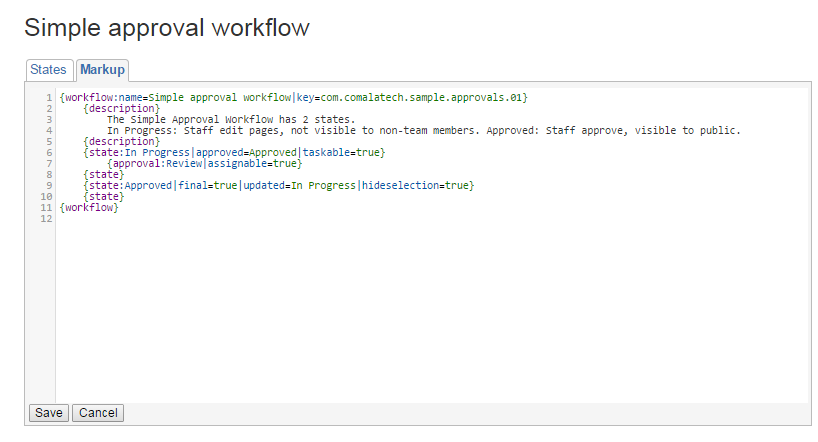
oppure possiamo anche editarli attraverso un opportuno linguaggio di markup

WF-Test-11

dove fondamentalmente andiamo a impostare tutti i possibili passaggi di stato che una pagina può … subire.

Proviamo il Workflow

A questo punto, selezioniamo uno dei tre workflow e proviamo ad usarlo nel nostro ambiente di test, andando a capire come si comporta e che risultati abbiamo.

Creiamo uno Space ad hoc, dove andremo a fare tutti i nostri test

WF-Test-12

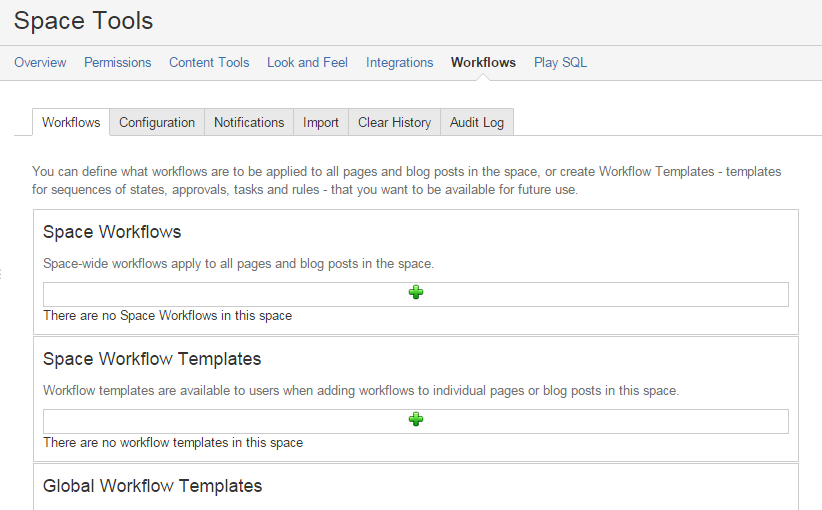
Notiamo che, proprio in alto a destra, abbiamo le indicazioni del Workflow:

WF-Test-13

Al momento non abbiamo ancora aggiunto alcun Workflow. Procediamo con l’aggiunta 🙂

WF-Test-14

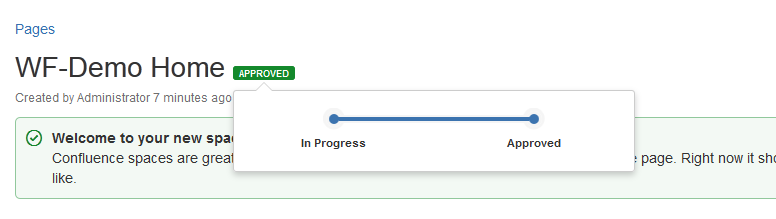
aggiungiamo proprio il Workflow Simple ApprovalAl momento in cui eseguiamo il tutto, viene chiesto in quale stato deve essere assegnato alle pagine preesistenti allo space. Nel nostro esempio, impostiamo che tutte le pagine risultino già approvate, come mostrato nella figura successiva

WF-Test-15

Adesso proviamo a modificare una pagina. Per questo ci affidiamo ad un utente di test ed usiamo un altro browser per l’operazione, per cercare di ricostruire il tutto.

WF-Test-15

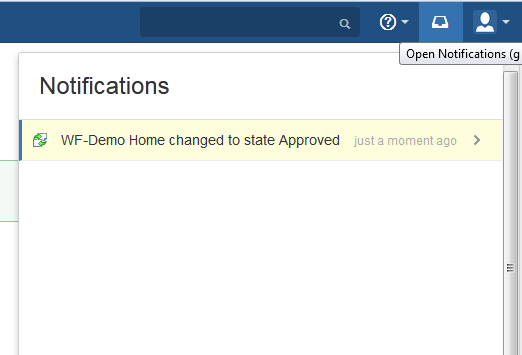
Come mostrato dalla figura precedente, adesso lo stato della pagina è stato modificato. In aggiunta, il revisore che deve approvare la pagina, viene avvisato in diversi modi:

WF-Test-17

  • Abbiamo un messaggio che ci avvisa che la pagina è stata editata da un altro utente. Questo perché eravamo ancora posizionati sulla pagina;
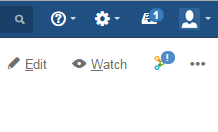
  • Il sistema di messaggistica di Confluence è attivo (notiamo in alto a destra che abbiamo un messaggio)
  • Anche l’icona dell’addon presenta un messaggio

WF-Test-18

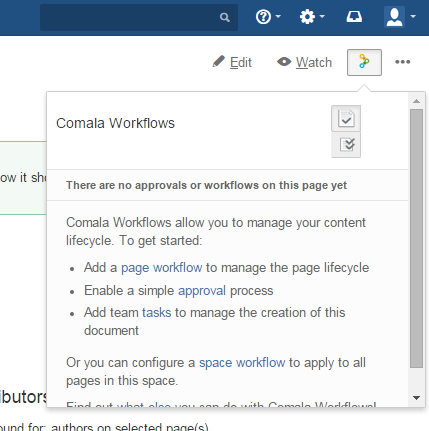
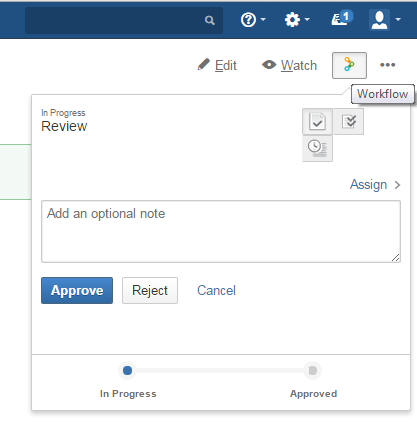
Se selezioniamo l’icona dell’addon, abbiamo il seguente risultato:

WF-Test-19

Abbiamo la possibilità di poter operare queste azioni:

  • assegnare l’operazione ad altro utente, come mostrato in figura: WF-Test-20In questo modo, sempre sfruttando il sistema di messaggistica di Confluence (e le relative email), l’utente assegnatario sarà avvisato.
  • Approvare/Rigettare il documento. In questo modo possiamo mutare lo stato del documento. Nel secondo browser, abbiamo questo messaggio: WF-Test-21

Conclusioni

Abbiamo visto un semplice esempio di utilizzo di questo addon, ma abbiamo mostrato solo una piccolissima parte delle sue funzionalità. Nei prossimi post, vedremo anche come poterlo calare in determinate realtà o come poter realizzare dei Workflow ad hoc per determinate situazioni.


https://marketplace.atlassian.com/plugins/com.comalatech.workflow

Likes(0)Dislikes(0)

Diagrammi su Confluence – Altri addon

image_pdf

Diagrammi in Confluence – Alternative

In questo post andremo ad esaminare quali alternative esistono, su Confluence, per poter realizzare dei diagrammi, completando quanto discusso nei seguenti post:


Draw.io

Si tratta di un addon, basato su mxGraph che consente di poter realizzare diagrammi e grafici in maniera molto semplice.

Dalle immagini vediamo che consente di poter realizzare dei grafici molto belli e chiari.

L’organigramma non sarà più un problema :-), come mostrato in figura.


Nulla da invidiare a nessuno degli altri addon al momento visti.

Conclusioni

Abbiamo una valida alternativa, da quanto si vede, a dei prezzi molto più bassi rispetto agli altri addon presentati. Nel prossimo post andremo a vedere la prova su strada, cui siamo abituati, per capire vantaggi/svantaggi, pro e contro nell’uso di questo addon.


Reference


Likes(0)Dislikes(0)
Translate »