image_pdf

Aggiornamenti della versione onDemand di Confluence e Jira

image_pdf

Lo scorso weekend si è conclusa la fase di aggiornamento della versione onDemand di Confluence e Jira.

Le novità più salienti sono state pubblicate nel nuovo BLOG, che la Atlassian ha messo a disposizione.

Tra le novità che evidenzio,

Reducing noisy notifications

We are reducing some of the repetitive Confluence notifications. Watchers of a page or space will no longer receive a notification as each individual attachment is added to a page in the editor.

Una ottima novità. RIdurre il ‘rumore’ in favore di una maggiore collaborazione

Labs: Enhanced reports — Release Burndown

We’re overhauling the existing reports in JIRA Agile. Over the next few upgrades, we will be progressively introducing enhanced versions of a number of the reports via Labs. To opt in for these new reports, enable Enhanced Reports in Labs.

In this upgrade, we’ve introduced a new chart: the Release Burndown. If you have used the Version Report before, you will notice some similarities, as the Release Burndown also tracks your team’s progress towards the completion of the work for a release (version)……..

L’aggiunta di nuovi grafici e report aiuta nella gestione dei progetti e le nuove reportistiche sono interessanti 🙂

Non resta che attendere i nuovi sviluppi messi in campo dalla Atlassian.

Likes(0)Dislikes(0)

Q&A – Un nuovo plugin per Confluence

image_pdf

Ask once, educate forever with internal Q&A


Con questa frase, la Atlassian presenta il suo plugin con cui arricchisce Confluence. Fondamentalmente si tratta di un plugin che trasforma Confluence in un sistema per ricercare la soluzione a problemi, arrivando a contattare ogni singolo utente del sistema, per arrivare a risolvere il problema.

Questo plugin risponde alla esigenza di diverse aziende di poter impiantare una sezione di Q&A, dove poter riporre una serie di soluzioni a problemi. Questa esigenza è stata sempre tenuta in primo piano dalle aziende produttrici di macchinari, software, etc; in quanto necessitavano di poter comunicare soluzioni a problemi, soluzioni temporanee in attesa di fix o semplicemente la risoluzione di anomalie riscontrate dai vari utenti sparsi nel mondo.

Il sistema è molto semplice. Ogni utente può inserire una propria domanda. Tutti gli utenti di Confluence potranno confrontarsi e fornire la risposta. In aggiunta, le risposte alle domande saranno fruibili dalla funzione di ricerca, in modo da condividere nel modo più rapido possibile le risposte.

I risultati sono i seguenti:

Come si può vedere, questo plugin mette a disposizione degli utenti uno strumento formidabile per poter condividere la conoscenza, e aumenta in maniera esponenziale la collaborazione tra i vari utenti rendendo Confluence uno tra gli strumenti fondamentali da adottare a livello aziendale.

Likes(0)Dislikes(0)

Novità su Confluence 2

image_pdf

Premessa

In questo post saranno indicate ulteriori novità introdotte da Confluence.

Page Layout

Dalla versione 4.2, Confluence dispone di una funzione di modifica di layout. Questa funzione consentiva di poter impostare come organizzare i contenuti della pagina, ma risultava abbastanza statica. La seguente immagine descrive la funzionalità.

Il risultato lo si può visionare nella seguente immagine:

Dalla versione 5.2, la funzione è stata estesa, consentendo di poter aggiungere più sezioni alla pagina. In questo modo si consente di migliorare il layout grafico in maniera semplice e con un semplice click del mouse.

Come si può vedere dall’immagine, è possibile aggiungere più sezioni di layout, anche di formato differente (tre colonne, due colonne, stessa dimensione, dimensione differente, etc.)

I risultati sono sorprendenti, come mostrato in figura:

A questo punto occorre solo dare libero sfogo alla fantasia :-).

@ mention

Con la versione 5 di confluence, è stata introdotta una nuova funzione che consente di poter condividere velocemente con altri utenti, il contenuto di pagine. Si tratta della funzione di @mention. Semplicemente basta inserire un testo che inizi con @ seguito con il nome dell’utente, per inserire un link nella pagina.

Una volta salvata la pagina, automaticamente sarà inviata una una segnalazione sul Workbox, che segnalerà all’utente la generazione della pagina

Likes(0)Dislikes(0)

Novità su Confluence

image_pdf

Premessa

In questo post esporremo alcune delle ultime novità del sistema Confluence, il sistema WIKI della ATLASSIAN.

Citazioni nei commenti

E’ stato introdotto un automatismo nell’inserire delle citazioni di testo nei commenti. Questo meccanismo è stato introdotto per ridurre le operazioni di copia/incolla.  Semplicemente basta selezionare il testo. Automaticamente, come mostrato nella figura successiva, selezionando un testo sarà proposto in automatico una icona che consente di inserire su commento:

Il risultato sarà quindi visibile nel commento:

Questa funzionalità è già presente sulla versione OnDemand. Sulla versione download, è possibile inserire questa nuova funzionalità attraverso il seguente plugin .

Maggiore integrazione con JIRA

Confluence mette a disposizione un insieme di Macro che consentono di realizzare una maggiore integrazione tra i due sistemi. In questo paragrafo, descriveremo delle funzionalità di reportistica che Confluence mette a disposizione. Occorre che i due sistemi siano collegati (attraverso la funzione di Application Link).

Selezionando il menù CREATE, è possibile generare dei JIRA REPORT. Selezionando questa opzioni si verrà reindirizzati alla seguente pagina:

Una volta selezionato il tipo di report che si intende generare:

  • Change Log (elenco delle variazioni che una determinata versione metterà a disposizione)
  • Status Report (Statistiche sul progetto)

sarà richiesto il progetto e i relativi parametri per potersi collegare al progetto JIRA. Attraverso la funzione di Application Link, opportune autocomposizioni aiuteranno l’utente a selezionare i vari parametri:

Una volta inseriti i parametri, Confluence predisporrà una pagina già predisposta di tutte le informazioni. L’utente può quindi eventualmente personalizzare la pagina a proprio uso e consumo.

I risultati saranno i seguenti:

STATUS REPORT

Change Log

Likes(0)Dislikes(0)

Atlassian Confluence Questions

image_pdf

Premessa

Dedico questo articolo ad Atlassian Confluence, uno dei migliori Wiki enterprise esistenti al mondo.

Confluence è un sistema Wiki, a pagamento, che consente di poter centralizzare le informazioni aziendali su di un sistema unico, consentendo all’azienda di mettere a disposizione dei dipendenti/collaboratori un unico repository su cui interagire in maniera semplice e veloce. Confluence dispone anche di interfacce appositamente disegnate per i dispositivi mobile, anche se con funzionalità limitate, che consente di poter accedere alle informazioni con smartphone e tablet.

Confluence dispone di un insieme di funzionalità base abbastanza completo. La sola installazione del sistema consente di implementare un portale completo e semplice. Funzionalità aggiuntive sono messe a disposizione attraverso un insieme molto vasto di plugin, realizzati sia dalla stessa Atlassian, che da partner/aziende terze parti.

Atlassian Confluence Questions

Iniziamo a vedere nel dettaglio questo nuovo plugin (al momento in cui viene realizzato questo post, il plugin è ancora in Beta), realizzato dalla Atlassian stessa, che consente di realizzare un semplice sistema di Q&A interattivo. Basandosi sulla esperienza di Answers, il forum della Atlassian, viene messo a disposizione un nuovo sistema interattivo per creare delle sezioni di Q&A dove tutti gli utenti del Confluence stesso possono interagire.  Si tratta di Questions.

L’obbiettivo è quello di aumentare l’interazione tra gli utenti e di consentire lo scambio delle informazioni.

Basandosi sul principio, usatissimo, di chiedere ai colleghi quando si hanno dei dubbi, o per arrivare a dipanare dei dubbi, Questions, si pone l’obbiettivo di dare la possibilità di far scrivere delle domande a tutti gli utenti e consentire, sempre a tutti gli utenti, di rispondere. La seguente figura, disponibile sul Blog di Atlassian, mostra come utilizzare questa nuova funzionalità.

L’interfaccia risulta molto semplice. L’utente può formulare la domanda, inserire tutte le indicazioni che ritiene utili, comprensiva di immagini e TAG.

Una volta pubblicata la domanda, chiunque può contribuire alla risposta ed alla risoluzione del problema. In questo modo la conoscenza viene condivisa con tutti.

Come si può notare, la grafica riprende un pò quella utilizzata da stackoverflow, dove è possibile dare anche un voto alla risposta oltre che referenziare utenti, pagine ed altre informazioni che possono aiutare ulteriormente a rispondere alla domanda.

Come mostrato nella precedente immagine, è possibile anche ricercare la Q&A per topic/tag visualizzare delle statistiche e accedere anche all’elenco delle stesse.

Segnalo che il motore di ricerca mantiene lo standard attualmente in essere, mettendo a disposizione un ottimo motore di ricerca e consentendo di poter ottenere velocemente le informazioni che si ricercano, come mostrato in figura:

Conclusioni

Questo plugin mette a disposizione un ottimo strumento per poter creare delle sezioni Q&A. Estende ulteriormente l’interazione tra i vari utenti e aumenta ulteriormente la condivisione delle informazioni. Le funzioni di ricerca sono molto potenti e precise, rispetto ad altri sistemi.

D’altro canto, questa sezione risulta unica per l’intera installazione Confluence. Non risulta possibile avere a disposizione delle sezioni distinte per Space. La sezione delle Questions è trasversale per tutti gli space.

Di default, tutti gli utenti che possono accedere a Confluence, possono anche accedere a Questions. Non è possibile impostare delle restrizioni su singoli utenti, ma solo a gruppi di utenti.

Likes(0)Dislikes(0)

Numero massimo di JOB che possono essere eseguiti sotto Oracle

image_pdf

Sarà comunicato a molti che, lanciando dei Jobs, questi non venissero eseguiti. Nessuna indicazione, nessun failure, niente di niente. Quindi? che cosa causa il problema?

Semplice. Oracle imposta un numero massimo di JOB che possono essere eseguiti. Se si vuole eseguire un numero maggiore, occorre controllare un parametro:

JOB_QUEUE_PROCESSES

Eseguendo la query:

Select * from v$parameter
where name like ‘%job%’

è possibile visionare il valore impostato.

La modifica del valore viene eseguita attraverso una ALTER SYSTEM, come mostrato di seguito.

alter system set job_queue_processes=10

Potete trovare un pò di informazioni aggiuntive nel seguente link.

Una piccola annotazione. Per poter eseguire l’istruzione di Alter System, occorre che l’utenza disponga delle corrispondenti grant. Fare riferimento al seguente link per ulteriori delucidazioni

Likes(0)Dislikes(0)

Installare Oracle XE 32 bit su Windows 7 64 bit

image_pdf

In questo post cercherò di riassumere come sono riuscito ad installare Oracle XE 32 bit per windows, su di un sistema operativo 64 bit. In particolare, su Windows 7 Professional 64 Bit.

Avevo la necessità di disporre di un sistema Oracle su di un PC, dove era presente una installazione Windows 7 Professional, ma non ero mai riuscito a eseguire l’installazione.

Ho in prima battuta consultato diversi forum, dove si dibatteva il fatto che l’installazione di non era possibile su di un sistema a 64 bit, con le soluzioni più strane che ho visto.

Ne riporto alcuni che ho consultato:

per darvi un esempio di quanto è presente su internet.

Dopo diversi tentativi, ho verificato che è possibile installare Oracle XE 32 bit sotto Windows 7 64 bit senza fare chissà quali passi. Occorre solo prendere alcuni accorgimenti ed eseguire delle semplici operazioni manuali. Passiamo ai vari step per arrivare al risultato.

Fase 1 – Download del setup

Il Setup è disponibile alla seguente pagina. Ricordarsi di accettare le condizioni per poter eseguire il download.

Fase 2 – Installazione di Oracle XE

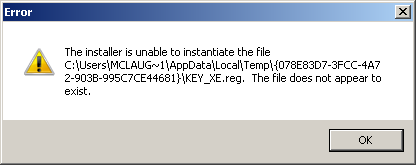
Lanciare il setup e seguire tutti i passi. Sicuramente sarà intercettato un errore, come mostrato dalla seguente figura:

Date OK ed andate fino in fondo. L’installazione procederà fino alla fine.

Fase 3 – Configurazione manuale

Una volta che avete installato Oracle, definite le seguenti variabili di ambiente:

  • TNS_ADMIN    
  • ORACLE_HOME
  • OCIDLL

specificando il path dove avete installato Oracle. Se avete lasciato i valori di default, basta che inseriate:

C:oraclexeapporacleproduct11.2.0server

  • NLS_LANG (opzionale. Serve per definire un settaggio che sarà utilizzato. Mettete ITALIAN per italiano).

La variabile PATH risulterà già configurata. Se non fosse, semplicemente aggiungete in coda ai vari path anche quello di Oracle.

Fase 4 – Iniziate a lavorare

Fatto ciò, potete iniziare a lavorare. L’interfaccia WEB, selezionabile dalla Icona Get Started presente sul Desktop, sarà utilizzabile e potrete iniziare a lavorare con la vostra installazione di Oracle.

Likes(0)Dislikes(0)
Translate »