
Superato il muro dei 1400 views del Blog.
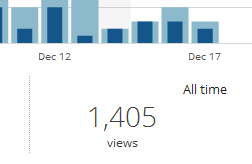
Un ringraziamento a tutti i lettori da Artigiano del Software

Likes (0)Dislikes
 (0)
(0)Dislikes(0)Atlassian Cloud
La Atlassian, nel sul blog, ha informato che sarà reso operativo il servizio di Atlassian Cloud. Con questo servizio metteranno a disposizione tutti i prodotti della Atlassian nel cloud.

Ma il servizio onDemand?
Non sparisce. Semplicemente cambia nome da onDemand a Cloud. Rendono i servizi migliori e più performanti.

Tutti coloro che dispongono del servizio onDemand vedranno semplicemente sparire l’etichetta onDemand a favore dell’etichetta Cloud, ma continueranno ad avere gli stessi servizi, con una maggiore reattività.
Maggiori raggiagli sui servizi offerti (che sono praticamente gli stessi di onDemand) alla seguente pagina di documentazione.
Conclusioni
Prepariamoci a delle belle sorprese. 🙂
(0)Dislikes(0)Survey et similaria
Vediamo, in questo post, come poter utilizzare Confluence per poter realizzare delle Survey (aka Sondaggi). Faremo una semplice panoramica degli strumenti che Confluence mette a disposizione per poter realizzare il tutto.

Come possiamo realizzarla?
In Confluence abbiamo diversi modi per poterla realizzare. In particolare possiamo contare su alcuni addon, dedicati a tale funzionalità, che attraverso pochi click, consentono di impostare la survey e di poter visionare facilemente i risultati. Segnaliamo fin da adesso che tali operazioni sono disponibili solo per le installazioni server. Per le versioni su hosting, non e ancora possibile realizzare tale operazione, almeno per il momento :-D.
Adaptavist survey addon
La inglese Adaptavist mette a disposizione un addon, per le veraioni server.

Questo plugin consente di poter realizzare delle survey molto complesse, comprensive di molte sezioni e di sezioni collegate tra di loro (es. se si risponde a determinate domande, si può accedere a particolari sezioni).

L’addon consente una facilità di uso non indifferente, come mostrato nella immagine precedente e consente di poter letteralmente disegnare la survey, senza possedere particolari conoscenze informatiche.
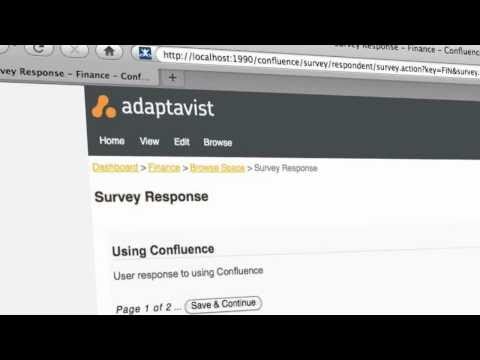
Questo è sicuramente il top di tutti gli addon. :-), anche se costa molto, come mostrato nella sezione del marketplace, è sicuramente il più valido.
Quali Alternative?
Una alternativa è rappresentata dal seguente addon Survey and Vote Macros, che consente di poter generare delle survey su space.

Questo addon, gratuito per le versioni server (al momento in cui viene scritto il post), consente di poter costruire delle domande e di poter poi visionare/esportare i dati in maniera molto semplice.

Una ulteriore alternativa è rappresentata dall’addon Knowledge Base Survey Plugin, gratuito come il precedente, che consente di poter costruire delle semplici survey:

La configurazione viene impostata nelle opzioni generali dello Space:

dove si configurano le domande (numero variabile) e le risposte alle domande.
Quindi, tramite una opportuna macro, si visualizzano le domande, come mostrato nella precedente immagine.

I risultati sono sempre presenti nella pagina di amministrazione dello space.
Conclusioni
Confluence è uno strumento molto versatile, che consente di poter realizzare delle Survey e, come si può vedere, non richiede una profonda conoscenza informatica, ma attraverso procedure molto semplici consente anche ad utenti avanzati di poter creare delle pagine molto versatili.
(0)Dislikes(0)Usiamo Confluence
In questo post, cercheremo di fornire un esempio delle potenzialità di Confluence, costruendo una scheda cliente. Questo esempio può essere usato in diversi contesti, dal semplice professionista, che vuole creare una semplice scheda riassuntiva di ogni suo cliente, alla megazienda esagerata, dove un Manager deve gestire l’elenco dei suoi clienti o progetti. I concetti e le funzionalità che possiamo sfruttare sono i medesimi.

Che cosa ci serve?
Per realizzare il tutto, abbiamo bisogno di:
Usiamo la HOME dello Space per raccogliere le informazioni di tutti i clienti. Sulla singola pagina inseriamo le informazioni del cliente. Un esempio potrebbe essere questo :-), ispirandomi al mitico Will Coyote e Beep Beep

Sfruttando poi l’uso delle Page Properties, quello che possiamo ottenere è il seguente risultato:
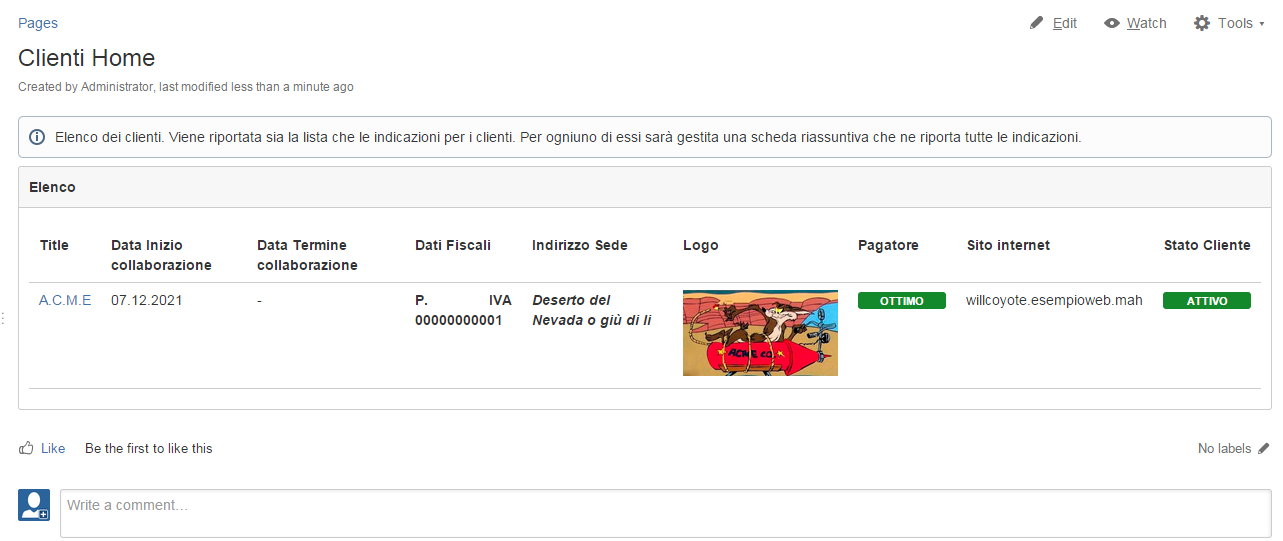
Nota Bene
Ricordarsi che le pagine dei clienti specifici devono essere marcate con opportuna/e label/s, in modo da consentire alle macro delle Page Properties, di selezionare correttamente le informazioni da visualizzare.
Conclusioni
Abbiamo visto un esempio di come possiamo sfruttare Confluence per realizzare delle schede clienti (o progetti o qualsiasi altro ancora). Abbiamo visto come organizzare determinate informazioni e come poterle usare al meglio, sfruttando le impostazioni standard. Quanto visto qui è usabile sia nella versione server che nella versione ondemand. Come sempre, la fantasia è il nostro unico limite 🙂
(0)Dislikes(0)Organizziamo lo spazio privato
Mostreremo in questo post come organizzare uno spazio privato in confluence. Mostreremo come realizzare un Personal Space e come pubblicare pagine o realizzare un piccolo blog al suo interno.
Creiamo lo space
Possiamo creare il Personal Space solo se l’utenza è stata abilitata a farlo. Questo è possibile, come specificato nel seguente post, se l’utenza o il gruppo cui appartiene, dispone delle abilitazioni.
Supponendo che la nostra utenza disponga di tali permission, avremo a disposizione, nel menù disponibile nella immagine, la voce Add Personal Space…

Come sempre, Confluence ci viene in aiuto con opportune autocomposizioni, e la generazione dello space diventa molto semplice.
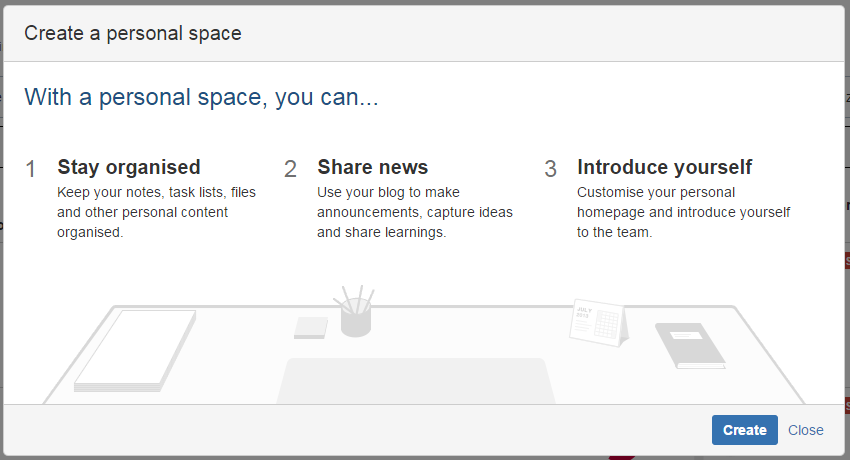
Selezionando Create, possiamo a questo punto procedere con la generazione del Personal Space.
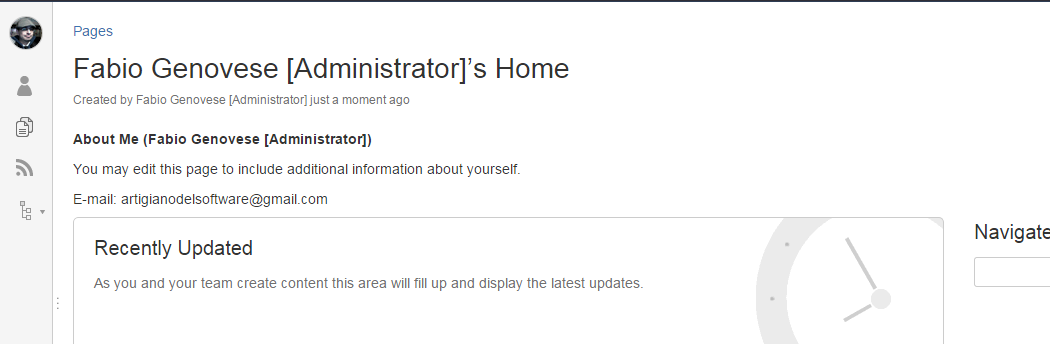
A questo punto lo Space è disponibile e possiamo iniziare ad inserire le nostre informazioni.
Cosa possiamo fare?
Possiamo usare questo Space per i nostri appunti, per avere sempre a disposizione tutte le nostre informazioni, come una sorta di Google Drive, oppure possiamo inserire determinate informazioni che poi possiamo condividere con altri utenti. Possiamo anche usare questo space per poterci solo accedere noi e condividere, solo con alcuni utenti, le informazioni che servono.
Impostando opportunamente sulle permission, possiamo limitare l’accesso allo space alle sole utenze cui si ritiene di dover dare l’accesso. Di conseguenza, alcune particolari utente potrebbero sfruttare questo sistema per poter condividere, in maniera abbastanza riservata, i documenti attraverso Confluence.
E’ infatti possibile disabilitare la visualizzazione del Personal Space anche agli utenti amministratori. Di conseguenza, è anche possibile inserire dei documenti senza che siano visionabili da altri, a meno che non sia settata una opportuna permission 🙂
Mentre l’utente vede il suo space, come mostrato nella seguente immagine che mostra un Confluence di test…

un altro utente non vedrà le pagine del Personal Space, ma solo il profilo dell’utente

Annotazione: Possiamo escludere anche i Confluence Administrators dal poter accedere al Personal Space. Questo non è da poco 🙂
Conclusioni
Abbiamo visto come creare un Personal Space in Confluence, visionandone come possiamo usarlo per metterci i nostri dati/blog/allegati e come poi poter condividere, in maniera opportuna, le informazioni attraverso le Permission.
Reference
Si rimanda alla manualistica di Atlassian per i dettagli del caso.
(0)Dislikes(0)Permission
In questo post andremo ad esaminare come gestire le permission. Vedremo che cosa sono, come si gestiscono e a che livello.
Diamo una definizione
Sotto questo termine, si intende fondamentalmente la visibilità che andiamo a forniamo ai contenuti di Confluence. Per Contenuti si intende:
Confluence consente di poter assegnare delle Permission ai seguenti livelli:
Si tratta delle permission che si possono fornire a livello di intero Confluence. SI tratta di permission GENERALI. Facciamo notare che viene sempre fornita una distinzione nelle seguenti classi di utenti:
per tutte le permission.

Dalla figura precedente, possiamo vedere quali Permission possiamo assegnare. La prima, e più importante in quanto stabilisce anche il numero di utenti utilizzati e quindi la licenza (ed i soldi da pagare), è la can use. Tenetela sempre presente e controllatela 🙂
Seguono le permission che consentono di poter:
Nella versione server, il ruolo System Administrator è assegnato al gruppo Administrator. Nella versione onDemand, non abbiamo questo, ma solitamente viene impostata questa distinzione.
La seguente figura riporta le stesse indicazioni ma per gli utenti e per l’accesso anonimo.

In questo caso, viene data la possibilità di poter gestire le permission relative al singolo Space. Qui troveremo le azioni che è possibile eseguire SOLO A LIVELLO DI INTERO SPACE. Solo gli utenti/gruppi che sono stati precedentemente indicati come Space Administrator, possono manipolare tali permission. Anche in questo caso abbiamo la distinzione nelle tre tipologie di utenze, come indicato in precedenza.

Vediamo nel dettaglio che cosa possiamo fare:
Da notare che, dalla console di amministrazione di Confluence è possibile definire quali permission di default deve possedere uno Space appena creato. Questo è possi- bile attraverso la sezione Space Permission, presente nella console di amministra- zione. Da qui possiamo impostare quali configurazioni di Default possiede uno Space appena creato. Sta poi all’amministratore impostare le configurazioni particolari da assegnare allo Space appena generato.
In questo caso andiamo ad impostare quali operazioni possono essere eseguite sulla singola pagina dello space. Si tratta dell’entità minima che possiamo andare a trattare. Richiamiamo la funzione attraverso il menù Tools (Rif. al seguente post se utilizzate una delle ultime versioni di Confluence)

Quindi si accede alla funzionalità

Le uniche operazioni che possiamo eseguire sono le seguenti:
Conclusioni
In questo post abbiamo esaminato una funzione molto importante di Confluence, che ci consente di poter amministrare il sistema e di poterlo gestire al meglio per i nostri utenti. Anche se al momento la funzionalità è alquanto distribuita nelle varie sezioni di confluence, iniziano ad essere distribuiti degli addons che centralizzano queste funzioni, come il seguente addon, che rappresenta un primo passo. Attendiamo i prossimi sviluppi. .
Reference
Consiglio di leggere la manualistica della Atlassian, completa e molto chiara ma, ahimè, in inglese, sulle permission. Per la parte delle email associate ad uno space, consiglio la seguente pagina della manualista Atlassian.
(0)Dislikes(0)Il viaggio continua
Continuiamo in questo post quanto iniziato nel precedente, dove abbiamo iniziato a esplorare l’oscuro arcano delle tabelle di Confluence. Andiamo avanti ed iniziamo ad entrare meglio nelle varie tabelle.

Prendendo spunto dal data model di Confluence, andiamo ad esaminare alcune delle tabelle dello schema.
Autenticazione ed utenti

Per gestire l’autenticazione, sono utilizzate le seguenti tabelle:
Mappano rispettivamente gli utenti e i gruppi di appartenenza. La tabella cwd_membership fornisce l’associazione tra utenti e gruppi. . Qualora Confluence sia collegato ad un LDAP, le informazioni in queste tabelle sono aggiornate costantemente e la gestione della password viene affidata al sistema LDAP. Abbiamo visto un esempio di come andare a referenziare queste tabelle su questo post.
Spaces

Le informazioni sugli space sono relegate alla omonima tabella Space. Questa viene referenziata anche sulle altre tabelle, per indicare l’appartenenza dei contenuti.
Contenuti

I contenuti sono riportati nelle seguenti tabelle:
Permissions

Le permission sono sparse su diverse tabelle:
Attachments

Gli attachments sono gestiti attraverso queste tabelle
Conclusioni
In questo post viene mostrato come sono organizzati i dati. Nei prossimi post cercheremo di fornire una ulteriore spiegazione di come sono collegate le informazioni e di come referenziarle.
(0)Dislikes(0)Ancora news
Con gli ultimi rilasci, abbiamo una nuova modifica su Confluence, come già indicato dal precedente post.

Il menù TOOLS viene modificato (come grafica) è sostituito, come indicato dalla precedente immagine.

Altra modifica riguarda la parte delle notifiche:

Chi dispone della versione su hosting, si troverà già questa nuova modifica 🙂
(0)Dislikes(0)Forniamo un semplice esempio
In questo post, forniremo un semplice esempio di uso di un Confluence per gestire un piccolo studio legale. Vedremo come può essere usato agevolmente per gestire delle pratiche.
Di cosa abbiamo bisogno?
Le cose di cui abbiamo bisogno sono:


In che modo li usiamo?
Una volta installato il tutto, organizziamo il lavoro configurando uno o più template attraverso Yoikee Creator, Mind Mapping. L’obbiettivo è di utilizzare uno space dedicato per ogni singola causa/azione legale intrapresa dallo studio. Il compito dell’addon è quello di impostare il template di space, che andrà a costituire la pratica, con tutte le pagine e sezioni che costituiranno il ‘faldone virtuale’.

In questo modo, si possono predisporre template differenti in base a cause differenti.
A questo punto, le operazioni che dovranno essere fatte, per finalizzare il tutto, saranno:
Fatto ciò, iniziare ad usare lo space. 🙂
Si possono sfruttare sia le funzioni standard, in particolare quella dei template, per inserire le varie pagine con le riunioni, sommario delle sedute in aula, classificazione delle prove/indicazioni del cliente, dati del cliente, testimonianze raccolte, etc; sia per generare dei documenti.
Per questa ultima cosa, ci aiuta l’addon PDF Exporter, della K15 Software. Si tratta di un addon molto potente che consente di poter generare dei template PDF per le stampe, consentendo di poter generare dei documenti chiari, in maniera semplice e veloce.
Conclusioni
In questo post abbiamo visto un ulteriore esempio in cui viene mostrato come poter usare Confluence, ed i suoi addons, per poter migliorare la vita di tutti i giorni. Ovviamente non è che un semplice esempio di come poter combinare degli addon per Confluence :-). Poi è possibile aggiungere ulteriori funzionalità per poter poi consentire, allo studio legale, di poter automatizzare le proprie procedure. La fantasia è il solo limite 😀
(0)Dislikes(0)