image_pdf

Pivot Report per cloud – Test addon

image_pdf

Continuiamo l’indagine

In questo post andiamo a testare l’addon Pivot Report, un addon disponibile sia per Server che per Cloud, cercando di verificare quanto possa essere di aiuto nella gestione di un progetto, quante informazioni aggiuntive metta a disposizione e come si comporti.

Installazione

Come sempre partiamo dalla installazione dell’addon. In questo caso andiamo ad esaminare l’addon versione server. Cerchiamo il nostro addon dalla maschera di ricerca:

Selezioniamo Free trial per attivare l’installazione …
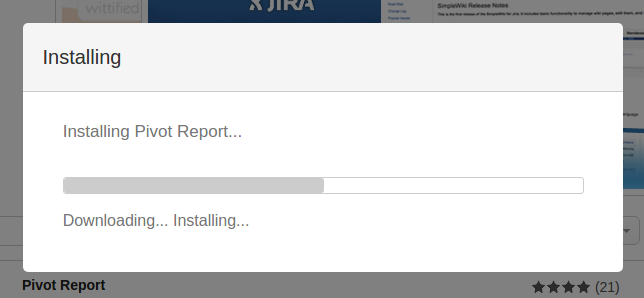
… lasciamo qualche minuto che si completi …
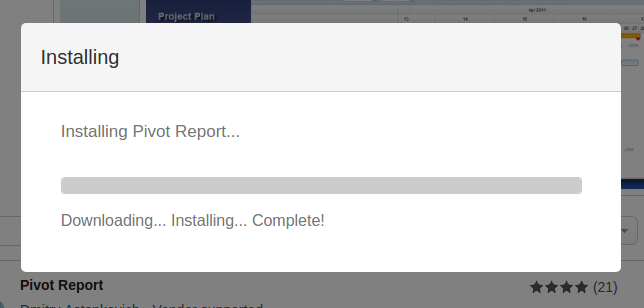
… dopo di che lasciamo che si attivi la procedura di generazione della licenza …
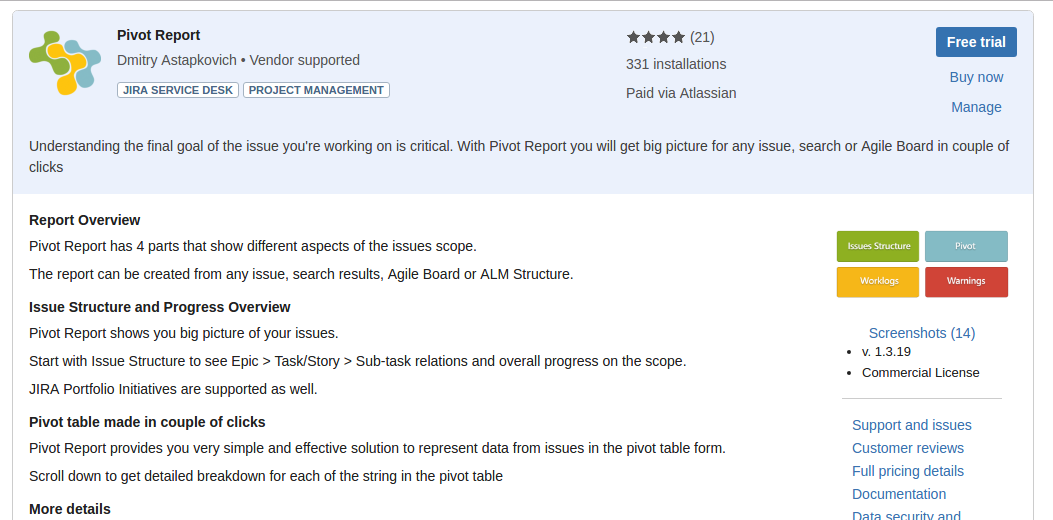
… da li diamo le indicazioni per generare la licenza trial …
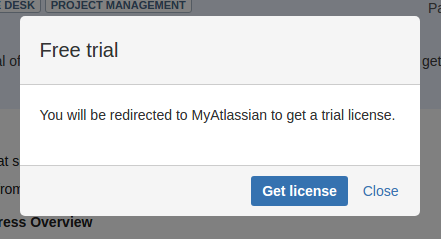
… e la applichiamo al nostro server ….
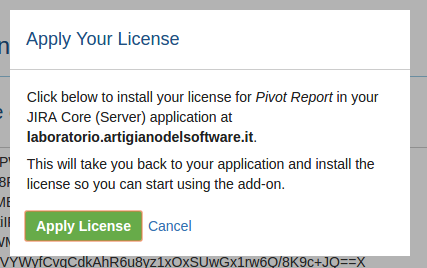
… fino a chiudere l’installazione.
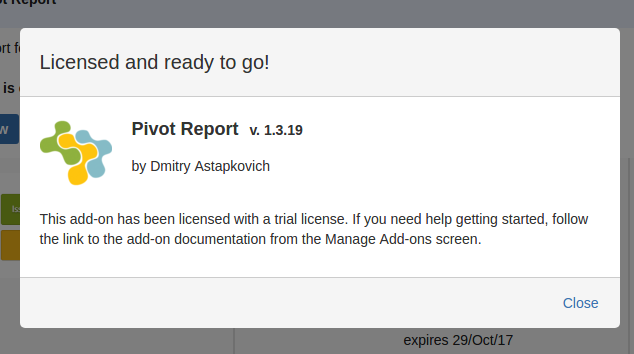
Procediamo con la fase successiva: configuriamo il nostro addon.


Configurazione

Proseguiamo con la configurazione. Possiamo accedervi dalla gestione degli addon, come mostrato in figura (Tasto Configure)
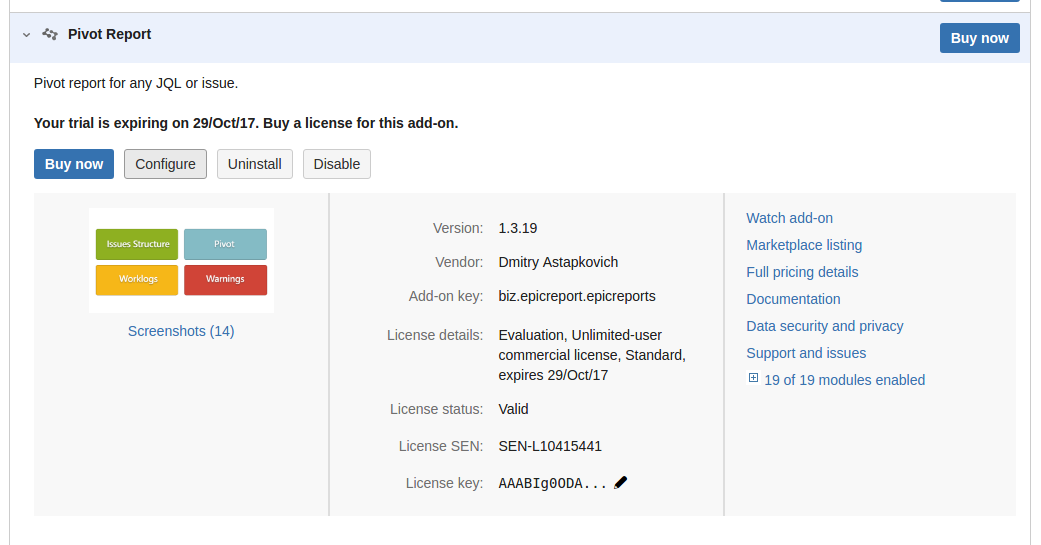
oppure dal nuovo menù che è stato aggiunto nella sezione degli addon:

Abbiamo tre sezioni da analizzare. Vediamole in dettaglio:

Permissions

Se lo selezioniamo accediamo alla sezione in cui andiamo a selezionare progetti per cui l’addon è usabile, come mostrato in figura:
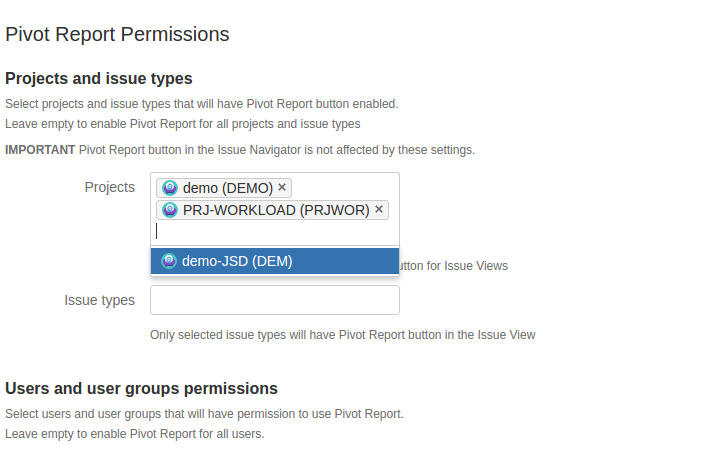
Analogo discorso per le issue per le quali vogliamo eseguire le nostre pivot.
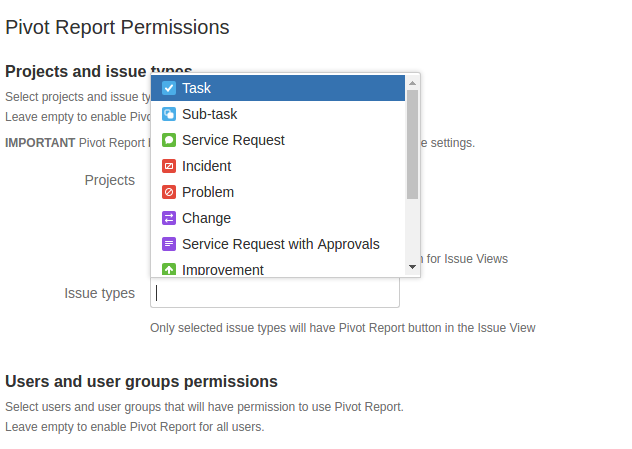
Il tutto eseguito molto facilmente. Adesso esaminiamo le restanti opzioni 🙂
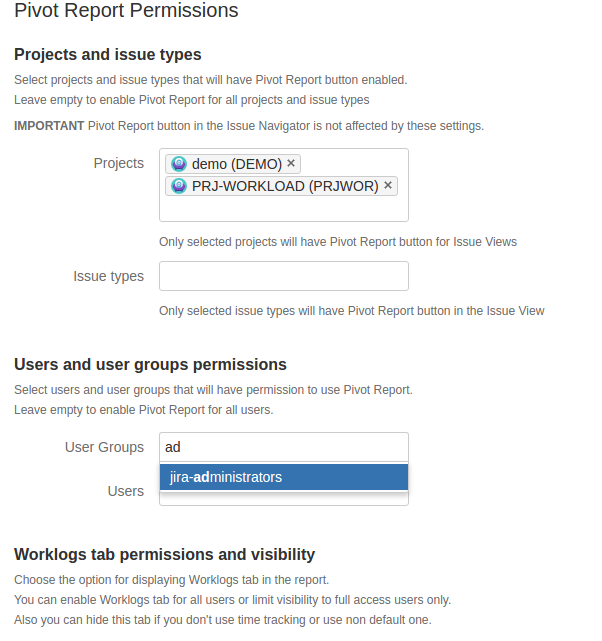
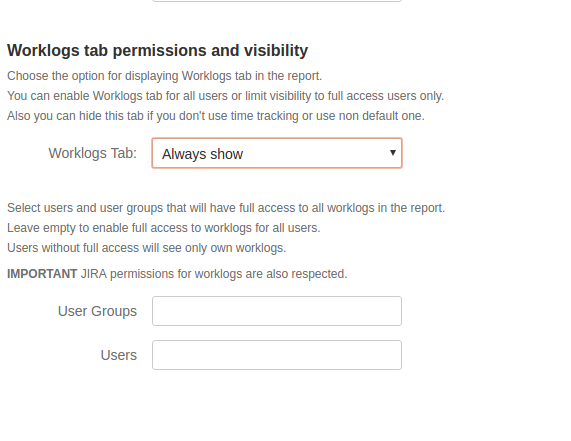
Sempre nelle permission, andiamo a gestire quali utenti/gruppi di utenti possono utilizzare questa funzionalità, come mostrato della precedente figura. Nella figura successiva, vediamo la configurazione che permette di visualizzare il TAB Worklogs sempre o in base ad altre esigenze.
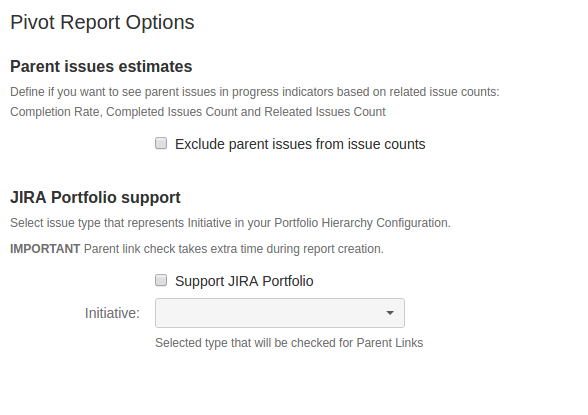
Pivot Report Options

Selezionando questa opzione, visualizziamo le opzioni del report. Queste opzioni di permettono di gestire le issue padre (ovvero se quando valutiamo dei subtask andiamo a valutare anche i task che li contengono ). IN aggiunta, ci possiamo interfacciare a Portfolio per Jira.
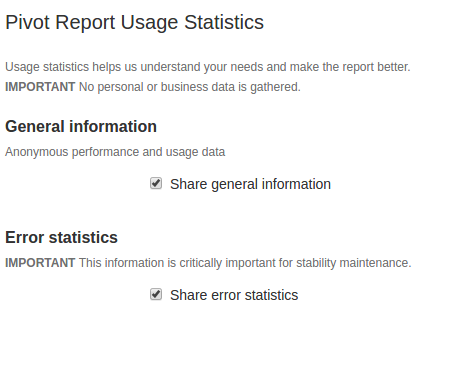
Usage Statistics

Questo menù, da quanto vedo, serve per raccogliere le informazioni per poi permettere, agli sviluppatori dell’addon, di poter migliorare l’utilizzo dello stesso. Lascio la scelta agli utenti di come configurare queste opzioni.
Passiamo al test vero e proprio.


Test sul campo

Arriviamo al sodo e andiamo a vedere come si comporta l’addon alla prova sul campo. La prima cosa che andiamo a scoprire è …. come lo usiamo questo addon??

Ci sono diversi punti di accesso. In particolare abbiamo diversi in cui abbiamo la possibilità di richiamare questo addon per visualizzare i risultati. Abbiamo un nuovo tasto Pivot Report dal quale possiamo attivare le funzioni che ci interessano, come mostrato nelle seguenti figure:
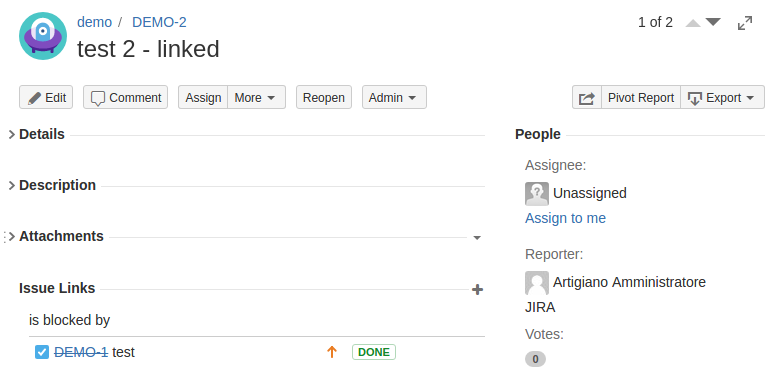
 

Lo abbiamo anche nella maschera di ricerca delle issue:
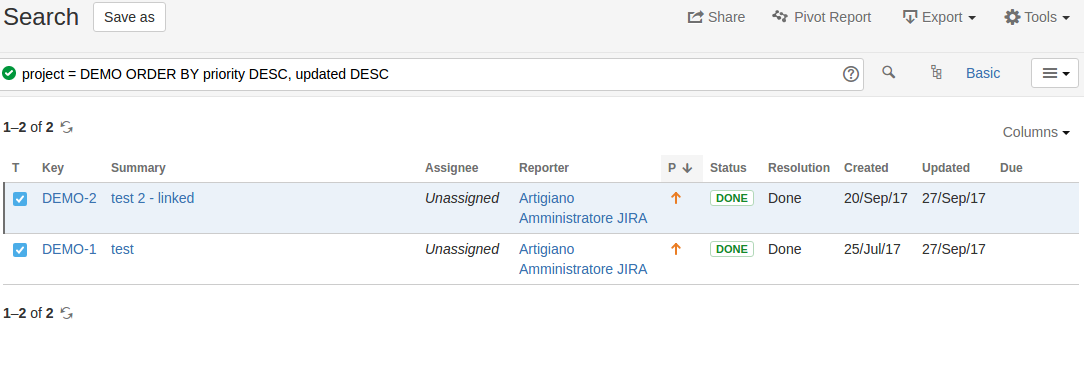
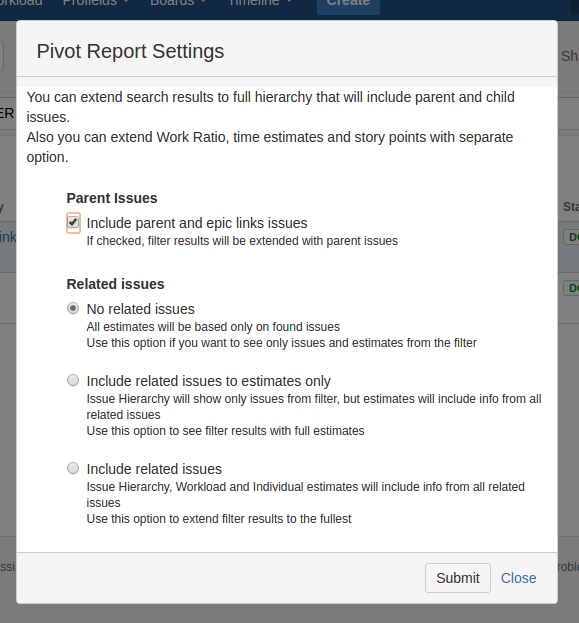
Una volta selezionato, vengono richiesti dei parametri, che servono per decidere come vogliamo i risultati:
La seguente figura risporta i risultati:
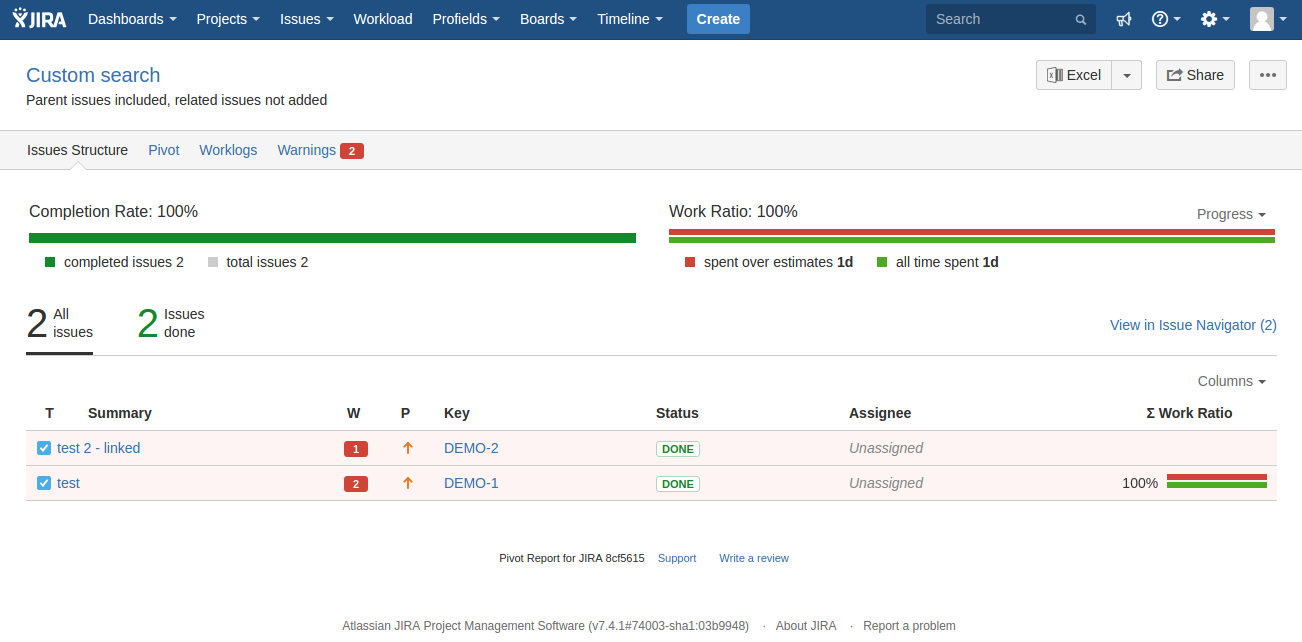
come mostrato anche nella seguente figura:
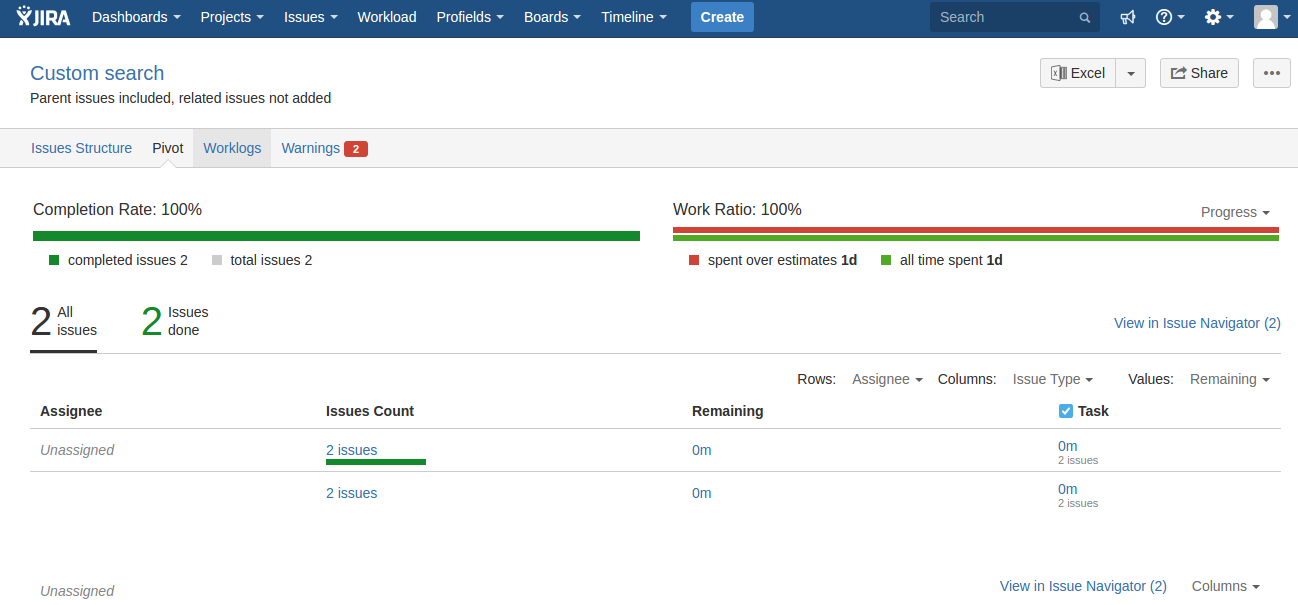
ed anche nella seguente figura:
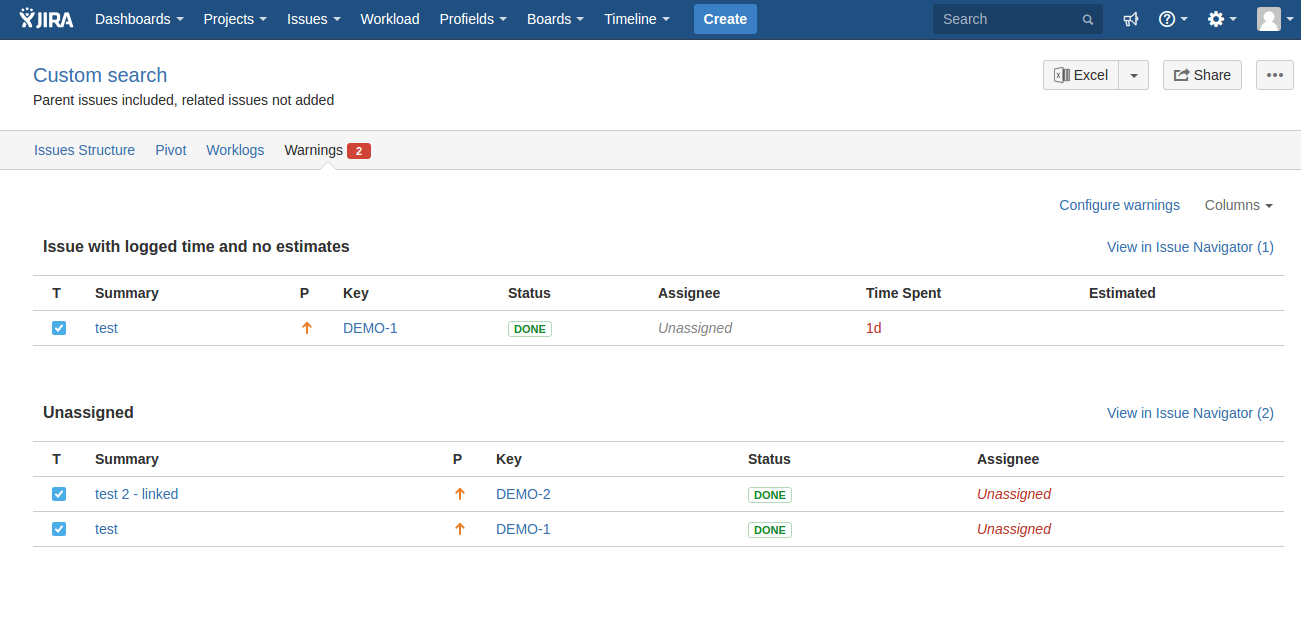
dove abbiamo dei report che descrivono la situazione del progetto. Nel nostro esempio, dove ho ben poche issue nel progetto di test che utilizzo per fare le varie prove, si vede poco, ma in questi report abbiamo una visione di insieme delle issue di progetto che ci possono sicuramente aiutare a comprendere meglio come valutare la situazione.


Conclusioni

Abbiamo visto questo addon in azione, vedendo come ragiona e come si comporta. Sicuramente è un valido strumento che aiuta, chi deve gestire un progetto, ad avere sempre sotto controllo la situazione e valutare come muoversi e … aggiustare il tiro. Lo consiglio come addon.

Reference

Maggiori dettagli sono presenti nella pagina del marketplace.

Likes(0)Dislikes(0)

RSVP in Confluence – Vediamo quali soluzioni ci sono

image_pdf

RSVP in Confluence

In questo post andremo a verificare quali possibilità abbiamo, in Confluence, per gestire RVSP.


Passiamo prima dalla definizione

Prima di passare alle varie possibilità, capiamo insieme che cosa vuol dire RSVP. Ci aiuta wikipedia (in questo caso devo utilizzare la versione inglese, in quanto più completa di quella italiana) con il seguente link che ci mette a disposizione.

R.S.V.P. è la sigla di Répondez, s’il vous plaît, che in francese significa “Rispondete, per favore”, utilizzata nella comunicazione scritta formale[1][2].

È normalmente associato ad un invito per un qualsiasi tipo di evento, privato o pubblico: un matrimonio, una festa di compleanno, l’inaugurazione di una mostra, e così via. Si usa, in particolare, quando chi organizza l’evento ha bisogno di sapere in anticipo il numero dei partecipanti effettivi, in modo da predisporre il numero adeguato di posti e/o di porzioni per il rinfresco od il pasto. L’etichetta vuole che si risponda prontamente a tale invito, anche per rispetto della persona invitante.

Semplificando semplificando, con questa sigla andiamo a intendere e gestire degli INVITI formali.

Cosa abbiamo a disposizione?

Segnaliamo, per la versione SERVER di Confluence, Easy Events RSVP della //SEIBERT/MEDIA, che permette una agevole gestione degli RSVP permettendo la generazione di pagine dedicate agli eventi

e permettendo di personalizzare la gestione degli inviti

attraverso agevoli macro. Il seguente video da alcune indicazioni in più 🙂


Sempre per la versione SERVER, segnaliamo Events and Community (RSVP), della Kupper Software. L’addon mette a disposizione delle opportune macro che permettono di creare e gestire degli eventi

Questo addon permette anche di generare dei Meetup group in maniera molto semplice.

L’obbiettivo che si propone è quello di avere un unico punto centrale, Confluence appunto, per gestire tutti gli eventi

Il tutto permettendo anche una gestione agevole con opportuni report

Cosa abbiamo a disposizione per Cloud?

Per le versioni cloud abbiamo a disposizione RSVP for Confluence Cloud, che ci permette di avere la funzione anche sulla nostra istanza cloud.

Questo addon ci permette di creare e gestire eventi attraverso il nostro Confluence Cloud.

Agganciandoci alle funzioni standard di notifica, possiamo segnalare la nostra partecipazione.


Conclusione

Confluence si conferma ogni giorno sempre di più lo strumento unico ed indispensabile per le aziende. Ci aiuta nel gestire le informazioni e, come abbiamo visto in questo post, anche a gestire gli eventi aziendali.

Likes(0)Dislikes(0)

Form su JIRA – L’indagine continua

image_pdf

Continua l’indagine

In questo post vedremo come poter implementare delle form su JIRA. Proseguiamo una indagine iniziata in questo blog, che cercheremo di portare avanti 🙂

In dettaglio

Disponibile per Cloud e per Server, l’addon mette a disposizione dell’utente un insieme di template di form da poter utilizzare e personalizzare su Jira Service Desk

La personalizzazione avviene attraverso un Form Designer, messo a disposizione dall’addon stesso

Abbiamo anche una integrazione con il servizio HelloSign, che ci permette anche di firmare i documenti.

Conclusioni

L’addon mi sembra molto interessante. Voglio metterlo alla prova, esaminandone tutti i pregi e difetti.


Reference

Maggiori informazioni sono presenti alla pagina del marketplace.

Likes(0)Dislikes(0)

Usiamo ScriptRunner – Vediamo alcuni esempi

image_pdf

Un semplice esempio

In questo post andremo ad esaminare un esempio di come possiamo sfruttare Scriptrunner per JIRA, già presentato in questo blog, per realizzare delle funzioni opportune.


Ringraziamenti

Un grazie al lavoro che svolge MrAddons con il suo blog, che ha ispirato questo articolo, in cui spiega come sfruttare la potenza di questo ed altri addon. 

Di cosa parliamo oggi?

Voglio citare un semplice esempio di come possiamo automatizzare alcune azioni che normalmente ci prenderebbero delle giornate. Vediamo come chiudere un task, in automatico, che è stato collegato con un altro come linked issue.

Scenario

Abbiamo un task in cui sono presenti delle issue collegate. Vogliamo che, nell’istante in cui andiamo a chiudere la issue principale, le issue collegate siano a loro volta chiuse.

Come possiamo ottenere questo risultato che, normalmente, le funzioni standard o out-of-the-box di JIRA non ci mettono a disposizione? Risposta: Con Scriptrunner. vediamo come.


Pochi semplici passi

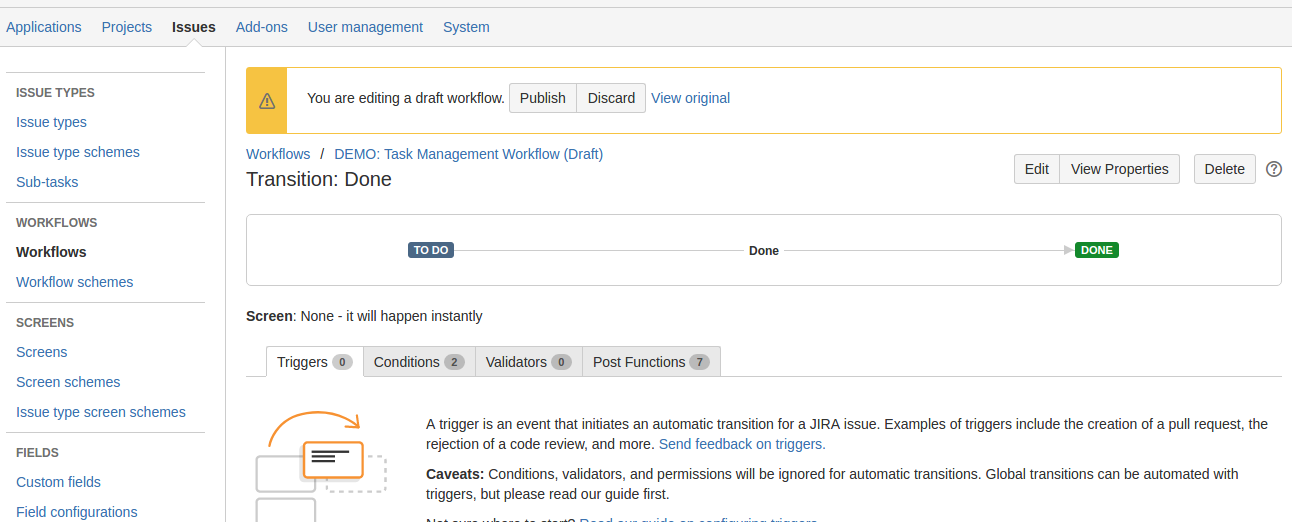
Quello che dobbiamo fare e andare ad agire a livello di Workflow, in particolare a livello di Postfunction di una transazione del Workflow (nel nostro caso si tratta di un workflow usato in un progetto di esempio).

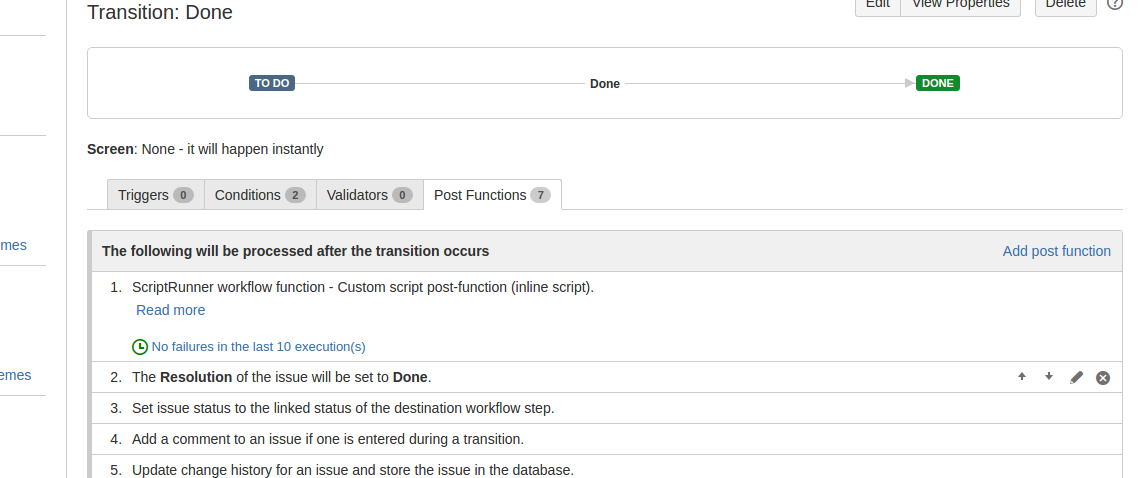
e li andiamo a generare la nostra Postfunction personalizzata, come script:

dove inseriamo questa azione. Il concetto è di sfruttare groovy e di andare a dire a JIRA: Quando esegui questa operazione, se si tratta di una issue che presenta delle issue collegate, allora … riesegui la stessa transazione per chiuderla.

Il codice da inserire è il seguente:

import com.atlassian.jira.ComponentManager
import com.atlassian.jira.component.ComponentAccessor

def issueLinkManager = ComponentAccessor.getIssueLinkManager()
import org.apache.log4j.Category
import com.opensymphony.workflow.WorkflowContext
import com.atlassian.jira.workflow.WorkflowTransitionUtil;
import com.atlassian.jira.workflow.WorkflowTransitionUtilImpl;
import com.atlassian.jira.util.JiraUtils;
import com.atlassian.jira.issue.comments.CommentManager;
import com.atlassian.jira.issue.link.IssueLink;
import com.atlassian.jira.issue.MutableIssue
def Category log = Category.getInstance(“com.onresolve.jira.groovy.PostFunction”)
log.setLevel(org.apache.log4j.Level.DEBUG)
log.debug “debug statements”
String currentUser = ((WorkflowContext) transientVars.get(“context”)).getCaller();
WorkflowTransitionUtil workflowTransitionUtil = ( WorkflowTransitionUtil ) JiraUtils.loadComponent( WorkflowTransitionUtilImpl.class );
log.debug “Original: ${issue.getId()}, ${issue.getKey()}. DETECTED ” + issue.getStatusObject().getName();

List<IssueLink> allInIssueLink = issueLinkManager.getOutwardLinks(issue.getId());
for (Iterator<IssueLink> inIterator = allInIssueLink.iterator(); inIterator.hasNext();) {
IssueLink issueLink = (IssueLink) inIterator.next();
def linkedIssue = issueLink.getDestinationObject();
log.debug “linked: ${linkedIssue.getId()}, ${linkedIssue.getKey()}. DETECTED ” + linkedIssue.getStatusObject().getName();
if (linkedIssue.getStatusObject().getName().equals(“To Do”)) { // STATO della issue collegata
log.debug “linked Content: ${linkedIssue.getId()}, ${linkedIssue.getKey()}.”

//We can transition the parent ticket
log.debug “start transition”

workflowTransitionUtil.setIssue((MutableIssue) linkedIssue);
workflowTransitionUtil.setUserkey(currentUser);
workflowTransitionUtil.setAction (21); //Transition ID — TRANSAZIONE CHE VIENE ESEGUITA
workflowTransitionUtil.validate();
workflowTransitionUtil.progress();

log.debug “end transition”
}

}

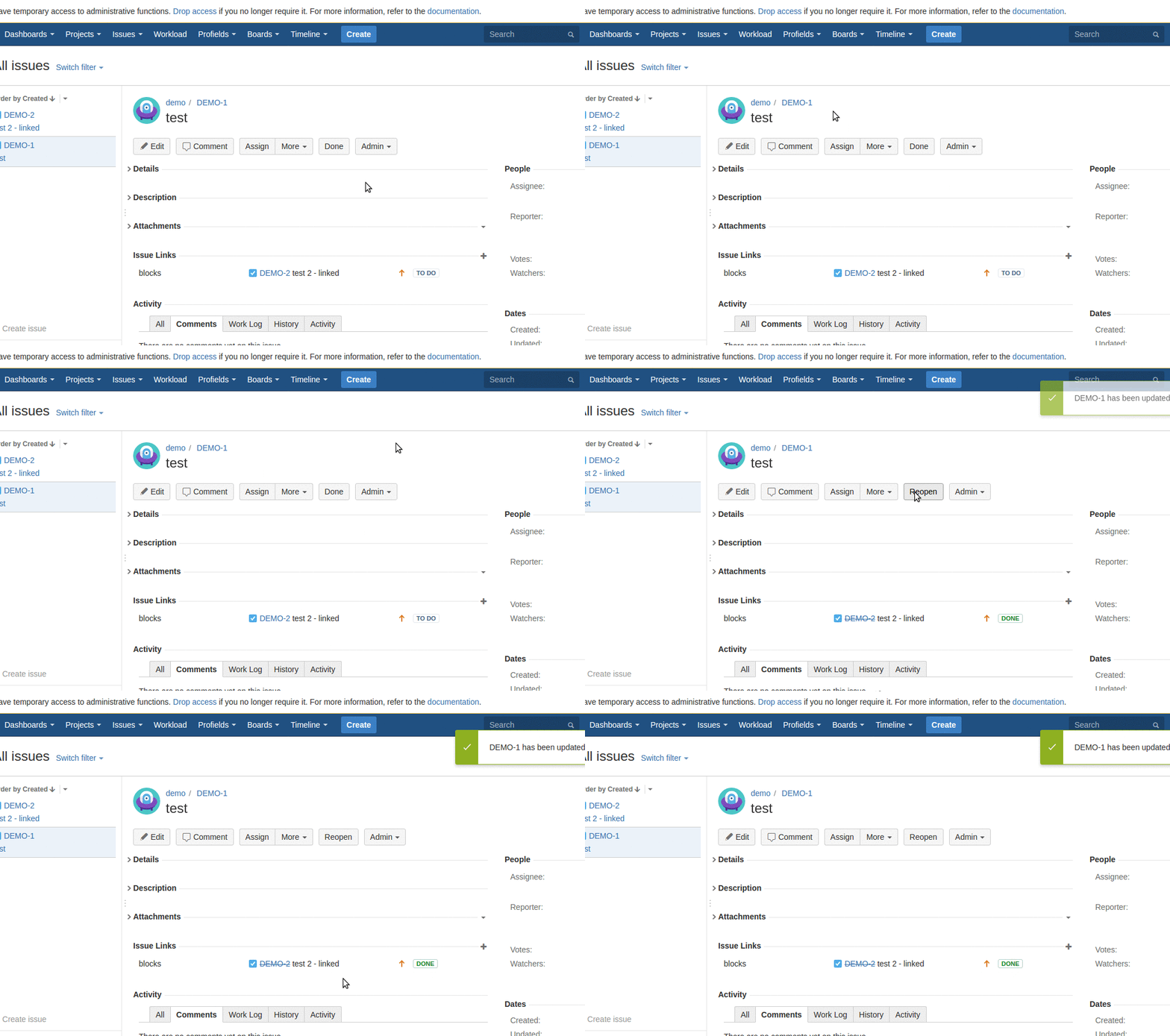
Nel seguente GIF, viene mostrato quello che succede quando attiviamo questa postfunction:

Conclusione

Un piccolo passo e poco poco codice per un grande risultato :-). Nei prossimi post cercheremo di esaminare altri script e scopriremo come sfruttare Scriptrunner.

Likes(2)Dislikes(0)

Estendere TEMPO Timesheet sfruttando EazyBI

image_pdf

TEMPO Timesheet & EasyBI – Connubio perfetto

In questo post andiamo ad esaminare un articolo molto carino e dettagliato del blog di tempo, in cui viene spiegato come estendere la potenzialità di TEMPO Timesheet attraverso la versatilità di EazyBI per realizzare della reportistica.

Una breve presentazione dei prodotti

Abbiamo già avuto modo di parlare dei due prodotti, ma ritengo comunque doverosa una breve presentazione, in cui introduciamo l’argomento 🙂

TEMPO Timesheet per JIRA è l’addon dedicato alla gestione del timesheet degli utenti e che principalmente ci aiuta nella gestione delle ore di attività e ci permette di rendicontarle. Ci siamo occupati di TEMPO in questo blog e abbiamo avuto modo di esaminarlo.

EazyBI è l’addon per JIRA che ci permette di realizzare della reportistica delle informazioni dei nostri progetti. Ci siamo occupati anche di EazyBI in questo blog.

Abbiamo a disposizione due potentissimi strumenti che ci permettono di poter gestire delle informazioni vitali ed importanti per l’azienda.

Nel dettaglio

L’articolo del blog di TEMPO, ci segnala che unendo le forze di entrambi gli addon, otteniamo un risultato non indifferente :-). Sfruttando le infomazioni che TEMPO Timesheet possiamo importarle su EazyBI e gestirle per generare dei report come il seguente esempio:

tempo-billed-hours-by-year

oppure come il seguente esempio:

Tempo-Top-10-billed-accounts

Conclusione

Abbiamo visto che l’uso combinato di questi addon ci permette di estrapolare tante belle informazioni che ci consentono di avere una visione più ampia della situazione :-). Un principio che ho sempre cercato di esternare con tanti altri articoli in questo blog.

Likes(0)Dislikes(0)

Come usare al meglio RefinedTheme per Confluence

image_pdf

Organizzazione

In questo post cercheremo di fornire, in italiano, i consigli e le indicazioni riportate in questo blog post della refinedwiki, dove gli autori di questo ottimo addon per Confluence, che permette di poter risegnare il layout grafico, mettono in campo tutta una serie di consigli, dettati dalla loro esperienza, al fine di aiutare gli utenti a migliorare il proprio lavoro ed organizzare meglio le informazioni ed il layout grafico di Confluence.

Obbiettivo di questo post

Cercare di riportare e spiegare, meglio che posso ed in italiano, tutti i consigli che sono stati messi in campo dagli autori del blog post. Ovviamente nessuna pretesa, ma spero che questo post sia utile spunto per altre idee per i lettori del blog, cercando di allacciarmi a quanto hanno scritto ed aggiungendo i riferimenti alla manualistica del prodotto oltre che le indicazioni del caso, in modo da permettere anche a persone che non sono tecniche, di poter capire/utilizzare al meglio questo prodotto.


Nel dettaglio

Consiglio uno:

Sfruttare un componente che l’addon mette a disposizione, ovvero l’Organizer,  che consente all’Amministratore di Confluence di poter configurare Categorie, Sottocategorie e permette di poter organizzare in maniera semplice gli Space e gli argomenti da ricercare, come mostrato dalla seguente immagine.

Consiglio due:

L’addon mette a disposizione una funzione molto importante, ovvero delle shortcut attivabili da tastiera, che permettono di semplificarsi la vita. Una cosa che ricordo sempre ai miei corsi su Confluence, molto importante, è il fatto di poter scrivere dei contenuti senza mai staccare le mani dalla tastiera.

Attraverso le Keyboard shortcuts, è possibile attivare diverse opzioni, senza staccare le mani dalla tastiera, ed aumentando quindi la produttività e, cosa non da poco, semplificandosi la vita.

Consiglio tre

Nel caso in cui si voglia utilizzare l’addon in ambito intranet, si consiglia di utilizzare le categorie come pagina principale per un gruppo di lavoro o per un dipartimento. Infatti, ogni gruppo avrà le proprie categorie, ogniuna delle quali disporrà di una propria dashboard che fungerà da HOME.

Si può iniziare creando una dashboard che includa:

  • page tree macro
  • recent questions
  • news dal team
  • activity stream

Come ulteriore consiglio, per l’amministratore, conviene organizzare la categoria in base alle sottocategorie o Space importanti. Ogni cosa al suo posto.

Consiglio quattro

Altro consiglio riguarda l’organizzazione dello Space. Attraverso lo Space Layout, l’addon permette di poter personalizzare diversi aspetti del layout.


Conclusioni

In questo post ho riportato una serie di consigli, traducendoli e riportandoli in lingua italiana, dal blog degli autori dell’addon per Confluence RefinedTheme. Spero possano risultare utili per i lettori e spero riescano a dare spunto per ulteriori idee.

Likes(0)Dislikes(0)

Custom User Profile 2.1 – Organizziamo i contatti su Confluence

image_pdf

Organizziamo i contatti su Confluence

In questo post andremo a riprendere un altro argomento, che abbiamo trattato in passato su questo blog: Organizzazione dei contatti di Confluence. Vedremo come questo addon ci consente di poterli gestire al meglio.


Subito al dunque

L’addon permette di creare dei profili utenti, permettendo di inserire delle ulteriori informazioni, come mostrato dalla seguente figura:

Gli amministratori di Confluence possono personalizzare il profilo utente attraverso opportune maschere, come mostrato di seguito:

in maniera molto semplice, da quanto si vede. Abbiamo anche la possibilità di connetterci ad un server LDAP

per poter leggere direttamente da li le varie informazioni che ci servono. Abbiamo la possibilità di creare delle liste di utenti

per raggrupparli e gestirli in maniera più agevole. Abbiamo anche la possibilità di creare delle vCard molto interessanti e ricche di informazioni


Conclusioni

Non posso che usare la seguente parola per definire questo addon: S P E T T A C O L O :-D. Abbiamo la possibilità di estendere il profilo utente e di fare tantissime cose. Non vedo l’ora di testare questo addon e saggiarne le potenzialità. Mi immagino fin da adesso quali utilizzi siano possibili per questo addon 😀


Reference

Maggiori informazioni sono presenti nella pagina del marketplace. Si suggerisce di visionare anche il seguente video di youtube, in inglese, dove sono riportate informazioni, esempi ed altro.

Custom User Profile 2.1 – Organize your contacts in Confluence

Likes(1)Dislikes(0)

Adaptavist Test Management for JIRA ….. Cloud

image_pdf

Annuntio Vobis Gaudium Magnum …

… habemus Adaptavist Test Management for JIRA …. CLOUD. In questo post andremo a dare una prima occhiata a questo addon e alle potenzialità che offre 🙂


Subito al sodo

Conosciamo l’addon: lo abbiamo presentato e descritto bene in vari post. Di conseguenza andiamo a vedere che cosa offre.

Dalle immagini presenti nel marketplace, vediamo che l’addon mette a disposizione tutte le principali funzioni che sono disponibili su versione Server.


Conclusioni

Una sola parola per definire il tutto: S P E T T A C O L O :-D. Non vedo l’ora di testare nel dettaglio questo addon e vedere come gli sviluppatori hanno piegato al loro volere il cloud, creando un prodotto meraviglioso.


Reference

Maggiori informazioni sono presenti alla pagina del marketplace.

Likes(0)Dislikes(0)

Somme su Worklog su JIRA Cloud – Test Addon

image_pdf

Somme su Worklog

In questo post andremo ad esaminare questo addon che permette di poter eseguire delle somme sui dati del worklog, per la versione cloud .

Installazione


Come sempre, partiamo dalla installazione del nostro addon. Usiamo come cavia il nostro Jira Cloud di produzione, per usare dei dati effettivi. Ricerchiamo il nostro addon nella apposita sezione di ricerca. A tal proposito, spendo due parole sul nuovo layout: Chi già usa i prodotti non avrà sicuramene alcun problema nell’uso.

Selezionando il tasto Free trial, andiamo ad iniziare la fase di installazione.

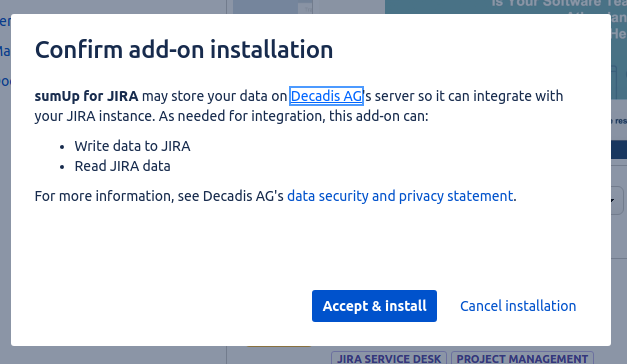
Accettiamo le condizioni di licenza e le autorizzazioni, attraverso il tasto Accept & install….

… quindi si attiverà la procedura di installazione …

… Lasciamo che si esegua ….

… quindi si attiverà la fase di gestione delle sottoscrizioni …

… e delle licenze in uso presso la nostra istanza cloud ….

… diamo qualche minuto alla procedura …

… quando si completa …

… sarà visualizzato il solito messaggio .

Configurazione & Test

Con somma gioia notiamo che non abbiamo alcuna configurazione da eseguire.

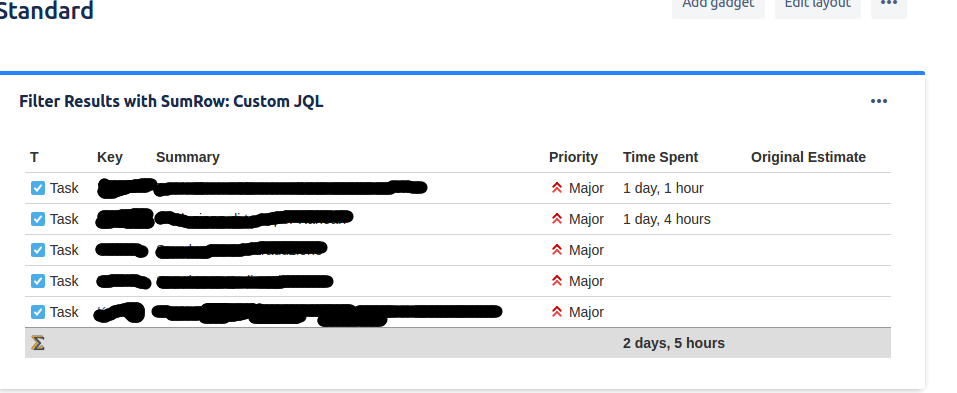
Procediamo con il test e modifichiamo la nostra Dashboard per inserire uno dei gadget che viene messo a disposizione, come mostrato nela figura successiva:

Il risulto, a meno di oscurare alcuni dei dati sensibili, è moooooooooooolto interessante 🙂

Possiamo avere a disposizione le somme, su colonna, dei campi di worklog e numerici in generale.

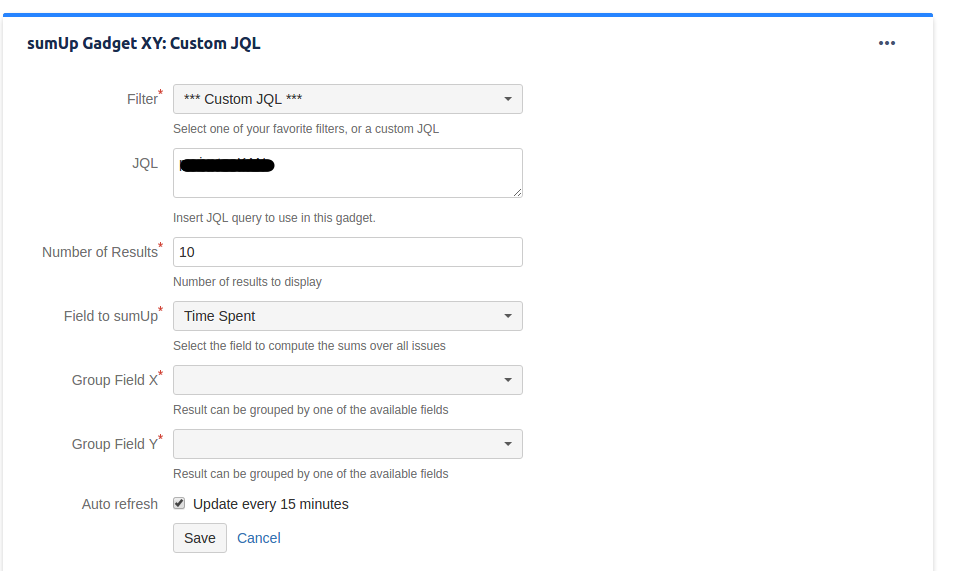
Come mostrato dalla precedente immagine, la configurazione può essere eseguita su filtro preesistenet, sfruttando sempre quanto abbiamo a disposizione, oppure su JQL che possiamo inserire direttamente sul gadget.

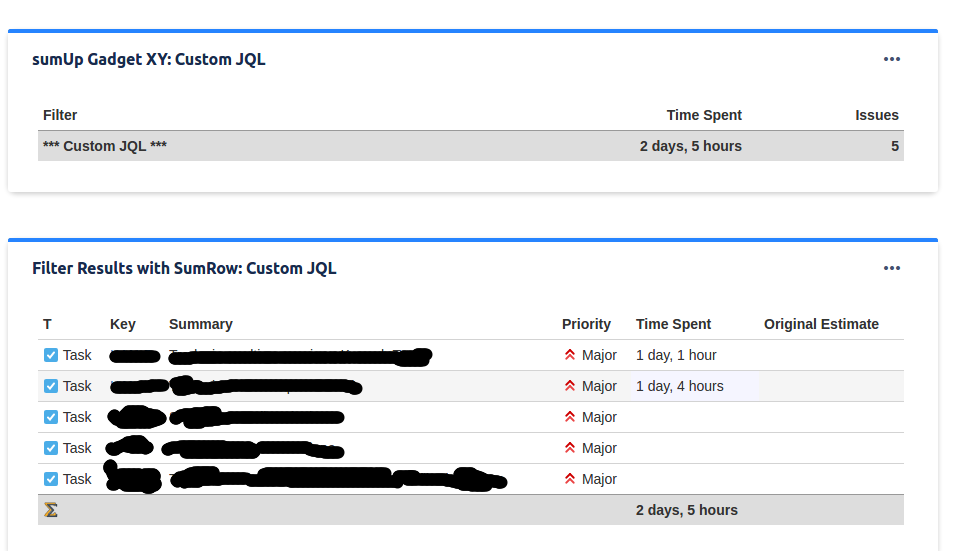
Dalla precedente figura emerge che non abbiamo solo un gadget, ma ben tre, che ci permettono di poter eseguire degli incroci 🙂

Conclusioni

Carinissimo. Questo addon ci permette di avere il colpo d’occhio sul progetto e di avere sempre a disposizione e sempre aggiornato. Non è da poco. Lo consiglio come addon indispensabile per la gestione di un progetto.


Reference

Maggiori informazioni sull’addon sono reperibili alla pagina del marketplace.

Likes(0)Dislikes(0)

Diamo una marcia in più al JQL – Test Addon

image_pdf

Diamo una marcia in più

In questo post diamo i risultati del test di questo addon, che ci permette di poter estendere le interrogazioni che il JQL standard mette a disposizione, e ci permette di avere delle interrogazioni avanzate.


Installazione

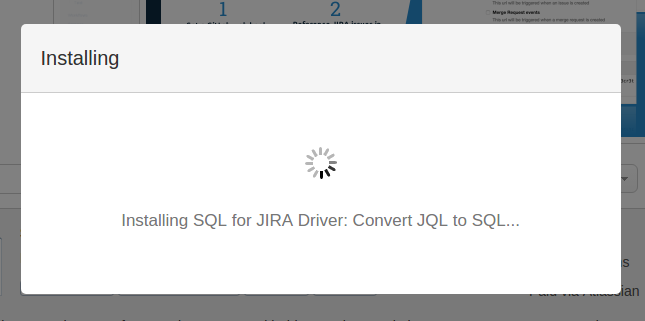
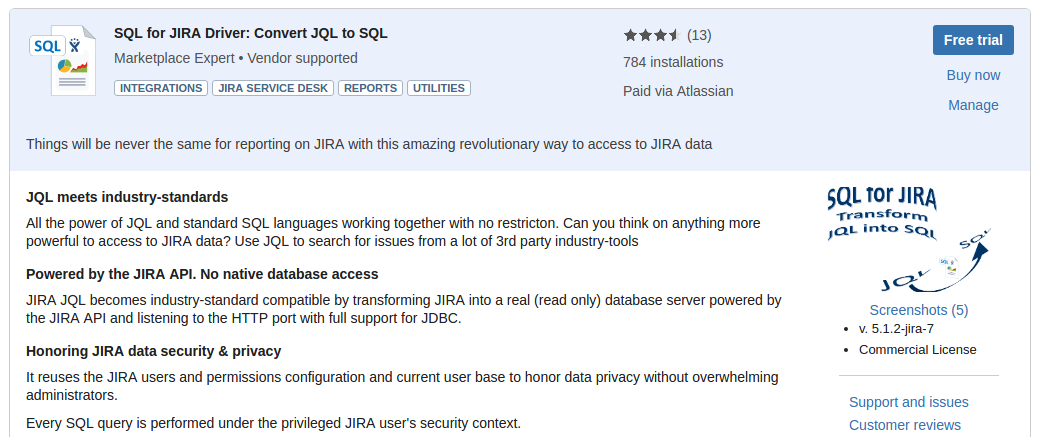
Partiamo come sempre dalla installazione. Cerchiamo il nostro addon dalla lista degli addon disponibili

Selezioniamo Free trial per attivare la procedura di installazione …

… lasciamo passare qualche minuto …

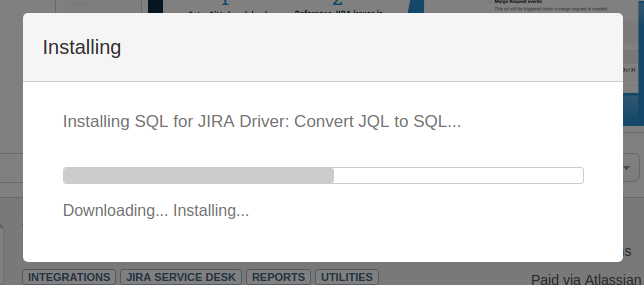
… che si eseguino tutte le informazioni ….

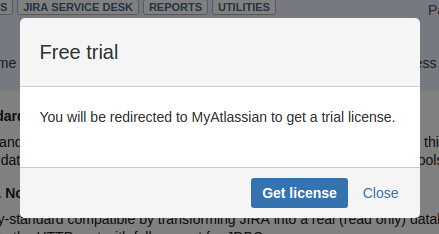
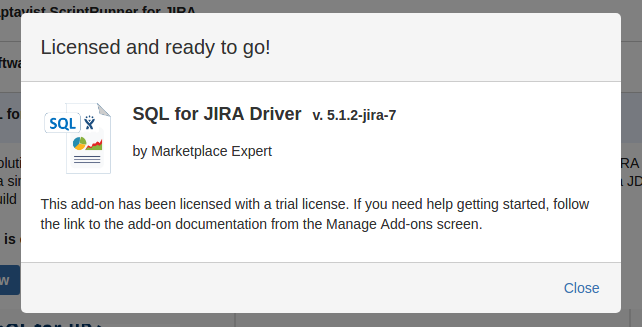
… una volta completata l’installazione, attendiamo che si attivi la procedura di generazione della licenza …

… selezioniamo Get license per attivare la proceura di generazione della licenza ….

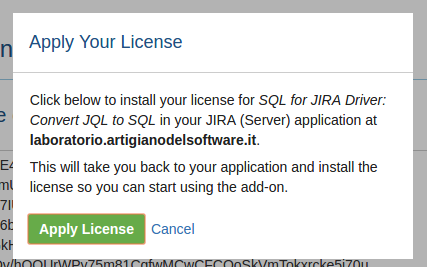
… quindi applicarla al nostro server selezionando Apply License

Fino alla conclusione della procedura. Passiamo alla fase successiva.

Configurazione

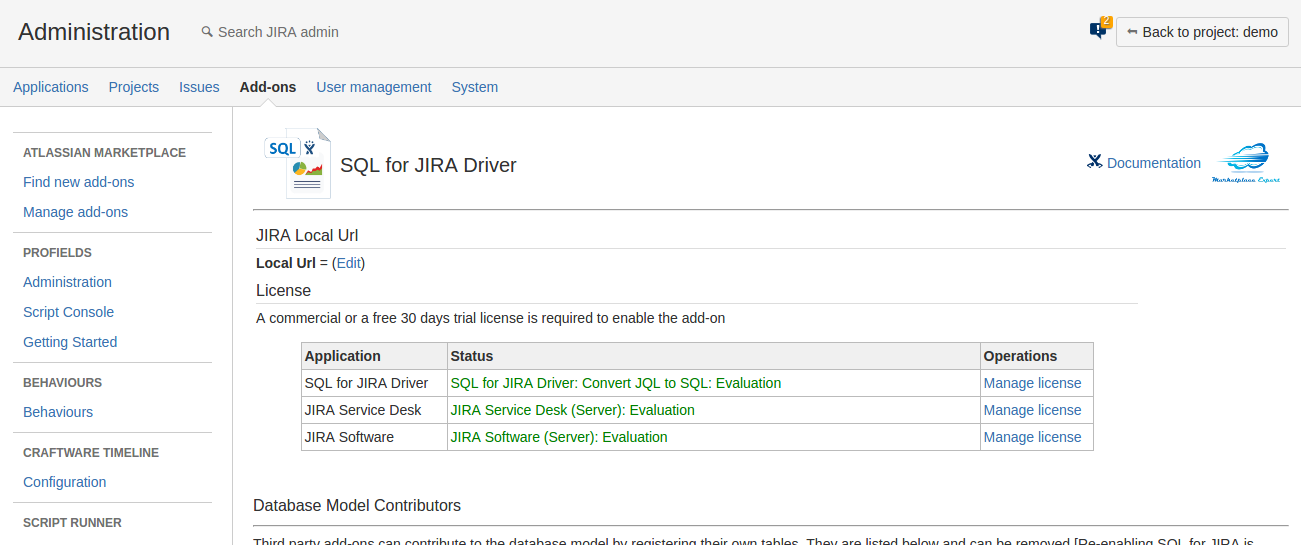
L’addon mette a disposizione una sezione di configurazione. Vi possiamo accedere direttamente dalla sezione degli addon installati, selezionando il nostro addon e il tasto Configure , come mostrato in figura:

Possiamo in alternativa accedere alla configurazione anche da un nuovo menù, che è stato inserito nella barra laterale, come mostrato nella figura successiva:

Da li accediamo alla seguente sezione:

da dove possiamo configurare il nostro addon. Esaminiamo nel dettaglio che cosa possiamo configurare:

  • Le licenze dell’addon, opzione che si attiva attraverso il tasto Manage license e che reindirizza sulla pagina di gestione degli addon
  • La JIRA Local URL –


Test

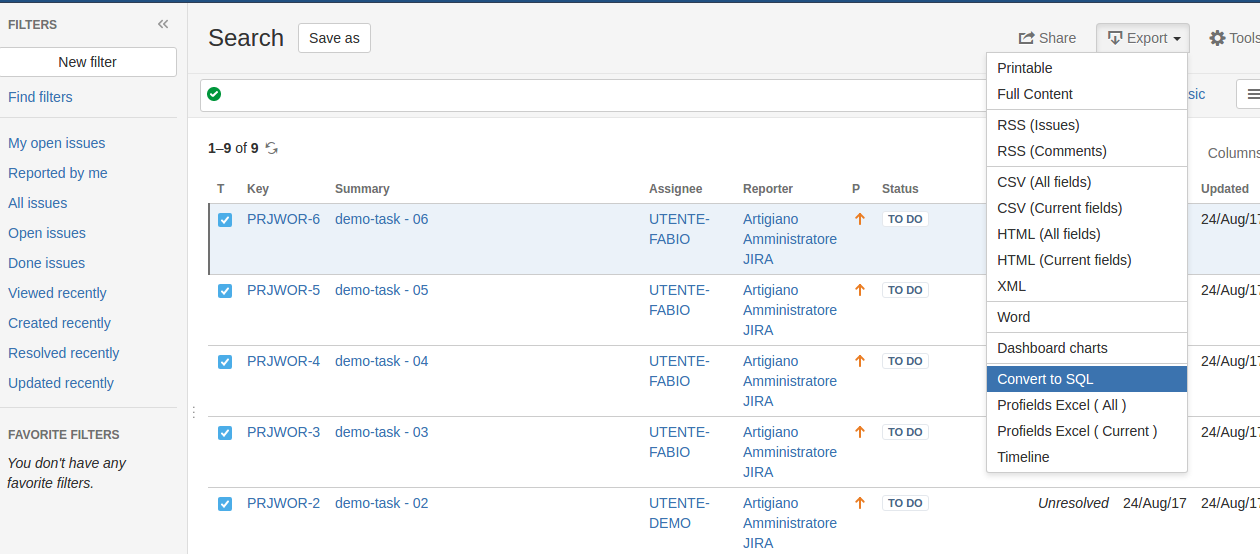
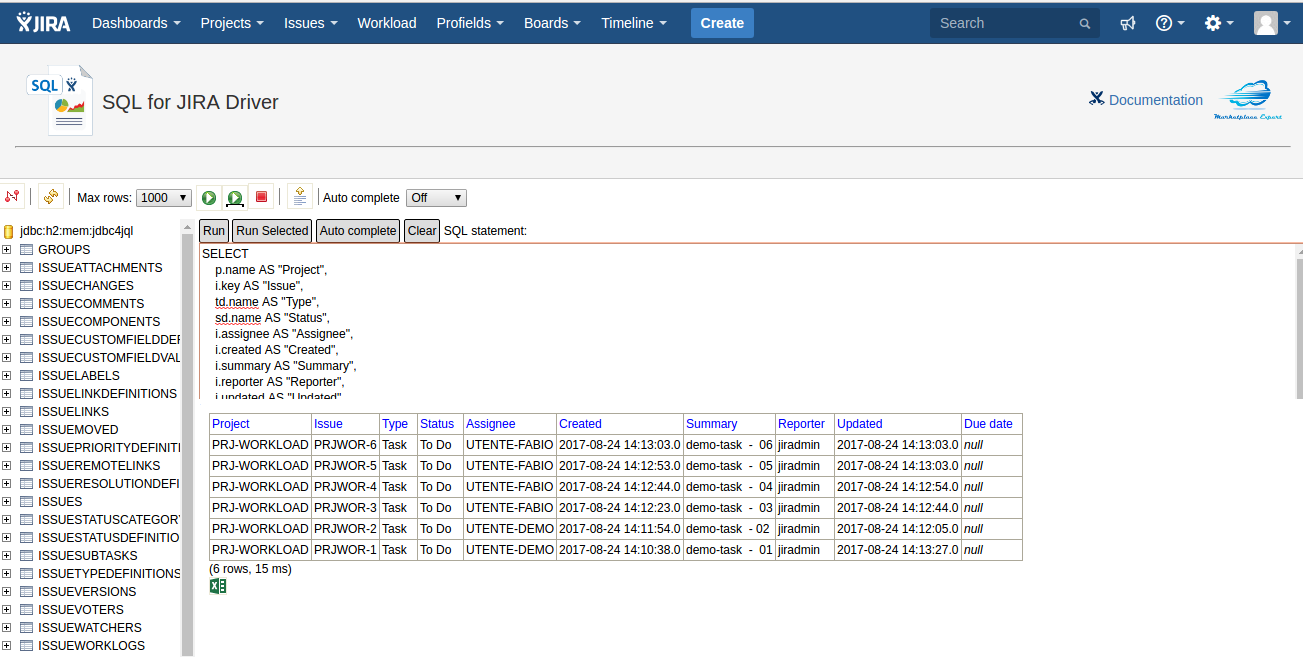
Concludiamo con il test. Possiamo accedere ad una console di gestione del codice SQL dal menù di EXPORT di gestione dei Filtri, come mostrato in figura:

Questa funzione ci permette due cose:

  • Di accedere alla console SQL;
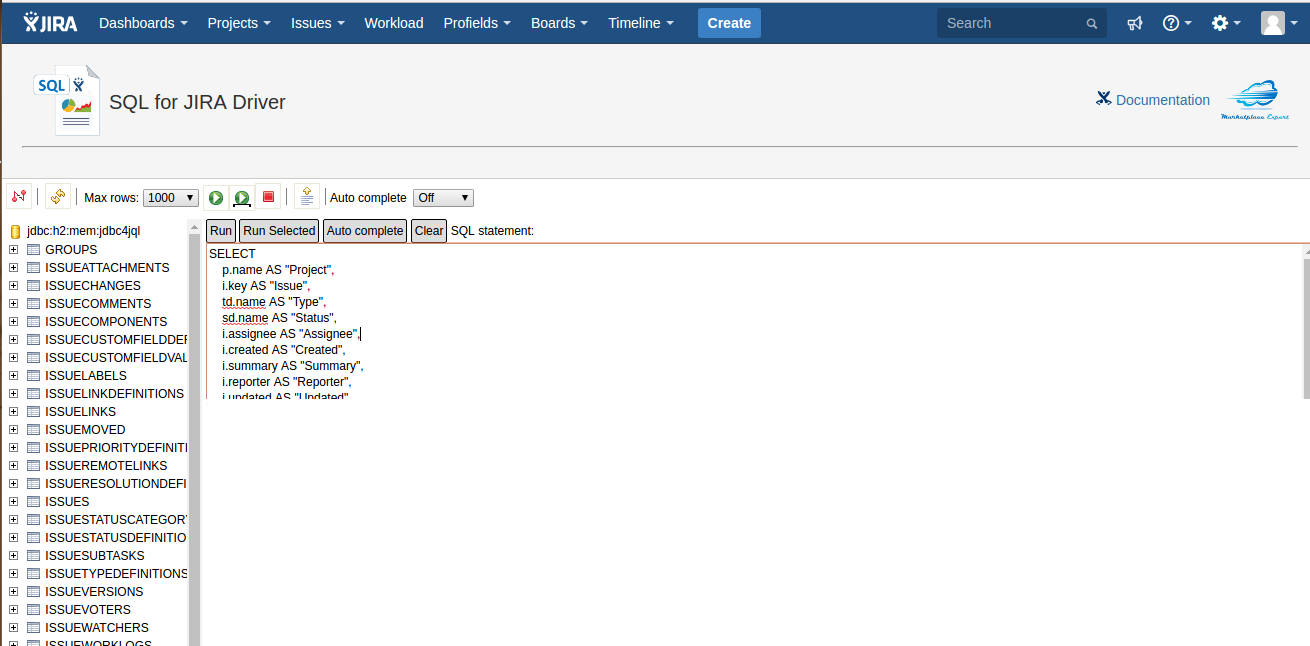
  • Se abbiamo scritto una funzione in JQL, questa viene tradotta in SQL e riportata in console, come mostrato in figura successiva;

Dalla console lanciamo le nostre query SQL e otteniamo i seguenti risultati:

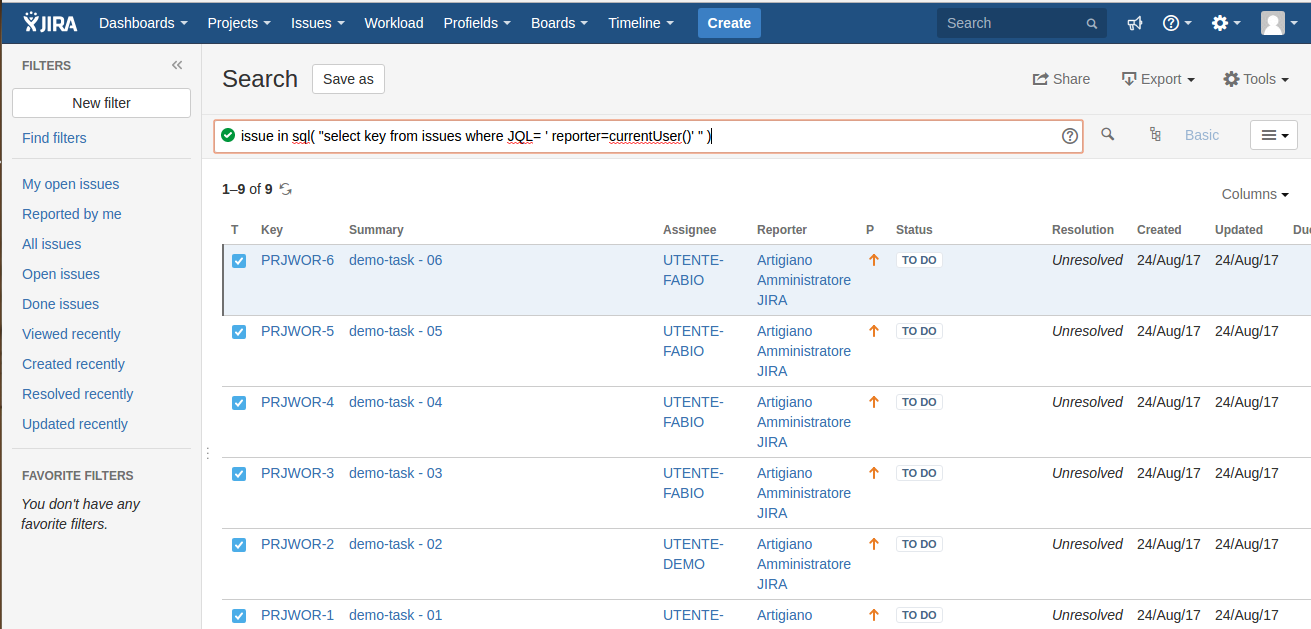
Ma non è l’unica cosa che possiamo fare: Possiamo anche richiamare direttamente il codice SQL nel nostro JQL, come mostrato dalla seguente immagine:

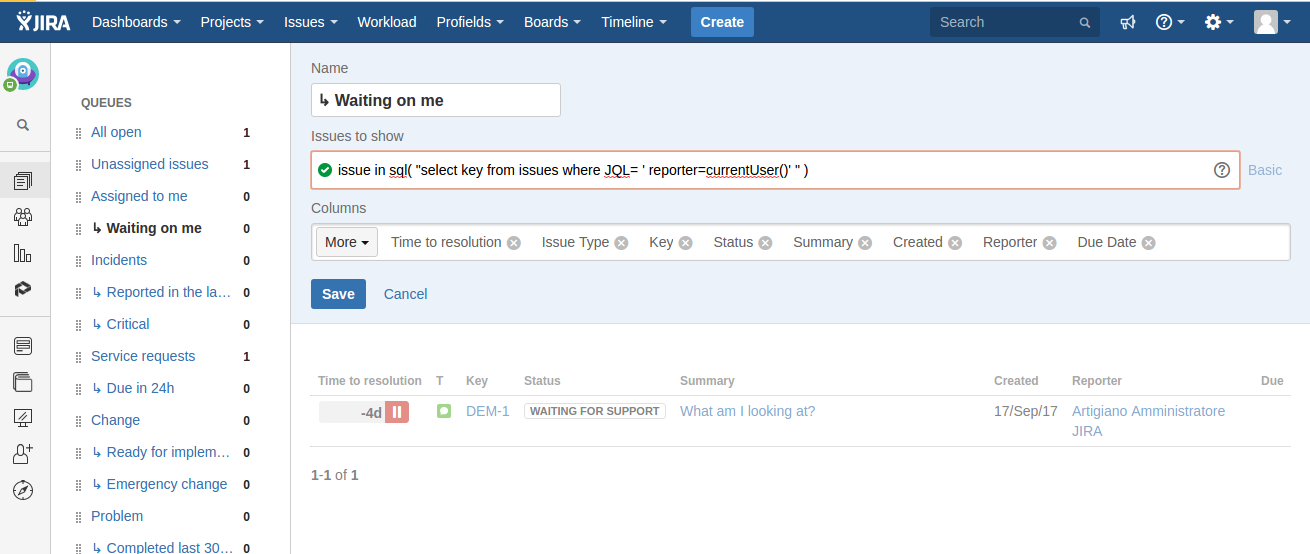
che ci permette di poter eseguire delle query molto molto molto più interessanti. Questo ovviamente lo possiamo eseguire a tutti i livelli in cui si richiama JQL. Se andiamo ad osservare la seguente figura:


Conclusioni

Il risultato del test è ottimo. Possiamo estendere il JQL in modo da fargli eseguire delle interrogazioni che con lo standard non riusciremo a fargli eseguire, estendendo le nostre possibilità.


Reference

Maggiori informazioni sono reperibili alla pagina del marketplace.

Likes(0)Dislikes(0)
Translate »