image_pdf

Confluence & JIRA – Ultime novità

image_pdf

Ultime novità

In questo post andremo a riassumere alcune delle ultime novità per Confluence e JIRA, con qualche piccola puntatina sugli altri prodotti della Atlassian 🙂


Confluence

Su Confluence segnaliamo l’aggiornamento della macro Roadmap, di cui abbiamo già parlato. Adesso viene data la possibilità di poter visualizzare le roadmap in settimane o mesi.


Altro aggiornamento, che riguarda un post su cui abbiamo approfondito un addon molto interessante, riguarda il “ricordare” l’ultima selezione del checkbox notify.


Per chi dispone della versione Cloud, questi aggiornamenti sono disponibili dal 10 di maggio 2015.

Altra segnalazione riguarda la possibilità di poter eseguire delle “query” ad hoc su Confluence, attraverso il CQL, sulle page properties o sulle Label. La macro è stata estesa in modo da poter eseguire delle interrogazioni molto più mirate ed in maniera assai più semplice, come mostrato in figura.


I metadati delle pagine Confluence sono stati …. spostati ed adesso sono visibili in cima alle pagine stesse.


Queste ultime modifiche saranno disponibili dopo gli aggiornamenti del 17 maggio 2015.


JIRA

Su JIRA sono state riportate le seguenti migliorie 🙂

La Basic Search di JIRA è stata estesa in modo da consentire l’interrogazione per lo SPRINT FIELD


Segnaliamo anche il seguente gadget per realizzare il seguente grafico bidimensionale


Conclusioni

Abbiamo visto alcune novità. Nei prossimi post andremo ad approfondirne alcune 🙂

Likes(0)Dislikes(0)

Semplici statistiche in Confluence

image_pdf

Visualizziamo numeri

In questo post sarà mostrato come poter utilizzare Confluence per realizzare delle semplici statistiche. Si tratta di un semplice esempio di uso dedicato alla realizzazione di dashboard, che possono sempre aiutarci nel nostro lavoro.

Di cosa abbiamo bisogno?

Quello di cui abbiamo bisogno è:

  • Confluence (versione cloud)
  • SQL Play
  • Database MySql, per fare tutte le prove di cui abbiamo bisogno. Per tutte le nostre prove, utilizzeremo db4free, un sito che gratuitamente mette a disposizione database mysql di test, attraverso eseguire dei test.

Andiamo in dettaglio

In questo post andremo a vedere un semplice esempio di come visualizzare alcune informazioni. IN questo caso supponiamo di andare a visualizzare delle semplici statistiche sui miei consumi di benzina 🙂

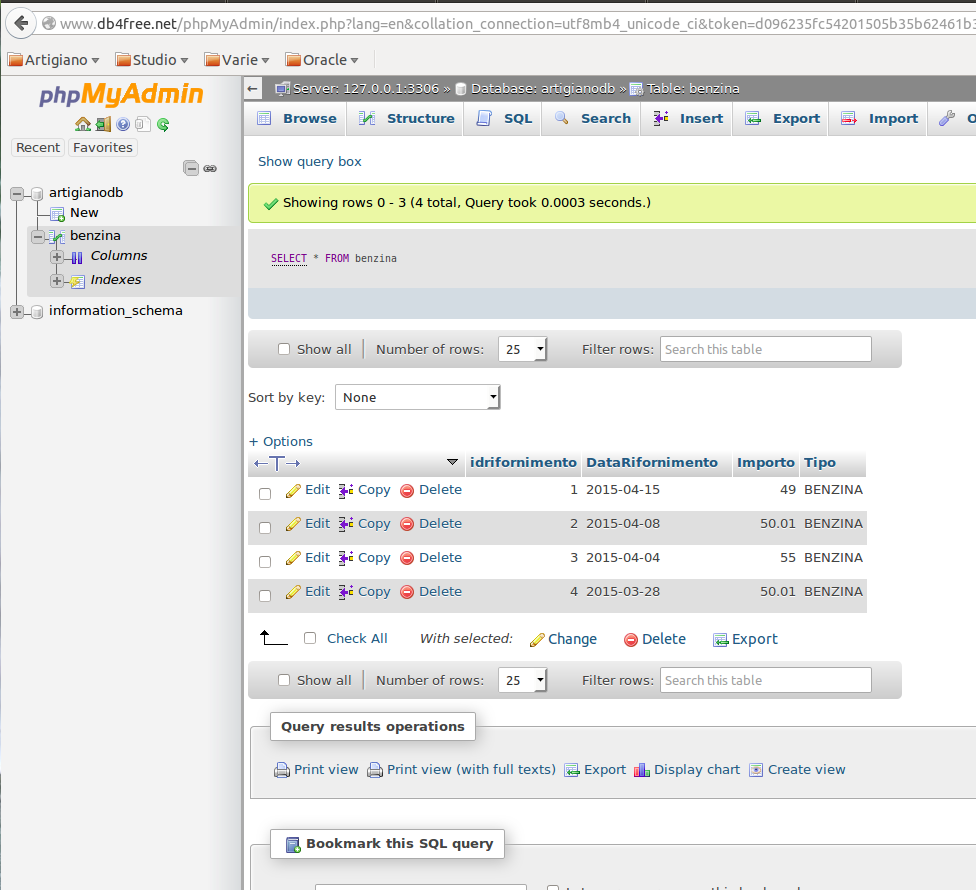
A tale scopo, ho creato un semplice DB su db4free, dove ho riportato alcuni semplici dati.

Dash00

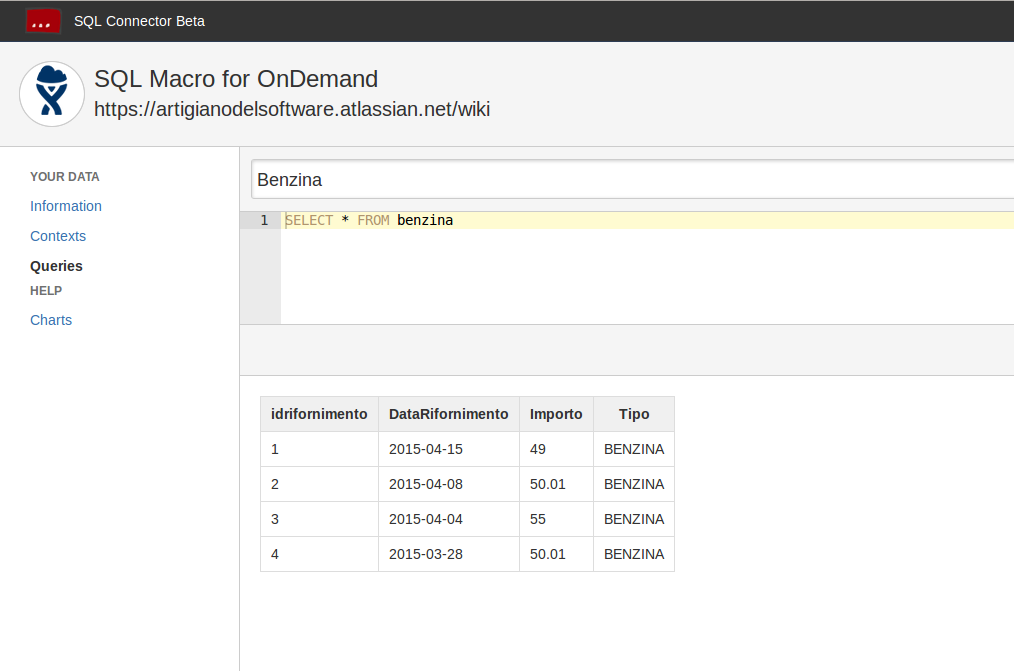
Sfruttando le potenzialità dell’addon SQL Play, ho creato il contesto verso tale database, quindi ho creato la query per visualizzare i dati.

Dash01

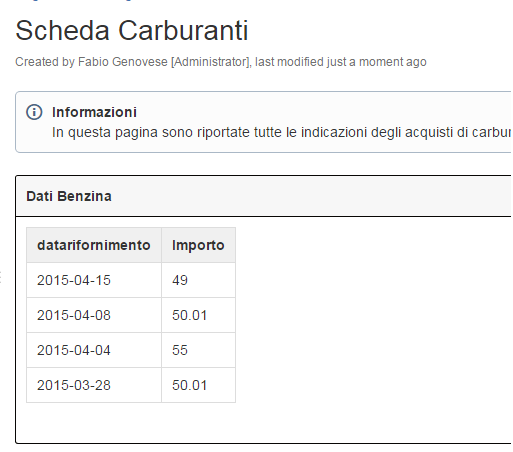
A questo punto creiamo la pagina di prova 🙂

sql10
Ovviamente si tratta di dati di esempio. 🙂

Conclusioni

Abbiamo visto come inserire delle semplici statistiche da un database remoto. Possiamo a questo punto creare delle dashboard che, leggendo le informazioni da un db remoto, visualizzano i risultati direttamente sulle pagine di Confluence.


Likes(0)Dislikes(0)

Grafici su Confluence

image_pdf

Inseriamo dei grafici

In questo post andremo a vedere come inserire dei grafici su di una pagina di Confluence Cloud. Non si tratta della macro chart, che Confluence mette a disposizione, ma di grafici creati su dati esterni.

Di cosa abbiamo bisogno

Non sono necessarie molte componenti. Cerchiamo di riassumerle 🙂

Confluence sarà il nostro contenitore, che fungerà da punto centrale di tutte le informazioni. CYO, addon già esaminato in diverse altre occasioni, dove ne abbiamo saggiato la potenza, ci consente di poter fare da tramite per poter aggiungere i grafici su Confluence.

Google Spreadsheet sarà la nostra sorgente dati, mentre useremo Google Charts per poter creare i grafici :-).

Procediamo

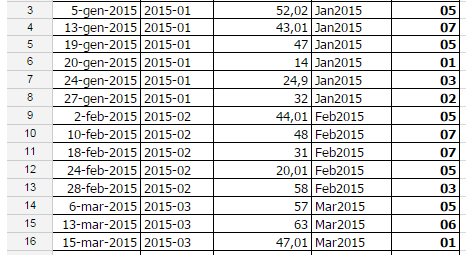
Come prima cosa, impostiamo i dati su di un google spreadsheet. Nel nostro esempio inseriamo i dati dei rifornimento di benzina che ho sostenuto da gennaio 2015 in avanti.

benzina01


Una volta impostato il google spreadsheet, possiamo inserirlo sulla pagina, come già spiegato su questo post, ma adesso possiamo anche fare in maniera tale di poter generare dei grafici :-P. Andiamo ad esaminare come.

Sempre attraverso lo stesso sistema utilizzato, possiamo aggiungere anche un grafico, sfruttando le potenzialità che Google Charts mette a disposizione.

benzina02

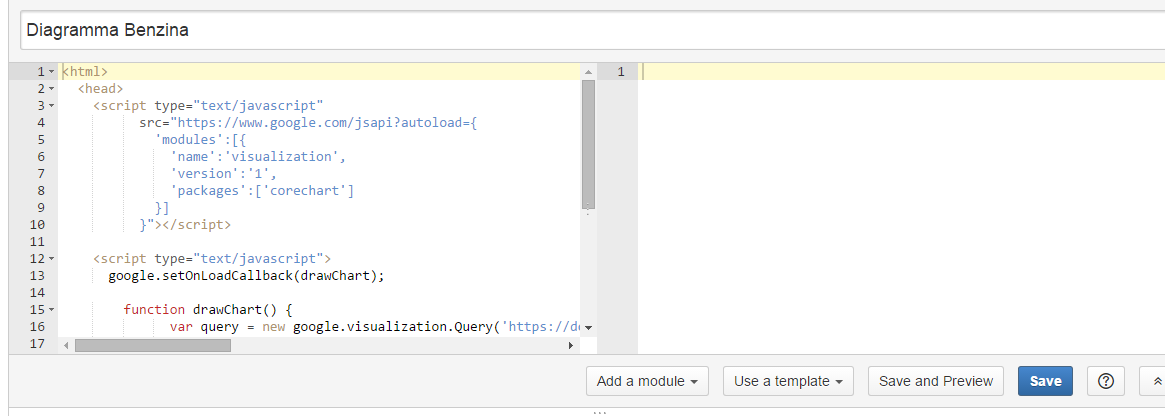
Semplicemente andiamo ad aggiungere il codice javascript per poter richiamare le API di google, eseguendo una banale query sullo spreadsheet precedentemente impostato.

La query che si imposta si basa sulle colonne del foglio elettronico (colonne che sono nominate da A, B, C, … Z, etc.). Fare riferimento al link per maggiori dettagli.

Basandosi sull’esempio indicato sopra, la query ha la seguente struttura

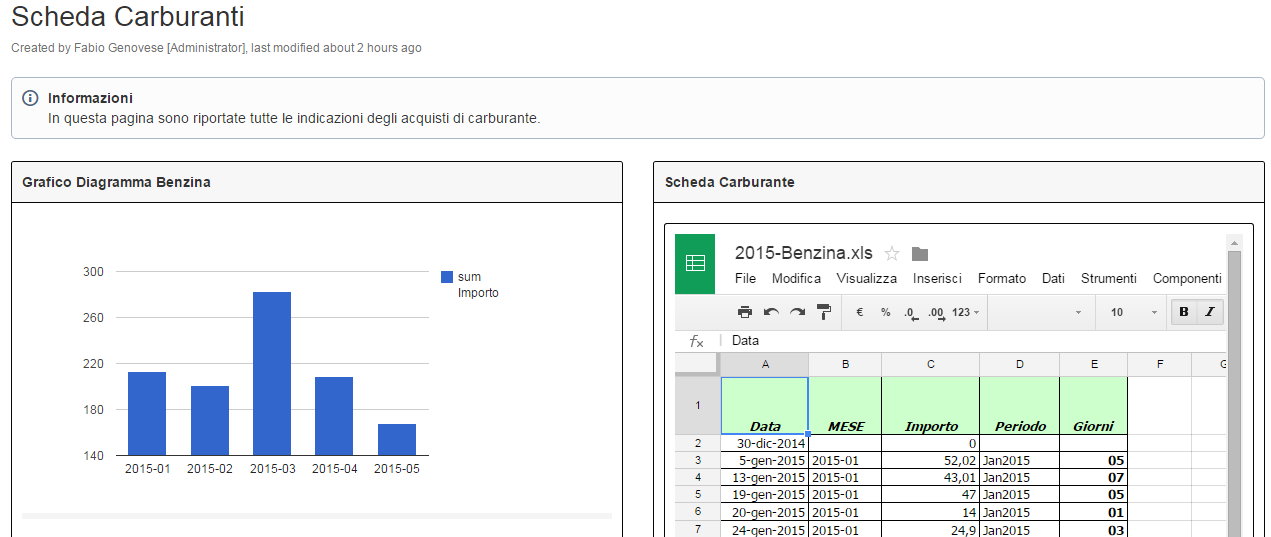
select B, sum(C) where C>0 group by B

ovvero cerchiamo di identificare i consumi per mese :-P.

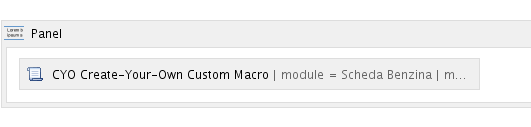
Una volta impostata la macro nella pagina confluence, come mostrato in figura

benzina03

Il risultato che otteniamo è il seguente:

benzina03-risultato

Conclusioni

Abbiamo visto come collegare dei grafici, interfacciando le API che google mette a disposizione degli utenti, e utilizzando gli spreadsheet come fonte dati. Nei prossimi post, cercheremo di approfondire l’argomento, cercando di portare ulteriori novità 🙂

Likes(0)Dislikes(0)

FishEye/Crucibe 3.8 – Ultime novità

image_pdf

FishEye & Crucible – Ultime novità

In questo post andremo ad esaminare le ultime novità su FishEye e su Crucible, completando quanto riportato in questo post.

Come riportato nel loro blog, la Atlassian ha introdotto diversi aggiornamenti, con questa versione 3.8. Andiamoli ad esaminare nel dettaglio, descrivendoli 🙂

Migliori Performance

Sono state migliorate le performance dei prodotti, al fine di velocizzare la produttività dei team di sviluppo e delle loro attività.


E’ stato ridotto il tempo di caricamento dell’activity stream e del LOG delle attività e delle altre funzionalità dei prodotti. Questo sicuramente aiuta gli sviluppatori nel loro lavoro.

Java 7 is deprecated

Questa è l’ultima versione di FishEye & Crucible che supportano Java 7.

Altri miglioramenti

Sono stati eseguiti tutta una serie di correzioni, per entrambi i prodotti. I dettagli sono riportate nelle seguenti pagine di FishEye e Crucible.

Conclusioni

Aumentare le performance sicuramente aiuta nello sviluppo dei progetti. Rimaniamo in attesa di ulteriori miglioramenti nelle prossime versioni.

Likes(0)Dislikes(0)

Gliffy – Un esempio di uso

image_pdf

Gliffy – Esempio di uso

In questo post andremo a completare quanto indicato in questo post , esaminando un esempio di uso di Gliffy.


Iniziamo

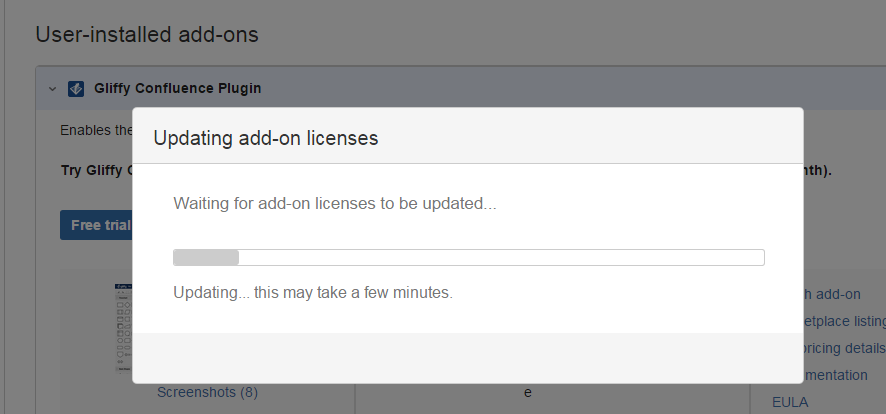
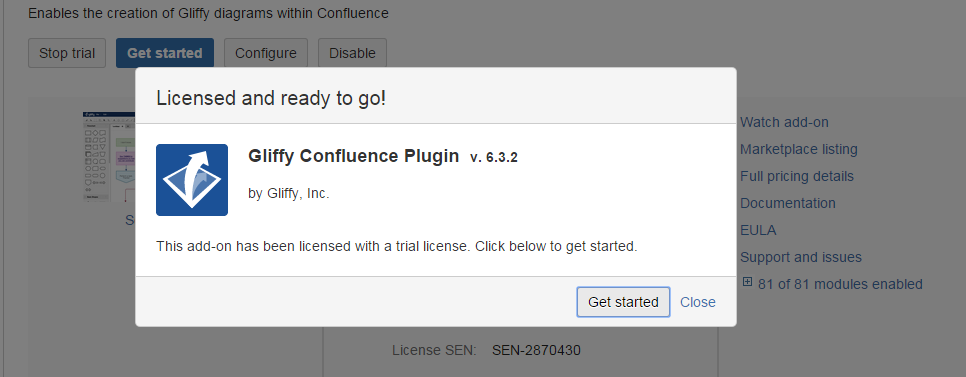
Dopo aver installato l’addon, attraverso l’agevole e semplice procedura di installazione, come mostrato nella figura sottostante:

gliffy01

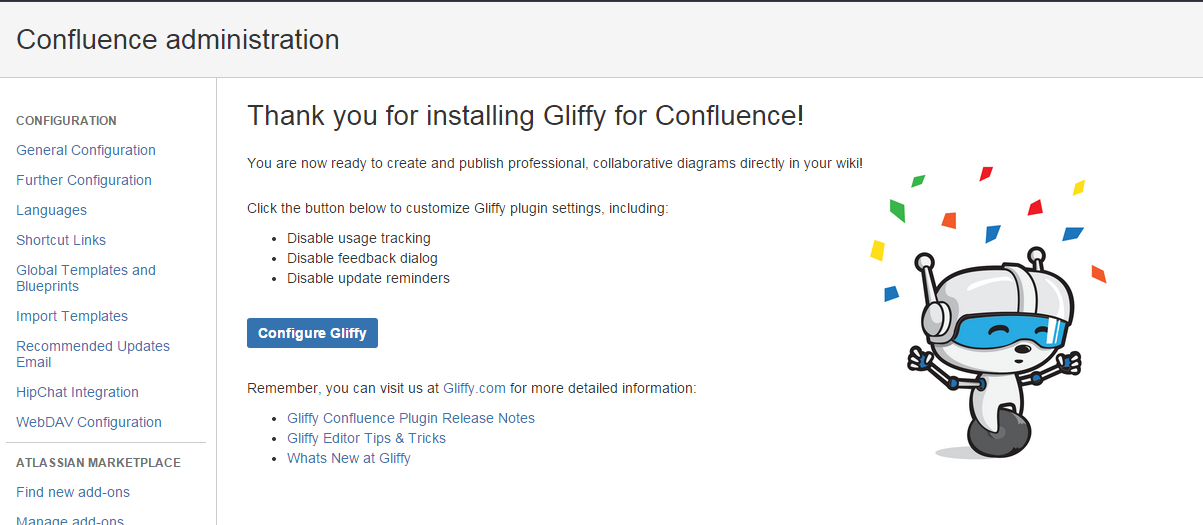
ed alla conferma della installazione (in questo caso ho installato Gliffy, su di un Atlassian Confluence Cloud, in versione trial):

gliffy02

Procediamo con la fase di configurazione 🙂

gliffy03

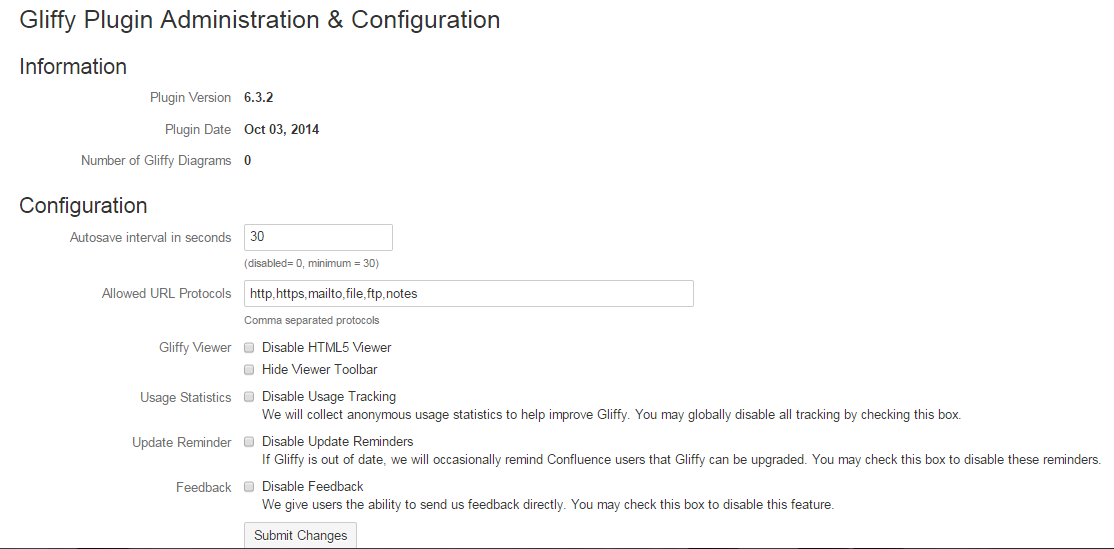
Il pannello di configurazione è molto semplice e richiede solo alcuni parametri.

gliffy04

Nella sezione di configurazione ed amministrazione distinguiamo le seguenti sezioni:

  • Versione e informazioni sull’addon
  • Numero di diagrammi
  • parametro autosave
  • Protocolli consentiti (http, https, etc)
  • possibilità di disabilitare toolbar del viewer etc

Inseriamo i grafi

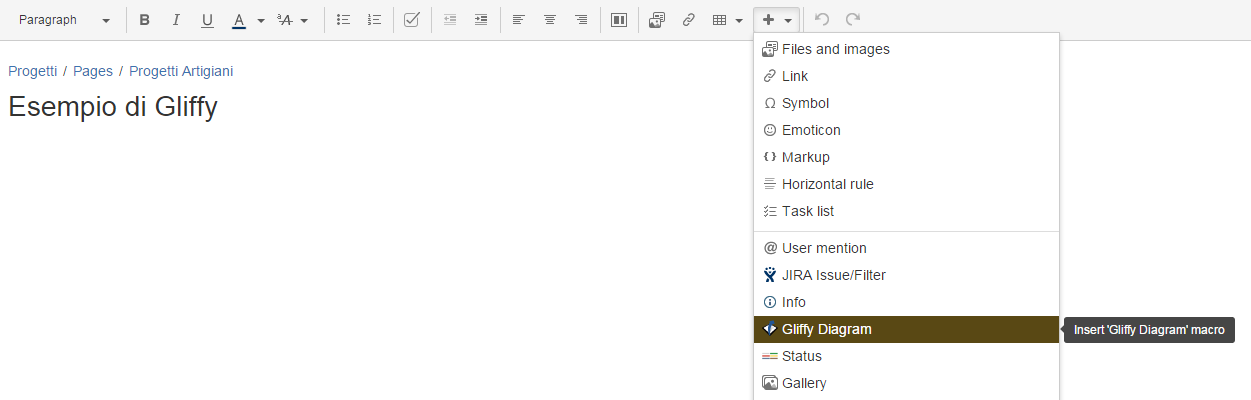
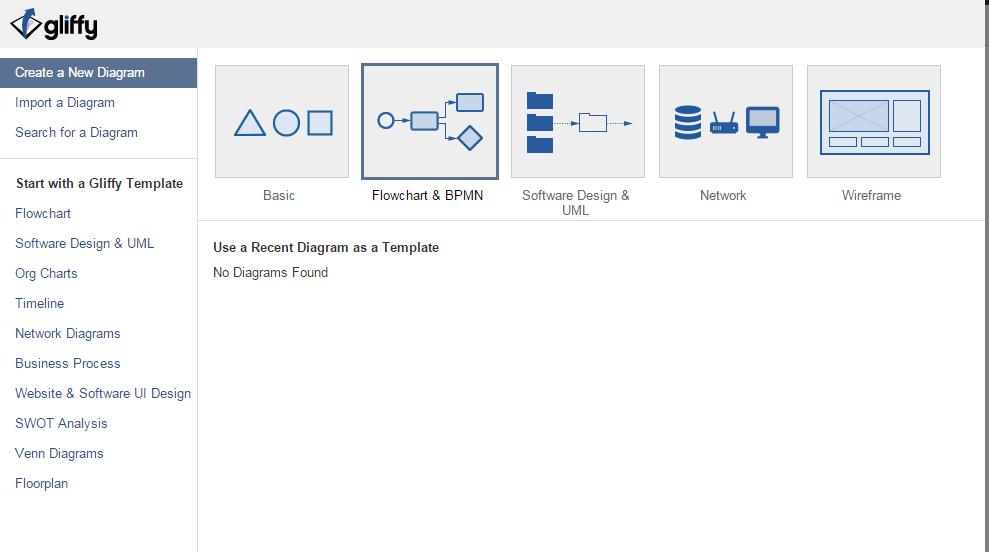
Procediamo ad inserire un semplice grafo in una pagina, dove andremo a spiegare un semplice algoritmo. Al momento cose molto semplici. Partiamo da una nuova pagina ed inseriamo un diagramma, come mostrato in figura

gliffy05


Richiamiamo la macro che l’addon Gliffy mette a disposizione:

gliffy06


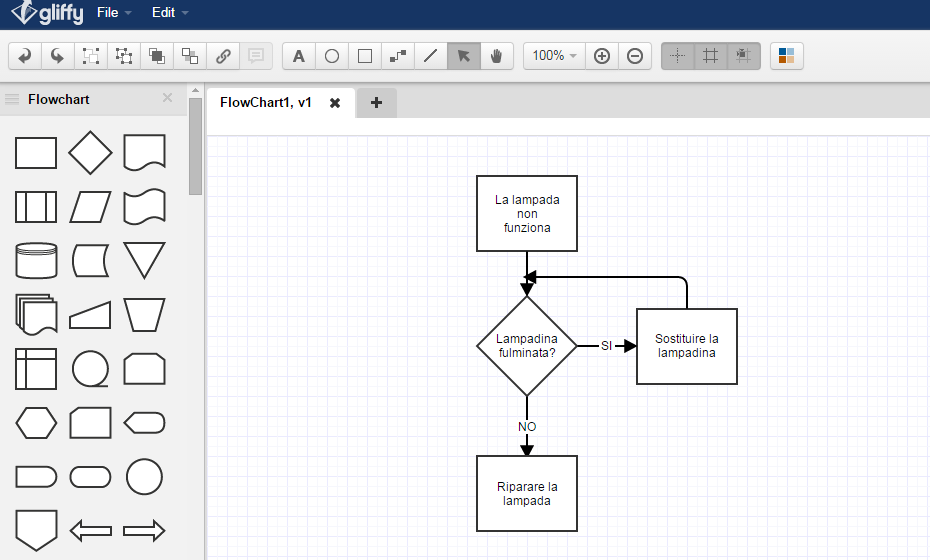
Scegliamo di creare un Flow Chart, che descrive un flusso molto banale. Ai fini di questo articolo non interessa impostare un flusso arzigogolato :-P.  Una volta selezionato la tipologia di grafo, possiamo disegnarlo.

gliffy07

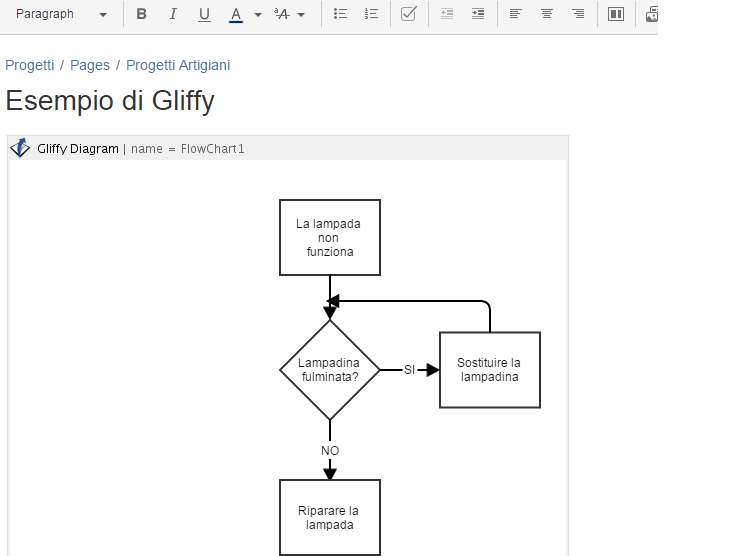
L’editor che viene messo a disposizione è molto semplice, intuitivo e non richiede un training particolare per poter essere usato. Dopo aver disegnato il flow chart, lo andiamo a posizionare nella pagina Confluence.

gliffy08

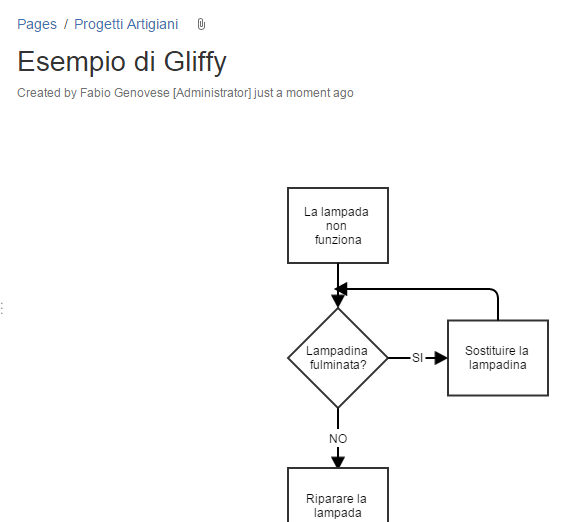
Il risultato finale è il seguente 🙂

gliffy09

Risultato

Abbiamo inserito un grafico nella nostra pagina Confluence senza grandi problemi ed agevolmente. Come sappiamo, un grafico è sempre molto più esplicativo di una descrizione a parole. Ma non solo 😛

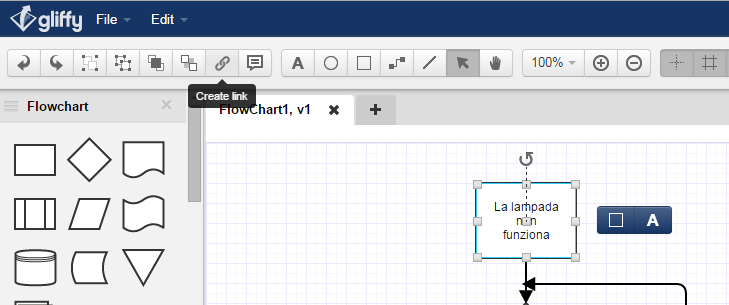
Possiamo anche agganciare dei link a pagine di Confluence :-). Rientrando nell’editor del grafo, selezioniamo l’elemento, a cui vogliamo agganciare il link, come mostrato in figura:

gliffy10

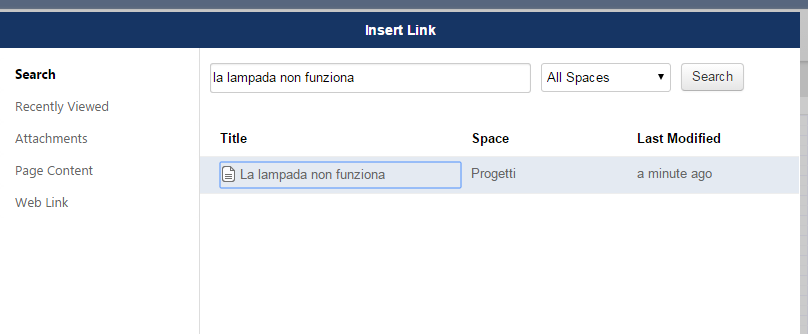
Fatto ciò, sarà visualizzata l’autocomposizione, simile a quella presente in Confluence e a cui siamo molto abituati, che ci consente di poter impostare la pagina Confluence da collegare.

gliffy11


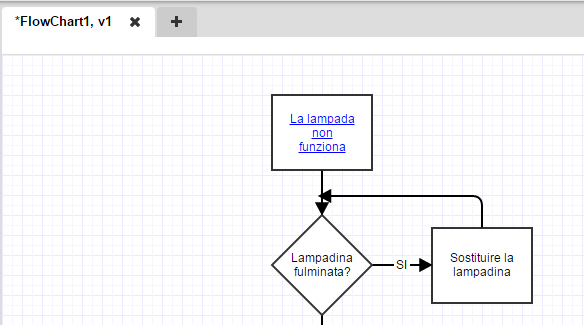
Il risultato sarà il seguente:

gliffy12


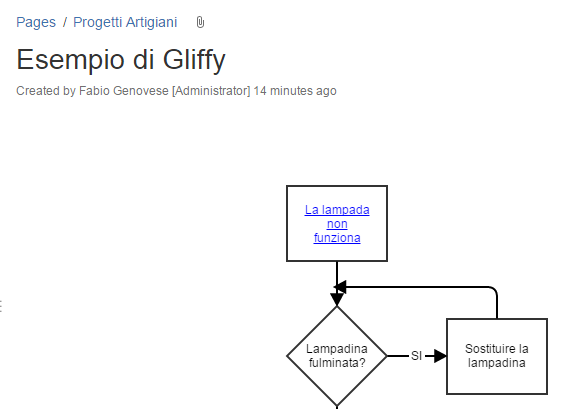
Il risultato nella pagina Confluence è il seguente:

gliffy13


Conclusioni

Abbiamo visto un addon molto importante, disponibile sia per le versioni Cloud che per le versioni Server, che consente di completare le pagine di Confluence con diagrammi e grafici molto semplici ed esplicativi. La possibilità di potrerli usare è sicuramente un vantaggio in quanto aiuta la redazione della documentazione. Come sempre, la fantasia è l’unico limite 🙂

Likes(0)Dislikes(0)

PocketQuery – Un esempio di uso

image_pdf

PocketQuery – Un esempio di uso

Vedremo in questo post un esempio di uso dell’addon PocketQuery, precedentemente presentato nel seguente post.

Iniziamo

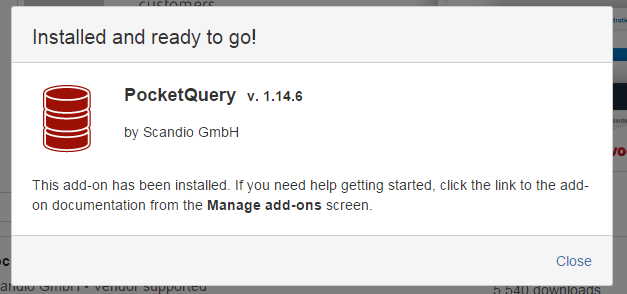
Partiamo dalla installazione dell’addon, che eseguiamo molto semplicemente da pannello di amministrazione.

PocketQuery01

AL termine della installazione, procediamo con la configurazione:

PocketQuery02

La sezione di amministrazione e configurazione dell’addon consente di poter impostare le varie componenti.

PocketQuery03


Iniziamo a configurare un DB esterno di prova. Il primo passo è inserire i dati di accesso al database. A tale scopo, utilizzeremo un DB di test db4free.net , che mette a disposizione un database per i nostri test, gratuito (al momento un cui l’articolo viene redatto, il sito mette a disposizione dei database gratuiti, sotto opportune limitazioni).

PocketQuery04


Una volta specificati i parametri di connessione, procediamo con il definire una query:

PocketQuery05

A questo punto passiamo a visualizzare i dati. Andiamo nello space indicato nella parametrizzazione della query e creiamo una pagina ad hoc, dove andremo a visualizzare i dati. Quindi andiamo ad aggiungere la macro PocketQuery  e otterremo questo primo risultato.

PocketQuery06

Il risultato nella pagina sarà il seguente:

PocketQuery07

Conclusioni

Abbiamo a disposizione un addon free (al momento in cui viene scritto questo articolo, l’addon è gratuito) che consente di poter eseguire delle interrogazioni e di poter visualizzare i risultati delle query in modo semplice e rapido.

Likes(0)Dislikes(0)

JIRA Service Desk 2.4 – Automation

image_pdf

Automation

In questo post andiamo ad esaminare le novità che sono presenti in JIRA Service Desk 2.4. Vi rimando ai precedenti post, dove potete esaminare le potenzialità del prodotto già descritte


Novità

Iniziamo con il dettagliare questa importante novità: Automation . Vediamo di che cosa si tratta.

Fondamentalmente sono stati introdotti dei meccanismi che automatizzano diverse operazioni, che possono essere abbastanza pensanti da ripetere manualmente, e che aiutano a ridurre gli errori ed ad aumentare la produttività.


In aggiunta, è stato aggiunto in indicatore numerico che consente di poter valutare l’importanza della segnalazione, migliorando la produttività ed indirizzando le azioni dove effettivamente serve.


Migliorie minori…

Oltre a quanto già indicato, sono state rilasciate le seguenti migliorie, minori come intervento, ma non meno importanti 🙂

E’ stata migliorata la possibilità di poter impostare il logo della propria azienda.

E’ stato esteso l’uso del Rich Text Editor anche nei commenti, evitando agli agenti di dover ricorrere sempre al wiki markup per poter impostare le risposte

Conclusioni

Abbiamo delle novità molto accattivanti. La possibilità, di poter automatizzare determinate operazioni, è sicuramente importante. Nei prossimi post andremo a saggiare queste novità e cercheremo di capire come si comportano e che limiti presentano.

Reference

Si rimanda al seguente video della Atlassian, per maggiori dettagli.

http://www.youtube.com/watch?v=ryoVNiHt8F8

Maggiori informazioni sulla versione 2.4 sono reperibili qui.

Likes(0)Dislikes(0)

Gliffy – Un addon molto importante

image_pdf

Grafici e diagrammi

In questo post iniziamo ad esaminare  un addon molto importante. Si tratta di Gliffy. Sarà fornita una presentazione dello stesso e in un secondo post, ne vedremo un esempio di uso.


Gliffy, che cosa offre…

Disponibile sia per la versione Server che per la versione Cloud, questo addon per Confluence, consente di poter disegnare, in maniera agevole e semplice :

  • diagrammi
  • grafici
  • grafi
  • schemi
  • Diagrammi di processo
  • organigrammi
  • diagrammi UML
  • tanto altro ancora  🙂


Il tutto mettendo a disposizione un editor molto semplice e di rapido apprendimento. :-). Tutti i diagrammi sono poi memorizzati come attachments di pagine wiki e sono facilmente reperibili, senza difficoltà alcuna.

Possiamo creare diagrammi di processi in maniera semplice e senza dover ricorrere a strumenti molto complessi, il tutto sempre all’interno di Confluence. Questo da un notevole vantaggio: abbiamo tutto quello che ci serve senza dover installare tanti sottware diversi, avendo un unico repository per le nostre informazioni.

Conclusioni

Gliffy è sicuramente un addon indispensabile per gli utenti di Confluence, non solo per il personale IT, ma anche per tutti coloro che devono ricorrere a diagrammi o che devono creare la documentazione in maniera semplice, senza dover ricorrere a strumentazione esterna. Nel prossimo post, andremo a vedere un esempio di utilizzo di Gliffy, andandone a saggiare le potenzialità ed i limiti.


Reference

Video dimostrativo del prodotto

http://www.youtube.com/watch?v=X2q4vnpkmac

Likes(0)Dislikes(0)

Creiamo dei mockup su Confluence

image_pdf

Mockup in Confluence

In questo post, andremo ad esaminare come possiamo impostare dei mockup direttamente su Confluence.


Di cosa abbiamo bisogno?

Ecco la lista delle cose che servono:

  • Confluence (cloud o Server)
  • l’addon Balsamiq mockup
  • molta fantasia 😛


Due parole prima di iniziare

Prima di iniziare, spendiamo due parole per spiegare che cosa è un Mockup. Senza fare tanti giri di parole, un mockup è un disegno, uno schizzo che rappresenta l’interfaccia che avrà il nostro futuro applicativo. L’obbiettivo è di rappresentare, nel modo più fedele possibile, quale sarà il risultato finale. In questo modo si dispone di uno strumento che consente, agli sviluppatori ed analisti, di poter mostrare una sorta di anteprima al cliente di quello che sarà.

Iniziamo

L’addon mette a disposizione delle macro che consentono di poter inserire e disegnare dei disegno creati.

In aggiunta consente, sempre via web, di poter creare il mockup direttamente sotto Confluence.

L’editor che viene messo a disposizione, consente la creazione di disegni in maniera molto agevole 🙂

Conclusioni

Sicuramente uno strumento valido e utile. Indispensabile per le aziende di sviluppo software. Nei prossimi post, vedremo un utilizzo vero e porprio, saggiandone potenzialità e limiti.

Likes(0)Dislikes(0)
Translate »