

Qualche giorno di riposo e di … studio per il Buon Artigiano, che sta lavorando per tante belle sorprese e nuovi articoli.
Vi aspetto numerosi
Likes (0)Dislikes
 (0)
(0)
(0)Dislikes(0)Un piccolo suggerimento
In questo post andremo a vedere una funzionalità standard che può risultare utilissima nella gestione dei nostri task/progetti. Le sottoscrizioni dei filtri.

Di cosa si tratta?
Semplicemente sfruttiamo le nostre interrogazioni JQL verso le issue JIRA. Da qui andiamo ad identificare quelle issue che ci interessano e lo facciamo semplicemente sfrittando la potenza del JQL.

UNa volta fatto ciò, possiamo farci inoltrare da JIRA stesso una email attraverso le Sottoscrizioni, ovvero la possibilità di far eseguire, tramite uno schedulatore, le interrogaziomni che ci servono e da li ricavarci le informazioni utili direttamente in posta. In questo modo abbiamo ciò che ci serve senza dover ogni volta andare a ripetere le interrogzioni ogni 5 minuti.

Vantaggi
Possiamo introdurre un controllo che verifica la presenza di situazioni anomale e farci inoltrare un email ogni qual volta sia necessario. Di conseguenza abbiamo un Akert praticamente gratuito da parte di JIRA.

Svantaggi
Potremmo aver bisogno di una query JQL piuttosto complicata, e questo potrebbe richiedere l’uso di addons che aggiungono delle funzioni adhoc oppure di avere lo scriptrunner per JIRA, che permette di creare delle funzioni particolari di cui avremmo bisogno.

Nel complesso potremmo non avere bisogno di cose troppo particolari e lo standard ci tornerebbe abbastanza comodo.
Conclusioni
ABbiamo visto un semplice Tip che ci permette di avere un Alert sfruttando il più possibile le funzionalità standard. Nei prossimi post andremo ad esaminare come potremmo estendere / migliorare questo truchetto 🙂
(0)Dislikes(0)Riassunto in filmati
In questo post vi segnalo alcuni filmati che riassumono il primo summit europeo di Atlassian, che si è tenuto a Barcellona lo scorso Maggio.
Partiamo dal …
… keynote iniziale dell’evento, seguito da tutti i vari video 🙂
con la presentazione di Scott Farquhar.
Ship-IT
Chi ha partecipato all’evento, è riuscito a vedere con i propri occhi Ship-IT e che cosa volesse dire per Atlassian 😀
Video dei vari produttori e Atlassian Partner
Come non citare i vari produttori di Addon e Atlassian Partner europei che hanno partecipato, come valiantys
La portoghese Xpand, grande protagonista di questo Summit 🙂
https://www.youtube.com/watch?v=hJbN-ViB4xE
Ultimi, ma non ultimi …..
Come non concludere con le interviste di diversi personaggi di punta del mondo Atlassian, su Deiser, sponsor dell’evento europeo.
come la Spagnola Deiser ha riassunto, nelle seguenti interviste, cosa ha fatto per Atlassian e che cosa riserva il futuro.
Conclusione
Un grande evento cui parteciperò sicuramente il prossimo anno, sempre a Barcellona, nel settembre del 2018. Non intendo farmelo scappare 😀
(0)Dislikes(0)Aggiungiamo Javascript a Confluence
In questo post andremo a dare una sbirciata a questo addon che promette molto bene, in quanto ci permette di aggiungere del javascript alla nostra istanza CLOUD

Cosa abbiamo a disposizione?
Questo addon permette di poter aggiungere degli script javascript in modo da poter aggiungere delle nuove funzionalità attravcerso il javascript.

Possiamo aggiungere degli script generici ma abbiamo già a disposizione una libreria di script già pronti

Possiamo anche integrare il nostro Confluence con tanti tanti altri servizi 🙂

Conclusioni
Faccio fatica a tenere a freno la fantasia :-D. Le idee fluiscono copiose nella testa su come poter utilizzare questo addon per realizzare nuove funzioni e integrazioni. Non vedo l’ora di provarlo 🙂
Reference
Maggiori informazioni sull’addon sono reperibili nella pagina del marketplace.
(0)Dislikes(0)Per aiutare la esportazione in PDF
In questo post andiamo ad analizzare un addon che ci permette di poter migliorare l’esportazione e stampa in PDF.
Di cosa si tratta
Nel dettaglio di tratta di sfruttare le User Macro, per le istanze server, in cui possiamo definire delle funzioni che non sono presenti su Confluence per poterci aiutare. In particolare possiamo definire ina interruzione id pagina in maniera molto semplice:
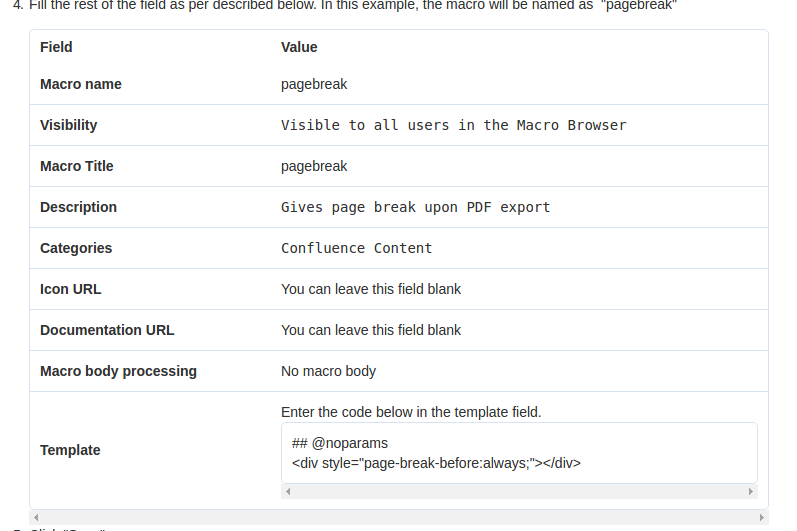
ovvero andiamo a definire una interruzione di pagina andando ad inserire un tag HTML direttamente sulla pagina attraverso questa macro.
Conclusioni
Abbiamo un piccolo barbatrucco che ci può aiutare nella redazione della nostra documentazione.
Reference
Maggiori informazioni sono reperibili in questa pagina dedicata della documentazione Atlassian.
(0)Dislikes(0)Diamo della grafica al nostro PORTAL
In questo post andremo a testare questo addon, verificando nel dettaglio le potenzialità.

Installazione
Partiamo come sempre dalla installazione. Come sempre, dalla sezione degli addon, andiamo a scegliere il Refined Theme for JIRA Service Desk, come mostrato in figura ….

… ed andiamo a selezionare Free Trial per iniziare.
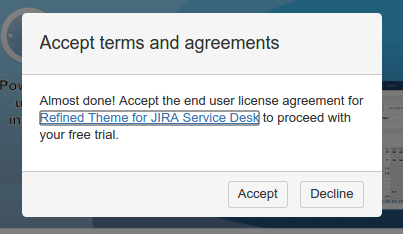
Accettiao i termini della licenza e….
… lasciamo partire la fase di installazione ….
… fino alla conclusione e successivamente …
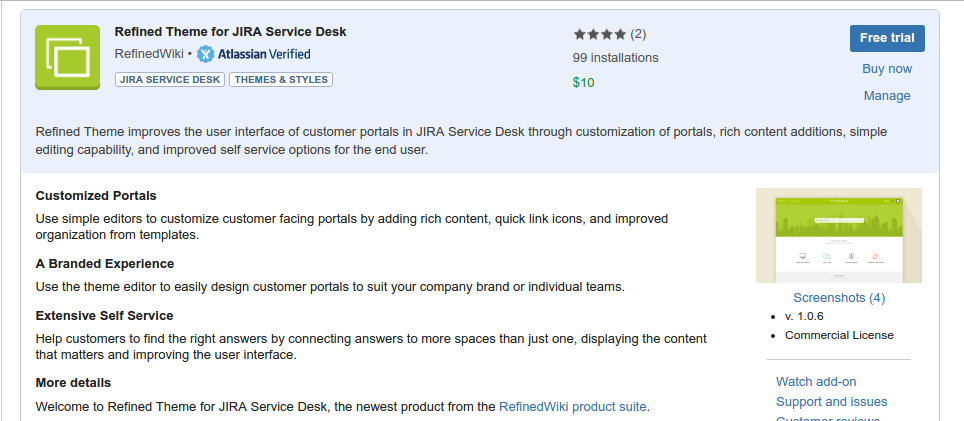
Attendiamo che la procedura di installazione ci reindirizzi, attraverso il seguente messaggio…
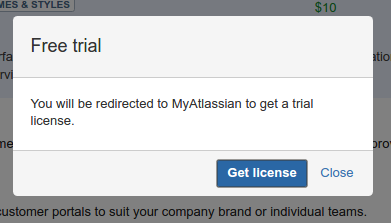
…. alla sezione di determinazione della licenza trial e …..
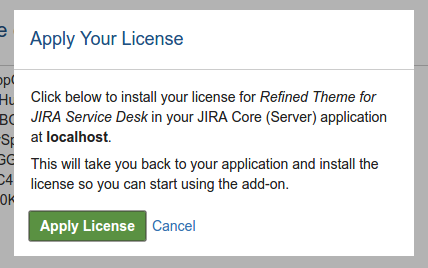
… una volta generata, applichiamola.
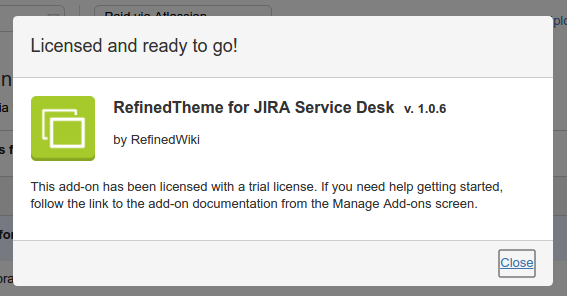
Terminata l’installazione, l’apposito messaggio ci mostrerà che è tutto in ordine.
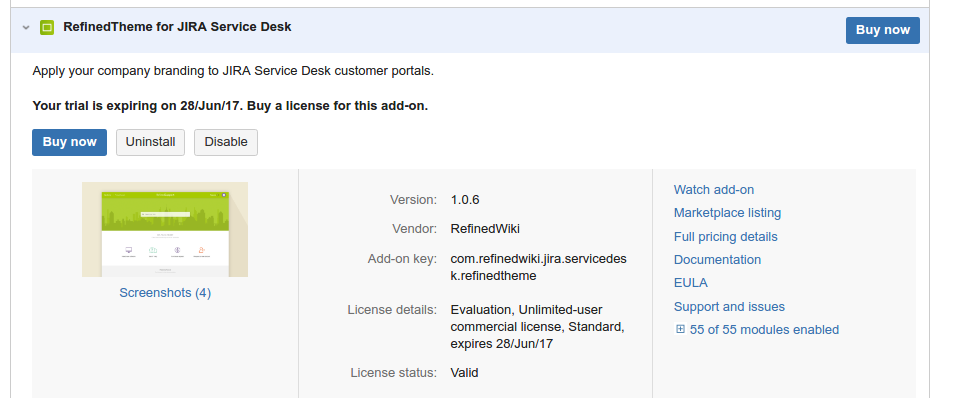
Configurazione
Verifichiamo la configurazione. Ci posizioniamo sulla apposita sezione di amministrazione degli addons e procediamo. Vediamo che un apposito menù viene messo a disposizione e ci permette di definire
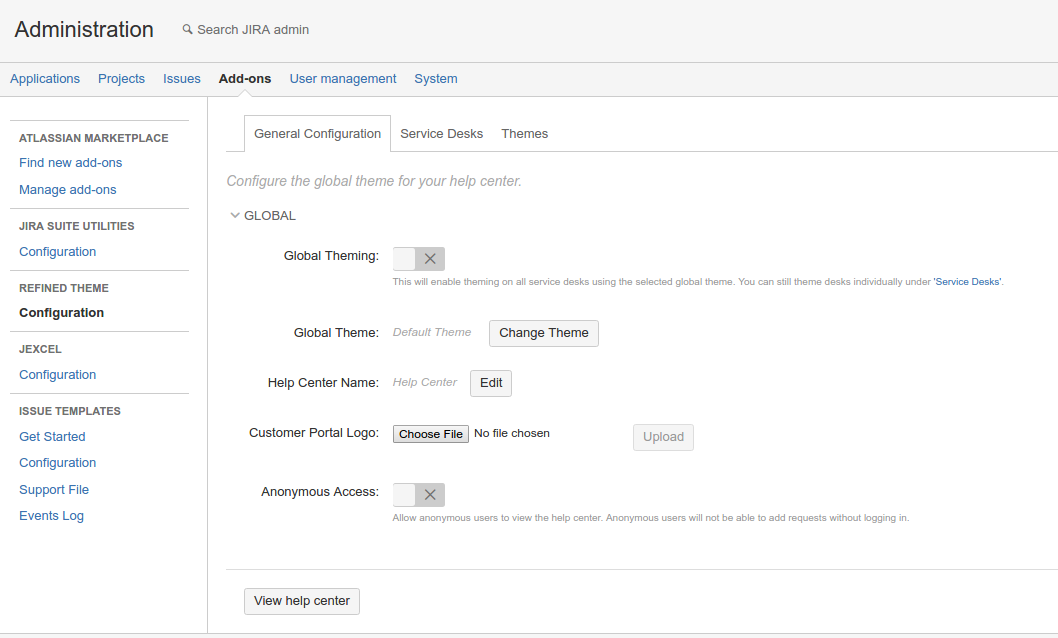
Dalle apposite sezioni abbiamo il necessario per attivare/disattivare le opzioni di visualizzazione, per definire il theme globale e per definire e disegnare il nostro tema attraverso una interfaccia agevole e sopratutto visuale.
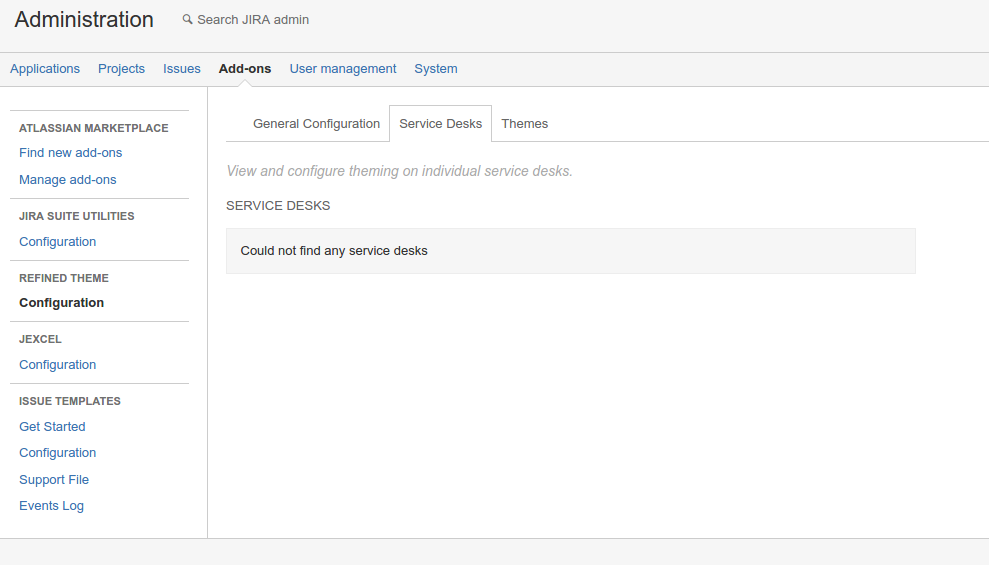
Possiamo scegliere il theme per ogni singolo progetto di Service Desk.
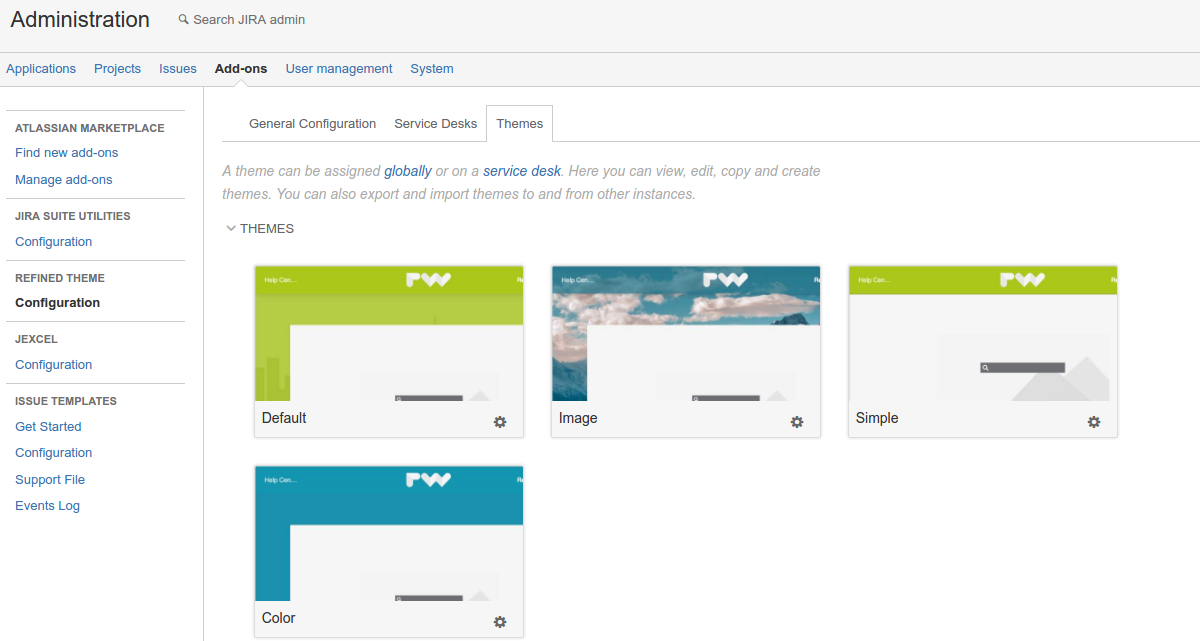
Scelta su diversi theme disponibili , pronti all’uso. Abbiamo giocato con l’interfaccia, molto semplice come possiamo vedere:
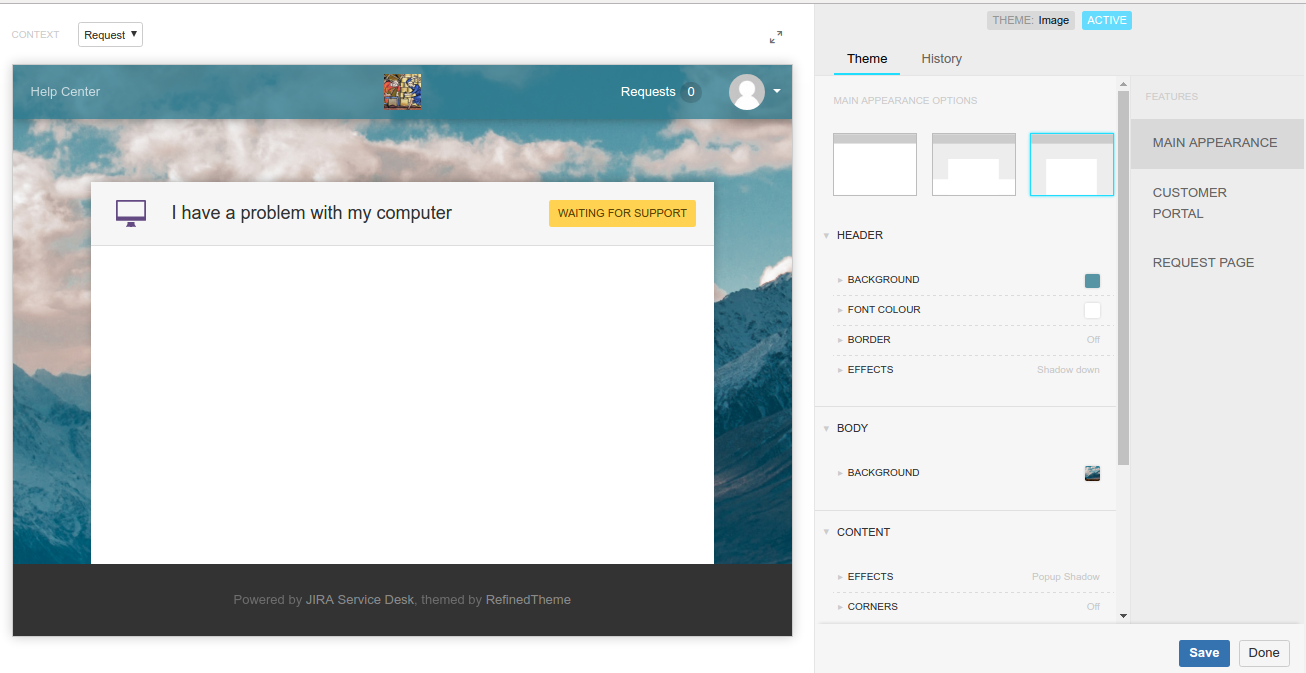
Possiamo, in maniera molto visuale, decidere come impostare il nostro theme. Questo è il risultato.
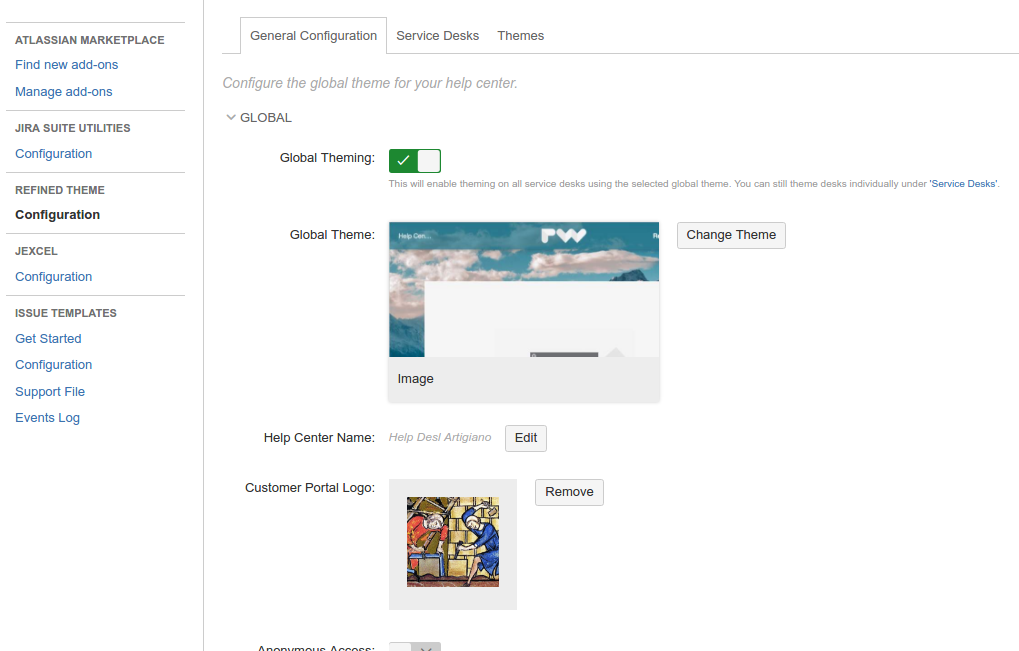
Test
Andiamo a testare il tutto semplicemente andando a visualizzare il PORTAL

ed il risultato non fa altro che lasciarci a bocca aperta per quello che viene messo a disposizione.
Conclusioni
Abbiamo un addon che ci permette di personalizzare il theme del nostro PORTAL, permettendoci di aggiungere la nostra grafica ma senza alterare la funzione fondamentale: Mettere a disposizione degli utenti un semplice portale WEB che permette di poter gestire in maniera semplice e guidata, senza tanti fronzoli, le nostre richieste.
(0)Dislikes(0)EasyBI – proviamolo
In questo post andremo ad testare questo addon particolarmente interessante. Approfitto per segnalare che a fine maggio si terranno gli EazyBI Days, dove saranno presentate le ultime novità di questo prodotto :-). Ho avuto il piacere di confrontarmi con loro durante il Summit Atlassian di Barcellona, di inizio maggio, ed è stata una occasione unica per confrontarsi e capire che cosa sia possibile fare con questi strumenti meravigliosi.


Installazione
Partiamo come sempre dalla installazione. In questo caso ci concentriamo sulla installazione per la versione Cloud che, come già sappiamo, presenta delle piccole differenze, ma non è affatto difficile da eseguire.
Configurazione
Proseguiamo la nostra esplorazione andando a vedere la configurazione dell’addon. Iniziamo dicendo che l’addon mette a disposizione una sezione dedicata che permette di configurare e definire tutto ciò che serve per le nostre analisi dei dati.
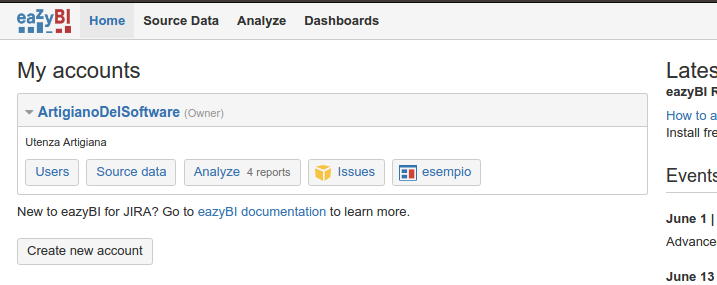
(questo ovviamente è l’esempio del mio account 🙂 )
Da li abbiamo le opzioni per poter:
Andiamo ad esaminare ogni singola opzione 🙂
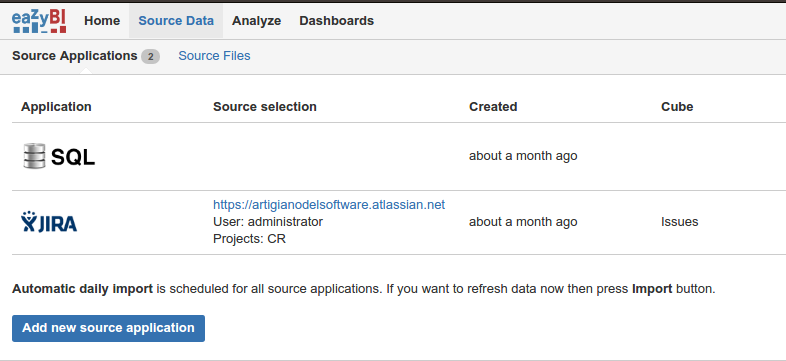
Possiamo definire tutte le sorgenti dati, a partire dai nostri progetti JIRA, come possiamo vedere dalla immagine precedente, alle sorgenti dati vere e proprie come database.
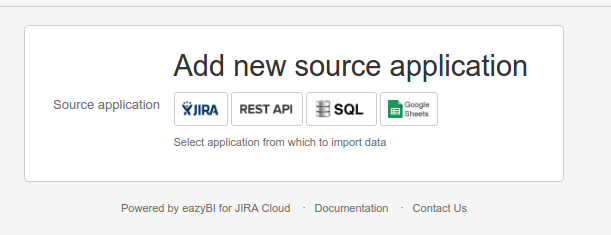
Vediamo, come mostrato in figura, che la versione cloud permette di connettersi a diverse fonti, tra le quali anche database. Se lo scegliamo, possiamo scegliere le seguenti fonti:
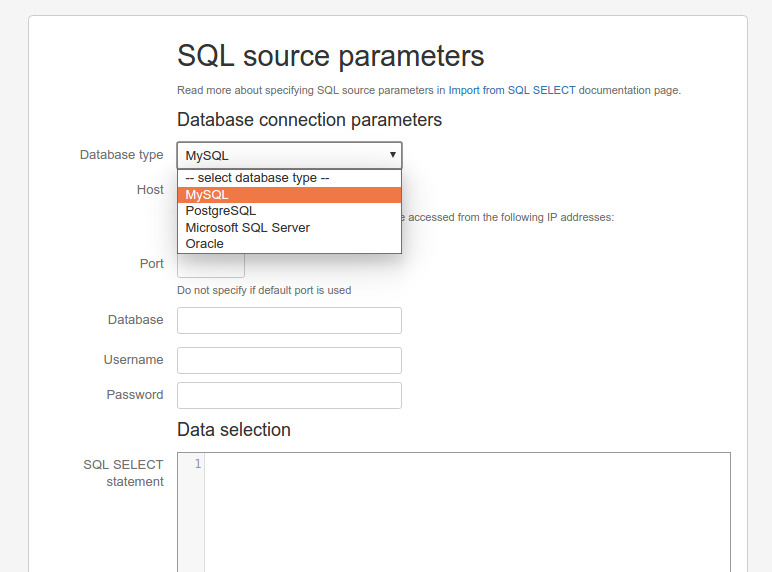
Questo non è affatto male 😉
Una volta definite le fonti dati, possiamo creare le nostre interrogazioni, il tutto in maniera totalmente visuale 🙂
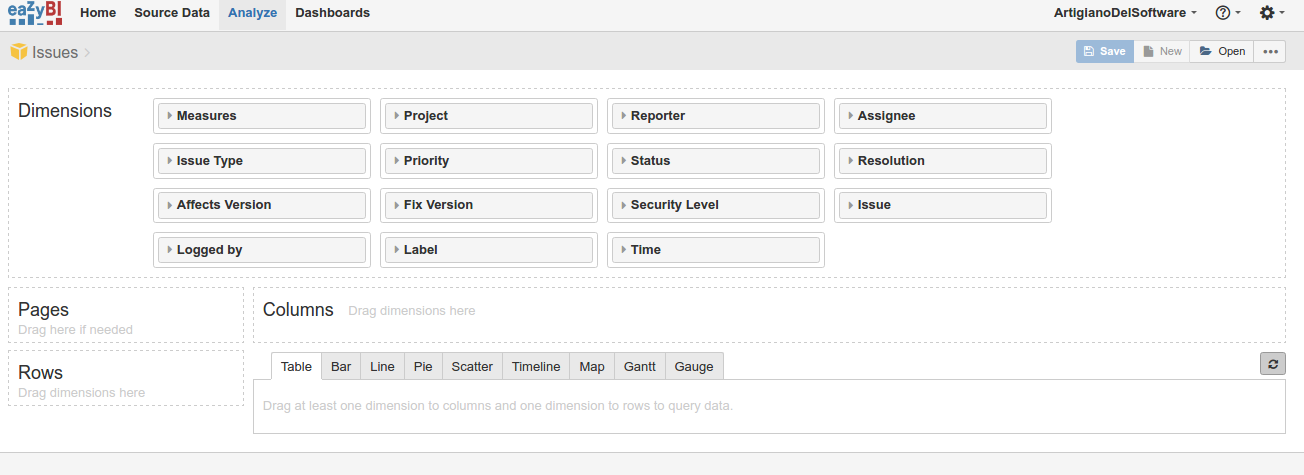
Da questo punto in avanti andiamo a testare il tutto 🙂
Test
Una volta definite le nostre interrogazioni, possiamo usarle sia nella dashboard di JIRA, da dove possiamo visionare direttamente i nostri dati, come possiamo vedere facilmente.
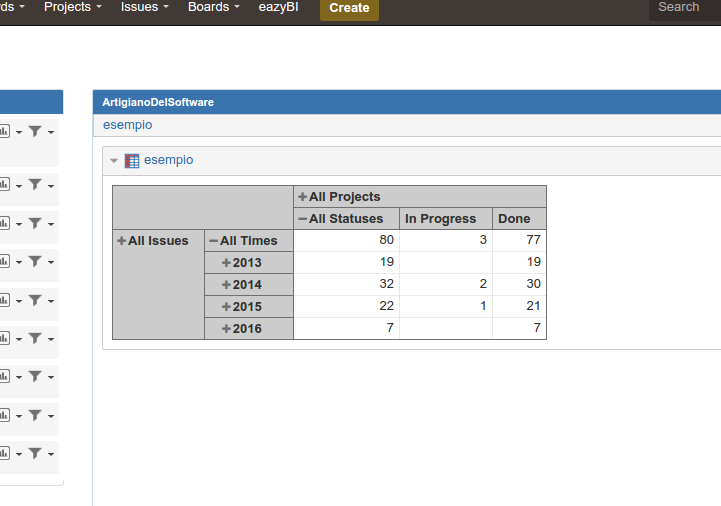
Una delle possibilità offerte da questi prodotti è quella di pubblicare questi report anche su Confluence, in maniera abbastanza semplice e diretta. Utilizzando un apposito Addon per l’ambiente cloud, è possibile arrivare a pubblicare i report nelle pagine.
L’aggiunta viene eseguita in maniera semplicissima, come mostrato in figura:
 Aggiungendo l’addon Dashboard o Report, ed impostando quale report andare a visualizzare:

otteniamo il risultato atteso. Nel nostro caso, abbiamo installato l’addon (in maniera simile a quanto descritto in precedenza) ed il risultato è stato il seguente:
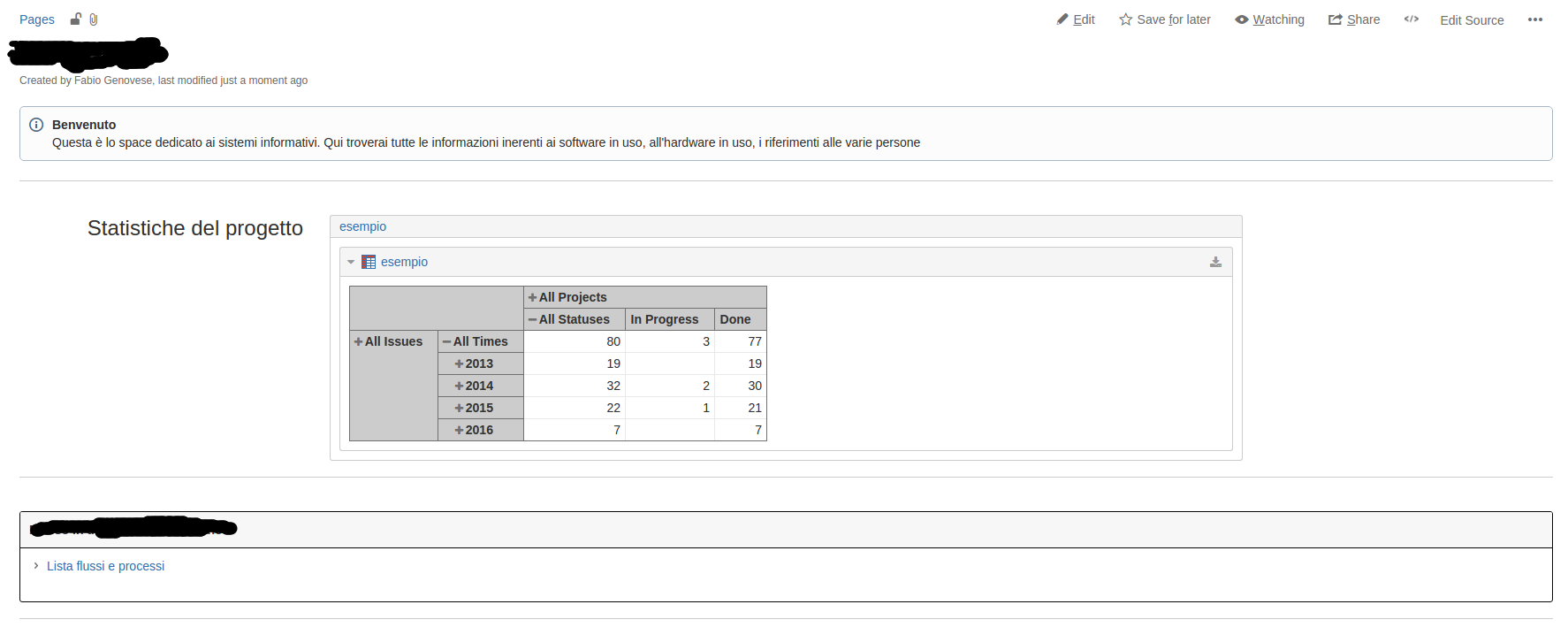
Quindi con pochissimo sforzo abbiamo pubblicato le nostre statistiche direttamente su Confluence molto semplicemente.
Conclusioni
Statistiche, dati, BI tutto all’interno di JIRA e dei prodotti Atlassian. Questo addon è una sorpresa dietro l’altra. bbiamo a disposizione tutto ciò che ci serve per poter arrivare a gestire i nostri dati direttamente dove serve.
Reference
Maggiori dettagli sono reperibili alla pagina del marketplace.
(0)Dislikes(0)Github per Confluence
In questo post andiamo a curiosare su di un aspetto un pò strano: andiamo ad esaminare un addon per Confluence, Cloud e Server, per connettersi a Github.

Subito al sodo
Attarverso questo addon possiamo connettere Confluence con un repository Github.

Possiamo includere sia le issue che le pull request che sono state operate

Il tutto attraverso l’introduzione di nuove macro

Conclusioni
Sicuramente interessante. Possiamo creare una documentazione migliore se integriamo il codice e possiamo creare delle pagine …. molto interessanti. Ho avuto modo di testare un addon prodotto da Mohamicorp e sono sicuro che non resterò deluso.
Reference
Maggiori informazioni sono reperibili nella pagina del marketplace.
(0)Dislikes(0)Xporter for JIRA
In questo post procediamo con il test di questo mirabolante e spettacolare addon.

Test
Nel precedente post abbiamo dedicato abbastanza tempo ad installazione e configurazione. Adesso passiamo al test :-). primo passo andiamo a creare il nostro Template.
La generazione non presenta difficoltà particolare. Semplicemente andiamo a costruire un esempio basico e da li procediamo a memorizzarlo sul server FTP che abbiamo configurato nel nostro esempio.
Per questo test andiamo ad usare un template che la stessa Xpand mette a disposizione nel suo Store:
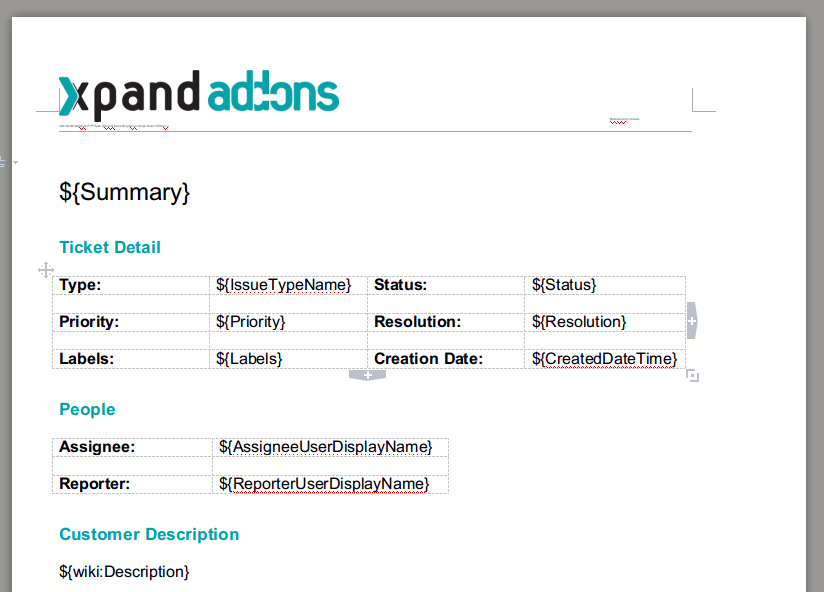
Da quello che vediamo, il template non p che un semplice documento WORD (formato DOCX) che ci permette di impostare il formato che vogliamo. Basta semplicemente riportare dei TAG nei campi che si vogliono visualizzare (abbiamo la lista completa nella documentazione) ed il gioco è fatto.
Lo carichiamo nella nostra istanza di JIRA:

Il template è stato memorizzato senza problemi :-). Se selezioniamo la nostra issue di test (in questo caso provo a stampare la issue relativa al mio Asset management personale.
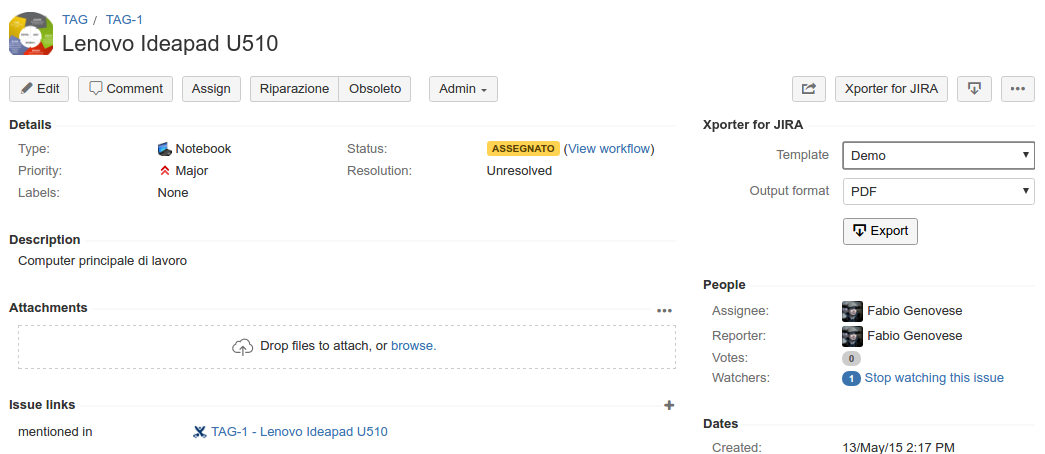
e questo è il risultato 🙂
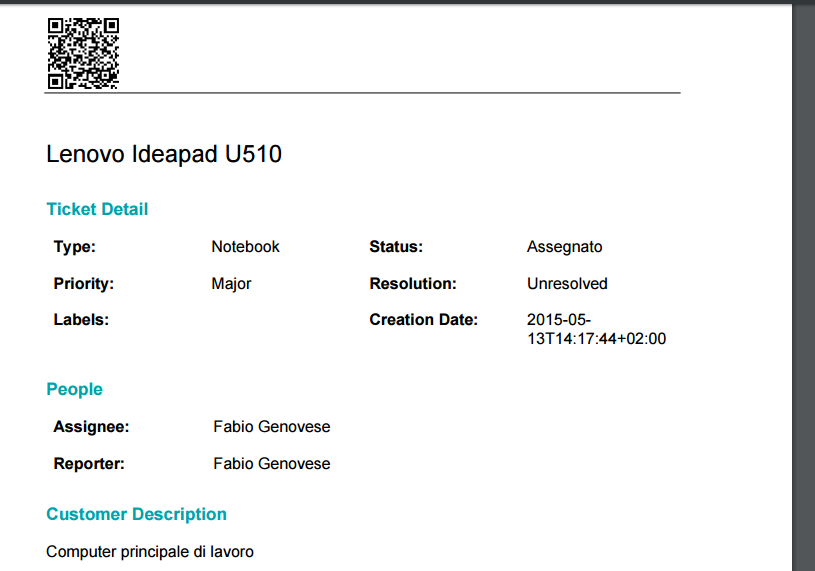
Non male come risultato :-). Se poi vogliamo anche esportare le informazioni su di un set di issues, il procedimento è il medesimo :-). Cerchiamo le nostre issue da stampare, con il JQL, come mostrato in figura: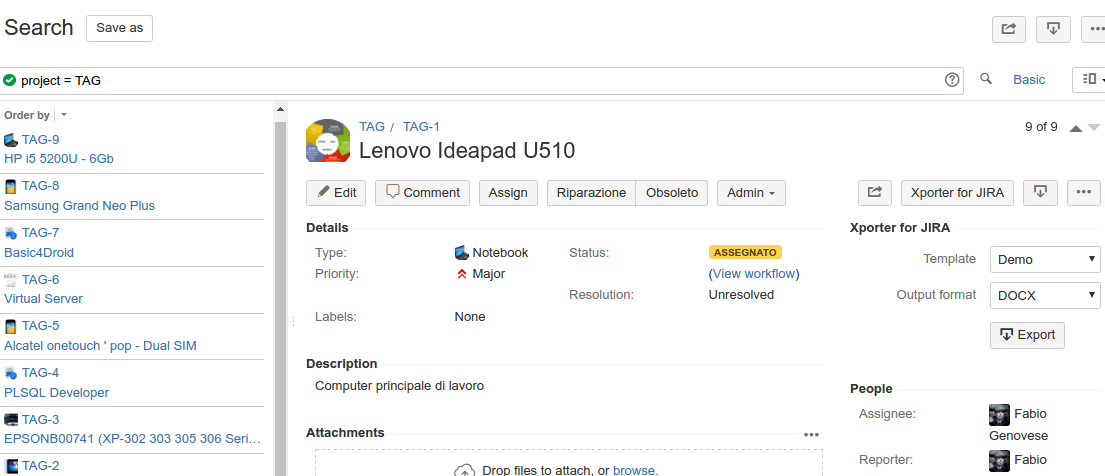
Selezioniamo il menù Xporter for JIRA e procediamo con i wizard:
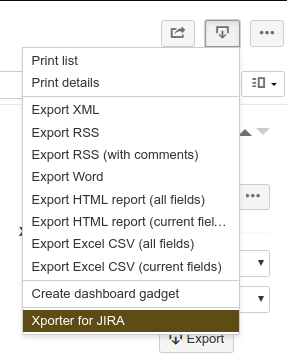
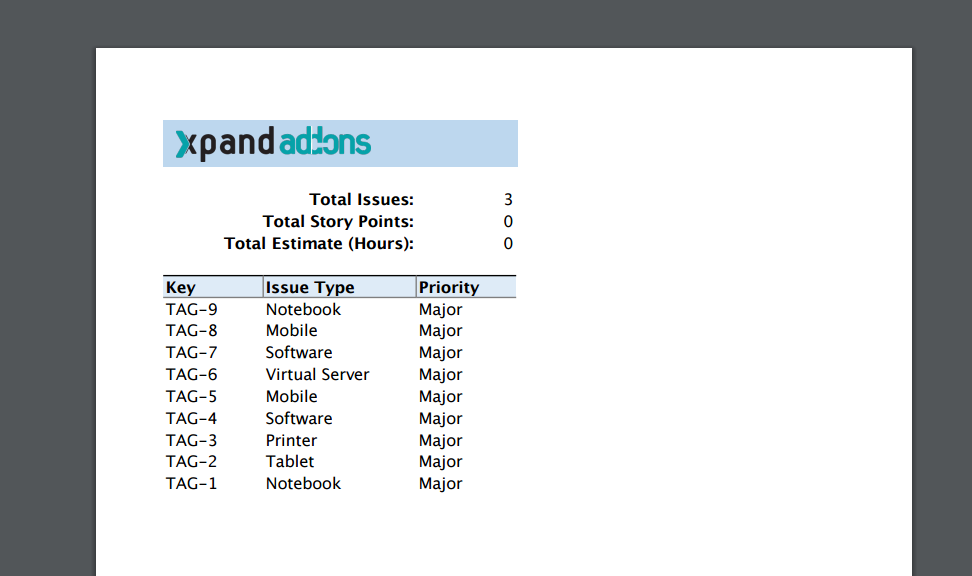
Selezioniamo il nostro template (anche in questo caso ne ho selezionato uno di quelli standard che la Xpand mette a disposizione nel proprio store).
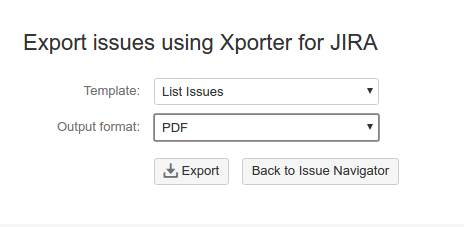
Lasciamo lavorare le procedure di esportazione ….
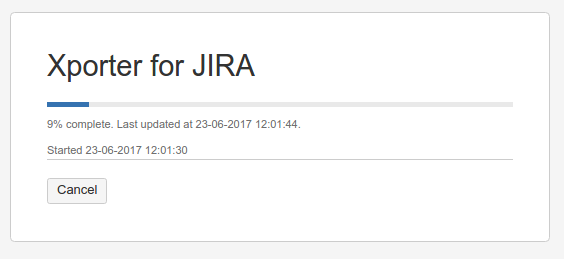
… fino a quando non ci mettono a disposizione il risultato finale 😀
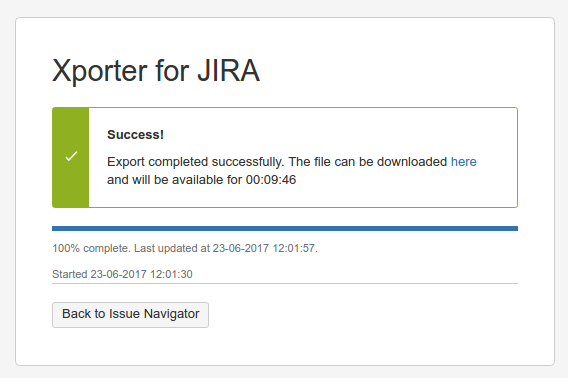
Lo scarichiamo ottenendo questo risultato:
Possibili usi alternativi 🙂
Il solo test ci fa venire in mente una serie di utilizzi di questo addon. Infatti, se utilizziamo JIRA per gestire delle risorse, possiamo anche utilizzare questo addon per costruire la documentazione dei vari asset :-).
Possiamo anche creare la documentazione tecnica da consegnare al cliente, in cui diamo tutte le indicazioni di test eseguite, come documentazione per la qualità :-).
Possiamo anche creare dei report per fornire un dettaglio delle attività per i nostri clienti, con tutte le informazioni che servono, da allegare alle fatture.
Per il resto, lasciamoci guidare dalla fantasia :-D.
Conclusioni
Si conclude il test di questo interessante addon, test dove abbiamo visto come poter esportare una documentazione o una lista di issue.
(0)Dislikes(0)Xporter for JIRA
In questo post andiamo a testare questo mirabolante e spettacolare addon.
Installazione
Andiamo ad installare la versione Cloud. Ricordiamo sempre che l’installazione sotto Cloud presenta qualche piccola differenza e cerchiamo sempre di ricordarcela.
Partiamo sempre dalla fase di ricerca dello stesso, attraverso la procedura di amministrazione di JIRA.
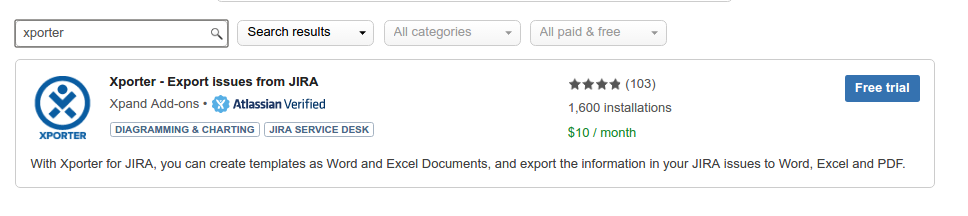
Selezioniamo il tasto Free trial, e procediamo con l’installazione dell’addon.
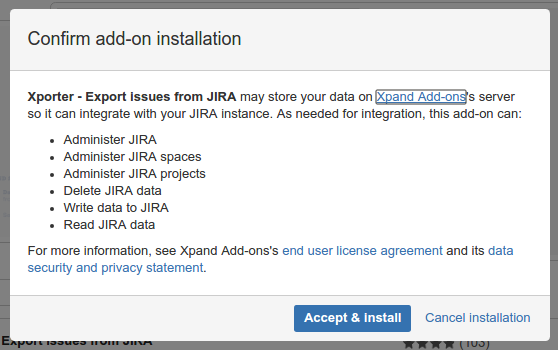
Accettiamo le licenze e gli user agreement per poter procedere con la procedura di setup …..
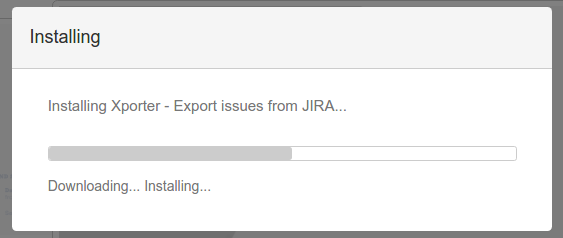
… che esegue il download e installazione di tutto ….
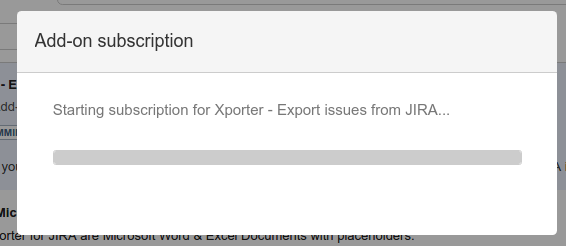
… terminata l’installazione, si procede con la sottoscrizione (si aggiungono dei soldini da pagare: lo so 😛 ) ….
… ed una volta terminata questa fase ….
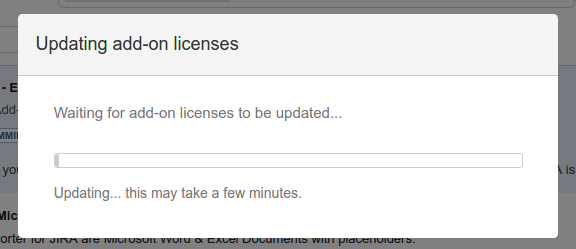
… si aggiorna la licenza …..
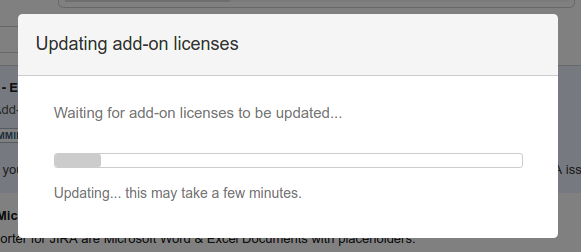
… che richiede qualche istante ma al termine di questa fase, siamo pronti per poter iniziare a lavorare con il nostro addon.
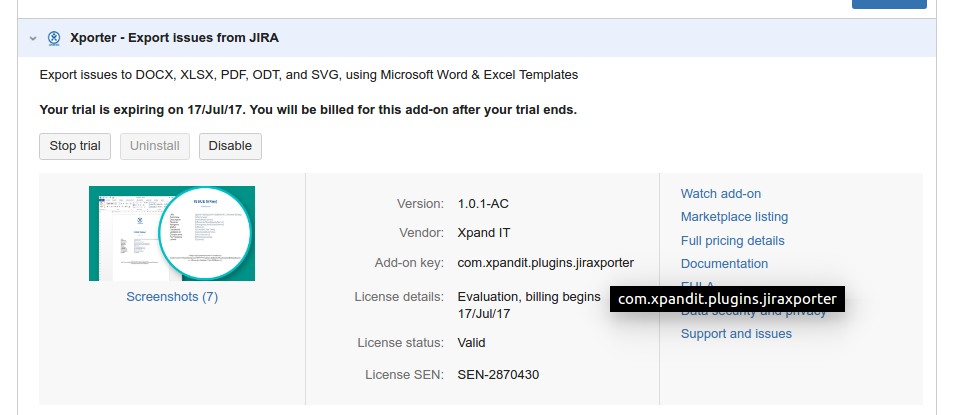
Configurazione
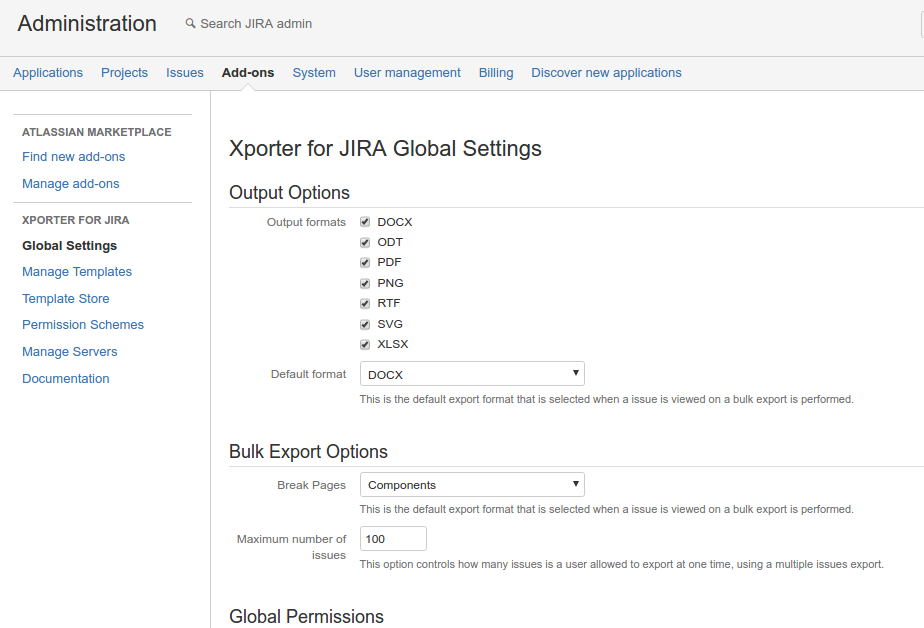
Passiamo alla fase di configurazione, molto importante: cerchiamo di non trascurarla :-). La prima cosa che notiamo è che nella sezione degli addon sono comparsi dei menu, che ci aiutano nella composizione della nostra configurazione. Curiosiamo bene :-D.
Come dice lo stesso nome, questa sezione descrive le configurazioni generali del nostro addon. Definiamo il formato di output selezionato, come eseguire i salti pagina (per componenti, per issue, etc), per applicare l’addon per tutti i progetti o meno, etc etc etc.
In questa sezione gestiamo in nostri template da usare per le nostre …. esportazioni.
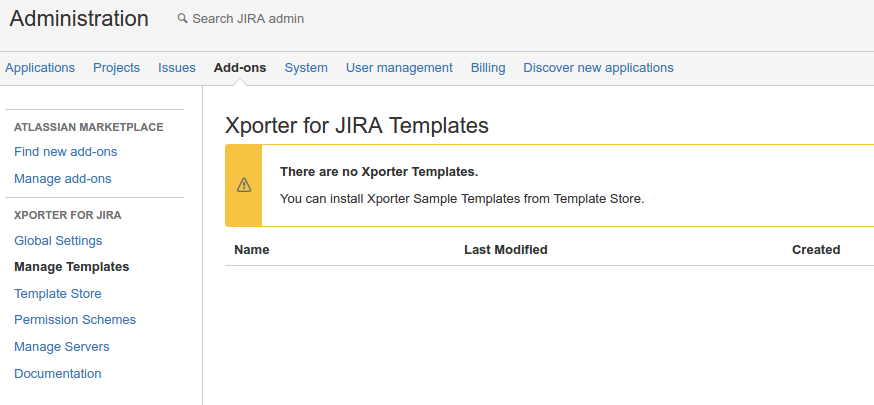
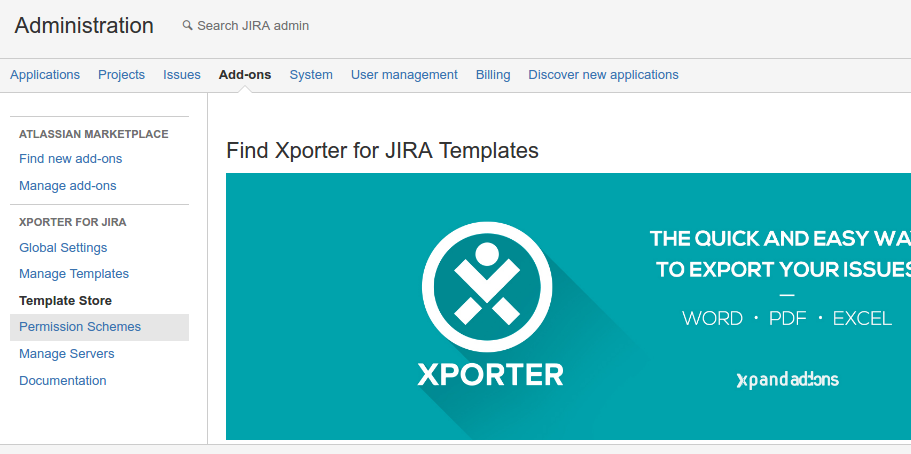
Sezione dove possiamo acquistare i vari template.
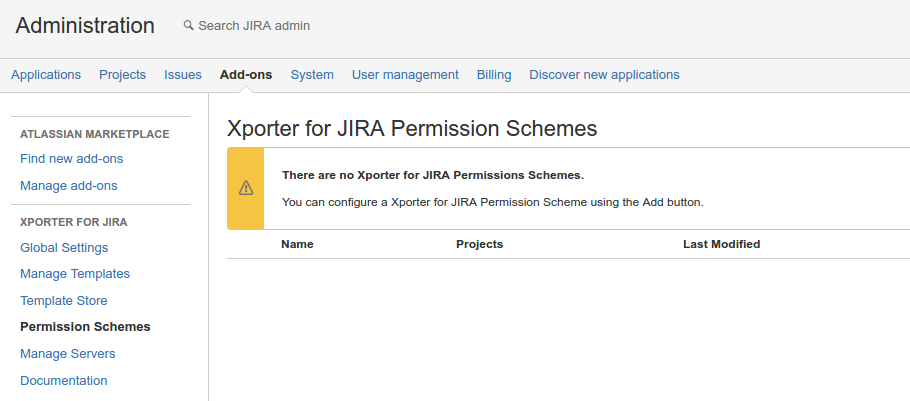
Possiamo anche definire dei permission scheme per il nostro addon.
Possiamo definire quali operazioni possiamo eseguire e per quale progetto
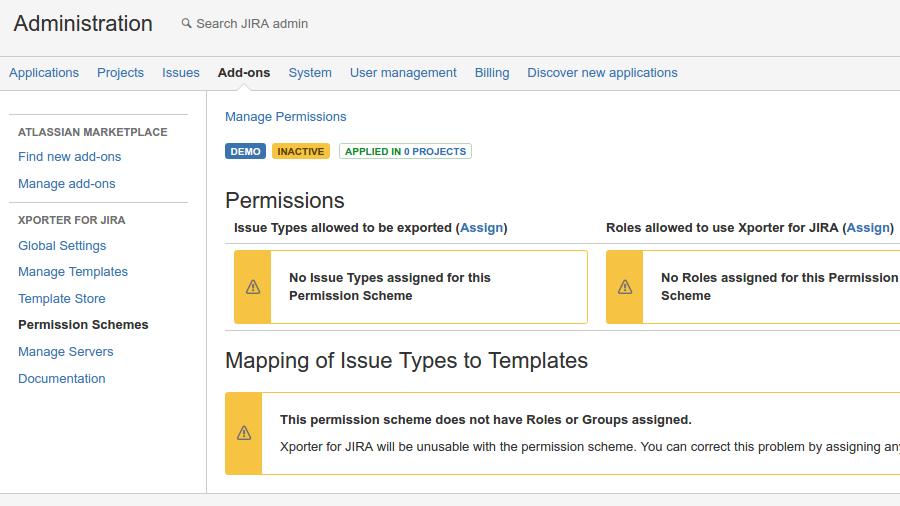
Possiamo definire diverse permission, un pò per tutte le stagioni 🙂
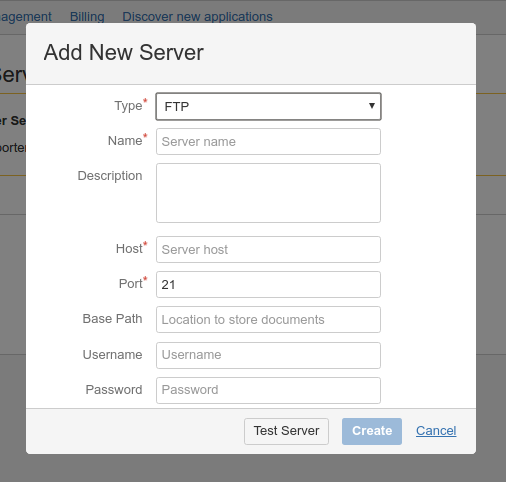
Si tratta di un opzione per la versione Cloud. Dato che quest’ultimo non mette a disposizione uno storage, dove memorizziamo i template? Xporter mette a disposizione la possibilitrà di poter reperire i template da un server FTP o da un server Confluence.
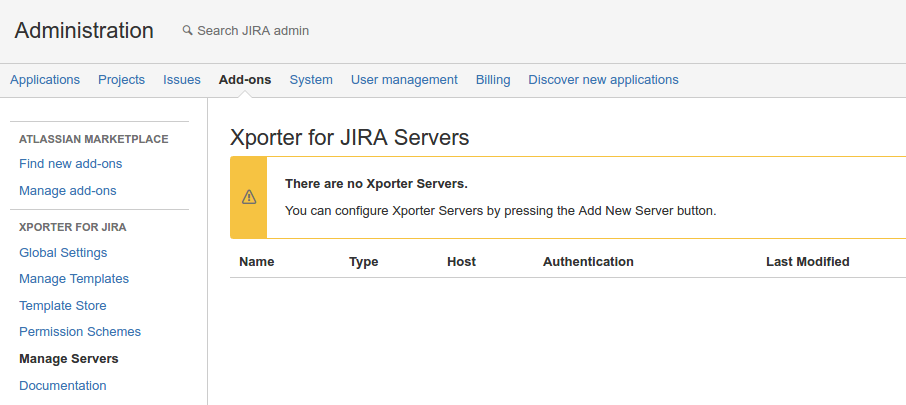
La definizione non è difficilissima: Pochi semplici parametri e definiamo tutto.
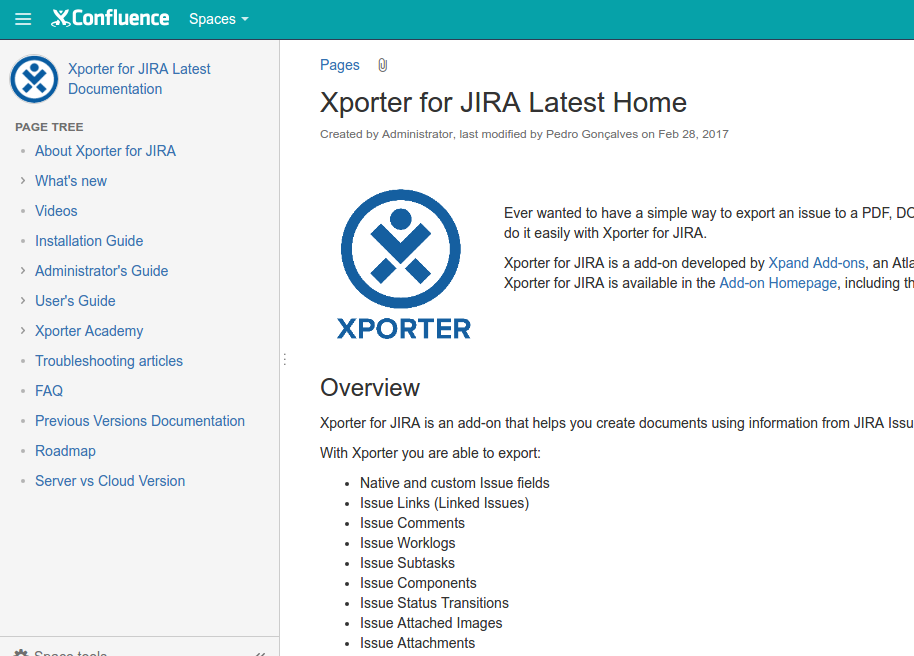
Abbiamo sempre a disposizione la documentazione in ogni momento.
Test
Ci concentriamo sui test nel prossimo post 🙂
(0)Dislikes(0)